Кулинарные рецепты для Мультиварок. |
Давно мечтала купить себе Мультиварочку. Наконец мечта моя исполнилась. Мои дорогие родственники подарили мне это чудо. Вот теперь собираю рецепты для МВ. У меня POLARIS PMC 0508D. Если кто-то встречал ещё рецепты сбросте ссылочку.Добавлю в свою коллекцию. Рецепты в одной строке, если кому-то ИНТЕРЕСНО... Выбирайте рецепт и Жмите ОКЕЙ. |
Метки: мультиварка рецепты |
Как быстро убрать квартиру от пыли. |
8 советов, как быстро убрать квартиру от пыли.
1. В начале уборки прежде всего пройдитесь пылесосом под окнами и вдоль плинтусов — так вы соберете 70 % домашней пыли. Ведь больше всего ее скапливается там, где воздушные потоки прижимаются к полу.
2. Загляните за холодильник. Задняя его стенка, вдоль которой постоянно поднимается нагретый холодильным агрегатом воздух, — самое пыльное место в доме.
3. Не экономьте на пылесосе. Купите дорогой, с многоступенчатой фильтрацией воздуха, потому что агрегат с допотопным фильтром просто гоняет пыль туда-сюда.
4. Не вытирайте пыль мокрой тряпкой. Ученые уверяют, что при испарении влаги образуются вредные аэрозоли — крохотные водяные шарики с ядрами-пылинками, которые «зависают» в воздухе. Пользуйтесь сухой шерстяной тряпкой. Шерсть, как известно, при трении электризуется и притягивает частички пыли.
5. Не увлекайтесь частой влажной уборкой — пылевые клещи будут вам за это только благодарны, так как окажутся в любимой среде. Если же очень хочется пройтись мокрой тряпкой по полу, добавьте в воду поваренную соль.
6. Замените перьевые и пуховые подушки, перины, шерстяные одеяла синтепоновыми. Но только не поролоновыми — на них растет грибок!
7. Постельное белье, подушки, матрасы, одеяла — излюбленное место обитания сапрофитов. А так как клещи боятся холода и прямых солнечных лучей, то спальные принадлежности зимой необходимо «промораживать», а летом — прогревать на солнце.
8. Не пренебрегайте личной гигиеной, ведь пылевые клещи питаются в основном отшелушившимися чешуйками кожи. Чаще меняйте нательное и постельное белье. А принимая душ, обязательно пользуйтесь скрабами для кожи — они помогут мягко удалить частички ороговевшего эпидермиса.
Метки: советы уборка дом квартира |
Тефтели в мультиварке |
Купила сегодня мяса и думала, что бы приготовить, чтоб и вкусно и напрягаться сильно не нужно было)) Нашла вот такой рецептик. Я сделала фарш из свинины, телятины и курятины. Люблю, когда фарш смешанный. Времени занимает минимум. Сформировала шарики, сложила в мультиварку и залила соусом. Все) Сейчас попробовала, что приготовилось, очень вкусно! Потому решила рецепт себе сохранить) Буду пользоваться)
| Ингредиенты для "Тефтели в мультиварке" | |||||
|
|||||
| Рецепт "Тефтели в мультиварке" | |||||
|
|||||
Метки: тефтели рецепты второе ужин обед фарш мультиварка |
Заготовки для салата (лед из зелени и масла) |
Отличный совет: заполните зеленью в формочки для льда, заливайте оливковым или растопленным сливочным маслом - и в морозилку. Потом в салаты можно будет добавлять или в картошечку! ;)

Метки: кулинария зелень лед масло полезные советы |
Тяжёлый хлеб звукорежиссёра - Волшебный голос! ))) |
Тяжелый хлеб звукорежиссера - Волшебный голос!)))
Метки: юмор видео |
ИЗОНИАЗИД.Что делать,если собака съела ЯД. |
Все больше распространяется движение живодеров, пафосно именующих себя «догхантерами» , которые убивают собак, щенков, кошек и котят на улице с помощью препарата, купленного в аптеке. Они разбрасывают пищу начиненную отравой. От этого яда в муках умирают как бродячие, так и домашние животные.
Напомню, что противоправное убийство животных не ветеринаром, без показаний на то и не лицензированным для этого препаратом нарушает статью 245 Уголовного кодекса Российской Федерации «Жестокое обращение с животными».
Речь идет об ИЗОНИАЗИДЕ.
Изониазид (тубазид) — противотуберкулёзный препарат, гидразид изоникотиновой кислоты. Показан для лечения туберкулёза всех форм локализации. Высокотоксичен для собак и кошек.
Действие: начинает действовать примерно через 2-3 часа после попадания в организм, происходит паралич дыхательных мышц, сопровождается выделением пены изо рта, возможен вой . Летальный исход наступает в среднем через 4-5 часов, в отдельных случаях возможен более длительный период.
Изониазид быстро всасывается, преимущественно в тонкой кишке. Его сывороточная концентрация достигает максимума через 1-2 ч после приема (иногда первые симптомы отравления появляются через 2-3 часа).
Симптомы:
- Сонливость , спутанность сознания — появляются через 30 мин
- Собака начинает терять координацию, у нее подкашиваются ноги, заносит по сторонам
- Рвота
- Обильное слюноотделение, пена изо рта
- При тяжелом отравлении возможны кома , угнетение дыхания , судороги , лактацидоз . Судороги обычно длительные и не купируются противосудорожными средствами .
ЛЕЧЕНИЕ
Для изониазида существует специфический антидот (противоядие): легко доступный препарат ПИРИДОКСИН, он же — витамин В6. При подозрении на отравление его можно и нужно использовать превентивно, т.е. до консультации с ветеринаром (время дорого).


Этот витамин нетоксичен даже в больших дозах, поэтому даже если потом подтвердится другой яд — хуже не будет.
Пиридоксин вводят внутривенно в дозе, равной количеству принятого изониазида.
Если это количество неизвестно, то назначают 3-5 г пиридоксина. Больным с судорогами его вводят внутривенно в течение 5 мин, без судорог — в течение 30 мин. Если не умеете делать внутривенные инъекции, то в крайнем случае можно ввести и внутримышечно, но после постарайтесь побыстрее доставить собаку в ветклинику. Введение пиридоксина может привести к быстрому прекращению судорог и коррекции метаболического ацидоза, однако сознание иногда восстанавливается лишь через несколько часов. При ацидозе может потребоваться бикарбонат натрия. При неполном эффекте или возобновлении симптоматики введение пиридоксина повторяют.
Дозировка при лечении витамином В6 :
Пиридоксин дают животным в следующих дозах:
собакам — 1-10 миллиграммов на1 килограмм веса,
кошкам — 5-20 миллиграммов на 1 килограмм веса.
1 ампула (1 мл) содержит пиридоксина гидрохлорида 5% ( Витамина В6 ) - 50 мг.
При большом количестве яда или если животное крупное, дозы может оказаться недостаточно. Если судороги не прекращаются, дозу можно повторить. Максимальная безопасная доза пиридоксина при передозировке изониазидом неизвестна. При неэффективности пиридоксина дополнительно назначают диазепам.
Срочно проводят мероприятия по удалению отравляющего вещества из ЖКТ:
1. Вызвать рвоту (например, напоив соляным раствором — столовая ложка на стакан воды, или просто большим количеством воды)
2. После рвоты адсорбенты (активированный уголь, энтеросгель). Изониазид хорошо адсорбируется.
3. Очистительная клизма + слабительные соли
4. Давать как можно больше жидкости + диуретики (мочегонные), возможны спазмолитики
Если в вашем районе известны случаи отравления изониазидом, а ваша собака склонна «пылесосить», витамин можно давать профилактически внутрь (причем, в дозах, превышающих терапевтические), либо вводить внутримышечно (до 10 мл на прием). Если животное склонно к аллергии — можно не применять профилактически, но при малейших признаках отравления — ввести!
Уважаемые фармацевты!
Если вместе с изониазидом человек покупает противорвотное – скорее всего перед вами догхантер.
http://sobaka-doma.ru/veterinariya/dovrachebnaya-pomoshh/izoniazid-chto-delat-esli-sobaka-sela-yad/
Метки: животные собаки коты отравление противоядие яд профилактика изониазид собака кот |
Цитата сообщения anngol
Принеси-ка пивка))))))) |
Цитата |

621 просмотров |

|
Метки: юмор животные собака пиво лабрадор видео |
Комментарии (0) |
Не привыкайте никогда к любви! |
НЕ ПРИВЫКАЙТЕ НИКОГДА К ЛЮБВИ
Не привыкайте никогда к любви!
Не соглашайтесь, как бы ни устали,
Чтоб замолчали ваши соловьи
И чтоб цветы прекрасные увяли.
И, главное, не верьте никогда,
Что будто всё проходит и уходит.
Да, звёзды меркнут, но одна звезда
По имени Любовь всегда-всегда
Обязана гореть на небосводе!
Не привыкайте никогда к любви,
Разменивая счастье на привычки,
Словно костёр на крохотные спички,
Не мелочись, а яростно живи!
Не привыкайте никогда к губам,
Что будто бы вам издавна знакомы,
Как не привыкнешь к солнцу и ветрам
Иль ливню средь грохочущего грома!
Да, в мелких чувствах можно вновь и вновь
Встречать, терять и снова возвращаться,
Но если вдруг вам выпала любовь,
Привыкнуть к ней - как обесцветить кровь
Иль до копейки разом проиграться!
Не привыкайте к счастью никогда!
Напротив, светлым озарясь гореньем,
Смотрите на любовь свою всегда
С живым и постоянным удивленьем.
Алмаз не подчиняется годам
И никогда не обратится в малость.
Дивитесь же всегда тому, что вам
Заслужено иль нет - судить не нам,
Но счастье в мире всё-таки досталось!
И, чтоб любви не таяла звезда,
Исполнитесь возвышенным искусством:
Не позволяйте выдыхаться чувствам,
Не привыкайте к счастью никогда.
Эдуард Асадов
|
Метки: стихи любовь |
Светящиеся шары |
Метки: интересно шары вечеринка |
Где брать качественные бесплатные клипарты? Обзор 8 классных ресурсов! |
Вообще сайтов с бесплатными клипартами довольно много. И с «бесплатными» тоже, ну то есть с тыреными – скажем так. Я хочу рассказать вам о сайтах именно с бесплатными (без «») клипартами, картинками, заготовками и всяким таким. Там люди специально ставят надписи FREE – в смысле даром. Конечно, существует вероятность что они тоже «бесплатные», но лично я сомневаюсь.
Итак краткий обзор 8 англоязычных сайтов, материалы с которых очень помогают дизайнерам, особенно начинающим, да и не начинающим тоже. Хотя-бы просто для вдохновения можно посмотреть. Кстати не всегда ведь нужен именно эксклюзивный, дорогой дизайн, зачастую необходимо просто выдать яркую, продающую картинку или типа того. Вот как раз для таких случаев. (Кому читать лень – смотрите видео внизу).
 По названию ясно, что мы тут имеем дело с бесплатными фотошоповскими файлами типа PSD. Коллекция различных элементов, качественной, “продающей” как еще ее называют графики. Очень подходит для Web дизайна. Все очень ярко и красиво. Сайт простой и очевидный, никаких затруднений с поиском и скачиванием нет.
Присутствуют следующие категории 3D, фоны, кнопки, шаблоны для e-mail маркетинга, одежда, графика, праздники, иконки, иллюстрации, логотипы, макеты, объекты, полиграфия, стили, шаблоны, текстуры, web элементы, шаблоны сайтов.
 Довольно интересный ресурс, на котором сразу видны 4 основные категории файлов – векторные (vectors), фото (photos), фотошоповские (PSD) , платные предл
ожения(deals). Присутствует рабочая система поиска по ключевым словам, но только на английском, ибо ресурс англоязычный. Не думаю, что это может быть препятствием, при наличии гугл-переводчика. Возможна удобная сортировка при поиске – искать только векторные, только фото или все вместе. Авторы утверждают что на сайте порядка 1500000 файлов.
Один нюанс – при поиске по слову, когда выпадает результ, сверху ряд картинок-ссылок на известный платный ресурс shutterstock.com, так что не пугайтесь, бесплатные варианты чуть ниже.
 Сайт посвящен фонам для веб-дизайна. То есть здесь масса прекрасных подложек для сайтов. Но их можно применять и для других целей, например в качестве фонов для визиток или других подобных изделий, небольшого размера. Качество взятых отсюда, вполне позволяет это сделать.
 Прекрасный сайт с заготовками длялоготипов в форматах Ai, PSD, PDF, JPG – то есть практически для любой обработки подойдут. Эти материалы для тех, кто не гонится за эксклюзивом. К тому же скачанный здесь логотип может стать основой для доработки и получения в итоге нового, уже оригинального.
Здесь вполне можно поискать хорошие референсы для разработки лого. Ну и конечно здешние материалы можно использовать в качестве элемнтов иллюстраций, рекламных материалов, дизайна сайта и всякое такое.

 Этот ресурс предлагает нам великое множество бесплатных кистей для фотошопа (надо будет сделать по ним небольшое видео). Кисти при верстке в фотошопе бывают порой незаменимы, особенно при создании каких-то своих оригинальных фонов и не только. К нашей великой радости на сайте также присутствуют узоры (паттерны) и текстуры, самые разнообразные и в большом количестве. В общем – изумительно!
 Это еще одна большая коллекция векторных клипартов. Присутствует поиск, правда не всегда адекватный, но может это мне только показалось? Смотрите сами – рекомендую.
 Ну а это лежбище всевозможных векторных персонажей. Не сказать что тут их тысячи, но все равно, довольно таки приличное количество! Качество этих упырьков сомнений не вызывает – вполне можно использовать для броского, эмоционального дизайна. Файлы предоставлены в форматах Ai, Eps, Jpg – что не может не радовать! Рекомендую!
с уважением, Agor
http://subscribe.ru/group/malenkie-hitrosti-intern...vatelej-dlya-prostyih/3530676/
Метки: web design Photoshop клипарт дизайн фон шрифты |
Освой Photoshop (фотошоп) за 1 день! часть2 |

Освой Photoshop (фотошоп) за 1 день!
автор Алексей Захаренко
Не важно сколько вам лет 10 или 85 - курс очень простой и эффективный - вы точно сможете освоить программу Рhotoshop!
Вам не нужно быть гением, прирождённым художником или дизайнером, чтобы научиться работать в фотошопе!
Метки: Photoshop |
Освой Photoshop (фотошоп) за 1 день! часть1 |
Освой Photoshop (фотошоп) за 1 день! часть1
Освой Photoshop (фотошоп) за 1 день! часть2
Освой Photoshop (фотошоп) за 1 день!
автор Алексей Захаренко
Не важно сколько вам лет 10 или 85 - курс очень простой и эффективный - вы точно сможете освоить программу Рhotoshop!
Вам не нужно быть гением, прирождённым художником или дизайнером, чтобы научиться работать в фотошопе!
Метки: Photoshop |
Правила работы в Photoshop |
Правила работы в Photoshop.

1. Нажмите Tab, чтобы скрыть панель инструментов и палитры, Shift+Tab скроет только палитры.
2. Shift+клик по синей верхней полосе у панели инструментов или палитрах, переместит их к боковой границе окна.
3. Двойной клик по верхней синей полосе, в любом окне палитры, свернет ее.
4. Двойной клик по серому фону откроет диалоговое окно для открытия файла, Shift+двойной клик откроет браузер Adobe Bridge.
5. Устали от серого фона вокруг изображения? Возьмите инструмент Paint Bucket Tool (Ведро), зажмите Shift+клик по серому фону и он сменится любым цветом, который Вы выбрали в качестве цвета переднего плана.
6. Чтобы выбрать все слои нажмите Alt+Ctrl+A.
7. Caps Lock сменит Ваш курсор на более четкий крестик.
8. Нажмите клавишу F, и Вы сможете выбрать один из 3х различных режимов экрана, что позволит сделать рабочую область больше.
9. Чтобы нарисовать прямую линию с помощью кисти или карандаша, сделайте один клик в точке начала, затем зажмите Shift+клик в точке конца.
10. Нажатый Ctrl превратит любой инструмент в Move Tool (Перемещение), пока удерживаете его.
11. Ctrl+Alt+клик создаст копию изображения и переместит его по ходу движения мышки.
12. Нажатый Space (Пробел) превратит любой инструмент в Hand Tool (Рука), пока удерживаете его.
13. Ctrl+Space+клик увеличит масштаб изображения, Alt+Space+клик - уменьшит.
14. Нажав Ctrl и "+" или "-" изменит масштаб изображения в процентах.
15. Если использовать Eyedropper Tool (Пипетка) с нажатой Alt - это позволит взять образец цвета для цвета фона.
16. Инструмент Measure Tool (Линейка), сделайте линию, а затем зажмите Alt и создайте другую линю из конца первой - то Вы определите угол между ними.
17. Ctrl+Alt+Z и Ctrl+Shift+Z используйте для отмены и возврата ряда действий.
18. Alt+Backspace и Ctrl+Backspace зальет изображение цветом переднего плана и фона соответственно Shift+Backspace вызовет диалоговое окно для заливки изображения.Alt+Shift+Backspace и Ctrl+Shift+Backspace зальет изображение цветом переднего плана и фона соответственно, но оставив при этом прозрачные места прозрачными.
19. Если зажать Alt и вызвать свободную трансформацию с помощью Ctrl+T, то трансформация будет производится над копей объекта. Ctrl+Shift+T повторит любые последние трансформации.
20. Размер холста легко можно увеличить используя инструмент Crop Tool, растяните его за пределы холста и нажмите Ок.
21. Ctrl+J создаст копию текущего слоя.
22. Ctrl+Shift+E сольет все видимые слои в один, Ctrl+Shift+Alt+E сольет копию видимых слоев в один новый слой.
23. При использовании Marquee Tool (Выделение), зажмите Alt, чтобы сделать стартовую точку центром выделенной области.
24. Ctrl+D для снятия выделения, Ctrl+Shift+D для возврата выделения.
25. Когда Вы создаете выделение с помощью инструментов Marquee Tool, зажмите Space, чтобы переместить выделение, отпустите - чтобы продолжить выделять.
26. Нажав Shift и "+" или "-" сменит режим наложения слоя на: Normal, Dissolve, Multiply, Screen, Overlay
27. Если выбран инструмент Brush или любой другой, прозрачность слоя можно менять нажатием на соответствующую цифру на клавиатуре:
- при нажатии на одну цифру [4=40%]
- для задания более точного % прозрачности [зажмите 7 а затем 2 даст в результате 72%].
28. Зажмите Alt и сделайте клик по значку глаза рядом с иконкой слоя на палитре слоев, чтобы скрыть все остальные слои, кроме текущего.
29. Образец цвета можно взять не только с изображения в Photoshop, но и за пределами программы. Уменьшите окно фотошопа так, чтобы видеть изображение, на котором хотите определить цвет, возьмите инструмент Eyedropper Tool (Пипетка), сделайте клик внутри фотошопа и не отпуская выведите ее за пределы окна.
30. Выберите слой, зажмите Alt и сделайте клик на границе между верхним и текущим слоем, чтобы создать Cliping Mask, т.о. верхний слой будет виден в рамках нижнего, нижний заменяет маску.
31. Удерживая Alt нажмите по кнопке создания нового слоя "Create a new layer" на палитре слоев, чтобы появилось диалоговое окно с настройками для нового слоя.
32. Выберите слой и удерживая нажатой Alt сделайте клик по мусорной корзине на палитре слоев, т.о. слой удалится без лишнего вопроса. Сделайте выделения для прозрачности где Вы хотите, перейдите на вкладку Channels и нажмите Ctrl+клик по кнопке "Create new channel", т.о. создастся альфа-канал только для выделенных областей.
33. File > Automate > Contact Sheet II - создаст небольшие "превьюшки" для каждого файла, открытого в данный момент в фотошопе, в отдельном документе в ряд и подпишет их.
34. У инструмента Move Tool в настройках доступна опция автовыделения слоя "Auto Select Layer" в зависимости от места клика.
35. Работая с инструментом Move Tool, нажав Alt+Shift+клик правой кнопкой мыши по различным объектам изображения, расположенных на различных слоях, позволит выделить все эти слои.
36. Работая с сеткой Grid, потяните за верхний левый угол, где расположены шкалы для Grid, и начало отсчета для них станет в том месте, где Вы отпустите клавишу мыши. Двойной клик в верхнем углу, сбросит точку отсчета в первоначальное положение.
37. Создав путь с помощью инструмента Pen Tool можно скрыть/показать его вновь с помощью комбинации Ctrl+Shift+H.
38. Управление навигацией с помощью клавиш может быть часто эффективней мышки:
Home = пролистать в верхний левый угол
End = пролистать в правый нижний угол
PageUp = пролистать вверх на одну страницу
PageDown = пролистать вниз на одну страницу
Ctrl+PageUp = пролистать влево на одну страницу
Ctrl+PageDown = пролистать вправо на одну страницу
Shift+PageUp = пролистать вверх на 10 pixel
Shift+PageDown = пролистать вниз на 10 pixel
Ctrl+Shift+PageUp = пролистать влево на 10 pixel
Ctrl+Shift+PageDown = пролистать вправо на 10 pixel
39. Ctrl+Tab переключит Вас между различными окнами с изображениями.
40. F12 вернет состояние изображения, которое было при последнем сохранении.
41. Горячие клавиши для Каналов: RGB, CMYK, Indexed color
Ctrl+"~" = RGB
Ctrl+1 = red
Ctrl+2 = green
Ctrl+3 = blue
Ctrl+4 = other path
Ctrl+9 = other path
Ctrl+"~" = CMYK
Ctrl+1 = light green
Ctrl+2 = pink red
Ctrl+3 = yellow
Ctrl+4 = black
Ctrl+5 = other path
Ctrl+9 = other path
Ctrl+1 = Indexed
Ctrl+2 = other path
Ctrl+9 = other path
42. Удерживая Ctrl Вы можете на палитре Navigator растянуть красный прямоугольник, масштабируя тем самым изображение.
43. Зажмите Alt и сделайте клик на любом шаге в истории, т.о. шаг скопируется.
44. Нажмите Alt и потяните за шаг из одного Action в другой, получите копию действия.
45. В фильтре Lens Flare (Filter > Render > Lens Flare) задать точные координаты можно зажавAlt+кликнув по окошку предпросмотра.
46. Удерживая Shift+Alt трансформация объекта будет производится пропорционально, из центра.
47. Если у Вас выбран инструмент Move Tool и Вы хотите что-то скопировать, просто зажмите Alt и потяните за изображение. Удерживая Shift+Alt объект легко переместить вдоль направляющих Grid.
48. Если Вы хотите выровнять горизонт или неровные края после сканирования, то возьмите инструмент Measure Tool (Линейка), проведите линию вдоль Вашей кривой, затем идем в Image> Rotate Canvas> Arbitrary, значения угла поворота фотошоп подставит сам, осталось нажать Ок и изображение повернуто.
49. Если Вы создаете что-то в Illustrator'е, скопируйте и вставьте в Photoshop, он спросит в каком виде вставлять: пиксельном либо в Shape.
50. Чтобы отобразить панель Rules, нажмите Ctrl+R.
51.Чтобы изображение было четко по центру Ctrl+A, Ctrl+X, Ctrl+V.
52. Ctr+E сольет текущий слой с нижележащим.
53. Если выбран инструмент Brush Tool, управлять диаметром кисти можно по средствам кнопок [ и ].
54. Двойной клик по инструменту Zoom Tool вернет масштаб изображения в 100%, а по инструментуHand Tool растянет изображение на область экрана.
55. Работа с текстом:
Ctrl+H скроет выделение выделенных символов.
Если у Вас выделены символы, сделайте клик в строке выбора типа шрифта и Вы можете использовать стрелки на клавиатуре для выбора типа шрифта.
Alt+стрелка влево или вправо изменит отступ между символами на 10.
Ctrl+Alt+стрелка влево или вправо изменит отступ между символами на 100.
56. Ctrl+Alt+T создаст копию объекта, который Вы хотите трансформировать.
57. Ctrl+Alt+стрелка вправо, влево, вверх или вниз скопирует текущий слой и сдвинет на 1px.
58. Смените активный слой при помощи Alt+[ или ].
59. Переместите активный слой вверх или вниз при помощи Ctrl+[ или].
60. Чтобы скрыть направляющие Grid, нажмите Ctrl+
61. Ctrl+[клавиша плюс] увеличит масштаб изображения, Ctrl+[клавиша минус] - уменьшит.Ctrl+Alt+[клавиша плюс] увеличит масштаб и размер окна, тоже самое для Ctrl+Alt+[клавиша минус].
62. Используя инструмент Polygonal Lasso Tool, нажмите Backspace, чтобы отменить последний шаг.
63. Нажмите X для переключения цвета переднего плана и фона местами.
64. Нажмите D чтобы сбросить настройки цветов для переднего плана и фона в цвета по умолчанию: черный и белый.
65. Чтобы отобразить палитру с настройками Brushes, нажмите F5.
66. Чтобы отобразить палитру Layers, нажмите F7.
67. Ctrl+клик по иконке слоя на палитре слоев создаст выделение содержимого слоя.
68. Если хотите увидеть содержимое маски слоя, то зажмите Alt и сделайте клик по маске слоя.
69. Alt+клик по иконке создания маски для слоя создаст черную маску .
70. Когда используете Polygonal Lasso Tool, зажмите Shift, чтобы создать прямые под углом с шагом в 45 градусов.
71. Для лучшей организации слоев - сгруппируйте выделенные, нажав Ctrl+G.
72. Ctrl+Shift+N создаст новый файл, с выводом диалогового окна; Ctrl+Shift+Alt+N создаст новый слой в рабочем файле.
73. Вернемся к кистям, клавиши [ и ] уменьшают и увеличивают диаметр кисти, а Shift+[ или ]изменят жесткость кисти.
74. Нажмите Alt, чтобы Burning Tool стал выполнять функцию Dodge Tool, и наоборот.
75. Stamp Tool клонирует участки изображения (Alt+клик - для определения участка для копирования). Это также работает, если в фотошоп открыто несколько изображений и Вы можете также клонировать любые участки из других изображений, достаточно лишь расположить изображения в пределах видимости на экране.
76. Ctrl+клик по иконке слоя создает выделение объекта на этом слое. Если необходимо выделить более чем 1 объект на нескольких слоях, удерживайте дополнительно еще и Shift.
77. Чтобы объединить палитры в одной, потяните за ярлычок любой вкладки на другую палитру к другим ярлычкам и она переместится.
78. Когда создаете текст, нажатие на Enter создает новую строку, чтобы закончить писать нажмитеCtrl+Enter или Enter на цифровой клавиатуре.
79. Вы можете переместить слой на любое другое открытое изображение в фотошоп, т.о. создастся копия слоя. Удерживайте при перетаскивании нажатой Shift и содержимое слоя вставится четко по центру.
80. Создайте новый документ в Photoshop размером 500х500px, создайте новый слой, возьмите инструмент Brush Tool, кисть возьмите стандартную круглую, любого диаметра и поставьте точку вверху по центру (позиция как в часах у 12). Нажмите Ctrl+Alt+T, это создаст копию точки и позволит ее трансформировать. Потяните за точку в центре трансформируемого объекта Pivot Point и установите ее четко по центру изображения, вверху впишите угол повтора 30 градусов и нажмите Ок. А теперь трюк.... Нажмите Ctrl+Shift+Alt+T 10 раз и Вы увидите что получится!
81. Работая с инструментом Move Tool Вы можете выбрать любой слой кликнув по части объекта с нажатым Ctrl.
82. Как выбрать группу слоев не используя палитру слоев? Как выделить один слой мы знаем из пункта 81, а добавить еще один слой в группу можно зажав Ctrl+Shift и сделав клик по части объекта, расположенному на другом слое.
83. Удалить сразу несколько слоев можно простым перетаскиванием группы слоев на иконку корзины на палитре слоев, как выбрать группу знаем из пункта 82.
84. Удалить текущий слой можно зажав Alt и нажав 3 раза L.
85. После применения фильтра, его действие можно смягчить при помощи функции Fade, нажавShift+Ctrl+F.
86. Скопировать маску слоя можно перетянув ее с нажатым Alt на другой слой.
87. Из вертикальной направляющей Grid легко можно получить горизонтальную, выбрав инструментMove Tool, зажать Alt и кликнуть по самой направляющей. И наоборот.
88. Сохраняя документ при помощи Save for Web информация о документе теряется, чтобы сохранить информацию используйте Save As.
Метки: Photoshop web design |
Правила хорошего тона в «Фотошопе» |

www.ilovepsd.ru — небольшой справочник по «Фотошопу» для веб-дизайнеров, но будет полезен и верстальщикам. Например, если вы занимаетесь версткой, то можете ссылаться на него, как на требования к макетам дизайнера.
Справочник призывает работать в «Фотошопе», соблюдая правила хорошего тона. Цель проекта — ускорить процесс дизайна, улучшить чтение файлов проекта и облегчить процесс верстки.
Метки: Photoshop web design |
Почему колет в боку при беге? |
Нашла вот такой совет:
Если после бега колет в боку. Выдыхайте, когда наступаете на левую ногу.
Большинство людей делает выдох, когда правая нога касается земли.
Это создает давление на печень, которая находится справа, а она давит на диафрагму и вызывает боль в боку.
Не знаю, правда ли, надо будет попробовать. Но решила все-таки еще почитать, и нашла такую статейку. В ней описывается из-за чего колет в боку, и что делать, чтоб боли не было.
Если вы почувствовали колющую боль в правом или в левом боку во время бега или быстрой ходьбы, знайте: это боль в капсуле печени (если боль в правом боку) или селезенки (если колет в левом боку).
А возникает эта боль вот почему. В состоянии покоя часть крови не циркулирует по кровеносному руслу, а находится в резерве ("про запас"), а основная масса циркулирующей крови находится в грудной и брюшной полости. При физической нагрузке в организме происходит перераспределение кровотока в пользу работающих мышц. Но если мышцы начинают работать сразу же, то вегетативным функциям, которые обеспечивают их работу (дыхание и кровообращение), требуется для врабатывания несколько минут. Если мы начинаем быстро двигаться без предварительной разминки, кровь из резерва поступает в кровоток, но она не успевает быстро оттекать от органов брюшной полости. Печень и селезенка переполняются кровью, увеличиваются в размерах и начинают давить на свои капсулы. А в капсулах есть болевые рецепторы - они-то и дают сигнал в виде колющей боли.
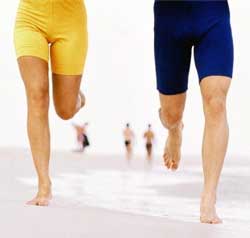 Чтобы этого не произошло, до начала бега нужно обязательно провести разминку и не забывать о принципе постепенности тренировок - не допускать перенапряжения при беге.
Если же боль уже появилась, то нужно уменьшить нагрузку (снизить скорость бега или даже перейти на ходьбу) и сделать несколько глубоких вдохов и выдохов. Глубокое дыхание позволяет ускорить отток крови от внутренних органов (в том числе от печени и селезенки) и нормализовать кровообращение. Еще полезно как можно глубже втянуть живот. Таким образом вы проводите массаж печени — при втягивании живота диафрагма прижимает печень к позвоночнику и выдавливает из нее кровь. Когда перерастяжение капсулы печени или селезенки прекратится, боль пройдет.
Боль в правом боку может появиться и в том случае, если вы начинаете бег сразу после еды. Причина боли та же - перерастяжение капсулы печени. Ведь печень участвует в переваривании пищи, и если пища поступила в пищеварительный тракт, ее сосуды расширяются; расширяются также желчные протоки - по ним начинает поступать в кишечник желчь.
Избежать боли в этом случае очень просто: нужно начинать тренировки не раньше, чем через 2-3 часа после еды. И не пить много воды во время тренировки.
Ссылка на статью: http://allforchildren.ru/why/why82.php
Всем приятных тренировок без боли ;)
Метки: полезные советы здоровье |
О погоде |
Удивительная погода в этом январе. Обычно на крещение у нас морозы. А в этом году плюсовая температура. Позавчера была настоящая весна. +10, тепло, так хорошо. Я с таким удовольствием прогулялась. А сегодня уже -2 и снега навалило.
И так весь январь, то +2, то -15... А организм у меня, видимо, чувствительный к этим переменам постоянным. Частенько плохо себя чувствую, голова болит.. Вобщем погода сходит с ума, а я вместе с ней.
Метки: личный дневник погода |
Где хранить посуду на кухне: 12 практичных идей для выдвижных полок |


Метки: полезные советы лайфхак кухня |
Наводим порядок на кухне: 14 идей для хранения продуктов |
 Кухня – это визитная карточки хозяйки. Порядок на кухне нужен не только для того, чтоб гостям показать, но и для себя самой. «Зачем?» - спросите вы. Для экономии времени и пространства. Определив раз и навсегда место для круп или кастрюль, нам не надо будет искать их каждый раз на новом месте. |
 |
Метки: лайфхак полезные советы |
20 маленьких хитростей для чистоты в доме |
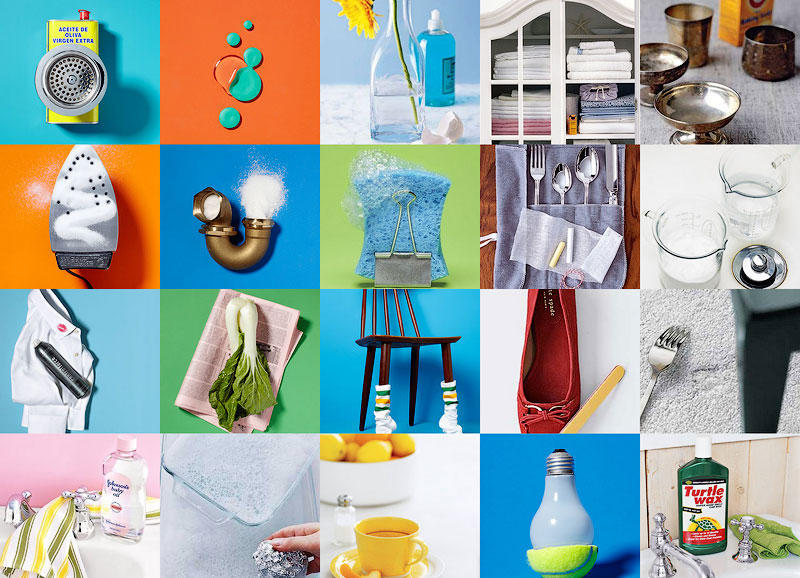
Представляем вашему вниманию лайфхаки, они же полезные советы, они же маленькие хитрости, которые помогут содержать дом в чистоте и победить маленькие неприятности, вроде пятен, неприятных запахов или засоров.
Метки: лайфхак полезные советы |
война с Adobe Premiere |
Недавно начали изучать видеомонтаж. Целый день сегодня провозилась с видео.. Нужно сделать трейлер к какому-нибудь фильму, так вот воюю с Adobe Premiere. Он так тормозит, сил моих нет.. верней некоторые видео нормально идут.. а некоторые жутко тормозят.. Целый день тут занималась перекодированием. И даже малюсенькую часть задания до сих пор не сделала.. Ну его.. Наверно завтра буду возиться с Maya, а если время останется, то повожусь еще с Премьером...
Метки: личный дневник учеба |


