Салат из огурцов на зиму - 30 рецептов с фото Салат из огурцов на зиму ...
Сажаем клубнику - (0)Какой способ посадки лучше и урожайнее! Сажаем клубнику Способы размещения кустов земляники. С...
Салаты на день рождения - 30 рецептов с фото - (0)Салаты на день рождения - 30 рецептов с фото Салаты на день рождения ...
ужин быстро и вкусно - (0)Что приготовить на ужин быстро и вкусно - 30 рецептов с фото Что приготовить на ужин ...
Рулеты из лаваша - 30 рецептов с фото - (0)Рулеты из лаваша - 30 рецептов с фото Рулет из лаваша ...
Гимнастика для похудения |
Почти час девушка показывает комплекс полезных упражнений, в виде гимнастики, для похудения ,посмотрите может кому -то это понравится и пригодится.
Удачи вам.
|
Метки: гимнастика для похудения |
Салат-закуска Царская шуба |
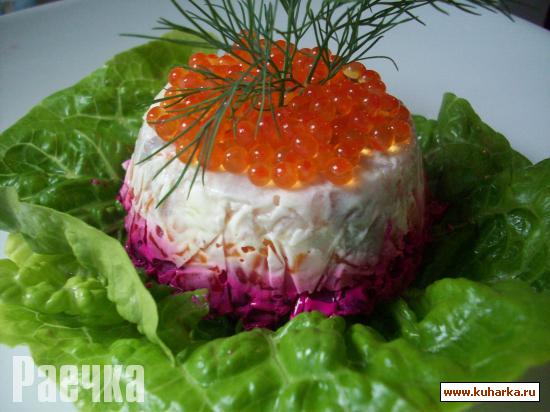
Для любителей соленостей и селедки под шубой существует новая оригинальная салатная закуска Царская шуба.
Эта шуба действительно царская, т.к. для ее приготовления за место дешевой следки придется потратить на красную рыбу и даже красную икру. Однако побаловать себя на День Рождение, праздник и вечеринку такой шубой можно )))
Для приготовления царской шубой может быть использована любая красная рыба (лосось,форель,горбуша, семга). Лучше конечно купить рыбу по-жирнее - форель или семгу. Но в принципе это дело вкуса!
Итак, готовим ЦАРСКУЮ ШУБУ.
|
Метки: салат царская шуба кулинария рецепт |
Земляника от диабета |

|
Метки: здоровье рецепт диабет земляника |
Коллекция летних схемок для оформления дизайна дневничка... |
|
Метки: схемы дневник |
Рецепты проще простого |
Кулинарное сообщество: Рецепты блюд
 |
|
|
 |
|
|
|||||
|
|
|
|||||||||||||||||||||||||||||||||||||||||||||||||||||||||||||
|
|
|
Метки: рецепты проще простого |
Цитата сообщения НебоОблака
Кот молится на холодильник. |
Цитата |

1739 просмотров |

|
Кот, конечно же - красавец, интеллигент) но озвучка здесь не уступает достоинствам кошачьего семейства)

Серия сообщений "Кошки - моя слабость":Сколько бы не было фотографий или сюжетов с животными, большую часть всегда занимают коты. Вот уж где можно повеселиться, поумиляться, расслабиться, получить бешенный заряд позитива. Что меня, пожизненную кошачью маму (и бабушку уже)))) несомненно радует, даже приводит в восторг. Создала новую рубрику , а почему нет? Ведь они этого достойны))) желаю приятного просмотра и светлых эмоций!Часть 1 - Коллаж из круп, приправ. Мои кошки.
Часть 2 - Мои кошки.
...
Часть 98 - Ваш кошачий символ.
Часть 99 - Кошка-мама убаюкивает котенка. Нежнейшее зрелище.
Часть 100 - Игры для домашних питомцев от Friskies на iPad.
|
Метки: кот молится на холодильник. |
Комментарии (0) |
слон рисует слона |
Слон рисует себя с цветочком))) просто невероятно))) видео - 8,29 минут)))

|
Метки: слон рисует |
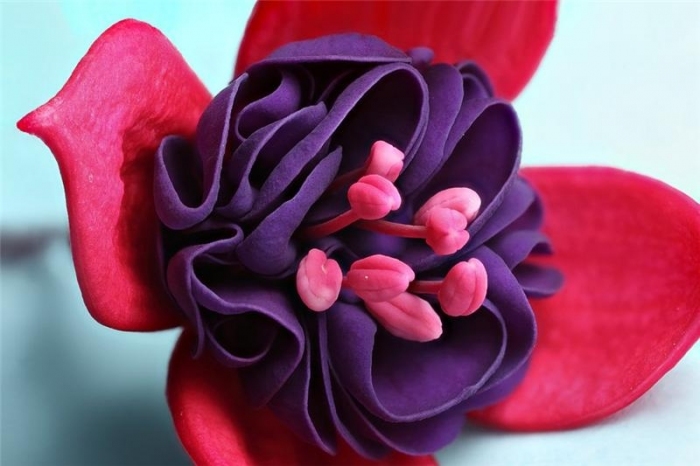
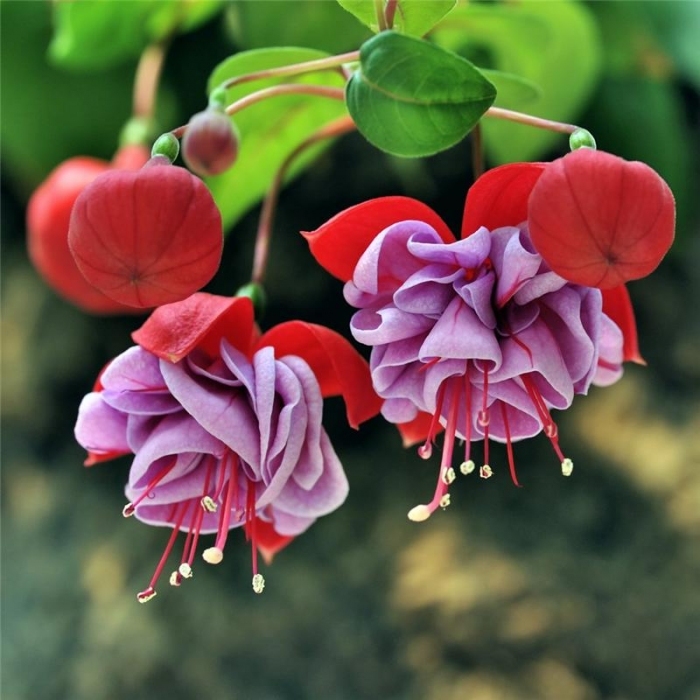
Невероятно красивый цветок фуксия |
Цветок фуксия относится к семейству кипрейных.
Родина растения фуксия Центральная и Южная Америка. В естественных условиях это вечнозелёный кустарник с мелкими овальными листьями и красноватыми ветками. В качестве растения «фуксия комнатная» используется фуксия гибридная (F. hybrida), имеющая сотни форм, которые отличаются цветом и формой цветов
.Встречаются фуксии с махровыми и не махровыми цветами, с цветами в виде кисти белого, розового, красного и фиолетового цвета. Бывают фуксии и двухцветные.
Цветок фуксии похож на китайский фонарик, который свисает с конца длинной тонкой цветоножки. Растение фуксия отличается не только формой и окраской цветов, но и формой самого растения. Фуксия комнатная может расти как куст, иметь ампельную форму, а может быть выращено как штамбовое деревце.
|
Метки: цветок фуксия |
Фитнес - 7 видео |
Серия сообщений "Здоровье":
Часть 1 - Комплекс упражнений для предплечий
Часть 2 - Полезная информация про лекарства!
...
Часть 80 - Исцеление и профилактика сосудистых заболеваний с помощью перекиси водорода
Часть 81 - Как не подорвать свое здоровье на грядках - "Во саду ли, в огороде".
Часть 82 - Идеальное тело за одну неделю!!!! Видео
Часть 83 - Упражнения здоровья и долголетия профессора Захарова. Видео
Часть 84 - Массаж пластиковой бутылкой (Андрей Яковлев)
Часть 85 - Тай-Чи для талии. Видео
Часть 86 - Вода и здоровье. Как узнать о нехватке воды в организме?
Часть 87 - Информационное воздействие воды.Как самим сделать структурированную воду?
|
Метки: фитнес видео зарядка гимнастика идеальная фигура |
ВЯЖЕМ КРЮЧКОМ НА ДВОЙНОЙ ЦЕПОЧКЕ ПЕТЕЛЬ |
http://научитьсявязать.рф/2011/05/31/vyazhem-na-dvojnoj-cepochke-petel/

Очень удобно начинать вязание с двойной цепочки воздушных петель.
Край получается аккуратным, не растягивается.
Если есть необходимость вязать с другой стороны цепочки, то тоже очень удобно. Например, вяжем платье от талии вверх, а потом присоединяем нить снизу и вяжем юбку. Как вязать эту цепочку , подробно показано на рисунке.И еще: эта цепочка очень удобна для шнуров и завязок.

|
Метки: рукоделие вязание крючком вязание цепочки петель |
Детские рамки для фото "Маша и медведь" |

|
Метки: рамки детские рамки |
Цветочные рамочки |
 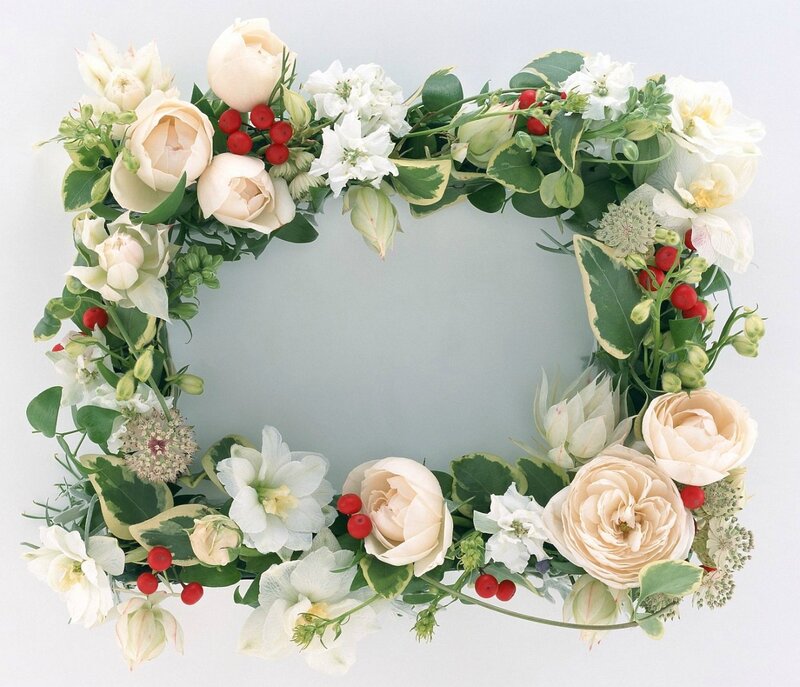 Сегодня хочется поделиться с вами еще одной подборкой цветочных фоторамок. Рамки украшены нежными цветами и изящными ветками. Если убрать лишний фон вокруг рамок, то из них получится замечательное украшение какой-то графической композиции. |
|
Метки: цветочные рамочки рамки |
ДЛЯ ТЕХ КТО НЕ ДРУЖИТ С ФОТОШОПОМ |
|
|
Метки: фото аватарки рамки редактирование |
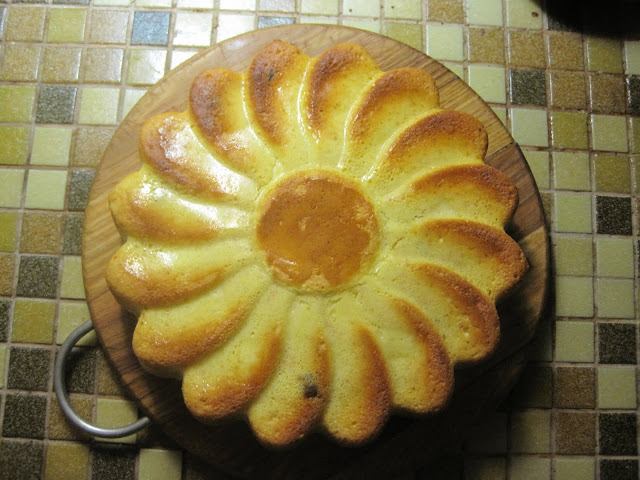
Бисквитный пирог с ...жареными грибами |
Автор 
Пришла мне в голову давеча мысль, что бисквиты с яблоками, персиками и клубникой я делала уже много раз, а вот бисквит НЕ сладкий как-то не приходилось, да и новую силиконовую форму очень уж обкатать хотелось... Прошлась по инэту в поиске рецептов бывалых людей, ничего подходящего не нашла и решила сваять что-то сама. Собственно, получилось вот что:
|
Метки: кулинария выпечка рецепт бисквит |
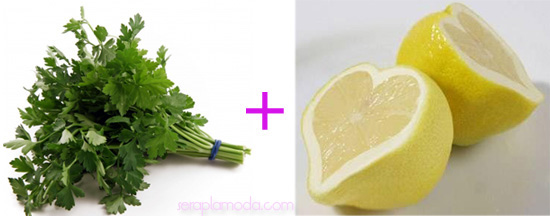
Мощнейший омолаживающий оздоровляющий детокс-курс от турецкого доктора Сарачолу |
|
Метки: омолаживание иммунитет вес стройность печень |
11 заповедей Word |
При смене форматирования, возможно, придется ставить или убирать их заново.
 1. Чтобы поставить отступ первой (красной) строки, используйте треугольный маркер или выберите пункт меню Формат | Абзац… В поле Отступ | Первая строка задайте нужное значение. Стандартный отступ – 1,27 см. Не используйте для вставки отступов табуляторы.
 2. Чтобы текст был по центру страницы, либо справа, щёлкните по нужной кнопке на панели инструментов.
3. Чтобы отделить звание от подписи, после звания нажмите клавишу Tab. Теперь щелкните по линейке. Появится черный маркер в виде уголка. Дополнительно параметры (выравнивание, заполнитель) настраиваются через пункт меню Формат | Табуляция.
Таким простым способом можно формировать целые таблицы. При необходимости через пункт меню Формат | Табуляция можно выбрать любые заполнители для пустого пространства и выравнивание. Чтобы удалить маркер, перетащите его за пределы экрана.
4. Чтобы текст был в правом углу, но выровнен по левому краю, сдвиньте квадратный маркер вправо или выберите пункт меню Формат | Абзац … В поле Отступ слева выберите нужное значение.

5. Чтобы сочетания «4 км.», «г. Пермь» в конце строки не разрывались, вместо пробела после цифры и символа населенного пункта вставьте неразрывный пробел Ctrl+Shift+Пробел.
Вставляйте всегда неразрывные пробелы после сокращений населенных пунктов «г.» (город), перед сокращениями измерительных величин «км.» (километр), между инициалами и фамилией А.Б. Иванов, при отделении разрядов чисел 1 000 000, после знака номера №.
6. Чтобы текст шел вразрядку, выберите пункт меню Формат | Шрифт…Закладка Интервал. В поле Интервал выберите значение Разреженный и задайте нужное расстояние между буквами. При этом слова, идущие вразрядку в тексте, переносятся правильно.
Чтобы убрать все лишние пробелы и табуляторы в началах и концах строк, выделите текст, задайте выравнивание по центру и верните выравнивание.
Чтобы убрать все лишние пробелы по всему тексту, выберите пункт меню Правка | Заменить. В поле Найти введите два пробела (нажмите два раза на пробел). В поле Заменить на введите один пробел. Нажмите кнопку Заменить все. Нажмите еще раз – возможно в тексте были тройные пробелы.
Включите отображение невидимых символов для их просмотра ¶. Тогда пробелы отображаются точками «·», табуляция стрелочкой «→», неразрывный пробел кружком «°».
При смене форматирования, возможно, придется ставить или убирать их заново.
1. Чтобы установить расстояние перед (после) заголовком главы, раздела, измените Формат | Абзац… В поле Интервал | Перед (После) измените значение на большее.
2. Чтобы текст (например, новая глава) всегда шел с начала страницы, выберите пункт меню Вставка | Разрыв | Начать новую страницу.
Второй вариант – выберите пункт меню Формат | Абзац… Закладка Положение на странице. Поставьте галочку в поле С новой страницы.
3. Чтобы заголовок главы, раздела не оставался внизу предыдущей страницы, выделите его, выберите пункт меню Формат | Абзац… Закладка Положение на странице. Поставьте галочку в поле Не отрывать от следующего.
Правила набора текста
Между словами ставится только один пробел!!!
Знак препинания ставится сразу за словом и только потом пробел (исключения: тире, дефис, скобки, кавычки)!!!
При их перестановке или вставке нового абзаца придется перенумеровать все вручную.
 Чтобы автоматически пронумеровать строки, выделите нужные, щелкните по кнопке Нумерация на панели инструментов, либо выберите пункт меню Формат | Список…
Через меню можно автоматически создавать сложные многоуровневые списки вида «1.1», «1.1.1» или автоматически дополнять нужными символами «Глава 1», «Глава 2»
1. Чтобы автоматически расставить переносы по всему тексту, выберите пункт меню Сервис | Язык | Расстановка переносов… Поставьте галочку в поле Автоматическая расстановка переносов.
Иногда не переносятся слова, написанные через дефис (черно-белый). Вставьте в нужном месте мягкий перенос – нажмите Ctrl+– (знак тире).
Если слова не переносятся, проверьте язык документа Сервис | Язык | Выбрать язык… Выберите русский язык, снимите галочку в поле Не проверять правописание, поставьте галочку в поле Определять язык автоматически.
Если слова не переносятся, выберите пункт меню Формат | Абзац… Закладка Положение на странице. Снимите галочку в поле Запретить автоматический перенос слов.
В заголовках переносы не ставятся – поставьте галочку в поле Запретить автоматический перенос слов.
1. Выберите пункт меню Вставка | Номера страниц.
2. Чтобы изменить формат номера страницы, щелкните по ней 2 раза, либо выберите пункт меню Вид | Колонтитулы. Щелкните по рамке номера страницы, измените формат. Чтобы вернуться в текст, щелкните 2 раза в любом месте текста.
3. Чтобы удалить номера страниц по всему тексту, перейдите в колонтитулы, щелкните по рамке номера страницы, нажмите Delete.
1. Выберите пункт меню Вставка | Ссылка | Сноска…
2. Вынесите эту кнопку на панель инструментов.
1. Если ошиблись в наборе или удалили нужный текст, выберите пункт меню Правка | Отменить.
2. Если какой-либо текст был набран ранее, даже в другом документе, найдите его, выделите, выберите пункт меню Правка | Копировать. Перейдите в нужное место документа, выберите пункт меню Правка | Вставить. Чтобы выделить весь текст, выберите пункт меню Правка | Выделить всё.
3. Используйте перетаскивание текста – выделите текст, подведите курсор к выделенному тексту, нажмите кнопку мыши. Тащите выделенный фрагмент в нужно место и отпускайте. Держите Ctrl при буксировке, чтобы скопировать текст в новое место, а не перенести.
Многие действия выполняются намного быстрее с помощью клавиатуры, а не мыши.
1. Используйте клавиши курсора (вверх, вниз, вправо, влево), чтобы перемещаться по тексту. Чтобы переместиться на целое слово, держите нажатой Ctrl.
2. Используйте клавиши Home, End, чтобы переместиться в начало, конец строки. Чтобы переместиться в начало, конец документа, держите нажатой Ctrl.
3. Используйте клавиши PageUp, PageDown, чтобы переместиться на страницу вверх, вниз.
4. Держите Shift и используйте вышеперечисленные клавиши для быстрого выделения текста. Например, чтобы выделить кусок текста от текущего места до начала строки, нажмите Shift+Home. Чтобы выделить слово, нажмите Shift+Влево.
5. Чтобы выделить с помощью мыши кусок текста на нескольких страницах, не перескакивая несколько лишних страниц, щёлкните мышью в начале текста, нажмите Shift. Перемотайте колёсиком или полосой прокрутки документ на нужное место, щёлкните мышью в конце текста. Точно так же можно выделять файлы в Проводнике.
6. Используйте клавиши Shift+Delete (Ctrl+X), чтобы вырезать текст в буфер обмена.
Ctrl+Insert (Ctrl+C), чтобы скопировать.
Shift+Insert (Ctrl+V), чтобы вставить.
Обратите внимание на сочетания клавиш, указанные в меню. Например, сохранить документ можно выбрав пункт меню Файл | Сохранить. Можно щёлкнуть по кнопке на панели инструментов. А можно нажать Ctrl+S, что намного быстрее. Любым командам можно присвоить любые нужные сочетания клавиш – Сервис | Настройка | Команды | Клавиатура…
7. Не вставляйте русские буквы и цифры вместо латинских букв для ввода римских цифр. Вместо русской Ш набирайте три латинских III, вместо Y – V, вместо 1 – I и т.д.
Используйте оформление текста стилями. Однотипные элементы (заголовки, подзаголовки глав, разделов, подписи, даты) помечайте одним стилем – это поможет при изменении их быстрого одновременного форматирования. Выделение стилями позволяет автоматически собирать оглавление со всеми заголовками и аккуратно проставленными номерами страниц.
Не изменяйте шрифт, выравнивание заголовков, помеченных стилями, нажатием кнопок на панели инструментов. Чтобы изменить формат заголовков по всему тексту, например, сделать выравнивание по центру вместо левого, достаточно будет изменить формат стиля – пункт меню Формат | Стили и форматирование. После этого все заголовки одновременно изменят свой вид.
Сервис | Параметры автозамены…. Закладка Автоформат при вводе, в поле Автоматически при вводе определять стили снимите галочку.

При смене форматирования, добавлении новых глав, страниц придется всё переделывать вручную.
1. Пометьте заголовки глав стилем Заголовок 1. Пометьте подзаголовки стилем Заголовок 2. При необходимости измените шрифт, выравнивание, интервалы – пункт меню Формат | Стили и форматирование
2. Выберите пункт меню Вставка | Ссылка | Оглавление и указатели…. Закладка Оглавление. Выберите нужный вид.
3. После изменения, вставки новых заголовков, смены страниц щелкните правой кнопкой по оглавлению, выберите пункт меню Обновить поле либо вставьте оглавление заново, при этом оно заменит предыдущее.
см. подробнее о создании оглавлений
При смене форматирования, добавлении новых глав, страниц придется всё переделывать вручную.
1. Выделите нужный термин. Нажмите Alt+Shift+X. Нажмите кнопку Пометить либо Пометить все, чтобы пометить таким образом одинаковые термины по всему тексту.
Нажмите кнопку ¶ , чтобы были видны коды – {XE "термин"}.
2. Выберите пункт меню Вставка | Ссылка | Оглавление и указатели…. Закладка Указатели. Выберите нужный вид.
3. После вставки, изменения терминов, смены страниц щелкните правой кнопкой по указателю, выберите пункт меню Обновить поле.
4. Чтобы вставить еще один указатель, его термины надо помечать особым образом – добавить тип указателя – {XE "термин" \f "a"}. Текст указателя будет формироваться кодом – {INDEX \f "a"}. Таким способом можно вставлять сколько угодно типов указателей. Код формирования указателя можно уви-деть, нажав правой кнопкой по указателю и выбрав пункт меню Коды/Значения полей.
Не ленитесь читать справку – выберите пункт меню Справка | Справка: Microsoft Word. В справке в любой момент можно найти решение проблемы, почерпнуть новые знания. Все, что есть в этом тексте, есть и в справке.
Запомните клавишу F1 – так справка вызывается в любой программе, в любом её окне.
Попробуйте начать выполнять данные советы – набирать, форматировать тексты в Word можно намного быстрее и аккуратней.
Серия сообщений "Уроки по ПО, Интернет":
Часть 1 - Автоматическая смена обоев на вашем рабочем столе делается легко и просто.
Часть 2 - Поставим любимую музыку на телефон!
...
Часть 55 - Диспетчер задач отключен администратором
Часть 56 - Урок по Nero - создание CD с данными, копирование
Часть 57 - 11 заповедей Word
|
Метки: word |
Новостная бегущая строка для дневника, сайта |
|
Метки: новостная бегущая строка флешка программа |
3 ТОПИКА КРЮЧКОМ |


|
Метки: вязание вязание крючком топик |
Овощные блюда |
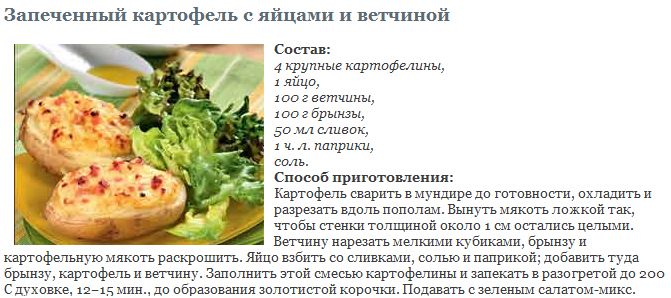
|
Метки: кулинария рецепт овощные блюда |
Делаем Таблицу с Картинками(ссылками). |
|
|
Метки: делаем таблицу с картинками(ссылками). |