-Цитатник

Салат из огурцов на зиму - 30 рецептов с фото - (0)

Салат из огурцов на зиму - 30 рецептов с фото Салат из огурцов на зиму ...

Сажаем клубнику - (0)

Какой способ посадки лучше и урожайнее! Сажаем клубнику Способы размещения кустов земляники. С...

Салаты на день рождения - 30 рецептов с фото - (0)

Салаты на день рождения - 30 рецептов с фото Салаты на день рождения ...

ужин быстро и вкусно - (0)

Что приготовить на ужин быстро и вкусно - 30 рецептов с фото Что приготовить на ужин ...

Рулеты из лаваша - 30 рецептов с фото - (0)

Рулеты из лаваша - 30 рецептов с фото Рулет из лаваша ...

 -Поиск по дневнику

Поиск сообщений в Cimonca

 -Подписка по e-mail


 -Статистика

Статистика LiveInternet.ru: показано количество хитов и посетителей
Создан: 06.04.2010
Записей: 1340
Комментариев: 128
Написано: 1635


Путешествие по городам США и Канады, Дубаи (видео)

Понедельник, 16 Мая 2011 г. 23:35 + в цитатник
Это цитата сообщения ZeRu [Прочитать целиком + В свой цитатник или сообщество!]

Путешествие по городам США и Канады (видео)

Это видео создал Доминик Бодрол (Dominic Boudreault). Более года он ездил со съемками по Соединенным Штатам и Канаде, побывав в Нью-Йорке, Чикаго, Монреале, Квебеке и Торонто. Теперь в это путешествие отправитесь и вы. Приятного просмотра :)


Дубай-город огней (видео)

>>>

Метки:  

Древнейшая крымская обитель-Свято-Успенский монастырь

Понедельник, 16 Мая 2011 г. 23:28 + в цитатник
Это цитата сообщения Tatyana19 [Прочитать целиком + В свой цитатник или сообщество!]

Древнейшая крымская обитель-Свято-Успенский монастырь


В нескольких километрах от Бахчисарая Крымские горы прорезало живописное ущелье Марьям-дере, что в переводе с татарского означает “ущелье Марии”. Здесь расположен Свято-Успенский монастырь - одна из древнейших крымских обителей.
2626802 (700x472, 195Kb)

ДАЛЕЕ >>>>>>>

Метки:  

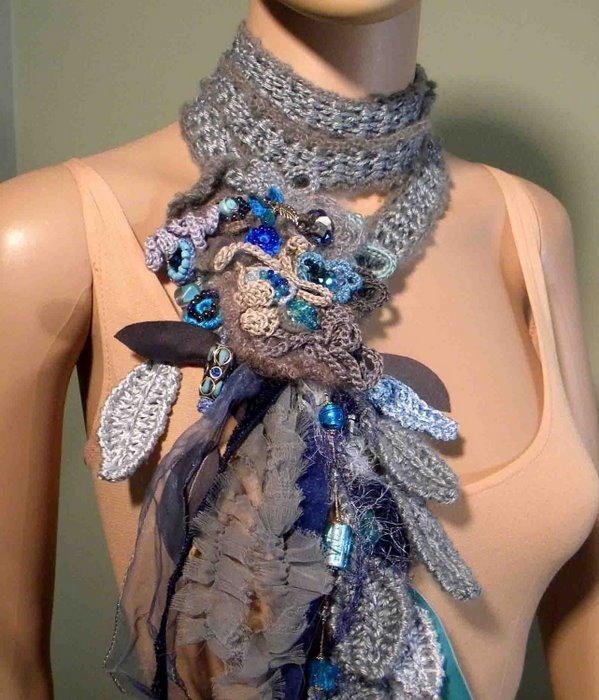
КРАСИВЫЕ ВЯЗАНЫЕ ЖЕНСКИЕ ШТУЧКИ

Понедельник, 16 Мая 2011 г. 23:01 + в цитатник
Это цитата сообщения Гелла_Чара [Прочитать целиком + В свой цитатник или сообщество!]

КРАСИВЫЕ ВЯЗАНЫЕ ЖЕНСКИЕ ШТУЧКИ


1. 
СМОТРИМ КРАСОТУ И ВЯЖЕМ

Метки:  

выкройки игрушек

Понедельник, 16 Мая 2011 г. 19:23 + в цитатник
Это цитата сообщения гламур-чик [Прочитать целиком + В свой цитатник или сообщество!]

Pretty Toys №9 (выкройки игрушек)

description

Фотографии пользователяglamuor
Читать далее...

Метки:  

Перевод программ на русский язык

Понедельник, 16 Мая 2011 г. 00:18 + в цитатник
Это цитата сообщения Silvestr [Прочитать целиком + В свой цитатник или сообщество!]

Перевод программ на русский язык

Многие пользователи наверняка знают как менять язык программ для персональных компьютеров. Не все мы сильны в заморских наречиях и знаем иностранные языки. Разработчики же всегда идут на встречу таким знатокам и стараются создавать мультиязычный софт. Как правило, английский, немецкий, испанский, русский и много других языков входит в базовый пакет языков интерфейса компьютерной программы.

Как же сменить язык после установки программы? Это очень просто. Нужно найти в меню Language и выбрать нужный, щелкнув левой кнопкой мыши по названию. Например, для читалки pdf-файлов Foxit Reader язык программы меняется как показано на скриншоте:

foxit_reader/3479580_Foxit_Reader (425x700, 22Kb)


Метки:  

Каша манная с желе

Понедельник, 16 Мая 2011 г. 00:12 + в цитатник
Это цитата сообщения Рецепты_блюд [Прочитать целиком + В свой цитатник или сообщество!]

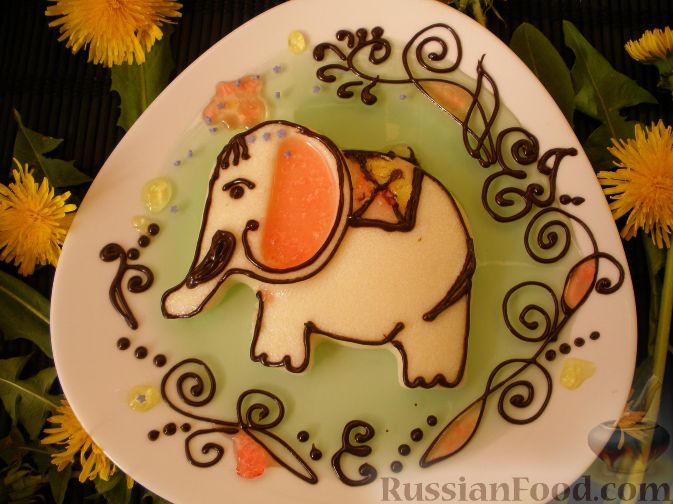
Каша манная с желе

Сообщество на Li.ru: Рецепты блюд.

Рецепты с фото.

Будет готово через: 50 мин.

каша манная с желе (673x504, 61Kb)

Источник: Манная каша.


Ингредиенты:

Молоко - 500 г,

Вода - 100 г,

Сахар - по вкусу,

Ванильный сахар - 1 пакетик,

Манка - 6 столовых ложек без горки,

Сок - 2 стакана,

Желатин - 2 чайные ложки,

Шоколад 70 %,

Мармелад цветной.


Приговление:

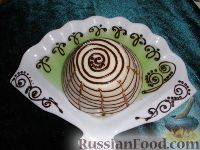
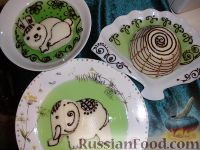
Каша - необычный вариант подачи.

Варим кашу из расчета 1 столовая ложка манной крупы на 100 г жидкости. Сахар добавляем по вкусу. Сваренную кашу наливаем в ополоснутые холодной водой формочки и даем остыть.

Готовим желе из любого сока из расчета 1 ч. л. желатина на 1 стакан сока. Желатин замачиваем в соке, доводим до кипения, но не кипятим. Разливаем по тарелочкам для желирования.

Осторожно вынимаем манные фигурки и помещаем на желе. Украсим плавленым шоколадом. Также прекрасно подойдет плавленый цветной мармелад. Пару мармеладок с добавлением одной-двух ложек воды распустим в микроволновке и сразу украсим. Застывает мгновенно.


Еще десерты рецепты с фото


Фото приготовления рецепта: Каша манная с желе - шаг №1 Фото приготовления рецепта: Каша манная с желе - шаг №2
Фото приготовления рецепта: Каша манная с желе - шаг №3 Фото приготовления рецепта: Каша манная с желе - шаг №4


Кулинарная группа
 
кулинарная группа вконтакте


Метки:  

Розочки из бумаги. Красиво!

Среда, 11 Мая 2011 г. 22:26 + в цитатник
Это цитата сообщения Katra_I [Прочитать целиком + В свой цитатник или сообщество!]

Несерьезный подход к скрапу. Розочки

Почему несерьезный? Да потому что по-моим наблюдениям у настоящих скрап-мастериц всяческих специальных примбамбасов видимо-невидимо. И фигурные ножницы, и дыроколы и... короче много всего. Я пока на подобные затраты пойти не готова, а если мне завтра захочется изобразить что-то в этой технике, то всегда найду выход из положения. Ну например вот такой урок нашла на одном польском сайте:

Скраповые розочки без дырокола

Для будущего цветка вырезаем окружности необходимого размера. Минимально четыре штуки, но можно и большее количество. Для наглядности здесь представлены два цвета бумаги. Но это только для того, чтобы показать последовательность сборки 


Читать далее...

Метки:  

Фильмы и сериалы - смотреть онлайн на LiveInternet не нарушая авторских прав

Среда, 11 Мая 2011 г. 22:17 + в цитатник
Это цитата сообщения ValeZ [Прочитать целиком + В свой цитатник или сообщество!]

Фильмы и сериалы - смотреть онлайн на LiveInternet не нарушая авторских прав

Многие, как я, не держат дома телевизор и смотрят то, что интересно, в Интернете. Просмотр онлайн в хорошем качестве имеет преимущество над покупкой в магазине (тем, что не надо идти и не стоит никаких денег) и даже перед торрентами (начинаешь смотреть здесь и сейчас, а не через какое-то время). Правообладатели сейчас ищут формы взаимодействия с Интернетом и один из них такой: бесплатный просмотр фильмов и сериалов в хорошем качестве, взамен показывая перед началом фильма рекламный ролик. Примерно так бывает и в кинотеатре, там правда еще и за билет берут.

На таких условиях разместить каталоги фильмов и сериалов предлагают и нашему сайту. Мы быстро закачали все предложения в виде блогов (а как же еще) - вот например фильмы (старые советские, достаточно свежие иностранные, полистайте) films_online (оцените грамотную разбивку по тегам, вот например нажал и выбрал все детские фильмы) и музыкальные клипы musvideo_online, видеорецепты cookfastandtasty (обратите внимание на разбивку тегами). Можно добавить их в друзья, можно в закладки, цитировать, чтобы не забыть просмотреть. В формате блога ждешь регулярных обновлений, а тут их может и не быть, надо копаться в уже написанном и нужна действительно витрина, чтобы удобнее было листать. Думаю как бы сделать такую витрину для видео, чтобы и остальным блогам такая же витрина была полезна

Удобно при подаче в виде блога смотреть сериалы, одну серию за другой. Сериалы предлагаются вот такие:

Отчаянные домохозяйки  

Один из моих любимых сериалов для просмотра с супругой по вечерам (сегодня смотрели свежую серию например). Предлагается смотреть первые четыре сезона - Сезон 1 Сезон 2 Сезон 3  Сезон 4. Отличное качество, быстрая загрузка, совсем немного рекламы и только перед началом просмотра.

Университет. universitet_online

Не знаю не смотрел, но это точно не наш "Универ" из телевизора. Что-то про американских студентов. Вот из рецензий на кинопоиск.ру

"Этот сериал является одним из самых интересных среди тех, которые я когда-либо смотрела. Он качественный, увлекающий. Радует хорошая игра актёров.

В сериале затрагивается огромное количество тем, волнующих всех молодых людей, — любовь, выбор карьерного пути, дружба, измена, предательство, ложь… 

Он весёлый, поводов для смеха находится немало. "

Говорящая с призраками ghost_whisperer_online

Вот что пишет про него википедия

«Говорящая с призраками» (англ. Ghost Whisperer) — американский телесериал о молодой женщине Мелинде Гордон, у которой есть дар видеть призраков и общаться с ними.

Во время работы над сериалом на съемочной площадке для консультации постоянно присутствовали настоящие "Говорящие с призраками" - медиумы, под чутким руководством которых и происходили съемки.

Тоже не могу отрекомендовать своими впечатлениями, знаю лишь актрису Дженнифер Лав Хьюитт, которая вроде там на главных ролях.

Город хищниц Сериал_Город_Хищниц

Сериал про 40ка летнюю женщину, которая решила начать с нуля и включить программу второй молодости. Также не смотрел, поэтому ссылаюсь на мнение юзеров кинопоиск.ру

"Сериал подобен «Отчаянным домохозяйкам». Но за основу взяли одну известную актрису. И потихоньку в каждую серию все добавляют новые сюжетные линии. Сериал смешной. Не ожидала. Первая серия особенно. Кортни Кокс великолепно выглядит. И девиз сериала — 40 — это те же 20. Подтверждается, радует."


Список сериалов будет расширяться, появится каталог, рекомендации и прочее, пока же есть только блоги.


Метки:  

Как избежать отеков ног

Вторник, 10 Мая 2011 г. 19:29 + в цитатник
Это цитата сообщения НаталинаЯ [Прочитать целиком + В свой цитатник или сообщество!]

Как избежать отеков ног


Почему отекают ноги?
 /><br />
Причиной, вызывающей отеки ног, могут быть различные заболевания: это и плоскостопие, и варикозное расширение вен, и нарушение сердечно-сосудистой деятельности или работы почек. Существует даже так называемая «слоновая» болезнь. При таком заболевании нарушается лимфоток в коже и подкожной клетчатке, что приводит к нарушению белкового и водного обмена в тканях, застою лимфы. На этой почве возникают сильные отеки, чаще всего ног, и ноги становятся похожими на слоновьи.<br />
<br />
Значительные отеки ног могут возникать у беременных женщин. Привычка сидеть со скрещенными ногами также приводит к отекам. Кстати, отеки провоцирует длительное сидение (на низких или слишком мягких сиденьях).<br />
<br />
<font size=Простые правила, чтобы избежать отеков ног

1. Если есть такая возможность, старайтесь в течение дня менять обувь, особенно если вы носите туфли на высоком каблуке.
2. Не ходите больше двух дней подряд в одной и той же обуви.
3. В течение дня старайтесь давать своим ногам отдых. Поглаживайте их, массируйте.
4. Приобретите специальные лечебные чулки или колготы, препятствующие возникновению отеков.
5. Придерживайтесь диеты с ограниченным потреблением соли и воды. Избегайте употребления сладкой газировки.
6. Ежедневно выполняйте массаж стой, делайте ванночки с противоотечными средствами.
7. Вечером, придя домой, примите такое положение: лягте на пол, поднимите ноги и упритесь ими в стену. Оставайтесь в таком положении 10—15 минут. После чего массируйте ноги в направлении от стоп до колен. Движения должны быть энергичными.
8. Спите, подложив под ноги валик (подушку или свернутое одеяло).
9. Если все эти советы не помогают, отеки становятся регулярными, ощущаются твердость и повышение температуры кожи на отечных участках, обязательно обратитесь к врачу.

Простые упражнения, чтобы снять отеки ног


1. Стоя или сидя несколько минут в день попеременно прижимайте к полу пятку и поднимайте носок, и наоборот (прижимайте носок и поднимайте пятку).
2. Минуту-другую походите на пальчиках.
3. Босыми ногами, пытайтесь поднять с пола карандаш или маленький шарик.
4. Растопыривайте и сжимайте пальцы ног.
5. Совершайте вращательные движения ступнями (слева направо и справа налево).

Cредства против отеков ног

Гепариновая мазь, которая улучшает кровообращение, растворяет микроскопические тромбы, оказывает противовоспалительное действие;
«Эссавен гель» способствует укреплению стенок капилляров и вен, также помогает кровообращению и устраняет микротромбы;
«Венитан», в состав которого входит вытяжка из конского каштана, хорошо укрепляет стенки капилляров и вен;
«Троксевазит обладает обезболивающим и охлаждающим действием, заодно укрепляя стенки капилляров и вен.

Разумеется, прежде чем начать пользоваться каким-либо из вышеперечисленных средств, необходимо проконсультироваться с врачом. Только знающий врач посоветует вам действенное решение вашей проблемы.
Борьба с отеками ног с помощью народной медицины

Например, рекомендуется растирание ног следующей смесью:
1 часть скипидара на 2 части касторового масла. Разогрейте масло, влейте в него скипидар и растирайте ноги. После массажа наденьте на ноги хлопчатобумажные носки.
Можно попробовать другой рецепт: один яичный желток смешайте с чайной ложкой скипидара и столовой ложкой яблочного уксуса. Получившейся смесью энергично растирайте ноги.

Так же полезен для уставших и отечных ног криомассаж (массаж кусочками льда). Лучше, если лед приготовлен не из обычной воды, а из настоя лекарственных трав и растений. Например, из шалфея, цветков арники горной, пупавки красильной, тысячелистника, мяты перечной, эвкалипта.

Кроме ванночек для ног полезен массаж. После вечернего душа вытрите насухо ноги и начинайте разминать их сначала от стоп, самомассаж начинают с большого пальца ноги по голени, затем от колена до бедра. Полезно нажимать на следующие точки: на ногтевую пластину, на основание пальца.
Можно разминать стопы ног, катая по полу маленький резиновый мячик.


Лучший отдых для ваших ног - это спокойная, небыстрая прогулка на небольшие расстояния. При варикозном расширении вен ходить-гулять лучше, чем сидеть и даже лежать. Поэтому забудьте о привычке коротать вечера на диванчике у телевизора. Длительная неподвижность может спровоцировать варикоз на ответные действия по отношению к вам - вы получите отеки ног и застой крови. Если ваше сидячее невнимание к себе и своим ногам продолжается, такое отношение может спровоцировать тромбоз - закупорку вен. Для профилактики варикоза и всех этих негативных последствий выработайте у себя привычку каждый день 30-40 минут гулять перед сном.

Метки:  

Удаление пакета Office.

Вторник, 10 Мая 2011 г. 19:05 + в цитатник
Это цитата сообщения Silvestr [Прочитать целиком + В свой цитатник или сообщество!]

Удаление пакета Office.

Недавно столкнулся с такой проблемой: установил пакет Office 2007, все работало до поры до времени. Потом случился системный сбой не знаю почему и программа перестала запускаться. Полез в интернет, нашел лицензионный Office 2010 и установил. Свой демосрок программа отработала и стала просить деньги для дальнейшего использования. Вроде бы все правильно, но платить за полный пакет 500 долларов как-то мне показалось многовато.

Дальше было так


Метки:  

Microsoft Office 2007 Blue Edition Rus

Вторник, 10 Мая 2011 г. 18:57 + в цитатник
Это цитата сообщения Silvestr [Прочитать целиком + В свой цитатник или сообщество!]

Microsoft Office 2007 Blue Edition Rus

Microsoft Office 2007 Blue Edition Rus/3479580_office2007Blue (450x548, 33Kb)

Узнать и скачать


Метки:  

Полезнности для дневника: кнопочки...

Вторник, 10 Мая 2011 г. 18:52 + в цитатник
Это цитата сообщения Emiliaa [Прочитать целиком + В свой цитатник или сообщество!]

Полезнности для дневника: кнопочки...Смотри, что я нашла!!!

Нажимай на кнопку и откроется источник...мой дневник на ЛиРу

Метки:  

Как найти СВОЮ идею в чужой работе?

Понедельник, 09 Мая 2011 г. 21:21 + в цитатник
Это цитата сообщения Tenderrainy [Прочитать целиком + В свой цитатник или сообщество!]

Как найти СВОЮ идею в чужой работе?

(Автор этой любопытной статьи - Татьяна Захарченко.)

Сегодня мы сделаем еще один небольшой, но важный шаг к тому, чтобы стать Мастером.
Мы поговорим о Собственных Идеях.

Многие, кто начинает заниматься рукоделием (бижутерией, как в нашем случае, или вязанием, открытками, лепкой... да чем угодно!) делают свои первые работы по образцу увиденного – найденного либо в сети, либо в журналах, на выставках, в других местах.
В этом нет ничего зазорного... на этапе обучения.
И если бы не одно НО.
Часто этот этап затягивается.

Смастерив две-три вещи и почувствовав себя свободнее и увереннее, самое время бы пойти в «самостоятельное плавание» по большому творческому океану. Но то ли страх перед необходимостью самостоятельного выбора (а творчество – это тоже выбор), то ли банальное отсутствие собственных идей приводят к тому, что «мастер», отработав единственную технику «копирования», продолжает ею пользоваться.

Вот и получается, что такая шлюпка лишь курсирует вдоль берега, хотя ее капитан уверен, что теперь он – настоящий моряк :-)
Я не берусь осуждать таких «мастеров». Считаю, что копирование чужих работ для них – это просто легкий путь достижения результата. Они пошли по пути наименьшего сопротивления, не приложив труда для достижения большего. Но этот путь тупиковый. К сожалению, мало кто, двигаясь по этой дороге, понимает, что этот путь ведет в никуда.

Вы не только никогда не подниметесь выше автора работы, но даже не достигнете его уровня. Не ограничивайте себя таким нелепым способом.
Найти свои собственные идеи очень важно.
И очень просто.
Даже в том случае, если Вы никогда этим не занимались.

Я расскажу вам о простом приеме, благодаря которому у вас всегда будет запас интересных идей.

Читать далее...

Метки:  

КАК ОПРЕДЕЛИТЬ ЦЕНУ ВАШЕГО ИЗДЕЛИЯ-РЕАЛИСТИЧНЫЙ ПОДХОД

Понедельник, 09 Мая 2011 г. 21:12 + в цитатник
Это цитата сообщения Иримед [Прочитать целиком + В свой цитатник или сообщество!]

КАК ОПРЕДЕЛИТЬ ЦЕНУ ВАШЕГО ИЗДЕЛИЯ-РЕАЛИСТИЧНЫЙ ПОДХОД

АВТОР: Ирина http://mybeadedjewelry.blogspot.com/2011/05/blog-post.html


Перед тем как сесть за работу, устанавливаем цену, которую хочется зарабатывать за 1 час времени. Хотя бы примерно, жалко или не жалко отдавать за это свою жизнь и в каком эквиваленте. Минимум и максимум, выраженный в вечнозелёных единицах.


Теперь засекаем сколько времени ушло на работу, с секундомером в руке.
Третьим этапом подсчитываем расходы на материалы.
Всё это умножаем-складываем... получаем цену без налога и без учёта множества других сопутстующих торговле расходов.


Это ещё не всё. Дальше, чтобы не заморачиваться со сложной математикой, просто напросто умножаем полученную цену на 2. Вот и получилась ориентировочная желаемая цена работы.


Но и это ещё не всё.
Теперь оглядывемся вокруг... смотрим много ли конкурентов там, где это будет продаваться, много ли туда приходит покупателей? Покупатели с пустыми кошельками во внимание не принимаются.


Если ответ самый что ни на есть пессимистичный и кругом одни продавцы-китайцы... делим полученную цену на 4. Вот – это и есть та цена, по которой можно реально продать изделие в данном конкретном месте... с убытком для себя!


Ну а если ответ самый что ни на есть положительный? Товар уникален, покупатели после получки в очередь встали и из рук товар вырывают... Тогда умножаем нашу желаемую цену в 4 раза, чтобы на всех товара хватило, и его получил тот, кто больше расщедрится и достойней заплатит. Да что там... если на то пошло, то и в 10 раз можно увеличить. Это я серьёзно говорю.


Удачных продаж рукодельницам и рукодельникам, и упаси боже поменьше голодных конурентов! Потому что, как говорится, что покупателю хорошо, то продавцу - смерть...

Метки:  

Вытянутые петли с обвязкой – петли «брумстик»

Понедельник, 09 Мая 2011 г. 21:02 + в цитатник
Это цитата сообщения Летта [Прочитать целиком + В свой цитатник или сообщество!]

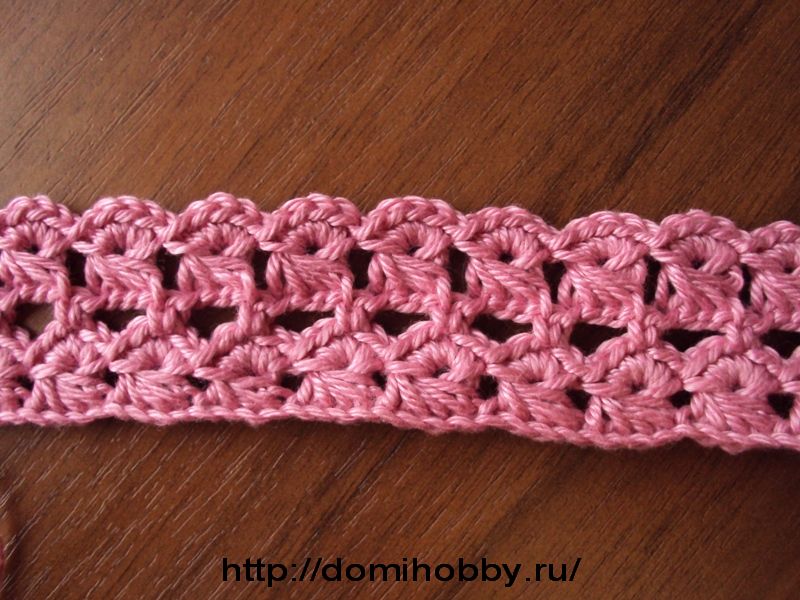
Вытянутые петли с обвязкой – петли «брумстик»

http://domihobby.ru/

Вытянутые петли широко используются для вязания красивых крючковых элементов и один из них петли «брумстик», также эту технику называют «перуанским вязанием». Вообще эта техника вязания осуществляется с помощью двух инструментов – крючка и толстой спицы, но мы рассмотрим, как вязать петли «брумстик» при помощи одного крючка.

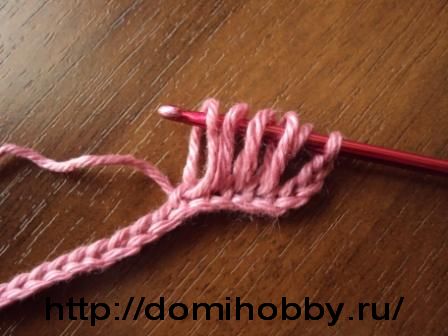
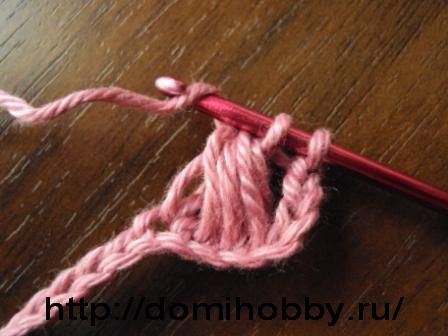
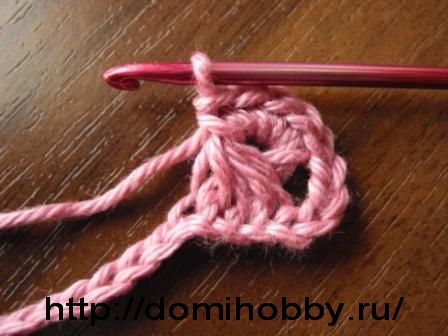
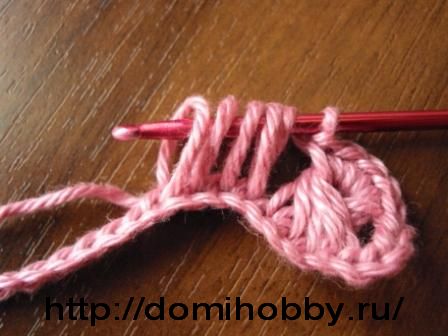
Итак, набираем цепочку воздушных петель и 4 воздушных петли для подъема. Накидываем рабочую нить на крючок и из пятой от крючка петли начинаем вытягивать рабочую нить, вытягиваем длинные петли из 4-х петель начальной цепочки.


Далее захватываем рабочую нить и протягиваем ее через вытянутые петли.

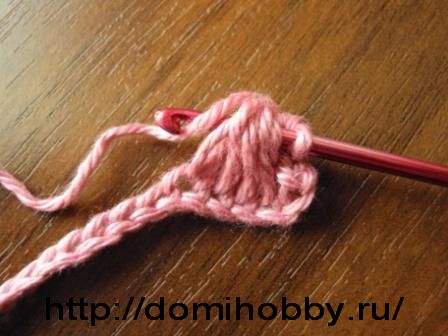
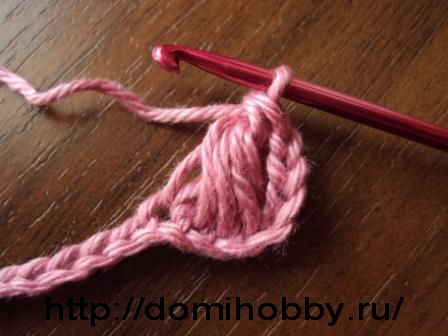
Вновь захватываем рабочую нить и провязываем столбик без накида из вытянутых петель.

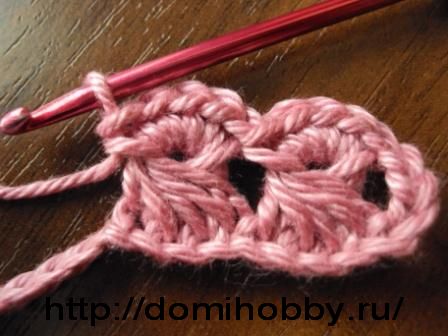
Вновь захватываем рабочую нить, вводя крючок в вытянутые петли и провязываем второй ст. б/н.

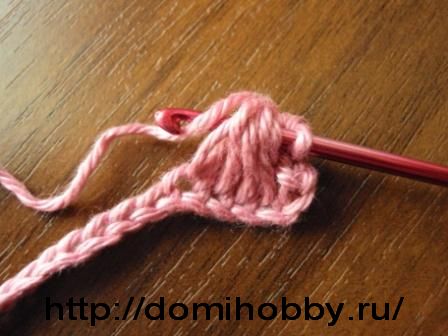
Для завершения столбика «брумстик» нужно провязать 5 ст. б/н (или то количество ст б/н, которое указано в схеме) через вытянутые петли.

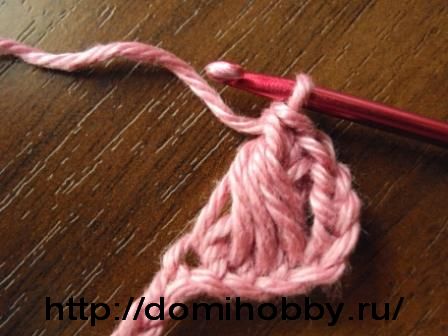
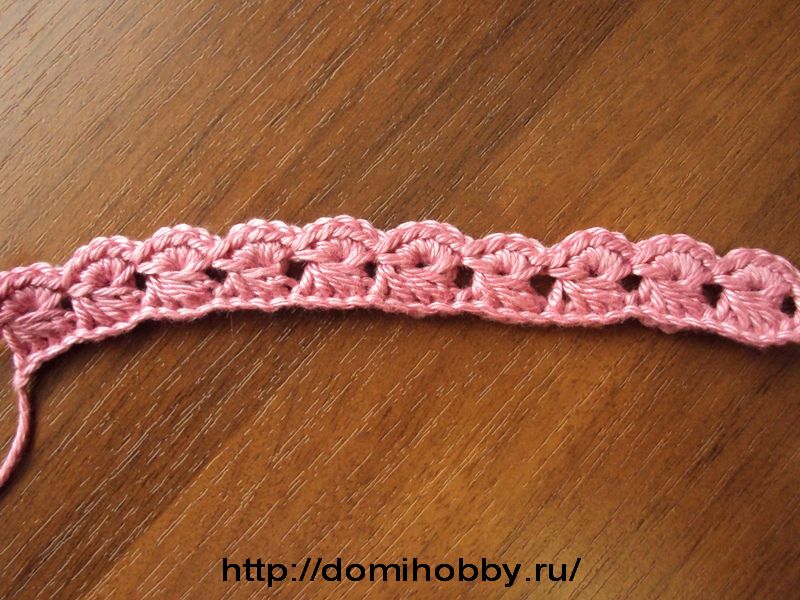
Завершив первый «брумстик» начинаем вытягивать петли из следующих 4 петель начальной цепочки для второго «брумстика» и так продолжаем до конца ряда.

Петлями «брумстик» можно обвязать край изделия, салфетки или скатерти, а также такие элементы вязания будут хорошо смотреться в узоре вязаного полотна.

далее...


Метки:  

Видеохостинги Рунета

Понедельник, 09 Мая 2011 г. 20:39 + в цитатник
Это цитата сообщения Silvestr [Прочитать целиком + В свой цитатник или сообщество!]

Видеохостинги Рунета

Вот дюжина русскоязычных видеохостингов, где можно брать видео для своего блога на любую тему. На них можно выбрать видео, взять код видеоплеера и вставить его в блог любого типа.

1. Ютьюб yes

http://www.youtube.com/ – возможность просмотра и загрузки видеороликов. Поиск видео по категориям, каналам и сообществам. Возможность задать размеры видеоплеера.

Еще 11 сервисов

Серия сообщений "Сделай сам":
Часть 1 - Собственный блог быстро!!!
Часть 2 - Сайтостроитель на дому.
...
Часть 30 - Самостоятельное создание сайта
Часть 31 - Эффект отражения в воде за один клик
Часть 32 - Видеохостинги Рунета

Метки:  

Убираем стрелки-расширения с картинок на Лиру.

Воскресенье, 08 Мая 2011 г. 21:27 + в цитатник
Это цитата сообщения Милолика_Покровская [Прочитать целиком + В свой цитатник или сообщество!]

Убираем стрелки-расширения с картинок на Лиру.

Иногда заходишь в дневник, хочешь прочитать пост,
а его не видно из-за картинки,которая раскрывается на весь экран.
Вы загрузили картинку и у вас на ней появились стрелочки-расширения.
Как здесь.Что сделать чтобы их убрать читаем ниже.

ЗДЕСЬ далее...

Метки:  

Успешное лечение склероза сосудов головного мозга

Воскресенье, 08 Мая 2011 г. 21:18 + в цитатник
Это цитата сообщения Савушкина [Прочитать целиком + В свой цитатник или сообщество!]

Народные рецепты доктора Попова

Выпирающий живот


читать дальше

Метки:  

ПРИТЧА ПРО ТЕБЯ

Воскресенье, 08 Мая 2011 г. 21:14 + в цитатник
Это цитата сообщения Queen_de_la_reanimaR [Прочитать целиком + В свой цитатник или сообщество!]

ПРИТЧА ПРО ТЕБЯ

2899790_Indian_by_iheb003 (696x115, 160Kb)
ТЫ ИЗБРАН
Однажды король пришёл в сад и увидел вянущие и гибнущие деревья, кусты и цветы. Дуб сказал, что он умирает потому, что не может быть таким высоким, как сосна. Обратившись к сосне, король нашёл её опадающей потому, что она не может давать виноград подобно виноградной лозе. А лоза умирала потому, что она не может цвести, словно роза. Вскоре он нашёл одно растение, радующее сердце, цветущее и свежее. После расспросов он получил такой ответ:
— Я считаю это само собой разумеющимся, ведь когда ты посадил меня, ты хотел получить радость. Если бы ты хотел дуб, виноград или розу — ты посадил бы их. Поэтому я думаю, что не могу быть ничем другим, кроме того, что я есть. И я стараюсь развивать свои лучшие качества.

Ты здесь потому, что существование нуждалось в тебе таком, какой ты есть! В ином случае кто-то другой был бы здесь. Ты воплощение чего-то особенного, существенного, чего-то очень важного. Почему тебе необходимо быть Буддой? Если бы Бог хотел другого Будду, он произвел бы столько Будд, сколько захотел. Но он создал только одного Будду, этого достаточно. С тех пор он не создал другого Будду или Христа. Вместо этого он создал тебя. Подумай, какое внимание Универсума было уделено именно тебе!
Ты избран — не Будда, не Христос, не Кришна. Их дело сделано, они внесли свой вклад в существование. Сейчас ты здесь, чтобы внести свой вклад. Взгляни на себя. Ты можешь быть только собой ... невозможно, чтобы ты стал кем-то другим.
Ты можешь радоваться и цвести, или можешь завянуть, если ты не принимаешь себя.


Метки:  

Коллаж из согнутых фото

Суббота, 07 Мая 2011 г. 21:29 + в цитатник
Это цитата сообщения Wiksan [Прочитать целиком + В свой цитатник или сообщество!]

Коллаж из согнутых фото


Коллаж из согнутых фото.
Для этого урока, я буду 
использовать три фотографии в своем коллаже, плюс изображение, которое 
использую в качестве фона. В общем итоге четыре фотографии (кто 
говорит, что математика не легка?). Вы, конечно, может использовать так 
много фотографий, как вам нравится. Так как Хэллоуин приближается, я 
подумал, что для моего коллажа буду идти в тему Хэллоуина. Но вы можете 
использовать фотографии, какие вам нравятся. 

Давайте начинать.

Шаг 1: Откройте первую фотографию, которую Вы хотите добавить вашему Коллажу.

Мы пройдем все необходимые шаги, чтобы завершить работу над этой первой 
фотографией, а затем простое дело - повторение шагов с каждой
дополнительной фотографией, которую вы решили добавить в работу. Вот - 
первая фотография, которую я буду использовать:


Шаг 2: Переименуйте слой Background (Задний план).

Если
заглянем в палитру Слоев, мы можем видеть, что в настоящее время 
имеем один слой Background, который содержит наше изображение:


Нам
нужно добавить новый пустой слой ниже этого "Background" слоя, но есть 
маленькая проблема. Photoshop рассматривает "Background" отлично от всех
других слоев. Вещи, которые мы можем сделать с другими слоями, мы не 
можем сделать с "Background" слоем. И одна из них - добавлять любые 
слои ниже этого. "Background" слой должен всегда сохранять нижнее 
положение в палитре Слоев. К счастью, есть легкий путь решения этой 
проблемы. Все, что нам нужно сделать, это переименовать слой к 
чему-нибудь кроме "Background". Самое простое как это сделать, это 
удерживая Alt щелкнуть два раза непосредственно на слове 
"Background". Photoshop автоматически переименует слой "Layer 0" ("Слой 
0"):


Шаг 3: Добавьте новый пустой слой Ниже "Слоя 0".

Теперь,
когда наш Background слой больше не называется "Задним планом", мы 
можем добавить слой ниже этого. Чтобы сделать это, удерживают Ctrl и 
щелкаем на иконе New Layer внизу палитры Слоев:


Щелчок
"New Layer" ("Новый слой") иконы добавляет новый пустой слой "Layer 1" 
по умолчанию Photoshop выше слоя, который мы в настоящее время выбрали в
палитре Слоев. Удерживая Ctrl, когда мы щелкаем по иконе, мы 
«говорим» Photoshop разместить новый слой ниже отобранного в настоящее 
время слоя:


Шаг 4: Добавьте дополнительное пространство холсту вокруг изображения.

Так
как мы собираемся сгибать и деформировать наше изображение, нам нужно 
иметь немного дополнительного места для работы, а это означает, что нам
нужно добавить некоторого добавочного пространства холсту вокруг 
изображения. Чтобы сделать это, идем в меню Image (Изображение) вверху 
экрана и выберите Canvas Size (Размер Холста). Установите 150 для 
Ширины и Высоты и измените тип измерения для обеих величин к проценту. 
Убедитесь, что Relative (Относительно) не выбран и холст расположен в 
середине Anchor:


Щелкните OK и Photoshop добавит дополнительного пространства холсту, предоставляя нам уйму места для работы:


Шаг 5: Добавьте белую границу к изображению.

Щелкаем
на "Layer 0" (Слое 0) в палитре Слоев, чтобы выбрать слой, который 
содержит исходное изображение. Давайте добавлять белую границу 
фотографии вокруг края изображения. Идите в меню Edit ( Редактировать) 
вверху экрана и выбираете Stroke (выполнить Обводку). Я устанавливаю 
значение 20 px (пиксели) для моей Ширины. Вам, возможно, нужно выбрать 
другое значение в зависимости от размера изображения. Цель - просто 
добавить фотографии стандартную белую границу вокруг изображения. 
Нужно выбрать белый цвет обводки. Установите Location (Расположение) на
Inside (Внутри): 


Жмем OK :


Шаг 6: Деформируйте изображение Warp Tool (Инструментом Деформация) Photoshop. 

Вот
мы добрались до забавной части. Мы собираемся сгибать, извивать и 
загибать изображение, используя Photoshop Warp Tool. Есть пара 
различных способов выбора Инструмента Искривления. Один - идти в меню 
Edit, выбрать Transform (Трансформировать), а затем выбрать Warp 
(Деформация). Но вот - более быстрый путь. Жмем Ctrl+T чтобы вызвать 
Photoshop Free Transform (Свободная Трансформация) вокруг изображения, 
затем просто щелкаем по иконе Warp вверху экрана:


Вы можете щелкнуть по этой иконе снова в любое время, чтобы переключить назад и вперед между Free Transform и Warp Tool. 
С выбором инструмента Деформация на вашем изображении появилась сетка 3x3:


Если
никогда не использовали инструмент Деформация, возможно, вы в легком 
замешательстве. Увидите как легко и шутя работает инструмент. Чтобы 
деформировать изображение, просто щелкают по любому квадратному узлу 
управления и тянут это мышью. Здесь я тяну высший слева угол наружу:


Чтобы
создать загиб страницы, тянут любую из угловых точек внутрь. Если вы 
достаточно протянете угол, вы увидите, как выглядит обратная сторона 
фотографии (это - фактически зеркальное отображение изображения):


Вы можете также деформировать изображение, перемещая круглые ручки, которые простираются от углов:


И еще способ - просто щелчком где-нибудь внутри изображения и перемещением вашей мыши вокруг, чтобы деформировать это:


Как
вы можете видеть, Photoshop's Warp Tool даёт нам большие возможности 
контроля и гибкости, сгибая мы придаем новый вид изображению. И для 
этого эффекта коллажа, который мы создаем, нет никакого правильного или
неправильного пути. Мы не создаем реалистичный эффект, несмотря на 
то, что мы могли, если бы хотели. К чему мы действительно идем – так 
это изобразить забаву, так что не стесняйтесь манипулировать с вашим 
изображением. Деформирование, протяжка, изгиб, скручивание и завивание, 
как вам нравится. Единственная вещь, которой вы должны стараться 
избегать - деформировать чье-нибудь лицо. Так что ограничьте ваши 
эффекты безграничным искривлением углов и краями фотографии.
Если вы 
не рады тому, что сделали и хотите пробовать снова, вам нужно нажать 
Esc, чтобы отменить Инструмент Деформация. Затем вновь вызвать Warp.
Это мое изображение после Деформации (ваше, возможно, выглядит целиком иначе):


Шаг 7: Дублируйте Слой

Теперь,
когда мы деформировали изображение, нужно дублировать это. Выбираем 
"Слой 0" (слой, который содержит наше изображение) в палитре Слоев, 
используем сокращение клавиатуры Ctrl+J, чтобы дублировать слой. Если 
заглядываем в палитру Слоев сейчас, мы можем видеть новосозданную копию 
слоя, который Photoshop назвал "Layer 0 copy" (Слой 0 копия), выше 
других двух слоев:


Шаг 8: Заполните исходное изображение на "Слое 0" С черным цветом.

Щелкаем
на "Слое 0" в палитре Слоев, чтобы выбрать это. Затем, нажимают D на 
вашей клавиатуре, нужно снова установить цвет переднего Плана и цвет 
Фона. Так черный цвет становится вашим Foreground color цветом 
переднего Плана (белый - Background color цветом Фона). Вы можете 
видеть свой текущий передний План и цвета Фона.


Щелкаем
на "Слое 0" в палитре Слоев, чтобы выбрать это. Затем используем 
сокращение клавиатуры Shift+Alt+ Backspace, чтобы заполнить изображение 
на слое с черным цветом. Вы не будете видеть, как изменился "Layer 0" в
вашем окне документа, потому что изображение на "Layer 0 copy" 
перекрывает то, что мы сделали на ниже этого от вида. Но если мы 
смотрим на свернутое изображение предварительного просмотра для "Слоя 0"
в палитре Слоев, мы можем видеть, что изображение залито черным 
цветом:


Шаг 9: Создайте падающую тень инструментом Warp (Деформация).

Мы
собираемся использовать Инструмент Деформация еще раз, теперь, чтобы 
создать эффект падения тени для нашего изображения, используя область, 
которую мы только что наполнили черным цветом. Выбираем Warp Tool 
(Деформация) таким же образом как я сделал раньше, жмем Ctrl+T, затем 
щелкаем по иконе Warp Icon. Я хочу, чтобы свет падал от верхнего левого
угла. Это означает, что моей тени нужно появиться вдоль правой нижней 
части изображения. Так что моим инструментом Warp я собираюсь согнуть и
придавать новый вид заполненной черным цветом области так, что это 
выглядывает справа и внизу изображения. Снова, мы не создаем здесь 
абсолютный реализм, так что не стесняйтесь немного преувеличить:


Шаг 10: Примените Фильтр Gaussian Blur.

Нам
нужно сгладить края тени маленький, идем в меню вверху экрана Filter , 
выбирают Blur (Размытие), а затем выбирают Gaussian Blur (Размытие по 
Гауссу). Когда появится Гауссовское диалоговое окно я собираюсь выбрать 
значение Радиуса около 6 pixels. Вам, возможно, нужно выбрать иное 
значение:


Щелкните OK.

Шаг 11: Снижаем Непрозрачность Слоя

Мы
деформировали тень в форме с Инструментом Warp и сгладили края, но наша
тень слишком интенсивна на этот момент. Чтобы исправить это, идем 
вверх палитры Слоев к выбору Непрозрачности и установим непрозрачность
слоя около 60%:


Вот - мое изображение после понижения непрозрачности тени:


Шаг 12: Добавьте Новый пустой слой Выше других слоев.

Мы
почти доделали, но законченность добавят несколько утонченных бликов и
тени в нашей фотографии. Чтобы усилить иллюзию, что это действительно 
сгибает и крутит в 3D пространстве. Чтобы сделать это, первая 
необходимость - добавить новый слой выше других слоев. Так что щелкаем 
на высшем слое ("Layer 0 copy "), чтобы выбрать, затем щелкаем на иконке
New Layer (Новый слой) внизу палитры Слоев. Photoshop добавляет новый 
пустой слой в вершине остальных, который автоматически называется Layer 
2:


Шаг 13: Измените Метод Смеси Нового Слоя на "Hard Light" .

Нам
нужно изменить blend mode (метод смеси) для нового слоя. В верхнем 
левом углу палитры Слоев по умолчанию слой устанавливается к 
"Нормальному" методу смеси. Щелкаем на стрелочку и в списке выбираем 
Hard Light (Жесткий Свет):


Шаг 14: Снижаем Непрозрачность Слоя

Мы
собираемся использовать этот слой в окраске нескольких бликов и теней с
Photoshop's Brush Tool (Кисти). Но прежде нам нужно понизить 
непрозрачность этого слоя - около 20%. Вам, возможно, нужно поднять или 
снизить это значение:


Шаг 15: Загрузите Выделение вокруг Изображения.

Перед
тем, как мы начнем живопись, убедимся, что мы красим "внутри линии", 
что мы не прокрашиваем любую из прозрачных областей вокруг изображения. 
Чтобы сделать это, удерживают Ctrl и щелкают непосредственно на 
свернутом изображении предварительного просмотра для " Layer 0 copy " 
(слой, который содержит наше изображение) в палитре Слоев:


Это выделение вокруг изображения в окне документа:


Шаг 16: Выберите Brush Tool (Кисти).

Выберите
Photoshop Инструмент Кисти из палитры Инструментов, или просто 
нажимают B на вашей клавиатуре, чтобы выбрать это с сокращением:


Шаг 17: Красим черным цветом, чтобы добавить тени к изображению.

С
Инструментом Кисть выбрал и черный цвет, крашу над несколькими 
областями в изображении, чтобы добавить утонченные тени, придавая 
изображению немного больше 3D эффекта. Переопределите размер своей кисти
- прессингом левой скобки на вашей клавиатуре, чтобы сделать кисть, 
более маленькой или клик правой скобки, чтобы сделать большим. Чтобы 
управлять твердостью краев кисти, удерживая Shift нажать левую скобку,
чтобы смягчить края, или Shift и нажимают правую скобку, чтобы сделать
края более твердым.
Вы можете также щелкнуть правой клавишей мышки 
где-нибудь внутри документа, чтобы вызвать диалоговое окно Инструмента 
Кисть и регулировать диаметр и твердость кисти ползунками:


Затем
просто красим над частями изображения, чтобы добавить несколько теней.
Спасибо выделению, которое мы загрузили вокруг изображения, нам не 
придется волноваться о случайной живописи за пределами фотографии. 
Единственная область, которую мы можем прокрасить - область внутри 
выделения.
Если вы делаете ошибку или вам не нравится как вы 
прокрасили область, жмем Ctrl+Z , чтобы удалить ваш последний мазок 
кисти, или нажимают E на вашей клавиатуре, чтобы переключиться в 
Photoshop's Eraser Tool (Ластик) и стереть ошибку. Затем нажать B, 
чтобы переключиться обратно к Инструменту Кисть и продолжать красить. 
Вот - мое изображение после живописи -верхние левый и правый углы, а 
также и над загибом страницы в углу правой нижней части:


Шаг 18: Красим белым цветом, чтобы добавить блики в изображение.

Как
только вы сделаны, крася в нескольких тенях, жмем X на вашей 
клавиатуре, чтобы переставить ваш передний План и цвета Фона, так белый 
становится вашим цветом. Затем точно так же, как вы сделали для теней, 
красите над несколькими областями, чтобы добавить несколько бликов, 
изменяя размер кисти и твердость края, как нужно. Здесь, я крашу очень 
утонченную белую область в нижнем левом углу изображения:


Блики
не примечательны в моем изображении. Возможно они более яркие в вашей
работе. Но даже очень утонченный блик добавляет эффект и изображение 
не смотрится плоско.
Когда вы прокрасили ваши тени и блики, нажимаем Ctrl+D, чтобы снять выделение выбора вокруг изображения.

Шаг 19: Регулируйте Непрозрачность Слоя, если нужно.

Если
находите, что тени и блики слишком слабые в вашем изображении, 
вернитесь к выбору Непрозрачности и увеличьте значение, пока вы не 
останетесь довольны тем, как они смотрятся. Или если вы думаете, что 
ваши тени и блики слишком сильные, установите ниже непрозрачность. Я 
собираюсь увеличить непрозрачность слоя к 22%:


Вот - мое изображение сейчас с моими тенями и бликами:


Шаг 20: Группируйте три Слоя, которые составляют изображение.

Мы
завершили нашу работу над первой фотографией! Все, что нам нужно сейчас
сделать, так это добавить её к нашему главному документу коллажа 
(который мы вмиг откроем). Сейчас наше изображение состоит из трех 
отдельных слоев - главное изображение на "Слое 0 копии", главная тень 
ниже этого на "Слое 0", блики и тени на "Слое 2" вверху. Вместо 
протаскивания трех отдельных слоев в главный документ коллажа, легче 
сгруппировать слои. Так все три будет размещены внутри "папки" в 
палитре Слоев. Это позволит нам просто перенести папку выше к документу
коллажа. 
Чтобы создать группу слоев, необходимо выделить слои. Идем
в палитру Слоев, удерживая Shift щелкаем на " Layer 0". Так же 
выделим слои " Layer 0 copy " и " Layer 2" (в предыдущих версиях 
Photoshop, вам нужно связать слои вместе вместо отбора):


Идем
в меню Layer ( Слои) в вершине экрана и выбираем Group Layers 
(Сгруппировать Слои) или просто используем сокращение клавиатуры Ctrl+G
. Если вы заглядываете в свою палитру Слоев, вы будете видеть, что три
слоя, кажется, исчезли, заменены иконой папки с именем " Group 1" рядом
с этим. Двойной щелчок непосредственно на словах " Group 1" и 
переименовываем группу "Фотография 1":


Если вы присмотритесь, то увидите маленький треугольник слева от иконки папки. Щелкните на этом и появятся ваши три слоя:


Щелкните на треугольнике еще раз, чтобы закрыть группу, оставляя видимой только папку.

Шаг 21: Откройте изображение, чтобы использовать в качестве Фона вашего Коллажа.

Все,
что нам нужно сделать сейчас, это перенести группу на наш главный 
документ коллажа. Так что идем вперед и открываем изображение, которое 
вы хотите использовать в качестве фона. Вот - изображение, которое я 
буду использовать:


Шаг 22: Протащите Группу в главное изображение Коллажа.

На
вашем экране открыты два изображениями в отдельных окнах, щелкаем 
где-нибудь внутри документа (с Фото), чтобы его окно стало активным. 
Затем просто щелкаем по группе в палитре Слоев и протаскиваем группу в 
документ фонового изображения:


Вы
будете видеть, как фотография появилась перед фоновым изображением в 
новом документе. И если посмотреть в палитру Слоев нового документа, вы
увидите, что группа слоя скопирована в новый документ и расположена 
выше Background слоя:


Шаг 23: Изменение размера фотографии с помощью Free Transform.

Теперь,
когда наша первая фотография перед фоном внутри документа, который 
будем использовать для своего коллажа, мы можем переместить и изменить 
размер, как нужно. Чтобы сделать это, нажимают Ctrl+T, чтобы вызвать 
Free Transform (Свободную Трансформацию) вокруг этого изображения. Чтобы
переместить фотографию просто щелкают где-нибудь внутри фотографии (за 
исключением на маленькой целевой иконки в центре) и передвигают 
изображение вашей мышью. Чтобы переопределить размер изображения, 
удерживая Shift тянут за любую из угловых точек. Удержание Shift 
позволяет поддерживать оригинальную пропорцию формы. Чтобы 
переопределить размер изображения от его центра, жмем Alt. Вы можете 
также вращать изображение, установив курсор мыши за пределами Свободного
Трансформирования, а затем щелчок и перемещение вашей мыши.
Здесь, я переместил свою фотографию в центр документа и изменил размер, перемещая узловую точку нижнего угла внутрь:


Клик Enter подтверждает принять ваши изменения.

Шаг 24: Повторные шаги, чтобы добавить другие фотографии в Коллаж.

Наша
первая фотография была успешно искажена в форме и добавлена в коллаж! 
Чтобы добавить больше фотографий (он не сможет быть коллажем, если мы не
добавили больше фотографий), просто повторяют шаги, которые мы делали, 
для каждой дополнительной фотографии, деформируя по-иному для 
разнообразия. Когда вы добираетесь до части где вы добавляете слои в 
группе слоя, называют ваши новые группы с последовательными номерами 
("Фотография 2", "Фотография 3", "Фотография 4", и т.п.). Затем просто 
протаскивают их в главный документ коллажа, перемещают на место и 
переопределяют размер как нужно.
I've added two more photos to my 
collage, and if I look in my Layers palette, I can see that I now have 
three layer groups, named "Photo 1", "Photo 2" and "Photo 3", above my 
Background layer which contains my background image:
Я добавил еще две фотографии к своему коллажу:


Если
вы хотите в коллаже переместить одну фотографию выше другой, просто 
щелкаем по ее группе слоя в палитре Слоев и перетаскиваем это выше 
группы другой фотографии. 
После добавления двух дополнительных фотографий - мой заключительный результат:


Мы сделали это!

Автор: Steve Patterson
Перевод: NonSa


Метки:  

Поиск сообщений в Cimonca
Страницы: 67 ... 17 16 [15] 14 13 ..
.. 1 Календарь