МНЕ НРАВЯТСЯ КРАСИВЫЕ СЕРДЦА, ОТ НИХ ИСХОДИТ ОЧЕНЬ МНОГО СВЕТА, КУПАЕШЬСЯ В ЛЮБВИ , И НЕТ КОНЦА, И САМ ПЕРЕПОЛНЯЕШЬСЯ ПРИ ЭТОМ...!
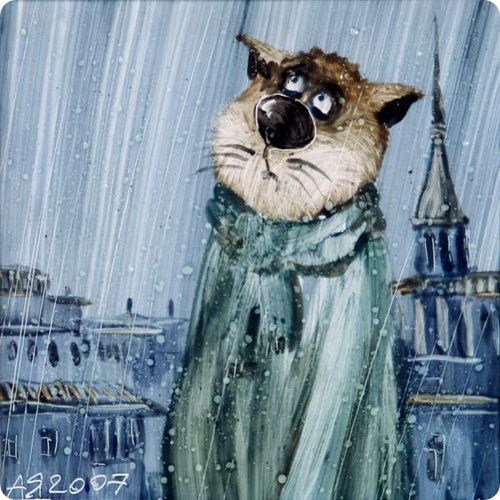
Коты Анатолия Ярышкина. |
Родился Анатолий Ярышкин в 1960 году в России, в городе Сарапул (Удмуртия). В 1991 году окончил факультет «Интерьер и оборудование» Харьковского художественно-промышленного института.
Метки: коты кошка картинки ходожник кошки прикол Анатолий Ярышкин |
Оладьи из кабачков с сыром и чесноком. |
Метки: Оладьи кабачки рецепт |
Это просто бомба! |
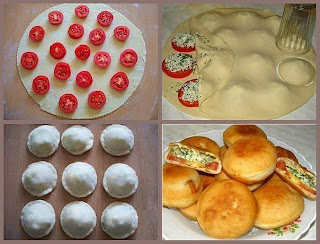
Хрустящее тесто идеально сочетается с ароматными помидорами, творожной начинкой, чесноком и зеленью, они получаются очень сочными и ароматными! Их можно приготовить к завтраку или к приходу гостей, они очень вкусные как в горячем, так и в холодном виде. Отличная закуска!
Ингредиенты:
Тесто: Мука - 3-3,5 ст.
Вода (кипяток) - 1 ст.
Раст. масло - 4 ст.л.
Сахар - 1 ч.л.
Соль - 1 ч.л
Начинка:
Помидоры - 5 шт.
Брынза (или творог) - 200 гр
Чеснок - 2 зуб.
Зелень
Приготовление:
Помидоры порезать кружочками. Брынзу размять вилочкой, если творог то посолить, выдавить через чеснокодавилку чеснок, добавить порезанную зелень и перемешать. В воде (кипятке) размешать сахар и соль, добавить растительное масло. Добавить муку. Вымесить мягкое тесто. Дать тесту отдохнуть 30 мин. Раскатать половину теста в большой тонкий пласт. Разложить на тесто кружочки помидор не ближе чем 3 см друг от друга. На помидор выложить начинку. Раскатать второй пласт теста, накрыть им первый с начинкой. Cтаканом подходящего диаметра вырезать пирожки по контурам каждого кружочка помидора, так поступаем со всеми пирожками.
Жарить пирожки в большом количестве раскалённого растительного масла с обоих сторон. Выложить на бумажное полотенце для устранения излишек масла.
Приятного аппетита!
Источник: http://prochti-tales.blogspot.com/2013/06/blog-post_8421.html
Метки: закуска завтрак пироги рецепты кулинария |
Сердечко, украшенное розами в технике рококо. |

Очень нежно и трогательно выглядят сердечки, украшенные розами в технике рококо. Такими сердечками можно украсить салфетки, постельное белье или детали одежды.
Выполнить сердечки не трудно, а эффект получается очень красивый.
Сердечко и розочки выполняются в технике рококо тремя основными методами: подкладная восьмерка, стебельчатый шов и петля рококо с различным количеством витков.
Для вышивки такого сердечка вам потребуются нитки мулине шести оттенков: кремовый, нежно-розовый светлый, тускло-розовый, блекло-фиолетовый светлый, хаки и цвет лососины светлый.
Контур сердечка выполняется из шести элементов в технике "подкладная восьмерка". Внутри сердечка прокладывается решетка стебельчатым швом. Сначала вышиваются все линии в одном направлении, затем вышиваются пересекающиеся линии.
Розы надо выполнять стежками "рококо", начиная каждый цветок петлей от центра. Бутоны и листья вышиваются стежками шва "петля".
В конце нитками кремового и фиолетового цвета выполняются французскими узелками мелкие бутончики.
Схему и подробную инструкцию выполнения сердечка с розами можно скачать здесь.
Как выполнять розочки в технике рококо, можно посмотреть здесь.
Источник: http://karolina-felitsi.blogspot.ru/2013/02/serdec...hennoe-rozami-rokoko.html#more
Метки: сердечко вышивка рококо роза рукоделие подарок свадьба валентинки |
Вышивка розы в технике рококо. |
Вышивка в технике рококо чем-то напоминает детство, когда все платочки и кармашки были украшены бабушкой розочками рококо.
Розы, выполненные в технике рококо, необычайно женственны и романтичны, а детское приданное, украшенной такой вышивкой приобретает еще более нежный и трогательный оттенок.
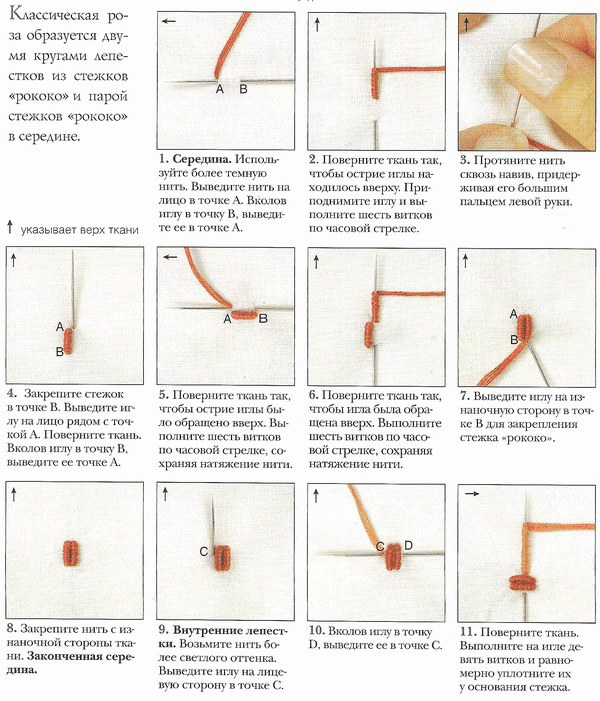
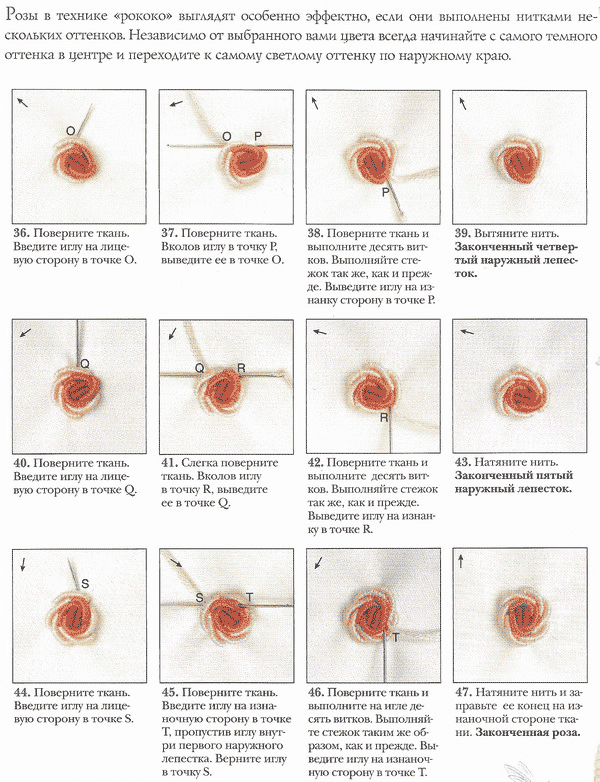
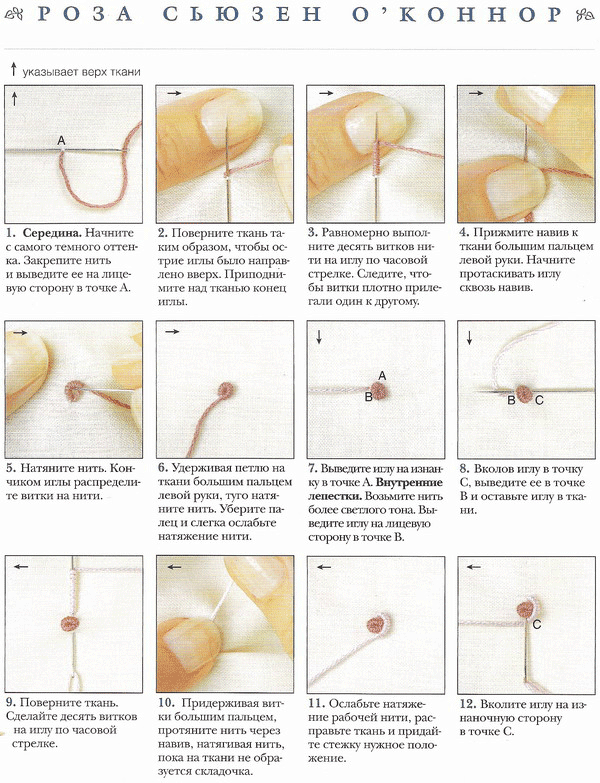
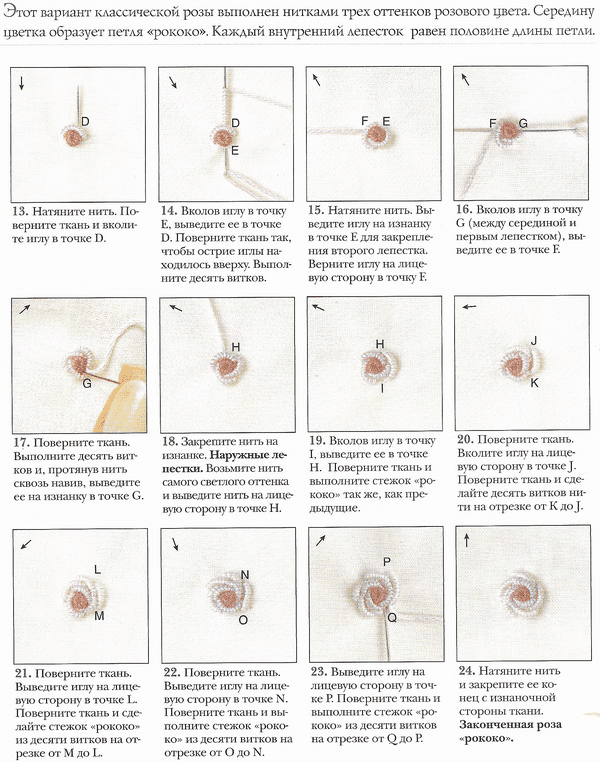
Овладеть техникой рококо совсем не сложно. На иллюстрациях ниже вы можете познакомиться с мастер-классом от Сьюзан О' Коннор, который очень подробно и ясно показывает, как выполнять розы в технике рококо.
На иллюстрациях представлены два варианта выполнения розочек в технике рококо.
Вариант 1
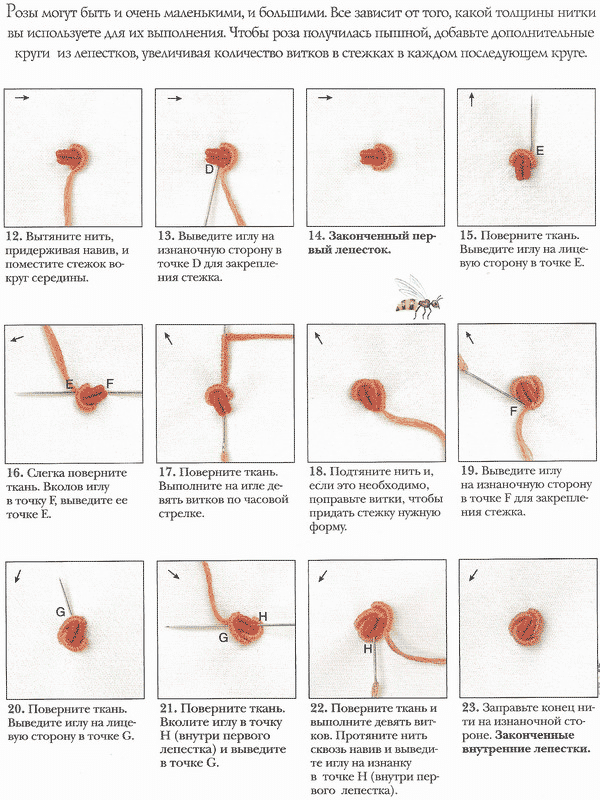
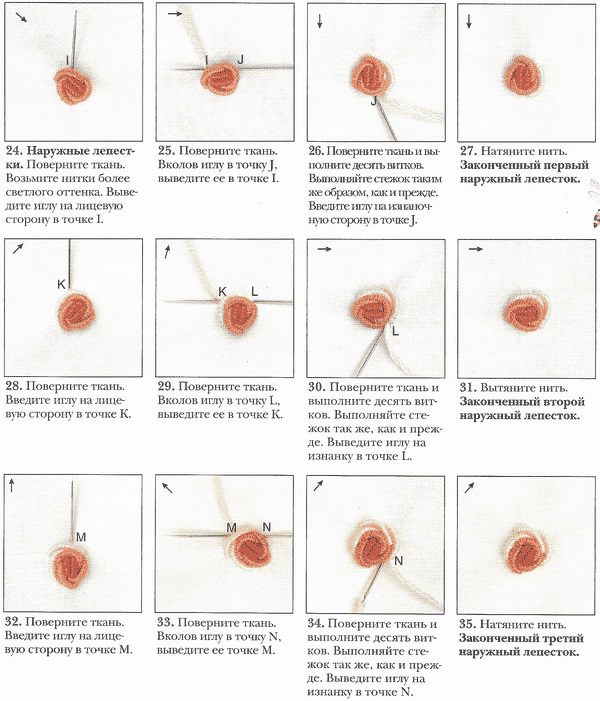
Вариант 2
Метки: рококо вышивка роза рукоделие |
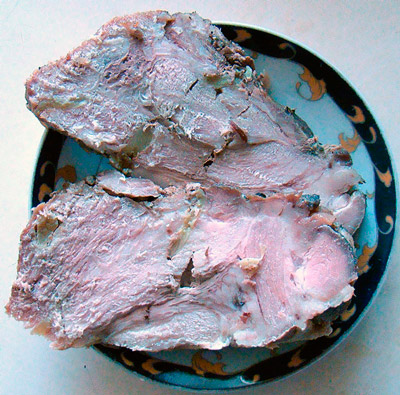
Как сделать буженину в домашних условиях. |
Метки: буженина мясо рецепт закуска |
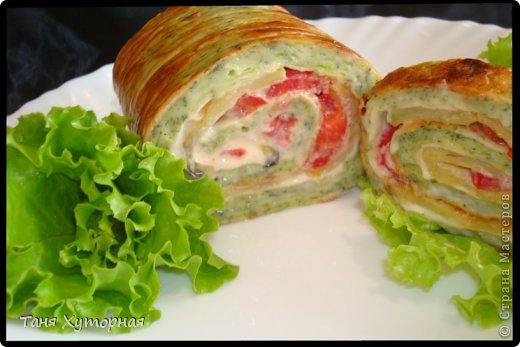
Кабачковый рулет. |
Метки: Кабачок рулет закуска рецепты кулинария овощи |
Пирог лимонный песочный. |
Метки: пирог выпечка кулинария к чаю десерт |
Гнездышки с рыбой. |
Метки: Гнездышки с рыбой рыба кулинария рецепты закуска |
Капустные шницели |
Метки: кулинария рецепты капуста готовим Капустные шницели |
Праздничный салат-желе с овощами, ветчиной и яйцом. |
Метки: салат Праздничный салат-желе праздник овощи рецепт кулинария |
Салат с говяжьей печенью. |
Метки: салат печёнка рецепт кулинария |
Шаурма по-домашнему с курицей. |
Метки: шаурма шаварма рецепт курица кулинария |
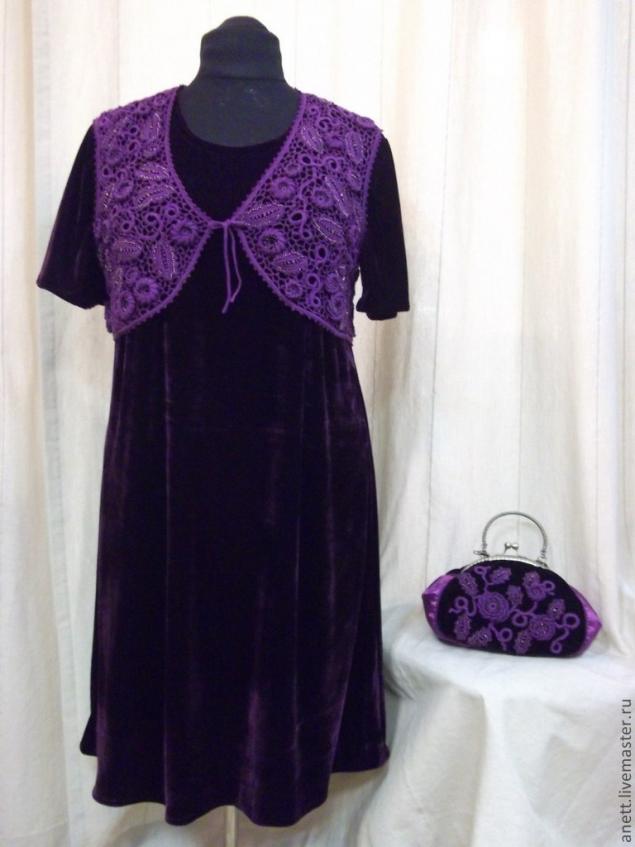
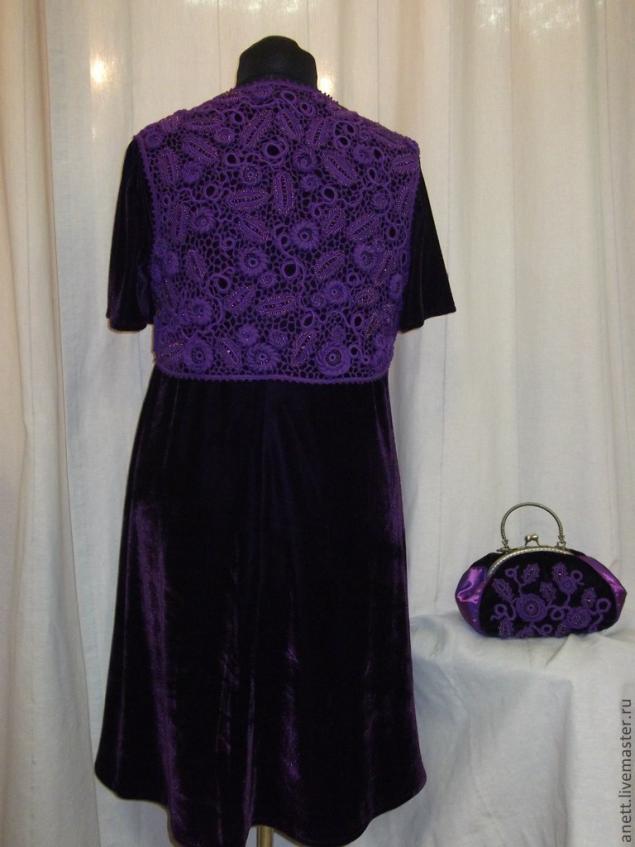
Создание жилетки в технике ирландского кружева с использованием бисера. |
| Виды творчества: | Вязание > Вязание крючком |
| Сложность: | высокая |
| Время работы: | 50 дней |
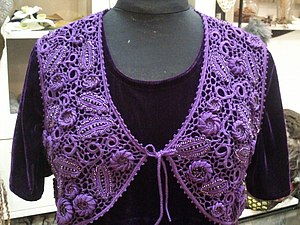
Мк: Создание жилетки в технике ирландского кружева с использованием бисера.
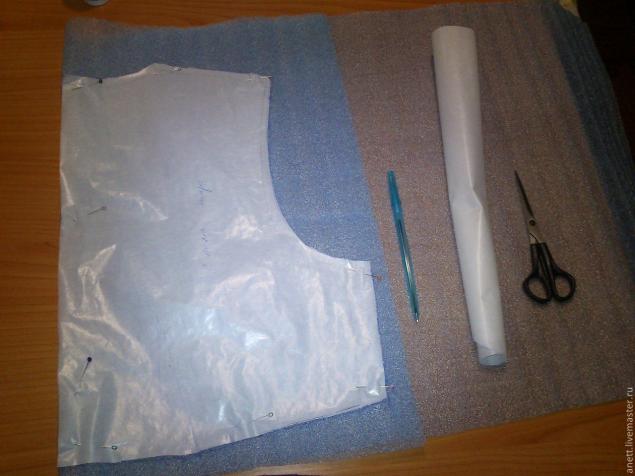
1. Переснимите выкройку. Перенесите ее или прикрепить ее к муляжу. У меня муляж из подложки под ламинат. Дешевый, удобный материал заменяющий ткань, и не жалко резать.
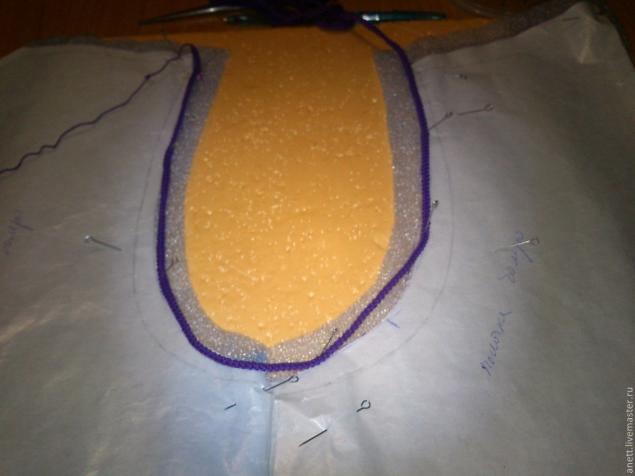
2. Свяжите шнур гусенечку, и прикрепить ее по контуру выкройки.
3. Свяжите элементы: для этого наберите бисер на рабочую нить, и сложите нити в 10 сложений для бурдона. На конце бурдона провяжите столбик без накида из последней нити сложения бурдона.
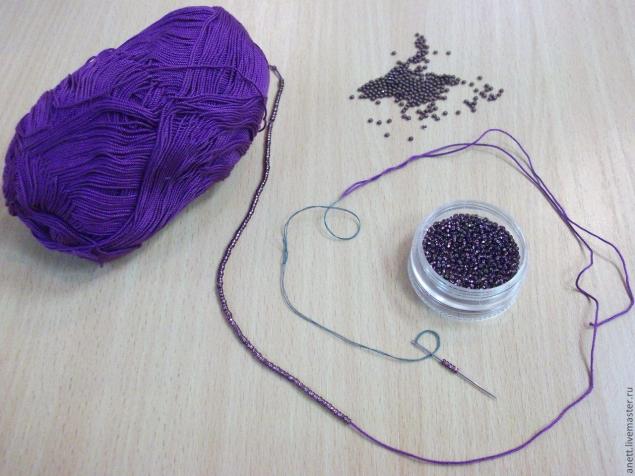
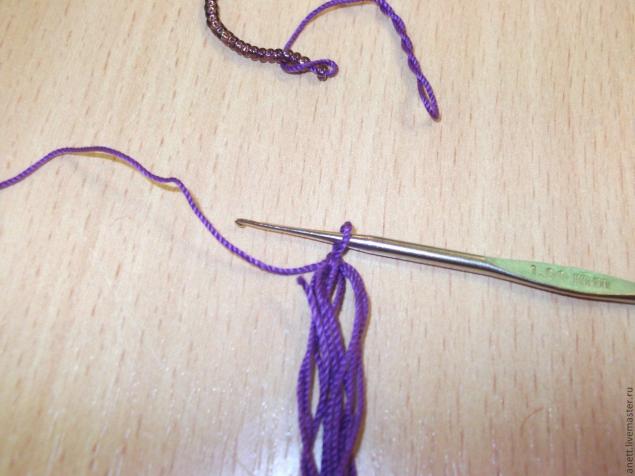
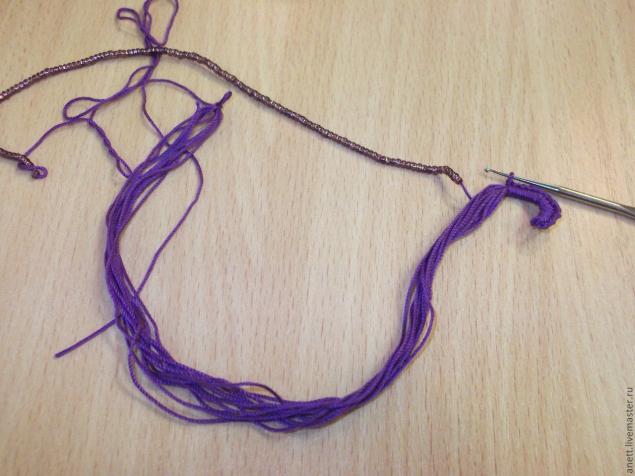
4. Провяжите по бурдону, до места создания первой завитушки. Соединить завитушку столбиком без накида.
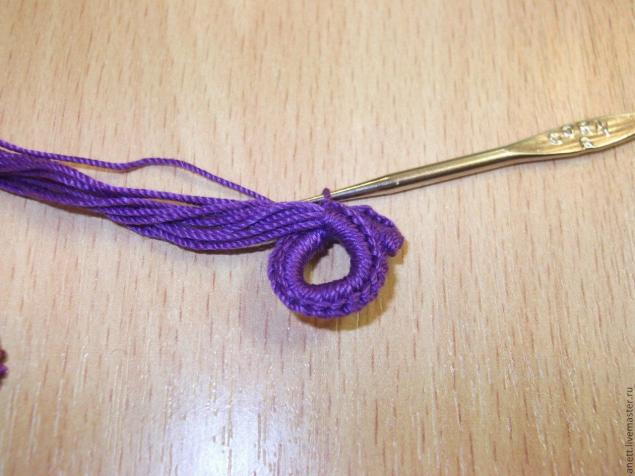
5. Такимже образом сделайте вторую спираль немного больше.
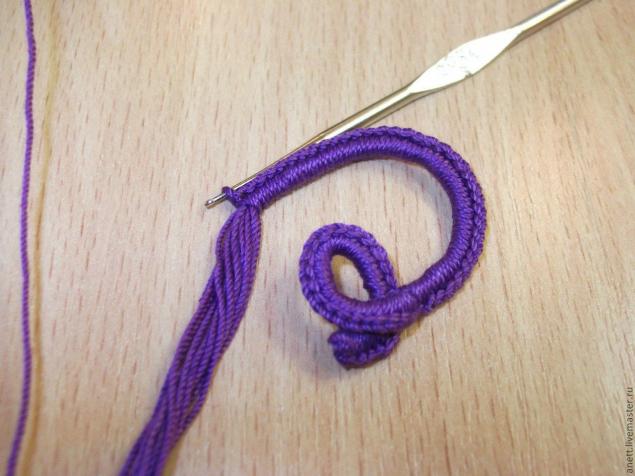
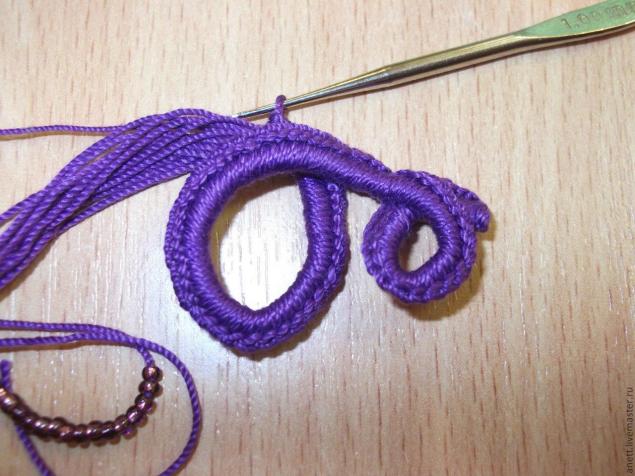
6. Довяжите до листочка. Для листочка наберите 22 воздушные петли.
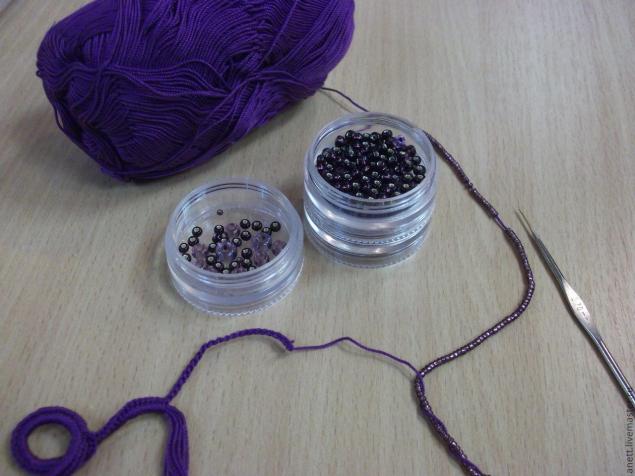
7. Далее приготовьте совсем тоненький крючок и несколько бисерин разного размера.
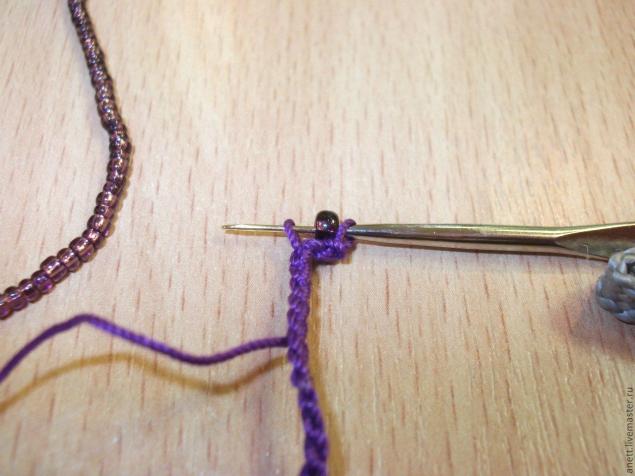
8. Пропустите 3 воздушных, оденьте бисерину на крючок и вытащите петлю. Спустите бисерину на петлю. Провяжите столбик без накида.
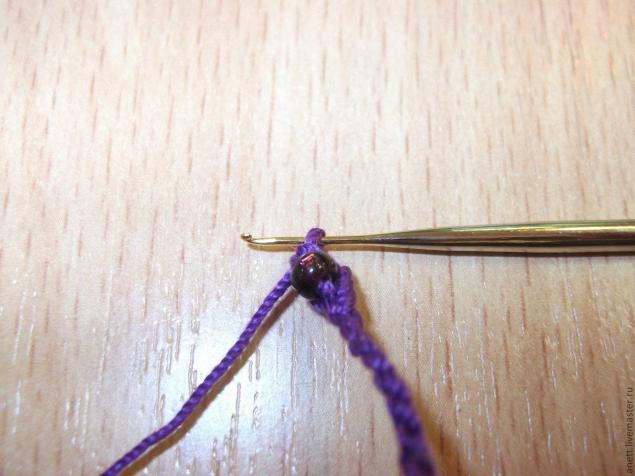
9. Тоже самое сделайте с другими бисеринками.
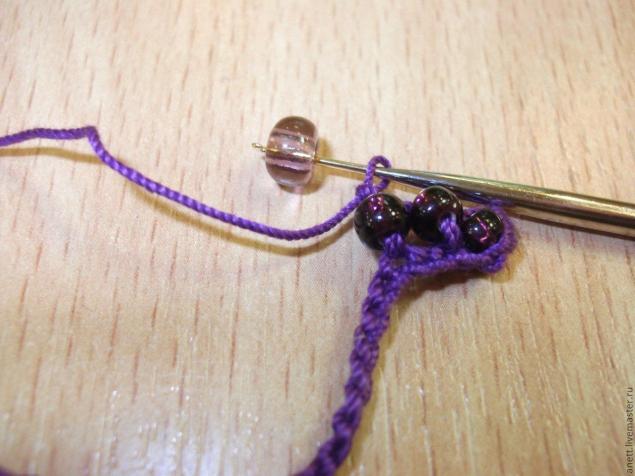
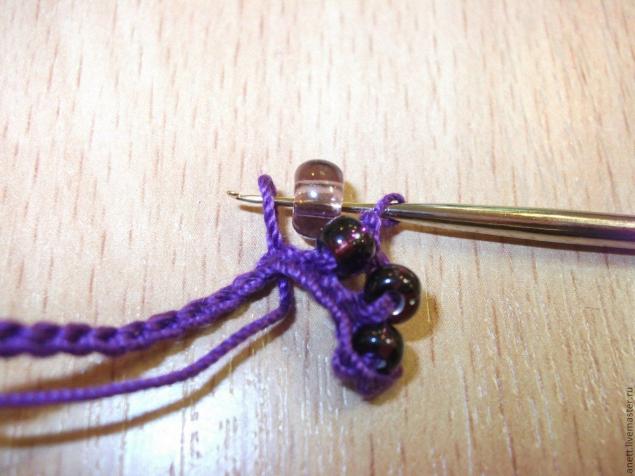
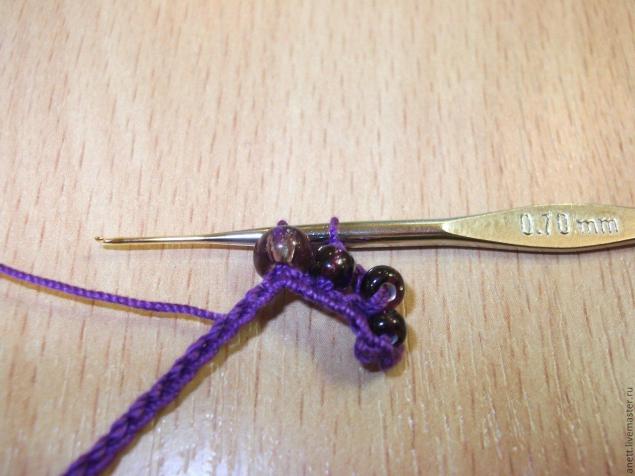
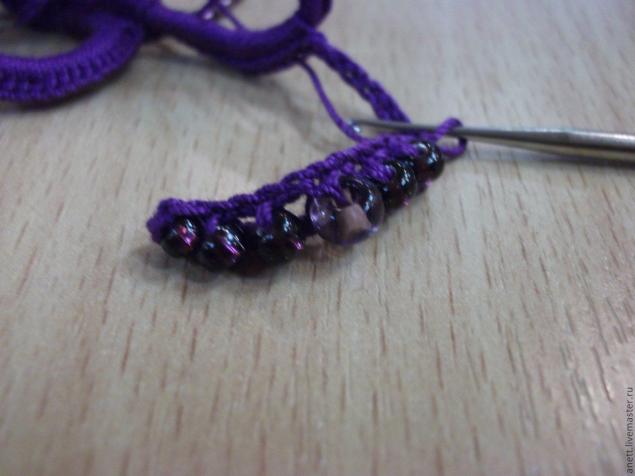
10. Обвяжите листик столбиками без накида.
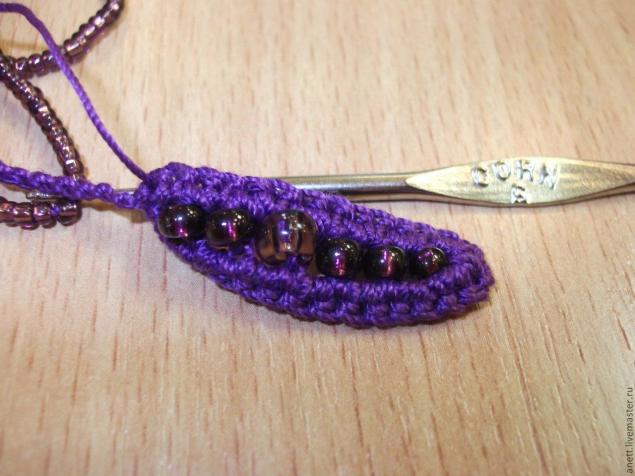
11. Для того что бы с имитировать вязание на бурдоне, обвяжем еще раз столбиками без накида в те же дырочки.
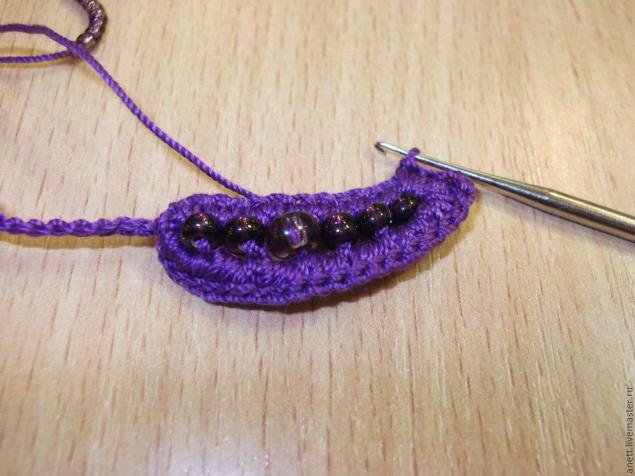
12. !!!!!!!!!!!!!!!!!!!!!!!!!! Теперь будем использовать бисер, который нанизывали в начале. Бисер при столбиках без накида нужно провязывать повернув к себе изнанкой. Тогда бисер будет на лицевой. В каждую четвертую провязываем пико.
Вытаскиваем нить из предыдущего ряда и пододвигаем бисерину, заканчиваем провязывать столбик без накида. !!!!!!!!!!!!!!!!
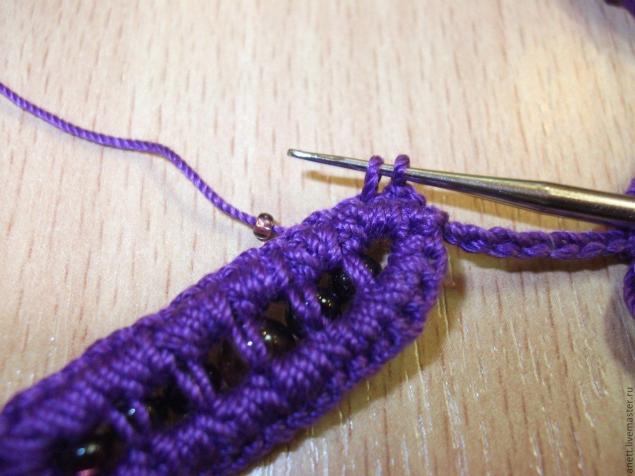
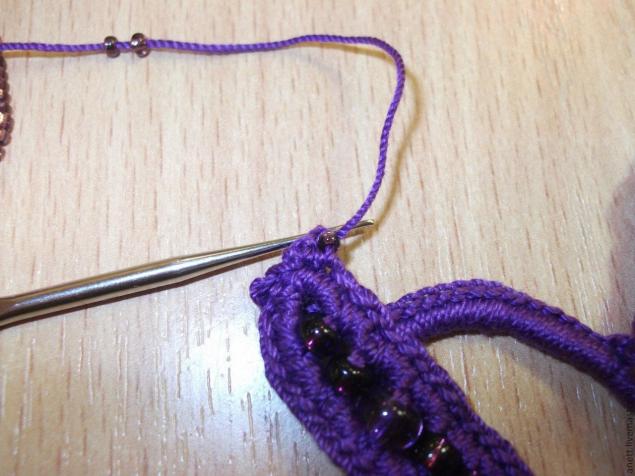
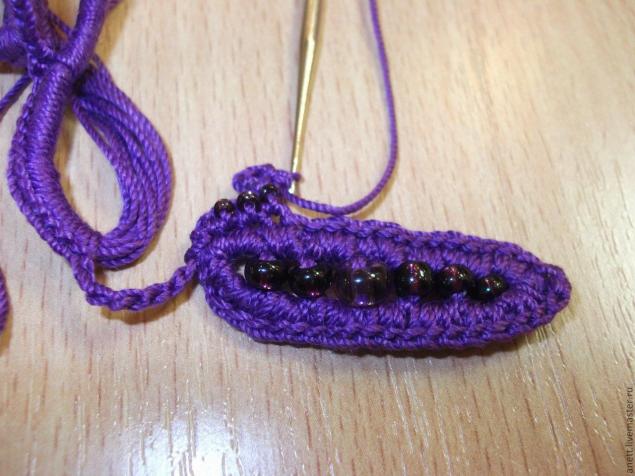
13. Ножку листика провязываем под арку, тогда будет как будто провязано по бурдону.
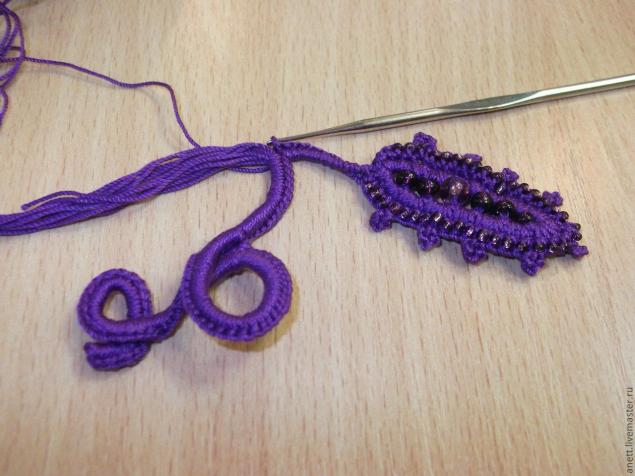
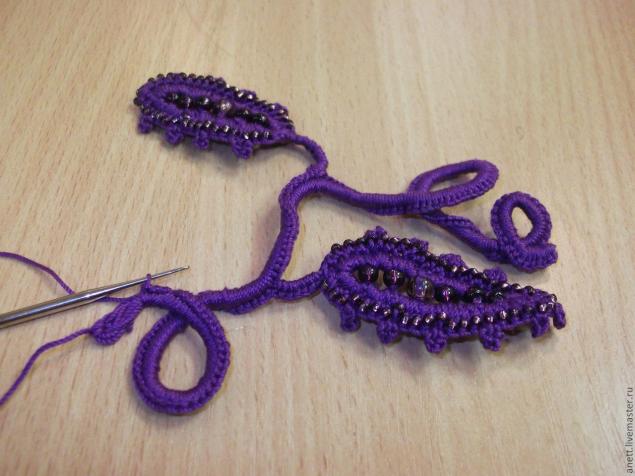
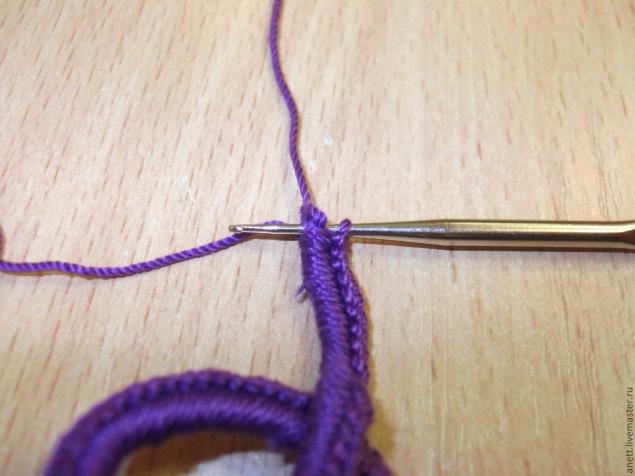
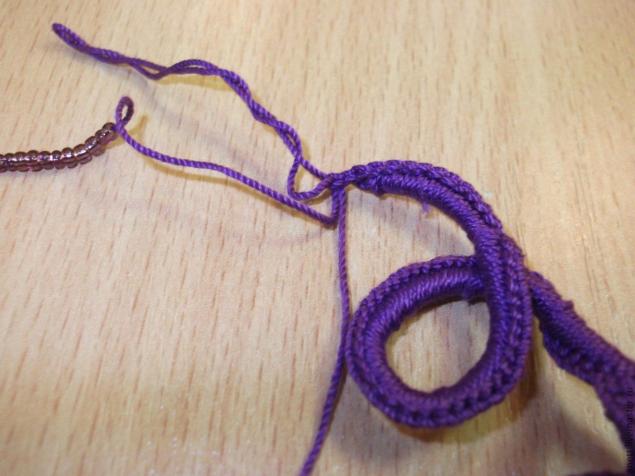
14. Вывязываем веточку по желанию. Когда провязываете до конца бурдона последний столбик без накида необходимо провязать в раскол бурдона. Тогда ваша веточка не распустится.
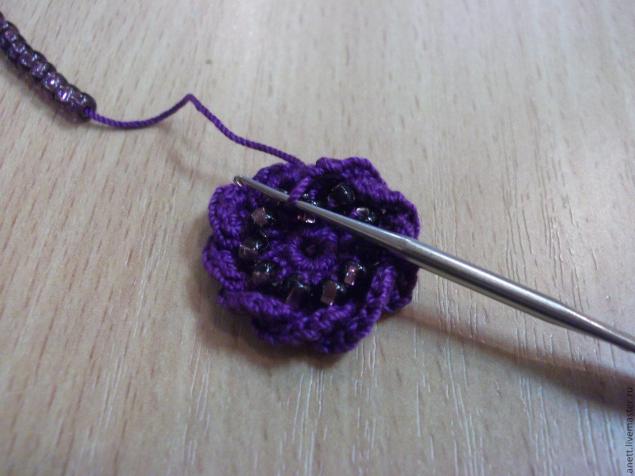
15. Провяжите цветочек. Наберите на нить более толстый бисер. Провяжите 5 воздушных. Соедините в кольцо и провяжите 12 столбиков без накида.
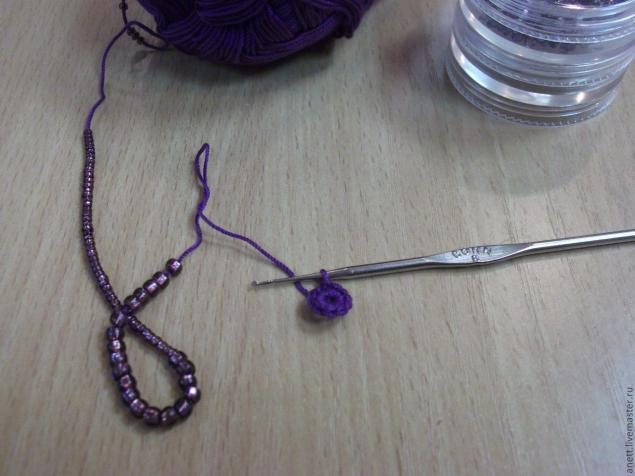
16.Также перевернув на изнанку провяжите бисер.
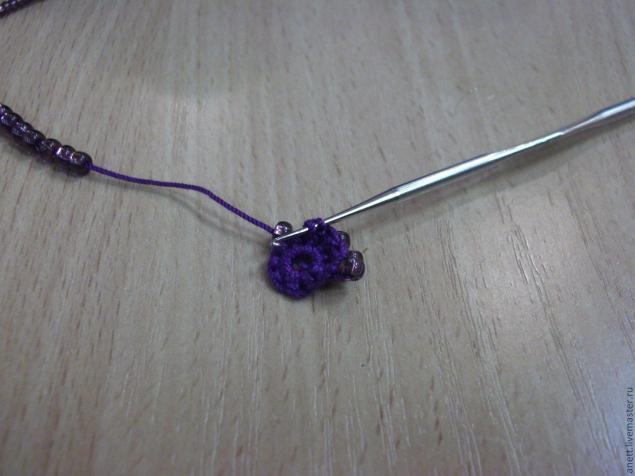
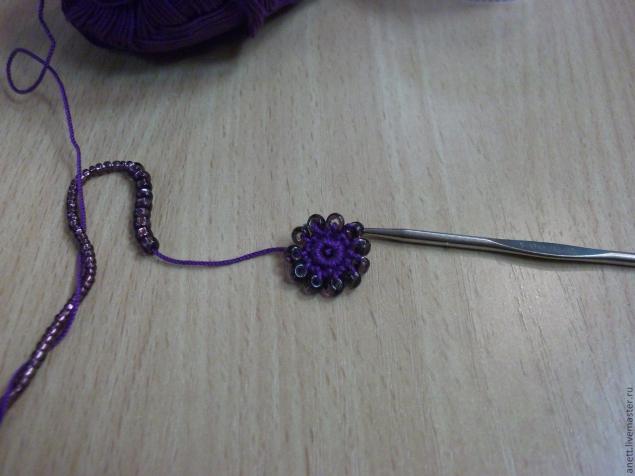
17. Провяжите ряд столбиков без накида с прибавкой в каждую вторую по столбику.
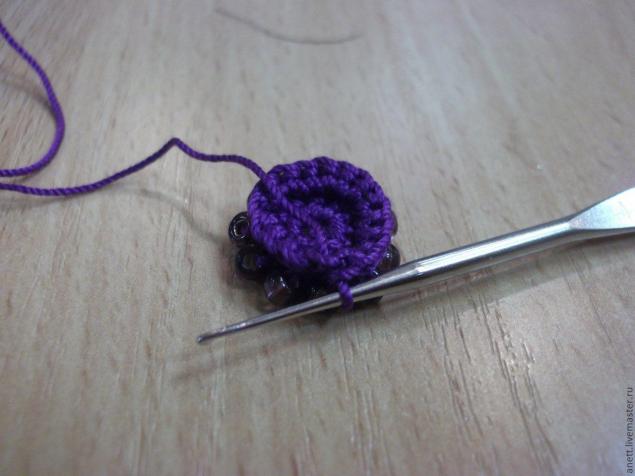
18. Провяжите 1 воздушную и 2 столбика без накида вперед.
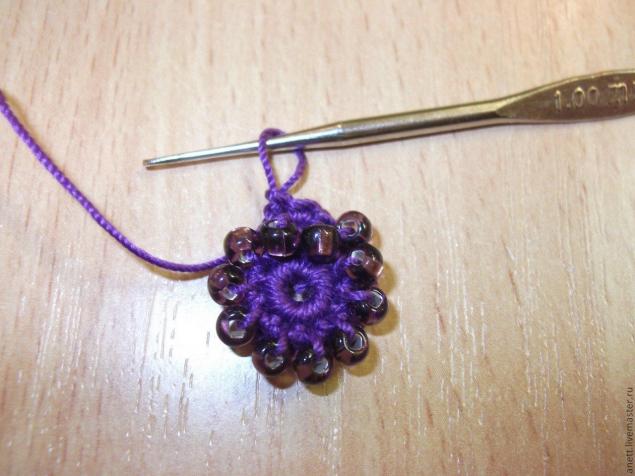
19. 4 воздушные.
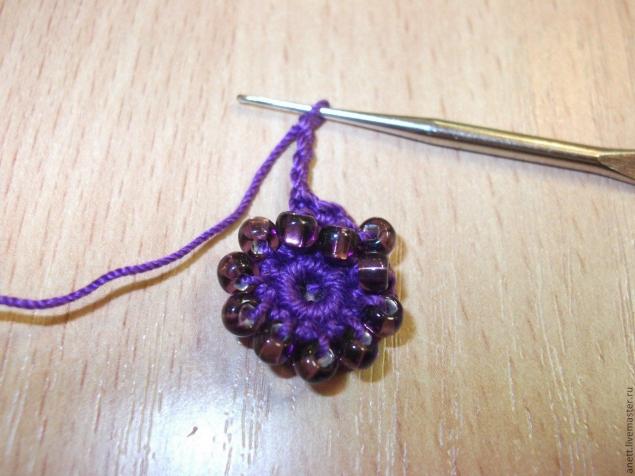
20. Прикрепите воздушные на 4 столбика назад соединительной.
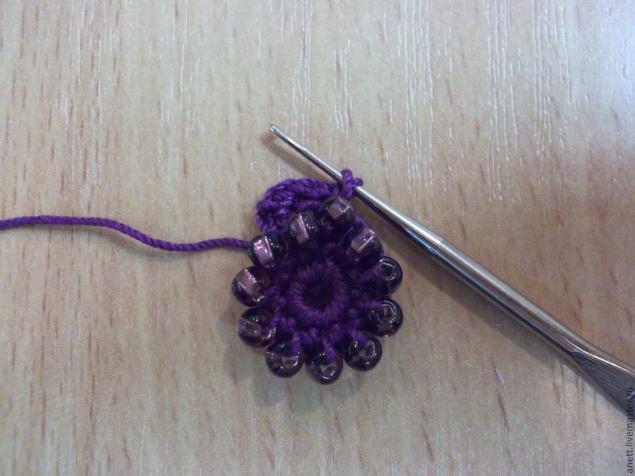
21. Обвяжите воздушные- 8 столбиков без н.
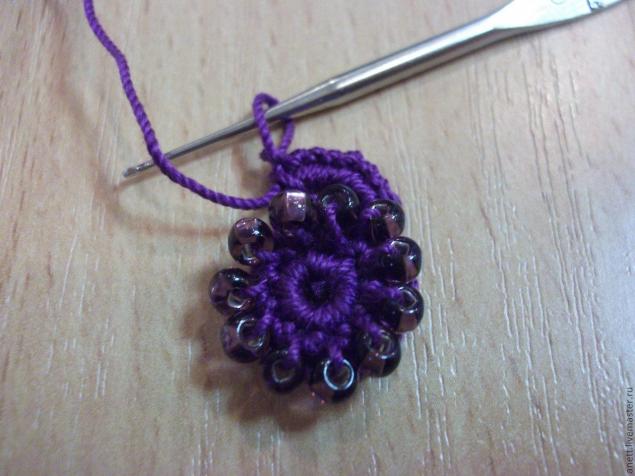
22. снова провяжите 2 столбика б.н. вперед и 4 воздушных прикрепите посередине, сзади предыдущей арочки. Обвяжите ее и так провяжите все арочки.
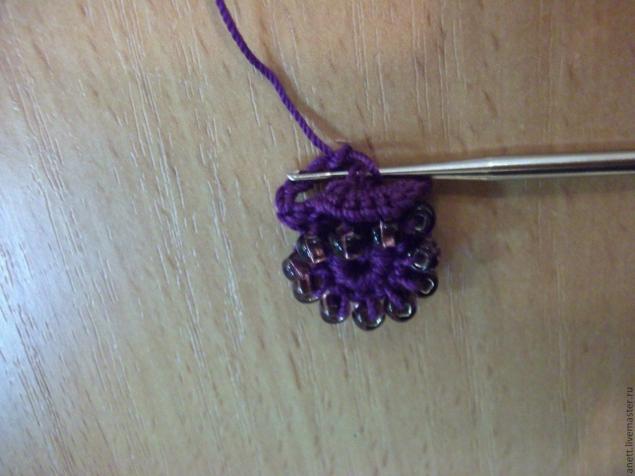
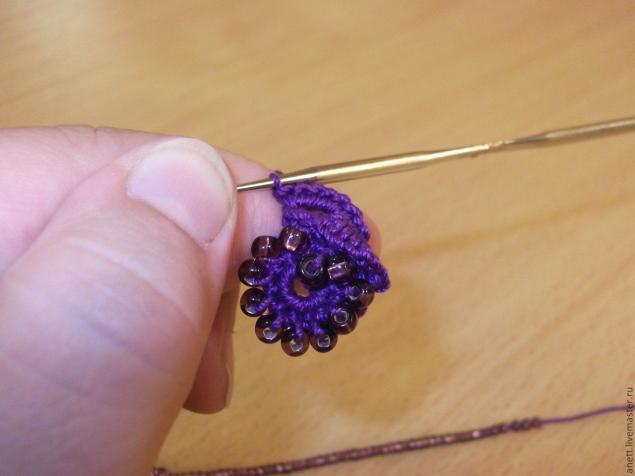
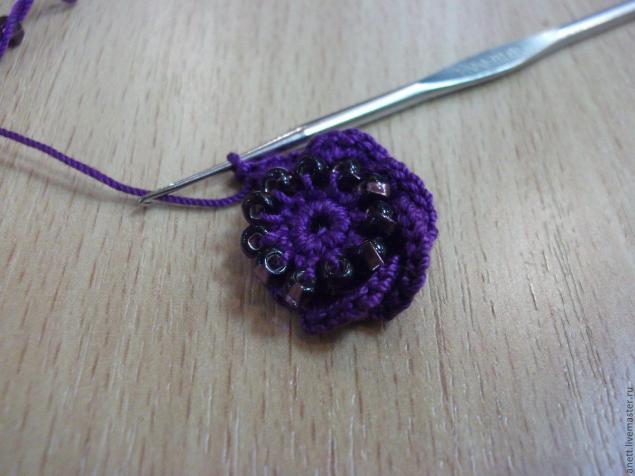
23. Последнюю арку нужно провязать - 2 ст без накида перед первой аркой. Также обвязать как предыдущие.
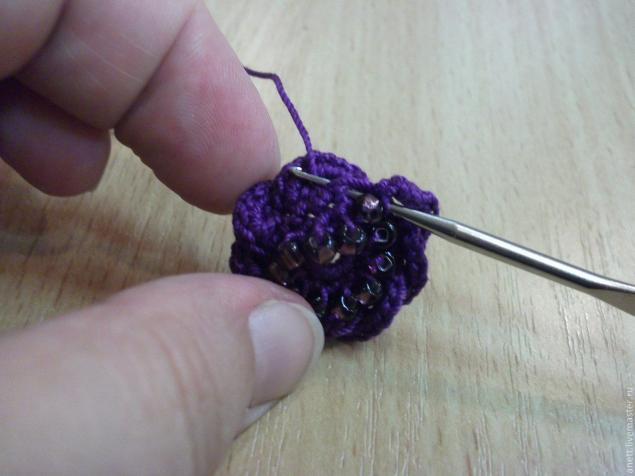
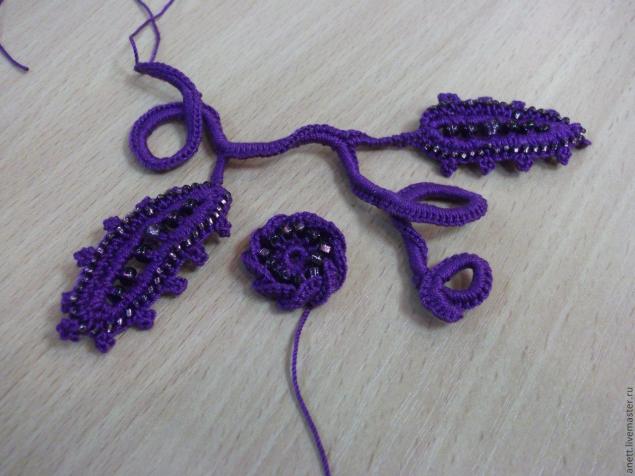
24. Связать необходимое количество веточек и цветочков и разложить на муляже.
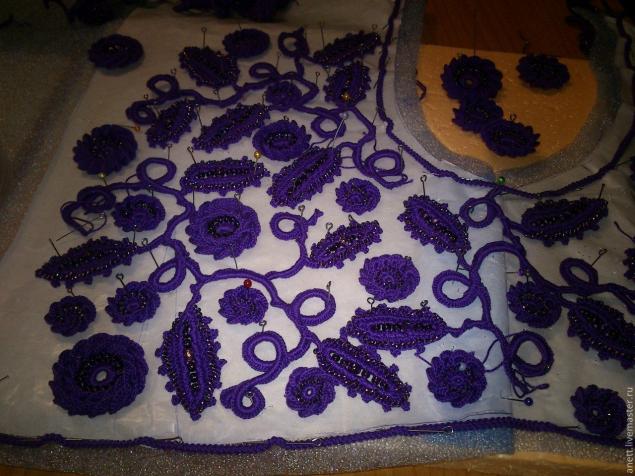
25. Соединить мотивы сеткой. В данном случае с использованием обвитых столбиков.
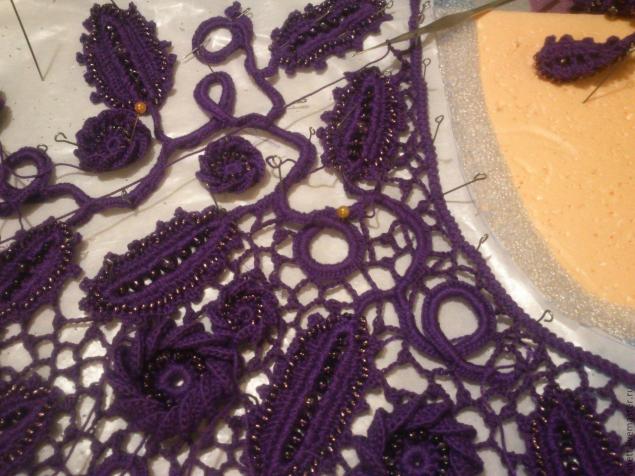
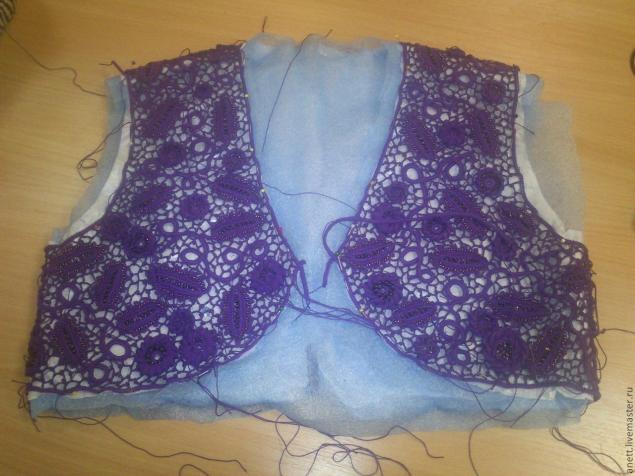
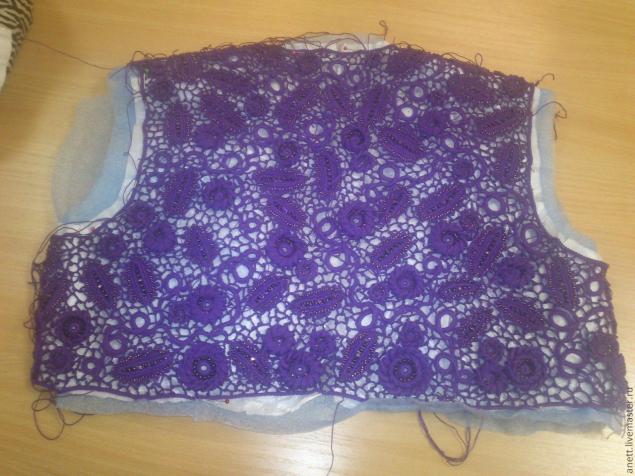
27. Кружево снять с муляжа. Убрать все нитки. Постирать и отпарить. Края обвязать по желанию.
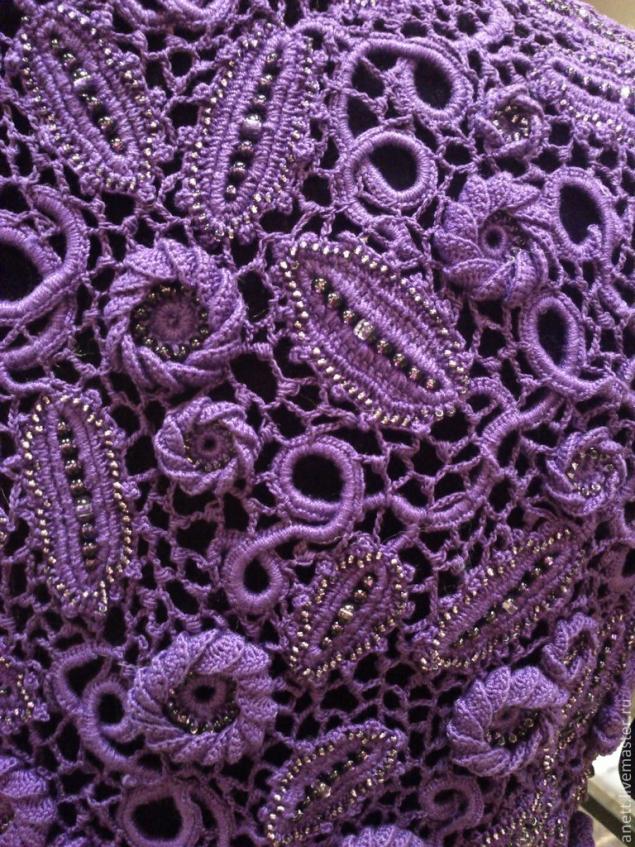
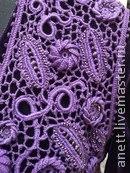
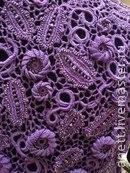
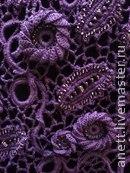
По желанию можно сшить платье основу.
Источник: http://www.livemaster.ru/topic/330205-mk-sozdanie-zhiletki-v-tehnike-irlandskogo-kruzheva-s-ispolzovaniem-bisera
Метки: кружево ирландское кружево жилетка жилет платье с кружевом бисер |
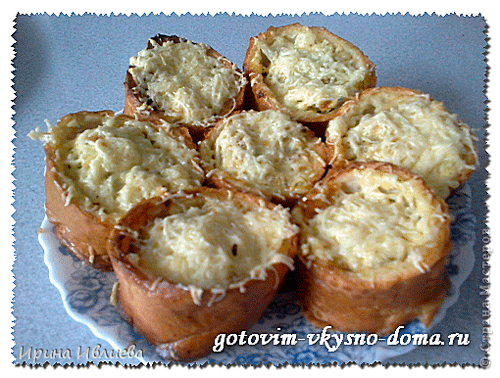
Сырные корзинки. |

Как приготовить "Сырные корзинки"


|
Бегущий муравей. Урок. Анимация. |
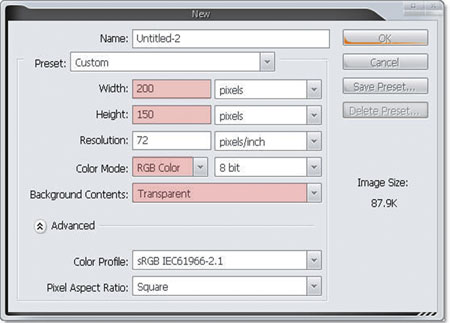
Шаг 1.Создаем новый документ 200 x 150 px с прозрачным фоном.
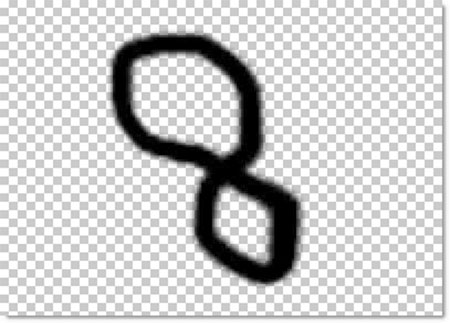
Шаг 2.На первом слое нарисуйте путь жука, используя brush tool  («Кисть»).
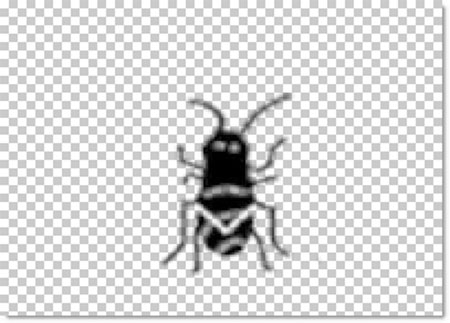
Шаг 3. Нарисуйте жука (автор почему-то считает, что это муравей..)
Шаг 4. Нажмите Ctrl + T, чтобы изменить размер и положение насекомого так, как это показано на рисунке ниже (путь жука вам необходимо будет залить более светлым цветом, чем сам жук):

Шаг 5. Создайте новый слой, снова нажмите Ctrl + T и изменяйте положение жука вдоль его «тропинки». Я думаю, на этом этапе проще дублировать каждый предыдущий слой с жуком и изменять новый, но это мое мнение переводчика.

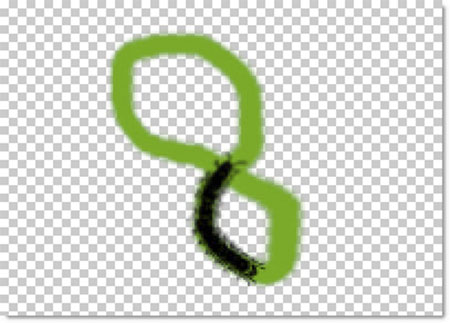
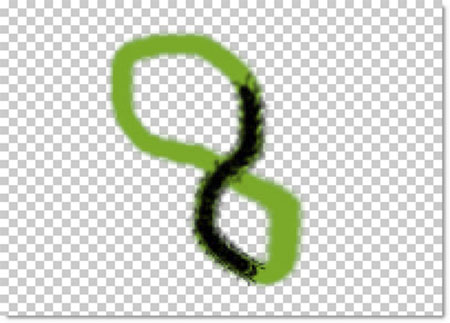
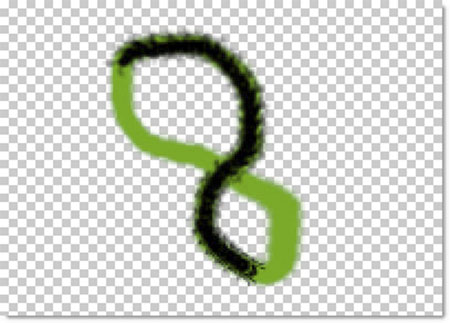
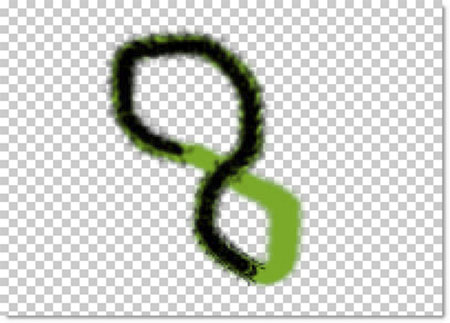

На каждый шаг жука должен быть отдельный слой.
Шаг 6. Теперь скройте все слои и перейдите через панель инструментов в ImageReady:

Шаг 7. Далее я не буду подробно описывать все действия, и так, думаю, понятно, что при создании каждого нового кадра анимации необходимо сделать видимым новый слой, предварительно отключив видимость предыдущего. Только естественно дорожку не нужно включать. Вот как это будет выглядеть:
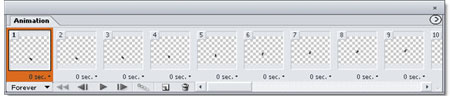
Нажмите кнопку Play, чтобы просмотреть анимацию.
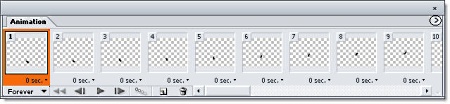
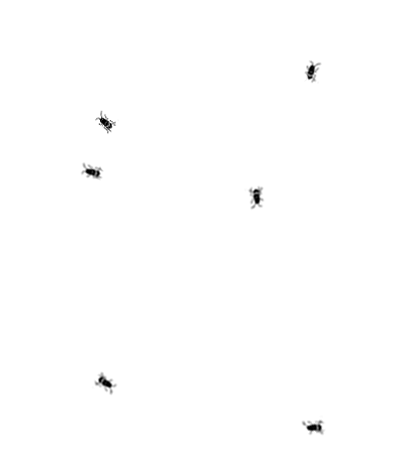
A вот итог:
Перевод: Рита Мишина
Данный урок подготовлен для Вас командой сайта http://www.photoshop-master.ru
Метки: анимация анимашки Бегущий муравей уроки фотошоп |
Весёлое привидение. |
Создаем новый документ с размерами по вашему усмотрению. Заливаем его черным цветом. (Цвет основного фона ставим 84d2fe. Создайте эллипс, используя инструмент Ellipse Tool  (Эллипс).
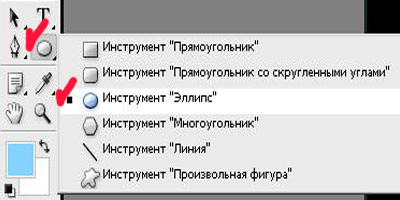
Нажмите кнопку Shape layers (Слой – фигура).
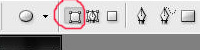
примечание переводчика)
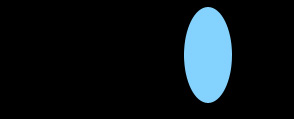
Нажмите Ctrl+T. Правой кнопкой кликнем по изображению, выбираем Warp (Деформация) и изменяем форму эллипса, как показано на рисунке.
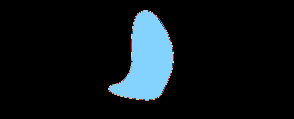
В верхней панели меню нажимаем кнопку Add to shape area (Добавление к выделенной области). Выбираем инструмент Custome shape Tool (Набор обычных фигур), находим там фигуру Blob 1, она похожа на кляксу с закругленными краями. На новом слое рисуем руки для привидения.
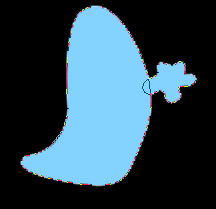
Скопируйте слой и нажмите Ctrl+T. Отразите по горизонтали и поместите руку с другой стороны.
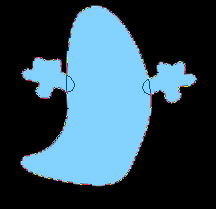
В верхней панели меню нажмите кнопку Subtract from shape area (Вычитание из выделенной области). Инструментом Ellipse Tool (Эллипс) прорезаем глаза и нос.

Создайте рот призрака, используя инструмент Pen Tool  (Перо).
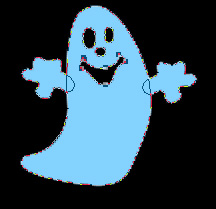
Создайте случайную форму, используя инструмент Перо.
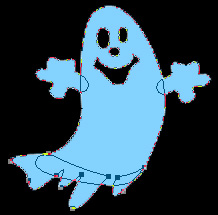
Растеризуйте слой с привидением – кликните правой кнопкой по слою и Rasterize layer (Растеризовать слой).
Дублируйте слой. Нажмите Ctrl+T. Отразите по горизонтали и поместите второе привидение как на рисунке.

Откройте окно Window – Animation (Анимации). У вас должно быть всего три слоя: фоновый черный и два слоя с привидениями.
Дублируйте фрейм, нажмите на кнопку в окне анимации Dublicates selected frames.
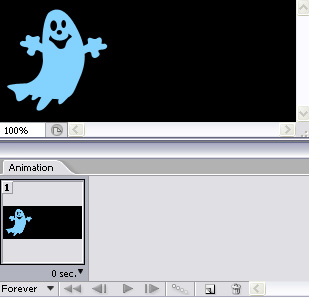
Переместите привидение на этом слое в другой угол документа, как на рисунке.
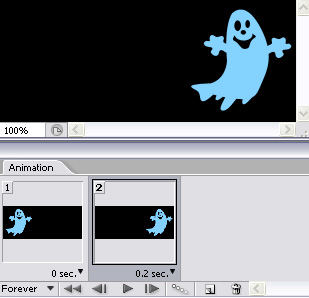
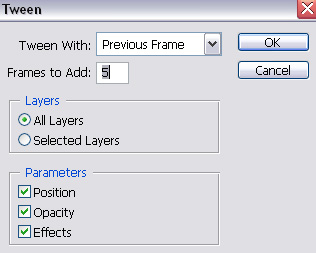
Нажмите кнопку Tween (Кадры анимации) внизу окна с анимацией. Проставьте в настроечном окне параметры:
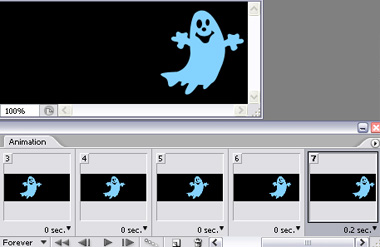
Вы видите семь фреймов.
Нажмите кнопку Dublicate selected frame (Дублировать выбранные кадры) и в восьмом фрейме отключите в палитре слоев тот слой, с которым вы работали, и включите видимость второго слоя с привидением.
Продублируйте фрейм и для 9-ого фрейма переместите привидение в левый угол.
Нажмите кнопку Tween (Кадры анимации) с такими же настройками, как и в предыдущем шаге.
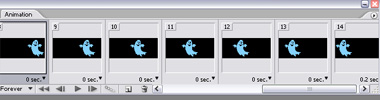
Нажмите Ctrl+Alt+Shift+S, чтобы сохранить как GIF.
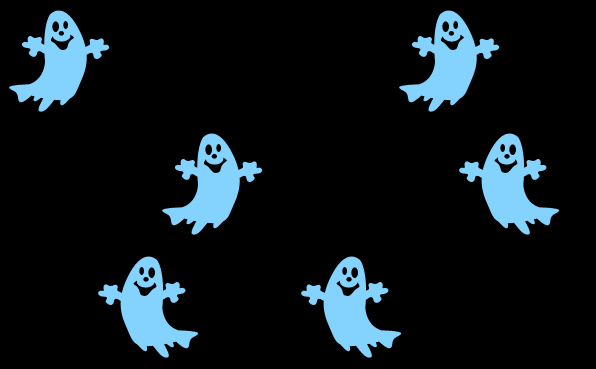
Перевод: Наталья Шестакова.
Ссылка на источник
Данный урок подготовлен для Вас командой сайта http://www.photoshop-master.ru
Метки: Весёлое привидение анимация анимашки уроки фотошоп |
Электронные цифровые часы. |
Данный урок научит вас создавать анимированные цифровые часы.
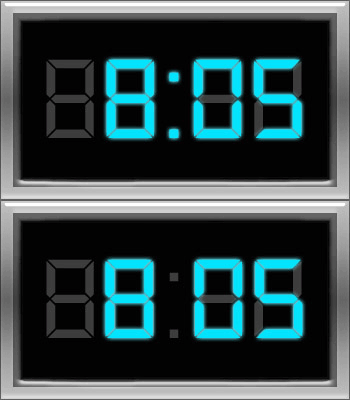
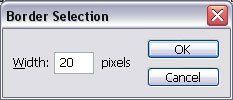
Создадим новый документ следующих размеров 350 *200 px., и зальем его черным цветом (#000000). Сделаем рамку для наших часов, для этого полностью выделите слой и перейдите в меню Select >> Modify >> Border (Выделение>>Модификация>>Граница).
Установите ширину размером 20 px. (выделение при этом переместится на 20 px. ниже).
Сейчас, для того чтобы выделить область, которая осталась за выделением, (и сделать рамку), перейдите в меню Select >> Inverse (инверсия выделения). Теперь граница размером 20 рх. выделена. Создайте новый слой. Залейте его любым цветом, мы выбрали темно серый, но это не обязательно.
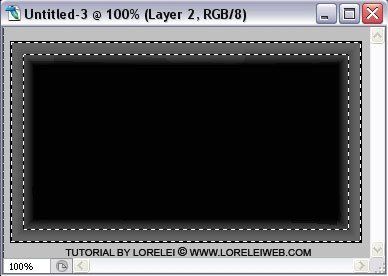
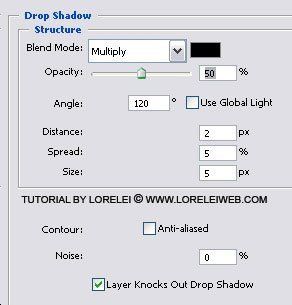
При выделенном новом слое, перейдите в меню Layer >> Layer Styles >> Options (Слой>>Стили слоев>>Опции), и примените следующие установки, с целью получить стильную металлическую рамку.
Drop Shadow – тень
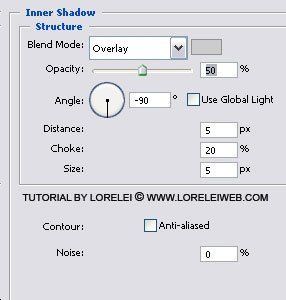
Inner Shadow - внутренняя тень, используйте цвет #CCCCCC.
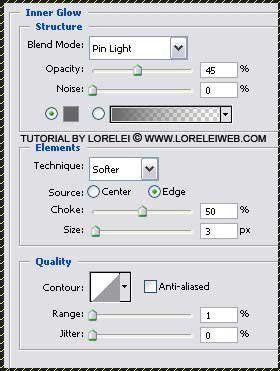
Inner Glow - внутреннее свечение, используйте цвет #666666.
Bevel and emboss – тиснение.
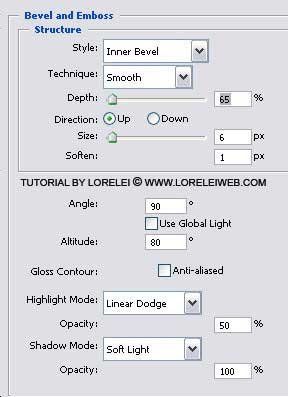
Contour – контур, используйте форму «Gaussian» ( по Гауссу).
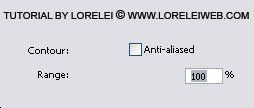
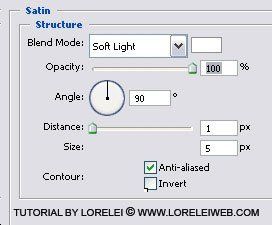
Satin – глянец, используйте форму «Rolling Slope» (Повторяющийся уклон) и цвет #FFFFFF.
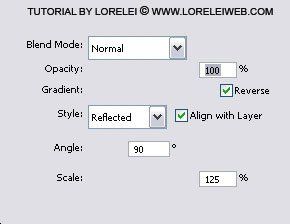
Gradient Overlay - наложение градиента, градиент между #CCCCCC и #666666.
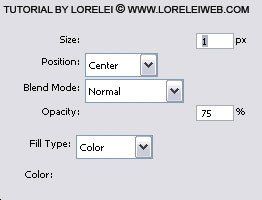
Stroke – обводка.
Вот такую рамку вы получили.
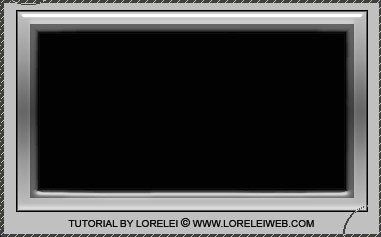
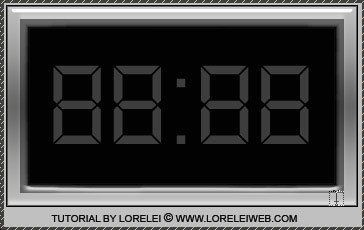
Сейчас перейдем к более трудоемкой части. Выберите инструмент Текст  и напишите следующее 88:88.
Вам необходимо использовать какой-либо «цифровой» шрифт. Мы использовали шрифт “DS Digital”, который можно скачать тут. Размер: 123 px, цвет: #3d3d3d.
Продублируйте слой с цифрами. На копии слоя напишите различные цифры, например 6:05. Используйте яркий режущий глаз цвет, мы использовали ярко-голубой цвет #04e3fd. Также, на ваше усмотрение, можете использовать и другие цвета.
Проверьте, чтобы новый слой точно был наложен сверху на серые цифры. Вы также можете добавить немного «Outer Glow» (внешнее свечение) того же, голубоватого оттенка, чтобы цифры выглядели более светящимися, но это не обязательно.
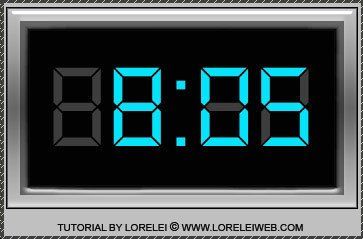
Сохраните это изображение в новую папку на жесткий диск и назовите его «1».
Теперь, удалите голубые точки между цифрами (слой с серыми цифрами оставьте не тронутым).
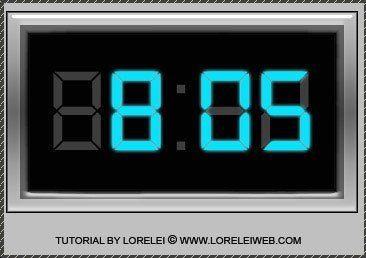
Это будет вашим вторым изображением, сохраните его как «2» в ту папку, где хранится первое изображение.
Откройте ImageReady.
Перейдите в меню File >> Import >> Folder as Frames (Файл>>Импорт>>Папка как Кадры), и выберите папку, где хранятся ваши изображения.
Установите время для анимации изображений.
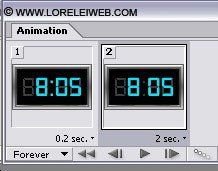
Сохраните изображение в формате GIF, так как анимацию можно сохранять только в этом формате.
Перевод: Игорь Арония.
Ссылка на источник
Данный урок подготовлен для Вас командой сайта http://www.photoshop-master.ru
Метки: часы анимация. уроки фотошоп уроки |
Движение текста с изображением внутри. Урок. |
В данном уроке я покажу, как сделать бегущий текст, с меняющимся в нём изображением.

В этом уроке нет никаких исходников!
Полная свобода творчества!
Создаём новый документ или открываем выбранное исходное изображение (для анимации лучше уменьшать огромные картинки).
Я выбрала ягодку.
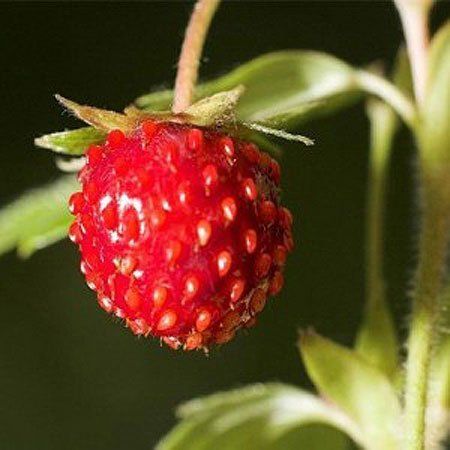
При помощи инструмента Текст (Text Tool) делаем необходимую надпись.
Попробуйте начать с одного слова.
Месторасположение и цвет – неважно.
Текст выбирайте пожирнее и покрупнее.

Затем копируем слой с исходным изображением 3 раза – всего должно получиться 5 слоёв (см. скриншот)
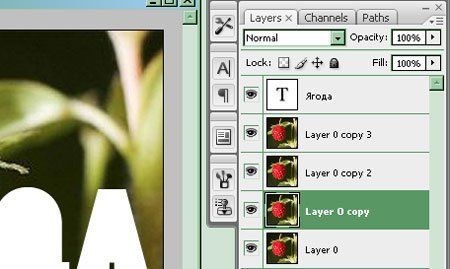
Затем создаём выделение текста.
Для начала нужно текстовый слой растрировать: находясь на слое с текстом кликаем ПКМ и в выпадающем меню выбираем Растрировать слой (Rasterize Type). Можно сохранить копию текстового нерастрированного слоя – вдруг пригодится.
Прижимаем Ctrl и кликаем ЛКМ на иконке слоя с текстом.
Появляется выделение.
Сохраняем видимость только одного слоя из четырех копий исходного изображения.
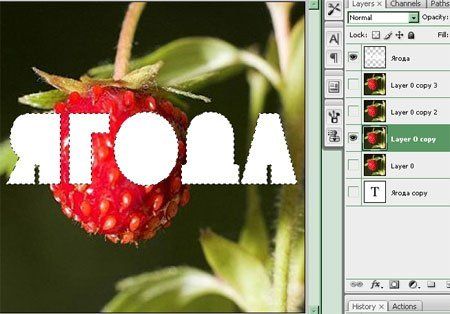
Добавляем к нему маску слоя  (Add layer mask) – кнопка внизу панели слоёв.
Выделение и изображение исчезло.
Скрываем слой с текстом.
Вот, что получилось.

Тоже самое проделываем с оставшимися 2-мя копиями исходного изображения (Но: оставляем в неприкосновенности самый нижний).
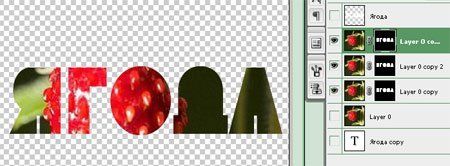
«Расцепляем» слой и маску, кликая на замочек в каждом получившимся слое.
Это нужно для независимого движения маски и слоя друг от друга.
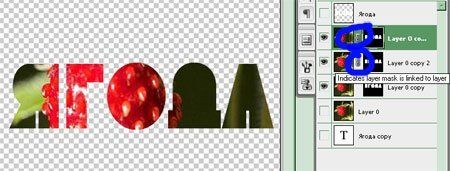
Выделяем иконку маски (а не иконку слоя) на любом из трех слоёв, зажимаем ЛКМ и перемещаем маску (т.е. слово) на свободное пространство.
С другим слоем тоже самое.
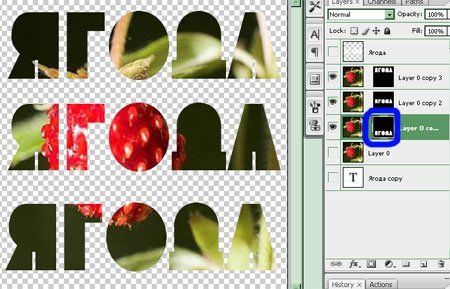
Под слоем с целым исходным изображением, создаем Новый слой и заливаем его любым цветом. Я использовала черный.
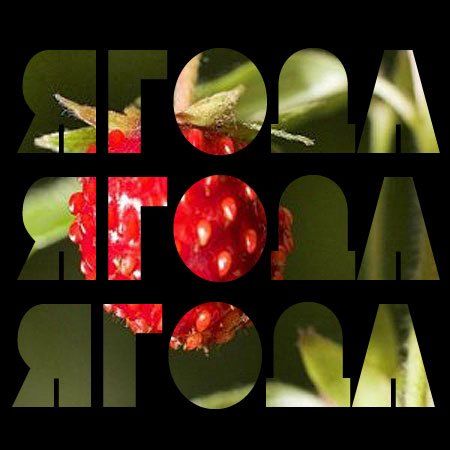
Далее мы будем двигать только МАСКИ! Поэтому необходимо следить за их активностью, а не выделять иконки слоя.
Маску каждого слоя сдвигаем вправо (1 на скриншоте).
Передвигать маску лучше: либо прижимая ЛКМ и тащить её (при активном инструменте Move Tool  ), либо стрелкой на клавиатуре (но так медленно).
Можно создать направляющие для равномерного движения.
Ну вот, для анимации все готово.
Открываем окно Окно-Анимация (Window-Animation) или переходим в Image Ready.
Для первого кадра устанавливаем время 0,5 сек (2 на скриншоте)
Делаем копию кадра (3 на скриншоте) – время 0,2 сек.

Теперь мы будем создавать перемещение слов – двигая при этом маски слоёв.
Моя задумка: Сначала появляется центральное слово, а потом верхнее и нижнее одновременно.
Выделяем маску слоя, на котором слово находится посередине.
Затем, тащим её влево, чтобы оно исчезло за гранью документа.
Внешне ничего не изменилось….
…но это только внешне.
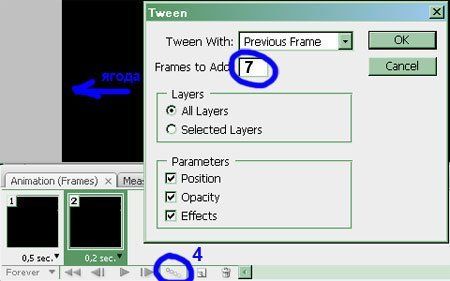
Находясь на кадре №2, нажимаем кнопку Создать серию кадров (Tweens animation frames) -4 на скриншоте.
В выпадающем окне я поставила 7 кадров – это число переходных кадров, которое появится между 1-м и 2-м.
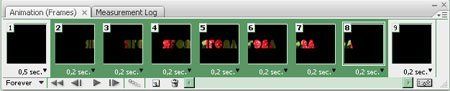
Вот так теперь выглядит палитра анимации.
Меняем значение времени для серии кадров на 0,2 сек.
Можно нажать СТАРТ (Plays) и посмотреть как всё это выглядит….
На Ваше усмотрение: менять время, количество кадров в серии.
То же самое с двумя другими словами.
Делаем копию кадра, передвигаем слова - их маски (я их двигала одновременно), создаем переходные кадры.
У меня получилось 17 кадров.
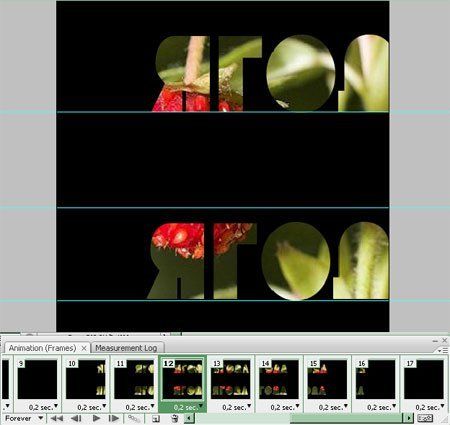
На ПОСЛЕДНЕМ - 17-ом кадре перетаскиваем маску слоя с центральным словом вправо.
Это нужно, чтобы текст удобнее было читать. Если у Вас другая задумка – Творите ))))
И снова копия кадра.
Выдвигаем центральное слово на середину документа.
Создаём серию кадров (количество в серии можно уменьшить – так как слово проходит только половину пути, я сделала 4).
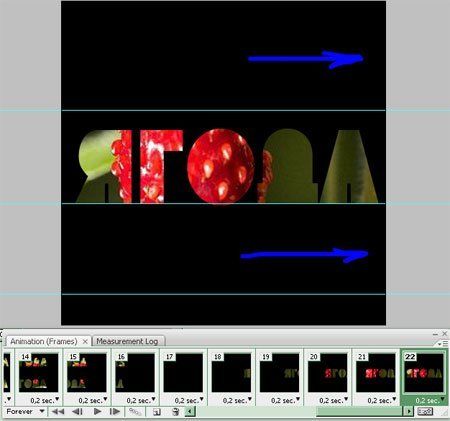
На ПОСЛЕДНЕМ кадре я сдвинула вправо маски двух оставшихся слоёв (см. стрелки на скриншоте).
Снова копия и верхний и нижний текст передвигаем на середину.
Затем серия кадров (4 кадра).
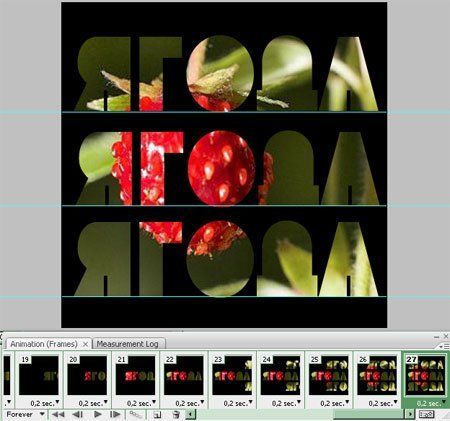
И опять копия кадра.
Для этого кадра делаем видимым целый исходный слой (слои с масками скрываем).
Далее серия кадров (у меня из 5).
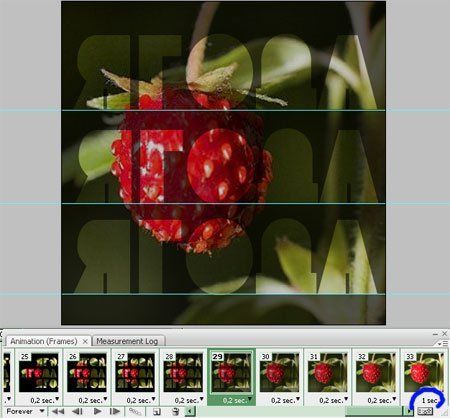
Время у последнего кадра нужно увеличить, чтобы изображение задержалось и его можно было рассмотреть.
Далее копия и на этом кадре оставляем видимым только фоновый слой – в моём случае черный цвет.
Так мы делаем исчезновение картинки, чтобы завершить цикл.
Серия кадров (у меня 5). Для кадров этой серии я установила время – 0,1 сек.
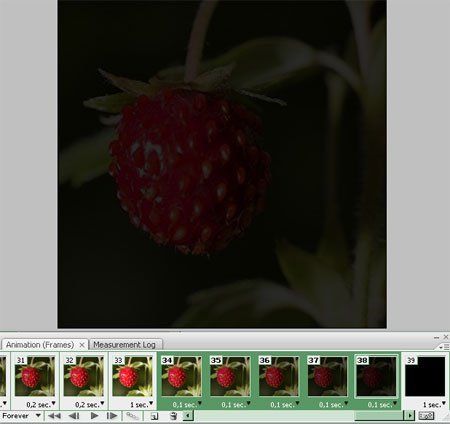
Вот и всё!
Сохраняем документ в формате .GIF Файл-Сохранить для Web (File-Save for Web & Devices).
Вместо текста можно использовать любые фигуры, траекторию их движения менять в зависимости от задумки. Всё в Ваших руках!
Фантазии на тему…


Творческого вдохновения и удачи в реализации задуманного!
Автор: pirogovadesign
Данный урок подготовлен для Вас командой сайта http://www.photoshop-master.ru
Метки: анимация уроки фотошоп уроки фотошоп |
Объёмная анимация. Урок. |
В этом уроке мы будем создавать анимацию, передающую объём пространства.
Волшебный лес…
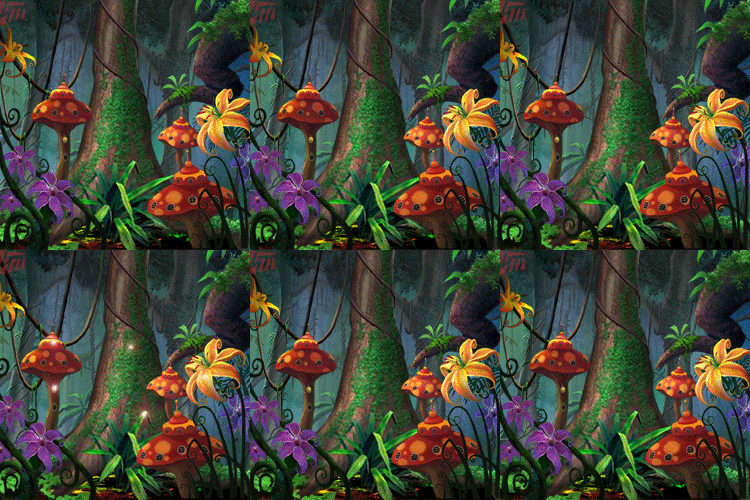
Спасибо авторам интересных работ, наполняющих интернет )))) и вдохновляющих нас на подвиги….
Для создания такой анимации я скачала Детские фоны, их очень много – на любой вкус и цвет.
Анимация у нас будет трёхплановая: первый план, второй и задний.
При выборе исходников я учитывала какие объекты где будут располагаться: что на переднем плане, что будет служить фоном и т.д.
Размер документа, для создания работы, я определяла исходя из размера исходников.
Итак, начинаем подготовительный этап – создание основы для анимации.
Для начала, я поместила в рабочий документ картинку, которая будет фоном.
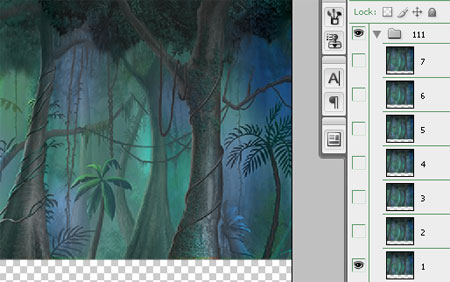
По моей задумке, задний план – фон, станет приближаться и удаляться от нас.
Для того, чтобы это получилось нужно сделать несколько копий слоя (я сделала 6 шт – слоёв всего получилось 7) и пронумеровала их от 1 до 7 в соответствии с увеличением размера слоя.
Число копий берётся не с потолка, а продумывается заранее, как и весь сюжет анимации. Я опиралась на общее число кадров, чтобы сохранялась плавность движения. То есть в моей анимации 12 кадров, и 7 копий как раз необходимо для плавного зацикливания движения «вперед-назад». Схему распределения я приведу позже.
Кстати, копии слоёв разного размера можно создать и потом, после покадрового создания анимации. Если сомневаетесь в нужном количестве кадров в самой анимации. Как удобнее.
Поехали дальше…..
Второй план.
Набираю нужные мне предметы. Вырезаю, копирую, трансформирую….
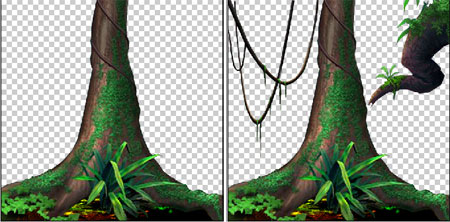
При необходимости корректирую цвет, насыщенность и др. свойства объектов.
И передний план:
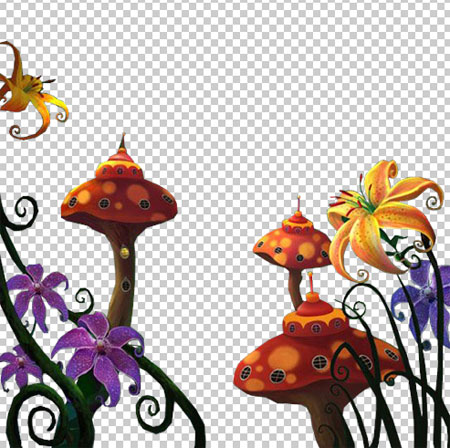
Два объекта на переднем плане я разместила на разных слоях.
Вот что получилось:
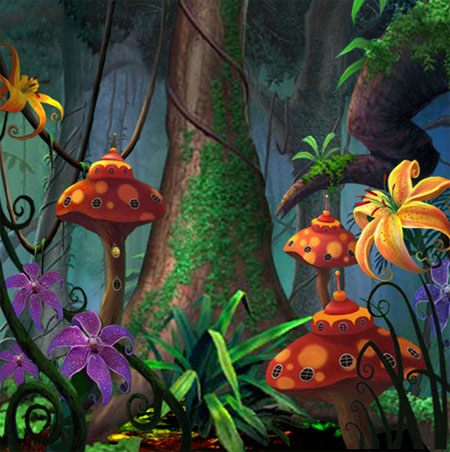
Будем оживлять лес!
Теперь, подготовим слои для анимации переднего и второго плана.
По моей задумке первый и второй планы движутся в противоположные стороны.
Для создания движения нужно немного увеличить размер объектов второго плана по горизонтали, чтобы их размеры выходили за границы документа.
Объекты переднего плана просто раздвигаем и смещаем в одну сторону. После этого соединяем в один слой.
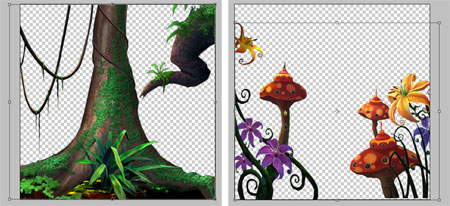
Такое положение слоёв переднего и второго плана мы оставим для первого кадра анимации.
Подготовительный этап закончился.
Переходим к созданию мультика.
Как я уже сказала в моей анимации 12 кадров.
Объясню почему. За основу я взяла движение переднего и второго планов «туда-сюда».
Это движение я создавала при помощи серии из 5 кадров.
Поясню на конкретном примере.
Для 1-го кадра (задний план пока не трогаем) я сдвинула, в одну строну цветочки и грибочки, в другую дерево.
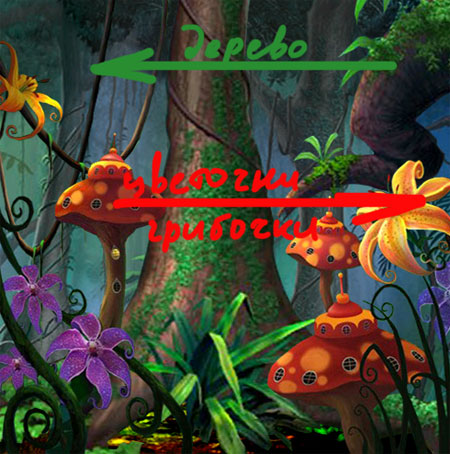
Потом создала 2-ой кадр (1).
Для этого кадра я сдвинула каждый из этих слоёв в противоположную сторону.
Затем сделала серию из 5 кадров (2).
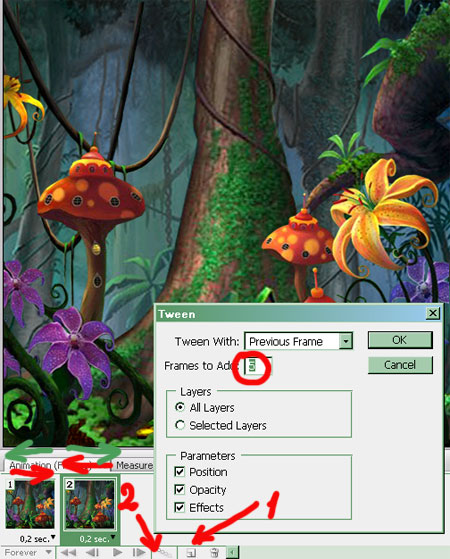
Получилось движение в одну сторону, теперь нужно вернуть всё к исходной точке и зациклить движение.
Делаем копию первого кадра и перетаскиваем его в самый конец ленты кадров, чтобы он стал 8-м кадром.
Находясь на этом кадре, опять создаём серию кадров (так же из 5 шт).
Получилось в итоге 13 кадров.
Последний удаляем и получается движение без задержек.
Теперь переходим к заднему плану. Он будет приближаться и удаляться, как мы уже обсудили.
Я распределила слои заднего плана по кадрам следующим образом:
1 кадр – 1 задн. план
2 кадр – 2 задн. план … по возрастающей
…7 кадр – 7 задн. план
8 кадр – 6 задн. план
9 кадр – 5 задн. план … по убывающей
…12 кадр – 2 задн. план
…а первый задний план у нас на первом кадре стоит.
На все кадры я поставила время 0,2 сек, но можно сделать медленнее, с задержками и т.д.
Если нужно изменяем размер анимации. Ставим постоянное проигрывание и сохраняем в формате GIF (Ctrl+Alt+Shift+S – Save for Web&Devices).
В настройках я выбрала (Specify the dither algorithm) Определение алгоритма сглаживания - (Noise) Шум; Colors – 256 естественно.
Вот и всё!
Совет: если Вы хотите внести изменения в документ (новые копии, удаление слоев и т.д.), где уже создана анимация, работать лучше на первом кадре. Тогда изменения затронут все кадры, но ничего не перепутается.
Например: нужно добавить слой; переходим на первый кадр, вставляем слой, проводим необходимые манипуляции, выключаем его видимость; переходим на тот кадр, для которого он создан, и делаем его видимым.
Ещё я добавила огоньки…. ))) чтобы лес стал по настоящему волшебным.
А это, по традиции фантазии на тему:
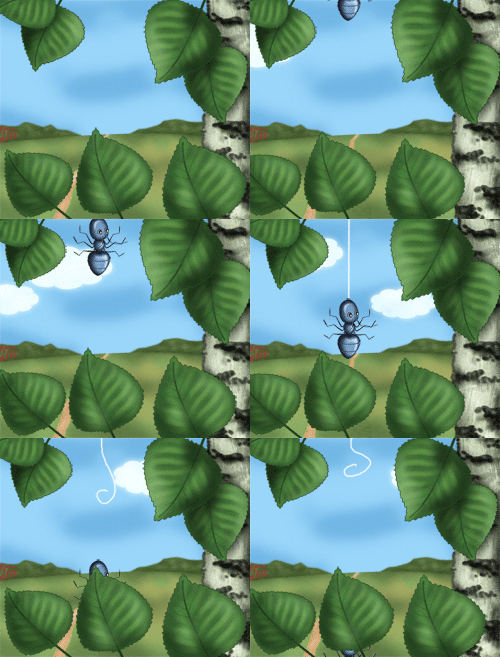
Удачи и всего наилучшего!
PIROGOVADESIGN
Данный урок подготовлен для Вас командой сайта http://www.photoshop-master.ru
Метки: анимация уроки уроки фотошоп фотошоп |