На губернатора совершено покушение в его собственной карете. Орудие преступления вызывает у поли...
Ласкин Семен Борисович "Вокруг дуэли" Новые факты о дуэли А.С. Пушкина - (1)Я прочитала интереснейшую книгу Семена Ласкина "Вокруг дуэли", где автор провёл огромну...
Носки, связанные на двух спицах БЕЗ ШВА !!!! - (0)Ой, девочки, какой МК сейчас нашла! Просто пройти мимо невозможно. Такой необычный способ в...
Планирование дачного участка - (0)Чтобы летом на даче было удобно и работать, и отдыхать, нужно правильно распланировать участок. О...
Как в семье появился котейка - (0)У друга два страшенных кобеля: ротвейлер и стафф. Однажды на прогулке собаки пришли к нему с пода...
Добавим текст к картинке в Paint. |
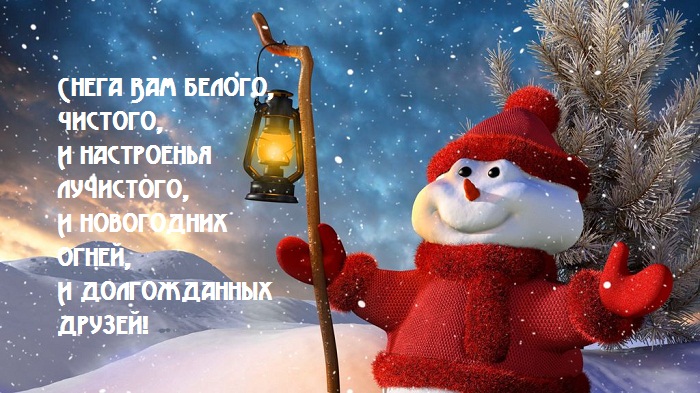
Приближается самый главный праздник в году и всем хочется красиво поздравить своих друзей.
По просьбе моего читателя и для тех, у кого нет более навороченных программ, я напишу, как добавить текст к картинке в программе Paint.
Paint - это бесплатный графический редактор, который используется для выполнения простейших действий над изображением.
Кто хочет подробнее ознакомиться с программой и работой в ней, это можно сделать на сайте Paint-net.ru

1. Открыть изображение в программе

Откроется окно с изображениями Вашего компьютера, где нужно найти изображение, над которым Вы будете работать, нажать на него и кнопку ОК

2. У меня изображение очень большое, поэтому я поменяю его размер

3. Чтобы вставить текст на изображение, нужно нажать кнопку А(она станет желтой, т.е. активной) Можно выбрать толщину букв, цвет текста.

5. Теперь подведите курсор к месту, где будет располагаться текст и кликните по нему - появится рамочка, в которую мы вставим текст

на верхней панели можно выбрать шрифт, его размер, жирность и т.д.
6. Можно писать текст или, скопировав его откуда-нибудь, нажать правой кнопкой мыши и выбрать "Вставить". Если текст не поместился в рамочку, раздвиньте ее.

7. Если Вам что-то не понравилось, можно вернуться, нажав на стрелочку обратного действия на верхней панели

8. Осталось только сохранить картинку.

Выберите папку, где сохранится Ваша работа, и нажмите ОК.
Вот и все!

Серия сообщений "текст":
Часть 1 - Водяной знак поможет сохранить авторство ваших работ
Часть 2 - Прикольный сайт "Лайвтайп"!!! моя новая находка
...
Часть 16 - Все для работы с текстом.
Часть 17 - И снова урок о шрифтах.
Часть 18 - Добавим текст к картинке в Paint.
Часть 19 - Курсоры в свой пост.
Часть 20 - Как легко и просто подписать любую картинку анимированным текстом.
| Комментировать | « Пред. запись — К дневнику — След. запись » | Страницы: [1] [Новые] |


