Фалафель - это вкусные арабские котлеты без мяса, которые вкусно подавать со сметанно-чесночным соусом.
Ингредиенты (на 9 штук):
Горох сухой – 200 г
Лук – 130 г
Зелень – 1 пучок
Кориандр молотый – 1 ч. л.
Соль – 0,5 ч. л.
Сода – 1 щепотка
Перец черный – 0,5 ч. л.
Приготовление котлет:
В глубокую миску кладите 200 грамм промытого гороха, добавьте щепотку соды и залейте кипятком. Оставьте на 2 часа. Затем слейте излишки воды и прокрутите в блендере.
Полученную массу переложите в чашу. Мелко порежьте пучок зелени и добавьте в миску. Лук мелко порежьте и тоже кладите в миску. Далее добавьте соль, черный перец и молотый кориандр. Перемешайте хорошенько рукой.
Отщипните немного и сформируйте котлетку. Обжаривайте на разогретом масле до золотистой корочки с обоих сторон.
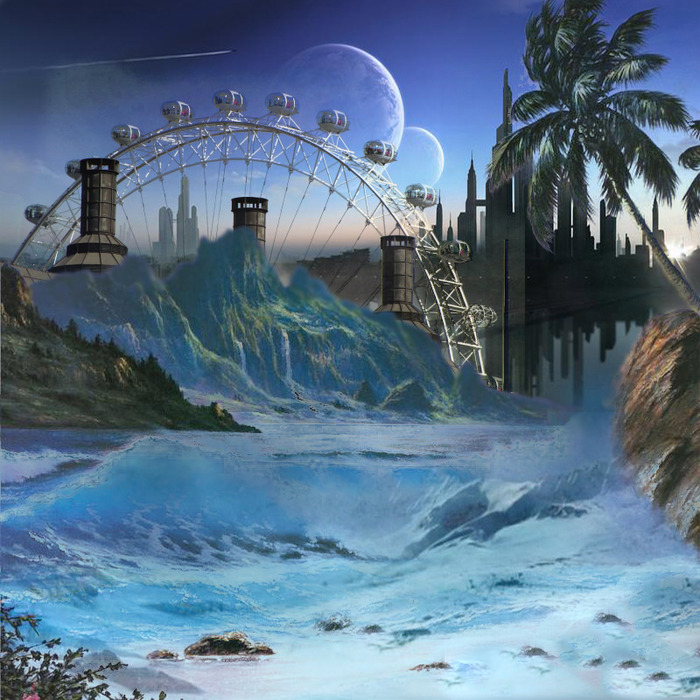
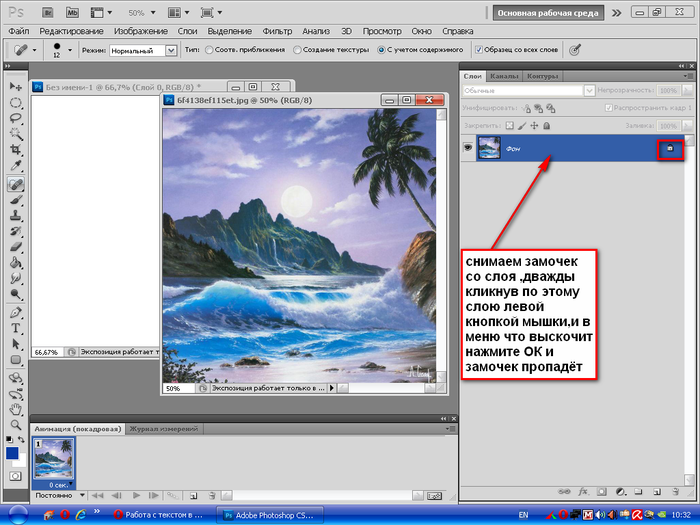
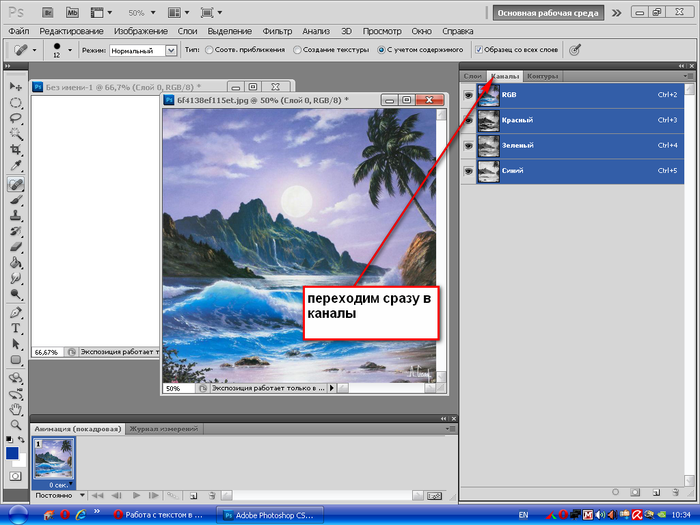
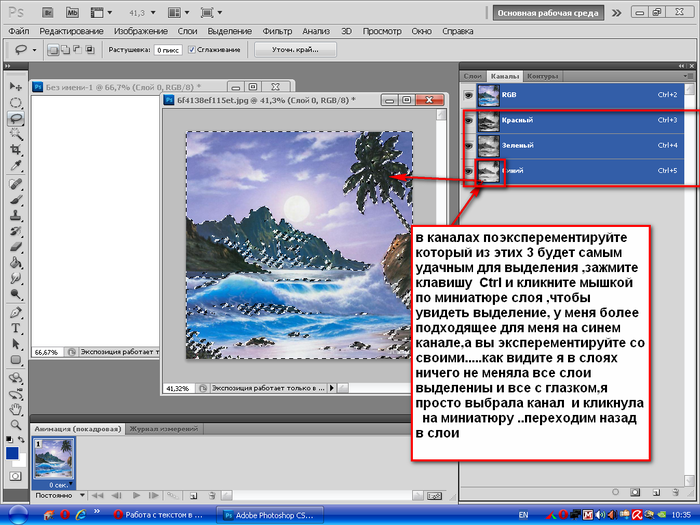
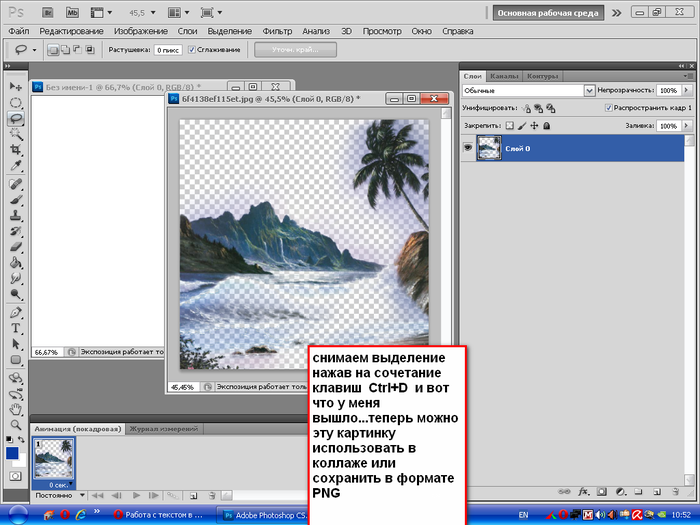
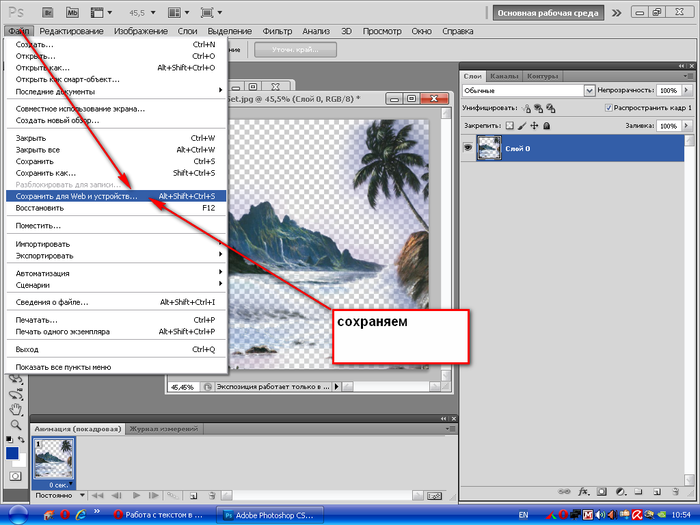
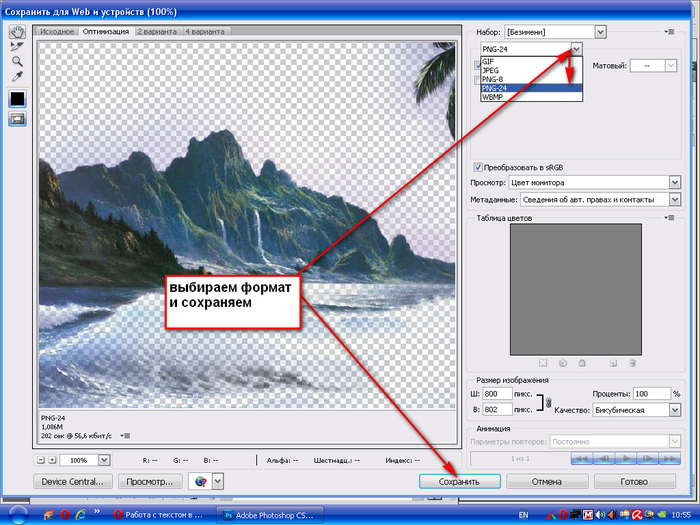
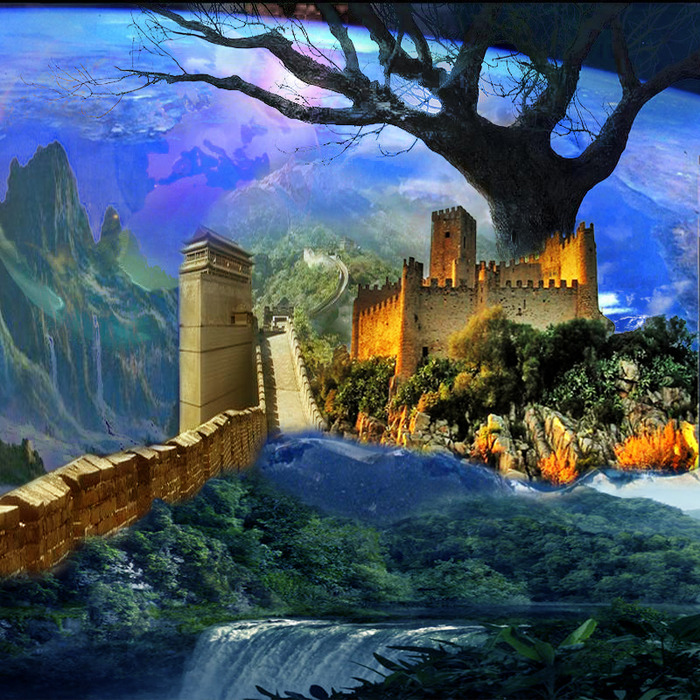
Учитесь читать, читая - вчитывайтесь, вчитываясь - вдумывайтесь, вдумываясь - понимайте, поняв - делайте. Вот смотрите как при помощи использования в слоях каналов,можно создавать коллажи. Любую вам понравившуюся картинку можно при помощи каналов выделить ,удалить лишний фон и оставить её на прозрачном фоне....Практически все свои работы я делаю таким способом....Это экономит время в поисках картинок на прозрачном фоне.... Вот коллаж сделанный в стиле Matte Painting...
Что такое Matte Painting? Так называют крупномасштабные рисованные изображения, которые используются в современном кинематографе. Например, Мэт Пэйнт был использован при создании таких фильмов, как Индиана Джонс и Аватар. Если вам интересно просто посмотреть работы в стиле Мэт – Пэйнт, зайдите на галлерею [url]http://www.mattepainting.org/[/url] , вы там найдете для себя много интересного. Мне конечно ещё учиться и учиться ,чтобы освоить этот стиль...но этот урок посвящён каналам
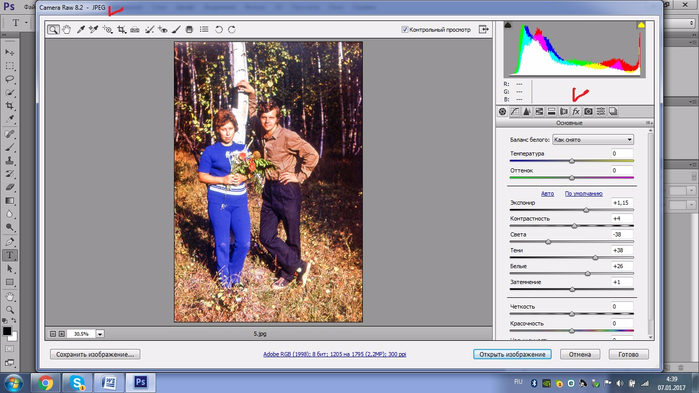
О, чудо, открыла камеру RAW в 5 версии ФШ так, как написала ниже,правда перед этим переустановила свою пятерку!
Фильтр Camera raw, именно как фильтр, появился в версии фотошоп СС. В предыдущих версиях такой возможности нет. Как же открыть изображение в формате jpeg камерой RAW в 6 версии фотошопа?
Оказывается это просто:
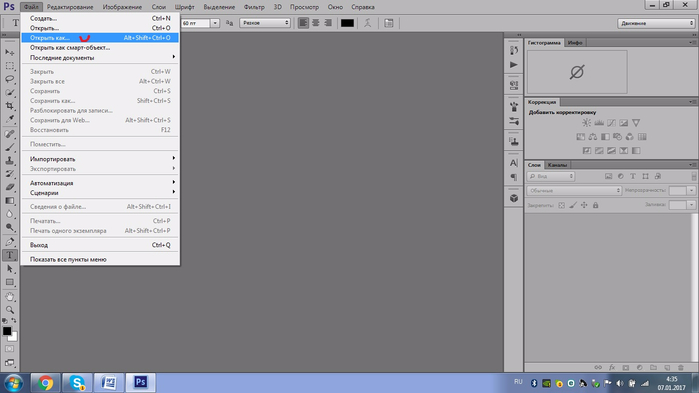
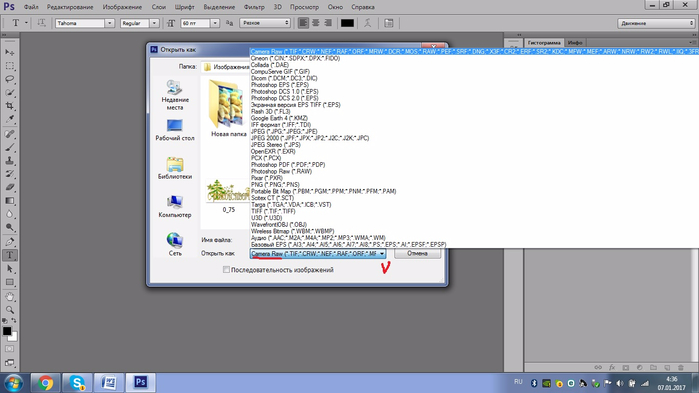
открыть в ней ( в камере RAW) можно через Файл - Открыть как, выбрать формат камеры.
Вот скрины:
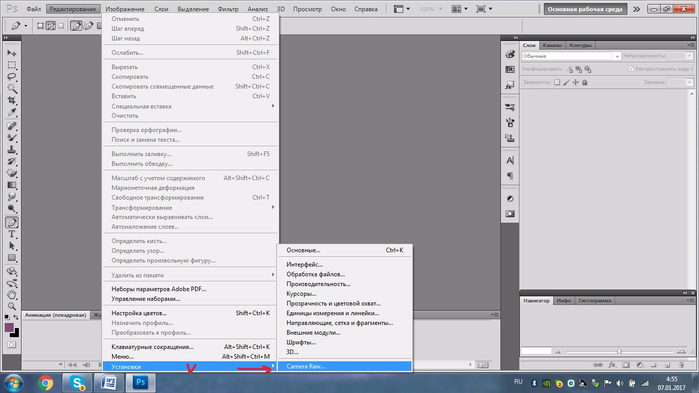
1.
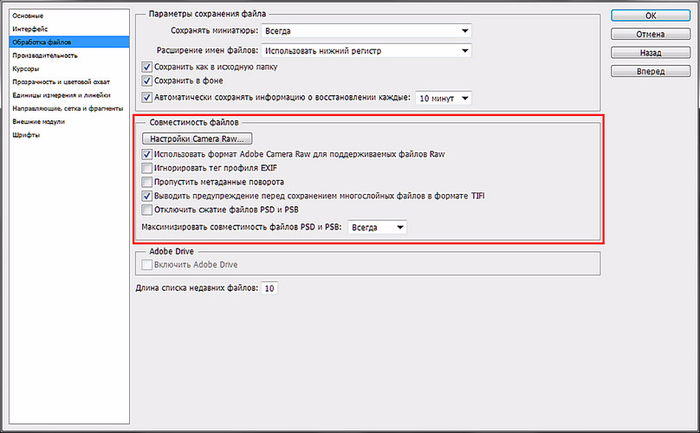
Заходим в установки камера raw и проверяем галочки, выставляем как на скрине
2.
Прежде чем работать с программой Adobe Photoshop на своем компьютере, вам сначала нужно оптимально настроить под себя этот графический редактор. Это нужно для того, чтобы в дальнейшем работа в программе не вызывала у вас каких-либо трудностей или проблем. Работа в таком редакторе должна быть, удобной, приятной и быстрой. В этом материале мы пройдемся по основным настройкам и некоторые из них подгоним под себя. Теперь за дело!
Основные
Итак, заходим в меню «Редактирование» —> «Установки» —> «Основные«. После этого открывается окно установок. Сейчас мы разберем основные настройки (картинку можно увеличить):
Палитра цветов — оставляем на «Adobe«;
Палитра цветов HUD — оставим на «Колесо цветового тона«;
Интерполяция изображения — выбираем режим «Бикубическая, четче (наилучшая для уменьшения)«. Очень часто нам приходится уменьшать наше изображение для размещения его в Интернете или при подготовке к печати. А так, как мы часто уменьшаем свое изображение, поэтому и выбираем данный режим.
Давайте теперь посмотрим следующие параметры во вкладке «Основные«. Здесь особо ничего менять не будем за исключением пункта «Смена инструмента клавишей Shift«. Обычно, чтобы изменить инструмент в одной вкладке панели инструментов мы нажимаем клавишу Shift и одновременно горячую клавишу, которая относится к данному инструменту. Так для нас не совсем удобно. Поэтому можно убрать галочку с данного пункта. Так вы можете изменять инструмент одной горячей клавишей. Это очень удобно! Но если захотите, то можете не снимать галочку с данного пункта.
Также в этих параметрах есть пункт «Масштабировать колесиком мышки«. При желании можно отметить этот пункт и сохранить настройки. Теперь при прокрутке колесиком масштаб фото будет меняться. Довольно удобная функция. Если она вам нужна, то напротив такой функции поставьте галочку. Если галочку не поставите, то для изменения масштаба изображения, нужно будет зажимать клавишу ALT и одновременно прокручивать колесиком мышки.
Интерфейс
Итак, когда мы задали основные параметры, переходим во вкладку «Интерфейс«, чтобы посмотреть настройки для интерфейса программы. В основных настройках цвета ничего не меняем. А зато в настройках «Граница» все пункты оставляем «Не показывать«.
Что нам это даст? По умолчанию на границах фотографии отображается тень. Я считаю это лишней красивостью программы, но в работе она мешает. Можно запутаться, является ли эта тень действительной или она была добавлена с помощью отдельного эффекта. Поэтому чтобы в дальнейшем не путаться, показ тени лучше отключить.
Ниже в настройках «Панели и документы» ставим галочку на «Автопоказ скрытых панелей«. Больше никакие настройки здесь не трогаем. Также убедитесь, что язык интерфейса у вас русский и установлен малый размер шрифта в меню.
Обработка файлов
Переходим во вкладку «Обработка файлов«. Параметры сохранения файла не меняем.
В совместимости файлов в пункте «Максимизировать совместимость файлов PSD и PSB» ставим «Всегда«. Тогда у нас программа не будет спрашивать при сохранении, максимизировать совместимость или нет. Программа будет делать это по умолчанию. Все остальное оставляем без изменений.
Производительность
Переходим в настройки производительности программы фотошоп. В шкале использование памяти можно настроить использование оперативной памяти под нужды программы Adobe Photoshop. Обычно тут устанавливают максимальное 100% значение, чтобы в дальнейшем программа не тормозила.
В настройках «История и кэш» сделаем небольшие изменения. В пункте «История действий» я поставил на 80. В процессе работы лучше будет, если у нас будет большая история. Мы можем допускать какие-то ошибки в работе с программой и у нас должна быть хорошая возможность, чтобы мы могли всегда вернуться к прошлому действию. Если история будет маленькой, то этого не хватит. Я рекомендую сделать историю большой равную как минимум 60 пунктам. Обычно историю ставят на 100. Однако скажу, что этот параметр немного нагружает систему. Если у вас не особо мощный компьютер, то поставьте 60. Так фотошоп не будет часто зависать.
А вот вкладка «Рабочие диски» очень важная. Ни в коем случае не следует устанавливать рабочим диском системный диск C. Можно выбрать другие диски, где у вас наибольший объем свободного пространства. Но системный диск никогда не трогаем.
Также в настройках графического процессора (если он поддерживает), нужно включить отрисовку OpenGL. Здесь можно настроить еще и «Дополнительные параметры«, но я в этих параметрах оставил режим «Обычный«. Может случиться так, что в настойках графического процессора эта функция может отсутствовать. Это значит, что данный параметр не поддерживается вашей видеокартой.
Курсоры
После того, как настроили производительность программы, переходим во вкладку «Курсоры«. Здесь можно настроить вид курсора. Здесь я лично ничего не менял и оставил все в стандартном виде. При желании вы тут можете поиграться, и настроить свое отображение курсора.
Прозрачность и цветовой охват
Можно настроить предупреждение при выходе за пределы цветового охвата, а также отображение самих прозрачных областей. Я тут тоже ничего не менял и оставил все по умолчанию. При желании, можете побаловаться с настройками.
Единицы измерения и линейки
Здесь можно настроить единицы измерения линеек, колонок для текста и разрешение по умолчанию для новых документов. Я здесь особо нечего не менял. Но в «Линейки» я выбрал отображать в «мм«. «Текст» я поставил в «пикс«. Так я буду примерно знать, какого размера у меня буквы в зависимости от величины изображения в пикселях.
Направляющие, сетка и фрагменты
Как правило, во вкладке «Направляющие, сетка и фрагменты» можно настроить сетку для своих нужд. Однако я лично здесь ничего не менял, и все настройки оставил по умолчанию.
Внешние модули
Здесь можно выбрать папку для внешних модулей. Когда будете добавлять туда различные плагины, то фотошоп будет в дальнейшем обращаться к этой папке. В пункте «Панели расширения» во всех настройках галочки должны быть проставлены.
Шрифты
Здесь также я ничего не менял. Оставил все, как было.
3D
Во вкладке «3D» можно настроить параметры для работы с 3D изображениями. Здесь можно задать % использования памяти видеокарты. Я у себя оставил на 100%. Также есть настройки рендеринга, настройки качества и другие настройки для работы с 3D объектами. Все эти настройки я не трогал и оставил все по умолчанию.
Закончив данные настройки, нажимаем на кнопку «Ок«.
Отключаем уведомления
Последняя настройка, которую я хочу вам показать — это как можно отключить различные уведомления в фотошопе. Итак, заходим в меню «Редактирование» и выбираем «Настройка цветов«. Здесь убираем три галочки напротив «Спрашивать при открытии» и «Спрашивать при вклеивании» (рисунок ниже).
Если честно, то не очень удобно, когда открываешь картинку либо что-то вставляешь, и после этого начинает появляться окошко, где написано, что профиль не совпадает. После этого каждый раз необходимо нажимать кнопку «Ок«. Поэтому лучше эти галочки убрать. В дальнейшем работать в фотошопе вам станет намного приятнее. Также для более быстрой и комфортной работы в программе, обязательно нужно еще настроить рабочие среды в программе фотошоп. Так продуктивность вашей работы возрастет в несколько раз!
После всех проделанных настроек, чтобы все изменения вступили в силу, перезагрузите программу. Вот и все! Базовые настройки, которые нам необходимы для приятной работы в программе, мы уже задали. Теперь уже можно начинать работать с программой Adobe Photoshop. Это были все основные настройки Photoshop, которые должны проводиться перед началом работы в этом редакторе. В общем, изучайте и внедряйте!
Замечательное народное средство от луковой мухи. (Я называю его "Волшебным")
Самая распространенная овощная культура растет на каждом огороде. Лук в любое время года нужен нам для приготовления пищи, украшения стола. Богатый витаминами, природный антиоксидант справляется с бактериями и вирусами, но не может одолеть своего злейшего врага, - луковую муху, личинки которой лакомятся мякотью овоща, уничтожая урожай этой культуры.
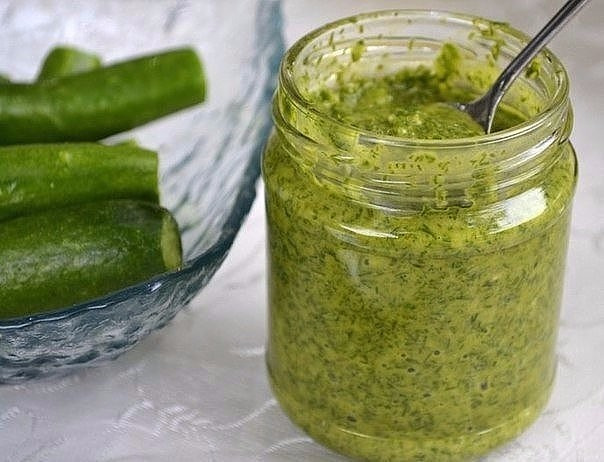
Готовлю этот соус на Все ТОРЖЕСТВА, так как не все гости кушают майонез. Когда я в первый раз приготовила, даже и не думала, что он вызовет такой восторг гостей.Со стола его просто смели и потом попросили добавки.Изумительно ВКУСНЕЙШИЙ и ПРОСТОЙ в приготовлении Соус для Овощей, Мяса, Хлеба и всего того, с чем едят майонез. Особенно с ним вкусны салаты!
Благоухающие розы, А к ним, вечернюю зарю, Тебе, в крещенские морозы, В твой день рождения, дарю.
Мои дорогие подружки, читатели и друзья! По независящим от меня причинам, я не смогла многих из ВАС поздравить с Днем рождения и новогодними праздниками. Поэтому, пусть хоть с запозданием хочу посвятить этот пост Вам! От души!
Пускай не в княжеских палатах, А в доме, рядом с окружной, Витает этот чудный запах, Заполнив комнаты собой.
Всего хорошего желая, Смотрю в глаза и говорю: «Живи ещё сто лет, родная, За всё тебя благодарю:
За годы, прожитые вместе, За благородство, доброту, За то, что жили, честь по чести, Храня любовь и чистоту,
За понимание, терпенье И за разумный паритет, За гордость, собственное мненье - Другой такой на свете нет.
Тебя совсем не старят годы, Не увядает красота, А пережитые невзгоды Мудрее сделали уста.
Оставь согревшиеся розы, Доверь их стебли хрусталю И вытри радостные слёзы, А я «Шампанского» налью.
Уже полно информации в сети, которая на позитивный лад расхваливает новую операционную систему от Windows.
А существуют ли негативные моменты в этом первоклассном продукте от компании Microsoft. Да, среди них можно назвать пока сырое программное обеспечение, мало разработанных приложений и самое главное — Windows 10 шпионит за пользователями. Как с этим бороться, и зачем это нужно, поговорим далее.
Политика шпионажа
На кой черт вообще Windows 10 шпионит за действиями владельцев персональных компьютеров и мобильных устройств? Всё объясняется легко и просто: чтобы понять, какие интересы есть у клиентов, и что им реально нужно, компания должна собирать достоверные данные о предпочтениях и стилях работы. Вместо того чтобы каждый раз собирать особую группу тестирования, люди в которой будут знать о том, что за ними наблюдают, а значит, искажать свои личные предпочтения и способы работы, Windows просто отправит информацию о пользователе и его действиях на центральный сервер и проанализирует её.
Что это даёт? Естественно, уникальные достоверные данные о работе пользователей в операционной системе. Какими приложениями наиболее часто пользуются, в каком порядке располагают иконки на рабочем столе, что загружают в большом количестве, какие ошибки всплывают при запуске определенных программ, историю запросов в сети. Весь этот ворох информации анализируется роботами, и компания Microsoft имеет данные для принятия точного решения, в какую сторону модернизировать свою систему.
Не стоит забывать о лицензионном программном обеспечении. Сидите вы, допустим, разрабатываете днями и ночами инновационные приложения, а тут какой-нибудь Кулибин из области просто его вскрывает и раздает всем подряд на обменных порталах. Ситуация совсем неприятная, особенно если учесть, что вся возможная прибыль утекает из кармана. Вот и гиганты технологического рынка решили за этим следить очень плотно. Чего стоит один App Store.
К слову, другие компании занимаются этим довольно давно. Каждый замечал, что реклама в поисковиках появляется сразу же на ту тематику, по которой был недавно совершен запрос. Никого уже не удивишь релевантными рекламными роликами. Может ли операционная система сообщить о чем-то противоправном? Скорее всего, нет, потому что на прибыли Microsoft это никак не отразится в положительную сторону. К тому же следует знать, что внутренние органы пользуются данными социальных сетей, которые находятся в свободном доступе. Проще зайти на страничку пользователя и посмотреть его фотографии за несколько секунд, чем писать официальные запросы в компанию Microsoft через вышестоящее руководство.
Как происходит
Происходит всё незаметно. То есть простому глазу, не намыленному операционной системой Linux, это крайне сложно определить. Но обычной программой для анализа исходящего трафика с компьютера можно поймать файл, который при расшифровке является не чем иным, как фотографией рабочего стола. Такие фото делаются регулярно, пока пользователь работает за своей техникой. Естественно, что данные направляются в обход внимания владельца, чтобы не создавать лишних вопросов и претензий с его стороны.
Молчаливое согласие на разглашение
А с чей подачи Windows ежедневно следит за работой своих пользователей? Ну, конечно же, с их личной. Как известно, каждый ленится прочитать пользовательское соглашение глубже, нежели просто нажать кнопку Согласен. В этом и кроются все подводные камни. Дело в том, что подобными действиями пользователь соглашается на выставление настроек по умолчанию, которые содержат все нужные галочки для Microsoft. Возьмем себя в руки и начнем брать ответственность только на свои плечи.
Представляем вашему вниманию рецепт потрясающе вкусных конфет, которые придутся по душе всем.
Этот вкус многим знаком с детства. Получаются они точь-в-точь как советские. Поверьте, такие батончики уже вы точно в наших магазинах не найдёте.
Приготовить их проще простого, поэтому вы с лёгкостью сможете порадовать своих детей потрясающими вкусами своего детства. Такие батончики они уплетут с преогромным удовольствием. Рекомендую всем попробовать.