-Рубрики

 -Всегда под рукой

//img0.liveinternet.ru/images/attach/d/2//5966/5966556_saksofon__yaponskiy__musico.mp3

 -Музыкальный плеер


плеер собран приложением V.exeR

 -Поиск по дневнику

Поиск сообщений в Zapoj

 -Подписка по e-mail


 -Статистика

Статистика LiveInternet.ru: показано количество хитов и посетителей
Создан: 05.08.2012
Записей: 5798
Комментариев: 1473
Написано: 17570


Трудно лететь в тумане!

Плеер в блог с русским плейлистом.

Вторник, 26 Апреля 2016 г. 14:36 + в цитатник
Это цитата сообщения zis_3 [Прочитать целиком + В свой цитатник или сообщество!]

Плеер в блог с русским плейлистом

Предлагаю вам еще один плеер в блог :  


В чем его плюс? В том что это:

1. Плеер с плейлистом.  Но для него не нужно никаих дополнительных файлов. И в блог ЛиРу его можно встравить просто так - будет играть несколько файлов. Достаточно иметь прямые ссылки (URL) mp3  файлов.

 (если точнее, то нужно целых 2 доп. файла: файл с плейлистом и файл с настройками цвета; но я сделал так что вам не придется эти файлы размещать где-то на стороннем хостинге и разбираться как их правильно подключить).

2. Плеер понимает русские буквы. Т.е. можно в плейлисте указать русское название песни и/или автора - и работает :)

3. Плеер можно настроить в желаемой цветовой схеме. Натсроек целых 18... правда и настраивать его довольно долго. Поэтому можно выбрать одну из готовых цветовых схем.

4. Самому собирать код плеера не нужно. Можно воспользоваться скриптом, который сам соберет код. Вам нужно лишь определиться с тем какие mp3 файлы вам нужны в плеере, и воспользоваться конструктором http://www.favormusic.ru/generator_ru.html , а потом просто скопировать полученный код себе в блог.

5. Плеер помнит свое текущее состояние, поэтому при переходе со страницы на страницу корректно продолжает играть.

подробнее о плеере, инструкция пользователя

Рубрики:  Все для дневника/-Плееры

Метки:  

Понравилось: 1 пользователю

ФЛЭШКА и как вставить ее в картинку.

Вторник, 26 Апреля 2016 г. 13:44 + в цитатник
Это цитата сообщения Lyusya-Spring [Прочитать целиком + В свой цитатник или сообщество!]

ФЛЭШКА и как вставить ее в картинку (подсказка моим друзьям)


[flash=550,400,http://www.xcwhw.cn/fla/hc/592.swf] это формула флэш-картинки, именно формулу мы видим в записи. Как это сделать? Все просто. В формуле перед тегом flash ставим звездочку *. Вот так [*flash
Во влэшке можно поменять размеры, это те цифры, которые мы видим в формуле. Первая-ширина, вторая-высота.
напимер:


Вставим их в картинку


Формулы как вставить флэшку (и не только) в картинку

сверху слева


сверху в центре


сверху справа


снизу слева


снизу справа


снизу в центре


Всё.... если что то не понятно - ПОМОГУ!


Серия сообщений "*** открытки; уроки":

Часть 1 - Интересные слайд-шоу в ваш дневник
Часть 2 - Моим Друзьям любви желаю!!!
Часть 3 - Моей любимке Ирэнке
Часть 4 - ФЛЭШКА и как вставить ее в картинку (подсказка моим друзьям)
Часть 5 - Урок №16 - фотошоп.Анимация
Часть 6 - ПРОБЛЕМЫ С СОХРАНЕНИЕМ КАРТИНОК?
...
Часть 26 - Урок от Страна Фотошопа
Часть 27 - Валюша! Радость моя московская! С днем рождения!
Часть 28 - Поздравляю с праздником всех Татьян!


Серия сообщений "= МОИ УРОКИ":

Часть 1 - Фото - как задний план
Часть 2 - СОЗДАЕМ КЛЕТЧАТЫЙ ФОН
...
Часть 4 - как сделать красивый фончик для поздравления
Часть 5 - Рисуем на кубе
Часть 6 - ФЛЭШКА и как вставить ее в картинку (подсказка моим друзьям)
Часть 7 - Как сделать тени в рамочке и на картинках
Часть 8 - Вот ты какоой........
...
Часть 12 - Сделать красивый заголовок (урок очень легкий)
Часть 13 - Маленькие секреты ФШ
Часть 14 - делаем рамочку из стандартного фильтра в ФШ


Рубрики:  Все для дневника/- Flash

Метки:  

Почему антивирусы блокируют "Одноклассники" и "Вконтакте"?

Вторник, 26 Апреля 2016 г. 11:30 + в цитатник
Это цитата сообщения Владимир_Шильников [Прочитать целиком + В свой цитатник или сообщество!]

Почему антивирусы блокируют "Одноклассники" и "Вконтакте"?

Что думает пользователь, когда антивирус сообщает, что любимая соцсеть заблокирована? Что это ошибка, глюк программы. IT.TUT.BY расспросил специалистов о причинах блокировок популярных сайтов и о технике безопасности в интернете.

Антивирусы часто блокируют вредоносные сайты, но иногда под блокировки ненадолго попадают и популярные и вызывающие доверие ресурсы. Частый случай — российские социальные сети "Одноклассники" и (реже) "ВКонтакте". Больше всего жалоб поступает на популярный чешский антивирус Avast, примерно раз в два месяца пользователи видят следующую картину:

Рубрики:  Все для блоггера/- Компьютер

Метки:  

Как удалить из Скайпа сообщения.

Воскресенье, 24 Апреля 2016 г. 13:08 + в цитатник
Это цитата сообщения _Lyubasha_K_ [Прочитать целиком + В свой цитатник или сообщество!]

Как удалить из Скайпа сообщения

Счетчик посещений Counter.CO.KZ - бесплатный счетчик на любой вкус!


Здравствуйте...

Сегодня урок по теме -

Как удалить всю переписку или
одно сообщение в скайпе


Скайп (или Skype) – это программа, позволяющая общаться через сеть интернет со своими коллегами, друзьями, родственниками по всему миру. Программа разработана компанией Skype Limited. Скайп это то, где можно писать сообщения друзьям, разговарить с ними, видя собеседника через видеокамеру, пересылать любые файлы, вести чаты. И чем больше у вас контактов в Скайпе, тем больше у вас появляется сообщений. И иногда их нужно удалять.
Как это сделать? Очень просто.


урок провела
Любаша К

Рубрики:  Все для Лирушника/-Уроки от Любаши_К

Метки:  

Как удалить операционную систему Виндовс со своего компьютера.

Воскресенье, 24 Апреля 2016 г. 12:53 + в цитатник
Это цитата сообщения Владимир_Шильников [Прочитать целиком + В свой цитатник или сообщество!]

Как удалить операционную систему Виндовс со своего компьютера.

МиниатюраВ комплекте со многими ноутбуками и персональными компьютерами идут предустановленные операционные системы. Если вы пользовались Windows в течение нескольких лет, скорее всего, она перестанет работать также быстро, как раньше. Со временем ОС «обрастает» множеством ошибок, исправлять которые вручную слишком долго. В этом случае оптимальным вариантом будет переустановка. В данной статье описывается, как удалить со своего компьютера Виндовс для последующей установки новой версии. 

Если Windows была установлена на одном диске, а затем вы приобрели новый, можно просто установить ОС на него. В этом случае на вашем персональном компьютере будет сразу 2 операционных системы: новая и старая. Так часто делают пользователи, которые захотели воспользоваться преимуществами твердотельных накопителей. Просто подключите новый диск, и установите на него Виндовс, как описано во многих руководствах.


Удаление файлов вручную


После этого необходимо снести с ноутбука старую ОС. Это нужно по двум причинам. Во-первых, она занимает немало места на вашем диске. Во-вторых, при загрузке вам постоянно придется выбирать, с какой именно версии Windows загружаться. Это очень неудобно: можно случайно перепутать версию, а потом ждать, пока все перезагрузится.

Рубрики:  Все для дневника/- Уроки

Метки:  

Создание виртуального образа диска в домашних условиях.

Воскресенье, 24 Апреля 2016 г. 12:49 + в цитатник
Это цитата сообщения Владимир_Шильников [Прочитать целиком + В свой цитатник или сообщество!]

Создание виртуального образа диска в домашних условиях.

Что такое «Шарики»? Просто Игра? Интересная Игра? Игра, в которую играли мы все? Да, всё это правильно и справедливо. Но главное, что «Шарики» это не просто Игра с большой буквы - это Легенда. Да, да именно Легенда. Матерые программисты и чайники, домохозяйки и эффективные собственники, и с уверенностью можно сказать будут играть ещё очень и очень долго. Присоединяйтесь к этой армии любителей «Шариков» и сыграйте в эту увлекательную игрушку на сайте http://www.isharikionline.ru/pushistiki/. Тут вы найдёте множество ее разновидностей, классические и весьма неординарные. Каждый найдёт свои любимые «Шарики», которые доставят множество приятных минут, часов... Скучно не будет. Приятной игры!


МиниатюраСоздание  виртуального образа диска — это необходимая и очень полезная функция для каждого обывателя, активно пользующегося персональным компьютером. Теперь не нужно хранить горы накопителей, раскладывая их по всему дому и сдувая с них пылинки. Всю информацию с дисковых устройств удобно хранить на ПК, всего лишь создав перед этим виртуальную копию, помещенную на жесткий диск, где ей ничего не угрожает. 

Что такое образ диска и с чем его едят


Образом диска называется файл, содержащий в себе точную копию структуры файловых систем и информации, находящейся на носителе, под которым понимается любой жесткий, гибкий, оптический или Flash-накопитель. 


Наиболее популярным форматом, используемым Windows, является формат .ISO (ИСО). Иметь дело с ISO-образом намного удобнее, чем со скопированными с оптического накопителя файлами. После этого на Вашем компьютере останется оригинальная копия оптического диска, которую, при дальнейшей эксплуатации, можно будет записать на чистый носитель или смонтировать в виртуальном приводе компьютера. Создавать «призрачные» копии очень пригодится любителям компьютерных игр.

Рубрики:  Все для дневника/- Уроки

Метки:  

Как запустить восстановление системы на Microsoft Windows.

Суббота, 23 Апреля 2016 г. 14:07 + в цитатник
Это цитата сообщения Владимир_Шильников [Прочитать целиком + В свой цитатник или сообщество!]

Как запустить восстановление системы на Microsoft Windows.

Способы восстановления WindowsСредство восстановления системы – самый верный способ избавится от любых ошибок и проблем в Windows. Однако запустить его обычным способом не всегда получается. Рассмотрим, как запустить восстановление системы в разных сценариях работы с Windows.

Стандартный способ запуска отката системы


Стандартный способ запуска данного инструмента Windows – запуск из панели задач (Панель управления – Все элементы – Восстановление – Запуск восстановления системы). Щелкнув по этой ссылке у вас откроется окно самой программы. В начальном окне дается общая информация о приложении. После нажатия кнопки «Далее», Windows предложит вам выбрать точку восстановления.  Точки создаются при установке любой программы, обновлении windows, а так же автоматически (по умолчанию каждый месяц). Следует обращать внимание на точки с типом «Критическое обновление». Если вас не устраивают точки восстановления этого месяца, то вы можете откатить ОС до предыдущего, поставив галочку рядом с пунктом «Показать другие точки восстановления».  Выбираем необходимую вам точку и кликаем «Далее».


Рубрики:  Windows 8

Метки:  

Что делать, если после загрузки OS Windows XP / 7 / 8 появился черный экран?

Пятница, 22 Апреля 2016 г. 15:52 + в цитатник
Это цитата сообщения Владимир_Шильников [Прочитать целиком + В свой цитатник или сообщество!]

Что делать, если после загрузки OS Windows XP / 7 / 8 появился черный экран?

Черный экран windowsПриготовил себе чай, включил компьютер, настроился эффективно поработать, но не тут-то было: после нескольких секунд загрузки Windows появился из ниоткуда черный экран. Прямо как в детской страшилке. Только вот вряд ли тут до смеха, делать-то с этим что-то надо, не зря ж так долго чай заваривался! Что ж сказано – сделано, ибо решение проблемы лежит на поверхности. Не верите? А давайте проверим!

Шаг № 1: Запуск системы в безопасном режиме


Самое первое, с чего стоит начать в случае возникновения черного экрана после загрузки ОС Windows – попробовать запустить ее в безопасном режиме. Для этого в зависимости от версии ОС можно воспользоваться различными методами. Проще всего, конечно, выключить ПК и при запуске Виндовс использовать горячие клавиши (например, F8, Del или Shift + F8), а затем выбрать один из параметров для загрузки безопасного режима:

Рубрики:  Все для блоггера/- Компьютер

Метки:  

Проблемы с приложением Explorer.exe при работе в Windows: причины и решения.

Четверг, 21 Апреля 2016 г. 14:33 + в цитатник
Это цитата сообщения Владимир_Шильников [Прочитать целиком + В свой цитатник или сообщество!]

Проблемы с приложением Explorer.exe при работе в Windows: причины и решения.

Ошибка Explorer.EXEВ компьютерной практике нередко приходится сталкиваться с очевидными, но весьма невероятными проблемами, точнее с такими, причины для возникновения которых вроде бы не было и должно быть. Вот как, например, можно объяснить появление в Windows сообщения об ошибке в файле explorer.exe? Вроде бы никаких изменений в состоянии ПК не было, а оно вдруг взяло и выскочило, еще и вдобавок спутало все карты: рабочий стол перестал отображаться, панель задач взбунтовалась, а диспетчер задач и вовсе решил, что ему самое время уйти в отпуск. Спрашивается, а в чем же причина? Есть ли для нее решение?

Зрим в корень: причины возникновения неполадки


В тот момент, когда на рабочем экране появляется сообщение об ошибке в приложении explorer.exe, можно смело утверждать, что оно могло быть вызвано:


  • вирусами;

  • повреждением одного из рабочих компонентов в ОС Windows, например, редактора реестра;

  • деинсталляцией или блокированием файла explorer.exe в результате установки, неправильного удаления или обновления операционной системы или отдельной программы.

Рубрики:  Windows 8

Метки:  

Что делать, если после переустановки windows не работает интернет?

Четверг, 21 Апреля 2016 г. 13:36 + в цитатник
Это цитата сообщения Владимир_Шильников [Прочитать целиком + В свой цитатник или сообщество!]

Что делать, если после переустановки windows не работает интернет?

Братья Марио снова в деле! Только на этот раз игры марио находятся прямо у вас в браузере – вас ждут невероятные приключения в Грибном царстве, сражения с уже знакомым злодеем и много заданий разной сложности. Игры марио на сайте http://www.igrimario.ru/nadvoih/ – это улучшенные варианты уже знакомых игр, которые продолжают историю двух братьев-сантехников. И если вы хотите заняться чем-то действительно интересных и захватывающим, выбирайте эти приложения – отличное настроение на целый день вам гарантировано!


Нет интернетаПрактически каждый, кто занимался переустановкой операционной системы без помощи специалистов, сталкивался с проблемой последующей настройки. Зачастую возникают ошибки и вопросы, на которые найти ответы не так-то просто. Наиболее часто возникающей проблемой является то, что после переустановки windows перестает работать интернет.
Основные причины поломки


Современные компьютеры и версии windows позволяют достаточно быстро выполнить инсталляцию, тогда как остальное время уходит на редактирование параметров и загрузку программного обеспечения. Если после переустановки windows интернет не работает, проблем может быть несколько, и зависеть они будут от вашего провайдера, оборудования и типа подключения.


Отсутствует драйвер для адаптера

Рубрики:  Windows 8

Метки:  

Как скачивать файлы через uTorrent | Видеоурок HD |

Среда, 20 Апреля 2016 г. 19:05 + в цитатник
Это цитата сообщения nadmirchik [Прочитать целиком + В свой цитатник или сообщество!]

Как скачивать файлы через uTorrent | Видеоурок HD |


Спасибо Оленьке за прекрасную рамочку!

Рубрики:  Все для дневника/- Уроки

Метки:  

Целительная сила на кончиках пальцев.

Среда, 20 Апреля 2016 г. 18:54 + в цитатник
Это цитата сообщения Der_Engel678 [Прочитать целиком + В свой цитатник или сообщество!]

Целительная сила на кончиках пальцев

Целительная сила на кончиках пальцев

Знаете ли вы, что ваши руки от природы обладают целительной силой, которой люди пользуются веками?

content_yoga_for_the_fingers

Говорят, что определённые положения кистей рук и пальцев могут влиять на ваше физическое, эмоциональное и духовное состояние. Называются такие позиции мудрами.Читать далее
Рубрики:  Нетрадиционная медицина/- Мудры

Метки:  

Понравилось: 1 пользователю

Самоучитель по флеш.

Среда, 20 Апреля 2016 г. 18:44 + в цитатник
Это цитата сообщения Лариса_Гурьянова [Прочитать целиком + В свой цитатник или сообщество!]

Самоучитель по флеш

Самоучитель по флеш

Глава 1. Новые возможности Flash 
Глава 2.Введение в технологию Flash 
Глава 3. Основы работы с Flash MX 
Глава 4. Работа с отдельными объектами 
Глава 5. Рисование 
Глава 6. Работа с цветом 
Глава 7. Работа с текстом 
Глава 8. Анимация 
Глава 9. Слои 
Глава 10. Создание и редактирование символов 
Глава 11. Создание интерактивных фильмов 
Глава 12. Публикация фильма

Серия сообщений "* Уроки по флешкам и программам":
Часть 1 - ДЕЛАЕМ ПЛЕЕРЫ В ПРОГРАММЕ Aleo Flash MP3 Плеер Builder (MP3-конвертор)
Часть 2 - Сохранение флэш-ролика из Интернета: еще легче, еще быстрее
...
Часть 14 - Самоучитель по Photoshop и Flash.
Часть 15 - Может, кто знает?
Часть 16 - Самоучитель по флеш
Часть 17 - Как взять адрес флешки и сгенерировать код
Часть 18 - Как создать говорящую открытку
...
Часть 21 - Делаем плеер Aleo Flash MP3 Плеер Builder
Часть 22 - Aleo Flash MP3 Player Builder v3.1.23
Часть 23 - Движение объекта по направляющей во FLASH
Рубрики:  Все для Лирушника/-Уроки от Ларисы Гурьяновой

Метки:  

Самоучитель по Photoshop и Flash.

Среда, 20 Апреля 2016 г. 18:42 + в цитатник
Это цитата сообщения Лариса_Гурьянова [Прочитать целиком + В свой цитатник или сообщество!]

Самоучитель по Photoshop и Flash.

В главе 1 рассказывается о цвете и, в частности, о настройках цвета в Photoshop и Flash.

В главе 2 вы познакомитесь с основными приемами и средствами коррекции изображений в редакторе Photoshop.

Глава 3 посвящена описанию форматов графических файлов, а также средствам экспорта Photoshop и Flash.

Главы 4 и 5 посвящены графическому редактору Photoshop.

В главе 6 рассматриваются инструменты редактора, а в главе 7 — примеры решения типовых задач

Главы 6 и 7 рассказывают о графическом редакторе Flash. В главе 6 рассматривается применение Flash только как векторного графического редактора для создания и редактирования статических изображений. Глава 7 посвящена анимационной графике или, говоря иначе, мультфильмам. Если вас интересует анимация, то предыдущую главу также следует прочитать.

В заключительной главе 8 рассматриваются основные способы работы с графикой в рамках HTML-кода. Графические элементы (картинки, графические ссылки и карты ссылок, мультфильмы Flash) для публикации в Web должны быть в конечном счете вставлены в HTML-код, который, собственно, и определяет облик и содержание Web-страницы. Материал этой главы далеко не исчерпывает тему HTML, но дает основные начальные сведения для понимания того, каким образом графика монтируется в Web-сайт.

ВВЕДЕНИЕ

• Кому адресована книга 
• О чем эта книга 
• Как устроена книга 
• Что надо иметь 
• Что такое Web-сайт 
• Особенности графики для Web 
• Понятие растровой и векторной графики

ГЛАВА 1. ЦВЕТ

ГЛАВА 2. КОРРЕКЦИЯ ИЗОБРАЖЕНИЙ

ГЛАВА 3. ФОРМАТЫ ФАЙЛОВ

ГЛАВА 4. ИНСТРУМЕНТАРИЙ PHOTOSHOP
• Интрументарий Photoshop 
• Иструменты выделения 
• Инструменты рисования и закрашивания ISO 
• Инструменты заливки 
• Инструменты редактирования 
• Инструменты выделения контура 
• Инструменты создания геометрических фигур 
• Инструменты для работы с документом 
• Средства управления панели инструментов 
• Меню 
• Палитры 
• Обозреватель файлов

ГЛАВА 5. УРОКИ PHOTOSHOP

ГЛАВА 6. РИСОВАНИЕ В FLASH

 Рисование в FLASH 
• Овалы 
• Прямоугольники 
• Линии 
• Инструмент «Карандаш» (Pencil) 
• Инструмент «Линия» (Line) 
• Инструмент «Перо» (Реn) 
• Оптимизация формы кривых 
• Инструменты «Кисть» (Brush) и «Ластик» (Eraser) 
• Инструменты «Чернильница» (Ink Bottle) и «Ковш с краской» (Paint Bucket) 
• Размер зазора (Gap Size) 
• Преобразование заливки (Transform Fill) 
• Блокировка заливки (Lock Fill) 
• Заливка фигуры растровым изображением 
• Преобразование линий в заливку 
• Пипетка 
• Масштабирование, вращение и искажение объектов 
• Пересечение фигур 
• Текст 
• Средства повышения точности рисования 
• Линейки 
• Направляющие 
• Сетка 
• Привязка к объектам 
• Слои 
• Группирование объектов 
• Использование библиотеки для графики 
• Компоненты интерфейса 
• CheckBox (Флажок) 
• RadioButton (Переключатель) 
• PushButton (Кнопка) 
• ListBox (Список) 
• ComboBox (Комбинированный список) 
• ScrollPane (Прокручиваемая область) 
• ScrollBar (Полоса прокрутки) 
• Импорт файлов 
• Трассировка 
• Экспорт изображений 
• Сохранение и публикация изображений 
• Уроки рисования 
• Стрелки на линиях 
• Кнопка 
• Колесо 
• Лошадь 
• Ветка сирени 
• Делаем кирпичную стену 
• Домик в деревне

ГЛАВА 7. АНИМАЦИЯ В FLASH


ПРИЛОЖЕНИЕ 1. ГОРЯЧИЕ КЛАВИШИ PHOTOSHOP

• Горячие клавиши Photoshop 
• Работа с меню 
• Работа с цветом 
• Выделение 
• Преобразование и кадрирование 
• Маски и каналы 
• Корректировка цвета 
• Измерения, линейки и направляющие 
• Отмена и повторение операций 
• Редактирование и рисование 
• Работа со слоями 
• Работа с текстом 
• Работа с фильтрами 
• Разное


Серия сообщений "* Уроки по флешкам и программам":
Часть 1 - ДЕЛАЕМ ПЛЕЕРЫ В ПРОГРАММЕ Aleo Flash MP3 Плеер Builder (MP3-конвертор)
Часть 2 - Сохранение флэш-ролика из Интернета: еще легче, еще быстрее
...
Часть 12 - Делаем флеш часики, календари, флеш - плееры
Часть 13 - Цветочный шлейф за курсором
Часть 14 - Самоучитель по Photoshop и Flash.
Часть 15 - Может, кто знает?
Часть 16 - Самоучитель по флеш
...
Часть 21 - Делаем плеер Aleo Flash MP3 Плеер Builder
Часть 22 - Aleo Flash MP3 Player Builder v3.1.23
Часть 23 - Движение объекта по направляющей во FLASH
Рубрики:  Все для Лирушника/-Уроки от Ларисы Гурьяновой

Метки:  

Как скачать (извлечь) .swf файл с сайта.

Среда, 20 Апреля 2016 г. 18:38 + в цитатник
Это цитата сообщения TamSanna [Прочитать целиком + В свой цитатник или сообщество!]

Как скачать (извлечь) .swf файл с сайта.

Как скачать (извлечь) .swf файл с сайта.
ИСТОЧНИК


Как скачать .swf файл Решил поделится личным опытом по теме: как скачивать flash элементы с сайтов, в частности файлы .swf. Именно те красочные и интерактивные элементы которые так радуют глаз. Причем, как это сделать без каких-либо посторонних программ и приложений, только лишь при помощи самого браузера (любого) и стандартного блокнота Windows.

Вы нашли сайт с которого хотите спионерить флеш-файл, ну а теперь осталось дело за малым.
>>>>>>>>>>>>
Рубрики:  Все для дневника/- Flash

Метки:  

Неопознанная сеть в ОС Windows 7 без доступа к Интернету.

Вторник, 19 Апреля 2016 г. 12:30 + в цитатник
Это цитата сообщения Владимир_Шильников [Прочитать целиком + В свой цитатник или сообщество!]

Неопознанная сеть в ОС Windows 7 без доступа к Интернету.

логоМногие компании начали сотрудничество с RuVDS по предоставлению виртуальных машин для своих клиентов. Пользователи данного сервиса высоко оценили качество и функциональность услуг, особенно в плане кастомизации решений для каждого клиента. С точки зрения заказчика клиенты высоко оценили клиенториентированный подход RuVDS, скорость реакции, а также уникальность некоторых сервисов, предоставляемых компаниям - партнерам. Многие надеются на продолжительное взаимовыгодное сотрудничество.
----------------------------------------------------------------------------------------------------------------------------------
МиниатюраЧасто у многих пользователей персональных компьютеров можно возникнуть проблема с корректным определением сетевого подключения. В этом случае устройство будет оповещать владельца о возникших неполадках. Оповещений может быть 2: красный крест на значке сети Windows (если отсутствует линк с устройством) и восклицательный знак (непознанная сеть Windows без доступа к Интернету). В данной статье рассмотрено, почему возникают проблемы, связанные со вторым вариантом оповещений и способы их устранения. Сеть без доступа к интернету [content]

Неполадки на стороне провайдера


Если вы не изменяли настройки системы или Вай-Фай роутера, не заменяли материнскую и сетевую карту, не переустанавливали Windows – вряд ли какие-либо проблемы могли возникнуть на вашей стороне.

Рубрики:  Windows 8

Метки:  

Хорошие компьютерные курсы on-line для НОВИЧКОВ простой и понятный иллюстрированный учебник по компьютеру для людей любого возраста.

Понедельник, 18 Апреля 2016 г. 13:35 + в цитатник
Это цитата сообщения милена70 [Прочитать целиком + В свой цитатник или сообщество!]

Хорошие компьютерные курсы on-line для НОВИЧКОВ простой и понятный иллюстрированный учебник по компьютеру для людей любого возраста

Собраны уроки по компьютеру с «нуля» до мастера. Все уроки совершенно бесплатные.

Разделы сайта находятся с левой стороны. Также Вы можете их открыть из этого текста.

Обучение компьютеру

Обучение компьютеру — в этом разделе находятся уроки по компьютеру с «нуля». Вы научитесь управлять компьютером, выполнять все самые важные операции (создать папку, переместить, удалить, работать с дисками, флешками и многое другое).

Компьютерные секреты

Компьютерные секреты – обучающие материалы для тех, кто уже получил базовые знания и хочет повысить свой уровень.

Обучение программам

Обучение программам – уроки и обучающие статьи, которые помогут Вам самостоятельно освоить различные компьютерные программы.

Устройство компьютера

Устройство компьютера – Вы сможете узнать, из чего состоит компьютер, изучив статьи этого раздела.

Обучение интернету

Обучение интернету – в этом разделе собраны уроки по Интернету. Поиск сайтов в Интернете, скачивание информации и многое другое.

Электронная почта

Электронная почта – работа с электронной почтой. Создать почту, написать письмо Вы научитесь, проработав уроки этого раздела.

Общение в Интернете

Общение в Интернете – уроки для тех, кто хочет погрузиться в удивительный мир знакомств и общения в Интернете. Вы узнаете о том, что такое форум, чат, блог, одноклассники, в контакте, ICQ, Skype и многое другое.

Работа в Интернете

Работа в Интернете – статьи о работе в Интернете. Особенности, виды деятельности, мифы и реальность.

Microsoft Word

Microsoft Word - в этом разделе собраны статьи, которые научат Вас печатать текст, составлять документы и таблицы при помощи программы Microsoft Word.

Microsoft Excel

Microsoft Excel – обучение программе для работы с электронными таблицами. Составить таблицу и диаграмму, посчитать в программе Excel Вы научитесь, проработав этот раздел.

Рисование в Paint

Рисование в Paint – обучение программе Paint, рисование на компьютере.

Обзор Интернета

Обзор Интернета – обзор сайтов Интернета.


Метки:  

Делаем музыкальную открытку за пару минут.

Понедельник, 18 Апреля 2016 г. 11:46 + в цитатник
Это цитата сообщения Шадрина_Галина [Прочитать целиком + В свой цитатник или сообщество!]

Делаем музыкальную открытку за пару минут.

106872827_0_49a8d_8c14f0e8_XL.gif
Предлагаю вам сайт, на котором за несколько минут можно сделать музыкальную открытку к любому празднику. Делается все настолько быстро и просто, что будет понятно любому новичку. Мое поздравление для ВАС! ЖМИТЕ НА КАРТИНКУ.
открытка (700x396, 399Kb)

7k3ICFbfOlGgcgWJxp8sbPKQ2AQ.gif


Серия сообщений "Открытки к праздникам":

Часть 1 - МУЗЫКАЛЬНЫЕ ОТКРЫТКИ К ПРАЗДНИКАМ
Часть 2 - Кто хочет поздравить своих друзей и знакомых музыкальными открытками, зайдите на этот сайт..
...
Часть 42 - МУЗЫКАЛЬНЫЕ ОТКРЫТКИ к 9 мая, для Вас, ВЕТЕРАНЫ!!!
Часть 43 - Музыкальная коллекция - месяцы года
Часть 44 - Делаем музыкальную открытку за пару минут.
Часть 45 - Красивые поздравления с днем ВЛЮБЛЕННЫХ
Часть 46 - Поздравления с 8 марта на любой вкус
Часть 47 - Музыкальные поздравления с масленицей
Часть 48 - Все для Пасхи! Клипарт, анимашки, фоны, разделители, открытки и многое другое ..


Рубрики:  Все для Лирушника/-Уроки от Галины Шадриной

Метки:  

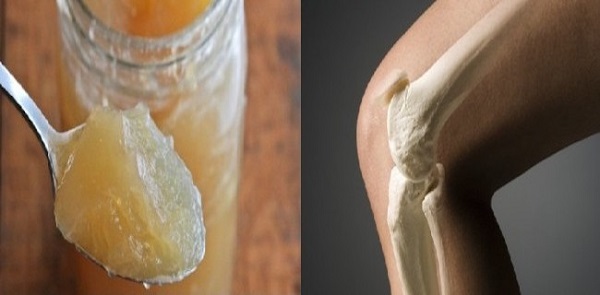
ДОСТАТОЧНО СЪЕДАТЬ ЛОЖКУ ЭТОГО СРЕДСТВА ПЕРЕД ЗАВТРАКОМ И ОБЕДОМ, ЧТОБЫ ВОССТАНОВИТЬ СУСТАВЫ!

Понедельник, 18 Апреля 2016 г. 11:42 + в цитатник
Это цитата сообщения Der_Engel678 [Прочитать целиком + В свой цитатник или сообщество!]

ДОСТАТОЧНО СЪЕДАТЬ ЛОЖКУ ЭТОГО СРЕДСТВА ПЕРЕД ЗАВТРАКОМ И ОБЕДОМ, ЧТОБЫ ВОССТАНОВИТЬ СУСТАВЫ!

ДОСТАТОЧНО СЪЕДАТЬ ЛОЖКУ ЭТОГО СРЕДСТВА ПЕРЕД ЗАВТРАКОМ И ОБЕДОМ, ЧТОБЫ ВОССТАНОВИТЬ СУСТАВЫ!

К сожалению, каждого из нас со временем настигает проблемаболи в суставах. Одни сталкиваются с ней лишь в глубокой старости, а другие начинают страдать гораздо раньше. Это может произойти по разным причинам: из-за тяжелого физического труда, нарушения обмена веществ, изменения гормонального фона, наследственных факторов…

 Но существует немало народных средств для оказания помощи суставам, иногда даже более эффективных, чем некоторые дорогостоящие медикаменты.

 
Рубрики:  Здоровье/- Лечим суставы

Метки:  

Как сделать установочный (загрузочный) диск Windows 7.

Воскресенье, 17 Апреля 2016 г. 12:58 + в цитатник
Это цитата сообщения Владимир_Шильников [Прочитать целиком + В свой цитатник или сообщество!]

Как сделать установочный (загрузочный) диск Windows 7.

Kak-sdelat-ustanovochnyiy-zagruzochnyiy-disk-Windows-7-300x272 (300x272, 12Kb) В этой статье разберемся как сделать установочный диск Windows 7. Основное назначение установочного или загрузочного диска это установка с него операционной системы. Так же с его помощью можно сбросить пароль администратора который вы забыли или который забыли вам сообщить. Установочный диск Windows 7 частенько используется нами при восстановлении загрузки системы после клонирования диска или раздела.

Установочный диск Windows 7 так же поможет нам зайти в среду Windows PE из которой можно откатиться на любую точку восстановления или использовать заранее созданный образ системы. Это сработает если у вас включена защита системы. В общем загрузочный или установочный диск может здорово облегчить жизнь, поэтому нам нужно знать как его создавать.

Рубрики:  Windows 8

Метки:  

Поиск сообщений в Zapoj
Страницы: 290 ... 227 226 [225] 224 223 ..
.. 1 Календарь