-Поиск по дневнику

Поиск сообщений в cabina

 -Подписка по e-mail


 -Статистика

Статистика LiveInternet.ru: показано количество хитов и посетителей
Создан: 20.08.2013
Записей:
Комментариев:
Написано: 205


Flash-картинки

Вторник, 24 Сентября 2013 г. 14:15 + в цитатник
Это цитата сообщения natali2311 [Прочитать целиком + В свой цитатник или сообщество!]


Метки:  

Как использовать формулу разрезной рамочки)))Урок для новичков...

Вторник, 24 Сентября 2013 г. 14:10 + в цитатник
Это цитата сообщения Semenova_Irina [Прочитать целиком + В свой цитатник или сообщество!]

Как использовать формулу разрезной рамочки)))Урок для новичков...


По просьбе ПЧ решила сделать этот пост.
Здесь я расскажу ,как после того ,как вы сделали и загрузили
на фотохостинг свои детали рамочки, можно поставить их в формулу.
Урок как сделать рамочку в фотошопе я рассказывала
Здесь
Читать далее...

Метки:  

Где НЕЛЬЗЯ хранить файлы, или как навести порядок в компьютере.

Вторник, 24 Сентября 2013 г. 14:04 + в цитатник
Это цитата сообщения Владимир_Шильников [Прочитать целиком + В свой цитатник или сообщество!]

Где НЕЛЬЗЯ хранить файлы, или как навести порядок в компьютере.

ForexOptimum

Урок 22 Как навести порядок в компьютере

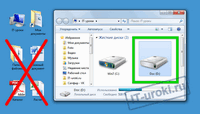
Первое, что должен знать каждый новичок, сев за компьютер, это где можно хранить файлы в компьютере и где нельзя.


Если не усвоить простые правила, то позже может возникнуть множество проблем (поиск потерявшихся файлов, восстановление случайно удаленных файлов, сложности при переустановке системы и т.д.). Но всех проблем можно избежать заранее, если сразу понять, как навести порядок в своём компьютере.


Этим уроком мы открываем новый важный раздел, который вам поможет повысить надежность и безопасность хранения данных.


Как навести порядок в компьютере?


Метки:  

Красивые анимации-пожелания с кодами

Вторник, 24 Сентября 2013 г. 13:59 + в цитатник
Это цитата сообщения Оленька_Коваленко [Прочитать целиком + В свой цитатник или сообщество!]

Красивые анимации-пожелания с кодами

Очаровательная румяная пышка-малышка у самовара с сушками, белочка, несущая осенний привет, огненная ведьмочка и леприкон, веснушаточное девчушка-солнце в окошке с мурлыкающими рыжими котами, и девочка, с ароматным яблоком, роскошные женщины и милые дети, забавные животные и море позитива - представляю Вашему вниманию небольшую подборку анимированных открыток с пожеланиями. Автор: Маринка S.
Приятного просмотра!


Читать далее...

Метки:  

Смотрите сериал под названием «Парни из стали»

Вторник, 24 Сентября 2013 г. 13:44 + в цитатник
Это цитата сообщения Ильф_Вагизов [Прочитать целиком + В свой цитатник или сообщество!]

Смотрите сериал под названием «Парни из стали»

Наверное, хорошо, что те времена уже не так часто вспоминаются!? Я сам лично те годы вспоминаю действительно как кошмарный сон.
Девяностые годы двадцатого века. Россия – великая Россия. А вот с этим действительно можно поспорить. Россию раздирают – Россию раздирают на части. Сложнейшее время, у «руля» власти находятся неадекватные люди, в стране бал правит «беспредел». Идёт передел. Сейчас всё дозволено. Милиция смотрит сквозь пальцы на происходящее вокруг, да и сама она часто повязана с коррумпированными элементами. Бандиты хотят есть, хочет есть милиция, хочет есть власть и, конечно же, хотят есть обычные люди – люди такие же, как мы с вами. А им тем временем есть, не дают, не выплачиваются зарплаты, закрываются заводы из-за мнимого банкротства.
Обычный провинциальный городок. Металлургический завод, ещё кое-как кормящий людей, должен перейти в чужие руки. Бывший чемпион России по боксу Борис Рогов и его воспитанники не хотят оставаться в стороне, они хотят перемен. Но многие из них не знают, что эти перемены возможны лишь ценой жизни – своей или чужой жизни и многие из них не доживут до «победного конца».
Смотрите сериал под названием «Парни из стали».
Смотрим первые три серии из двенадцати. Продолжение следует.


publicidad>>>

Метки:  

>Фильм мелодрама "Чужая женщина"

Вторник, 24 Сентября 2013 г. 13:30 + в цитатник
Это цитата сообщения lach [Прочитать целиком + В свой цитатник или сообщество!]

Фильм мелодрама "Чужая женщина"

Вера считает себя вполне счастливой женщиной, у которой есть любящий муж, хороший дом и достаток. Всё в её жизни мирно и гладко до тех пор, пока в дом не приходит беда. В аварии погибает супруг героини – успешный бизнесмен Дмитрий. Теперь Вера вдова. Ей предстоит самой справляться с трудностями, управлять бизнесом и поддерживать свекровь. Но беда не приходит одна – оказывается, у погибшего мужа была любовница Юля, и она беременна!

Год выпуска: 2013
Жанр: Мелодрама
Выпущено: Россия
Режиссер: Максим Демченко
В ролях: Александра Самохина, Юлия Кудояр, Андрей Биланов, Руслан Чернецкий, Людмила Кучеренко, Борис Бедросов, Ольга Бурлакова, Анастасия Минаева, Анастасия Филиппова, Анжела Кораблёва

Смотреть онлайн Чужая женщина


Метки:  

Как делать РУБРИКИ и ПОДРУБРИКИ на Лиру

Понедельник, 23 Сентября 2013 г. 13:36 + в цитатник
Это цитата сообщения SvetlanaT [Прочитать целиком + В свой цитатник или сообщество!]

Как делать РУБРИКИ и ПОДРУБРИКИ на Лиру.

светлана т рубрики (185x245, 20Kb)
Если вам надоел бардак в вашем дневничке.
Хочется разгрести у себя в дневнике всю массу сообщений.
Разложить всё по полочкам.Вам очень подойдёт этот вариант оформления.
Делаем Рубрики и Подрубрики.
1.Под своей аватаркой нажали надпись Настройки.
2.Затем нашли надпись РАЗДЕЛЫ В ДНЕВНИКЕ.разделы светлана т (135x24, 2Kb) Нажали.
3.В самом низу нажали надпись ДОБАВИТЬ НОВУЮ РУБРИКУ.
4.В открывшемся окошке пишите НАЗВАНИЕ РУБРИКИ.И нажимаем ГОТОВО.
ЗДЕСЬ далее...
SvetlanaT

Метки:  

Понравилось: 1 пользователю

Как скопировать ссылку

Воскресенье, 22 Сентября 2013 г. 17:57 + в цитатник
samoychka.ru/komp/kak-skopi...sylku.html

Как скопировать ссылку быстро

Метки:  

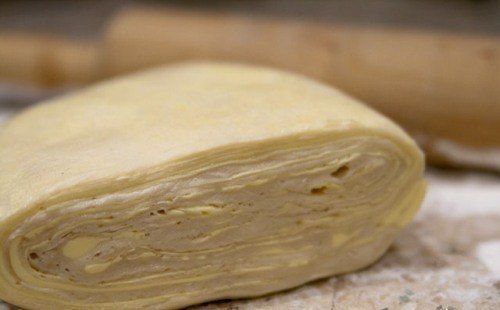
ТЕСТО СЛОЕНОЕ БЫСТРОГО ПРИГОТОВЛЕНИЯ.

Воскресенье, 22 Сентября 2013 г. 12:01 + в цитатник

Тесто слоеное быстрого приготовления

Тесто слоеное быстрого приготовления

Состав
сливочное масло или маргарин — 200 г,
мука — 2 стакана,
вода — 1/2-2/3 стакана,
сахар — 1 ч. ложка,
соль — 1/4 ч. ложки

Приготовление
На рабочую поверхность просеять муку и выложить порезанный на кусочки маргарин или сливочное масло.
Порубить муку с маслом ножом.
В холодную воду положить сахар, соль и размешать до полного растворения.
В рубленую муку с маслом влить холодную воду и быстро замесить тесто.
Тесто накрыть влажной салфеткой или полотенцем и выставить в холодное место на 2-3 часа (можно оставить в холодильнике на ночь).
Тесто достаем из холодильника и раскатываем 2 раза, каждый раз складывая тесто в 3-4 слоя.
Тесто слоеное быстрого приготовления

Метки:  

ТУРША АРМЯНСКАЯ ПО - МОЕМУ

Воскресенье, 22 Сентября 2013 г. 11:49 + в цитатник

Турша армянская по-моему

Турша - армянская закуска, но у нее очень много вариантов.

Я дам рецепт, которому меня научили в Ереване. Мне очень понравилось. Надеюсь, вам понравится тоже.

Турша армянская по-моему ))))


Ингредиенты


Фасоль зеленая молодая (плоская) - 2 кг

Помидоры "чили" (крепкие, лучше даже немного недозрелые) - 1 кг

Цветная капуста - 2 кг

Морковь - 1 кг

Болгарский перец зеленый 0,5 кг

Чеснок 2-3 головки

Красный стручковый острый перец - по вкусу (я кладу 4-5 небольших стручков)

Сельдерей - 1 большой пучок

Лавровый лист - штук 10

Душистый перец горошком - примерно 1 столовая ложка


Рассол: на 1 л воды - 2 ст.ложки соли (крупной). Вот эта пропорция во всех рецептах турши неизменна.

Ингредиенты же меняются по желанию: можно делать с баклажанами, белокочанной капустой, без моркови и т.д.


Приготовление

Заранее готовим рассол: лавровый лист, душистый перец варим минут 5 в соленой воде, снимаем с огня, бросаем в рассол сельдерей и охлаждаем.  

Все овощи хорошо вымыть. Цветную капусту разобрать на кочешки, у фасоли пообрывать кончики и порезать на кусочки длиной 4-5 см, болгарский перец разрезать вдоль на 4-6 частей (в зависимости от размера), горький перец порезать на кусочки длиной 1,5-2 см, помидоры в 3-4 местах наколоть зубочисткой, чеснок почистить, резать не надо. 

Поварить овощи раздельно почти до готовности, опуская в кипящую воду (перчики и чеснок просто бланшировать: я укладываю перец в дуршлаг и опускаю на 0,5 минуты-минуту в кипяток). Все охладить. Морковь почистить и порезать фигурным ножом вдоль на 2 или 3 части, потом поперек - на кусочки размером 4-5 см.

Подготовленные овощи уложить в эмалированную кастрюлю слоями, пересыпая острым перцем. Утрамбовать. Все это заливаем рассолом так, чтобы он покрывал овощи, накрываем и помещаем под гнет. Держим в прохладном месте 3 суток.

Через трое суток турша готова.

Хранить в темном прохладном месте.http://sem.mirtesen.ru/blog/43125503382/Tursha-arm...e=footer&utm_medium=page_2


Просто -- torrents

Суббота, 21 Сентября 2013 г. 10:32 + в цитатник

Просто torrents

Просто torrents

Знающие могут не обращать внимания. Написано исключительно для тех, кто делает только первые шаги. Оказывается! Есть и такие…

Разумеется,  все сайты принимают как само собой разумеющееся то, что все, скачанное у них вы берете исключительно для ознакомления и ни в коем случае не собираетесь извлекать из этого какую-либо коммерческую выгоду.

Вот как у нас на сайте. Всем, кто делает первые шаги в освоении компьютера, совершенно бесплатно предоставляется информация, за которую с вас любой, извините за выражение, "мастер" обязательно взял бы деньги. А здесь люди просто делятся знаниями, умениями, опытом. Иногда не получая даже "Спасибо!"

Итак.

1. Скачиваем саму программу uTorrent. Можно с официального сайтаhttp://www.utorrent.com/intl/ru/downloads/ - можно взять бесплатную версию. А если вам так уж хочется расстаться с денежками, купите платную.

Просто torrents

2. Регистрируемся на сайте, работающем в одноранговой сети Р2Р (есть и такие, где регистрация не нужна). Например, на http://rutracker.org/ http://kinozal.tv/регистрация нужна, на втором, кажется, еще сохранилась система рейтинга.http://bigtorrents.org/ http://www.ex.ua/ и многие другие регистрации не требуют.

3. Ищем нужную раздачу. Поиск есть на всех. 1 – Вводим название искомого фильма, музыкального альбома, программы 2 – кликаем Поиск.

Просто torrents

4. Скачиваем торрент-файл.

Просто torrents

Кликаем на Открыть.

Просто torrents

5.  В открывшемся окошке кликаем на ОК.

Просто torrents

6. Началось скачивание. Его скорость зависит от скорости, предоставленной вашим провайдером и количества людей на раздаче.

В моем случае для субботнего утра – не так уж плохо)))

Просто torrents

Для того, чтобы посмотреть, кто же именно отдает вам выбранный фильм, кликаем на его строке в панели скачивания (строка поголубеет) и кликаем Пиры. В данном случае мы берем у двух россиян и одного американца. Как только закачка будет завершена, я останусь на раздаче и к пирам прибавится один украинец)))

Просто torrents

И несколько слов о настройках uTorrent. Не претендую, что должно быть только так. Но предлагаемое – весьма удобно!

Идем Настройки – Конфигурация, или сразу на шестеренку. Результат будет тот же.

Просто torrents

Общие и Интерфейс я просто игнорирую. То есть, оставляю по умолчанию. А вот Папки меня очень даже интересует.

Для начала создаю на том диске, где больше всего свободного места, папку TORRENTS. А уже в ней подпапку 00_TorrentFILES. Такое смешное имя просто для того, чтобы она всегда была самой первой. А вот теперь идем во вкладку Папки и назначаем место для хранения торрент-файлов (2) и собственно скачанного материала (1).

Просто torrents

Соединение оставляю по умолчанию, Скорость – ставим (0), то есть, не ограничиваем скорость скачивания. Если есть желание, можете ограничить.

BitTorrent и Предел передач – не трогаю. А вот Очередность нуждается во вмешательстве. Потому что здесь два очень важных окошка: Максимальное число активных торрентов и Максимальное число одновременных загрузок.

Просто torrents

Прикиньте, сколько вам нужно и впишите нужное.

Все оставшиеся вкладки тоже не трогаю. Если  кто-то знает о них что-то полезное, с удовольствием почитаю и применю!

Просто torrents

И еще одна полезная штучка – Настройки – Завершение работы. Моя любимая – Выключение по окончании загрузок. Сделал ее активной и пошел спать. Компьютер будет корректно выключен, как только все закачки завершатся.

Примерно так…

Виктор Чеhttp://sos.mirtesen.ru/blog/43132328038/Prosto-torrents


Метки:  

СТАРЫЕ ВЕРСИИ ПРОГРАММ.

Суббота, 21 Сентября 2013 г. 10:20 + в цитатник

Старые версии программ

Доброго времени суток, уважаемые коллеги!

Сегдняшний мой совет будет короток, но, тем не менее, надеюсь не бесполезен. Наша коллега татьяна Коростылева (Ржевская) задала вопрос - где скачать старую версию Skype. Хочу представить вашему вниманию сайт, на котором вы сможете найти множество разнообразных программ различных версий. Тот же Skype представлен версиями с 0.90 по 6.3.0.107.

А вот собственно и сайт http://www.oldapps.com :

Старые версии программ

Удачи всем!http://sos.mirtesen.ru/blog/43286462914/Staryie-ve...rce=main&utm_medium=page_0


Метки:  

ОМЛЕТ С ПОМИДОРАМИ ( ОЧЕНЬ ВКУСНО )

Суббота, 21 Сентября 2013 г. 09:37 + в цитатник


4
порции


Ингредиенты:

Читать далее...

Метки:  

ОПЕРАЦИОННАЯ СИСТЕМА.

Суббота, 21 Сентября 2013 г. 00:00 + в цитатник
 

 Операционная система Windows XP.Благодаря операционной системы  Windows , а именно XP очень легко начать работу, используя кнопку Пуск, и управлять файлами и папками из меню мой компьютер. Самое главное – справка  Windows xp всегда под рукой.


Операционная система разработана с учётом потребностей пользователей. Рабочий стол не так загромождён,  как в более ранних версиях. Кнопка пуск позволяет вам сразу же начать работу с нужной вам программой. Это программы, с которыми вы чаще всего работаете, автоматически будут появляться при нажатии кнопки Пуск.

В папке Мой компьютер вы легко можете копировать,  перемещать или удалять необходимые вам документы. Система дает возможность быстро получить доступ к недавним документам, музыкальным и графическим файлом.

Windows XP – самая безопасная и устойчивая версия Windows. Автоматические обновления позволяют  отслеживать все дополнения и изменения, которые предоставляет  Microsoft.

Кнопка пуск – это самый быстрый способ, чтобы начать работу.

Кнопка пуск это центр управления компьютером. Здесь вы увидите два столбца.

Слева будут программы , те которыми вы в основном пользуетесь.

В правой стороне будут папки, Мои документы, также здесь находиться Панель управления, она даёт вам  такую возможность как менять системные параметры компьютера. В вашем меню перечислены программы, которые установлены на компьютере. И если вы хотите, какую то  программу в левом столбце, советую просто перенесите её , левой клавишей мыши.

 Операционная система Windows XP.

Окно Мой компьютер даёт возможность выбирать любой из локальных дисков  компьютера, а также все доступные съёмные диски.


Windows XP даёт нам возможность сохранять свою личную информацию. Вам просто нужно настроить собственную учётную запись.

Для создания вашей учётной записи нужно нажать Пуск – Панель управления  далее идём в Учётные записи пользователей.

 Операционная система Windows XP.

Здесь необходимо определить, учётная запись администратора или пользователя будет у каждого. Для  большей безопасности ваших записей,  вы можете установить пароль к любой учётной записи. Чтобы сменить пользователя, для этого не придётся перезагружать компьютер.

Просто нажмите Пуск  далее Выход из системы , выбираем Смена пользователя. У каждого пользователя даже рабочий стол и системные настройки компьютера, могут быть свои.

С  Windows XP у вас есть возможность обратиться за справкой  по многим вопросам, а также использовать специальные обучающие программы.

Меню Центр справки и поддержки содержит множество разных тем. Система позволяет прослушать информацию, прочитать и посмотреть справочные картинки по интересующим вас темам.


С уважением, Светлана Шмидт.http://goldbiznes.ru/vsyo-dlya-novichka-vsyo-dlya-...onnaya-sistema-windows-xp.html


Метки:  

КАЛЬКУЛЯТОР НА КОМПЬЮТЕРЕ.

Пятница, 20 Сентября 2013 г. 13:21 + в цитатник

Калькулятор на компьютере.

Опубликовал  - 04 Янв 2013. В рубрике Всё для новичка  Теги: всё для новичкаинт
 

 Калькулятор на компьютере.

 Калькулятор на компьютере.Многие даже не подозревают, что в компьютере есть встроенный и очень удобный калькулятор . Работая с ним, вам не придётся пользоваться клавиатурой, делать записи или вычисления в уме.

Калькулятор появляется в отдельном окне и это даёт вам возможность производить необходимые вычисления, не закрывая и не прерываю другие программы. Также вы можете копировать данные изэлектронных таблиц прямо в калькулятор и обратно.

Для того , чтобы открыть  калькулятор, войдите в меню пуск , найдите ,  Все программы  - Стандартные и выбираете калькулятор.

Ввод чисел.

  • Вы можете вводить цифры, пользуясь мышью и клавиатурой самого калькулятора.
  • Также вы можете вводить цифры, пользуясь клавиатурой компьютера.
  • Ещё вы можете использовать цифровую панель справа на вашей клавиатуре. Эта клавиатура  включается и выключается одной клавишей Num Lock. Она больше всего похожа на обычный калькулятор и позволяет вводить цифры быстрее.

Вы можете воспользоваться памятью калькулятора, чтобы сохранить данные, которые вам могут потребоваться позднее. Особенно это удобно при вычислении процентов.

 Калькулятор на компьютере.

Для копирования результатов в другие программы используйте меню правка, в котором выберите Копировать.

Теперь ваши данные в памяти калькулятора. Если вы хотите перенести данные в друг программу, скопируйте их и вставьте в нужное место.

Также вы можете копировать данные из других программ, для этого скопируйте необходимые сведения в буфер обмена и нажмите в меню Правка кнопку Вставить.

Если вы планируете часто пользоваться калькулятором, то советуюпоместить ярлык калькулятора на Рабочий стол. Мы идём в меню Пуск, найдите калькулятор и кликните по нему правой клавишей. Из выпадающего меню выберите Поместить ярлык на Рабочий стол.

 Калькулятор на компьютере.


Метки:  

Красивые цветочки-анимашки для ваших комментов!+код!

Суббота, 14 Сентября 2013 г. 17:24 + в цитатник
Это цитата сообщения Pannamusic [Прочитать целиком + В свой цитатник или сообщество!]

Красивые цветочки-анимашки для ваших комментов!+код!


Метки:  

Уроки анимации

Суббота, 14 Сентября 2013 г. 17:20 + в цитатник
Это цитата сообщения T-Abissinka [Прочитать целиком + В свой цитатник или сообщество!]

Уроки анимации

Анимация в Photoshop доступна каждому. В этом разделе мы будем делиться с вами тем, чему научились сами. Уроки достаточно подробно расписаны, по шагово, с рисунками. Раздел будет постоянно пополняться. Уроки ориентированы на новичков, на тех, кто только открыл для себя очаровательный мир GIF - анимации. Наши уроки помогут вам создать свою первую .gif - картинку.

 

3853021_PereliststranizPrev_3_ (100x100, 22Kb) 3853021_UrokiAnimatsiybaboshki_2_ (100x100, 35Kb) 3853021_UrokiAnimatsgoryshsvechi_1_ (100x100, 24Kb) 3853021_Animatsiydvidjeny_1_ (100x100, 12Kb) 3853021_Animatsiy123124_1_ (100x100, 57Kb) 3853021_Animatsiydelochixukrasheniy (100x100, 93Kb)

      Листаем страницы           Анимация бабочки       Зажигаем свечу          Анимация движений               Наливаем сливки        Анимация игрушек

3853021_AnimluhvodiPrev (100x100, 8Kb) 3853021_AnPlamSvehPrev (100x100, 10Kb) 3853021_Animazsolluhprev (100x100, 38Kb) 3853021_Animatsiytextanavode (100x100, 100Kb) 3853021_UrokiAnimatsiyAnimashShum (100x100, 24Kb) 3853021_AnimatsiyPodpisi (100x100, 7Kb)

  Наполняем бокал       Анимация пламени       Солнечные лучи             Текст на воде             Анимация Шумом         Прыгающий текст

3853021_AnimatsiyBegogonki (100x100, 8Kb) 3853021_AnimatsiyLuchFonarika (100x100, 46Kb) 3853021_AnimatsiyGlazaHelluin (100x100, 22Kb) 3853021_AnimatsiyIlluziy285 (100x100, 30Kb) 3853021_AnimatsiyDobavlyemanimashrukkartinke (100x100, 17Kb) 3853021_UrokiAnimatsiyDob_Iskorkuprev (100x100, 21Kb)

 Бегущие огоньки        В луче фонарика         Глаза - Halloween           Движение поезда               Добавляем .gif              Искорки в картинке
3853021_AnimatsiyDodjdfitroviskadjeniy (100x100, 23Kb) 3853021_AnimatsiyZadjigaemogni_naelke (100x100, 39Kb) 3853021_AnimatsiyZakrivaemglazki (100x100, 13Kb) 3853021_AnimatsiyDvidjPoloska (100x100, 33Kb) 3853021_AnimatsiyIskryshsshumom (100x100, 12Kb) 3853021_AnimatsiyKrasiviyeffekt (100x100, 14Kb)

    Дождь фильтром           Зажигаем елку          Закрываем глазки                Полосочки                Искорки шумом          Красивый эффект

3853021_AnimatsiyKrovaviitext (100x100, 109Kb) 3853021_AnimatsiyKrutSharik (100x100, 60Kb) 3853021_UrokiAnimatsiyLuchistiyText (100x100, 79Kb) 3853021_AnimatsiyMarionetDvidjtniy (100x100, 9Kb) 3853021_UrokiAnimatsiyMultText (100x100, 46Kb) 3853021_AnimatsiyFitrOsvetlitel (100x100, 42Kb)

     Кровавый текст             Вращаем шарик           Лучистый текст          Puppet Warp             Мультяшный текст     А-ция осветлителем
3853021_AnimatsiyPerelivausText (100x100, 32Kb) 3853021_urvolsvPRV (100x100, 16Kb) 3853021_AnimatsiyOgon (100x100, 14Kb) 3853021_AnimatsiyRisuemkartinku_1_ (100x100, 128Kb) 3853021_AnimatsiySvobodnoeTransformirovanie (100x100, 54Kb) 3853021_AnimatsiySverkaushNakal (100x100, 30Kb)

     Перелив цвета        Сказочное свечение          Зажигаем огонь         Рисуем картинку        Движение при помощи       Сверкающий накал

3853021_AnimatsiySnegnaTexte_1_ (100x100, 99Kb) 3853021_AnimatsiySnegopad (100x100, 34Kb) 3853021_UrokiAnimatsiySnegText (100x100, 20Kb) 3853021_AnimatsiySbiraushaykartinka (100x100, 373Kb) 3853021_UrokiAnimatsiySobirText (100x100, 43Kb) 3853021_AnimatsiyRazbivaemcerdtse (100x100, 18Kb)

     Снег на тексте            Снегопад             Снег экшеном           Собираем картинку         Собирающийся текст    Разбиваем сердце

3853021_AnimatsiyUbiraemfonvanimashke (100x100, 117Kb) 3853021_AnimatsiyStereo_1_ (100x100, 113Kb) 3853021_AnimatsiyPlavniPereliTsveta_1_ (100x100, 105Kb) 3853021_2421Abissinkairinochkasneg00101 (100x100, 80Kb)

Убираем черный фон        Стерео эффект         Плавный перелив           Летящий снег


Метки:  

Шикарные уроки фотошоп,

Суббота, 14 Сентября 2013 г. 17:05 + в цитатник
Это цитата сообщения Лариса_Гурьянова [Прочитать целиком + В свой цитатник или сообщество!]

Шикарные уроки ФШ

Серия сообщений "Уроки Накрошаева Олега":
Часть 1 - Фантастические, но редко используемые возможности программы фотошоп
Часть 2 - Красивое небо в фотошопе
Часть 3 - Удивительно простой, но эффективный способ вырезания сложного объекта 
Часть 4 - Простой и наглядный способ исправления в ФШ искажений на фотографии
Часть 5 - Обработка фотографий в фотошопе - Боремся с веснушками
Часть 6 - Очень быстро и просто перекрашиваем объекты в Lab 
Часть 7 - Делаем в ФШ выразительный взгляд
Часть 8 - Как убрать в ФШ царапины с фото?
Часть 9 - Коррекция - удаление постороннего цветового оттенка с помощью команды Match Color (Подобрать цвет) 
Часть 10 - Применение фильтра "Рассеянное свечение" для обработки портрета в фотошопе
Часть 11 - Как увеличить объем волос в фотошопе
Часть 12 - И еще о марионеточной деформации
Часть 13 - Как вставить лицо в шаблон формата PSD. 
Часть 14 - ФОТОМОНТАЖ 
Часть 15 - Переводим ч/б фотографию в цветную с помощью Photoshop
Часть 16 - Как сделать туман в ФШ
Часть 17 - Делаем солнце в ФШ
Часть 18 - Имитация природных явлений:из лета в осень 
Часть 19 - Загибаем уголки с фильтром для ФШ AVPageCurlPro2.1
Часть 20 - Как написать текст в фотошопе вдоль контура 
Часть 21 - Уменьшение шума с помощью бесплатного фильтра Perfectum
Часть 22 - Два способа изменения цвета глаз в ФШ
Часть 23 - Выход главного объекта съёмки из кадра 
Часть 24 - Защита контента 
Часть 25 - Профессиональный способ осветления и затемнения объектов в ФШ
Часть 26 - Оживление глаз в ФШ
Часть 27 - Эффект точек в фотошопе
Часть 28 - Оригинальный способ осветления фото 
Часть 29 - Простой способ вырезания объекта в ФШ
Часть 30 - Как сделать рамку в ФШ
Часть 31 - Вырезание объекта в ФШ с помощью функции "Уточнить край"
Часть 32 - Увеличение глаз в ФШ фильтром "Пластика"
Часть 33 - Загораем в Photoshop
Часть 34 - Быстрый способ создания объёмной кнопки в фотошопе
Часть 35 - УРОК =ОРИГИНАЛЬНАЯ РАМОЧКА=
Часть 36 - Как установить дополнения в фотошоп (кисти, шрифты, экшены, фигуры, градиенты, узоры и стили)
Часть 37 - Как сделать радугу в фотошопе
Часть 38 - Как нарисовать небо в фотошопе
Часть 39 - Как сделать рамку на фото и вставить в неё фотографию
Часть 40 - Как изменить цвет фотографии согласно цвету другого изображения
Часть 41 - Пришиваем фотографию...- понравился эффект..))
Часть 42 - Создай свою операцию в ФШ
Часть 43 - Как использовать в ФШ кисти дым
Часть 44 - Как убрать в фотошопе веснушки
Часть 45 - Делаем часы в ФШ
Часть 46 - Эффективный способ замены цвета волос в ФШ
Часть 47 - Как убрать мешки под глазами в ФШ
Часть 48 - Работа с пейзажной фотографией - видео-уроки
Часть 49 - Рисуем крылья в ФШ
Часть 50 - Как похудеть в Фотошопе 
Часть 51 - Как сделать портрет в фотошопе в ненасыщенных тонах
Часть 52 - Экспресс ретушь в photoshop в два слоя
Часть 53 - Бесплатные видео-уроки по работе в программе Adobe Photoshop


Серия сообщений "Бродилки":

Часть 1 - Бродилка по урокам Natali
Часть 2 - Бродилка по урокам Ledy OlgA
...
Часть 19 - Флеш-бродилка - Делаем коллаж
Часть 20 - Флеш-бродилка - "Делаем кнопки"
Часть 21 - Шикарные уроки ФШ
Часть 22 - Прекрасные видео-уроки CS5 от Зоси
Часть 23 - Я так училась фотошоп(у)


Метки:  

Как создать ссылки в редакторе дневника.

Среда, 21 Августа 2013 г. 08:02 + в цитатник
Это цитата сообщения Nelya_Gerbekova [Прочитать целиком + В свой цитатник или сообщество!]

Как создать ссылки в редакторе дневника.

3726295_imagen (388x220, 11Kb)Все, что “нажимается” и  “кликается”  на сайтах в интернете –   это ссылки  . Благодаря возможности использовать ссылки мы можем очень быстро посещать разные сайты и получать огромное количество информации. Желательно, чтобы ссылки, которые мы используем в дневнике были короткими и рабочими, другими словами, "живыми". Неживые ссылки тоже имеют право на существование. Такую ссылку  нужно скопировать в буфер обмена, вставить в адресную строку браузера и нажать Enter. В редакторе дневника есть очень удобные кнопки для создания живых ссылок  

Читать далее...
Рубрики:  * УЧЕБНИК ** LI.RU*

Метки:  

=ВЕЧЕРНИЙ КИНОЗАЛ= =Дочь Мистраля=

Среда, 21 Августа 2013 г. 07:57 + в цитатник
Это цитата сообщения ЕЖИЧКА [Прочитать целиком + В свой цитатник или сообщество!]

=ВЕЧЕРНИЙ КИНОЗАЛ= =Дочь Мистраля=

0bb418b181dc2682aefc321c679bf744 (650x120, 17Kb)
США 1984 г.
Режиссер: Кевин Коннор, Дуглас Хикокс
Роли: Стефани Пауэрс, Ли Ремик, Стейси Кич, Иэн Ричардсон, Филиппин Леруа-Больё, Роберт Урих, Тимоти Далтон, Стефан Одран, Стефани Данхэм, Коттер Смит

Этот минисериал запомнился многим своей неувядающей музыкальной темой «L’amour en heritage» (Любовь по наследству) в исполнении Наны Мускури. Юная девочка Мэгги Люнель (Стефани Пауэрс) приезжает из французской глубинки завоёвывать Париж. Она становится натурщицей и любовницей художника по имени Жюльен Мистраль (Стейси Кич), а затем на одной из его выставок встречает «романтического принца», точнее красавца банкира из Америки — Перри Килкаллена (Тимоти Долтон). «L’amour», парижская мансарда, круассаны на завтрак прямо в постели и т.д. Затем на свет появляется очаровательная дочка, все замечательно, но… , законная жена Перри не желает давать ему развод, И вдруг он умирает от сердечного приступа у себя в Америке, так и не дождавшись приезда Мэгги с дочерью.
http://onlinekino.in.ua/doch-mistralya-mistrals-daughter/

Серия сообщений "- Фильмы = Онлайн *":
Часть 1 - Интернет Кинотеатр -фильмы онлайн.
Часть 2 - Старое КИНО
...
Часть 6 - Мелодрама "Бабье царство"
Часть 7 - =ВЕЧЕРНИЙ КИНОЗАЛ= =Савва Морозов=
Часть 8 - =ВЕЧЕРНИЙ КИНОЗАЛ= =Дочь Мистраля=
Часть 9 - КИНОТЕАТР - ОНЛАИН
Часть 10 - Фильмы онлайн


Метки:  

Поиск сообщений в cabina
Страницы: 9 ..
.. 5 4 [3] 2 1 Календарь