«Как сделать кнопки для разделов сайта»
Автор: Ольга Александрова
Что такое кнопка раздела сайта? Это картинка, при клике по которой пользователь попадает на другую страницу сайта. Как, например, у меня на сайте -
http://site.lentay.net (слева, кнопочки "Партнерская программа", "Готовые рецепты сайтостроителя" и т.д.).
Обычно все графические элементы сайта создают в фотошопе (графическом редакторе). Но часто сайтостроителям-новичкам это не под силу. Поэтому я нашла другое решение этого вопроса.
Есть вот такой интересный сервис -
http://www.dabuttonfactory.com. Этот сервис абсолютно бесплатный. Там можно выбрать разные дизайны кнопочек и сделать на них нужные надписи. Но сервис на английском языке. Поэтому я покажу процесс создания кнопочки на примере. Готовы? Приступаем.
Заходим на сайт
http://www.dabuttonfactory.com. Удобно то, что в процессе создания кнопочки Вы будете видеть результат вносимых изменений и корректировать так, как Вам нужно.
Первое поле TEXT - вводим здесь текст, который должен быть на кнопке. Например, я ввожу НОВОСТИ. Изменения сразу видны в центре экрана.
Выбираем шрифт - Font. Выбираю Sans-serif. Bold - Жирный. Italic - курсив. Отметьте галочкой то, что нужно. Я оставляю Bold, галочку с Italic снимаю.
Size - размер шрифта. Плюсом или минусом можно увеличивать или уменьшать. Я остановилась на 17.
Color - цвет шрифта. Если кликнуть по этому окошку, можно выбрать на палитре нужный цвет. Я оставила белый. Чтобы палитра свернулась после того, как Вы выбрали нужный цвет, кликните в любую область экрана или нажмите кнопку Escape.
Text Shadow - тень у текста.
Distance - расстояние от текста до тени.
Color - цвет тени. Пробуйте. Вы будете видеть результат.
Output type - Формат готового варианта. Нам нужна картинка Image, пусть будет в формате jpeg.
Переходим к правой части экрана.
Button Type - возможные варианты - круглая, квадратная и с закругленными углами. Я оставила круглую.
Background - фон кнопки. Можно выбрать моноцвет, то есть один цвет, два цвета, градиент - перелив от одного цвета к другому. Соответственно, цвета выбрать рядом. Поэкспериментируйте. Я выбрала градиент от желтого к оранжевому.
Border - граница кнопки, обводка другими словами. Если поставить тут галочку, то нужно выбрать размер границы и цвет. Я этот параметр не включаю.
Shadow - тень кнопки. Также нужно выбрать цвет тени и расстояние от кнопки до тени. Делайте как больше нравится. Я делаю без тени.
Size - размер кнопки. Variable - варьируется в зависимости от длины текста на кнопке. Можно задать интервалы, которые должны быть вокруг текста. Я выбираю Fixed - фиксированный размер (то есть независимо от длинны текста). И задаю ширину - 150 и высоту 50.
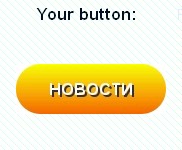
Вот что у меня в итоге получилось.
Теперь Вам нужно сохранить вашу кнопочку на вашем компьютере. Для этого кликаем по ней. Выскакивает окошко сохранения файла button.jpeg. Вот она - картинка нашей кнопочки.
Думаю, дальше Вы уже знаете, что с ней делать - разместить на сайте и превратить картинку в ссылку, которая будет вести посетителя на нужную страницу вашего сайта. Все эти операции подробно описаны в моем курсе "Что нам стоит сайт построить" (в главе 10 "Как послать покупателя или учимся создавать ссылки"). Поэтому здесь я уже не буду на этом подробно останавливаться.
Удачи Вам!
 Н_НИНА обратиться по имени
Суббота, 24 Апреля 2010 г. 19:49 (ссылка)
Н_НИНА обратиться по имени
Суббота, 24 Апреля 2010 г. 19:49 (ссылка)


