копируем дневник ли.ру на копьютер полностью! |
Большое спасибо уважаемым коллегам, которые уже рассказали, как скопировать только тексты постов Вашего дневника поквартально и как экспортировать Ваш дневник в ЖЖ и в Мой мир. Мы сейчас обсудим совсем другую задачу. Многим очень хотелось бы иметь на своем компьютере действительно полную версию всего своего дневника даже со всеми фотками, причем так, чтобы можно было открывать любые рубрики, кликать отдельные метки из облака тегов, переходить по файловой системе дневника от одного сообщения к любому другому Вашему сообщению, видеть все Ваши фотографии и даже все комментарии друзей - и все это с Вашего компьютера, даже не выходя в интернет!
Это все возможно. И поможет нам программа Teleport Pro. Одну из последних русских версий можно скачать с торрента - я использую более старую боевую версию - и с ней тоже все получилось.
Итак... Скачивайте Teleport Pro... устанавливайте программу на компьютер (все как обычно по умолчанию).
(не забудьте активировать - обычно в исходной скачанной папке лежит файл на который нужно кликнуть чтобы данные вписались в реестр или как то иначе программа стала как бы лицензионной - иначе Вы не сможете скопировать более 500 стр дневника).
Важно!!! Если Вы ведете дневник давно - предварительно перед запуском программы Teleport Pro почистите место на компьютере, потому что Ваш дневник с фотками может занять место на диске до 10-15 Гб. Как почистить компьютер от мусора можно прочесть в отдельной статье
Итак... Программа уже установлена? Открываем программу Teleport Pro и создаем новый проект (нужно обязательно указать что "копировать сайт со структурой каталогов"):
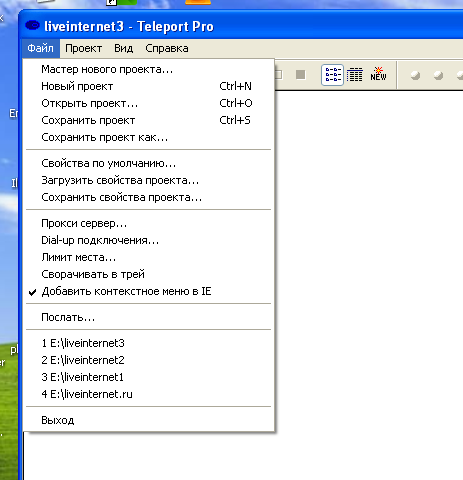
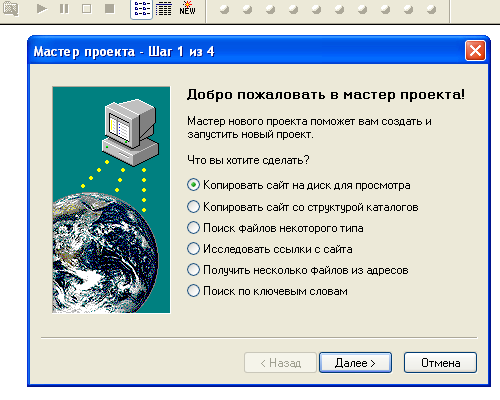
Далее копируем в диалоговое окно ссылку на свой дневник (обратите внимание, что ссылка должна оборваться на номере Вашего дневника) и подтвердите что будете скачивать все:
Метки: уроки копирование Лиру |
Чистая установка Windows 7 - пошаговое руководство. |
В данной статье пошагово рассказывается, как выполнить чистую установку Windows 7. Этот способ подойдёт, если операционная система (ОС) ещё не установлена, Вы хотите заменить существующую ОС или установить Windows 7 второй системой в дополнение к системе другой разрядности или другого производителя.
На этой странице:
- Минимальные системные требования
- Подготовка носителя
- Подготовка раздела жёсткого диска
- Выставляем загрузку в BIOS
- Установка
Минимальные системные требования
Прежде всего, убедитесь, что Ваш компьютер соответствует минимальным требованиям:
- Процессор: 1 GHz, 32-разрядный или 64-разрядный
- Оперативная память: 1 GB (32-bit) / 2 GB (64-bit)
- Свободное дисковое пространство: 16 GB (32-bit) / 20 GB (64-bit)
- Видеоадаптер: поддержка графики DirectX 9, 128 MB памяти (для включения темы Aero)
- Устройство чтения и записи DVD-дисков / USB Flash
- Подключение к Интернету (для загрузки обновлений)
Подготовка носителя
Если у Вас есть диск с Windows 7 - переходите к следующему пункту.

Метки: windovs 7 и xp |
Ещё один способ сохранения Дневника. |
|
Метки: уроки от любаши_к |
Как узнать какой антивирус лучше? |
Слава Богу, давно прошли те времена, когда при выборе антивируса предстояло решить лишь один вопрос: Norton или McAfee. Сегодня антивирусных решений большое разнообразие, и многие из них имеют бесплатные версии: AVG, Avast, Panda и пр.
Но какой антивирус лучше? Как не ошибиться с выбором? Довериться мнению друзей? Но один хвалит Kasperky, другой же его ругает на чем свет стоит. Кому верить?
А верить надо объективным тестам, которые проводятся экспертными отделами. Конечно кто-то скажет: там всё мол куплено, и все позиции заранее определены. Господа, но с такой позицией нельзя доверять ни одной информации в мире, и утверждать, что даже эта статья является «заказной»
Существует независимая лаборатория AV-TEST, которая на основе многочисленных параметров тестирует антивирусные программы для операционных систем Microsoft Windows и Android. Организация существует уже более 15 лет, и за это время получила уважение всех разработчиков программных продуктов.
Метки: программы антивирус |
Как переместить папки Загрузки, Музыка, Изображения, Документы на другой диск? |
Пользователям, которые используют системные папки Загрузки, Изображения, Документы, Видео, Рабочий стол, Музыка для хранения соответствующих файлов и ограничены объемом локального диска, предлагаем небольшую и простую инструкцию как переместить вышеуказанные системные папки на другой диск. Как и раньше, они останутся доступными в панели "Этот компьютер".
Метки: уроки |
Бесплатный софт для обработки видео. |
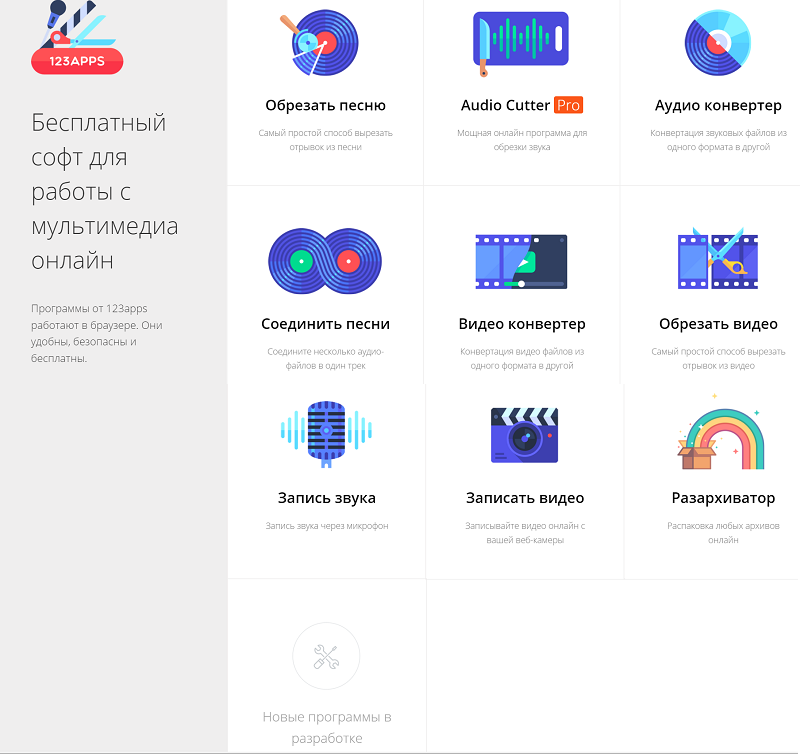
Согласитесь, что многие из вас в повседневной работе в интернете и блогах ищете программы для обрезки видео, наложении звука на видео, преобразование из одного формата видео в другой. С помощью утилиты, которую я вам предлагаю сегодня, можно даже обрезать любую песню и установливать в качестве рингтона на свой телефон.
Предлагаю ознакомиться с бесплатный софтом, работающим с мультимедиа в режиме онлайн. Софт не нужно скачивать как некую программу. Она не занимает место на вашем компьютере.
Программа от 123apps работает прямо в браузере. Она удобна, безопасна и бесплатна. Имеет русский интерфейс и поэтому вы не будете испытывать при работе с ней никаких затруднений.
Просто кликните по картинке и вы окажетесь на сайте, где расположен этот онлайн софт!
Метки: обрезка музыки |
Как правильно сохранить Дневник. |
|
Метки: уроки от любаши_к |
PhotoFaceFun - фоторедактор. |
|
Метки: уроки от любаши_к |
Наши помошники от Ириши. |
Метки: программа paint |
Компьютерные вирусы и антивирусные программы. |
Что такое компьютерные вирусы
Самое главное слово, которое нужно сказать при описании компьютерного вируса, такое: компьютерный вирус - это программа. Программа, которая выполняет в компьютере действия, приносящие вред владельцу компьютера. Поэтому компьютерные вирусы часто называют зловредными программами.
Поняв, что компьютерный вирус - это программа, можно понять две следующие важные вещи:
Где может скрываться компьютерный вирус? Во всех местах, где могут быть расположены программы.
Когда компьютерный вирус может нанести вред компьютеру? Тогда, когда запускается на выполнение программа, в которой находится компьютерный вирус. Если программа, содержащая компьютерный вирус, не запускается на выполнение в компьютере, вирус не может нанести вред компьютеру, пролежи он на винчестере хоть сто лет. Отсюда вытекает главное средство предосторожности от компьютерных вирусов: не запускать на компьютере неизвестных и непроверенных программ, и не открывать непроверенных файлов, внутри которых могут содержаться программы в виде скриптов, макросов и тому подобного.
Краткая история вредоносных программ
Метки: компьютерные вирусы |
5 волшебных точек полости рта. |
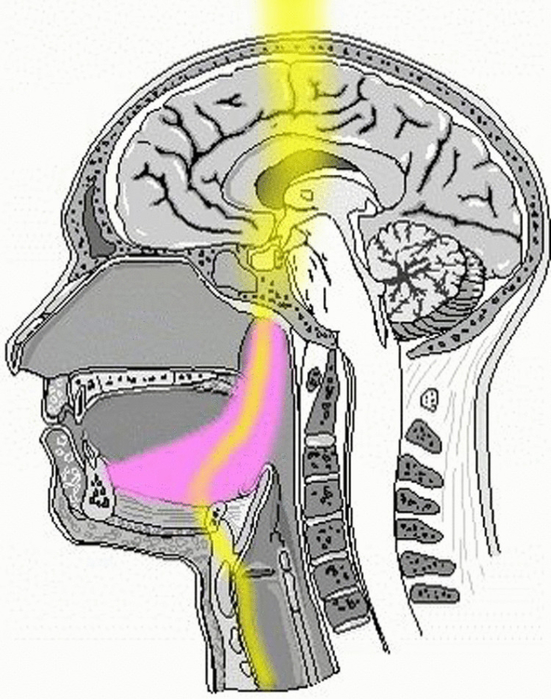
Как известно, на Востоке широко применяется точечный массаж. Надавливая на различные точки, мы получаем возможность управлять течением энергии внутри нашего организма, что дает мощный оздоровительный эффект. Существует несколько специальных точек, которые оздоравливают носоглотку. Три из них находятся на верхнем нёбе, для их активизации используются особые положения языка, которые включают определенные замыкания энергоканалов (мудра).
Точка воздуха (вайю-набхи-мудра).
Коснитесь языком над верхними зубами (примерно на уровне середины верхней губы) и задержите его в этом положении. Мудра помогает сосредоточиться, усиливает циркуляцию энергии, устраняет застойные явления в носоглотке, помогает при лечении заболеваний органов дыхания, оздоравливает печень. Улучшает функционирование важнейших систем организма: иммунной и центральной нервной системы. Помогает преодолеть лень, инертность, депрессию.
Точка огня (агни-набхи-мудра).
Коснитесь языком свода верхнего нёба. Эта мудра обладает согревающим действием, улучшает зрение, способствует гармонизации пищеварения, укреплению иммунной системы, улучшению памяти. Она очищает и омолаживает все ткани организма.
Точка воды (джала-набхи-мудра или апас-набхи-мудра).
Между твердым и мягким нёбом (самое начало мягкого нёба). Улучшает пищеварение, состояние горла и зубов, усиливает внутреннюю энергию. Применяется при лечении сердечнососудистых и эндокринных заболеваний, травм, нарушения обмена веществ, гипертонии, диабета. Существуют также и другие точки, которые используются для тонизации горла и носоглотки, для контроля внутреннего состояния организма.
Точка эфира (кхечари-мудра или акаша-мудра).
Потянитесь кончиком языка еще дальше назад-вверх, в направлении горла, как бы стараясь закрыть языком горло. Удерживайте это положение 15-30 секунд, дышите через нос. В конце расслабьте горло и язык. Эта мудра оздоравливает горло и носоглотку, избавляет от стрессов и внутренних напряжений, развивает ясность и позитивность мышления, уничтожает деструктивные программы в подсознании. Развивает интуицию, способствует детоксикации организма, регулирует клеточный метаболизм, помогает преодолеть синдром хронической усталости.
Точка земли (притхиви-мудра).
Сильно прижмите кончик языка к основанию нижних зубов с внутренней стороны. Задержите это положение на 15-30 секунд, а затем расслабьтесь. Дышите через нос. Эта мудра оздоравливает носоглотку, хорошо успокаивает, дает ощущение внутренней опоры, «заземления». Поддерживает при остеопорозе, артритах, заболеваниях кожи, зубов, волос, ногтей и суставов, развивает силу и выносливость. Помогает преодолеть апатию и уныние, улучшает настроение.

Метки: мудры |
Вышла 42 версия Firefox - полёт нормальный...)) |


Метки: уроки от любаши_к |
Как настроить подключаемые модули в браузере. |
Что такое модуль?
Модуль (плагин) — это программный блок, который встраивается в браузер и расширяет его возможности. В отличие от дополнений модуль, как правило, не имеет интерфейса. Модули используются для проигрывания видео и аудио в браузере, просмотра PDF-документов, улучшения работы веб-служб, организующих совместную работу в интернете и т. д.
Установка модуля
Обычно потребность в установке модулей возникает, когда вы посещаете сайт, на котором есть специфическое содержимое (например, видео). Для корректного отображения этого содержимого требуется установить тот или иной модуль.
Браузер сообщит вам о том, что необходимо установить подходящий модуль, и предложит вам это сделать: вы увидите уведомление в верхней части страницы. Вам нужно будет загрузить последнюю версию модуля с сайта разработчика и установить ее.
Как отключить модуль?
Метки: компьютер уроки по мозиле |
Урок по Мозилле 27. |
|
Серия сообщений "Уроки по Мозилле":
Часть 1 - Уроки по Мозилле 1
Часть 2 - Уроки по Мозилле 2
...
Часть 26 - Урок по Мозилле 25
Часть 27 - Урок по Мозилле 26
Часть 28 - Урок по Мозилле 27
Метки: уроки от любаши_к уроки по мозиле |
Делаем открытки в Paint. Урок 5. |
Урок 5.
Сегодня будем делать рождественскую открытку!
Коли уж мы сделали рождественскую рамочку, то доведём наше творчество до логического конца – сделаем открытку!

Метки: программа paint |
Делаем открытки в Paint. |
Урок 4.
Делаем орнаментальную рамку.
Тоже очень легко и просто.Берём какой-либо элемент, например, вот такой: И будем делать из него рамочку!
Метки: программа paint |
Делаем открытки в Paint. Урок 3. |
Украсим рамочку.
(Извините, что урок не "по дате", просто я готовила его несколько месяцев назад...)
Предположим, вы хотите как-нибудь украсить имеющуюся у вас рамочку. Торжество момента, может быть, требует этого или картинка, которую вы хотите «облачить», скажем, не совсем выразительная … Ну, хотим и всё!!!«Скоро, скоро Новый год!...» . Думаю, момент приближается довольно торжественный.Для примера возьмём уже знакомую нам рамочку:
 Украшать её будем вот этой чудесной рождественской ветвью:

Метки: программа paint |
Делаем открытки в Paint. Урок 2. |
Урок 2.
Для закрепления пройденного на первом уроке материала сегодня будем делать вот такую простенькую открыточку:

Метки: программа paint |
Делаем открытку в Paint. |
Урок 1.
Итак, приступаем к созданию нашего первого шедевра! Я не буду рассказывать о самой программе и её функциях, потому что думаю, чтобы пощёлкать по кнопкам и прочитать справку в целях изучения программы будет достаточно максимум часа. А мы приступим сразу к практическим занятиям!Сейчас мы с вами будем делать вот такую открытку:

Метки: программа paint |
Ваша копия Windows 7 не является подлинной? |
Лечим Windows 7 от назойливой активации
У вас черный экран и надпись в правом нижнем углу:
Ваша копия Windows не является подлинной
Читаем как избавиться от этого...
Вам надоел черный экран и надпись в правом нижнем углу:
Windows 7
Сборка 7600 | 7601
Ваша копия Windows 7 не является подлинной
Читайте как убрать эту проблему!

Вот что нужно делать, чтобы не прибегать к услугам компьютерной помощи:
Метки: windovs 7 и xp |





 Что такое компьютерные вирусы