Как узнать к каким сайтам подключается ваш компьютер? |
Если вас интересует к каким серверам и сайтам обращается компьютер без вашего ведома, то можно ознакомиться со статистикой подключений с полного DNS-имени ресурса, к которому производится подключение, и указанием исполняемого файла. Это можно сделать с помощью средств системы, без установки дополнительных программ.
1. Для начала нужно запустить командную строку от имени админа. Это можно сделать разными способами, например, через «Меню опытного пользователя».
2. В командной строке необходимо внести следующую команду: netstat -abf 5, где netstat является именем утилиты для сбора статистики, a – нужна для показа данных обо всех соединениях и на всех портах, b – дает возможность увидеть какая именно программа установила соединения, f — показывает полное DNS-имя, а не просто IP-адрес, цифра 5 задаёт частоту опроса соединений (в примере — каждые 5 секунд).
Если в командной строке смотреть за работой netstat вам не очень удобно, то можно направить вывод результатов в текстовый файл. Для этого нужно выполнить команду: netstat -abf 5 > activity.txt, где activity.txt — имя файла, содержащего статистику использования сетевого соединения. По умолчанию он будет сохранен в папке C:\Windows\System32, однако по желанию для него можно указать и другой путь, например, так: netstat -abf 5 > D:\activity.txt

Метки: компьютер |
Как правильно написать комментарий на Лиру. |
|
Метки: уроки от любаши_к |
Как быстро и легко восстановить файлы c поврежденной карты памяти? |
Сегодня очень большая часть массовых моделей цифровых камер рассчитывает на SD-карты памяти в качестве основного средства для записи фото и видео. Форматы, в которых данные сохраняются на них, варьируются в зависимости от марки и модели камеры, но, как правило, базируются на схожей организационной структуре, которая, однако, не является полностью застрахованной от ошибок и сбоев. Вот почему во многих руководствах по использованию производители подчеркивают, что для того чтобы избежать риска повреждения информации, карту памяти следует извлекать или устанавливать в устройство только тогда, когда оно выключено.
Тем не менее, многие пользователи игнорируют это предупреждение и получают кучу испорченных фотографий, а с ними и очень неприятные эмоции. Однако неправильное обращение с SD-картой является далеко не единственной причиной подобных проблем. Не редко повреждение происходит при полной разрядке камеры непосредственно в процессе съемки, а иногда флэш-карты дают сбой без каких-либо видимых причин. В результате, по возвращении домой после отдыха, вместо сотни запечатленных в цифровом формате воспоминаний владелец камеры обнаруживает память, наполненную нечитаемыми файлами.
Метки: компьютер |
Как почистить Windows. |
По поводу оформления интерьеров в фиолетовых тонах существует много разногласий. Мнения разных людей об этом цвете – противоположные. Фиолетовый цвет и его многочисленные оттенки обладает способностью абстрагироваться от внешних проблем, концентрироваться на их сути. http://intdezi.ru/cvet-v-interere/fioletovyj-v-int...-razlichnogo-naznacheniya.html Поэтому такой цвет считается тяжелым. Его не используют в интерьере детских комнат. Но он имеет свои оттенки: легкие, светлые тона. Их можно использовать при оформлении помещений различных назначений.
Метки: windovs 7 и xp |
Как скинуть фотографии с компьютера на мобильный телефон. |
В самом общем виде размеры теплицы должны быть таковы, чтобы ими удобно было пользоваться и они вписывались в ландшафт. Иногда рекомендуется приобретать или делать теплицы размерами больше, чем требуется, поскольку нередко потом оказывается, что места в них элементарно не хватает. Можно поступить более здраво.http://nashidvoriki.ru/xozyaiystvennie-postroiyki/...zmerami-teplitsy-i-formoj.html Для этого измерить площадь участка, на котором планируется возводить сооружение. Размер выбирается исходя из того, какие работы предполагается осуществлять: просто ходить по дорожкам и мыть стекла или возить тележку, а может, газонокосилку.
Как перенести фото, видео и музыкальные файлы с телефона в компьютер и наоборот? На сегодняшний день существует три способа решить эту проблему. Каким именно способом воспользоваться – зависит исключительно от модели вашего мобильника.
1. С помощью карты памяти. Если в вашем телефоне используется
флэш-карта, то самый простой вариант вынуть ее из аппарата и вставить в
кард-ридер. Чтобы обеспечить возможность работать с флэш-картой, которая используется в вашем телефоне, необходим кард-ридер.
Если в компьютере нет встроенного ридера, работающего с картами памяти
такого формата, то можно использовать адаптер,Как правило, он входит в комплектацию вашего аппарата, а также прилагается к карте памяти для телефона. При отсутствии адаптера, вы
можете купить специализированный ридер для данного типа карт.
2. По кабелю: Если у вас есть дата-кабель, позволяющий соединить
аппарат с компьютером, то с телефона на ПК (или наоборот) можно копировать практически любые данные – от адресной книги до фотографий. В некоторых случаях для переноса снимков нужно установить специальное программное обеспечение.
3. Через Bluetooth: Это самый современный, но, к сожалению, наиболее сложный способ.
Метки: компьютер |
Бесплатные программы для удаленного управления компьютерами. |
Программы удаленного управления компьютером позволяют дистанционно управлять другим компьютером через Интернет или в локальной сети. Это удобно, когда необходимо помочь не очень опытному пользователю, например, родственнику или другу, плохо разбирающемуся в компьютере что-либо сделать на нем, не сходя со своего уютного кресла и не тратя при этом свои нервы и время на телефонные разговоры. Такие программы еще удобно использовать для удаленной работы, например, из дома для подключения в офис и наоборот — для доступа к своему домашнему ПК, для системного администрирования целого парка компьютеров и серверов.
Проведем сравнительный анализ программ удаленного управления, выделим их преимущества и недостатки.
TeamViewer
Одна из самых популярных программ для удаленного доступа, ее можно быстро скачать и установить или сразу запустить, без установки, с этим сможет справиться даже не очень опытный пользователь. При запуске программа отображает окно с ID и паролем для доступа к данному компьютеру, а также TeamViewer позволяет подключится к другому компьютеру задав его ID и пароль.
Метки: программы |
5 способов загрузить Windows 8 и Windows 8.1 в безопасном режиме. |
Не можете загрузить Windows 8 или Windows 8.1 в безопасном режиме? Вы нажимаете F8 или Shift+F8, но это ни к чему не приводит? Загрузка новой операционной системы от Microsoft стала настолько быстрой, поэтому не всегда получается прервать ее нажатиями клавиш. Сегодня мы расскажем вам 5 способов, которыми вы сможете загрузить в безопасном режиме любую из вышеупомянутых ОС.
Безопасный режим в Windows 8 и Windows 8.1
Безопасный режим в Windows 8 и Windows 8.1 практически не отличается от такового в более ранних версиях ОС.
Операционная система по-прежнему загружает только самые основные драйвера и службы. Единственная заметная разница заключается в том, что минимальное разрешение экрана в безопасном режиме возросло с 800x600 пикселей до 1024x768 пикселей.
1. Используйте инструмент «Конфигурация системы» (Msconfig.exe)
Как и в случае с Windows 7, самый простой способ загрузки в безопасном режиме, заключается в использовании программы «Конфигурация системы», которая также известна как msconfig.exe.
Запустите его, перейдите на вкладку «Загрузка» и в параметрах загрузки активируйте опцию «Безопасный режим». Затем нажмите на кнопку «OK».
Метки: windows 8 |
Волшебное сочетание соды и йода. |
Во многих случаях антибиотики необходимы, но очень часто можно обойтись без них. Достаточно иметь под рукой йод и питьевую соду.

1. При тонзиллите и даже гнойной ангине несколько раз в день смазывайте миндалины питьевой содой, обмакнув в неё мокрый палец, после чего в течение двух часов не ешьте и не пейте.
2. При жжении и сухости в носу, кашле смажьте мокрым пальцем с питьевой содой полость носа и некоторое время втягивайте ноздрями воздух. Эта процедура не даст развиться насморку. Питьевая сода — отличное средство против обострения синусита, если, конечно, вам удастся захватить его в самом начале.
Метки: народные рецепты |
КВАСЫ ДЛЯ ПОХУДЕНИЯ И ОЧИСТКИ ОРГАНИЗМА. |
Издревле наши предки готовили чудодейственный для здоровья квас, а современники открыли в нем еще одно важное свойство – способность снижать вес и ускорять обмен веществ. В этом посте собраны лучшие квасы для похудения и очистки организма, а точнее, их рецепты. Все они готовятся в домашних условиях и без дрожжей.

Овсяный квас для похудения
Курс приема кваса длится 2 недели. Уже через 2 недели будет заметное улучшение пищеварения и потеря килограмм. Даже приеме пищи за месяц можно потерять несколько килограмм.
На трехлитровую банку достаточно будет взять 0,5 кг овса или овсяных хлопьев. Предварительно промываем их, высыпаем в нашу емкость и заливаем кипяченой водой. Добавляем около 3 столовых ложек сахара для того, чтобы пошел процесс брожения. Далее следует завязать горлышко банки марлей и оставить на 2 суток. По истечению этого времени на поверхности кваса из овса должна образоваться пленка — это верный признак того, что напиток готов. Теперь можно слить закваску и пить ее для похудения по 1 стакану за 30 минут до еды.
Метки: лечебные напитки |
Успокоительная настойка для сердца. |
В продолжение предыдущего поста предлагаю интересный рецепт настойки

Возможности у этого своеобразного «коктейля» весьма широкие:
он понижает внутричерепное давление и нормализует артериальное, оказывает успокаивающее, антиспазматическое и противосудорожное действия, помогает при варикозах периферических сосудов, при венозном застое, улучшает мозговое кровообращение, предупреждает образование тромбов, стимулирует кроветворение и даже обладает противоопухолевым эффектом. Особенно хороший лечебный результат чувствуется при тахикардии и аритмии, повышенном артериальном и внутричерепном давлении, различных неврозах.
Он будет полезен и людям с сильной метеозависимостью.
Метки: лечебные напитки |
Урок - как сделать во флеш слайд-шоу |

Метки: уроки от ларисы гурьяновой |
Люблю портативные программы...их не надо устанавливать! |
Серия сообщений "Портативная (portable) программа":
Часть 1 - Adobe Photoshop CS6 13.0
Часть 2 - Создаем фоны для дневника
Часть 3 - Ещё одна полезная программка для оптимизации(сжатия) изображений
Часть 4 - Flame Painter 1.2 portable - огненная картина
Часть 5 - Portable Solid Converter PDF 4.0.557 Rus - Скачать бесплатно
Часть 6 - Как сохранить веб страницу в pdf
Часть 7 - GIF Resizer 1.1 Portable Rus - быстро меняем размер картинок формата Gif
Часть 8 - Teorex Inpaint 3.1 Portable - программа для реставрации фото
Часть 9 - AVOnesoft Stick Photo Star v2.38 Portable - фотоэффекты
Часть 10 - Recolored 1.0.1 Rus Portable - программа для быстрого окрашивания фото
Часть 11 - AutoFX DreamSuite Ultimate 1.36 Portable
Часть 12 - Retouch Pilot Full 3.2.0 Rus Portable - ретушь фотографий
Часть 13 - Boilsoft Video Splitter 7.01.5 Portable by SamDel RUS
Часть 14 - DP Animation Maker 2.1.3 RUS Portable.
Часть 15 - А вы избавились от паразитов в компьютере?
Часть 16 - Adobe Flash CS6 Portable
Часть 17 - FaceOnBody Pro v2.4 Portable Rus
Часть 18 - Portable GIF to Flash Converter
Часть 19 - Scarabay 3.1.4.0 + 3.1.3.1 Portable 2012
Часть 20 - Face Off Max 3.4.9.2 Rus Portable
Часть 21 - Программа для 3Д анимации Reallusion Effect3D Studio Portable
Часть 22 - Быстро удалить Яндекс.Бар, Mail.Guard и прочие странные навязчивые штуки [AntiDust]
Часть 23 - MP4Cam2AVI (1.7 Мб) - из MP4 в AVI
Часть 24 - GeekUninstaller - простой и качественный удалитель программ
Часть 25 - Portable Flash Effect Maker Pro v5.01
Часть 26 - Урок - Работаем в программе Portable Flash Effect Maker Pro v5.01
Часть 27 - Wondershare Flash Gallery Factory Standard v 5.2.0.9 ENG Portable для создания Flash слайд шоу - Скачать бесплатно
Часть 28 - Portable Aleo 3D Flash Slideshow Creator 1.8 Rus
Часть 29 - SWFTex - программа для анимации Flash-текста
Часть 30 - Life Photo Maker Pro - скачать программу для анимации
Часть 31 - MakeUp Pilot 4.5.2 Rus Portable by Valx
Часть 32 - Revo Uninstaller Pro - программа для удаления ненужных программ
Часть 33 - Ulead GIF Animator 5.0.5 Portable Rus - Скачать бесплатно
Часть 34 - Retouch Pilot 3.5.3 Retail Rus portable
Часть 35 - Loaris Trojan Remover 1.2.9.3 Portable
Часть 36 - Torrent TV Player 2.1 Rus Portable
Часть 37 - HAL 1.08.127 Portable by vadik
Часть 38 - Any Video Converter Professional 5.0.9 Portable
Часть 39 - Teorex Collection 1.1 Rus Portable by Valx
Часть 40 - Flip Flash Album Deluxe 2.2 Portable
Часть 41 - Mojosoft Photo Calendar Studio 2014 1.0 Portable Rus
Часть 42 - Работаем в Portable Flash Effect Maker Pro v5.01
Метки: уроки от ларисы гурьяновой |
Wondershare Flash Gallery Factory Standard v 5.2.0.9 ENG Portable для создания Flash слайд шоу - Скачать бесплатно |
Wondershare Flash Gallery Factory - простая в пользовании программа для создания Flash слайд шоу. Включает в себя большой набор шаблонов, которые позволяют делать разнообразные презентации снимков, как для web дизайна, так и обычные flash слайд шоу. Цифровой фотоальбом, 3D flash галерея, web галерея, flash слайд шоу, а также flash баннеры, можно создать в Wondershare Flash Gallery Factory без навыков программирования.
Информация о программе
Год выпуска: 2011
ОС: Windows XP/Vista/7
Язык интерфейса: английский
Лекарство: не требуется (portable)
Размер: 42.36 Mb
Чем мне понравилась программа. Тем, что она портабельная, т.е. ее не надо специально устанавливать на компьютер. Достаточно распаковать архивную папку на рабочий стол и в папке щелкнуть два раза по файлу с программой.
После того, как прога откроется вы увидите такой интерфейс программы

Все достаточно просто, хотя программа на английском языке. Мышкой перетаскиваем фото для слайд-шоу, добавляем переходы, музыку.
Можно на каждое фото добавлять анимацию и клипарт, щелкнув два раза мышкой по выбранному эффекту.

Вот такое слайд-шоу я сделала буквально за несколько минут.
Метки: уроки от ларисы гурьяновой |
Создаем флешки в программе Aleo Flash Intro Banner Maker.Часть первая. |
Будем учиться создавать флеш ролики (флешки) в программе Aleo Flash Intro Banner Maker. Скачать программу можно здесь " Flash Intro Banner Maker V3.8 русифицированная" Программа эта, небольшая по своему размеру, позволяет создать полноценный флеш для ваших веб-страничек. Вообще, с помощью Flash Banner Maker, можно создавать мультимедийный контент в формате Gif, AVI, и Flash. Мы же пока остановимся именно на создании флешек. Флешка очень интересный и интерактивный мультимедийный продукт. Даже в рекламный флешролик можно встроить игровые элементы, которые, несомненно, будут развлекать потребителей такой рекламы. Кроме того, в флешку можно встроить перенаправленную веб ссылку на необходимую страницу в сети. Все это делает Flash очень привлекательным элементом для оформления вэб страниц. Вот и научимся делать баннеры и флешколлажи для оформления дневников. С программой Aleo Flash Intro Banner Maker сделать это будет просто,поскольку программа имеет весьма удобный интерфейс в виде пошагового меню, пройдя по вкладкам которого и установив необходимые вам парамеры, а также загрузив изображения и готовые флешэлементы, вы в конце получите готовый для публикации флеш-ролик. Этот флешролик вы сможете сохранить себе на компьютер и затем разместить на флеш-хостингах для получения ссылки, а затем уже разместить флешки у себя в дневнике или на сайте. "ЧИТАЕМ ДАЛЕЕ" |
Серия сообщений "Флешки Новогодние":
Часть 1 - Флешинформер "До Нового Года осталось..."
Часть 2 - Создаем флешки в программе Aleo Flash Intro Banner Maker.Часть первая.
Часть 3 - "До Рождества осталось..." Обратный отсчет.
Часть 4 - Флеш радио "Новогоднее"
...
Часть 25 - Флеш поздравления с Новым Годом.
Часть 26 - Флеш открытка «2015».
Часть 27 - С Новым Годом!
Метки: флеш уроки |
Куда пропадает место на диске С? |
Вопрос о том куда пропадает место на диске с, я слышу чуть ли не каждую неделю. О том как выявить куда оно пропадает и что нужно чистить я уже устал рассказывать. В этой статье расскажу все подробно, чтобы больше не возникало вопросов.
Недавно я писал о том как почистить компьютер от мусора, эта статья будет небольшим дополнением. В общем если у вас жесткий диск на терабайт и системному диску отведено не менее половины, то у вас по всей видимости и не возникает проблемы когда на жестком диске пропало место.
Для пользователей старыми компьютерами и для тех кто при разбивке жесткого диска пожадничал и оставил не достаточно много места для системы я расскажу как легко и просто найти самые «тяжелые папки» и файлы, которые занимают больше всего места.
Для наших опытов нужно скачать бесплатную программу Free Disk Usage Analyzer по ссылке:
Метки: компьютер |
Виртуальный музей музыки — 1000 пластинок.| Музыка на любой вкус. Ссылка. |
Порой когда работаешь за компьютером, хочется послушать на фоне какую-нибудь музыку. То, что есть на жестком диске, уже давно надоело, а хочется чего-то новенького. И вот тут на помощь приходит удивительный сайт, где можно послушать музыку онлайн.
Виртуальный музей музыки — 1000 пластинок.
Автор сайта называет свой ресурс Виртуальным музеем музыки, так как здесь ничего не продается и не покупается, а все сделано таким образом, чтобы посетитель зашел и спокойно насладился любимыми композициями. Здесь нет ограничений по музыкальным стилям и исполнителям: в равной мере представлен рок, джаз, классика и пр.
По алфавиту можно найти нужного исполнителя, на странице исполнителя перечислены изданные им альбомы, каждый из которых состоит из отдельных треков.
При наличии большого числа треков, а их поиск не составляет никакого труда. Поиск можно осуществлять как по алфавитному указателю, так и при помощи окна поиска, которые расположены в шапке сайта. Поиск музыкальных композиций можно осуществлять по:
• имени исполнителя
• имени композитора
• имени поэта
• названию альбома
• названию композиции
Вы сможете послушать любую музыку на свой выбор и составлять свои списки воспроизведения. Для того, чтобы добавить композицию в свой плейлист, достаточно нажать на рисуноквозле ее названия в альбоме. После этого откроется окошко с «Патефоном», в котором будут все добавленные композиции. Окошко расположено в правом верхнем углу экрана, но может быть для удобства открыт в отдельном окне браузера. Помимо стандартных функций онлайн аудиоплеера он имеет возможности создания плейлистов, добавления композиций в раздел Избранное, произвольного изменения порядка треков, сохранения плейлистов для последующего воспроизведения и пр. Все это доступно без регистрации.
Метки: му |
Аудио-запись: Louis Armstrong "Let My People Go" |
Музыка |


5953 слушали 132 копий |
LyraSyrin

|
|
|
|
Комментарии (0)Комментировать |
Аудио-запись: Edvin Marton - Tosca Fantasy |
Музыка |
|
4663 слушали 102 копий |
Keytalin

|
|
|
|
Комментарии (0)Комментировать |
Как сделать слайд-шоу. |
|
Метки: уроки от любаши_к |
Создание профессионального слайд-шоу. |
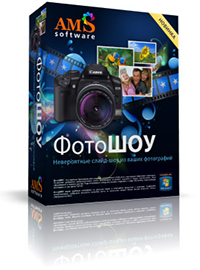 В классическом понимании слайд-шоу из фотографий представляет собой мультимедийный альбом, состоящий из сменяющих друг друга фотоснимков со специально подобранной музыкой и оформлением. Соблюдение второго и третьего условий вовсе не обязательно. Слайд-шоу может называться и обычная смена фотографий безо всякого музыкального сопровождения и особых декоративных элементов. Но, согласитесь, что эффект, произведенный на зрителя, в этих двух случаях будет неодинаковым.
Создание профессионального слайд-шоу предполагает соблюдение ряда нехитрых правил, от которых зависит общее впечатление от просмотра и успех всего ролика в целом.
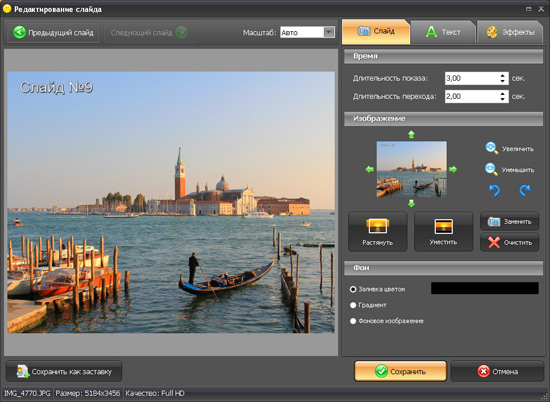
Во-первых, создание профессионального слайд-шоу подразумевает использование качественных снимков. Фотографии, сделанные с помощью цифрового фотоаппарата, будут смотреться гораздо эффектнее в слайд-шоу, нежели изображения, снятые на камеру мобильного телефона. Например, если вы решили записать фото на DVD, используйте фотографии с разрешением не менее 600 пикселей по ширине.
Метки: слайд-шоу |




 Программы удаленного управления компьютером позволяют дистанционно управлять другим компьютером через Интернет или в локальной сети. Это удобно, когда необходимо помочь не очень опытному пользователю, например, родственнику или другу, плохо разбирающемуся в компьютере что-либо сделать на нем, не сходя со своего уютного кресла и не тратя при этом свои нервы и время на телефонные разговоры. Такие программы еще удобно использовать для удаленной работы, например, из дома для подключения в офис и наоборот — для доступа к своему домашнему ПК, для системного администрирования целого парка компьютеров и серверов.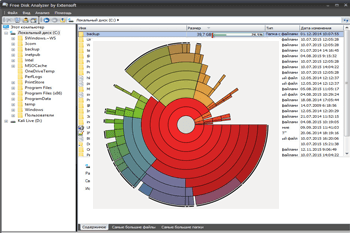


 возле ее названия в альбоме. После этого откроется окошко с «Патефоном», в котором будут все добавленные композиции. Окошко расположено в правом верхнем углу экрана, но может быть для удобства открыт в отдельном окне браузера. Помимо стандартных функций онлайн аудиоплеера он имеет возможности создания плейлистов, добавления композиций в раздел Избранное, произвольного изменения порядка треков, сохранения плейлистов для последующего воспроизведения и пр. Все это доступно без регистрации.