Добро пожаловать всем, заглянувшим ко мне на огонёк!
|
Мои блоги: |
Мои друзья:
|
Какая же ты вкусная… запеканка из цветной капусты! |

В очередной раз хочу пощекотать ваши вкусовые рецепторы. Только что пришел с кухни, там, на столе осталась горяченькая еще, с красивой корочкой капустная запеканка. Она, конечно уже не целая, добрая ее половина осела в моем животике, теперь, на сытый желудок можно заняться и описанием процесса приготовления. Блюдо, я вам скажу отпадное, а продукты, из которых готовится запеканка с цветной капустой самые обыкновенные:
Метки: запеканки цветная капуста |
Веб-альбом Picasa с нуля. |
Веб-альбом Picasa удобный инструмент для бесплатного размещения в интернете фото общим объемом до 1 Гб. Все фотографии, которые вы используете в блоге на платформе Blogger, автоматически отражаются в данной программе, в том числе и удаленные.
Что нужно, в первую очередь, знать при работе "с нуля" с данным сервисом?
Чтобы ваши изображения могли видеть другие пользователи, они были открыты для индексации поисковыми системами, в "Моих фотографиях" щёлкнуть на необходимый веб-альбом (Рис.1):

Серия сообщений "Picasa":
Часть 1 - Создание коллажа в программе Рicasa.
Часть 2 - Начало работы с Picasa: Руководство по началу работы
Часть 3 - Всё что нужно для работы с фото и картинками [Picasa]
Часть 4 - Веб-альбом Picasa с нуля.
Часть 5 - Три способа подписать фото
|
Метки: Picasa программы программы для компьютера программа пикаса |
Всё что нужно для работы с фото и картинками [Picasa] |
У каждого из нас в жизни есть моменты, к которым хочется вернуться снова и снова, будь то: беззаботное “полеживание” на берегу моря, поездка в экзотическую страну или просто приятные посиделки с близким человеком, – да что угодно. Чтобы еще раз пережить/вспомнить эти приятные моменты, вовсе не обязательно в очередной раз покупать билет в какую-нибудь страну или трубить общий сбор для друзей – достаточно просто найти на ПК фотографии Вашего классного времяпрепровождения и предаться сладким воспоминаниям!
Однако что делать, если на компьютере творится полный «бедлам» и Вы не только не можете найти свой «отпускной» цифровой альбом, но и предполагаете, что фотографии давно «ту-ту», т.е. покоятся где-то вместе с ненужным мусором за пределами Вашей системы (причем, скорее всего, оказались они там совершенно случайно).
Серия сообщений "Фотоколлаж":
Часть 1 - Фотоколлаж из блога dalaylapa.
Часть 2 - Создание коллажа в программе Рicasa.
...
Часть 6 - Создать коллаж из фотографий (сменить фон) в программе Picture Cutout Guide.
Часть 7 - Picture Cutout Guide – отделение объекта от фона, фотомонтаж.
Часть 8 - Всё что нужно для работы с фото и картинками [Picasa]
Часть 9 - Picture Collage Maker Pro 3.3.8 + Rus Build 3611
Часть 10 - FotoMix 9.2 Rus Portable by Valx
...
Часть 30 - Учимся сочетанию цветов с помощью сайта besign seeds.
Часть 31 - Программа для создания коллажей - ФотоКОЛЛАЖ
Часть 32 - Коллаж из фото в программе Paint
Серия сообщений "Picasa":
Часть 1 - Создание коллажа в программе Рicasa.
Часть 2 - Начало работы с Picasa: Руководство по началу работы
Часть 3 - Всё что нужно для работы с фото и картинками [Picasa]
Часть 4 - Веб-альбом Picasa с нуля.
Часть 5 - Три способа подписать фото
|
Метки: Picasa программы программы для компьютера фото фотоколлаж |
Творожно-тыквенная запеканка в мультиварке (и в духовке можно). |
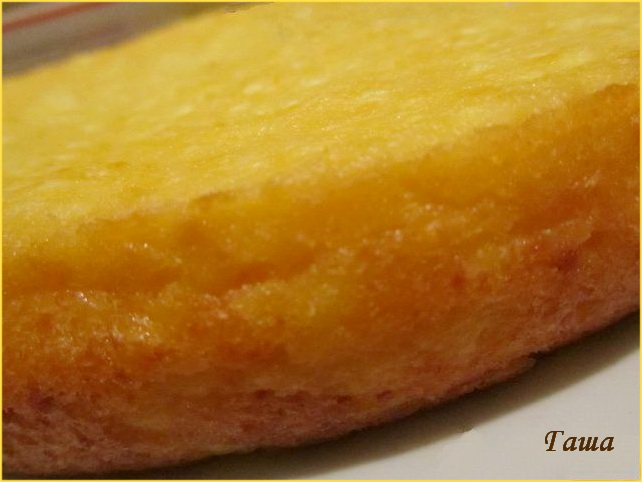
Прекрасный рецепт,  меня - нелюбительницу тыквы, вкус запеканки восхитил настолько, что я сразу слопала два куска!!! Старенькая мама, в которую не запихать никакими силами не только тыкву, но и творог - тоже - два!!!
Серия сообщений "Мультиварка":
Часть 1 - Буженина в мультиварке
Часть 2 - Куриные сердечки с топинамбуром.
Часть 3 - Италия нервно курит.
Часть 4 - Творожно-тыквенная запеканка в мультиварке (и в духовке можно).
Часть 5 - Разноцветная запеканка.
Часть 6 - Книга рецептов к мультиварке Zelmer (подходит для всех мультиварок).
Часть 7 - 58 комбинаций приготовления в мультиварке-скороварке Brand6051.
Серия сообщений "Моя выпечка":Часть 1 - Ягодный пирог с хересом.Приготовлено мной
Часть 2 - Кекс медовый.
...
Часть 26 - Пирог со сливами от Джейми Оливера.
Часть 27 - Пирог яблочный дрожжевой с карамелью.
Часть 28 - Творожно-тыквенная запеканка в мультиварке (и в духовке можно).
Часть 29 - Пирог с грибами в мультиварке.
Часть 30 - Печенье "Яблочный Женька".
...
Часть 41 - Штрудель из творожного теста.
Часть 42 - Ягодный мини-кобблер.
Часть 43 - ❉ Рождественский венок - главное украшение стола ❉
Метки: я готовила творог творожная выпечка запеканки тыква мультиварка |
Picture Cutout Guide – отделение объекта от фона, фотомонтаж. |
Для того, чтобы отделить объект от фона вам потребуется указать примерную границу отделяемого объекта. Размер инструмента можно изменять (колесиком мышки или ползунком). Это позволяет указывать границу крупных деталей широкой кистью, а мелких деталей – узкой. После нажатия кнопки «отделить», программа выделяет точную границу. При наличии ошибок, Вы можете вручную сузить примерную границу в нужном месте и повторить отделение. Далее вы можете применить к фону эффекты, сохранить вырезанный объект, а впоследствии наложить его на любое другое изображение. При этом объект можно вращать, изменять его размер и пропорции, отражать по вертикали и горизонтали.

Серия сообщений "Фотоколлаж":
Часть 1 - Фотоколлаж из блога dalaylapa.
Часть 2 - Создание коллажа в программе Рicasa.
...
Часть 5 - Подарки друзьям!
Часть 6 - Создать коллаж из фотографий (сменить фон) в программе Picture Cutout Guide.
Часть 7 - Picture Cutout Guide – отделение объекта от фона, фотомонтаж.
Часть 8 - Всё что нужно для работы с фото и картинками [Picasa]
Часть 9 - Picture Collage Maker Pro 3.3.8 + Rus Build 3611
...
Часть 30 - Учимся сочетанию цветов с помощью сайта besign seeds.
Часть 31 - Программа для создания коллажей - ФотоКОЛЛАЖ
Часть 32 - Коллаж из фото в программе Paint
Серия сообщений "Picture Cutout Guide":Замена фонаЧасть 1 - Быстрое отделение фона для чайников в простенькой программе Picture Cutout Guide 2.9 Portable (Eng/Rus).
Часть 2 - Создать коллаж из фотографий (сменить фон) в программе Picture Cutout Guide.
Часть 3 - Picture Cutout Guide – отделение объекта от фона, фотомонтаж.
Часть 4 - Picture Collage Maker Pro 3.3.8 + Rus Build 3611
Метки: программа picture cutout guide замена фона фото фотомонтаж фотоколлаж программы программы для компьютера |
Создать коллаж из фотографий (сменить фон) в программе Picture Cutout Guide. |
Попробуем вырезать сложный объект из одной фотографии и поместить на другую. Мы будем создавать коллаж с помощью программы для коллажей или программы для фотомонтажа фотографий.


Серия сообщений "Фотоколлаж":
Часть 1 - Фотоколлаж из блога dalaylapa.
Часть 2 - Создание коллажа в программе Рicasa.
...
Часть 4 - Как делать баннер.
Часть 5 - Подарки друзьям!
Часть 6 - Создать коллаж из фотографий (сменить фон) в программе Picture Cutout Guide.
Часть 7 - Picture Cutout Guide – отделение объекта от фона, фотомонтаж.
Часть 8 - Всё что нужно для работы с фото и картинками [Picasa]
...
Часть 30 - Учимся сочетанию цветов с помощью сайта besign seeds.
Часть 31 - Программа для создания коллажей - ФотоКОЛЛАЖ
Часть 32 - Коллаж из фото в программе Paint
Серия сообщений "Picture Cutout Guide":Замена фонаЧасть 1 - Быстрое отделение фона для чайников в простенькой программе Picture Cutout Guide 2.9 Portable (Eng/Rus).
Часть 2 - Создать коллаж из фотографий (сменить фон) в программе Picture Cutout Guide.
Часть 3 - Picture Cutout Guide – отделение объекта от фона, фотомонтаж.
Часть 4 - Picture Collage Maker Pro 3.3.8 + Rus Build 3611
Метки: замена фона фото фотоколлаж программа Picture Cutout Guide |
Лучшая программа для увеличения фото - Benvista PhotoZoom Pro 5.0.4 |
PhotoZoom Professional - программа является лучшей из имеющихся технологий для увеличения цифровых фотографий! Фирменная технология масштабирования S-Spline, используемая в PhotoZoom Professional, основана на запатентованной адаптивной методике, которую можно отнести к категории революционных. Сохраните качество Ваших снимков! Теперь Вы сможете увеличивать Ваши фотографии не переживая о потере качества. PhotoZoom Professional - это крайне необходимая программа для увеличения цифровых изображений, используемых для DTP, Internet и цифрового фото. Программа имеет мультиязычный интерфейс, включая Русский.
Метки: увеличение фото фото программы программы для компьютера |
Быстрое отделение фона для чайников в простенькой программе Picture Cutout Guide 2.9 Portable (Eng/Rus). |

Picture Cutout Guide - простая и удобная программа для отделения объектов от фона и проведения фотомонтажа. Отделяет объекты от произвольного фона и переносит их на другие фотографии. Позволяет применить эффекты к фону - заливка с выбором цвета, затенение и размытие с выбором интенсивности.
Серия сообщений "Picture Cutout Guide":Замена фонаЧасть 1 - Быстрое отделение фона для чайников в простенькой программе Picture Cutout Guide 2.9 Portable (Eng/Rus).
Часть 2 - Создать коллаж из фотографий (сменить фон) в программе Picture Cutout Guide.
Часть 3 - Picture Cutout Guide – отделение объекта от фона, фотомонтаж.
Часть 4 - Picture Collage Maker Pro 3.3.8 + Rus Build 3611
Серия сообщений "Удаление фона":
Часть 1 - Урок: Виртуозная работа ластиком.
Часть 2 - Программа Inpaint 3.0 - Удаление не нужных объектов
Часть 3 - Быстрое отделение фона для чайников в простенькой программе Picture Cutout Guide 2.9 Portable (Eng/Rus).
Часть 4 - Как заменить фон в программе Paint.NET.
Часть 5 - Стандартный Paint. Скрины, обрезка, стрелки.
Часть 6 - Вырезаем с помощью Быстрой маски и функции Уточнить край
Часть 7 - Удаляем фон он-лайн без ФШ
|
Метки: программа Picture Cutout Guide фото удаление объекта удаление фона |
Редактор GIMP. Меняем фон на фото, вставляем пейзаж из другого фото. |
Графический редактор GIMP. Уроки и помощь при работе с GIMP.
Посмотреть и скачать учебник(в формате PDF) для начинающих по графическому редактору можно здесь->Учебник по графическому редактору GIMP
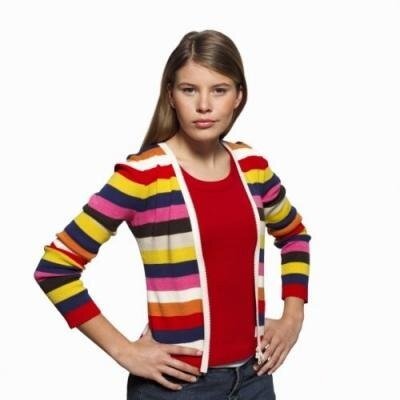
Самое главное в этом деле выделить фон, который нужно поменять и вместо него установить прозрачный фон. Для этого используются инструменты выделения,позволяющие выделить фон, а затем включается прозрачность изображения, и этот фон удаляется, а на его место устанавливается тот фон, который нужен.
Вот исходник (как открыть картинку в редакторе GIMP можно найти здесь)->
Серия сообщений "Gimp":
Часть 1 - Создать бесшовный фон в программе GIMP.
Часть 2 - Как создать цветную надпись.
...
Часть 12 - Как убрать лишние детали с фотографий при помощи Gimp.
Часть 13 - Уроки по GIMP — Как убрать полупрозрачную надпись.
Часть 14 - Редактор GIMP. Меняем фон на фото, вставляем пейзаж из другого фото.
Часть 15 - Как уменьшить размер и вес фотографии или картинки для загрузки на сайт.
Метки: уроки по gimp фото |
Архив интернета. |

Некоммерческая организация, основанная в 1996 году в Сан-Франциско.
Архив собирает копии веб-страниц, графические материалы, видео-, аудиозаписи и программное обеспечение.
Архив обеспечивает долгосрочное архивирование собранного материала и бесплатный доступ к своим базам данных для широкой публики.
Декларируемой целью Архива является сохранение культурно-исторических ценностей цивилизации в эпоху интернет-технологий, создание и поддержка электронной библиотеки.
Размер Архива - 3 петабайта (1 петабайт=1000 гигабайт, более точно 1024 гигабайт), в ближайшее время увеличится до 5 петабайтов.
Он содержит 85 миллиардов веб-страниц.
Сервер Архива расположен в Сан-Франциско, зеркала - в Новой Александрийской библиотеке и Амстердаме.
С 2007 г. Архив имеет юридический статус библиотеки.
Сервис архива www.archive.org.
web.archive.org
Интересно посмотреть, как какой-то сайт выглядел прежде, а может как выглядел мой сайт?
Правда копии содержат не все страницы, когда-то без картинок, сайт Яндекс заблокировал свою историю.
Метки: архив всего интернета интернет фото |
Как убрать всё лишнее с Вашей фотографии (или картинки) . Мастер-класс. |

Наверно, у каждого, кто работал с графическими файлами на своём компьютере, не раз возникало желание что-либо убрать с какой-нибудь фотографии или картинки. Нередко, например, не хочется показывать дату съёмки (красненькие цифирьки в одном из уголков фото), или наоборот, хочется прогнать ворону, случайно залетевшую в кадр и испортившую шикарный пейзаж.
Я научу вас, как сделать всё это за считанные минуты, не мучаясь с громоздким и достаточно непростым в использовании Фотошопом. С помощью малюсенькой (всего-то чуть больше мегабайта) программки Inpaint. Вы сможете поэкспериментировать со своими изображениями, визуально наблюдая за результатами, программка «шуршит» очень шустро.
Серия сообщений "Inpaint":Удаление объекта, надписиЧасть 1 - Программа Inpaint 3.0 - Удаление не нужных объектов
Часть 2 - Убрать логотип, надпись или дату с фотографии без фотошопа при помощи программы Inpaint.
Часть 3 - Как убрать всё лишнее с Вашей фотографии (или картинки) . Мастер-класс.
Часть 4 - Графический редактор Teorex Inpaint 4.2. Удаление нежелательных объектов на изображениях.
Часть 5 - Убираем ненужное...
Метки: программы Inpaint удаление объекта фото компьютер |
Уроки по GIMP — Как убрать полупрозрачную надпись. |
Часто случается, что на сайтах к изображениям добавляют неприятные водяные знаки. Этот урок научит быстро от них избавляться!У нас есть изображение с водяным знаком. В качестве водяного знака на изображении полупрозрачный белый текст.

Серия сообщений "Gimp":
Часть 1 - Создать бесшовный фон в программе GIMP.
Часть 2 - Как создать цветную надпись.
...
Часть 11 - Gimp:Фон из палитры цветов изображения.
Часть 12 - Как убрать лишние детали с фотографий при помощи Gimp.
Часть 13 - Уроки по GIMP — Как убрать полупрозрачную надпись.
Часть 14 - Редактор GIMP. Меняем фон на фото, вставляем пейзаж из другого фото.
Часть 15 - Как уменьшить размер и вес фотографии или картинки для загрузки на сайт.
Метки: уроки по gimp фото |
Как убрать лишние детали с фотографий при помощи Gimp. |
Сегодня хотелось бы поговорить о программе Gimp". Если быть точным, то я хотел бы вам продемонстрировать самый простой, наверное, способ редактирования фотографий с помощью этой программы. Данный урок будет назван - "Как убрать лишние детали с фотографий".
Что нам требуется:
Итак, я для эксперимента взял фотографию Черчиля отдыхающего на Чёрном море

Серия сообщений "Gimp":
Часть 1 - Создать бесшовный фон в программе GIMP.
Часть 2 - Как создать цветную надпись.
...
Часть 10 - Уроки GIMP.
Часть 11 - Gimp:Фон из палитры цветов изображения.
Часть 12 - Как убрать лишние детали с фотографий при помощи Gimp.
Часть 13 - Уроки по GIMP — Как убрать полупрозрачную надпись.
Часть 14 - Редактор GIMP. Меняем фон на фото, вставляем пейзаж из другого фото.
Часть 15 - Как уменьшить размер и вес фотографии или картинки для загрузки на сайт.
Метки: уроки по gimp фото |
Убрать логотип, надпись или дату с фотографии без фотошопа при помощи программы Inpaint. |
Часто возникает ситуация, когда очень хочется убрать с фотографии какую-нибудь совершенно ненужную деталь. Например, логотип компании с рекламного объявления или надпись "образец" с коммерческой картинки. Счастливые обладатели старых добрых "мыльниц" наверняка мечтают убрать пропечатанную в углу фотографии дату, параллельно пытаясь понять зачем они в своё время включали эту функцию? Много еще чего хочется убрать с фотографии быстро и особо не напрягаясь: вашу фамилию со скана документа, логин и пароль со скриншота, неприличную надпись на стене или даже лишнего человека с групповой фотографии, прыщик на лице в выпускном альбоме, какую-нибудь страну с карты мира, и так далее и тому подобное.
Для всего этого есть конечно мощные фоторедакторы, прежде всего Photoshop. Но удаление надписей и логотипов вручную - занятие весьма кропотливое. Для ленивых и не особо разбирающихся в примудрастях цифрового фотодела мы сегодня покажем как при помощи простенькой программки Inpaint убрать с фотографии ненужную деталь всего лишь тремя нажатиями на кнопку мыши.
Программа Inpaint восстанавливает выбранную область изображения используя окружающую часть изображения. То есть пытается предсказать что должно находится за объектом, который хочется удалить.
В качестве примера возьмём одну из фотографий с логотипом :
Серия сообщений "Inpaint":Удаление объекта, надписиЧасть 1 - Программа Inpaint 3.0 - Удаление не нужных объектов
Часть 2 - Убрать логотип, надпись или дату с фотографии без фотошопа при помощи программы Inpaint.
Часть 3 - Как убрать всё лишнее с Вашей фотографии (или картинки) . Мастер-класс.
Часть 4 - Графический редактор Teorex Inpaint 4.2. Удаление нежелательных объектов на изображениях.
Часть 5 - Убираем ненужное...
|
Метки: программы Inpaint удаление объекта фото компьютер |
Как найти в интернете удаленную с сайта статью, текст, картинку, другой материал? |
Недавно я столкнулся с одной неприятностью. С сайта пропала картинка "Как погиб Павлик Морозов". Картинка была размещена на хостинге Радикал, который по каким-то причинам запретил использование своего сервиса нашему сайту. Закозлил, короче. Пропажу было жаль. Поиски её в кэшах Гугла и Яндекса ничего не дали, там красовалась уже кастрированая страница. Что же делать? Как восстановить удалённую картинку?
Как правило, даже если тебя сожрали - у тебя есть два выхода. Как оказалось, на свете существует эдакая "машина времени", которая периодически сканирует и архивирует весь практически интернет. Эта машина располагается по адресу:http://web.archive.org. Яндекс-перевод архива. Зайдя на страницу этого почтенного хранилища достаточно ввести адрес сайта, который был удалён, или страница которого была удалена, выбрать временную точку момента архивации нужного сайта и сервис предоставит вам этот сайт по состоянию на тот момент. К счастью, наш сайт оказался тоже неплохо там заархивирован, и вот:
Например, страничка с картинкой "Как погиб Павлик Морозов" выглядела тогда, в 2011 году так, за исключением шапки, шапка - уже современная: ссылка
В общем, картинку я сейчас восстановлю и размещу. где была. А на хостингкартинок Радикал буду плевать и рыгать в его сторону, ибо - гавно, ибо благо у нас есть теперь и получше, и поудобнее.
Метки: архив всего интернета интернет фото |
Булочки Шокобон (Shokobon), пошаговый рецепт с фото. |

Знаменитые Синнабоны с шоколадом называются Шокобонами. Рецепт этот достался мне непросто с американского сайта, да плюс надо было точно перевести меры веса и правильность названий, но вот он появился у меня и значит я делюсь с вами. Проверено, все получилось и съелось за один вечер.
Метки: булочки |
Неаполитанские слойки с начинкой. |
Рецепт из серии «Любителям заморочиться», готовим слойки с начинкой, которые я впервые увидел , а позже – еще и , а потом, по цепочке, дошел и до .

Заинтересовал сам процесс, который не то, чтобы очень сложный, но достаточно трудоемкий и продолжительный по времени. В упомянутых рецептах пирожные названы неаполитанскими слойками, но куда мне до итальянских кондитеров, просто захотелось испытать – справлюсь ли, и что получится.
Метки: булочки слойки |
Булочки с начинкой. |
Автор: Сергей Самойлов.
Давно у меня не было сладкой выпечки, а вчера так захотелось чего-нибудь сладенького, что залез в компьютер чуть не с ногами и принялся перебирать рецепты. И вот, нашел интересные домашние булочки.

Для меня рецепт новый и несколько необычный своим способом приготовления теста. Думал, вообще ничего из этого не выйдет, а чтобы не думать, взял да и сделал такие булочки с начинкой - и все стало ясно. Получилось неплохо, поэтому покажу и вам, как было дело.
Метки: булочки |
Булочки с сюрпризом. |

Хотите на ужин к чаю необычную выпечку, которая поразит Вас своим чудесным вкусом? Да? Тогда это том самый рецепт!
Метки: булочки |
Шварцвальдские шоколадно-ореховые капкейки без муки. |


| Национальная кухня: | Немецкая |
|---|---|
| Количество порций: | 12 |
Серия сообщений "Кексы/маффины":
Часть 1 - Кекс медовый.
Часть 2 - Сырный кекс со шпинатом.
...
Часть 35 - Кекс" Морковка в сметане".
Часть 36 - 20 лучших рецептов новогодней выпечки.
Часть 37 - Шварцвальдские шоколадно-ореховые капкейки без муки.
Часть 38 - Как использовать натуральные красители в тесте.
Часть 39 - Кекс вишнёвый.
Часть 40 - Маффины с сушенными вишнями.
Часть 41 - Выпечка кексов на костре.
|
Метки: маффины шоколад орехи |


