-Метки

ангула.кубит.хаста.мера бартини бог ра.великий антрактор. боги.человек веды вимана вольф. ванчурин время вселенная гиперборея глобус готика.архитекторы.строители дача дача.лето дача.осень.октябрь день рождения дети дети.дача днк днк.проектирование догода друзья друзья уходят дух.душа.жива дух.душа.нить-сутратма духа жизнь жизнь.отношения звук и.п.шмелёв.лекции ии.ольга ускова.выбор за нами карл львович космос.вселенная лето.дача ли.ру. личное луна. матерь сва мозг.вселенная.разум.бог. н.гумилёв настроение настроение улучшилось настроение.музыка нейтрино нло нло.контакты новая теория о вселенной.кацнельсон.кунин огурцы.дача опера отпуск отпуск.ипания п.горяев п.лукашевич пальмира пасха.сознание.наука пирамида питер природа.совершенство форм психология р.бартини рену. род рождество ррр ррр.дух ррр.кристалл гоя руны русские корни арабской письменности русский север русь ведическая.дети. скрижаль советы для здоровья сознание сознание.сингулярность солнце.вспышки стихи т.черниговская тест тор традиции туризм уолтер рассел.устройство мира форма вселенной.додекаэдр хлеб хроники акаши шунгит юмор

 -

Радио в блоге

[Этот ролик находится на заблокированном домене]
Добавить плеер в свой журнал
© Накукрыскин

 -Рубрики

 -Поиск по дневнику

Поиск сообщений в REMEUR

 -Подписка по e-mail


 -Интересы

история древних цивилизаций.археология.дизайн.

 -Статистика

Статистика LiveInternet.ru: показано количество хитов и посетителей
Создан: 29.06.2009
Записей:
Комментариев:
Написано: 73530


Robert Finale

Пятница, 06 Ноября 2009 г. 16:15 + в цитатник
Это цитата сообщения beauty_Nikole [Прочитать целиком + В свой цитатник или сообщество!]

Robert Finale


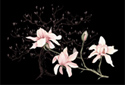
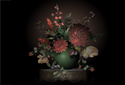
 (130x119, 16Kb)Robert Finale Site, современный американский художник.
Антология изобразительного искусства Robert Finale показывает изящную технику, отраженную в каждой его картине. Его отличительный стиль высвечивает красочную смесь импрессионистской романтической и реалистической красоты, которая успокаивает и обольщает зрителя.
Картины, которые изображают безмятежные пейзажи и спокойные городские сцены, перемещают Вас ко времени и месту личного очарования, приюту чистого и тихого восхищения.


Café de Paris
ArtWork
Рубрики:  живопись

делаем кнопки для сайта

Пятница, 06 Ноября 2009 г. 16:13 + в цитатник
Это цитата сообщения FlashStudio [Прочитать целиком + В свой цитатник или сообщество!]

Делаем кнопки для сайта


Далее>>>
Рубрики:  все для дневника

Метки:  

панель настроек в фотошопе

Пятница, 06 Ноября 2009 г. 16:11 + в цитатник
Это цитата сообщения EgoEl [Прочитать целиком + В свой цитатник или сообщество!]

Панель настроек инструментов или строка атрибутов Addobe Photoshop


В очередной статье по программе Adobe Photoshop рассмотрим строку атрибутов, еще ее называют строкой параметров или строкой настроек инструментов.
Все параметры инструментов задаются в строке атрибутов с помощью галочек, переключателей, раскрывающихся списков и кнопок. По умолчанию, строка атрибутов присоединена к строке меню, но ее можно передвигать, перетаскивая за маркеры перемещения, расположенные возле левого края панели.

При помощи строки атрибутов вы можете подобрать тип и направление градиента, допуск для инструмента Magic Wand или же тип шрифта, его размеры и многое другое. Также можно сохранять часто встречающиеся настройки, и настраивать инструмент одним щелчком мыши. Для настройки конкретного инструмента, необходимо выбрать его в палитре инструментов. После чего строка атрибутов приобретает вид набора вариантов настроек выбранного инструмента.

Давайте рассмотрим панель атрибутов на примере нескольких инструментов, но не забывайте, что свои настройки имеет каждый инструмент.


Инструмент Move-перемещение.

Auto Select Layer – если галочка не стоит, то мы можем перетаскивать только активный слой. Если же галочка стоит, то слой для перемещения определяется автоматически, для этого вам нужно щелкнуть левой кнопкой мыши по нужному слою на изображении.

Show Bounding Box – показывает рамочку с маркерами вокруг активного слоя, и можно применить к нему трансформацию.

Теперь давайте посмотрим настройки инструментов выделения:


Прямоугольное выделение


1.Принцип создания выделения – эти кнопки дублируют клавиатурные сокращения, которые мы изучали
в уроке фотошоп – панель инструментов.

2. Feather – растушевка – применяется при коллаже, что бы перенесенный объект смотрелся более естественно, чем больше число мы введем в окошко ввода, тем сильнее будут растушеваны края выделения.

3.Style (стиль) Normal – можно рисовать выделения любой длины и ширины.

4. Fixed Aspect Ratio – фиксированные пропорции.
Пропорции вводятся в окошки ввода ширины и высоты. Если ширина и высота будут одинаковы, то выделение будет представлять собой квадрат.


5.Fixed Sure – фиксированный размер. Какой размер введем в поля ввода, такого размера и будет область выделения.


Рассмотрим теперь настройки инструмента выделения Magnetic Lasso Tool. Здесь уже к известным нам по прямоугольным выделениям атрибутам, добавится еще ряд настроек, посмотрим на них:


Anti – Aliased – сглаживание выделений.

Width – если у вас вместо стандартного курсора стоит настройка Precise – прицел, то этим значением задается диаметр этого прицела.

Edge Contrast – контраст границ – определяет минимальное значение контраста между соседними пикселями.

Frequency – частота – когда вы начинаете выделение магнитным лассо, вы делаете щелчок левой кнопкой мыши, т. е. ставите первую контрольную точку, она имеет вид небольшого черного квадратика. Так вот эти контрольные точки проставляются автоматически с интервалом заданным параметром Frequency, чем больше значение этого параметра, тем точнее будет выделен объект.


Теперь рассмотрим настройки инструмента волшебная палочка (Magic Wand), здесь добавились периметры:

Tolerance(допуск), необходимая степень близости цветов, чем больше этот параметр, тем больше оттенков цвета будут включены в выделения.

Contiguous (смежные), выделяются все области похожего цвета.

Use All Layers (использовать все слои), позволяет при создании контура выделения учитывать все видимые слои изображения.


Инструмент Group.

Поля Width и Height – задают ширину и высоту выделения, и будут в единицах, которые заданы в настройках
Photoshop
.Если вы хотите задать в других единицах, то в полях ввода ставьте нужную единицу измерения.

PX – пиксели; CM – сантиметры; MM – миллиметры; IN – дюймы.

Resolution – величина показывающая сколько пикселей помещается в одной единице измерения. Если вы готовите изображение для печати, то ставьте 300 pixels/inch.

Допустим, вы хотите распечатать на принтере изображения 10*15см., вставьте такие значения:

Width – 10см.

Height – 15см.

Resolution – 300px/inch.

Затем выделите инструментом Group, часть или все изображение и примените обрезку, нажав клавишу Enter.

Front image – кнопка назначает параметры ширины, высоты и разрешения равными изначальным размерам картинки.

Clear – кнопка очищает все настройки и вы можете вернуться к свободному режиму обрезки.


Рассмотрим еще настройки инструмента Brush Tool – кисть.

1.Выпадающий список содержит заготовки инструмента, в принципе этот список имеет любой инструмент.


Допустим, вы часто используете овальную кисть, размером 45рх, с режимом положения Multiply. Вы можете сохранить кисть с этими параметрами как заготовку. Для этого, кликнем левой кнопкой мыши по значку чистого листа, и введем имя заготовки,затем нажать на кружок с треугольником внутри и в выпадающим списке выбрать New Tool Preset и вводим имя заготовки.


2. Нажмите маленький треугольник направленный вниз. Здесь мы можем задать диаметр кисти, движком Master Diameter и жесткость кисти Hardness.
Если нажмете на кружок с треугольником в правом верхнем углу, увидите выпадающий список, здесь важны пункты:


Reset Brushes – убрать кисти с которыми вы экспериментировали, заменив их на кисти по умолчанию.

Load Brushes – загрузить кисти из файла в конец текущего списка т.е. кисти которых нет в Photoshop.

Save Brushes – сохранить все кисти из текущего списка в одном файле.

Replace Brushes – загрузить кисти из файла вместо текущих.

Следующие параметры:

3.Mode –режимы наложения пикселей.

4.Opacity – непрозрачность. При уменьшении параметра opacity, будут становиться прозрачнее мазки кистью, и под мазком будет проглядывать исходное изображение, если оно есть.

5.Flow – сила нажима кисти, в принципе этот параметр мало, чем отличается от параметра opacity, следующий значок это кнопка аэрографа(6), отличается тем, что краска как бы распыляется. И, наконец, в правой части панели параметр, который открывает палитру Brushes. О ней поговорим в другом уроке.


Думаю, теперь у вас не возникнет трудностей при применении настроек к тому или иному инструменту. Главное не бойтесь и побольше экспериментируйте с настройками в программе Adobe Photoshop.

Рубрики:  уроки фотошопа

Метки:  

лучшая подборка софта часть3

Пятница, 06 Ноября 2009 г. 14:20 + в цитатник
Это цитата сообщения золотой_лист [Прочитать целиком + В свой цитатник или сообщество!]

ЛУЧШАЯ СБОРКА СОФТА ЧАСТЬ 3


ЛУЧШАЯ СБОРКА СОФТА ЧАСТЬ 3

Windows 7 Ultimate | x86 / RUS | Original

Изображение для Windows 7 Ultimate | x86 / RUS | Original (кликните для просмотра полного изображения)

Год выпуска: 2009

Версия: 7600_RTM

Разработчик: Microsoft

Платформа: x86

Язык интерфейса: только русский

Таблэтка: не требуется.Все работает

Имя файла: Windows 7_x86fre_client_ru-ru_Retail_Ultimate-GRMCULFRER_RU_DVD.iso

Системные требования:

Рекомендуется компьютер, оснащенный процессором Intel Pentium/Celeron, AMD K6/Athlon/Duron или совместимым с частотой 1300 МГц или более (одно- или двухпроцессорная система). Минимальная частота процессора - 433 МГц.
Рекомендуется 128 МБ ОЗУ или более. Минимально допустимый объем - 128 МБ (при наличии 64 МБ ОЗУ возможно снижение производительности и функциональности).
5 ГБ свободного места на жестком диске.
Монитор и видеоадаптер Super VGA с разрешением 800 X 600 или более высоким.
Дисковод для компакт- или DVD-дисков
Клавиатура и мышь Microsoft или совместимое указывающее устройство

Windows 7 Максимальная — это наиболее универсальный и производительный выпуск Windows 7. Он сочетает в себе исключительную простоту с развлекательными функциями выпуска «Домашняя расширенная», а также компонентами для ведения бизнеса выпуска «Профессиональная», включая возможность запуска программ для Windows XP в режиме Windows XP. Функции шифрования диска BitLocker и BitLocker To Go позволяют зашифровать данные и повысить уровень защиты. А поддержка 35 языков обеспечивает дополнительную гибкость. Выберите Windows 7 Максимальная и получите доступ ко всем этим возможностям.

Скачать с depositfiles 1 часть

Скачать с depositfiles 2 часть

Скачать с depositfiles 3 часть

 Скачать с depositfiles 4 часть

Читать далее...
Рубрики:  полезное

Метки:  

Вселенский миф-религия(видо)

Пятница, 06 Ноября 2009 г. 14:14 + в цитатник
Это цитата сообщения Ma_Atmo_Nidhi [Прочитать целиком + В свой цитатник или сообщество!]

Вселенский миф - Религия (1я часть фильма "Дух времени")


http://rutube.ru/search.html?search=%E4%D5%C8%20%D7%D2%C5%CD%C5%CE%C9%20;p=0

Рубрики:  видио- флэшки

симпатичные флэшки с музыкой

Пятница, 06 Ноября 2009 г. 14:10 + в цитатник
Это цитата сообщения WERDER [Прочитать целиком + В свой цитатник или сообщество!]

ТАКИЕ МИЛЫЕ ФЛЕШЕЧКИ. ДОБРЫЕ,С ЧУДНОЙ МУЗЫКОЙ. ДЛЯ ВАС.


Рубрики:  видио- флэшки

ты-эдесь-видео

Пятница, 06 Ноября 2009 г. 14:04 + в цитатник
Это цитата сообщения John_Sheppard [Прочитать целиком + В свой цитатник или сообщество!]

Ты здесь...


Меня подобная информация вводит в ступор я не знаю как на неё реагировать возможно это провокация...... т.к всю жизнь читал(видно не те я книжки читал) в книжках про космос что Галактика " Млечный Путь" наш дом родной , и вдруг оказывается что мы приёмные дети и неизвестно как нам будет с новым " Родителем" .

Цитата сообщения : ГЛАГОЛЪ,
Вот его пост >

Ты здесь...

29,86 КБ

Ты здесь. На задворках вселенной. Так считали раньше. Но по новым данным разведки поступила уточняющая корректировка.
Главное для воина - определиться на местности. И если ты знаешь номер дома в котором находишься, улицу, город, страну и планету на которой пребываешь - это не всё - далее у многих вопрос ориентировки вызывает затруднение. Наиболее продвинутые ответят - солнечная система. Ну, а дальше? Галактика какая? По какому пути движется солнце? Куда? Что заставляет его двигаться по странной траектории поперек галактики, и что на него в этом влияет? Почему млечный путь воспринимается с земли под углом и почти перпендикулярно? Почему эти вопросы так интересовали древних людей, придумывающих для ответа на них странные механизмы и обсерватории? А почему в календаре майя датировка заканчивается типа 2012 годом?
А хрен его знает, - ответит большинство, которых больше заботит на какое бабло прикупить вагонки для дачи, - в наш век календарей на 2012 год пока не продают, экономически это не выгодно, не эффективно, типа.
Читать далее...
Рубрики:  космос
′′ Вселенная сама себя конструирует... каждая частица, каждая молекула, каждый организм, каждое небесное тело в Космосе, существует и развивается в контексте каждого другого.".Пол Харрисон

Метки:  

разделители

Пятница, 06 Ноября 2009 г. 13:53 + в цитатник
Это цитата сообщения Элеонора_Дремина [Прочитать целиком + В свой цитатник или сообщество!]

РАЗДЕЛИТЕЛИ.


РАЗДЕЛИТЕЛИ


И ЕЩЕ МНОГО, МНОГО, МНОГО
Рубрики:  фоны и рамочки

ли.ру.-основы работы в расширенном редакторе

Пятница, 06 Ноября 2009 г. 13:51 + в цитатник
Это цитата сообщения Legionary [Прочитать целиком + В свой цитатник или сообщество!]

ЛиРу - основы работы в расширенном редакторе ( часть 1-ая).


ЛиРу - основы работы в расширенном редакторе ( часть 1-ая).

Вообще не очень люблю расширенный редактор,- привык все ручками писать, как говорится:-) Плюс бывают у него не очень понятные завихрения в работе:-)) Но все же, начнемс:-)

Как зайти в обычный редактор, надеюсь вы уже знаете. Зашли, теперь надо перейти в "расширенный редактор". Вверху страницы видим надпись "расширенный", жмем ее, а в выползшем потом окошке жмем "ок":
 (386x65, 10Kb)

Все, теперь нам открылся расширенный редактор ( чтобы вернуться в "простой редактор, там же жмем надпись "простой").
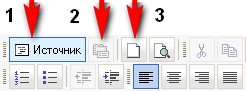
Теперь по пунктам, т.е. по значкам в редакторе, смотрим:
 (246x91, 9Kb)

1. - "Источник" - эта кнопка для ввода html. Т.е. не нажимая ее, вы просто пишете текст, ссылки там всякие вставляете, а если вам надо вставить html код, то надо нажать вот эту кнопочку, а потом уже в поле ввода сообщение вставить код. Потом надо не забыть переключиться обратно ( еще раз нажать "источник").

2. - "Свойства документа" - честно говоря, так и не понял что сие означает. Ни разу не загорелось:-)) так что опустим этот пункт за ненадобностью:-)


3. - "Новая страница" - у нас это просто все стирается в редакторе ( все что вы написали), и можно начать все заново:-)

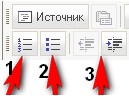
 (129x96, 6Kb)

Читать дальше > > >
Рубрики:  все для дневника


Поиск сообщений в REMEUR
Страницы: 1220 ... 136 135 [134] 133 132 ..
.. 1 Календарь