-Рубрики

 -Всегда под рукой

//img0.liveinternet.ru/images/attach/d/2//5966/5966556_saksofon__yaponskiy__musico.mp3

 -Музыкальный плеер


плеер собран приложением V.exeR

 -Поиск по дневнику

Поиск сообщений в Zapoj

 -Подписка по e-mail


 -Статистика

Статистика LiveInternet.ru: показано количество хитов и посетителей
Создан: 05.08.2012
Записей: 5798
Комментариев: 1473
Написано: 17570


Трудно лететь в тумане!

Коллекция рецептов

Пятница, 09 Декабря 2016 г. 21:39 + в цитатник
liveinternet.ru/users/35522...404038501/ Спасибо, Любаша!!!


Понравилось: 1 пользователю

Как очистить ненужные данные браузера? (кэш, куки и т.д.)

Пятница, 09 Декабря 2016 г. 12:04 + в цитатник
Это цитата сообщения Владимир_Шильников [Прочитать целиком + В свой цитатник или сообщество!]

Как очистить ненужные данные браузера? (кэш, куки и т.д.)

Зачем чистить ненужные данные браузера? Из-за скопления ненужных данных, таких как кэш, куки, историй, браузер и сайты которые он открывает могут начать некорректно работать, зависать, и самое главное - занимать место на диске C. Если долго не чистить этот мусор, может скопиться кэша до нескольких гигабайтов.

Кэш (Cache) браузера - страницы, картинки и другие данные, сохраненные браузером, чтобы в будущем открывать сайт загружая данные из кэша, а не скачивать их снова. Экономит трафик.

Куки (Cookies) - файл, в который открытые вами сайты, пишут ваши личные данные - логин, пароль, посещенные страницы и другие, чтобы потом браузер, при открытии вами этих сайтов отправлял его, для идентификации вас как пользователя.

Теперь к делу...
Рубрики:  Все для дневника/- Уроки

Метки:  

Как создать слайд-шоу в YouTube.

Пятница, 09 Декабря 2016 г. 11:43 + в цитатник
Это цитата сообщения Владимир_Шильников [Прочитать целиком + В свой цитатник или сообщество!]

Как создать слайд-шоу в YouTube.

YouTube-film (650x330, 30Kb)

В последнее время часто получаю письма с вопросом, как создать слайд-шоу онлайн. Сервисов на самом деле очень много, где можно быстро и качественно это сделать. Но в них есть существенные минусы, такие как иностранный интерфейс, платная подписка и т.д.

Рубрики:  Все для дневника/- Уроки

Метки:  

Программа Kvisoft FlipBook Maker Pro.

Четверг, 08 Декабря 2016 г. 14:56 + в цитатник
Это цитата сообщения _Lyubasha_K_ [Прочитать целиком + В свой цитатник или сообщество!]

Программа Kvisoft FlipBook Maker Pro

Счетчик посещений Counter.CO.KZ - бесплатный счетчик на любой вкус!


Здравствуйте...

Сегодня я хочу познакомить вас с программой, которая называется -

Kvisoft FlipBook Maker Pro


Flip Book Maker Pro — простая в использовании программа, которая позволяет превратить ваши PDF файлы в книги с эффектом перелистывания страниц. Произведите впечатление на ваших читателей или клиентов, потрясающе оформленной книгой, онлайн журналом или буклетом. Программа позволяет конвертировать PDF файлы в различные форматы, такие как SWF, FLV, EXE, HTML. FlipBook Maker включает в себя более 20 встроенных шаблонов с возможностью создания своих собственных, позволяет добавить название книги, цвет и фон, кнопки навигации. Есть возможность импортировать фотографии или изображения в форматах JPG, BMP, JPEG, PNG, музыкального сопровождения. Также позволяет использовать созданную вами книгу в качестве заставки или отправить по элетронной почте.


урок провела
Любаша К

Рубрики:  Все для Лирушника/-Уроки от Любаши_К

Метки:  

Помоги себе сам! Японский метод лечения за 5 минут!

Четверг, 08 Декабря 2016 г. 12:06 + в цитатник
Это цитата сообщения Трииночка [Прочитать целиком + В свой цитатник или сообщество!]

Помоги себе сам! Японский метод лечения за 5 минут!

Японский метод лечения за 5 минут!

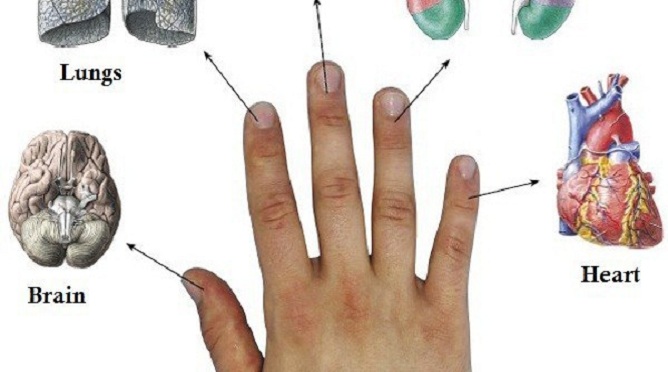
Каждый палец связан с двумя органами: японский метод лечения за 5 минут!

Всего 5 минут и вы почувствуете облегчение!

Японцы верят, что каждый палец на руке связан с двумя органами. Благодаря этому методу уже через 5 минут вы почувствуете облегчение.

А именно, этот метод на самом деле влияет на определенные органы тела, если массажировать палец в течение 3-5 минут. При этом необходимо глубоко дышать и после этого, вы должны массировать пальцы на обеих руках. Вся эта процедура длится около 3-х минут.

Читать далее...
Рубрики:  Здоровье/- Массаж

Метки:  

Понравилось: 1 пользователю

Информеры, календари и другое.

Среда, 07 Декабря 2016 г. 13:01 + в цитатник
Это цитата сообщения Surge_Blavat [Прочитать целиком + В свой цитатник или сообщество!]

Информеры, календари и другое

   Поздравления Find more about Weather in Москва, RS


Кликните мышкой на нужную дату


Рубрики:  Все для дневника/- Уроки

Метки:  

Быстрая память – залог производительности ПК.

Среда, 07 Декабря 2016 г. 11:59 + в цитатник
Это цитата сообщения Владимир_Шильников [Прочитать целиком + В свой цитатник или сообщество!]

Быстрая память – залог производительности ПК.

для чего нужна оперативная память

При использовании компьютера периодически могут возникать зависания и подтормаживания. Часто мы думаем, что проблема в вирусе, в тяжелых играх, или потому, что виндовс 7, 8, XP некорректно установлены. Однако даже если вы давно не играли, а вирусов на компьютере нет, но проблемы с медленной работой ПК продолжаются, скорее всего, на вашем устройстве просто не хватает оперативной памяти. Чтобы узнать это точно, нужно посмотреть, какое ее количество задействовано. Возможно, потребуется увеличить ее объем.

Рубрики:  Все для блоггера/- Компьютер

Метки:  

Почему и по каким причинам зависает компьютер?

Среда, 07 Декабря 2016 г. 11:49 + в цитатник
Это цитата сообщения Владимир_Шильников [Прочитать целиком + В свой цитатник или сообщество!]

Почему и по каким причинам зависает компьютер?

. Причин по которым зависает компьютер может быть великое множество, и сегодня я хотел бы рассказать про самые основные причины.

Сразу могу сказать, что в каждом случае может быть индивидуальный подход, свои проблемы, так что не все советы могут подойти именно вам.


             Компьютер может тормозить по ряду причин, вот некоторые из них:


1. Температура. Чаще всего пользователи совершенно не думают о температуре своего процессора, и напрасно. Проверить ее можно,дотронувшись до радиатора. Более надежный способ — использовать программу Everest. После запуска выберите «компьютер», затем
Рубрики:  Все для блоггера/- Компьютер

Метки:  

ХРАНЕНИЕ, РАЗМЕЩЕНИЕ И УМЕНЬШЕНИЕ ФОТОК.

Понедельник, 05 Декабря 2016 г. 22:18 + в цитатник
Это цитата сообщения MANGIANA [Прочитать целиком + В свой цитатник или сообщество!]

ХРАНЕНИЕ, РАЗМЕЩЕНИЕ И УМЕНЬШЕНИЕ ФОТОК

ХРАНЕНИЕ, РАЗМЕЩЕНИЕ И УМЕНЬШЕНИЕ ФОТОК

Бесплатный сервис размещения картинок, с целью их быстрой публикации на любых интернет ресурсах (в форумах, блогах, социальных сетях и.т.п.). Срок хранения картинок неограничен.

Уменьшить картинку
Вам необходимо быстро получить из большой картинки или фотографии изображение малых размеров, а навыков работы с графическими редакторами у Вас нет, и никогда не было? Специально для Вас был разработан сайт resizer.mkechinov.ru основной задачей, которого является преобразование изображений больших размеров (до 4 мегабайт) в изображения любого, более меньшего размера

postimage.org (бесплатный хостинг загрузки и уменьшения картинок)


Серия сообщений "Картинки/Рисунки":
Часть 1 - ХРАНЕНИЕ, РАЗМЕЩЕНИЕ И УМЕНЬШЕНИЕ ФОТОК
Часть 2 - ОБРАМЛЯЕМ КАРТИНКУ РАМОЧКОЙ (урок от Zomka)
Часть 3 -
...
Часть 23 - Сайты анимации для Вас от Veta-z
Часть 24 - Нашла очень интересный сайт. Sknebo.com
Часть 25 - 2017 ???
Рубрики:  Все для дневника/- Уроки

Метки:  

Понравилось: 1 пользователю

SpeedyFox - Повышает скорость работы Firefox, Skype, Chrome, Thunderbird в один клик!

Понедельник, 05 Декабря 2016 г. 22:06 + в цитатник
Это цитата сообщения MANGIANA [Прочитать целиком + В свой цитатник или сообщество!]

SpeedyFox - Повышает скорость работы Firefox, Skype, Chrome, Thunderbird в один клик!

Mozilla Firefox  является многофункциональным и быстрым браузером, но с течением времени он значительно замедляется. Запуск занимает всё больше времени, общая скорость загрузки страниц и просмотра истории становится слишком медленной. Это очень распространенная проблема, и она происходит в основном из-за фрагментации баз данных.

** Далее... **
Рубрики:  Все для дневника/- Уроки

Метки:  

Разгон Мозиллы. Нехитрые тонкие настройки.

Понедельник, 05 Декабря 2016 г. 22:02 + в цитатник
Это цитата сообщения MANGIANA [Прочитать целиком + В свой цитатник или сообщество!]

Разгон Мозиллы. Нехитрые тонкие настройки

Браузер (300x250, 51Kb)
Разгон Мозиллы, нехитрые тонкие настройки

Если у кого-то вдруг начал тормозить браузер, особенно Firefox, то проделайте нижеследующие несложные операции:

1. Напечатайте about :config(скопируйте прямо отсюда) в адресной строке: вы попадёте в меню настроек, нажав на клавишу enter.
2. Найдите параметр network.http.pipelining , дважды нажмите на этой опции чтобы изменить параметр с False на True.
3. Найдите параметр network.http.proxy.pipelining, дважды нажмите на этой опции чтобы изменить параметр с False на True.
4. Найдите параметр network.http.pipelining.maxrequests, дважды нажмите на нём и измените число на 150 ~ 200
5. Правой кнопкой нажмите и следуйте New > Integer(целое), в имени впишите nglayout.initialpaint.delay и поставьте число 0.
6. Переменная browser.sessionhistory.max_entries отвечает за максимальное количество страниц, хранящихся в памяти. Стоит значение 50. Никуда не годно. Ставим 5, радуемся.

Вчера лично изменил у себя настройки, не нарадуюсь результату, так что очень рекомендую!

Существенная поправка: рекомендую в адресную строку вводить вручную, между двоеточиями пробелов не должно быть, когда же публиковал пост, то слева этот пробел постоянно появляется и, если его в таком виде копировать и вставлять, то попадать будем либо на Яндекс, либо ещё куда.

источник: www.liveinternet.ru/users/3691199/post207354738/


Серия сообщений "Браузеры":
Часть 1 - 14 ХИТРОСТЕЙ Mozilla Firefox
Часть 2 - Разгон Мозиллы. Нехитрые тонкие настройки
Часть 3 -
Часть 4 - SpeedyFox - Повышает скорость работы Firefox, Skype, Chrome, Thunderbird в один клик!
...
Часть 8 - Убираем рекламу в Mozilla Firefox
Часть 9 - Как включить JavaScript в вашем браузере
Часть 10 - КАК УДАЛИТЬ АМИГО. ИЗБАВЛЯЕМСЯ ОТ НАВЯЗЧИВОГО ВЕБ-БРАУЗЕРА.

Серия сообщений "Компьютерная грамотность":
Часть 1 - КАК ПРАВИЛЬНО СМОТРЕТЬ ОНЛАЙН ФИЛЬМЫ
Часть 2 - 14 ХИТРОСТЕЙ Mozilla Firefox
...
Часть 8 - Маленькая шпаргалка по выравниванию текста
Часть 9 - КАК ПРАВИЛЬНО ПОЧИСТИТЬ ВАШ ЖЁСТКИЙ ДИСК (ЖД)...
Часть 10 - Разгон Мозиллы. Нехитрые тонкие настройки
Часть 11 - ВАС НЕ ВЗЛОМАЛИ, ВЫ ПОДЦЕПИЛИ ВИРУС...
Часть 12 - Неизвестные функции кнопки WIN на Вашей клавиатуре
...
Часть 47 - САМЫЕ ПОЛЕЗНЫЕ ГОРЯЧИЕ КЛАВИШИ WINDOWS И FIREFOX
Часть 48 - КОМПЬЮТЕРНАЯ ГРАМОТНОСТЬ //Что делать, если зависла программа или компьютер?/
Часть 49 - Пользуемся буфером обмена //из инета/

Серия сообщений "Mozilla Firefox":
Часть 1 - КАК ПРАВИЛЬНО СМОТРЕТЬ ОНЛАЙН ФИЛЬМЫ
Часть 2 - 14 ХИТРОСТЕЙ Mozilla Firefox
Часть 3 - Разгон Мозиллы. Нехитрые тонкие настройки
Часть 4 -
Часть 5 - SpeedyFox - Повышает скорость работы Firefox, Skype, Chrome, Thunderbird в один клик!
...
Часть 10 - Как ускорить загрузку сайтов [Mozilla FireFox]
Часть 11 - САМЫЕ ПОЛЕЗНЫЕ ГОРЯЧИЕ КЛАВИШИ WINDOWS И FIREFOX
Часть 12 - SpeedyFox - ускорь Firefox!
Рубрики:  Все для дневника/- Уроки

Метки:  

Некоторые приемы работы с плагином Star Filter Pro.

Понедельник, 05 Декабря 2016 г. 21:56 + в цитатник
Это цитата сообщения novprospekt [Прочитать целиком + В свой цитатник или сообщество!]

Некоторые приемы работы с плагином Star Filter Pro.


Про сам плагин, ссылку на скачивание и видеоурок по его установке читаем здесь

Дело в том, что плагин Star Filter Pro автоматически просчитывает самые яркие и контрастные светлые участки на картинке и рисует там звёздочки.
Для того, чтобы звёздочки можно было расположить только в определенном месте, надо сначала удалить все звёздочки проставленные плагином Star Filter Pro, а затем уже вручную проставить звёздочки в нужных местах на картинке.
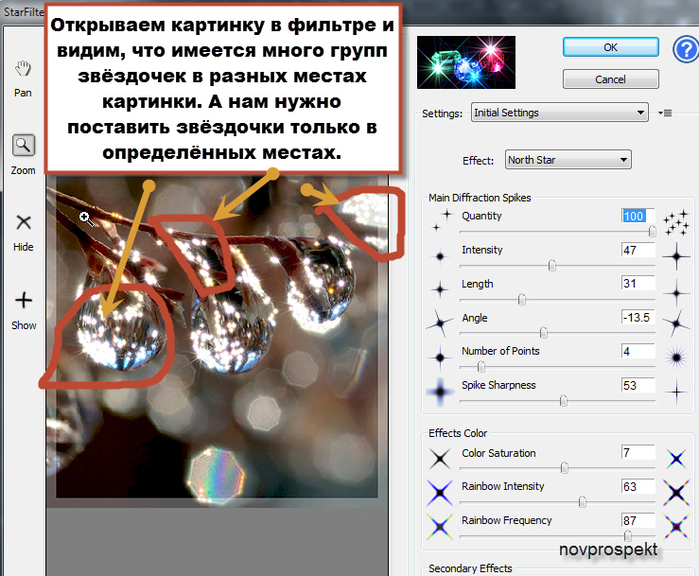
Открываем нашу картинку в плагином Star Filter Pro и видим, что имеется много групп звёздочек в разных местах.

14-01-2015 15-30-47 (700x576, 416Kb)

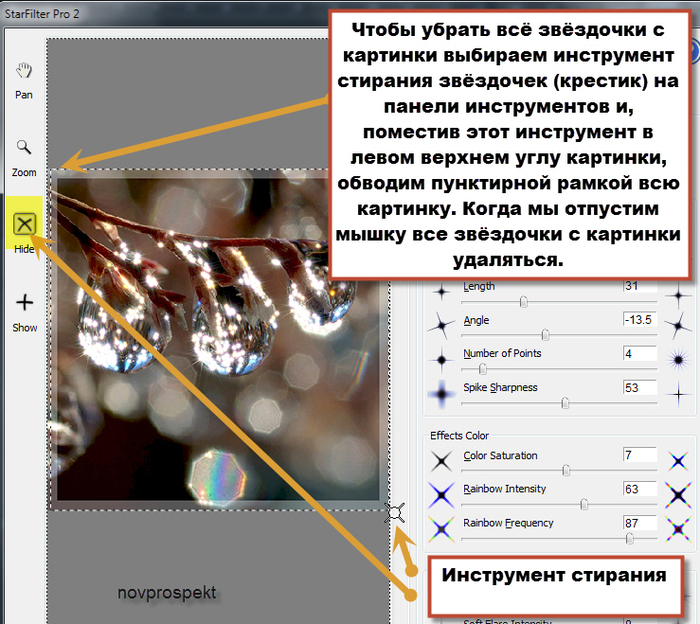
Чтобы убрать всё звёздочки с картинки, выбираем инструмент стирания звёздочек (крестик) на панели инструментов и, поместив этот инструмент в левом верхнем углу картинки, обводим пунктирной рамкой всю картинку. Когда мы отпустим мышку все звёздочки с картинки удаляться.

14-01-2015 15-38-32 (700x624, 450Kb)

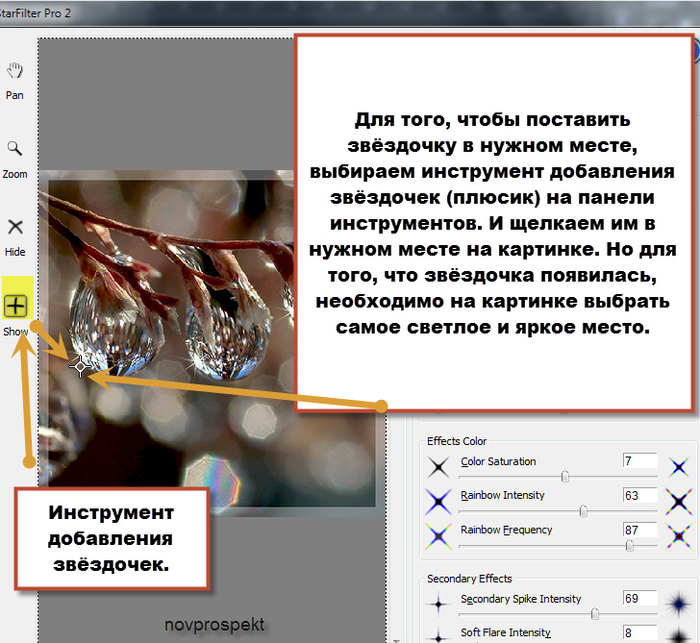
Для того, чтобы поставить звёздочку в нужном месте, выбираем инструмент добавления звёздочек (плюсик) на панели инструментов. И щелкаем им в нужном месте на картинке. Но для того, что звёздочка появилась, необходимо на картинке выбрать самое светлое и яркое место.

14-01-2015 15-47-28 (700x643, 407Kb)

Если же вас устроило то, как плагин Star Filter Pro автоматически расположил звёздочки на картинке, но хочется немного уменьшить их количество, то выбрав инструмент удаления звёздочек (крестик) на панели инструментов плагина, щелкайте по тем звёздочкам которые хотите удалить.


Серия сообщений "Фильтры и плагины":

Часть 1 - Фильтр для фотошоп 3D Shadow
Часть 2 - Фильтр для фотошоп 3D Shadow. Скачать
Часть 3 - Моя анимация «Со Старым Новым Годом!» по уроку «Анимация блеска плагином Star Filter Pro».
Часть 4 - Некоторые приемы работы с плагином Star Filter Pro.


Рубрики:  Все для дневника/- Уроки

Метки:  

7 простых шагов диагностики проблем с интернетом для Windows.

Понедельник, 05 Декабря 2016 г. 21:31 + в цитатник
Это цитата сообщения Владимир_Шильников [Прочитать целиком + В свой цитатник или сообщество!]

7 простых шагов диагностики проблем с интернетом для Windows.

997

Из всех типов неполадок компьютера проблемы с сетью могут быть самыми худшими. И хотя  много чего можно сделать без интернета, все мы так привыкли иметь доступ к сети, что уже не представляем без нее жизни.

Рубрики:  Windows 8

Метки:  

Урок. Как наложить флешку на нужный фон?

Суббота, 03 Декабря 2016 г. 19:46 + в цитатник
Это цитата сообщения Эврика-121269 [Прочитать целиком + В свой цитатник или сообщество!]

Урок. Как наложить флешку на нужный фон?


Многие задают вопрос: «…почему флешка открывается на
черном фоне, а когда ставишь в дневник, то получается на другом фоне…»
В основном, флешки на прозрачном фоне, открываются, как задумал автор. Мы можем поместить их на любой нужный фон.


Вот адреса выбранных мной цветов:

https://img-fotki.yandex.ru/get/9352/206429358.281/0_cd136_9d070002_orig
https://img-fotki.yandex.ru/get/9554/206429358.285/0_cd1f2_a80bfa62_orig
https://img-fotki.yandex.ru/get/6718/206429358.285/0_cd203_56bf007_orig
https://img-fotki.yandex.ru/get/9504/206429358.285/0_cd200_c291471e_orig

Это адрес флешки:

http://www.xctvw.cn/fla/jrxq/454.swf

Рубрики:  Все для дневника/- Уроки
Все для дневника/- Flash

Метки:  

Если не приходят уведомления о ДР друзей - совет дня.

Пятница, 02 Декабря 2016 г. 15:25 + в цитатник
Это цитата сообщения _Lyubasha_K_ [Прочитать целиком + В свой цитатник или сообщество!]

Если не приходят уведомления о ДР друзей - совет дня

Счетчик посещений Counter.CO.KZ - бесплатный счетчик на любой вкус!


Здравствуйте...

Сегодня в Сообщество Вопросы по Лиру, мне задали вопрос, который интересует многих. Мне уже давно пишут про эту проблему. Вот этот вопрос.

Уведомления на ДР друзей не приходят


урок провела
Любаша К

Рубрики:  Все для Лирушника/-Уроки от Любаши_К

Метки:  

Понравилось: 1 пользователю

Настройка скорости и быстродействия Windows.

Четверг, 01 Декабря 2016 г. 13:12 + в цитатник
Это цитата сообщения Владимир_Шильников [Прочитать целиком + В свой цитатник или сообщество!]

Настройка скорости и быстродействия Windows.

В этой статье Вы узнаете,  как правильно увеличить быстродействие системы (Windows) и обеспечить ее безопасность.

Очень сильно увеличить быстродействие компьютера путем системных настроек можно, только если у вас есть явные ошибки в этих самых настройках.

Для начала, необходимо проверить самим некоторые установки в BIOS:

При загрузке ПК нажмите кнопку DELETE и увидите синий экран "CMOS Setup Utility".

Конкретные названия пунктов меню могут немного различаться в зависимости от производителя BIOS,мы будем рассматривать на  AWARD BIOS. Войдите в меню BIOS FEATURES SETUP и установите следующие значения параметров, которые влияют на время загрузки компьютера и быстродействие системы:


Рубрики:  Windows 8

Метки:  

Как смотреть картинки gif на компьютере.

Четверг, 01 Декабря 2016 г. 12:35 + в цитатник
Это цитата сообщения _Lyubasha_K_ [Прочитать целиком + В свой цитатник или сообщество!]

Как смотреть картинки gif на компьютере

Счетчик посещений Counter.CO.KZ - бесплатный счетчик на любой вкус!


Здравствуйте...

Сегодня мы поговорим с вами про gif анимацию, вернее про просмотр анимированных картинок на вашем компьютере. Начиная с Windows Vista и далее, просмотр таких картинок с анимацией на компе стал проблематичным. Ведь Средством просмотра фотографий Windows можно просматривать только статичные картинки на компе. А как смотреть анимированные? Для этого пользователи пользуются загруженными на компьютер различными программами или делают просмотр прямо в браузере.
Программ таких очень много, я уже делала на них уроки, а просматривать в браузере мне как-то не очень нравится. Поэтому я нашла одну небольшую программку, попробовала её и решила показать вам, возможно она вам понравится,
как понравилась мне...))


урок провела
Любаша К

Рубрики:  Все для Лирушника/-Уроки от Любаши_К

Метки:  

Понравилось: 1 пользователю

Секреты ФШ.

Среда, 30 Ноября 2016 г. 16:51 + в цитатник
Это цитата сообщения Нина_Гуревич [Прочитать целиком + В свой цитатник или сообщество!]

Секреты ФШ

88 советов по фотошопу.

1. Нажмите Tab, чтобы скрыть панель инструментов и палитры, Shift+Tab скроет только палитры.

2. Shift+клик по синей верхней полосе у панели инструментов или палитрах, переместит их к боковой границе окна.

3. Двойной клик по верхней синей полосе, в любом окне палитры, свернет ее.

4. Двойной клик по серому фону откроет диалоговое окно для открытия файла, Shift+двойной кликоткроет браузер Adobe Bridge.

5. Устали от серого фона вокруг изображения? Возьмите инструмент Paint Bucket Tool (Ведро), зажмите Shift+клик по серому фону и он сменится любым цветом, который Вы выбрали в качестве цвета переднего плана.

6. Чтобы выбрать все слои нажмите Alt+Ctrl+A.

7. Caps Lock сменит Ваш курсор на более четкий крестик.

8. Нажмите клавишу F, и Вы сможете выбрать один из 3х различных режимов экрана, что позволит сделать рабочую область больше.

9. Чтобы нарисовать прямую линию с помощью кисти или карандаша, сделайте один клик в точке начала, затем зажмите Shift+клик в точке конца.

10. Нажатый Ctrl превратит любой инструмент в Move Tool (Перемещение), пока удерживаете его.

11. Ctrl+Alt+клик создаст копию изображения и переместит его по ходу движения мышки.

12. Нажатый Space (Пробел) превратит любой инструмент в Hand Tool (Рука), пока удерживаете его.

13. Ctrl+Space+клик увеличит масштаб изображения, Alt+Space+клик - уменьшит.

14. Нажав Ctrl и "+" или "-" изменит масштаб изображения в процентах.

15. Если использовать Eyedropper Tool (Пипетка) с нажатой Alt - это позволит взять образец цвета для цвета фона.

16. Инстрмент Measure Tool (Линейка), сделайте линию, а затем зажмите Alt и создайте другую линю из конца первой - то Вы определите угол между ними.

17. Ctrl+Alt+Z и Ctrl+Shift+Z используйте для отмены и возврата ряда действий.

18. Alt+Backspace и Ctrl+Backspace зальет изображение цветом переднего плана и фона соответсвенно. Shift+Backspace вызовет диалоговое окно для заливки изображения.Alt+Shift+Backspace и Ctrl+Shift+Backspace зальет изображение цветом переднего плана и фона соответсвенно, но оставив при этом прозрачные места прозрачными.

19. Если зажать Alt и вызвать свободную трансформацию с помощью Ctrl+T, то трансформация будет производится над копей объекта. Ctrl+Shift+T повторит любые последние трансформации.

20. Рамер холста легко можно увеличить используя инструмент Crop Tool, растяните его за пределы холста и нажмите Ок.

21. Ctrl+J создаст копию текущего слоя.

22. Ctrl+Shift+E сольет все видимые слои в один, Ctrl+Shift+Alt+E сольет копию видимых слоев в один новый слой.

23. При использовании Marquee Tool (Выделение), зажмите Alt, чтобы сделать стартовую точку центром выделенной области.

24. Ctrl+D для снятия выделения, Ctrl+Shift+D для возврата выделения.

25. Когда Вы создаете выделение с помощью инструментов Marquee Tool, зажмите Space, чтобы переместить выделение, отпустите - чтобы продолжить выделять.

26. Нажав Shift и "+" или "-" сменит режим наложения слоя на: Normal, Dissolve, Multiply, Screen, Overlay

27. Если выбран инструмент Brush или любой другой, прозрачность слоя можно менять нажатием на соответсвующую цифру на клавиатуре: - при нажатии на одну цифру [4=40%] - для задания более точного % прозрачности [зажмите 7 а затем 2 даст в результате 72%].

28. Зажмите Alt и сделайте клик по значку глаза рядом с иконкой слоя на палитре слоев, чтобы скрыть все остальные слои, кроме текущего.

29. Образец цвета можно взять не только с изображения в Photoshop, но и за пределами программы. Уменьште окно фотошопа так, чтобы видеть изображение, на котором хотите определить цвет, возмите инструмент Eyedropper Tool (Пипетка), сделайте клик внутри фотошопа и не отпуская выведите ее за пределы окна.

30. Выберите слой, зажмите Alt и сделайте клик на границе между верхним и текущим слоем, чтобы создать Cliping Mask, т.о. верхний слой будет виден в рамках нижнего, нижний заменяет маску.

31. Удерживая Alt нажмите по кнопке создания нового слоя "Create a new layer" на палитре слоев, чтобы появилось диалоговое окно с настройками для нового слоя.

32. Выберите слой и удерживая нажатой Alt сделайте клик по мусорной карзине на палитре слоев, т.о. слой удалится без лишнего вопроса. Сделайте выделения для прозрачности где Вы хотите, перейдите на вкладку Channels и нажмите Ctrl+клик по кнопке "Create new channel", т.о. создатся альфа-канал только для выделенных областей.

33. File > Automate > Contact Sheet II - создаст небольшие превивьюшки для каждого файла, октрытого в данный момент в фотошопе, в отдельном документе в ряд и подпишет их.

34. У инструмента Move Tool в настройках доступна опция автовыделения слоя "Auto Select Layer" в зависимости от места клика.

35. Работая с инструментом Move Tool, нажав Alt+Shift+клик правой кнопкой мыши по различным объектам изображения, расположеных на различных слоях, позволит выделить все эти слои.

36. Работая с сеткой Grid, потяните за верхний левй угол, где расположены шкалы для Grid, и начало отсчета для них станет в том месте, где Вы отпустите клавишу мыши. Двойной клик в верхнем углу, сбросит точку отсчета в первоначальное положение.

37. Создав путь с помощью инструмента Pen Tool можно скрыть/показать его вновь с помощью комбинации Ctrl+Shift+H.

38. Управление навигацией с помощью клавиш может быть часто эффективней мышки: Home = пролистать в верхний левый угол End = пролистать в правый нижний угол PageUp = пролистать вверх на одну страницу PageDown = пролистать вниз на одну страницу Ctrl+PageUp = пролистать влево на одну страницу Ctrl+PageDown = пролистать вправо на одну страницу Shift+PageUp = пролистать вверх на 10 pixel Shift+PageDown = пролистать вниз на 10 pixel Ctrl+Shift+PageUp = пролистать влево на 10 pixel Ctrl+Shift+PageDown = пролистать вправо на 10 pixel

39. Ctrl+Tab переключит Вас между различными окнами с изображениями.

40. F12 вернет состояние изображения, которое было при последнем сохранении.

41. Горячие клавиши для Каналов: RGB, CMYK, Indexed color Ctrl+"~" = RGB Ctrl+1 = red Ctrl+2 = green Ctrl+3 = blue Ctrl+4 = other path Ctrl+9 = other path Ctrl+"~" = CMYK Ctrl+1 = light green Ctrl+2 = pink red Ctrl+3 = yellow Ctrl+4 = black Ctrl+5 = other path Ctrl+9 = other path Ctrl+1 = Indexed Ctrl+2 = other path Ctrl+9 = other path

42. Удерживая Ctrl Вы можете на палитре Navigator растянуть красный прямоугольник, масштабируя тем самым изображение.

43. Зажмите Alt и сделайте клик на любом шаге в истории, т.о. шаг скопируется.

44. Нажмите Alt и потяните за шаг из одного Action в другой, получите копию действия.

45. В фильтре Lens Flare (Filter > Render > Lens Flare) задать точные координаты можно зажавAlt+кликнув по окошку предпросмотра.

46. Удерживая Shift+Alt трансформация объекта будет производится пропорционально, из центра.

47. Если у Вас выбран инструмент Move Tool и Вы хотите что-то скопировать, просто зажмите Alt и потяните за изображение. Удерживая Shift+Alt объект легко переместить вдоль напрявляющих Grid.

48. Если Вы хотите выровнять горизонт или неровные края после сканирования, то возьмите инструмент Measure Tool (Линейка), проведите линию вдоль Вашей кривой, затем идем в Image> Rotate Canvas> Arbitrary, значения угла поворота фотошоп подставит сам, осталось нажать Ок и изображение повернуто.

49. Если Вы создаетет что-то в Illustrator'е, скоприуйте и вставьте в Photoshop, он спросит в каком виде вставлять: пиксельном либо в Shape.

50. Чтобы отобразить панель Rules, нажмите Ctrl+R.

51.Чтобы изображение было четко по центру Ctrl+A, Ctrl+X, Ctrl+V.

52. Ctr+E сольет текущий слой с нижележащим.

53. Если выбран инструмент Brush Tool, управлять диаметром кисти можно по средствам кнопок [ и ].

54. Двойной клик по инструменту Zoom Tool вернет масштаб изображения в 100%, а по инструментуHand Tool растянет изображение на область экрана.

55. Работа с текстом: Ctrl+H скроет выделение выделеных символов. Если у Вас выделены символы, сделайте клик в строке выбора типа шрифта и Вы можете использовать стрелки на клавиатуре для выбора типа шрифта. Alt+стрелка влево или вправо изменит отступ между символами на 10. Ctrl+Alt+стрелка влево или вправо изменит отступ между сиволами на 100.

56. Ctrl+Alt+T создаст копию объекта, который Вы хотите трансформировать.

57. Ctrl+Alt+стрелка вправо, влево, вверх или вниз скоприует текущий слой и сдвинет на 1px.

58. Смените активный слой при помощи Alt+[ или ].

59. Переместите активный слой вверх или вниз при помощи Ctrl+[ или].

60. Чтобы скрыть направляющие Grid, нажмите Ctrl+

61. Ctrl+[клавиша плюс] увеличит масштаб изображения, Ctrl+[клавиша минус] - уменьшит.Ctrl+Alt+[клавиша плюс] увеличит масштаб и размер окна, тоже самое для Ctrl+Alt+[клавиша минус].

62. Используя инструмент Polygonal Lasso Tool, нажмите Backspace, чтобы отменить последний шаг.

63. Нажмите X для перключения цвета переднего плана и фона местами.

64. Нажмите D чтобы сбросить настройки цветов для переднего плана и фона в цвета по умолчанию: черный и белый.

65. Чтобы отобразить палитру с настройками Brushes, нажмите F5.

66. Чтобы отобразить палитру Layers, нажмите F7.

67. Ctrl+клик по иконке слоя на палитре слоев создаст выделение содержимого слоя.

68. Если хотите увидеть содержимое маски слоя, то зажмите Alt и сделайте клик по маске слоя.

69. Alt+клик по иконке создания маски для слоя создаст черную маску .

70. Когда используете Polygonal Lasso Tool, зажмите Shift, чтобы создать прямые под углом с шагом в 45 градусов.

71. Для лучшей организации слоев - сгруппируйте выделенные, нажав Ctrl+G.

72. Ctrl+Shift+N создаст новый файл, с выводом диалогового окна; Ctrl+Shift+Alt+N создаст новый слой в рабочем файле.

73. Вернемся к кистям, клавиши [ и ] уменьшают и увеличивают диаметр кисти, а Shift+[ или ]изменят жесткость кисти.

74. Нажмите Alt, чтобы Burning Tool стал выполнять функцию Dodge Tool, и наоборот.

75. Stamp Tool клонирует участки изображения (Alt+клик - для определения участка для копирования). Это также работает, если в фотошоп открыто несколько изображений и Вы можете также клонировать любые участки из других изображений, достаточно лишь расположить изображения в пределах видимости на экране.

76. Ctrl+клик по иконке слоя создает выделение объекта на этом слое. Если необходимо выделить более чем 1 объект на нескольких слоях, удерживайте дополнительно еще и Shift.

77. Чтобы объединить палитры в одной, потяните за ярлычек любой вкладки на другую палитру к другим ярлычкам и она переместится.

78. Когда создаете текст, нажате на Enter создает новую строку, чтобы закончить писать нажмитеCtrl+Enter или Enter на цифровой клавиатуре.

79. Вы можете переместить слой на любое другое открытое изображение в фотошоп, т.о. создастся копия слоя. Удерживайте при перетаскивании нажатой Shift и содержимое слоя вставится четко по центру. 80. Создайте новый документ в Photoshop размером 500х500px, создайте новый слой, возьмите инструмент Brush Tool, кисть возмите стандартную круглую, любого диаметра и поставьте точку вверху по центру (позиция как в часах у 12). Нажмите Ctrl+Alt+T, это создаст копию точки и позволит ее трансформировать. Потяните за точку в центре трансформируемого объекта Pivot Point и установите ее четко по центру изображения, вверху впишите угол повора 30 градусов и нажмите Ок. А теперь трюк.... Нажмите Ctrl+Shift+Alt+T 10 раз и Вы увидите что получится!

81. Работая с инстрмуентом Move Tool Вы можете выбрать любой слой кликнув по части объекта с нажатым Ctrl.

82. Как выбрать группу слоев не используя палитру слоев? Как выделить один слой мы знаем из пункта 81, а добавить еще один слой в группу можно зажав Ctrl+Shift и сделав клик по части объекта, расоложенному на другом слое.

83. Удалить сразу несколько слоев можно простым пертаскиванием группы слоев на иконку корзины на палитре слоев, как выбрать группу знаем из пункта 82.

84. Удалить текущий слой можно зажав Alt и нажав 3 раза L.

85. После применения фильтра, его действие можно смягчить при помощи функции Fade, нажавShift+Ctrl+F. 86. Скопировать маску слоя можно перетянув ее с нажатым Alt на другой слой.

87. Из вертикальной направляющей Grid легко можно получить горизонтальную, выбрав инструментMove Tool, зажать Alt и кликнуть по самой направляющей. И наоборот.

88. Сохраняя документ при помощи Save for Web информация о документе теряется, чтобы сохранить информацию используйте Save As.

Материал из блога Лилички


Рубрики:  Фотошоп

Метки:  

Коллекция календарей и информеров.

Среда, 30 Ноября 2016 г. 14:45 + в цитатник
Это цитата сообщения Surge_Blavat [Прочитать целиком + В свой цитатник или сообщество!]

Коллекция календарей и информеров

Календарь моих юбилеев

Сейчас моему дневнику "Eclettico Surge Blavat" 1456 дней
2000 дней будет через 1 год 179 дней 27 мая 2018 года
3000 дней будет через 4 года 84 дня 20 февраля 2021 года
10000 дней будет через 23 года 149 дней 16 марта 1904 года
Сейчас мне 34961 час
35000 часов будет через 1 день 1 декабря 2016 года в 8 часов
40000 часов будет через 209 дней 27 июня 2017 года в 16 часов
100000 часов будет через 7 лет 154 дня 1 мая 2024 года в 16 часов
Получить свой календарь юбилеев Автор: Кошкин


Рубрики:  Все для блоггера/- Все под рукой

Метки:  

Проверка Веб камеры и микрофона онлайн.

Вторник, 29 Ноября 2016 г. 18:20 + в цитатник
Это цитата сообщения _Lyubasha_K_ [Прочитать целиком + В свой цитатник или сообщество!]

Проверка Веб камеры и микрофона онлайн

Счетчик посещений Counter.CO.KZ - бесплатный счетчик на любой вкус!


Здравствуйте...

Сегодня мы поговорим про Веб камеру и микрофон для вашего компьютера. Вернее не про марки этих нужных предметов для компа, а о том, как проверить, работает ли ваша камера или ваш микрофон.


урок провела
Любаша К

Рубрики:  Все для Лирушника/-Уроки от Любаши_К

Метки:  

Поиск сообщений в Zapoj
Страницы: 290 ... 248 247 [246] 245 244 ..
.. 1 Календарь