Как раздать Wi-Fi с ноутбука на Windows 7. |
Что может быть хуже, чем перекушенный мышью провод от интернета. Или постоянное цепляние ногами кабеля? Наверное, ничего! Решение этих неудобств простое – беспроводная система передачи данных, не требующая вспомогательных затрат. Раздать вай фай с ноутбука виндовс 7 возможно двумя способами. Давайте познакомимся с каждым из них.
Способы раздачи
Как правильно организовать беспроводную сеть Интернета, используя ноутбук. Вы скажете это, наверное, сложно и требует специального обучения или помощи со стороны. Нет – все достаточно просто.
Первый из способов – это настойка виртуальной сети через командный строку. Здесь конечно нужно будет потрудиться, но используя наши подсказки сделать это будет несложно. Второй – использование специальной программы. Говорить о том, какой из способов лучше или хуже не приходится. Каждый из них имеет свою целевую аудиторию.
Первый способ

Метки: windows 7 |
Тот самый видеоплеер, который нужен каждому пользователю. |
Для того, чтобы обеспечить на компьютере качественный просмотр видео или прослушивание аудио, необходимо позаботиться об установленной программе, которая позволит максимально комфортно осуществлять данные задачи. Одним из ярких представителей подобного рода программ является GOM Player, возможности которого будут подробнее рассмотрены ниже.
Метки: видеоплееры |
Восстановление не сохраненного документа Word. |
При работе с текстовым редактором Microsoft Word, пользователи могут столкнуться с непредвиденными проблемами. Распространенными являются: ошибки синего экрана смерти, зависание компьютера из-за битых секторов винчестера, банальное отключение электричества.
Что делать в таких случаях и как восстановить несохраненный документ Word, я расскажу в этой статье.
Восстановление в Word
Восстановить несохраненный файл можно. Для таких случаев программа автоматически сохраняет документ через определенный промежуток времени. Естественно, если вы эту функцию не отключали.
Автоматически
Когда вы откроете старую версию документа Microsoft Word или просто новый файл, программа может вам предложить открытие несохраненной версии редактируемого документа.
Метки: программы |
Работа в программе REFLET - урок Ольги Бор. |

Анимация водной поверхности в программе "REFLET".
Простая программа, не требующая установки.
Скачать программу(русская версия - перевод модератора форума "Наш Мир" Болик.):
можно из вложения к этому постуЧтобы открыть программу, достаточно нажать на файл Reflet.exe

Результат.

Для того, чтобы сделать красивую анимацию в программе REFLET, надо подготовить изображение для работы.
Возьмём для примера вот такое изображение

1. Открываем изображение в фотошопе, создаём новый слой, меняем на нём режим смешивания на "мягкий свет" и проводим линию по нижнему краю изображения мягкой кисточкой чёрного цвета.
Этим действием мы затемняем нижний край, который будет служить границей перехода на водную поверхность в программе REFLET.

Сохраняем новое изображение в формате jpg на компьютере.


2.Теперь наше новое изображение открываем в программе REFLET(иконка папки справа в панели опций).

В панели опций указаны настройки по умолчанию - кадры - 5. Размер отображения - 90%. Форма отображения - Перспектива.
Я установила свои настройки.

Также, в меню, выбрав позицию "опции" вы можете регулировать скорость и тип волны. По умолчанию эти позиции стоят на "средние". У меня скорость - быстро, тип волн - длинные.


Регулировать настройки лучше просматривая результат, для этого нажимайте на позицию "анимация"

Чтобы сохранить результат, нажимайте на иконку "сохранение"


Метки: программы |
Программа - Picture Cutout Guide для отделения объекта от фона. |
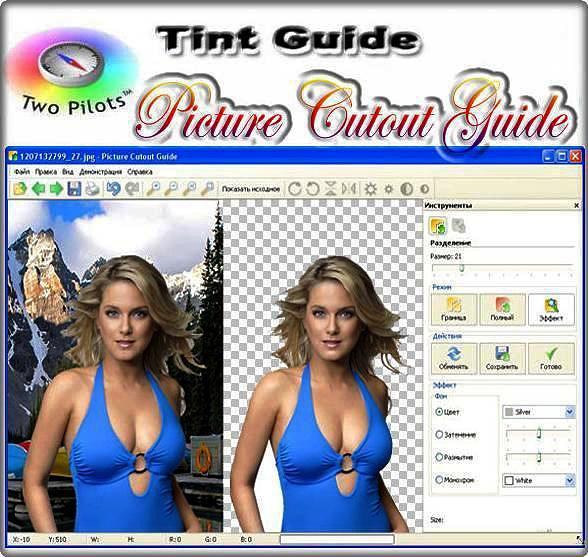
Picture Cutout Guide – простенькая программа,предназначенная для отделение объекта от фона и фотомонтажа. Если вам потребуется вырезать объект (человека, животное, автомобиль и др.) из одного изображения и переместить на другое, а у Вас нет специальных навыков и времени для детального изучения программ, то Picture Cutout Guide даст Вам возможность сделать фотомонтаж без специальной подготовки.
Метки: программы |
DP Animation Maker 1.1.0 Eng + Rus. |

DP Animation Maker — простая в использовании программа, которая поможет вам быстро и без хлопот создавать анимированные фоны, изображения, заставки и сохранять их как анимированные GIF файлы, видеоролики в формате AVI или исполняемом файле EXE. Инструментарий программы позволит вам добавлять эффекты имитирующие аквариум, подводный мир, стеклянный шар и другие. При этом можно добавлять без ограничений дополнительные объекты анимации и эффекты такие как снегопад, пузырьки, дождь, молнию, листопад, огонь, рефлекцию, животных, рыб, растения и мн др.
Программа переведена на русский.

Для создания анимации в DP Animation Maker потребуется всего лишь одно изображение и вы несколькими щелчками мыши сможете добавить к нему от бабочек до молнии.Можно воспользоваться готовыми примерами программы, либо самому ваять свое произведение, используя инструменты и шаблоны программы.
Программа DP Animation Maker может сохранять результат в трех популярных форматах с возможностями настройки выходных параметров:
• Анимированный GIF
• Видео формат AVI
• Исполняемый файл .EXE
Как создать анимацию?
Загрузить любые изображения, используя кнопку Изменить фон. Затем добавить анимации с использованием кнопки Анимация. Вы можете добавить объектов анимации из списка столько, сколько захотите. Вы также можете импортировать ваши собственные анимации в формате GIF. Параметры каждой анимации могут быть скорректированы с помощью элементов управления слева.

Как сохранить анимацию в формате GIF?
Нажмите соответствующую опцию в меню Экспорт. Укажите файл для сохранения и нажмите кнопку Сохранить. Следующий диалог позволяет установить параметры анимации:
• Ширина / Высота изображения — устанавливает размеры финальной картинки.
• Продолжительность анимации — устанавливает время анимации в секундах.
• Количество кадров в секунду — устанавливает качество анимации. Более высокое значение дает плавную анимацию.

Как сохранить анимацию в виде AVI?
Нажмите соответствующую опцию в меню Экспорт. Укажите файл для сохранения и нажмите кнопку Сохранить. Следующий диалог позволяет установить параметры анимации.
• Ширина / Высота изображения — устанавливает размеры финальной картинки.
• Продолжительность анимации — устанавливает время анимации в секундах.
• Количество кадров в секунду — устанавливает качество видеопотока. Более высокое значение дает плавную анимацию, но замедляет время сжатия.
• Сжатие — позволяет выбрать определенный кодек для вывода видео или сохранить несжатый видеопоток.

Системные требования: Windows XP or later
Интерфейс: English / Русификатор
Размер: ~ 11.65 mb
Метки: программы анимация |
Как открыть скрытые файлы в Windows 7 и 10. Несколько простых способов. |
В этой статье поговорим о том, как открыть скрытые файлы в Windows 7 и 10. А если говорить точнее, то все манипуляции мы будем делать на примере именно десятки.
Но надо понимать, что в старших версиях данной операционной системы все делается практически точно также.
Метки: windows 10 windows 7 |
Как проверить жесткий диск на исправность и битые сектора. Узнаем, не падал ли наш винчестер. |
В этой статье продолжим диагностирование технического состояния винчестера компьютера. Поэтому на повестке дня будет стоять вопрос о том, как проверить жесткий диск на исправность и битые сектора.
Метки: программы диагностика жесткого диска |
✿ღ✿ВАЖНО ЗНАТЬ! СЛУЧАИ ПРОТИВОПОКАЗАНИЯ ТРАВ!✿ღ✿ |
Аир болотный – не рекомендуется применять его в терапии, если вы страдаете гастритом с повышенной секрецией соляной кислоты.
Арония (черноплодная рябина): противопоказана при язвенной болезни желудка и двенадцатиперстной кишки, гипотонии.
Барбарис – нельзя употреблять настойку барбариса при климаксе и беременности.
Береза белая – настой из березовых почек нельзя использовать при заболеваниях почек.
Бессмертник песчаный – противопоказан при гипертонии.
Виноград – нельзя употреблять при ожирении, язвенной болезни желудка и двенадцатиперстной кишки, сахарном диабете.
Горчица – не используется при воспалительных заболеваниях почек и туберкулезе легких.

Метки: здоровье |
Персональная настройка панели задач Windows – программа 7+ Taskbar Tweaker. |
Сегодня вы узнаете о полезной программе 7+ Taskbar Tweaker, позволяющей настроить панель задач Windows по своему вкусу. Программа подойдет для любой ОС Windows, начиная с Windows 7.
Как видно из названия («твикер» – это инструмент для тонкой настройки ОС или приложения), программа 7+ Taskbar Tweaker предназначена для настройки параметров панели задач. С помощью данной утилиты можно изменить реакцию панели управления на действия мышки. Программа позволяет выбрать варианты отображения элементов панели задач, задать способ группировки элементов и настроить множество других параметров.
Бесплатная утилита 7+ Taskbar Tweaker обладает очень простым и наглядным интерфейсом, переведенным на русский язык. Все настройки панели задач выполняются путем переставления флажков в одном-единственном окне. Доступен портативный вариант программы, не требующий установки. Загрузить программу можно .
Установка программы 7+ Taskbar Tweaker
Метки: программы |
Отключение(удаление) неиспользуемых компонентов Windows 7 и Windows XP. |
Давайте разберемся сегодня,как отключить неиспользуемые компоненты Windows.
Удаление неиспользуемых приложений позволяет освободить пространство на жестком диске и несколько увеличить быстродействие компьютера за счет очистки реестра от ключей, созданных программами. Кроме того, некоторое программное обеспечение запускает собственные службы,которые также используют ресурсы системы и отключаются при удалении программы.
Для примера рассмотрим операционную систему Windows 7 Максимальная. Прошу иметь в виду, что состав компонентов различных редакций Windows 7 может различаться, но ничего страшного в этом нет, так как назначение одноименных компонентов во всех редакциях одинаково.
Метки: windovs 7 и xp |
Лучшие песни всех времен. |
Метки: муз.поисковики |
Про Радио XSTAR. |
|
Метки: уроки от любаши_к |
Хорошие фоторедакторы. |
Метки: программы фоторедакторы |
Музыкальный Листопад. |

Метки: уроки от любаши_к музыкальный листопад |
Как получить полные права на Windows 7. |
Многие пользователи думают,что установив систему windows 7,
являются администратором данного компьютера,то конечно
ошибаются. Да,администратор, но с ограничениями на выполнения некоторых действий. Для большинства пользователей этой учетной записи вполне хватает,и давать полные права им не нужно в плане безопасности.Но все же есть категория пользователей, которые все таки хотят иметь эти права, чтобы получить от своего компьютера и системы максимум.Наверное всем нам(ВАМ) приходилось сталкиваться с тем,что когда вы хотите что-то изменить,подкорректировать,система выдаёт
"Отказано в доступе".Для того,чтобы этого не было предлагаю 2 способа.
Метки: windows 7 |
Как войти в BIOS (БИОС) на компьютере и ноутбуке? |
В сегодняшней статье на блоге мы поговорим с вами об очень серьёзной теме — как войти в BIOS. Все кто активно пользуется своим компьютером, рано или поздно сталкивается с необходимостью войти в Биос. Однако это не всегда получается, так как многие пользователи либо вообще не знают как попасть в Биос, либо по каким-то другим причинам.
Кстати говоря, вопросов о том, как войти в BIOS, бы было намного меньше, если бы разные производители стандартизировали процедуру входа в Биос (например, по кнопке Delete). Но это не так!
Каждый производитель назначает свои кнопки для входа, а поэтому, иногда даже опытные пользователи не сразу могут понять, что к чему. Поэтому в этой статье я постараюсь подробно рассказать вам о том, как войти в BIOS.
Что такое BIOS?
После того как вы включаете компьютер или ноутбук, его управление берет на себя система БИОС (набор микропрограмм, которые необходимы для обеспечения доступа операционной системе к аппаратуре компьютера).
Метки: компьютер BIOS |
Два ореха в руке. |

Метки: здоровье массаж рук |
Чистим организм за один день. |

Этап №1.
Весь день пьем очищенную или талую воду. Можно добавить в воду лимонный сок и мед. Выпевайте стакан чистой воды перед каждым приемом пищи.
Этап №2
Покупаем в аптеке Расторопшу – это растение, которое хорошо ускоряет обменные процессы в организме, очищает его и оказывает благотворное влияние на печень. Пейте отвар расторопши 2 – 4 раза в день.
Метки: здоровье очищение организма |