Я от души благодарю almiria за эту находку! Я знаю, что есть много подобных сайтиков, но этот мне понравился больше. Картинки сохраняются кликом правой кнопкой мыши.
<img src="АДРЕС КАРТИНКИ С РАДИКАЛА СТРОКА №1"title="ВАШ ТЕКСТ">
При наведении на картинку появляется Окошко-подсказка
TITLE - Определяет заголовок картинки, т.е. при наведении на картинку высветится надпись с текстом из атрибута title
Картинка кликабельна и появляется Окошко-Подсказка
Что еще за border="0" спросите Вы, а дело в том, что когда делаешь изображение ссылкой, вокруг него появляется некрасивая рамка(border) и чтобы ее убрать пишут дополнительный атрибут border .
HSPACE и VSPACE - отступы в пикселях по горизонтали и по вертикали от картинки до других обьектов документа. Легко запомнить название если взять и просто перевести с английского.
HSPACE - Horizontal Space - горизонтальный отступ и
VSPACE - Vertical Space - вертикальный отступ.
Эти значения можете изменять .
Картинка с отступами и выравниванием по левому краю
Атрибут align="left" - значит с лева
Атрибут align="justify" - значит выравнивать
HSPACE и VSPACE - отступы в пикселях по горизонтали и по вертикали от картинки до других обьектов документа. Легко запомнить название если взять и просто перевести с английского.
HSPACE - Horizontal Space - горизонтальный отступ и
VSPACE - Vertical Space - вертикальный отступ.
Эти значения можете изменять .
Картинка с отступами и выравниванием по правому краю
Атрибут align="right" - значит с права
Атрибут align="justify" - значит выравнивать
Жаль, что мы не рисуем прямо глазами. Как много пропадает на длинном пути от глаз через руку к кисти.
/Г. Лессинг/
Произведение, которое читают, имеет настоящее. Произведение, которое перечитывают, имеет будущее.
/А. Дюма-сын/
<p align="justify"><img src="АДРЕС КАРТИНКИ С РАДИКАЛА СТРОКА №1" align="left">ВАШ ТЕКСТ</p>
Картинка без отступов , с выравниванием по левому краю
Если поменять атрибут align="left" на align="right" - то получите Картинку без отступов , с выравниванием по правому краю .
Обратите внимание , что ваш текст должен быть поделен на две части Первая часть пишется -- перед кодом , Вторая -- после .
Первая часть текста <img src="АДРЕС КАРТИНКИ СТРОКА С РАДИКАЛА №1" align="middle" border="0"> Вторая часть текста
Картинка в середине Текста
Атрибут align="middle" - значит середина
Стихи писать я не умею,
Но мысли изложить могу…
Я просто от тебя балдею
И не во сне, а наяву.
… Десяток тополей качают стан,
чаруя городок провинциальный.
Осенний парк, с площадкой танцевальной,
роняет листья в выцветший фонтан.
На площади, какой то музыкант,
играл на скрипке полонез забытый,
Да так, что дождь холодный и сердитый,
Почти притих, признав его талант.
Прохожие поднявшие зонты
толпились, подступали ближе робко.
Бросали пятаки ему в коробку,
благодаря за звуки красоты.
И таял город в свете фонарей,
Под звуками мелодии пьянящей
И плыл мотив по тишине звенящей,
И стали все от музыки добрей…
<fieldset><legend><img src="АДРЕС КАРТИНКИ СТРОКА С РАДИКАЛА №1"></legend>ВАША КАРТИНКА</fieldset>
Рамка с разрывом Картинки
<fieldset><legend>Запись в разрыве</legend>Основная запись</fieldset>
Рамка с разрывом Текста
Таблица в 2 ряда и 2 столбца
СМАЙЛИК
СМАЙЛИК
TABLE - Элемент для создания html таблицы. Обязательно должен иметь начальный и конечный теги.
TR (Table Row) - Создает новый ряд таблицы. Закрывающий тег обязателен.
TD (Table Data) - Начинает и заканчивает каждую ячейку ряда html таблицы. Обязателен закрывающий тег.
Т.е. таблица начинается с <table>, затем идёт <tr>, указывающий на начало нового ряда. В ряду вставлены две ячейки: <td>Ряд 1 Ячейка1</td> и <td>Ряд1 Ячейка2</td>. Ряд закрывается </tr>, и сразу начинается новый ряд <tr>. В новом ряду также две ячейки. Таблица закрывается </table>. Все довольно логично
Атрибут BORDER - задает толщину рамки таблицы в пикселах.
Объединяем верхнии ячейки
ШПАРГАЛОЧКИ
Используя эту Формулу можно строить и другие таблицы
ALIGN – определяет способ горизонтального выравнивания html таблицы или содержимого ячеек.
Возможные значения: left , center , right . Значение по умолчанию – left .
Добавляем атрибут cellspacing и так же таблица по центру
Ряд 1 Ячейка1
Ряд1 Ячейка2
Ряд 2 Ячейка 1
Ряд 2 Ячейка 2
CELLSPACING – определяет расстояние (в пикселах) между границами соседних ячеек таблицы html.
WIDTH – определяет ширину таблицы html. Ширина задается либо в пикселах, либо в процентном отношении к ширине окна браузера. По умолчанию этот атрибут определяется автоматически в зависимости от объема содержащегося в таблице материала.
HEIGHT – определяет высоту таблицы. Высота задается либо в пикселах, либо в процентном отношении к высоте окна браузера. По умолчанию этот атрибут определяется автоматически в зависимости от объема содержащегося в html таблице материала.
Так же можно изменить цвет таблицы - Фон
Ряд 1 Ячейка 1
Ряд 1 Ячейка 2
Ряд 2 Ячейка 1
Ряд 2 Ячейка 2
Ряд 1 Ячейка 1
Ряд 1 Ячейка 2
Ряд 2 Ячейка 1
Ряд 2 Ячейка 2
Если картинка большая , то будет отображаться та её часть , которая влезет . Как вы могли уже заметить у меня фон таблицы просто белый .
Итак, приступаем к созданию нашего первого шедевра! Я не буду рассказывать о самой программе и её функциях, потому что думаю, чтобы пощёлкать по кнопкам и прочитать справку в целях изучения программы будет достаточно максимум часа. А мы приступим сразу к практическим занятиям!Сейчас мы с вами будем делать вот такую открытку:
Приветствую Вас, дорогие друзья! Решила дополнить предыдущий урок по плеерам ещё одним уроком. Задают вопрос: как сделать свой плеер с картинкой? Думала, как это проще сделать и остановилась на следующем варианте. Картиночку для плеера можно либо создать в Фотошопе (если вы владеете им), либо взять в интернете. На мой взгляд, очень удобно воспользоваться картинками-разделителями, подобрав подходящую конкретно для вас. Сначала, открываем «Рамочник», а затем на другой вкладке, открываем картинку, которую хотим использовать в качестве плеера. Я беру в качестве примера – такую картиночку (разделитель)
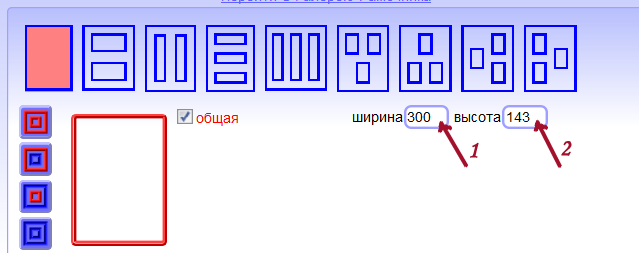
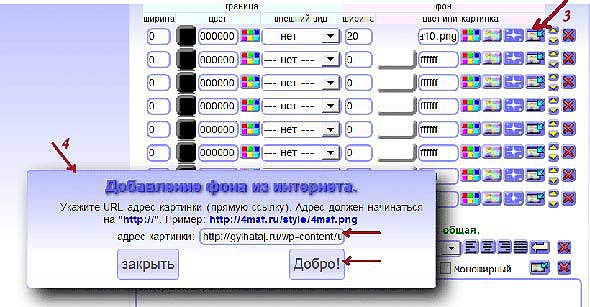
Щёлкаем правой кнопкой мыши по картинке, выпадет список. Выбираем «Свойства изображения» (в самом низу списка). Щелчок по ним левой кнопкой мыши, выпадает список со свойствами данной картинки. Здесь нам нужно запомнить ширину и высоту данной картинки. Запомнили (записали где-то себе). Закрываем окно. Теперь, так же правой кнопкой мыши, снова щёлкаем по картинке, находим «Копировать адрес изображения», щёлкаем по нему левой кнопкой мыши (он скопируется) и несём его в «Рамочник». Открываем «Рамочник», в окошечках (1) и (2) пишем размеры картинки, которые вы запомнили.
Теперь жмём на кнопочку (3), выскочит рамочка (4), где мы должны вставить адрес картинки, вставляем и жмём «Добро».
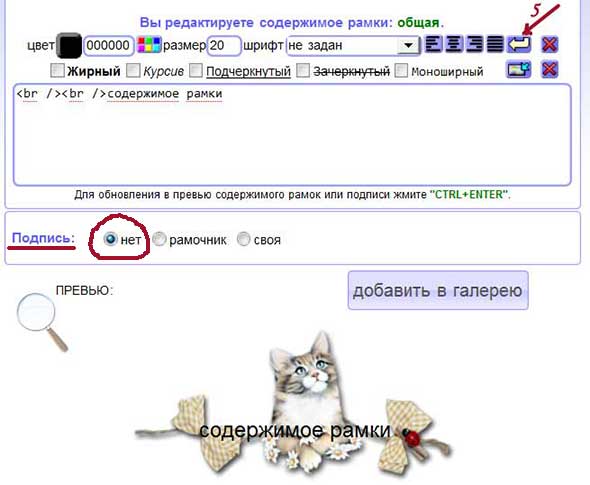
У вас под рамочкой появится ваша картинка, на которую мы и поставим наш плеер. На ней появится надпись «Содержимое рамки». На это место и встанет в дальнейшем ваш плеер.
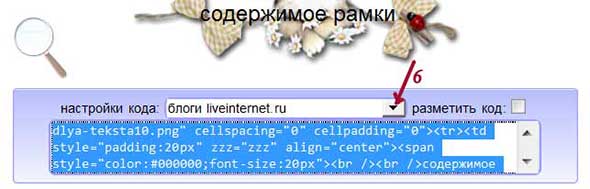
Обязательно! Не забудьте поставить галочку на «Нет», там, где написано «Подпись». Надпись «Содержимое рамки» может быть -либо высоковато, либо низковато относительно картинки, тогда мы делаем следующее: -- для опускания надписи, ставим курсор мышью перед словами и жмём на стрелку (5) столько раз сколько потребуется (смотрим визуально, как встала надпись). --Если надпись находится слишком низко и её нужно поднять, то курсор ставите за словами «Содержимое рамки» и повторяете процедуру, что была описана в предыдущем пункте. Когда всё отрегулировали, то теперь идём вниз, выбираем «блоги Ливинтернет.ру», нажав на чёрный треугольничек (6), появится код для Ли.ру.,
копируем его и несём туда, куда мы хотим поставить свой плеер в Ли.ру. Вставляем код.
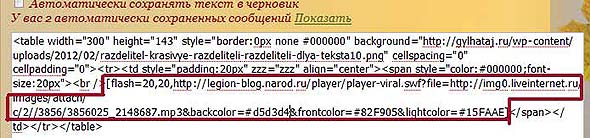
Вместо слов «Содержимое рамки» (их аккуратно стираем) вставляем код плеера, ставим в нём размеры 20 х 20 (можно длину – первое число, сделать побольше, смотрите, как вам больше нравится), меняете цвета на те, какие Вам нужны (это есть в предыдущем уроке – смотрите там).
Стандартная форма кода плеера-линеечки, обведена красными линиями, или даю ещё раз отдельно (просто скопируйте где-нибудь его для себя, чтобы всегда был под рукой, и будете только редактировать при каждом использовании).
Я говорила об этом в предыдущих уроках, смотрите там. И наконец, Жмём на кнопку «Предпросмотр» или «Черновик», смотрим, если не всё устраивает, то снова идём в «Редактировать» - редактируем, если всё получилось удачно, то «Публикуем в личный дневник». У меня получилось так:
Сделала подборку очень симпатичных флеш-картинок для Эпиграфа вашего дневника.
Здесь есть эпиграф, календарь и часики, которые вы можете установить в Эпиграф, чтобы украсить дневничёк.
Как вставить в Эпиграф флеш картинку?
Чтобы установить к себе нужно:
Скопируйте код , а дальше...
НАСТРОЙКИ—СТАРОЕ ОФОРМЛЕНИЕ ДНЕВНИКА
НАСТРОЙКИ ДНЕВНИКА—ЭПИГРАФ ДНЕВНИКА.
В окошко эпиграфа ВСТАВЛЯЙТЕ КОД .
И в конце остаётся только не забыть нажать ВНЕСТИ ИЗМЕНЕНИЯ.
Черт возьми! ( Mince alors!) Название: Черт возьми!
Название зарубежное: Mince alors!
Год: 2012
Страна: Франция
В ролях: Мехди Неббу, Катрин Осмален, Лола Деваэр, Джулия Пьятон, Эмили Гавуа-Кан, Мартен Дакен, Грегори Фетусси, Валери Моро, Полин Лефевр, Виктория Абриль
Режиссер: Шарлотт де Тюркейм
Сценарий: Глэдис Марисано, Шарлотт де Тюркейм, Жанна Ле Гийю
Продюсер: Доминик Беснеар, Анна Дерре, Мишель Феллер
Оператор: Пьер Аим
Композитор: Эрик Невё
Монтаж: Скотт Стивенсон
Жанр: комедия
Описание: Молодая толстушка (по мнению близких) с тем, чтобы угодить мужу отправляется на специальную программу для похудения в альпийский курорт Брид-ле-Бен.
Там она заводит двух новых знакомых Софи и Эмили, встреча с которыми вызовет настоящую волну событий.
Многие спрашивают, как сделать рамочку с круглыми углами?
ЕгороваТатьяна уже разьясняла,как это делается: тут
Немного дополню её, в своём маленьком уроке
По просьбе посетителей моего дневника продемонстрирую,в небольшом уроке, как это сделать.
Рассотрим,из чего же состоит наша формула
ЗДЕСЬ БУДЕТ ВАША ФОНОВАЯ КАРТИНКА
Это часть нашей формулы, один "контейнер" (их может быть несколько) <div style="box-shadow:12px 8px 7px #FF533E,18px -3px 2px #2D20FF,-2px -2px 17px #00D80F;border:5px inset #3F1D00;border-radius:50px;padding:10px;background-image:url('АДРЕС ВАШЕЙ КАРТИНКИ');width:50%;"><center><br />ВАШ ТЕКСТ<br /><br /> Контейнер состоит из атрибутов:
"div style" - блочный элемент стилей "box shadow" - эффект тени (красная, синяя, зелёная...ставить на Ваше усмотрение) "border" - эффект бордюра : inset - цвет эффекта бордюра(чёрно серый) "border-radius" - радиус скругления углов
Радиус скругления углов,можно задавать как 1 значением (для всех улов),
2 значениями (для 2 углов по диагонали), так и 4 углов (для каждого угла) "padding" - внутренний отступ в элементе "background-image" - фоновая картинка (адрес фоновой картинки) "width" - ширина рамки (может быть выражена в % или же в px)
могут встречаться атрибуты:
"-webkit-box-shadow" - для отображения в старых версиях браузера Chrome, "-moz-box-shadow" - для отображения в старых версиях браузера Mozilla Firefox, "box-shadow" - для отображения во всех остальных браузерах.
Обнимая родителей - мы становимся спокойными. Обнимая любимых - мы становимся счастливыми. Обнимая детей - мы становимся добрыми. Обнимая друзей - мы становимся искренними. Обнимая знакомых - мы становимся открытыми. Обнимая жизнь - мы становимся мудрыми. ~ + в Цитатник ~
Любите тех, кто просто рядом,
Кто не посмеет изменить,
Кто вас ласкает теплым взглядом,
Кто просто помогает жить.
Важнее в жизни ведь не вид,
Обманчив часто он бывает,
Не то красиво,что блестит - Красиво то, что согревает.
от редактора *во-первых хотя список составлен якобы по опросу зрителей пришлось сразу вычеркнуть массу фильмов которые никуда не годятся и журнал по искусству их никак не может рекомендовать - как дурной вкус во-вторых говоря о кино надо начинать с самых великих - которых нет в списке вовсе - Чарли Чаплин... Куросава и Бергаман да и Бортко который очень слабо представлен в списке - нет его шедевра "Идиот" да и вообще его фильмы надо смотреть все... кроме того надо смотреть все фильмы с гениальными актерами Игорем Ильинским Куравлевым Роланом Быковым и Инной Чуриковой... еще бы я порекомендовал "Брак по-итальянски" и "Развод по-итальянски" где прекрасно играют Марчелло Мастрояни и Софи Лорен в других фильмах они мало убедительны... "Безымянная звезда" Михаила Козакова ... не буду впадать в ложную скромность и порекомендую и свой авторский кинематограф и актерский и парадоксальный - поскольку слово синема - движение - именно этого и нет в моем кинематографе парадоксального кино фильмы основаны на эффекте стоп-кадра ну и это редкий случай когда все делает один человек и текст и музыку и актерство и изображение... невозможно не упомянуть фильмы с Чилентано или вспоминается и Радж Капур с фильмом "Бродяга" - ну и в завершение скажу что в списке фильмов я выделил более крупным шрифтом шедевры чтобы они не терялись в толпе посредственных произведений...
100 лучших фильмов всех времен
составленный по результатам голосования посетителей сайта "100 лучших фильмов" Копия 100 первых позиций списка приложена в данном посте. Весь список можно просматривать или целиком, или по группам (см. ниже). Рубрики кликабельны и ведут на станицы сайта. Рекомендуется их использовать лишь для первичного ознакомления. Полностью весь список смотреть на сайте (см. источник внизу)
Принять участие в формировании рейтинга фильмов может любой желающий. Голосование, по результатам которого составляется рейтинг фильмов, является прямым, открытым для всех, свободным и бессрочным. В голосовании участвуют любые художественные и документальные фильмы, снятые в любой стране в любой период времени и удовлетворяющие приведенным правилам.
В КАЧЕСТВЕ ПРИМЕРА ПРИЛОЖЕН СПИСОК ПЕРВЫХ 100 ФИЛЬМОВВЫБРАНО ПО РУБРИКЕ: Россия 100 лучших фильмов всех времен
1.
2.
3.
4.
5. Иван Васильевич меняет профессию (Леонид Гайдай)
6. Служебный роман (Эльдар Рязанов)
7. Ирония судьбы, или С лёгким паром! (Эльдар Рязанов)
8. Собачье сердце (Владимир Бортко)
9. Москва слезам не верит (Владимир Меньшов)
10. Джентльмены удачи (Александр Серый)
11. Остров (Павел Лунгин)
12. Семнадцать мгновений весны (Татьяна Лиознова)
13. Берегись автомобиля (Эльдар Рязанов)
14. Солярис (Андрей Тарковский)
15. Андрей Рублёв (Андрей Тарковский)
16. Сталкер (Андрей Тарковский)
17. Пролетая над гнездом кукушки (Милош Форман)
18. Жизнь прекрасна (Роберто Бениньи)
19. Пианист (Роман Полански)
Пятна от апельсинов и других цитрусовых выводятся с помощью горячего молока.
Для этого вскипятите молоко, налейте в емкость с таким расчетом, чтобы часть вещи с пятном можно было положить прямо туда, и оставить на двадцать минут. Затем вещь нужно постирать как обычно. http://www.polsov.com/pages/524-kak-vyivesti-pyatna-ot-apelsinov-.html



 Humour.FutbolkaBest.ru - Дневник Хорошего Настроения:)















 HSPACE и VSPACE - отступы в пикселях по горизонтали и по вертикали от картинки до других обьектов документа. Легко запомнить название если взять и просто перевести с английского.
  Первая часть пишется -- перед кодом , Вторая -- после .


 Строка 1
 Приветствую Вас, дорогие друзья!



 Название: Черт возьми!


