-Рубрики

 -Поиск по дневнику

Поиск сообщений в hamaris

 -Подписка по e-mail


 -Статистика

Статистика LiveInternet.ru: показано количество хитов и посетителей
Создан: 05.02.2014
Записей: 3112
Комментариев: 941
Написано: 4827


Поздравление от marinapetrova1950

Среда, 17 Декабря 2014 г. 03:32 + в цитатник
Это цитата сообщения marinapetrova1950 [Прочитать целиком + В свой цитатник или сообщество!]

До свидания, друзья, до встречи в Новом 2015 году

Мои дорогие девочки, Наташа, Тамарочка, Леночка, Оля, Валюша, Ниночка,Татьяна Федоровна, Лейлочка и все все друзья и знакомые, и просто читатели моего дневника! Самые сердечные поздравления с наступающим Рождеством и Новым 2015 годом! Будьте счастливы и любимы, здоровы и богаты, пусть Ваши творческие идеи процветают, а душа стремится к новым свершениям. Улетаю на месяц к героям моего ролика, буду скучать. Для Вас мой ролик. ( новый сделать не успела, немного изменила старую работу)


Рубрики:  Праздники

Метки:  

Настройки фотошопа

Среда, 17 Декабря 2014 г. 03:10 + в цитатник
Это цитата сообщения Иннушка [Прочитать целиком + В свой цитатник или сообщество!]

Настройки фотошопа

Программа фотошоп очень хорошо поддается настройке. Помимо установок каждой палитры, инструмента или панели, мы можем вносить значительные изменения в основные параметры самой программы, влияющие на весь ее функционал.
kak_otkryt'_menju_nastroek_fotoshopaНастройки фотошопа позволяют включать или отключать функции, изменять режимы работы инструментов и корректировать работу программы на вашем компьютере.
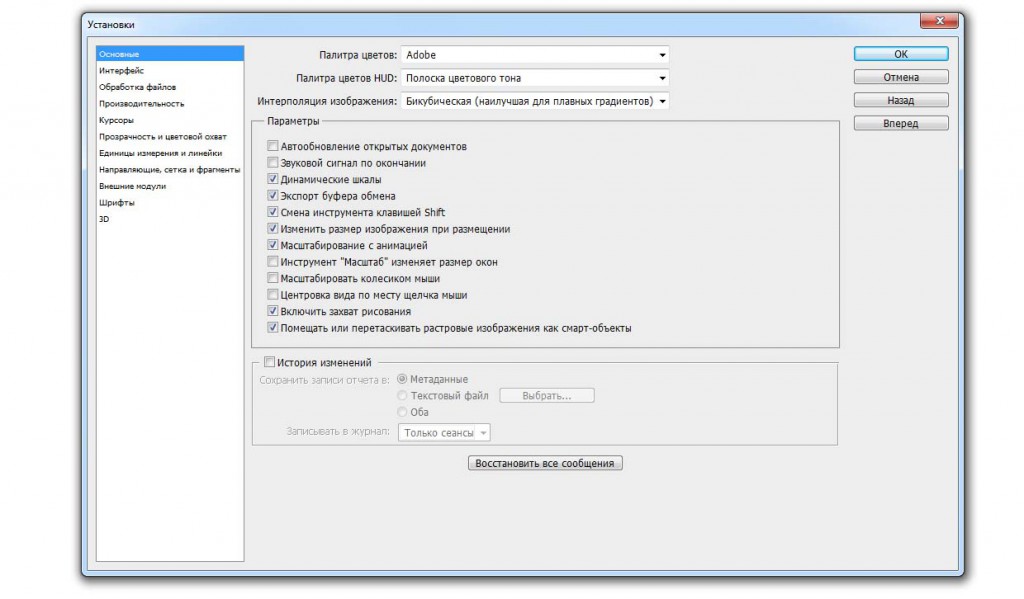
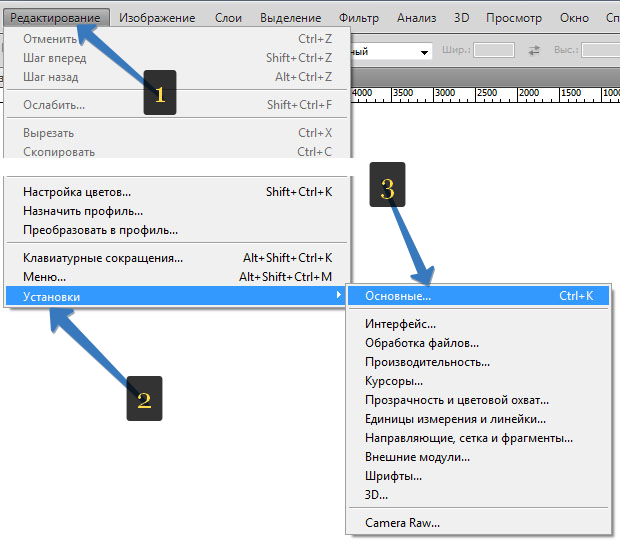
Такие изменения происходят в окне, которое называется Установки. Чтобы открыть, выберите команду меню Редактирование — Установки — Основные или нажмите сочетание клавиш Ctrl+K.
 
Как видите, в этом меню есть другие команды. Это и есть все категории настроек фотошопа. Минуя лишние нажатия мыши, можно сразу перейти в конкретную категорию.
Подробно рассмотрим каждую категорию в отдельности и их основные установки.

Категория «Основные» Кликните, чтобы увеличитьkategorija_osnovnye
Категория Основные предоставляет доступ к настройкам, не вписывающимся в другие категории. Большинство из параметров говорят сами за себя, например параметр Масштабировать колесиком мыши.
По умолчанию программа фотошоп будет отображать диалоговое окно Палитра цветов каждый раз при выборе вами цвета. Если вам удобнее вместо этого использовать палитру цветов операционной системы, можете выбрать соответсвующий пункт из раскрывающегося списка «Палитра цветов».
Если вы загрузите и установите иные палитры цветов, такие как палитра программы «Painter», они тоже появятся в этом меню. Но поскольку палитра цветов Adobe  предназначена для работы с Photoshop и всеми его встроенными функциями, использование другой палитры может означать утрату быстрого доступа к крайне важным функциям таким, как библиотеки цветов.
Параметр История изменений — если вы установить этот флажок, фотошоп будет отслеживать все, что происходит с изображениями. Это неоценимый инструмент для людей, которым необходимо показать, например, какие действия они совершили с изображением при выставлении счета клиентам или для составления юридической документации на все исправления, внесенные ими в изображение.
Еще один значимый параметр в этом касается двух интересных функций, называющихся Масштабирование с анимацией и Захват рисования. Если ваш компьютер работает медленно, попробуйте отключить одну или обе эти функции, сбросив соответствующие флажки.
 

kategorija_interfejs
Настройки интерфейса позволяют изменить внешний вид фотошопа. Вы можете повысить производительность на слабом компьютере, выбрав в раскрывающихся списках группы Граница варианты Не показывать. Таким образом, он не будет тратить вычислетельную мощность на создание этих теней вокруг окон документов или вокруг окна самой программы.
Кроме того, если вы знаете все инструменты и не хотите видеть маленькие желтые подсказки, которые появляются при наведении на них либо на элементы управления указателя мыши, то сбросьте флажок Показывать подсказки. Если вам хочется, чтобы новые документы открывались в отдельных окнах, а не на новых вкладках, сбросьте флажок Открыть документы во вкладках.
kategorija_obrabotka_fajlov
Элементы управления категории Обработка файлов контролируют, как фотошоп открывает и сохраняет файлы.
Благодаря настройкам, по умолчанию каждый раз при сохранении файла программа отображает диалоговое окно, в котором спрашивается, хотите ли вы сохранить изображения максимально совместимыми с PSD и PSB файлами. Сохранение документов с максимальной совместимостью повышает вероятность того, что они будут поддерживаться другими программами, такими как Adobe InDesign. Если надоедливое окно вас раздражает, выберите в раскрывающемся списке Максимизировать совместимость файлов PSD и PSB вариант Всегда и вы никогда больше не увидите это диалоговое окно.
Еще один полезный параметр находится в самом низу, с помощью которого можно изменить количество документов, которые программа будет отображать в меню «Последние документы». Значение этого поля автоматически устанавливается на 10, но вы можете его изменить.
kategorija_proizvoditel'nost'
Настройки производительности влияют на то, насколько эффективно работает фотошоп на вашем компьютере. Например, объем память, с которым разрешено работать программе, влияет на ее производительность. В группе Использование память, в поле Занято под Photoshop изначально установлено, что программа будет использовать до 70 процентов доступной оперативной памяти. Если вам хочется увеличить значение до 100 процентов для лучшей производительности - не делайте этого. Другим программам также требуется память компьютера и, оставляя значение установленным на 60-70 процентах, вы гарантируете, что все они получат свою справедливую долю.
Также можно изменить число выполненных действий, которые запоминает программа.
Если на жестком диске вашего компьютера не хватает пространства, подумайте о том, как добавить другой жесткий диск, который фотошоп сможет использовать в качестве рабочего диска, чтобы записывать временные файлы, создаваемые при редактировании изображений, таких как различные состояния истории. Когда вы добавляете новый внутренний жесткий диск или подключаете внешний диск, он появляется в списке рабочих дисков. Вы можете разрешить программе использовать его, установив флажок напротив имени диска в столбце Активный и перетащив его вверх на первую позицию. Если вы пойдете по этому пути, то фотошоп будет работать немного энергичнее, поскольку у программы вместо одного появляется два жестких диска, с которых можно считывать и на которые можно записывать информацию.
Если вам нужно повысить производительность программы, сбросьте флажок Включить прорисовку Open GL. Недостаток отключения этого параметра в том, что вы не сможете использовать возможности, зависящие от него, такие, как захват рисования и поворот вида.
kategorija_kursory
Параметры этой категории позволяют определить вид курсоров мыши в процессе работы с изображениями. В данном случае не существует правильного или неправильного варианта, попробуйте различные варианты отображения курсоров и посмотрите, какой вам подходит.
В программе имеются два типа курсоров: рисующие и другие. При выборе различных вариантов фотошоп демонстрирует  образец того, как выглядит каждый курсор. В Нижней части диалогового окна находится индикатор цвета Просмотр кисти, управляющий цветом образца кисти, отображающегося при изменении размера кисти с помощью сочетания клавиш Alt+правая кнопка мыши и перетаскивания мыши влево или вправо. чтобы изменить цвет образца, щелкните мышью по индикатору, выберите новый цвет в диалоговом окне Выберите цвет для просмотра кисти, а затем нажмите кнопку ОК.

Категория «Прозрачность и цветовой охват»Кликните, чтобы увеличить
kategorija_Prozrachnost'_i_cvetovoj_ohvat
Настройки данной категории позволяют корректировать вид прозрачных областей. Как и настройки курсора, эти параметры исключительно косметические, так что не бойтесь экспериментировать.
Индикатор в группе Предупреждение при выходе за пределы цветового охвата позволяет установить цвет выделения, показывающий, где на изображении цвета выходят за пределы безопасного диапазона цветового режима, с которым вы работаете, или принтера, который вы используете.
Дополнительно об этом параметре можно прочитать в этой статье.

Категория «Единицы измерения и линейки»Кликните, чтобы увеличить
kategorija_Edinicy_izmerenija_i_linejki
Элементы управления данной категории позволяют определить единицы измерения, которые будут использоваться в программе. Раскрывающийся список Линейки позволяет выбрать единицы измерения линеек документа. Можно выбрать такие единицы измерения как: пикселы, дюймы, сантиметры, миллиметры, пункты, пики или проценты.
Если вы работаете с большим количеством документов, предназначенных для печати — сантиметры или пики, вероятно, ваш лучший выбор. Если вы создаете изображения в основном для Интернета, выберите пикселы.
В раскрывающемся списке Текст выберите пункты, если вам не нужно работать с текстом, измеряемом в пикселах или миллиметрах, что может быть удобно, когда необходимо выровнять текст для макета веб-страницы.
Настройки группы Колонка полезны при создании графики, которая должна вписаться в столбец определенного размера в программе наподобие Adobe InDesign.

Категория «Направляющие, сетка и фрагменты»Кликните, чтобы увеличить
kategorija_Napravljajushhie_setka_i_fragmenty
Настройка этой группы позволяют вам выбирать цвета направляющих, сеток и фрагментов раскройки. Вы можете также установить интервал между линиями сетки и число делений, которые появляются между жирными линиями сетки с помощью ввода значений в поля  «Линия через каждые» и «Внутреннее деление на», соответственно.
Чтобы действительно сэкономить время, отрегулируйте настройки в группе Разрешение по умолчанию для новых документов. С этой минуты фотошоп будет автоматически устанавливать в диалоговом окне Новый указанные здесь настройки.
Категория «Внешние модули»Кликните, чтобы увеличить
kategorija_vneshnie_moduli
Вы можете делать в фотошопе еще более интересные вещи, установив сторонние программы, называемые внешними модулями.

Элементы управления данной категории позволяют вам получить доступ к внешним модулям, расположенным вне папки Photoshop, что может помочь избежать их потери, если придется переустанавливать программу.


Категория «Шрифты»Кликните, чтобы увеличить
kategorija_shrifty
Элементы управления данной категории позволяют включать и отключать режим Прямые кавычки, а также управлять параметром Размер образца для просмотра шрифта, используемого в меню шрифтов на панели атрибутов и на палитре Символ. Поскольку просмотр гарнитуры шрифта очень удобен при  выборе шрифта, в CS5 этот параметр активирован по умолчанию.
Если вы хотите видеть образцы шрифтов, сбросьте флажок Размер образца для просмотра шрифта, и фотошоп будет отображать только названия шрифтов.
Если вы работаете с азиатскими символами, установить флажок Показывать параметры азиатского текста и убедитесь, что флажок Включить защиту отсутствующих глифов также установлен. Теперь, попытавшись использовать букву или символ шрифта, который не установлен на вашем компьютере, вы не получите странные иероглифы или квадратики.

Серия сообщений "• теория и практика ":
Часть 1 - Курс «Фотошоп с нуля»
Часть 2 - Эффекты в фотошопе онлайн
...
Часть 33 - Панель слоёв: добавление элементов
Часть 34 - Фоновый слой в Photoshop
Часть 35 - Настройки фотошопа
Часть 36 - Обучение фотошопу — Учебник Photoshop CS5
Часть 37 - Создаем шаблон в фотошопе.
Рубрики:  Фотошоп
Графические редакторы

Метки:  

Брендовые Открытки

Среда, 17 Декабря 2014 г. 02:18 + в цитатник
pcn.znagarus100.com/

Создание Музыкальных, Поздравительных открыток, Бесплатно.
Рубрики:  Праздники
Открытки
Творчество

Красивые и вкусные салаты новогодние + рецепты на любой вкус от mega-sаn

Среда, 17 Декабря 2014 г. 01:27 + в цитатник

Красивые и вкусные салаты Новогодние


 + рецепты на любой вкус от mega-sаn


Новогодние салаты – непременный атрибут праздничного новогоднего стола.

Салаты вкусны, красивы, сытны, наконец, рецепты и названия салатов могут быть наполнены новогодним смыслом.

Поэтому всегда хочется приготовить новый салат на Новый год.

А в этот раз - Новогодние салаты 2015.
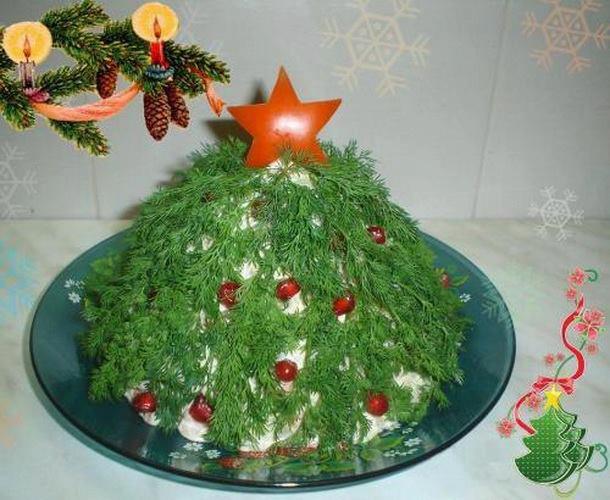
 

Рецепты с фото - Рецепты с фото


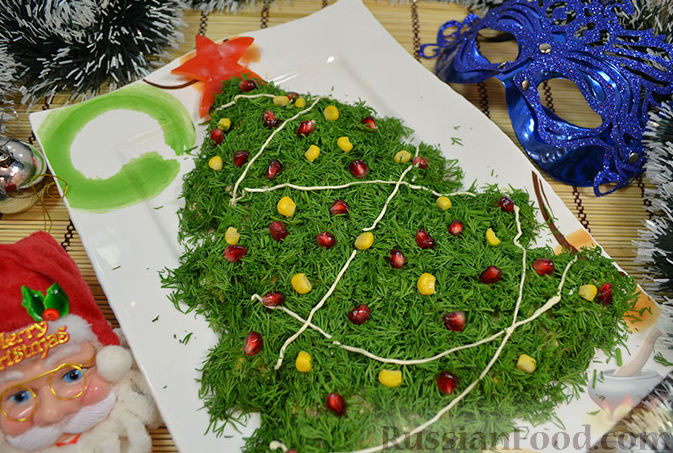
Фото к рецепту: Салат «С новым годом!»

Праздничные блюда и их рецепты к новому году не обходятся без салатов. Чтобы новогодние салаты были простыми и вкусными, чтобы продукты были привычными и доступными, а рецепты к новому году не ограничивались оливье и салатом из крабовых палочек, есть отличная альтернатива - новогодний салат с кальмарами.

 кальмары консервированные, картофель отварной, огурцы солёные, яблоко, оливки, яйца отварные, горошек зелёный консервированный, майонез, лук зелёный, свекла отварная...
 

Фото к рецепту: Салат слоеный  "Куранты"

Праздничный легкий салатик с копченой красной рыбкой. Слоеный салат можно подавать как в отдельных креманках, так и в одном салатнике. Удивите ваших гостей!

 рыба красная, рис отварной, ананас консервированный, капуста савойская, шампиньоны консервированные, яйца отварные, оливки, икра красная, соль, масло оливковое...
 

Фото к рецепту: Оливье "Шапка деда Мороза"

Какой Новый год без любимого салата Оливье! А подать салат можно по-новому, по-новогоднему:) Вкусно, красиво и празднично.

 картофель, яйца, морковь, лук репчатый, колбаса вареная, ветчина, огурцы солёные, горошек зелёный, майонез, соль, перец молотый...
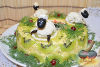
 

Фото к рецепту: Новогодний салат "Малахитовый браслет"

Красивый, вкусный слоеный салат с курицей, в форме кольца - "Малахитовый браслет". Так как приближается год Овцы, буду украшать праздничный салат овечками из цветной капусты. Также украшаем салат "Малахитовый браслет" кусочками киви по бокам и присыпаем слегка кубиками киви сверху.

 куриное филе, яйца отварные, чернослив, киви, киви, морковь отварная, сыр, майонез, лук зелёный, укроп, клюква, лимон, овощи...
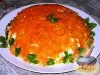
 

Фото к рецепту: Праздничный салат

Слоеный вкусный салат с курицей. Обычно этот праздничный салат готовится на Новый год.

 куриное филе, сыр твёрдый, шампиньоны маринованные, морковь, картофель, яйца, орех грецкий, майонез, соль, перец...


Остальные 360 рецептов Новогодних салатов здесь...


Очень вкусные рецепты десертов и не только от mega-sаn

 
Панфорте


Чайная колбаска


ЗАКУСКА «КОЛОКОЛЬЧИКИ»


Американский тыквенный пирог


10 рецептов вкусных котлеток и тефтелек
 
10 рецептов вкусных котлеток и тефтелек Сохраните себе, пригодится! ...


Все рецепты здесь...


Источник

http://www.liveinternet.ru/users/mega-san/blog/#

Рубрики:  Праздники
Кулинария
Интересные сайты
Домоводство

Метки:  

Понравилось: 1 пользователю

Программа захвата видео с экрана: какую выбрать

Вторник, 16 Декабря 2014 г. 04:55 + в цитатник
Это цитата сообщения svetikya [Прочитать целиком + В свой цитатник или сообщество!]

Программа захвата видео с экрана: какую выбрать

117447978_5320643_222 (196x25, 5Kb)

logo (341x59, 12Kb)Сегодня - знакомство с еще одной компактной и удобной программой - Программой захвата видео с экрана. Эта программа «Экранная Камера» http://screencam.ru/ поможет быстро и качественно создать видеоролик на любую тематику или событие прямо с экрана монитора. А также красиво оформить его и озвучить.
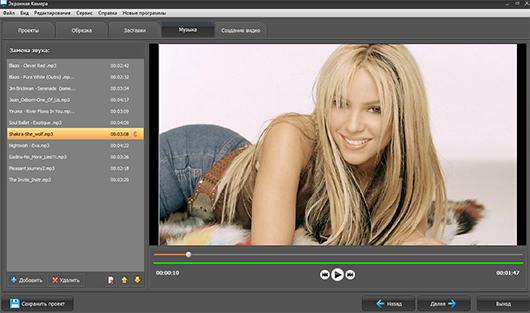
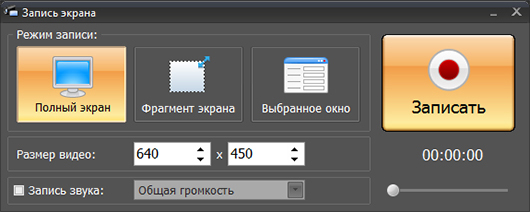
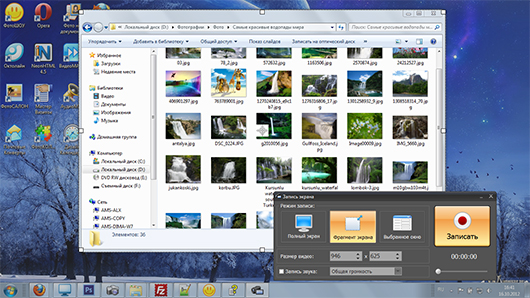
Например, вы хотите записать какую-либо онлайн трансляцию или свою любимую передачу, футбольный матч и все, что угодно.
Это просто и реально! Записываете видео, украшаете его эффектами, можете обрезать его, вставлять музыку, титры, цветные заставки и прочее.

Выбираете часть экрана для записи и нажимаем кнопку "Записать".
Чтобы было интереснее, подбираете оригинальную музыку из коллекции, которая там есть, и загружаете в программу.
Скринкаст можно сохранить в любом формате.
Программа захвата видео с экрана дает возможность снимать обучающие ролики и также записать их на DVD.
Потом можно будет смотреть такое видео на телевизионном экране.

Привлекает и красивый интерфейс программы. Сразу хочется начинать работу.
Программа захвата видео с экрана качественная, наглядная, понравится всем без сомнения.
Попробуйте записать и отредактировать видео с экрана.

Скачать программу можно здесь http://screencam.ru/download.php , а скриншоты программы "Экранная Камера" помогут вам разобраться пошагово в принципе захвата видео с экрана.

Окно для редактирования: заменяем звук
screens_01 (530x313, 119Kb)

Выбираем режим записи видео с экрана
screens_02 (530x212, 76Kb)

Записываем видео с рабочего стола компьютера
screens_06 (530x298, 202Kb)

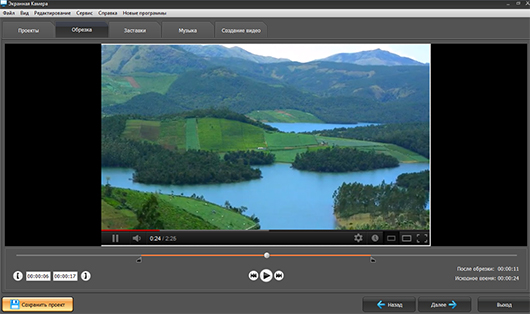
Окно для редактирования: oбрезаем видео
screens_03 (530x314, 103Kb)

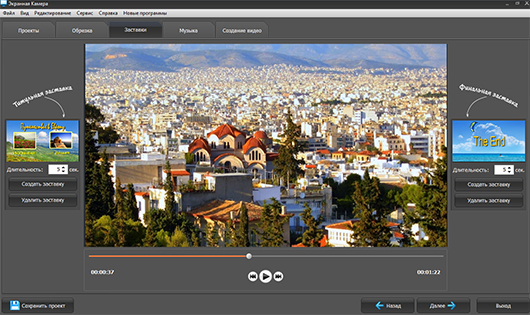
Окно для редактирования: добавляем заставки
screens_04 (530x315, 179Kb)

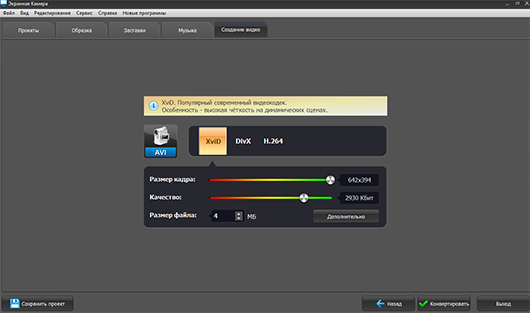
Сохраняем скринкаст в разных видео форматах
screens_05 (530x313, 59Kb)

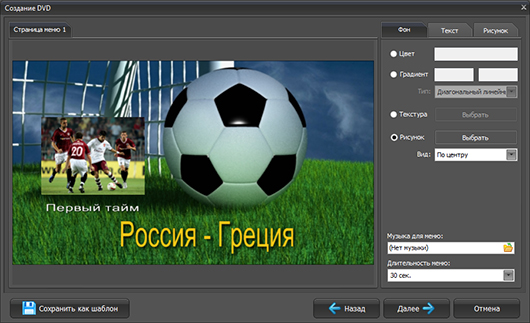
Создаем интерактивное меню DVD диска
screens_07 (530x323, 142Kb)

Попробуйте записывать и редактировать видео с экрана с помощью программы "Экранная Камера".
А для этого еще внимательно посмотрите видео. Удачи!


Рубрики:  Программы
Творчество

Метки:  

22 полезные комбинации клавиш для Windows, за которые ты захочешь сказать «спасибо»!

Вторник, 16 Декабря 2014 г. 04:39 + в цитатник
Это цитата сообщения ElenaPro [Прочитать целиком + В свой цитатник или сообщество!]

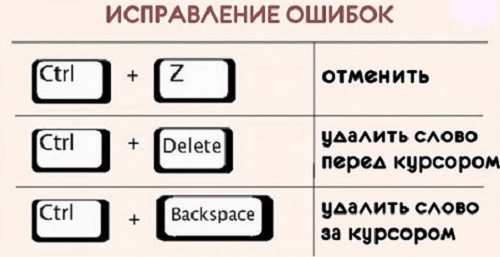
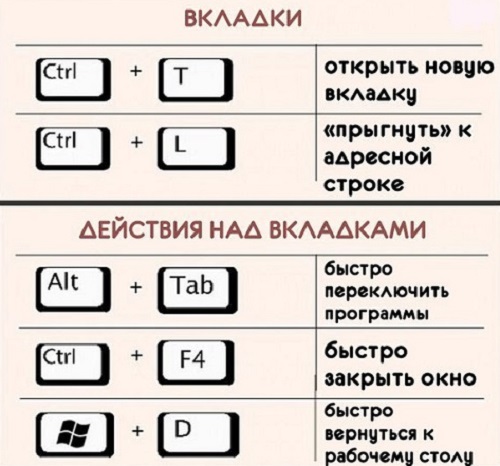
22 полезные комбинации клавиш для Windows, за которые ты захочешь сказать «спасибо»!

1 (500x257, 40Kb)
2 (500x466, 72Kb)
4 (500x448, 80Kb)
5 (500x431, 64Kb)
источник http://takprosto.cc/kombinacii-klavish-dlya-klaviatury/
Рубрики:  Компьютер

Метки:  

Самые популярные новогодние салаты - 50 рецептов

Вторник, 16 Декабря 2014 г. 04:36 + в цитатник
Это цитата сообщения Рецепты_блюд [Прочитать целиком + В свой цитатник или сообщество!]

Самые популярные новогодние салаты - 50 рецептов

Читать рецепты новогодних салатов
Рубрики:  Праздники
Кулинария

Метки:  

ЗНАЕТЕ ЛИ ВЫ КЛАВИАТУРУ НА СВОЁМ КОМПЬЮТЕРЕ?

Вторник, 16 Декабря 2014 г. 04:31 + в цитатник
Это цитата сообщения Сантория [Прочитать целиком + В свой цитатник или сообщество!]

ЗНАЕТЕ ЛИ ВЫ КЛАВИАТУРУ НА СВОЁМ КОМПЬЮТЕРЕ?

getImage (5) (700x390, 93Kb)
F1— вызывает «справку» Windows или окно помощи активной программы. В Microsoft Word комбинация клавиш Shift+F1 показывает форматирование текста;

F2— переименовывает выделенный объект на рабочем столе или в окне проводника;

F3— открывает окно поиска файла или папки на рабочем столе и в проводнике. Комбинация клавиш Shift+F3 часто используется для поиска в обратном направлении;

F4— открывает выпадающий список, например, список строки адреса в окне ‘Mой компьютер" или в проводнике. Сочетания клавиш Alt+F4 в Windows используется для закрытия приложений, а Ctrl+F4− для закрытия части документа или программы (к примеру, вкладок);

F5— обновляет активное окно открытой веб-страницы, рабочего стола, проводника и так далее. В Microsoft PowerPoint F5 начинает показ слайд-шоу сначала, а комбинация клавиш Shift+F5− с текущего слайда;

F6— переключение между элементами экрана в окне или
на рабочем столе. В проводнике и Internet Explorer — перемещение между основной частью
окна и адресной строкой;

F7— проверяет правописание (в Word, Excel);

F8— при загрузке операционной системы выбирает режим загрузки.
В редакторе Word включает расширенное выделение текста.
Выделение фрагмента от начального до конечного положения курсора происходит без удержания клавиши Shift.
Повторное нажатие клавиши F8 выделяет слово, ближайшее к курсору.
Третье-содержащее его предложение.
Четвертое- абзац. Пятое- документ.
Снять последнее выделение можно нажатием сочетания клавиш Shift+F8.
Отключить режим можно клавишей Esc;

F9-- в некоторых программах обновляет выделенные поля;

F10— активирует полное меню, а комбинация клавиш Shift+F10 активирует контекстное меню;

F11— переводит окно в полноэкранный режим и обратно, например, в Internet Explorer;

F12— переход к выбору параметров сохранения файла
(Файл -> Сохранить как).

В стандартной PC/AT клавиатуре алфавитно-цифровой блок состоит из 47 клавиш и включает в себя клавиши для ввода букв, цифр, знаков пунктуации, арифметических действий и специальных символов. Результат действия этих клавиш зависит от регистра (нижний — верхний) в котором осуществляется нажатие этих клавиш.

Управляющие клавиши Shift, Ctrl, Caps Lock, Alt и AltGr (правый Alt) называют еще клавишами- модификаторами, так как они предназначены
для изменения действий других клавиш.

Shift (читается «Шифт») — клавиша верхнего регистра (нефиксированное переключение). Используется одновременно с другими клавишами, например с клавишами алфавитно-цифрового блока для набора заглавных букв и символов верхнего регистра.
Кроме того, клавиша Shift используется как модификатор в быстрых сочетаниях клавиш и при клике мыши. Например, чтобы в браузере открыть ссылку в отдельном окне нужно нажать на ссылку кнопкой мыши,
удерживая нажатой клавишу Shift.

Ctrl (читается «контрол») — используется в комбинации с другими клавишами, например:
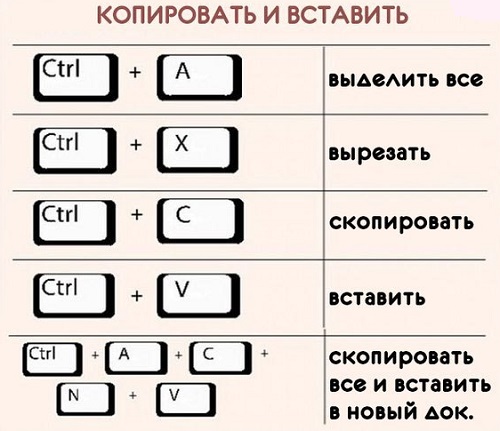
Ctrl+A— в Windows выделяет весь текст в окне;

Ctrl+B— в редакторе MS Word переключает шрифт на «жирный-нормальный»;

Ctrl+С— в программах с WinAPI копирует текст в буфер, а в консольных программах - завершает команду;

Ctrl+F— во многих программах вызывает диалога поиска;

Ctrl+I— в редакторе MS Word переключает шрифт на «курсив-нормальный»;

Ctrl+N— в программах с многооконным интерфейсом открывает новое пустое окно;

Ctrl+O— во многих программах вызывает диалог открытия существующего файла;

Ctrl+P— во многих программах отправляет текст на печать или вызов диалог печати;

Ctrl+Q— в некоторых программах выход из нее;

Ctrl+R— в браузерах обновляет содержимое окна;

Ctrl+S— во многих программах cохраняет текущий файл
или вызывает диалог сохранения;

Ctrl+T— в браузерах открывает новую вкладку;

Ctrl+U— в редакторе MS Word переключает подчёркивания текста;

Ctrl+V— в программах с WinAPI вставляет содержимое буфера обмена;

Ctrl+W— в некоторых программах закрывает текущее окно;

Ctrl+Z— во многих программах отменяет последнее действие;

Ctrl+F5— в браузерах обновляет содержимое;

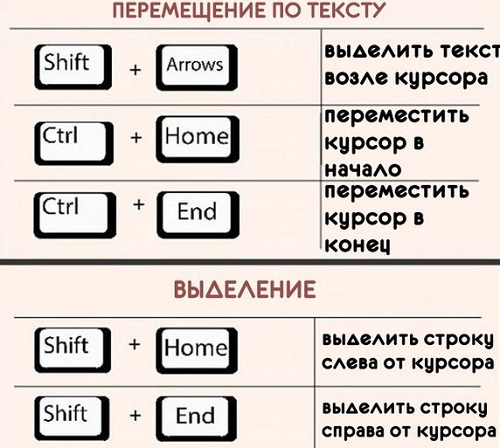
Ctrl+Home— в программах с текстовым полем совершает переход к началу редактируемого документа;

Ctrl+End— в программах с текстовым полем совершает переход к концу редактируемого документа;

Ctrl+— в Total Commander совершает переход к корневому каталогу диска.

Alt (читается «Альт») — используется совместно с другими клавишами, модифицируя их действие. Например:
Alt+F4— во всех программах закрывает их;

Alt+F7— в некоторых программах вызывает диалог поиска;

Alt+F10— в некоторых файловых менеджерах вызывает дерево каталогов;

Alt+Tab— в Windows совершает переход к следующему запущенному окну;

Alt+буква— в некоторых программах вызывает команды меню или открывает колонки меню.

Кроме того, сочетания клавиш Alt+Shift или Ctrl+Shift обычно применяются для переключения раскладки клавиатуры.

Capslock (читается «Капслок») — переход в режим верхнего регистра (фиксированное переключение). Повторное нажатие клавиши отменяет этот режим. Используется при наборе текста ЗАГЛАВНЫМИ буквами.

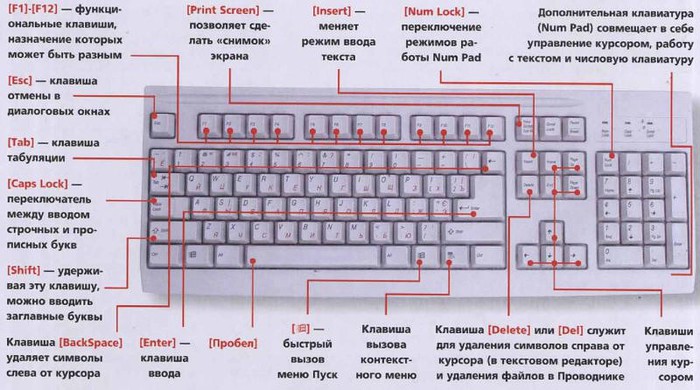
Управляющая клавиша Esc (читается «Эскейп»), используемая для отмены текущей операции или последнего изменения, сворачивания приложения, перехода к предыдущему меню или экрану или снятия выделения, расположена в левом углу клавиатуры рядом с блоком функциональных клавиш.

В операционной системе Windows сочетание клавиш Ctrl+Shift+Esc вызывает Диспетчер задач.

Tab (читается «Таб») — в текстовых редакторах вводит символ табуляции и работает с отступами, а в графических интерфейсах перемещает фокус между элементами. Например, перемещение между рабочим столом, кнопкой «Пуск», панелью «Быстрый запуск», панелью задач и системным треем.

Действие клавиши AppsKey равносильно щелчку правой кнопкой мыши и вызывает контекстное меню
для выделенного объекта.

Клавиша перевода строки Enter (Ввод) — служит для ввода перевода строки при наборе текста, выбора пункта меню, подачи на исполнение команды или подтверждения какого-то действия и так далее.

Backspace (читается «Бэкспейс») — в режиме редактирования текста удаляет символ слева от курсора, а вне области набора текста — возвращает на предыдущий экран программы или веб-страницу в браузере.

Delete (читается «Делит») — удаляет выбранный объект, выделенный фрагмент текста
или символ справа от курсора ввода.

Клавиша Insert (читается «Инсерт») служит для переключения между режимами вставки (текст как бы раздвигается) и замены (новые знаки заменяют существующий текст) при редактировании текста.

Сочетание клавиш Ctrl+Insert заменяет команду «копировать», а Shift+Insert- «вставить». В файловых менеджерах Total Commander и FAR Manager клавиша служит для выделения файла или папки.

PrtScn (print screen) (читается «Принт скрин») — делает снимок экрана и помещает его в буфер обмена. В сочетании с клавишей Alt в буфер копируется снимок
текущего активного окна.

Служебная клавиша ScrLk (Scroll Lock) (читается «Скролл лок») блокирует прокрутку и при ее активации клавишами управления курсором сдвигается содержимое всего экрана, что очень удобно при редактировании больших таблиц, например, в Exсel.

Pause/Break (читается «Пауза» или «Брейк») — приостанавливает работу компьютера. В современных операционных системах эта клавиша актуальна только во время загрузки компьютера.

Стрелки вверх, вниз, вправо и влево относятся к клавишам управления курсором и позволяют перемещаться по пунктам меню, сдвигают курсор ввода в соответствующую сторону на одну позицию. В сочетании с клавишей Ctrl стрелки перемещают на большее расстояние. Например, в редакторе Microsoft Word Ctrl+← перемещает курсор на слово влево.
С клавишей Shift выделяется блок текста.

Клавиши Home и End перемещают курсор в начало и конец текущей строки документа или списка файлов.

Клавиши PageUp и PageDown служат для перевода курсора на одну страницу вверх или вниз и используются для «прокрутки» содержимого в текущем окне.
Те, кому по роду своей деятельности приходится набирать много цифр, предпочитают клавиши дополнительной цифровой клавиатуры, так как она напоминает по форме и содержанию калькулятор и находится
по правую руку пользователя.
При выключенном состоянии клавиши Num Lock (индикатор не горит) клавиши на дополнительной цифровой клавиатуре будут управлять курсором.
Многие современные компьютерные клавиатуры снабжаются дополнительными клавишами, предназначенными для упрощения управления основными функциями компьютера, например, громкостью звука, лотком в приводе для компакт-дисков,
сетевыми возможностями компьютера (открыть почтовую программу, браузер или поисковую систему) и так далее. Так как многие из этих дополнительных функций относятся к сфере мультимедиа,то клавиатуры
получили название «мультимедийные».
Чтобы активизировать специальные функции на ноутбуках используется клавиша Fn. В сочетании с этой клавишей некоторые клавиши, окрашенные в тот же цвет, могут увеличить или уменьшить громкость встроенного динамика ноутбука, увеличить или уменьшить яркость или контрастность монитора, активизировать внешний монитор для презентаций и т.д....

Удачи вам в этой нелёгкой науке!

Горячие клавиши, по мнению опытных пользователей, значительно ускоряют работу на компьютере и увеличивают количество всевозможных действий, выполняемых с клавиатуры. Их также называют клавишами быстрого доступа или клавиатурным ускорителем. Кроме того, они необходимы при неожиданном зависании компьютера или выходе из строя мыши. В последнем случае, пользуясь одной лишь клавиатурой, можно сохранить незавершенный документ, отправить его на печать, свернуть или открыть нужные программы.

В разных программах производители устанавливают различные сочетания клавиш, но всегда для этого нужно зажать клавишу-модификатор плюс любую другую клавишу. В современной клавиатуре Windows клавишами-модификаторами являются Ctrl, Alt, Shift и клавиша Win (на ней логотип Windows). Для вызова некоторых задач нужно зажимать одновременно сразу несколько этих клавиш.

Какие горячие клавиши полезно знать

Сочетание клавиш Ctrl + Shift + Esc незаменимо при зависании компьютера, оно вызывает «Диспетчер задач», с помощью которого можно завершить процесс, снять задачу или завершить работу компьютера.

Клавиши Alt + Tab позволяют переключаться между открытыми окнами. В центре экрана появляется панель со всеми открытыми приложениями, и при выборе активного окна нужно, не отпуская клавиши Alt, несколько раз нажать клавишу Tab.

Сочетание Alt + Space (пробел) открывает системное меню окна, с помощью которого можно восстановить, переместить, развернуть, свернуть и закрыть окно без помощи мыши.

Alt + Shift или Ctrl + Shift – переключение раскладки клавиатуры.

При помощи Win + D можно свернуть все окна и показать рабочий стол, а клавиши Win + М сворачивают все окна, кроме диалоговых.

Win + E открывает папку «Мой компьютер».

Win + F – открытие окна для поиска файла или папки.

Ctrl + Esc – открытие меню «Пуск». Это также можно сделать, нажав клавишу Windows.

Иногда может возникнуть ситуация, когда во время работы вышла из строя мышь. В этом случае, а также для тех, кто принципиально не хочет пользоваться мышкой, приходит на помощь клавиша Alt. В меню многих программ, в том числе в старом Word, подчеркнуты буквы в строке меню: Файл, Правка, Формат, Сервис и т.д. То же самое и в выпадающем меню: Печать, Масштаб, Параметры и пр. Если нажать на клавишу Alt и на подчеркнутую букву, затем, при выпадающем меню, повторить действие, то можно спокойно работать, пользуясь одной лишь клавиатурой.

Горячие клавиши в браузере

Чтобы увеличить или уменьшить масштаб страницы, достаточно зажать клавишу Ctrl и покрутить колесико мыши. Вверх – масштаб увеличится, вниз – соответственно, уменьшится. То же самое можно проделывать, просто нажимая + или – при нажатой Ctrl. Для восстановления размера шрифта служит комбинация клавиш Ctr + 0.

А использование клавиши Shift и колесика мышки позволяет перемещаться по истории вкладок: Shift – прокрутка колеса вверх – переход по истории вперед, Shift – прокрутка колеса вниз – переход по истории назад.

Если в браузере необходимо открыть новую страницу в отдельной вкладке, то можно зажать клавишу Ctrl и нажать мышкой на нужную ссылку. Новая страница откроется в отдельной вкладке.

Клавиши Alt + Home возвращают к домашней странице, а Ctrl + R (или F5) обновляют страницу. Для принудительного обновления без использования закэшированных данных служат клавиши Ctrl + F5 или Ctrl + Shift + R.

Нажав клавиши Ctrl + S, можно сохранить страницу на компьютере, а клавиши Ctrl + P позволяют распечатать нужную страницу. Горячие клавиши Ctrl + G, Ctrl + F, Shift + F3, Ctrl + K предназначены для поиска на текущей странице или в Интернете.

С помощью клавиши Alt также вводятся символы, которых нет на клавиатуре.

Шутливое применение сочетания клавиш в Word

Если напечатать в 2003-м Word'e следующее выражение: =rand(200,1) и нажать Enter, то нежданно появится несколько страниц мягких французских булок с чаем. Если это сделать в Word-2007 или 2010, то вместо французских булок будет лекция о некоторых секретах Word.
Рубрики:  Компьютер

Метки:  

Разделители. Бабочки. Очень много - 84 штуки!

Вторник, 16 Декабря 2014 г. 03:01 + в цитатник
Это цитата сообщения Кирми [Прочитать целиком + В свой цитатник или сообщество!]

Разделители. Бабочки. Очень много - 84 штуки!

Разделители. Бабочки. Очень много!


1.
44eba5c60826 (605x79, 136Kb)

2.
12106058_01605efe950af45bcff566cd7e2becf7 (275x170, 20Kb)

3.
2be40eb111e9 (317x88, 107Kb)

4.
3eb91f8be73f (450x53, 38Kb)

5.
4ad7872443dd (141x151, 7Kb)

6.
2659903e747damzyl (350x182, 85Kb)

7.
5daa9c26c333 (480x270, 50Kb)

8.
6f0e11a7b035 (153x155, 33Kb)

9.
8c22bd0dd346 (394x94, 33Kb)

10.
9b9c7836c6e3 (450x70, 6Kb)

Читать далее...
Рубрики:  Картинки
Полезности для дневника

Метки:  

CssRound.com-генератор рамочек

Вторник, 16 Декабря 2014 г. 02:54 + в цитатник
Это цитата сообщения Baroma [Прочитать целиком + В свой цитатник или сообщество!]

CssRound.com-генератор рамочек.


ВОТ ТАКИЕ РАМОЧКИ МОЖНО НАУЧИТЬСЯ ДЕЛАТЬ
БЕЗ ФОТОШОПА.


Baroma
Рубрики:  ОФОРМЛЕНИЕ БЛОГА / Рамки
Интересные сайты
Графические редакторы
Творчество
Интернет

Метки:  

ГЕНЕРАТОРЫ БЛЕСТЯЩИХ И РАЗНОЦВЕТНЫХ НАДПИСЕЙ, БЕГУЩЕГО ТЕКСТА

Вторник, 16 Декабря 2014 г. 02:47 + в цитатник
Это цитата сообщения Кирми [Прочитать целиком + В свой цитатник или сообщество!]

Рубрики:  Интересные сайты
Графические редакторы
Творчество
Интернет

Метки:  

Украшаем текст и картинку с помощью готовой анимации.

Вторник, 16 Декабря 2014 г. 02:44 + в цитатник
Это цитата сообщения Mademoiselle_Viv [Прочитать целиком + В свой цитатник или сообщество!]

Украшаем текст и картинку с помощью готовой анимации.

Фотошоп для начинающих

Рубрики:  Фотошоп
Полезности для дневника
Графические редакторы
Творчество

Метки:  

Делаем рамки

Вторник, 16 Декабря 2014 г. 02:37 + в цитатник
Это цитата сообщения Лариса_Гурьянова [Прочитать целиком + В свой цитатник или сообщество!]

Делаем рамки

Серия сообщений "Делаем рамки":
Часть 1 - Делаем рамки - серия уроков ФШ
Часть 2 - Золотая рамочка с фильтром Factory C в ФОТОШОПЕ
Часть 3 - ДЕЛАЕМ В ФШ РАМКУ С ЗАКРУГЛЕННЫМИ УГОЛКАМИ
Часть 4 - Рамка в ОДИН слой
Часть 5 - Делаем разрезную рамку в ФШ
Часть 6 - УЧИМСЯ ДЕЛАТЬ РАМКУ В ДВА СЛОЯ
Часть 7 - ДЕЛАЕМ РАМКУ В ЧЕТЫРЕ СЛОЯ
Часть 8 - ОТВЕТ ОППОНЕНТУ...))
Часть 9 - Учимся делать рамку в три слоя
Часть 10 - ДЕЛАЕМ РАМКУ В ШЕСТЬ СЛОЕВ
Часть 11 - ДЕЛАЕМ РАМКУ В ВОСЕМЬ СЛОЕВ
Часть 12 - Как вставить ПРОКРУТКУ в пост
Часть 13 - Делаем простую Рамку с двигающимся текстом
Часть 14 - Шаблоны рамок
Часть 15 - КАК СДЕЛАТЬ "ЗАСНЕЖЕННУЮ" РАМОЧКУ В ФШ
Часть 16 - Делаем ФШ разрезную рамку с обрамлением
Часть 17 - Делаем ФШ-рамку
Часть 18 - ЗАГИБАЕМ УГОЛОК
Часть 19 - Урок для КОРЕЛА "Monika"
Часть 20 - Урок - Рамочка многослойная в ФШ
Часть 21 - Учимся делать рамку для записи в 2 слоя
Часть 22 - Урок "Рамочка сделанная в Фотошопе"
Часть 23 - УРОК = КАК Я ДЕЛАЮ РАЗРЕЗНУЮ РАМОЧКУ В ФОТОШОП
Часть 24 - Делаем ФШ рамку с помощью бордюрных масок
Часть 25 - УРОК =ОРИГИНАЛЬНАЯ РАМОЧКА=
Часть 26 - Урок "Как избежать деления рамочки ФШ при написании в ней текста"
Часть 27 - Делаем в ФШ рамку для видео
Часть 28 - Делаем "рваную" рамку
Часть 29 - Как сделать рамочку в ФШ (1-я ЧАСТЬ урока) - урок от Мираж
Часть 30 - Как сделать рамочку в ФШ (2-я ЧАСТЬ урока) - урок от Мираж
Часть 31 - Делаем ФШ рамку - видео-урок
Часть 32 - Делаем рамку в Корел
Часть 33 - Простая рамка для записи с часиками
Часть 34 - Урок как сделать закругления по краям рамки и "кармашки"
Часть 35 - Цветные рамочки для текста
Часть 36 - Простые рамки с заголовком
Часть 37 - Простые рамки с фоном
Часть 38 - Прерывистые рамки для текста
Часть 39 - КОД РАЗРЕЗНОЙ ФОТОШОПНОЙ РАМКИ ДЛЯ Ли.Ру.
Часть 40 - Как сделать разрезную рамку в ФШ
Часть 41 - Коды для Мейла и ЛиРу
Часть 42 - Делаем разрезную рамку в ФШ


Серия сообщений "Для ЛиРу":

Часть 1 - Архивируем файлы и выставляем на Ли.ру
Часть 2 - ЧТО ЗА "СИМПОЧКИ"???
...
Часть 21 - Что сделать, если у вас в блоге не играет музыка?
Часть 22 - Как загружать видео на ЛиРу?
Часть 23 - Делаем рамки
Часть 24 - Как сделать схему для дневника, применяя одну фоновую картинку страницы
Часть 25 - Как ответить сразу на много комментариев
...
Часть 50 - В ПОМОЩЬ НОВИЧКАМ НА ЛиРу
Часть 51 - Начинающим на ЛиРу
Часть 52 - ВОПРОСЫ И ОТВЕТЫ


Рубрики:  ОФОРМЛЕНИЕ БЛОГА / Рамки
Фотография
Графические редакторы

Метки:  

Сайт - генератор, на котором можно украсить свою картинку.

Вторник, 16 Декабря 2014 г. 02:33 + в цитатник
Это цитата сообщения MargoMar [Прочитать целиком + В свой цитатник или сообщество!]

Сайт-генератор, на котором можно украсить свою картинку :)

Вот такой сайтик-генератор когда-то дала мне
одна девушка-аниматор (Di Za).
Почему-то он мне вспомнился, если кто-то о нём не знает,
и кого-то он заинтересует, вот:


http://www.hypah.com/?a

Нажимаем на стрелочку - выбираем картинку на компьютере - а теперь пробуйте её как-то украшать, используя все немногие функции на этом генераторе... :)
Напишу только, что нажатие на "сердечко" раскрывает различные прибамбасики-украшалки;
нажатие на "резиночку" - можете стирать добавленный эффект, который не понравился. То есть нажали на резинку и водите по картинке, стирая ненужное.
Когда закончили заниматься украшательством - нажимаем на галочку в зелёном кружке (справа) - ждём пока картинка обработается - выдадут прямую ссылку на картинку (или можно нажать на стрелочку и просто сохранить картинку на компьютер).


Готовая картинка имеет логотип сайта, который очень портит внешний вид.
Убрать его можно на этом полезном сайтике:


http://www.online-image-editor.com/


"Обзор" - выбрали картинку на компьютере - кнопочка "Upload" - немного ждём пока картинка загрузится - нажимаем на значок "ножнички" - тянем-потянем, регулируя красный квадратик, определяем область, которая нам нужна - нажимаем на кнопочку "Apply" - всё, сохраняем картинку на компьютер (1. "Save" - нажать на значок напротив надписи "Save Image Local" - сохранить или
2. сохраняем картинку обычным путём).


Кстати, на этом сайте можно увеличить/уменьшить свою картинку: значок "Resize" - бегунком (или прописывая числовые значения в соответствующие поля) увеличиваем/уменьшаем картинку - нажимаем на "Apply" - сохраняем картинку на компьютер (1. "Save" - нажать на значок напротив надписи "Save Image Local" - сохранить или 2. сохраняем картинку обычным путём).


Вот так я наловчилась накладывать
эффект лёгкого движения-волнения:


А теперь я обрежу логотип сайта
и немного увеличу сделанную картинку:


Результат:
Рубрики:  Фотография
Интересные сайты
Графические редакторы
Творчество
Интернет

Метки:  

Как самому создать музыкальную открытку? (плэйкаст)

Вторник, 16 Декабря 2014 г. 02:02 + в цитатник
Это цитата сообщения NyushaN [Прочитать целиком + В свой цитатник или сообщество!]

Как самому создать музыкальную открытку? (плэйкаст)

Этот пост я составила из ответов на часто задаваемые вопросы о том, как же сделать самому плэйкаст, как оформить правильно первоисточники, и так далее... на сайте www.playcast.ru.
Такая небольшая шпаргалочка по самым основным вопросам составлена по уже имеющимся подсказкам на самом сайте, я всего лишь постаралась выделить главное для тех, кто не может самостоятельно с этой информацией разобраться. Надеюсь, все это окажется вам полезным! Желаю всем творческих успехов!!!
Что такое плэйкаст?  Плэйкаст - мир творчества
Как самому сделать плэйкаст?
Примеры плэйкастов  Поддержка
Правила сайта  Правила оформления первоисточников  Порядок размещения работ в избранном и рубриках
Смотрим далее >>>
Рубрики:  Уроки для блогов
Интересные сайты
Полезности для дневника
Творчество
Интернет

Метки:  

Уменьшаем ВЕС изображения

Вторник, 16 Декабря 2014 г. 01:50 + в цитатник
Это цитата сообщения Егорова_Таня [Прочитать целиком + В свой цитатник или сообщество!]

Уменьшаем ВЕС изображения

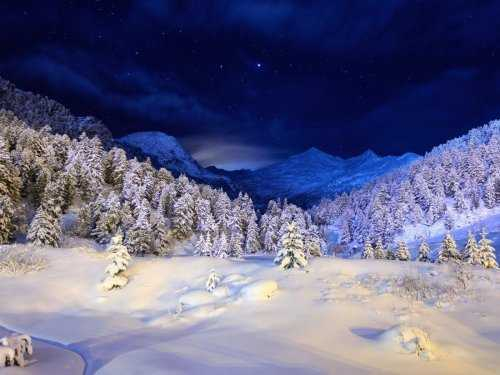
Сегодня поговорим о том, как уменьшить ВЕС картинки. Именно ВЕС, а не сам размер. Вот посмотрите ниже три картинки. На первый взгляд они все абсолютно одинаковы.


1.
1356288066_zimniy-peyzazh-17 (500x375, 166Kb)

2.
1356288066_zimniy-peyzazh-17Р° (500x375, 176Kb)

3.
1356288066_zimniy-peyzazh-17Р± (500x375, 132Kb)

Читать далее
Рубрики:  Фотография
Интересные сайты
Графические редакторы
Интернет

Метки:  

СПИСОК ВСЕХ МОИХ УРОКОВ от Novichok56

Понедельник, 15 Декабря 2014 г. 20:09 + в цитатник
Это цитата сообщения Novichok56 [Прочитать целиком + В свой цитатник или сообщество!]

СПИСОК ВСЕХ МОИХ УРОКОВ от Novichok56


СТАВИМ КАРТИНКИ В РЯД
КАК ДЕЛАТЬ ПРОСТЫЕ РАМОЧКИ
КАК СДЕЛАТЬ ОКОШКО С КОДОМ ПОД КАРТИНКОЙ
КАК КОПИРОВАТЬ КОД КАРТИНКИ
ГЕНЕРАТОР РУССКОГО АНИМИРОВАННОГО ТЕКСТА
ГЕНЕРАТОР АНИМИРОВАННОГО ТЕКСТА
ОБРАЗЦЫ ШРИФТОВ С КОДОМ
ШРИФТЫ С КОДАМИ
КАК В СООБЩЕНИИ СДЕЛАТЬ КРАСИВЫЙ ТЕКСТ
КРАСИВЫЕ АНИМАЦИИ-ПЕРЕХОДЫ
КАК ВСТАВИТЬ МЕЛОДИЮ В ПЛЕЕР
ВСТАВЛЯЕМ МЕЛОДИЮ В ПЛЕЕР ИЗ ФОТОШОП
НОВОЕ О ПЛЕЕРАХ
КАК ПОЛУЧИТЬ ПРЯМУЮ ССЫЛКУ НА МР3 С ПЛЕЙКАСТ
КАК ПОЛЬЗОВАТЬСЯ ПЛЕЕРОМ С САЙТА muzicons.com
КАК СОХРАНЯТЬ МЕЛОДИИ С MAIL.RU В СВОЙ КОМПЬЮТЕР
УЧИМСЯ ДЕЛАТЬ 8-МИ СЛОЙНУЮ РАМОЧКУ
КАК ПОМЕНЯТЬ СХЕМУ В ДНЕВНИКЕ
КАК СОЗДАТЬ МНОГОЯРУСНЫЙ ПЛЕЕР
ДЕЛАЕМ МУЗЫКАЛЬНУЮ ОТКРЫТКУ=
КАК РАЗРЕЗАТЬ РАМОЧКУ ФОТОШОП И ВСТАВИТЬ В СООБЩЕНИЕ
КАК СДЕЛАТЬ ПРОЗРАЧНЫЙ ФОН У КАРТИНКИ
КАК СДЕЛАТЬ ПРОЗРАЧНЫЙ ФОН С ПОМОЩЬЮ КАНАЛОВ
ДЕЛАЕМ КОЛЛАЖ "СИРЕНЕВАЯ МЕЧТА"
УЧИМСЯ В ФОТОШОП ВСТАВЛЯТЬ ФОТО В РАМКУ
ЗАГИБАЕМ УГОЛОК
СОЗДАНИЕ РАМОЧЕК В ФОТОШОП
ДЕЛАЕМ РАМКИ В ФОТОШОП
ДЕЛАЕМ ФОН ДЛЯ СХЕМЫ
УЧИМСЯ ДЕЛАТЬ РАМОЧКИ В ФОТОШОП 2
НЕПРЕРЫВНО ДВИЖУЩИЙСЯ ФОН
КАК Я ДЕЛАЮ РАЗРЕЗНУЮ РАМОЧКУ В ФОТОШОП
УЧИМСЯ ДЕЛАТЬ РАМОЧКИ В ФОТОШОП 3
КАК СДЕЛАТЬ КЛИКАБЕЛЬНУЮ КАРТИНКУ
ОВАЛЬНАЯ КАРТИНКА С РАЗМЫТЫМИ КРАЯМИ
УЧИМСЯ ДЕЛАТЬ ФОН ДЛЯ СХЕМЫ
ЭФФЕКТ КАРАНДАШНОГО НАБРОСКА
СТИРАЕМ ФОН ИНСТРУМЕНТОМ ФОНОВЫЙ ЛАСТИК
АНИМАЦИЯ ЦВЕТНЫМ ШУМОМ
Пакетная обработка изображений с помощью экшена
ЗАГИБАЕМ СТРАНИЦУ ПЛАГИНОМ AV Bros. Page Curl Pro 2.1
ОБЪЕМНАЯ РАМОЧКА
ОРИГИНАЛЬНАЯ РАМОЧКА
ГРАДИЕНТНЫЙ ФОН
ФОНЫ ДЛЯ СХЕМ ИЗ МАСОК
ВСТАВЛЯЕМ ПЛЕЙЛИСТ В ФОТОПНУЮ РАМКУ
СТИЛЬ СЛОЯ - ОБВОДКА
Красиво оформленный букет гербер с эффектом 3D
АНИМАЦИЯ - ЦВЕТНЫЕ БЛЕСТКИ
РАМОЧКА В ФОТОШОПЕ
РАМОЧКА СО СРЕЗАНЫМИ УГЛАМИ В ФОТОШОПЕ
Подробная инструкция работы в программе Хаrа 3D 6
ДЕЛАЕМ ОТКРЫТКУ
Три способа раскрашивания маски
Делаем плеер с You Tube
Делаем коллаж =С Новым годом!= в фотошопе.
Подсказка для пользователей нетбука
ОБРАЗЦЫ ШРИФТОВ С КОДОМ (перепост)
Как легко перенести кисть из Фотошопа в Корел


Рубрики:  Уроки для блогов
Полезности для дневника

Метки:  

Так худели на Руси! РЕЦЕПТ ПРОСТ ДО БЕЗОБРАЗИЯ. -10 КГ ЗА МЕСЯЦ МИНИМУМ!

Понедельник, 15 Декабря 2014 г. 19:49 + в цитатник
Это цитата сообщения Кирми [Прочитать целиком + В свой цитатник или сообщество!]

Так худели на Руси! РЕЦЕПТ ПРОСТ ДО БЕЗОБРАЗИЯ. -10 КГ ЗА МЕСЯЦ МИНИМУМ!

3668121_gyQH8ehwxiA (599x386, 63Kb)


Знаете ли вы как раньше девчата боролись с лишним весом? Ведь тогда не было ни заумных диет, ни фитнес-центров и т.д. Но надо было как то выходить из положения

[ За 5 дней сбросить 5кг веса - это не предел ]

Есть старый рецепт, ещё от моей прабабки:

В первый день берём липу, примерно горсть, и заливаем её в термосе одним литром кипятка. И пьём в течение дня, когда захочется пить. То есть, ничего, кроме липы, не пьём. Кушаем, что хотим, но умеренно.
Читать далее

источник-интернет

 (53x20, 1Kb)


Рубрики:  Как сохранить Молодость и Красоту
Здоровье
Очаровательная Леди
Славяне и Русь

Метки:  

3d печать деталей

Понедельник, 15 Декабря 2014 г. 19:43 + в цитатник
Это цитата сообщения proelenka [Прочитать целиком + В свой цитатник или сообщество!]

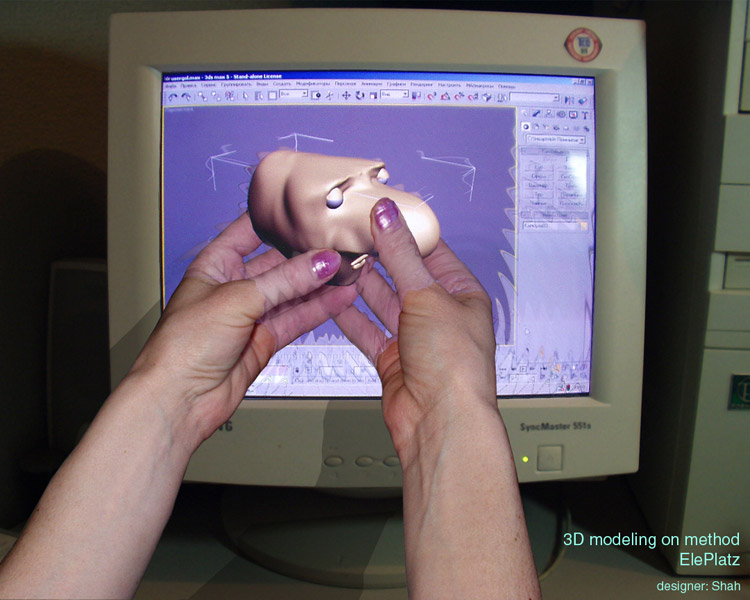
3d печать деталей


ShahOFF - все фотографии с меткой "юмор" на Яндекс.Фотках


3d печать деталей http://blog.3dprintus.ru/


Моделирование трёхмерной графики


http://blog.3dprintus.ru/programmy-dlya-sozdaniya-3d-modelej/

Рубрики:  Программы
Интересные сайты
Творчество
Интернет

Метки:  

Уроки по Сотнику

Понедельник, 15 Декабря 2014 г. 09:34 + в цитатник
Это цитата сообщения marinapetrova1950 [Прочитать целиком + В свой цитатник или сообщество!]

Рубрики:  Флэш
Программы
Открытки
Графические редакторы
Творчество

Метки:  

Поиск сообщений в hamaris
Страницы: 156 ... 114 113 [112] 111 110 ..
.. 1 Календарь