Дешевые авиабилетыВыгодные цены, удобный поиск, без комиссии, 24 часа. Бронируй сейчас – плати потом!
Я - фотографПлагин для публикации фотографий в дневнике пользователя. Минимальные системные требования: Internet Explorer 6, Fire Fox 1.5, Opera 9.5, Safari 3.1.1 со включенным JavaScript. Возможно это будет рабо
ОткрыткиПерерожденный каталог открыток на все случаи жизни
Всегда под рукойаналогов нет ^_^
Позволяет вставить в профиль панель с произвольным Html-кодом. Можно разместить там банеры, счетчики и прочее
Онлайн-игра "Большая ферма"Дядя Джордж оставил тебе свою ферму, но, к сожалению, она не в очень хорошем состоянии. Но благодаря твоей деловой хватке и помощи соседей, друзей и родных ты в состоянии превратить захиревшее хозяйст
Эта шапка — самая теплая из всех связанных мной за зиму! И вязала я ее на настоящие холода: толстую, непродуваемую. Гулять с детьми хожу теперь только в ней! Идея шапки — из предыдущей подборки, но описание целиком видоизменила.
Для вязания шапки мне понадобилось 200гр белой пряжи «Бриллиант» и 100гр меланжевой Ангоры ( конечно есть остатки, счет веду в целых мотках), 2 пары круговых спиц 4,5, крючок для обвязки готового изделия и 2 пуговицы.
Вяжем спицами в 4 нити бриллианта + 1 нить ангоры. Плотность 14п*22р = 10*10см
Начинаем вязание с ушка: на спицы набрать 5 петель и вязать лицевой гладью прибавляя в каждом 2м ряду по 2 петли. Я делала ушки пошире и прибавляла до 16 петель, потом вяжем прямо до высоты 9-10 см (последний ряд должен быть изнаночный!). Готовое ушко откладываем и аналогично вяжем 2е.
Теперь вяжем козырек-отворот: набираем 30 петель и вяжем резинкой 2*2 7 см.
Собираем будущую шапку: после последнего ряда отворота на эту же спицу провязываем 16 петель правого ушка, потом набираем 16 петель задней части и провязываем петли левого ушка — получилось 78 петель. Замыкаем вязание в круг и вяжем лицевой гладью 2мя парами круговых спиц до высоты 13 см. ( Я специально делала оч. глубокую шапку: спереди до бровей, сзади немножко заходит на шею. И уши у нее закрыты не «ушами» а самой основой шапки. Так что если делать менее глубокую, то хватит см 10-11). Затем начинаем формировать макушку — условно делим петли на 8 клинышков ( в моем варианте получилось неровное количество петель, считаю 6 клинышков по 10 петель и 2 по 9) и в начале каждого клинышка 1 и 2ю петли провязываю вместе. Последние 2 клинышка ( которые по 9 петель) над отворотом петли не убавляю. Провязываю еще 7 круговых рядов, в 8м ряду так же 1ю и 2ю петлю провязываю вместе. Дальше убавления каждый 2й ряд, а когда в клине осталось 3 петли, то убавки в каждом ряду ( 2 ряда). На спицах осталось 8 петель — стягиваем их и основа шапки готова!
Обвязываем крючком ушки, чтобы не загибались и заднюю часть шапки. Отворот пришиваем пуговицами. Скручиваем 2 шнурка и пришиваем к ушкам! Теперь зима вам не страшна!
100 г шерстяной пряжи (100г/250м), спицы №3 и №4, круговые спицы №3, крючок №3.
Основные узоры:
чулочная вязка (в лицевых рядах вязать изнаночные петли),
платочная вязка,
"коса" - вяжется из 6 лицевых петель.
1 ряд: лицевые петли
2 ряд: изнаночные петли
3 ряд: три петли оставить на вспомогательной спице, провязать следующие три петли лицевыми, а затем провязать петли со вспомогательной спицы, т.е. провязать перекрещенные петли
4 ряд: изнаночные петли
5 ряд: лицевые петли
6 ряд: изнаночные петли
7 ряд = 1 ряду
Выполнение шапочки-шлема:
Сначала вяжем планку, которая будет идти по овалу лица.
Для этого набираем 7 петель на спицы №3 и вяжем платочной вязкой 125 рядов. В конце петли закрываем, нить отрезаем.
По длинному краю получившейся полосочки выходит 63 петли, а нам надо набрать 106 петель. Для этого я сначала провязала крючком №3 один ряд столбиков без накида таким образом: чередую 2 петли и 3 петли (из одной петли провязываю 2). Далее набираем на спицы №4 по длинной стороне 106 петель:
Набранные 106 петель вяжем таким образом: 1 кромочная, 2 петли платочной вязки, *2 петли лицевой глади, 6 петель косы, 2 петли лицевой глади, 4 петли платочной вязки*, 2 петли лицевой глади, 2 петли платочной вязки, 1 кромочная. От * до * - раппорт, повторяем его до конца ряда. Вяжем так 43 ряда:
СКРИПНУЛА ДВЕРЬ МАВЗОЛЕЯ http://zhurnal.lib.ru/w/winogradow_aleksej/z1.shtml
Скрипнула дверь Мавзолея, но стоящий часовой даже и глазом не моргнул, лишь плотнее вцепился пальцами в прохладную сталь карабина. В его смену это случилось в первый раз.
В одном из окон президентского этажа в Кремле нервно задергалась шторка.
- Опять пошел.
В элитных квартирах на Тверской улице исходили воем перекормленные собаки.
Снег не отпечатывал его следы.
Знакомые щурящиеся глаза скользили по рекламе заморской всячины, и вдруг наткнулись на шагающего по улице мальчика, детей он не любил, но погладил мальчишку по вставшим дыбом волосам.
С будто вросшим в асфальт мальчиком общаться было трудно, и он махнул на него рукой.
У Елисеевского магазина его остановила пьяная компания и долго уговаривала его сняться с ними на камеру, но он никак не проявлялся на картинке, и ничего не пил, даже когда ему подносили.
Сегодня было не как всегда, одинокие ночные прохожие и раньше его видели, но нынче он впервые заговорил.
- Белые в городе, - и это эхом отозвалась в узких улочках центра Москва.
В Кремлевской стене с громким треском стали ломаться кирпичи, и вываливаться впрессованные туда урны.
Они поднимались один за другим, в чем их видели в последний раз, и шли в сторону картавого голоса.
- Вся власть Советам - стыло на январском ветру.
С отдаленных московских кладбищ потянулись к центру города рядовые и низовые командиры революции, путаясь в пулеметных лентах и, бог знает, с откуда взявшимися у них маузерами.
В центре города уже были перегорожены баррикадами все улицы.
- Русский хеллоуин, русский хеллоуин, - кричали ничего непонимающие в этом иностранные туристы и щелкали фотокамерами, - руссишь эстрим, постановка!
Первая же очередь из притащенного из Исторического музея пулемета «Максим» сдула с улиц всех этих иностранных наблюдателей.
- Казаки, - звонко крикнул молодой матросик, и показал рукой в сторону подкативших милицейских машин. В ночной тишине дымным пламенем ахнула граната, затем еще одна.
- Началось, - в Кремле снова зашуршали по ковру модными английскими туфлями, - сегодня он уже там не один.
- Будут распоряжения? – угодливые маршальские погоны склонились над штатской фигурой джентльмена.
- В Питере поставить вокруг «Авроры» тройной заслон ОМОНа, и пока этим и ограничимся.
В городе неспокойно перекликались одиночные винтовочные выстрелы, это рабочие отряды добивали «казаков» и переворачивали их патрульные машины.
- Ленин жив, Ленин жив, - людская молва перетекала из квартиры в квартиру, пока это же самое не попыталась сказать в ночном телеэфире какая-то заспанная дикторша.
- Вот тут к нам на студию звонят какие-то люди и говорят, что видели живого Ленина, хи-хи, какие шутника, ха-ха, ха-ха, а сейчас мы послушаем новую песню…, - но в этот момент на нее легла тень огромного усатого матроса, и ствол маузера, царапая щеку, застыл у виска. В эту секунду телеведущая без запинки вдруг выдавила прямо в эфир: Ленин жив.
У стены магазина какой-то пацан в старых дореволюционных обносках вытащил огромный плакат, вымазал его чем-то метлой и наклеил прямо на рекламу какого-то модного женского белья.
- ДекретЪ о мире, - по слогам прочитал он заголовок, и вдруг улыбнулся чертовской, беззубой улыбкой и быстро прошепелявил, - мир хижинам, война коттеджам.
В городе шли аресты.
Утром работников коммерческих банков встретили пьяные и вооруженные матросы, которые грелись на морозе кострами из рекламной мишуры богатых магазинов. Из Останкино по всем каналам показывали голых баб, это неграмотная солдатня насиловала теле журналисток прямо перед камерами прямого эфира, потому что не знала, зачем они, камеры, и для чего их иногда приходится отключать.
Вся страна смотрела на этих голых баб и голых мужиков, совершенно не понимая, что это значит, кто умер, какая в стране власть, будут ли менять деньги, и надо ли скупать соль и спички.
К обеду все магазины уже опустели.
В кабинетах Кремля были заперты все двери, кроме одной, за которой неспокойно расспрашивали какого-то солидного человека, по виду, профессора, возможно, врача.
- А как вы объясните, он практически жив или нет?
- Да все время был жив, как и велели тогда в 1924 года, мы же раньше так честно везде и писали, что жил, жив, и будет жить.
- Странно, я всю жизнь думал, - нахмурился хозяин кабинета, - что это политическая реклама, не ожидал, что он действительно жив.
- Еще как, он нас всех переживет, практически бессмертен, как в него влили ту бальзамирующую смесь из египетского саркофага, так он и впал в вечную жизнь, - нервно затараторил человек, похожий на врача.
- А остальные почему проснулись, которые не забальзамированные?Читать далее
Хочу вам показать на пальцах, как настрить программу SKYPE. Статья расчитанна на пользователей со статусом "Чайник". В статье. 1. Регистрация пользователя в сети SKYPE. 2. Поиск людей в контактах. 3. Настройка микрофона в SKYPE / WINDOWS. 4. Настройка видео в SKYPE. 5. Настройка прокси в SKYPE / WINDOWS. 6. Рекомендации по использованию.
Полезнее завтрака нет предмета на земле. Завтрак должен составлять 25% от дневного рациона. Утром нам кажется, что плотная еда вызовет в организме бурю возмущения и избыток веса. Вечером нам так уже не кажется, ряды вечерних «кушеедов» неустанно пополняются и растут.
Многие родители не умеют готовить кашу ни для себя, ни для детей. Каши постепенно выходят из моды, возиться с ними в мире быстрой еды никому не хочется. Говорят, в самых передовых и гламурных столичных ресторанах начался кашный бум. Людям хочется домашнего. И рестораторы потчуют их исключительно домашними блюдами – например, «филе тюрбо на ризотто из перловки с чернилами каракатицы». Или «гречка с печеным лососем и васаби». Проще простого, все как у мамы или бабушки. Итак, попробуем реабилитировать каши – замечательный исконно русский продукт.
Каши богатые и бедные
Самыми «богатыми» крупами, то есть насыщенными белками и минеральными веществами считаются
рисовая, овсяная и гречневая. Победнее – пшенка, манка и кукуруза. Овсянка и гречка содержат очень много клетчатки, а значит витаминов группы В и минеральных веществ. Правда витамины из каш усваиваются плоховато, на тот же кальций надеяться не стоит. Каши едят с утра, в это время кальций – элемент, любящий вечер и ночь - особенно капризен. Меньше клетчатки в манке, рисе и «геркулесе», эти продукты легко перевариваются, поэтому ими откармливаются после и во время болезней. Самая «бедненькая» каша – это кукурузная, в ней нет ни клетчатки, ни полноценного белка, ни витаминов. Зато кукурузная каша не вызывает – и уменьшает брожение в кишечнике, ее полезно давать детям и взрослым, страдающим вздутием живота.
Фасованные или развесные?
На ваш выбор. Фасовка не является показателем качества, хотя многие замечают, что фасованные крупы гораздо чище. Есть мнение, будто крупы в промышленной фасовке не подвержены атаке вредителей – это не так. Если производитель или посредник неправильно хранит товар, вредитель всегда найдется. Противные амбарные бабочки легко прокалывают упаковку своим носиком-яйцекладом.
Хранение
Дома обязательно пересыпайте крупы в пластиковые (или иные) емкости с плотной крышкой. Наклейте на банку с крупой бумажку со сроком годности, иначе вы его просто забудете. Сроки хранения у круп очень разные: хлопья не хранятся более полугода, цельные крупы могут лежать 12-18 месяцев.
Грамотный подбор цвета под вашу картинку,страничку и всего прочего...Очень удобная програмка.
Для начинающих дизайнеров
Можно также подбирать цвет в своем дневнике - грамотный подбор цвета!!!! Цветовые схемы от сolor hunter
Можно ввести URL то есть адресс понравившейся картинки,
и получите к ней подобранную схему цвета и html-коды подходящих цветов оттенков.
Если хотите загрузить картинку со своего компа ( нажмите - upload an image, откроется окошко обзора) - выбираете свою картинку, затем жмете на кнопку upload image и программа моментально подберет подходящую гамму.
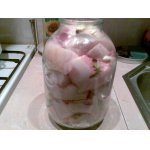
Известно,
что на Украине испокон веку любят сало, даже в шутку называют витамином
С. Да и на Руси оно всегда пользовалось большой популярностью.
Сегодня научно подтверждено, что сало - полезнейший продукт, оно и кормит, оно и лечит.
Знаю с десяток способов засолки сала, чаще пользуюсь предлагаемым, простым и надежным.
Очень
хороший способ соления сала под металлические крышки. Раньше мы
выращивали поросят, мясо закладывали в морозилку, а сало я обрезала и
солила, но как не храни солeное сало, хоть и в морозилке, всe равно
сразу из рассола лучше, сочнее. Кто заинтересовался, заходите!
Самоучители по графическим программам (Photoshop, Illustrator, Corel Drow и другим), по 3D-графике и инженерным программам
Подробные самоучители по самым популярным графическим и инженерным программам: 3D Studio Max, Maya, ArchiCAD, Photoshop, Illustrator, InDesign, CorelDRAW и многим другим.
SUMo, но не японская борьба, а компьютерная прога.
Нам всегда хочется идти в ногу со временем: модно одеваться, посещать различные мероприятия, смотреть новые фильмы, ездить на последних моделях авто. На компьютерах у пользователей установленно множество различных программ. Одни используются в работе постоянно, а другие эпизодически.
Любой, уважающий себя, производитель софта изо дня в день совершенствует свое детище, то есть компьютерную программу. Но ведь совершенству нет предела! И мы ежемесячно слышим о новых версиях, расширенных функциях, улучшении интерфейса той или иной компьютерной программы. Конечно же, нам хочется иметь самую последнюю и свежую версию, установленной на домашний компьютер, утилиты.
Заниматься поисками обновлений вручную - неблагодарное занятие. Предлагаю альтернативу - SUMo. Маленькая и шустрая программка, которая будет держать вас в курсе всего самого нового и свежего для апдейта (обновления) софта на вашем персональном компьютере. Скачать ее можно на сайте "Бесплатные программы для ПК" в разделе "Оптимизация системы".
Video DownloadHelper. Помощник по скачиванию медиафайлов
Video DownloadHelper — очень популярное дополнение (плагин) для браузера Mozilla Firefox. C его помощью скачивание фото и видеофайлов превращается в удовольствие, а не в головную боль.
Очень часто мы сталкиваемся с проблемой заполнения жестого диска и вопрос об удалении каких-нибудь папок или файлов встает ребром. Чтобы знать сколько места освободится после деинсталляции, нужно понимать сколько вешать в граммах, то есть знать размер удаляемых файлов. TreeSize Free - это дополнение к стандартному проводнику, которое как раз и даст полную и точную информацию о файлах и папках на вашем жестком диске. Скачать программу можно на сайте "Бесплатные программы для ПК" в разделе "Оптимизация системы".
Любимое украшение вязаной одежды - орнаменты, но вывязать узор из разноцветной пряжи не так-то просто. Однако существуют узоры, вязать которые очень легко. Они остроумно придуманы: каждые два ряда провязываются от одного клубка, а потом цвет меняется. Узор получается за счет вытянутых петель из предыдущих рядов - нет ни путающихся клубков, ни прорех, ни стянутого по изнанке вязания. За свою легкость они получили название "ленивых". Таким образом, каждый ряд вяжется нитью основного цвета, при этом петля, соответствующая нити другого ... Читать полностью на Darievna.ru Читать другие записи рубрики Вязание крючком и спицами Смотреть другие интересные статьи на сайте Darievna.ru - "Рукодельный рунет"
Нашла замечательную программу, которая позволяет сделать красивую книжку из Ваших фото. Сделала пример всего за пару минут, просто и очень красиво получается. С этой программой справится даже начинающий пользователь.
Основные возможностипрограммы:
• Создание книги и альбома с настоящим эффектом перелистывания страниц
• Поддержка изображений, а также файлов swf, видео (flv), pdf форматов
• Сохранение резултатов в swf, html, exe, создание скринсейвера или отправка по электронной почте
• Добавление музыки
• Добавление динамических фонов
• Добавление эффектов
• Добавление названия книги
• Изменение размеров книги и т.д.
Нужны нитки 2-х контрастных цветов, я брала сиреневые и желтые, у моих ниток толщина 2 мм, спицы я взяла тоже 2 мм. Количество набираемых петель зависит от размера пинеток,на маленькие я набирала 42 петли, сейчас набираю 54 петли. Итак, набираем 54 петли ниткой основного цвета(у меня это сиреневые) и вяжем резинкой 1><1 5-6 рядов(на маленьких достаточно будет 4 ряда). [AD] Затем меняем нитку(у меня - перехожу на желтые) начиная с лицевого ряда.Вяжем желтыми 4 ряда чулочной вязкой(лицевой ряд - все лиц.,изнаночный - все изнаночные петли).
5-й ряд желтыми - вяжем 1 накид, 2 петли вместе лицевой, чередуем так весь ряд, следим, чтобы в конце у нас на спицах было 54 петли. 6-й ряд - все изнаночные. Далее ещё 2 ряда чулочной вязкой,затем опять переходим на сиреневую и здесь можно сделать двумя способами : 1)вязать дальше прямо , потом в конце работы желтые зубчики сложить пополам и сшить с изнанки; 2)в 7-м ряду провязать все петли лицевыми вместе с захватываемыми с изнанки петлями первого желтого ряда.Вот как это выглядит:
Для удобства я петлю, которую захватывала с изнанки ,надевала на спицу и провязывала сразу 2 петли лицевой,вот так: Далее можно вязать просто чулочной вязкой или резинкой, или я вязала "рисовой вязкой"(лицевой ряд - 1 лиц., 1 изн., изнаночный - 1 изн, 1 лиц.)Рисовой вязкой сиреневыми нитками я провязала 9 рядов: Затем переходим на желтую нить и опять вывязываем зубчики, так же как в первый раз:4 ряда чулочной вязкой , 5-й ряд - 1накид, 2 вместе лицевой, 6-й ряд - все изнаночные,7-8 ряды - чулочная вязка:
Далле переходим опять на сиреневую нить и провязываем вместе захваченные с изнанки петли вместе с теми, что на спице лицевыми, следим, чтобы не было перекосов в зубчиках: Далее нам необходимо вывязать "нос" пинеток.Вяжется он по принципу убавления петель на пятке носка.В данном случае делим количество всех петель на 2(54:2=27), так как количество нечетное, решаем оставить 28 петель на "бока",т.е. по 14 петель с каждой стороны и 26 петель на "нос".Те , которые на "нос", в свою очередь, разделяем на три :8 петель, потом 10 на середину и опять 8 петель.Эти все расчеты пригодятся при дальнейшем вывязывании "носа". Вяжем изнаночный ряд сиреневыми нитками исходя из этих расчетов:изнаночными 14 петель + ещё 8 изнаночных,"нос" я решила тоже рисовой вязкой вязать, поэтому 10 петель - 1 лиц., 1 изн.,при этом 10-ю петлю провязываем изнаночной вместе с 11-й(начинаем убавление).Затем разворачиваем вязание на лицевую сторону и провязываем рисовой вязкой 9 петель, при этом первая петля тоже провязывается, не снимается, как кромочная,а 10-я провязывается вместе с 11-й. Вязание опять разворачивается и провязывается рисовой вязкой 9 петель с изнанки, 10-я вместе с 11-й.Таким образом убавляем петли, пока не останется на спицах по 14 петель боковых и 10 центральных,всего 38 петель. Далее вяжем чулочной вязкой необходимую высоту изделия(я и здесь провязала 6 рядов рисовой вязкой и опять желтой ниткой вывязываем зубчики по тому же принципу, что и первые 2 раза. Выворачиваем изделие на изнанку и сшиваем.
Когда изделие сшито,оно имеет вот такой вид: Теперь необходимо только связать крючком цепочку воздушных петель(на завязку), продетиь её в полотно пинеток ,сделать и прикрепить балабончики.Получается так:
Скоро придет лето и появятся эти надоедливые кровососущие- комары.От этих пищащих монстров не будет спокойного житья.Чтобы избавиться от них и придумана программка Anti-Mosquito-защита от комаров,которую не составит никакого труда установить на компьютере. Принцип ее работы прост: утилита производит звук в диапазоне с 16000 гц до 20000 гц, который находится вне диапазона слышимости людей.Для комаров же он является настолько болезненным,что они в ужасе убегают от него. Скачиваем программу с letitbit
Кто не знает,как скачивать с файлообменников бесплатно смотрите здесь
Открываем программку,нажав на ее значок В трее появится новый значок Чтобы запустить программу,нажмите на значок и на Run On Startup
Что можно еще скачать бесплатно гляньте ТУТ Код поста для Mail.ru ТУТ
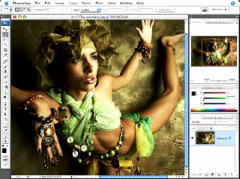
Работа с маской в Фотошопе: Маска через каналы слоев.
Общаясь со своими читателями, я поняла, что многим не понятна работа с маской.
И я решила поделиться с Вами опытом моего общения с этим замечательным элементом.
Способов применения маски несколько. Я начну с того, каким пользуюсь сама, т.к. мне он кажется оптимальным, но в следующих постах расскажу и о других, а Вы выберите лучший для себя.
Итак, открываем Фотошоп...
Иногда, просматривая сайты, мы натыкаемся на интересное видео, которое хочется иметь у себя на компьютере для просмотра или изучения. Возникает вопрос: как это сделать? Очень хорошее решение данной проблемы предложил веб-мастер Саня Сим. Правда, этим способом могут воспользоваться обладатели браузера Mozilla Firefox. С помощью специального плагина, который встраивается в браузер, практически любой аудио-, видео-, флешфайл становятся доступны для сохранения на жесткий диск вашего компьютера.
FAQ Где найти уроки Большая статья для тех, кто хочет стать аватарщиком, советую прочитать начинающим Где скачать кисти Часто спрашиваемые эффекты
_______________________________________________________ Начало работы. Основные приемы при работе и Справочные сведения:
_______________________________________________________ Как лучше — если Photoshop будет на русском или на английском?
Без сомнения, на английском! Понимать там ничего не нужно, и без перевода обойтись легко! А на русском переводы все разные и сложно будет понимать уроки — все уроки на сайте make-avatar объясняются с английским фотошопом да и уроки в «примерах в разрезе» тоже все на английском. Фотошоп не печатает на русском.
Вполне возможно, что шрифт, который вы скачали, просто не поддерживает русский язык. Чтобы это проверить, попытайтесь, например, написать русский текст этим шрифтом в Word, если и там шрифт не пишет по-русски, то он поддерживает только латиницу, и вам следует искать похожий русский шрифт в соответствующем сообществе, ориентированном на поиск шрифтов. У меня почему-то на картинке всё черно-белое, без цвета.
Поменяйте при создании нового документа в Color Mode настройку на «RGB color». Если картинка – просто выделите ее Rectangular Marquee Tool, затем жмите копировать (Edit >> Copy или просто Ctrl+C), создавайте новый документ с RGB color и жмите вставить: Edit >> Paste (Ctrl+V) Непонятно, с чего вдруг отключились практически все фильтры,
остались только некоторые из разделов Blur, Noise, Sharpen, Stylize и Other
что делать?
Вы создали, загрузили файл с 16 бит на канал. Другие фильтры и не должны работать. Поставьте 8 Бит (Image | Mode | 8 Bits/channel) и все фильтры заработают. Читать далее
_______________________________________________________ Колорирование, работа с цветом и смешением пикселов:Читать далее
_______________________________________________________ Примеры работы с цветом в Фотошопе:Читать далее
_______________________________________________________ Ретушь фото и обработка фотографий:Читать далее
_______________________________________________________ Кисти:Читать далее
_______________________________________________________ Плагины:Читать далее
_______________________________________________________ Текстуры,Узоры:Читать далее
_______________________________________________________ Градиенты:Читать далее
_______________________________________________________ Стили:Читать далее
_______________________________________________________ Actions:Читать далее
_______________________________________________________ Маски:Читать далее
_______________________________________________________ Контуры и фигуры:Читать далее
_______________________________________________________ Работа с текстом:Читать далее
_______________________________________________________ Анимация:Читать далее
_______________________________________________________
Подборка от Helena_WayЧитать далее
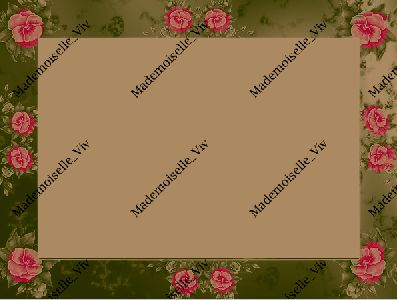
1. Откройте новый документ размером 600х450,
выставляем цвета: переднего плана #a18963 и фоновый #2f3203.
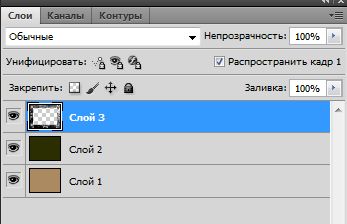
Заполняем первый слой цветом переднего плана, открываем новый слой и заполняем его цветом фона.
Открываем маску располагаем ее НАД цветными слоями.
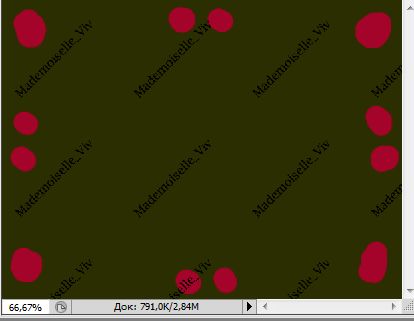
2. Теперь мы будем раскрашивать цветочки. Рабочий слой у нас будет зеленый (Layer2/слой 2), но глазки включены на всех слоях!!!! Цвет #8c062d. Открываем инструмент кисть и подбираем ее размер под цветы. У меня для крупных цветочков размер 40, а для мелких - 32. И начинаем водить кистью по цветочкам на маске, как бы раскрашивая их. Цвет Вы не увидите, потому что он будет на рабочем слое под маской.
Если отключить маску, этот слой будет иметь вот такой вид
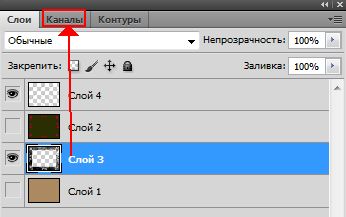
3. Дальше меняем местами слой с маской и раскрашенный слой.
Дальше работаем с маской.
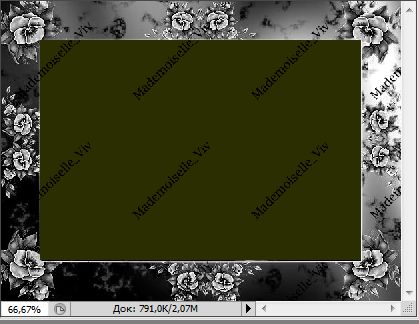
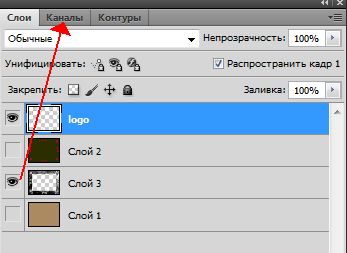
4. Слой с маской рабочий. Глазки на цветных слоях выключены! Идем в "Каналы"
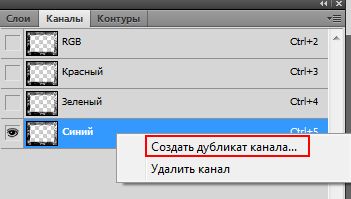
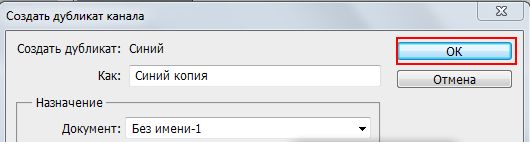
Жмем правой кнопкой мыши на канал "Blue/Синий" и делаем дубликат канала
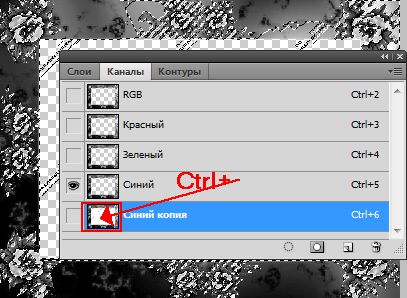
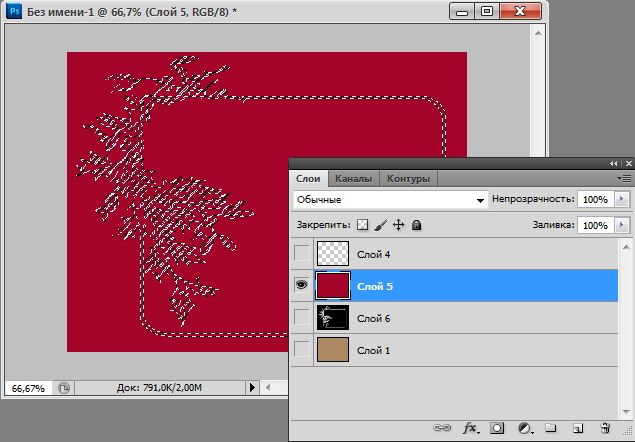
Зажав Ctrl, щелкаем по иконке нового канала - появляется выделение.
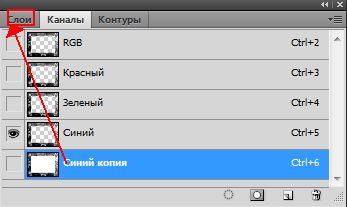
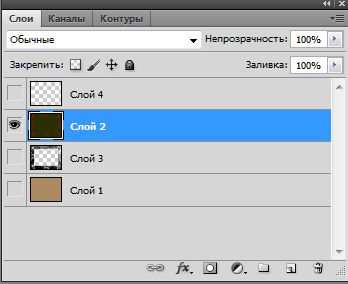
Сразу идем в "Слои", отключаем глазок на слое с маской и включаем на верхнем цветном слое и делаем его рабочим.
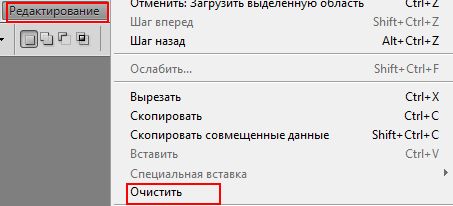
Выделение переместилось на этот слой - жмем Del или Редактирование > Очистить.
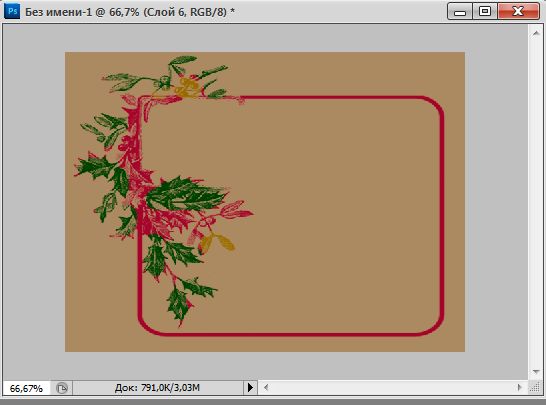
Отключите выделение. Удалите слой с маской(если он Вам не нужен). Включите глазок на фоновом слое и получите картинку!
Хочу сделать уточнение по работе с маской, когда нужно вырезать другую область.
Например, нам нужна только цветная рамочка
До того, как очистить область, сделайте инверсию
И после этого жмите Del
Результат уже будет такой
И ее тоже можно раскрасить
Фильтр Пластика (Liquify) является одним из наиболее часто используемых фильтров в Photoshop. Этот фильтр позволяет искажать пиксели изображения без потери его качества. Некоторых пользователей немного пугает фильтр Пластика, другие же используют его не совсем правильно. Сейчас вы узнаете возможности это мощнейшего фильтра в подробностях и сможете применять его в ваших работах.
Делала картинку с кликабельными надписями в целях рекламы моего блога (не этого блога; всё, что рекламируется, есть уже здесь:)))), а потом подумала - фишка неплохая, почему бы и не сделать урок для ЛиРушников! Во всяком случае, на просторах ЛиРу не встречала такого урока, правда, специально не искала.Но неважно. Главное, чтобы урок пригодился кому-нибудь!
Покликайте, пожалуйста, надписи на картинке для того, чтобы проверить, как она работает!
Ну, как?! Здорово?! :)))
Если хотите научиться делать такие же, читайте, пожалуйста, дальше! Я постараюсь подробно, просто и доступно рассказать, да и вовсе это не сложная методика.
Этот урок включает в себя 9 способов обработки векторных изображений в Adobe Photoshop. С их помощью Вы сможете добавить векторнымрисункам глубины цвета, контраста, текстур, расставить акценты.
Для чего необходимо обрабатывать векторные изображения?
Векторные изображения, как правило, выглядят очень плоскими и скучными из-за отсутствия визуальных эффектов и поэтомупостобработка в Adobe Photoshop добавит рисункам больше "жизни", ярких цветов, контраста, различных эффектов. Вот некоторые из моих работ до и после обработки в Фотошоп:
Inmira Бесшовные фоны (паттерны) мы часто используем для дизайна, заливая ими свои странички. В фотошопе есть библиотека паттернов.
Давайте рассмотрим способы заливки файла паттерном.
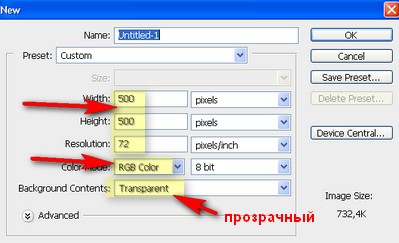
Создадим новый файл (как создать файл тут) 500-500 пкс, настройки:
В этой статье я расскажу вам про 8 способов увеличить или уменьшить изображение в Photoshop.
1-й способ:
Увеличивать и уменьшать в Photoshop достаточно просто, если мышка ваша с колесиком. Зажав клавишу Alt вы сможете увеличить изображение, если будете крутить колесик от себя, и наоборот, крутите к себе - уменьшаете.
2-й способ:
Иногда нам бывает нужно увеличить изображение на какой-то определенный размер (в процентах), для этого вы можете воспользоваться следующей строкой настройки (она находится внизу вашего открытого рабочего изображения):
Например, вы хотите поменять значение 89,21% на 200%. Просто удалите это значение и введите новое. Нажмите Enter.
Иногда эта строка бывает неактивна. В этом случае обратитесь в меню Window, выберите строку Status Bar и поставьте галочку напротив нее.
Заметьте: в версии Photoshop CS2 каждый рабочий документ будет иметь строку состояния, а в ранних версиях всего одна строка состояния, которая едина для всех рабочих окон и находится она в самом низу главного окна.
3-й способ:
Вы можете моментально придать документу размер в 100% дважды кликая на инструменте Лупа (Zoom Tool) в панеле инструментов. То же самое у вас получится, если нажмете комбинацию клавиш Alt + Ctrl + 0. Размер в 100% еще называют актуальными пикселями.
Увеличивание изображения до 100% бывает очень полезно ( это вид 1 к 1) особенно когда вы хотите увидеть неискаженный, настоящий вид изображения. Позвольте показать, что это значит:
Масштаб 100%:
Масштаб 90%:
Масштаб 110%:
Вы уже и сами прекрасно заметили, как менялось изображение от увеличения или уменьшения масштаба. В оригинальном масштабе 100% линия гладкая. А 90% или 110% уже искажает изображение.
Получается так, что любое изменение размеров изображения, будь то инструмент Лупа или команды Image / Image Size, влияет на качество. Одна разница в случае с Image / Image Size изменения имеют законченный характер и сразу же влияют на качество. А инструмент Лупа сама по себе не наносит никакого вреда изображению - она просто меняет вид просмотра, но не качество. Вы можете крутить колесик туда-сюда, все равно качество не меняется.
4-й способ:
Мы также можем подогнать размер изображения под существующее рабочее окно. И мы делаем это дважды кликнув на инструменте - Рука (Hand Tool) (горячая клавиша H) в панели инструментов. То же самое можно сделать нажав комбинацию клавиш Ctrl + 0.
Кстати, когда у вас активен инструмент - Лупа вы можете заметить наверху в настройках данного такие три кнопки:
Кнопка Actual Pixels (Актуальные пиксели) позволяет вам увеличить размер до 100%.
Кнопка Fit On Screen (растянуть на весь экран) позволяет разместить изображение на весь экран, точно так же как происходило в случае с (или клавиши).
Кнопка Print Size показывает изображение в таком виде, в котором оно пойдет на печать.
5-й способ:
Еще один метод увеличивать или уменьшать инструментом Лупа (горячая клавиша Z).
Откройте зображение, выберите инструмент Лупа и наведите курсор на изображение, вы увидите такой значок , то означает, что вы можете увеличить всего лишь за один щелчок мыши.
А теперь зажмите клавишу Alt и... вы тут же увидите значок уменьшения .
6-й способ:
Вы можете вызвать инструмент Лупа по другому.
Кликните например на другой инструмент - пусть это будет выделение . Теперь зажмите Ctrl + пробел (одной рукой), затем кликая мышкой вы можете увеличить.
Аналогично зажмите Alt + пробел (одной рукой) и кнопка мыши будет уменьшать.
А теперь освободите все три клавиши, и вы снова вернетесь к инструменту выделения. Кроме того, вы можете увеличивать и уменьшать даже когда выделение или любой другой инструмент активны на изображении - зажмите кавишу Alt и покрутите колесиком мыши.
7-й способ:
Изменять размер можно еще так: Ctrl + и Ctrl - , без разницы какой инструмент выбран.
8-й способ:
Увеличивать одну определенную область тоже очень легко. Выберите инструмент Лупа в панели инструментов и используйте мышь, чтобы выделить область для увеличения.
Изучите все варианты увеличения и уменьшения изображения и выберите для себя самые удобные, чтобы применять их постоянно.
Эта статья даст вам общее представление о режимах наложения или смешивания слоев (blending modes).
При использовании режимов наложения слои начинают взаимодействовать друг с другом, в результате чего получается интересный эффект.
Многие просто прогоняют слой по всем режимам в поисках лучшего варианта. Конечно, будет намного удобнее, хоть немного разбираться в этих режимах и понимать для чего нужен каждый из них.
Итак, когда мы устанавливаем режим смешивания то слой, которому изменили режим начинает взаимодействовать с нижестоящим.
Normal (Нормальный)
Уже из названия этого режима становится понятно, что это обычное состояние слоя. Здесь нет взаимодействия между слоями (активным и нижестоящим).
Как сохранить историю ваших манипуляций в Фотошопе
Как часто вы создавали классный спонтанный эффект на снимке в Фотошопе, а потом хотели применить такой же эффект к другому изображению? Проблема заключается в том, что если вы не делали записи о своих манипуляциях с изображением, то потом частенько бывает трудно вспомнить (или вообще невозможно) каждый шаг на пути к конечному изображению.
Встроенная в Фотошоп функция «History» ограничена в возможностях. Первая ее проблема в том, что, по-умолчанию, Фотошоп сохраняет только 20 последних действий, а если вы совершили их больше, то не сможете увидеть их полный список. Вторая проблема состоит в том, что даже если вы увеличите в настройках Фотошопа число сохраняемых действий (например, до 250), то все, что вы увидите на панели «History» – это короткое описание ваших манипуляций, таких как «Gaussian Blur», «Apply Image», «Blending Change», а не подробные настройки каждого из этих действий.
Вот несколько способов, которые, я надеюсь, помогут вам сохранить подробную историю ваших действий:
ШАГ 1
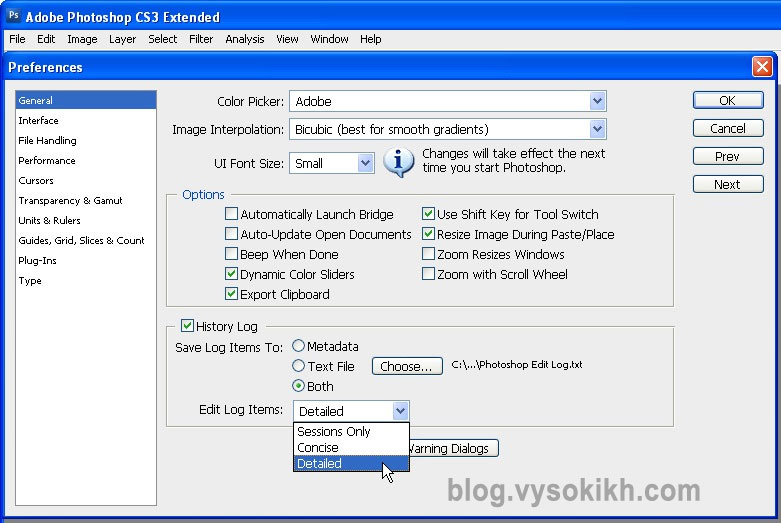
Перед началом работы с изображением, зайдите в Edit > Preferences > General и поставьте галочку в History Log (Вести историю). Также вы можете выбрать сохранять историю действий либо в метаданные изображения, либо в отдельный текстовый файл или же и туда и туда. Выбрав сохранение «в текстовый файл» или «туда и туда», вам будет предложено ввести название файла путь для его сохранения. Из выпадающего списка «Edit Log Items» выберите «Detailed» (Подробно) и нажмите ОК.
ШАГ 2
Ну вот, теперь при работе над изображением, вся подробнейшая история ваших манипуляций сохраняется в текстовом файле, в метаданных изображения или и там и там (зависит от того, что вы выбрали).
Если вы выбрали сохранение в текстовом файле, то позже вы можете открыть данный файл при помощи любого текстового редактора, будь то Ворд (Word) или Блокнот (Notepad).
Если же вы выбрали сохранение в метаданных изображения, то для просмотра сохраненной информации зайдите в File > File Info > History и увидите подробную информацию о том, что вы творили со снимком в диалоговом окне.
Данную информацию можно использовать при редактировании других изображений.
Небольшое дополнение
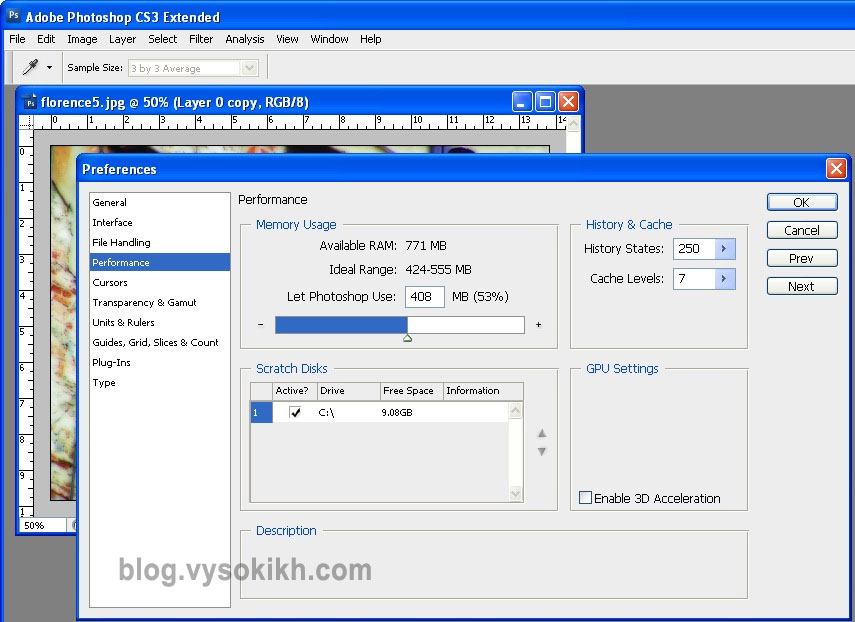
Как я уже говорил, по-умолчанию, Фотошоп сохраняет только 20 последних действий, произведенных вами. Чтобы увеличить их сохраняемое количество, зайдите в Edit > Preferences > Performance и проставьте в меню «History States» большее значение (например, 250). Имейте в виду, что информация об истории ваших действий доступна в панели «History» только пока открыто редактируемое изображение – как только вы закрываете картинку, информация удаляется – что не происходит с такой замечательной функцией, как «Ведение истории» в файл или метаданные снимка.
Ни для кого не секрет, что работа со слоями в Photoshop является ключевой, и именно палитра Layers подверглась многим изменениям, эти модификации часто становились предметом спора, кому-то нововведения нравились, кому-то нет. Данная статья также написана с определенной долей субъективизма, но это не помешает вам сформировать свою точку зрения новые возможности, которые нам предоставила Adobe.
Несмотря на все изменения внесенные в эту палитру, я больше чем уверен, что вы не почувствуете дискомфорта при работе с ней, поскольку основа все же осталась прежней.
Теперь поговорим о том, что пропало:
«Колонка ссылок» - помните для того, чтобы связать слои, например для их комплексного перемещения по изображению, мы ставили иконку скрепки/цепочки возле нужных слоев, теперь эта колонка отсутствует, однако это не значит, что функция начисто пропала, просто она стала доступна другим способом. Теперь нам необходимо выделять нужные слои и жать кнопку Link Layers , как для связывания слоев так и для снятия связки.
Layer Set - мы больше не найдем название Layer Set, теперь оно носит имя Layer Group, все функции Layer Set были сохранены
Загрузка выделения кликом - если вы привыкли загружать выделение слоя посредством щелчка мыши по тексту, расположенному справа от слоя, при удержании клавиши Ctrl, то теперь вам придется щелкать не по тексту, а по эскизу слоя. Разница небольшая.
Команда Merge Linked - пропала из меню палитры Layers данная команда, ну и ладно, мы то с вами знаем, что для выполнения операции слияния объединенных слоев, потребуется щелкнуть правой кнопкой мыши по любому из связанных слоев и выбрать из появившегося контекстного меню пункт Select Linked Layers и нажать клавиатурное сочетание Ctrl+E (либо выполнить команду Merge layers из меню палитры Layers).
Но не будем о грустном, на мой взгляд достоинств в переработанной палитре все же больше.
Выделение нескольких слоев
Одним из удобнейших изменений стало поддержка возможности выделения сразу нескольких слоев, причем данную операцию можно проводить как в самой палитре, так и с помощью инструмента Move.
КАК ЭТО СДЕЛАТЬ
Есть несколько способов выделить сразу несколько слоев одновременно, какой вам выбрать вопрос сугубо личный, каждый останется при своем мнении, а доступны нам следующие:
С помощью мыши и клавиатуры - чтобы выделить, к примеру первые пять слоев из десяти, вам нужно щелкнуть левой кнопкой мыши по первому слою, а затем удерживая клавишу Shift щелкнуть по пятому, таким образом вы выделите слои с 1 по 5. Если же вам требуется выделить слои выборочно, то щелкайте по нужным слоям удерживая клавишу Ctrl.
С помощью функции автоматического выбора слоя - как вы знаете инструмент Move всегда заведовал перемещением слоев. В его опциях есть такая строка Auto Select Layer, и если установить флажок возле нее, то при щелчке левой кнопкой мыши в документе по нужной области, становился активным слой содержащий указанные вами пикселы.
Если раньше, чтобы выделить нужные слои нам приходилось для поиска использовать эту функцию, отключать видимость других слоев, соединять их, а уже потом только перемещать, то теперь мы можем выделять слои работая напрямую с изображением, они будут выделяться автоматически, и если уж вы захотите, то сможете их соединить (разница состоит в том, что при простом выделении нескольких слоев, после щелчка по любому слою выделение снимается, если вам вдруг опять понадобиться переместить ту же группу слоев ,ее придется выделять снова, а в случае их соединения (кнопка Link layers, не путать с объединением слоев в один командой Merge Layers) этого можно избежать.
Обратите внимание, что при выделении нескольких слоев в документе требуется щелчок левой кнопки мыши при удержании клавиши Shift. Если щелкнуть по выделенному таким способом слою, аналогичной комбинацией - выделение снимается.
Есть еще один способ выделения нескольких слоев посредством мыши. При активной опции Auto Select Layer растяните прямоугольное выделение с помощью левой кнопки мыши, выбранными станут все слои входящие в эту область.
Иногда требуется, запрещение изменения положения слоя на изображении, если в область выделения постоянно попадает такой слой вы можете заблокировать его местоположение, предварительно выделив его и нажав кнопку Lock position в палитре Layers. Для работы с группами у данного инструмента есть опция Auto Select Group. Суть работы в этом режиме состоит в том, что при щелчке по слою, относящегося к определенной группе выделяется вся группа, поэтому данную опию следует отключать если вы хотите работать со слоями отдельно.
Меню Select - в этом меню добавилось сразу три новых пункта, как предназначенных для работы с выделением слоев на изображении:
All layers - команды выделяет все доступные слои на изображении, думаю комментария будут излишни.
Deselect layers - команда делает неактивными все слои в палитре Layers, т.е. не будет выделен ни один слой. В этом случае не будут работать ни инструменты, ни некоторые команды меню, потому что Photoshop должен знать с каким слоем ему нужно работать.
Similar Layers - команда позволяет делать выделение слоев основываясь на содержание текущего слоя (при наличии нескольких выделенных слоев команда не будет доступна). Команда различает следующие типы слоев: пиксельные слои, текстовые слои, слои с контурами, группы, Smart Object слои. Использование данной команды удобно когда требуется изменение к примеру текста при сохранении настроек и при установке стиля слоя между слоями.
Меню Select - в этом меню добавилось сразу три новых пункта, как предназначенных для работы с выделением слоев на изображении:
Выделение соединенных слоев - если текущий слой соединен с каким-либо еще, вы можете добавить другие объединенные слои к текущему выделению если выберите команду Select Linked Layers из меню палитры Layers. Я всегда использую эту команду, когда хочу изменить соединения сразу у нескольких слоев.
Манипуляции с несколькими слоями
Теперь, когда мы знаем как выделять несколько слоев, перейдем к рассмотрению к процессу работы с этими выделенными слоями. Сразу оговорюсь, что есть определенные ограничения, к примеру, к выделенным слоям нельзя применить фильтры, но, повторюсь, полезные функции все же перевешивают все остальные ограничения:
Перемещение - перемещать выделенные слои можно с помощью инструмента Move, вы также можете переместить их в любой другой документ Photoshop
Трансформация - стало возможным применять любую трансформацию к выделенным слоям, за исключением Warp (для применения трансформации Warp вам придется сначала сгруппировать слои в Smart Object)
Изменение порядка слоев - функция может оказаться полезной в тех случаях, когда сразу несколько слоев перекрывают друг друга, в самом деле не менять же все это вручную. Теперь достаточно выделить необходимые слои и выполнить команду Layers >Arrange >Reverse
Выравнивание и распределение слоев - можно выравнивать слои и распределять их по изображению использую либо команды меню Layer >Align и Layer Distribute соответственно, а также с помощью опций инструмента Move
Блокирование слоев - для блокировки выделенных слоев используйте команду Lock Layers расположенную в меню Layer или изменю палитры Layers, к сожалению данная кнопка недоступна при выделении нескольких слоев.
Отключение видимости слоев - для отключения видимости выделенных слоев используйте команду Layer >Hide Layers
Удаление слоев - эту операцию можно произвести несколькими способами, либо с помощью команды Layer >Delete Layers, либо с помощью кнопки Trash в палитре Layers, либо с помощью меню палитры Layers (все та же команда Delete Layers)
Дублирование слоев - по аналогии с предыдущей функцией, нужно в меню палитры или просто в меню Layers выбрать команду Duplicate Layers. Обратите внимание, что поле As не будет доступно, а ввести что-то в поле Name можно будет только если дублировать слои в новый документ (для этого в поле Document следует выбрать пункт New).
Объединение слоев - как всегда несколько вариантов. Можно нажать Ctrl+E, а можно выбрать пункт Merge Layers (в меню Layer или в меню палитры)
Создание групп - для помещение выбранных слоев в папку (формально в CS мы называли ее Layer Set, в CS2 называем Group), нужно обратиться к меню Layer, где можно выбрать команду Group Layers, или найти в меню известной нам палитры пункт New Group, есть еще и третий вариант - Shift+щелчок левой кнопкой мыши по кнопке в виде папки в палитре Layers.
Создание Smart Object - для перевода выбранных слоев в так называемый Smart Object следует выбрать команду Group Into New Smart Object из меню Layer >Smart Object.
Изменение настроек текста - любые изменения текста, которые вы производите, будут применяться ко всем выделенным слоям.
К текстовым слоям может быть применена трансформация Warp - выполните команду Layer >Type >Warp Text. В появившемся диалоговом окне установите параметры деформации. Не пугайтесь, когда увидите, что произведенные изменения происходят только на одном из слое - это нормальное явление, после нажатия кнопки Ok все встанет "на круги своя", и деформация будет применена ко все выделенным слоям.
Если вы обнаружите, что некоторые функции недоступны, в первую очередь проверьте, чтобы все выделенные слои были видимыми это наиболее часто встречающаяся проблема, если не помогло, то убедитесь в том, что фоновый слой случайно не попался вам под руку, в остальном же проблем возникнуть не должно.
СОЕДИНЯЕМ СЛОИ
В какой-то степени мы уже с вами рассматривали данный вопрос, тем не менее, на нем следует остановиться подробнее. Данная функция зародилась в старых версиях Photoshop и служила как раз для того чтобы объединить, трансформировать или выровнять определенные слои, в то время еще не существовало других способ выделения слоев, однако в версии CS2 про данную функцию нужно помнить всегда, как отмечалось ранее, выделение слоев можно легко потерять к примеру если случай но щелкнуть по какому-либо другому слою, а вот разъединение связанных (объединенных) слоев вы делаете осознанно.
Но вернемся к нашим баранам. В CS2 принадлежность слоя определяется цепочкой/скрепкой (кто, что в этом видит), расположенной справа от слоя, а не в специально отведенной колонке как это было раньше. О том, как сделать слои связанными можно прочитать в самом начале статьи. Давайте рассмотрим то, что может получиться после нажатия на кнопку Link Layers:
Если слои не были связаны (соединены) ни с одним из других слоев, то все выделенные будут связанным
Если выделение содержит только связанные слои, то нажатие на данную кнопку снимет/разъединит эти слои.
Если слои связанны вперемешку (например, первый с третьим, второй с пятым и т.п.), но выделение содержит все связанные слои (пусть даже не между собой), то нажатие на кнопку разъединит все выделенные слои.
Если среди выделенных слоев связанных вперемешку есть хотя бы один не связанный слой, то все выделенные слои соединятся, а любые невыделенные слои являющиеся частью любых соединений со слоями из выделенной группы будут разъединены.
Если выделенные слои содержат слой, который связан с одним из наборов соединенных слоев, то соединенные слои включат в свой список все несоединенные слои в выделении.
Если в выделенные слои попали слои соединенные вперемешку, то проще всего снять выделение со всех слоев, щелкнув по кнопке удерживая клавишу Ctrl
Пожалуй, единственным недостатком такого способа связывания слоев является то, что, приходится постоянно жать на кнопку Link Layers, а ведь раньше нам требовалось лишь поставить в колонке желанную скрепку/цепочку. Но это дело привычки, не более того.
И, наконец, если у вас есть слой, с которым вы хотите поработать отдельно от других, но не хотите разъединять из него всю группу, то это соединение можно временно отключить, причем это никак не отразится на других слоях, поработаете над слоем, можно включать соединение обратно. Для этого щелкните по значку соединения в палитре Layers, удерживая клавишу Shift. Если ссылка отключена то скрепка/цепочка будет перечеркнута крестом, причем красным
Небольшие изменения в палитре
Теперь вы видите, что изменений в палитре Layers произведено довольно много, надеюсь все вышеописанное помогло вам немного освоиться, впереди самое интересно, ведь не были затронуты основные темы, связанные с созданием документов с большим количеством слоев, и работа с масками, стилями и проч., но будем последовательны:
Маски слоя - Layer Mask теперь содержит присоединенное изображение в градациях серого, где черная область скрывает содержание слоя, а белая наоборот его отображает. Концепция работы с масками в принципе не поменялась в Photoshop CS2, но вот методы использования, претерпели некоторые изменения
Предыдущие версии Photoshop отображали в колонке для связывания слоев иконку Кисти, если был активным слой, и иконку маски если была активна маска. В CS2 эта колонка была удалена.
Теперь для того чтобы определить активна сейчас маска или активен слой, требуется посмотреть на границы эскиза, выделенный элемент будет иметь окантовку в виде буквы L. В CS2 мы можем перемещать маску на другой слой, для этого нужно при перемещении удерживать клавишу Shift, а если еще удерживать Alt то маска скопируется. Если «бросить» маску на слой, маску уже содержащую, то Photoshop спросит у вас, нужно ли заменить данную маску текущей.
Layer Set превратилась в Group - в старых версиях Photoshop мы могли помещать слои в папки для того, чтобы множество слоев не затрудняло работы, и назывались эти папки Layer Sets, в CS2 Adobe решила переименовать Layer Set в Group, принцип работы остался прежним, но вот доступ к определенным командам был переработан. Для создания группы из слоев вам потребуется для начала выделить их, а затем выполнить команду Layer >Group Layers или просто нажать клавиши Ctrl+G, или удерживая Shift, бросить на иконку папки в палитре Layers.
Стили слоев - раньше для применения любого из стилей слоя (Bevel and Emboss, Inner Glow и т.д.) мы могли воспользоваться выпадающем меню, вызываемом по нажатию кнопки Layer Styles в палитре Layers, но в новой версии произошло некоторое изменение отношения к принципу применения стиля, не пугайтесь, ничего сверхъестественного. Просто ранее для копирования стиля на другом слое, вы могли «бросить» название слоя на линию под слоем, в CS2 же этот стиль вам нужно бросить не на линию а в середину слоя, также обратите внимание, что в CS2 при таком броске стиль не копируется, а перемещается, для того чтобы его скопировать, поступайте по аналогии с маской - выполняйте бросок, удерживая клавишу Alt.
Также следует всегда помнить что копирование можно произвести и броском на иконку стилей в палитре Layers. Adobe переместила колонку, отображающую видимость слоя, теперь видимость находится не в специальной колонке а выровнялась в слое. Теперь, для того чтобы отключить/включить видимость слоя требуется щелчок левой кнопкой мыши слева от названия стиля
Слияние копий - клавиатурное сочетание Shift+Ctrl+Alt+E объединяет копии всех видимых слоев на новом слое. Новый комбинированный слой появится над выделенным слоем, а если не было выбрано ни одного слоя, то комбинированный слой будет самым верхним в палитре. Эта функция вам может пригодиться, когда потребуется применить фильтр на уже объединенных слоях, чтобы не выполнять все манипуляции по отдельности.
Отображение границ слоя - выполните команду View >Show >Layer Edges, она служит для отображения границы слоя - рамки (обозначается синим цветом), бывает чрезвычайно полезной, когда создаешь маску слоя, и требуется, чтобы пикселы не вылезали за границы слоя. Также можно прибегать к использованию этой функции, когда у слоя установлено маленькое значение непрозрачности (Opacity) например 20%, знать границы слоя в этом случае бывает бесценно.
Новые опции палитры Layers - выберите пункт Palette Options в меню палитры после чего появится диалоговое окно Layers Palette Options, присмотритесь к нему повнимательнее, ничего нового не замечаете?
Первое что бросается в глаза это Thumbnail Contents или по по-другому Содержимое эскизов. Установка флажка возле строки Layer Bounds заставит Photoshop пропускать пустые части слоя при создании эскизов изображений отображающихся в палитре (вместо отображения того, как слой соотносится с измерением слоя). Эта опция пригодится, когда слои в вашем документе содержат множество элементов, которые невозможно рассмотреть при обычном режиме просмотра эскиза слоев, а так, его содержимое делается заметным. При снятии флажка Use Default Masks on Adjustments, настраиваемые слои (Layer >New Adjustment Layer) будут создаваться без маски слоя.
Настройка непрозрачности при выполнении трансформации - в старых версиях Photoshop нельзя было изменять Opacity и Blending Mode слоя, когда вы запускали любой из видов трансформации, в CS2 ситуация в корне поменялась теперь мы можем изменять при выполнении трансформации как опции смешивания, так и непрозрачность слоя. Правда это работает только при трансформации одного слоя, если выбрано сразу несколько или слои являются связанными, то изменить данные параметры не получится, исключение составляет лишь слои расположенные в папке (Group), правда в этом случае данные параметры будут применены ко всем слоям в ней расположенным.
Новый вид дублирования слоя - теперь чтобы дублировать слой, можно "бросить" его на другой слой удерживая клавишу Alt.
Рассматривая все нововведения по отдельности кажется, что они не столь уж и радикальны по содержанию, но если сложить все изменения вместе, то вряд ли повернется язык такое сказать. Первое время будет трудно адаптироваться к работе с обновленной палитрой, с ее функциями, надеюсь, что данная статья поможет вам этот процесс максимально упростить. В заключение привожу таблицу измененных клавиатурных сокращений.
Дорогие Читатели. Вы все уже в курсе того, что я в данный период времени пробую свои сили на стезе копирайтинга и рерайтинга. Скажу вам, что я очень довольна своими успехами, так как буквально за один месяц - февраль я заработала 50 долларов, практически ничего не делая. Конечно, не фонтан, но и на дороге, как говорится, не валяется.)) Если кому интересно, то сервисы, посредством которых я зарабатываю - тут.
Самое главное в деле копирайтинга и рерайтинга - это уникальность вашего текста. А проверить её можно несколькими способами. Лично у меня на компьютере установлено две программы по проверке уникальности текста. Адвего Плагиатус и Блокнот копирайтера. Последний имеет функцию подсчета цены текста. Вы всего лишь вводите вашу цену за 1000 символов и Блокнот производит расчет.
А теперь внимание!! Так как я очень прекрасно понимаю чем грозит плагиат, то стараюсь не подставлять своих заказчиков и проверять уникальность своих работ как можно более тщательно. И мне на помощь пришел ещё один сервис он-лайн проверки уникальности текста, с которым я вас и знакомлю.
Помимо уникальности, сервис подсчитывает ещё какие-то ГАП и Шингл. что это такое, я честно, не знаю.))) Смотрите на скрине отчет о моем последнем тексте.

































 напротив нее.
 в панеле инструментов. То же самое у вас получится, если нажмете комбинацию клавиш


 (горячая клавиша
 , то означает, что вы можете увеличить всего лишь за один щелчок мыши.
  .
. . Теперь зажмите





 , как для связывания слоев так и для снятия связки.


