 Всегда под рукойаналогов нет ^_^
Позволяет вставить в профиль панель с произвольным Html-кодом. Можно разместить там банеры, счетчики и прочее
Всегда под рукойаналогов нет ^_^
Позволяет вставить в профиль панель с произвольным Html-кодом. Можно разместить там банеры, счетчики и прочее ОткрыткиПерерожденный каталог открыток на все случаи жизни
АРТ-студия МАКОШЬ


Создание управляющей программы для резки 3D рельефа в ArtCAM за 9 шагов |
1. Запускаем программу ArtCAM, в меню выбираем Файл -> Новый -> Модель…(клавиши быстрого вызова для Ctrl+N) , рисунок 1.
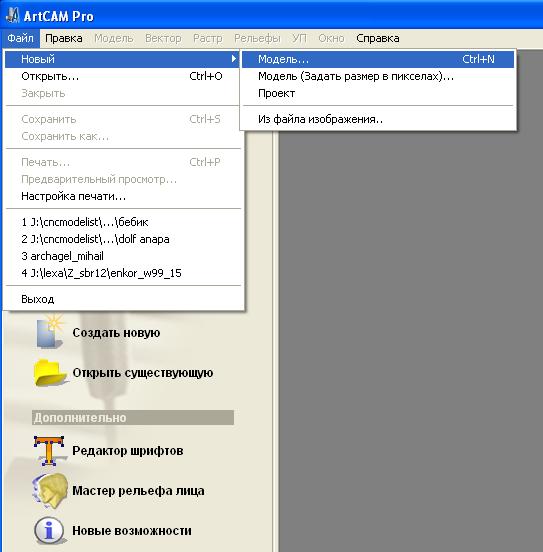
Рисунок 1
2. В открывшемся окне задаем размер нашей заготовки, в полях «Высота (Y)» и «Ширина (Х)», рисунок 2, и нажимаем «ОК».
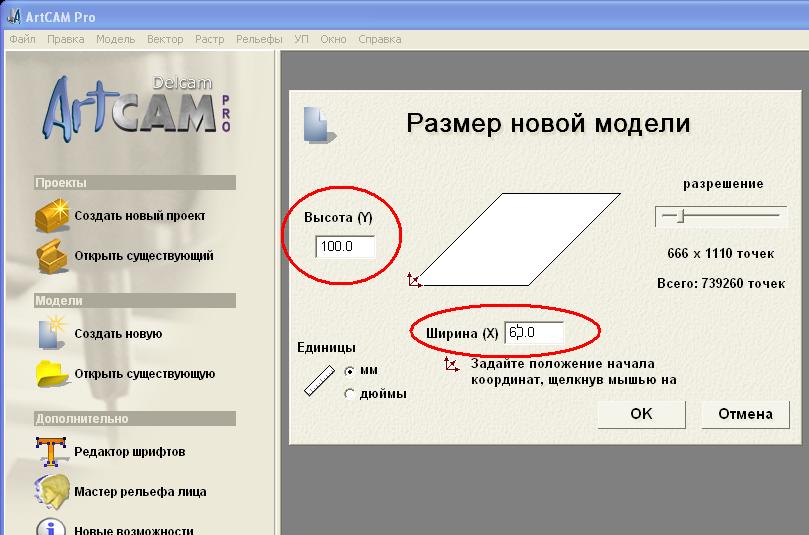
Рисунок 2
|
Подготовка модели для станка с ЧПУ |
Откройте программу ArtCam.

Создайте новую модель (это заготовка для модели). Задайте ширину, высоту и разрешение (количество точек из котрых будет состоять модель. Для высококачественной 3D-модели должно быть примерно около 10 млн. точек)

Вставка (импорт) готового рельефа иконы в формате .STL в создаваемую нами модель ArtCam.
Выберете меню Рельефы->Импорт 3D-модели. Укажите файл .STL с импортируемой моделью.

В открывшемся окне настроек введите параметры вставки рельефа. Установите рельеф по центру модели.

Установите параметр Z (высота расположения рельефа) равным нулю. Значениями размеров по X и рельефа по Y. Рельеф должен полностью расположиться на модели, но с краев должны оставаться свободные от рельефа участки (минимум 1см), чтобы фреза грубой обработки могла полностью обойти рельеф по периметру. Нажмите 'Применить'.

Высоту рельефа (размер по Z) установите не более высоты заготовки которую будет обрабатывать фрезерный станок. При этом снимите галочки 'Связь X' и 'Связь Y' (чтобы они не перерасчитывались при установке размера рельефа по Z). Нажмите 'Применить', затем 'Вставить'

Чтобы фрезерный станок ЧПУ мог обработать высокие стенки края изделия нужно задать им уклон. Выберете меню 'Рельефы->Добавить уклон'.

В открывшейся панели задания параметров уклона установите значение угла в градусах около 11-14 градусов (зависит от параметров используемых фрез). Нажмите 'Применить'.

Для дальнейшего удобства работы с рельефом и создания дополнительных его элементов необходимо создать 'Растровое изображение рельефа' в окне 2D-вида.

Рельеф иконы во время обработки на станке должен удерживаться технологическими перемычками которые сейчас мы должны создать. Нарисуйте с помощью линий векторов форму перемычек в окне 2D-вида ArtCam (примерно как указано на рисунке).

Сгруппируйте (объедените) вектора- выделите их все (нажмите клавишу SHIFT и щелкайте мышкой по векторам перемычек). Правой кнопкой мышки вызовите меню и выберете пункт 'Сгруппировать векторы'

Перемычки создадим на отдельном слое рельефа (чтобы в дальнейшем при необходимости их можно было отключить). Создайте новый слой рельефа 3D-модели. Выделите его (просто щелкните на нем).

Выполним подъем рельефа перемычек. В окне 2D-вида щелкните два раза на сгрупированных векторах перемычек. Откроется окно Редактора формы поднимаемого рельефа. Выберете тип формы рельефа- Конус. Ограничте его по высоте (примерно 8 мм). Нажмите кнопку 'Добавить по наибольшему' и 'Закрыть'. При этом в окне 3D-вида должен отобразиться рельеф перемычек.

Для каждого этапа обработки (два грубых и один чистовой) надо указать ограничивающие зоны (чтобы не обрабатывать пустые пространства и этим с экономить время).
Чистовая обработка разделена на два этапа (две зоны). Одна зона - нижняя кромка иконы, вторая вся остальная. Разделение зоны чистовой обработки выпонено для того чтобы можно было задать разные направления движения фрезы для каждой зоны в отдельности. Основная часть рельефа будет обрабатываться по направлению снизу вверх. Но т.к. нижняя кромка на этом этапе имеет еще грубую (ступенчатую) форму то при ее обработке с низу вверх возможно касание нерабочей поверхности фрезы (т.к. диаметр хвостовика больше диаметра режущей части чистовой фрезы) нижней боковой стенки рельефа заготовки иконы, что может вызвать поломку фрезы и/или повреждение рельефа. Поэтому нижняя кромка иконы выделена в отдельную зону, для которой будет установлено направление фрезеровки сверху вниз. При этом фреза при обработке будет снимать грубые (ступенчатые) части рельефа с нижней боковой поверхности и далее по мере продвижения вниз они уже не будут угрожать столкновением с нерабочей частью фрезы. Итак, нарисуйте с помощью векторов зоны:
- Внешний вектор (зона первой грубой обработки) на раcстоянии 10 мм от внешнего края рельефа иконы.
- Второй вектор (зона второй черновой обработки) на расстоянии 5 мм от внешнего края рельефа иконы.
- Два вектора (зона чистовой обработки).
Один для зоны нижней кромки иконы (т.е. нижняя боковая стенка). Смотрите как на рисунке.
Другой для всей остальной частьи рельефа.
Эти две зоны чистовой обработки слегка пересеките (чтобы не осталось необработанного участка). За внешний край иконы зоны чистовой обработки должны выходить примерно на 2 мм. .

Будет лучше если визуально выделить элементы рельефа иконы относительно их фона. Наложим на поверхность фона мелкую рельефную текстуру.
Для этого надо выделить фон. Это можно сделать с помощью Заливки цветом. Внизу на палитре выберете цвет (например Красный), и выберете инструмент Заливка. Мышкой щелкните по участкам фона модели иконы на которые нужно наложить рельефную текстуру. Эти зоны окрасятся в красный цвет.

Теперь на залитую цветом поверхность наложим рельефную текстуру. Лучше для рельефа текстуры фона создать отдельный рельефный слой (чтобы при необходимости можно было отключить рельеф фона или сменить его). Для этого в правой панели в свитке Рельеф нажмите кнопочку 'Новый'. В списке Рельефных слоев появится новый слой. Выделите его. Теперь выберем инструмент Создать текстуру на рельефе. Откроется окно параметров текстуры. Выберете 'Выбранный цвет' (Красный). Задайте форму элемента текстуры - Пирамида, укажите ее размер, усечение и высоту по Z. Нажмите 'Добавить'.
|
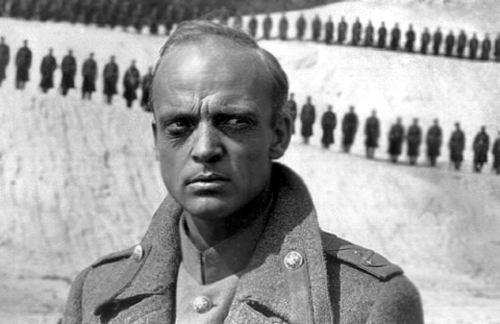
НЕ БОЛЬШЕВИКИ РАЗВАЛИЛИ РУССКУЮ АРМИЮ. Хлудов и Слащев.. |


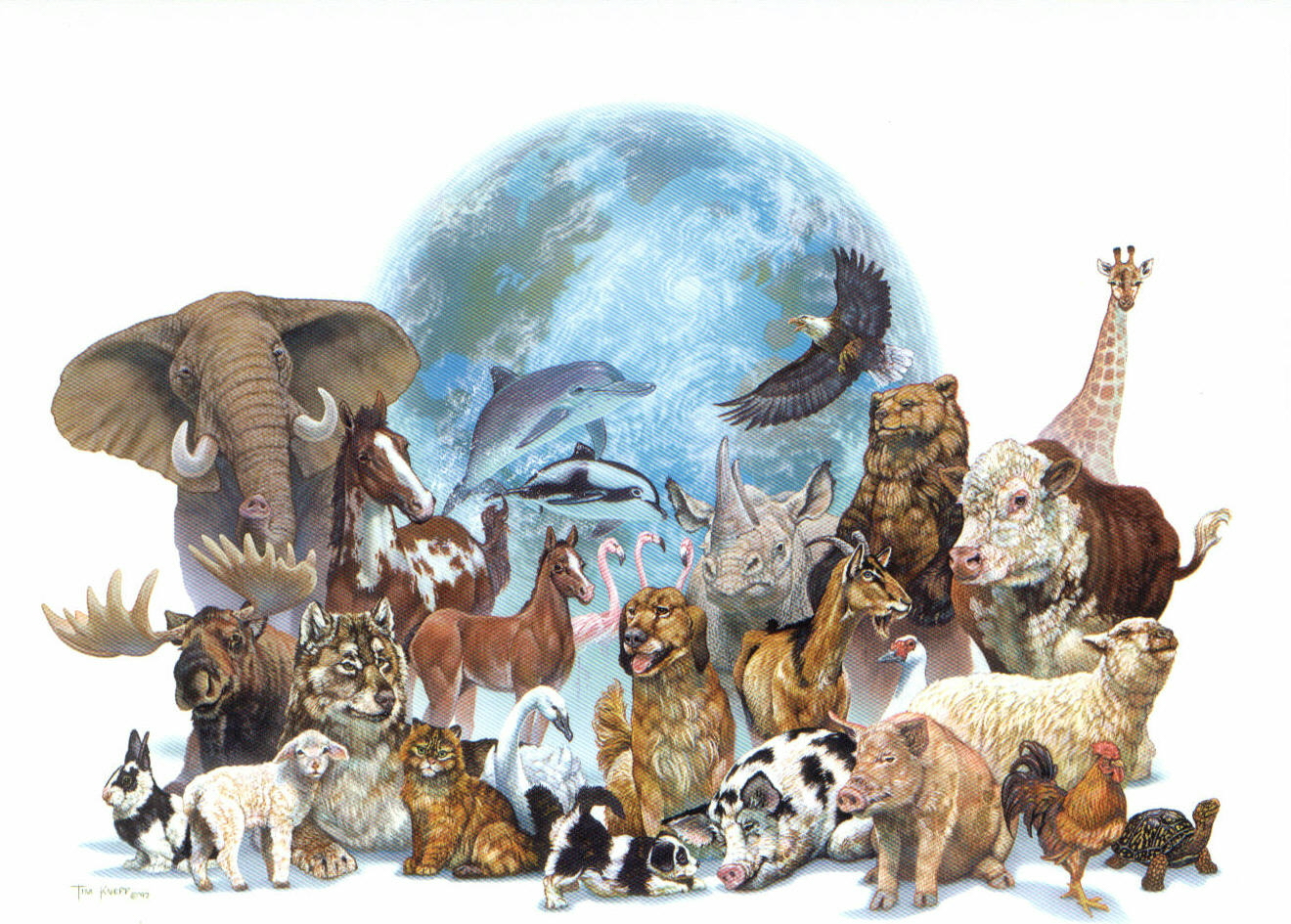
10 ДЕКАБРЯ - Международный день прав животных |
Международный день прав животных отмечался во всём мире с призывом принять Всемирную декларацию прав животных...

Всемирная декларация прав животных основана на Всемирной декларации прав человека и имеет своей целью прекращение эксплуатации и убийства животных.
Международный день прав животных был учрежден в этот день 1998 г. - в 50-ю годовщину подписания Декларации прав человека. Ежегодно 10-го декабря проходит Демонстрация зажжения свечей - по всей Европе, Северной и Южной Америке и во многих других странах, где права животных игнорируются и где животные страдают и гибнут.
Зажжение свечей - дань Всемирной декларации прав человека, которая имеет огромное значение для защиты человеческих жизней, а также знак движения вперёд, к применению принципов Декларации ко всем разумным и чувствующим существам. Всемирная декларация прав животных провозглашает право на жизнь без намеренно причиняемой боли, страданий, эксплуатации и смерти.

Декларация подписана большими и малыми организациями, представляющими сотни тысяч человек в Великобритании, Аргентине, Бельгии, Бразилии, Болгарии, Канаде, Чили, Хорватии, на Кипре, во Франции, в Германии, Гонконге, Индии, Италии, Ирландии, Израиле, Мексике, Люксембурге, Нидерландах, Новой Зеландии, Нигерии, Филиппинах, Польше, России, Словении, Южной Африке, Испании, Швеции, Швейцарии и Соединенных Штатах Америки. Лидирующая роль Запада в деле охраны прав животных вполне объяснима.
Россия никогда не имела полноценного законодательного документа такого рода, а на Западе он существует уже 200 лет. Сейчас в таком законе есть очень большая потребность, ведь в последнее время случаи издевательства над животными действительно участились. Тем более что День защиты прав животных совпадает с Днём защиты прав человека.
ВСЕМИРНАЯ ДЕКЛАРАЦИЯ ПРАВ ЖИВОТНЫХ
Преамбула:
— принимая во внимание, что Жизнь — одна, все живые существа имеют общее происхождение и приобрели различия в ходе эволюции вида,
— принимая во внимание, что все живые существа обладают естественными правами, и что любое животное с нервной системой имеет определенные права,
— принимая во внимание, что презрение и даже простое невежество этих естественных прав причиняют серьезное повреждение Природе и ведут людей к совершению преступления против животных,
— принимая во внимание, что сосуществование видов подразумевает признание человеческим видом права другого животного вида на жизнь,
— принимая во внимание, что уважение животных человеком является неотъемлемым от уважения человека человеком, этим объявляется, что:
Статья 1. Все животные имеют равные права существовать в пределах условий биологического равновесия.
Статья 2. Вся животная жизнь имеет право на уважение.
Статья 3.
1. Животные не должны подвергаться плохому обращению или жестоким действиям.
2. Если необходимо убить животное, это должно происходить мгновенно, безболезненно и не причинять никакого предшествующего страдания для животного.
3. С мертвым животным нужно обращаться с приличием.
Статья 4.
1. Дикие животные имеют право жить и размножаться на свободе в их собственной естественной окружающей среде.
2. Длительное лишение свободы диких животных, охота и рыбалка как приятное времяпровождение, также же, как и любое использование диких животных по причинам, которые не жизненно важны, противоречат этому основному праву.

Статья 5.
1. Любое животное, находящееся в зависимости от человека, имеет право на надлежащие уход и заботу.
2. Животное ни в коем случае не должно быть брошено или убито неоправданно.
3. Все формы разведения и использования животного должны уважать физиологию и естественное поведение, определенные для вида.
4.Выставки, демонстрации и фильмы, вовлекающие животных, должны также уважать их достоинство и не должны содержать никакого насилия вообще.

Статья 6.
1. Эксперименты на животных, вызывающие их физическое или психологическое страдание, нарушают права животных.
2. Методы восстановления численности животных должны быть развиты и систематически осуществляться.

Статья 7. Любой акт, приводящий к неоправданной гибели животного, и любое решение, ведущее к такому акту, являются преступлениями против жизни.

Статья 8.
1. Любой акт, ставящий под угрозу выживание дикого вида, и любое решение, ведущее к такому акту, эквивалентны геноциду, то есть являются преступлениями против вида.
2. Убийства диких животных, загрязнение и разрушение биосферы — действия геноцида.
Статья 9.
1. Определенный юридический статус животных и их прав должен быть признан законом.
2. Защита и безопасность животных должны быть представлены на уровне Правительственных организаций.

Статья 10. Образовательные власти должны гарантировать обучение граждан с детства наблюдать, понимать и уважать животных.
Всемирная Декларация Прав Животных была торжественно объявлена в Париже 15 октября 1978 в штабе ЮНЕСКО. Текст, пересмотренный Международной Лигой Прав Животных в 1989, был представлен Генеральному директору ЮНЕСКО в 1990 и обнародован в тот же самый год.

Метки: 10 ДЕКАБРЯ - Международный день прав животных Всемирный день защиты животных День животных World Animal Day Всемирная Декларация Прав Животных |
Alpha (Альфа) |
Панель Alpha (Альфа) содержит разные изображения в оттенках серого, известные как альфы. Эти изображения выглядят как карты глубины, используемые для картографирования дна океана - ближние области более светлые, дальние - темнее (интересно чем занимался Pixelator до ZBrush ).
При использовании с инструментами рисования, альфа определяет форму используемой кисти.
При использовании с 3D объектами, альфа может использоваться для уникального скульптинга объекта, или как карта смещения (displacement).
Вы можете добавлять альфы на эту панель, импортировав изображения с диска, или захватив информацию о глубине с канвы (используйте инструмент (кисть) MRGBZGrabber). Вы можете экспортировать любую альфу как файл изображения в разных форматах (*.psd, *.bmp, *.tiff).
В отличии от стандартных 8-ми битных изображений в оттенках серого, которое может содержать 256 уровней серого, ZBrush генерирует альфы как 16-ти битные изображения, содержащие более 65 000 уровней серого.
Альфы могут так же конвертироваться в Stencils (трафареты), Textures (текстуры), или даже в 3D сетки. Они могут так же быть изменены использованием Alpha adjast curve (кривую настройки альфы).

Import (Импорт)
Кнопка Import (Импорт) загружает картинку из сохраненного файла. ZBrush распознает несколько стандартных форматов для импорта и экспорта, включая .bmp (Windows Bitmap), .jpg (JPEG) или PICT (Mac). Вы можете выбирать разные изображения для альф и загружать их все сразу. Если вы загружаете цветные изображения они автоматически конвертируются в оттенки серого.
Export (Экспорт)
Кнопка Export (Экспорт) сохраняет текущую альфу в файл изображения разных форматов. Альфы, созданные в ZBrush могут быть 16-ти или 8-ми битными в зависимости от того, как они созданы.
Ep (Export processed Alpha) (экспорт обработанной альфы)
Если нажата, то все экспортируемые альфы будут включать в себя изменения, сделанные при помощи Alpha adjast curve (кривой настройки альфы). (Альфа будет такой же, как она показывается в окне предпросмотра). Если эта кнопка не нажата, то все альфы будут экспортироваться в "оригинальном" виде, без модификаций кривой настройки альфы.
Alpha selection slider (ползунок выбора альфы)
Используйте ползунок выбора альфы для выбора любой альфы в этой палитре по номеру.
R (Restore configuration) (Восстановить конфигурацию)
Выбранные альфы добавляются в список "часто используемых" и их иконки появляются в палитре альфа. Со временем, это может привести к тому, что панель станет слишком большой. Нажмите R для восстановления оригинального количества альф в списке часто используемых.
Текущая альфа и часто используемые альфы
Альфы могут выбираться или просто из палитры Alpha или нажатием на большую иконку альфа с левой стороны окна ZBrush. В самом простом случае, кликните по иконке для разворачивания окна и выбора альфы. На панели вы можете так же кликнуть на маленькую иконку, изображающую альфу для ее выбора.


Выбор из списка альф работает так же как для других палитр ZBrush, как, например, на панели Tool (инструмент) и Material (материал). Текущая альфа "подсвечивается" серым для того, чтобы было видно, что она выбрана.

Сверху слева активная альфа.
Замечание: В палитре альфа, кликните по маленькой иконке и выберите альфу в открывшемся окошке из общего списка альф, иначе она будет добавлена в список часто используемых альф
Чтобы увидеть имя, размер, и битность глубины альфы, поместите мышку над иконкой этой самой альфы:

Flip H ("отзеркалить" по горизонтали)
"Отзеркаливает" альфу слева -на -право.
Flip V ("отзеркалить" по вертикали)
"Отзеркаливает" альфу сверху вниз.
Rotate (вращать)
Поворачивает альфу на 90 градусов по часовой стрелке. Высота и ширина остаются прежними, так что, если альфа не квадратная, она деформируется под текущие значения длины и ширины.
Inverse (инверсия)
Инвертирует альфу, т.е. белые участки становятся черными, более темные серые - более светлыми.
Surface (поверхность)
Кнопочка Surface активирует режим Surface (поверхность). В этом режиме автоматически определяются лучшие значения степени серого для вашей альфы. Он позволяет вам добавлять детали с альфой вашей скульптуре без разрушения уже созданной поверхности.
Seamless (бесшовный)
При помощи ползунка Seamless ZBrush трансформирует альфу в бесшовный узор. Высокое значение вносит бОльшие изменения в альфу, чтобы сделать ее бесшовной, в то время как низкие значения вносят минимальные изменения.
Возможно вам понадобиться увеличить или уменьшить это значение в зависимости от сложности вашей альфы. Большинство альф требуют индивидуальной настройки для лучшего результата.
Create (создать)
Инструменты, расположенные на панели Alpha>create позволяют вам создать новую альфу, используя NoiseMaker.

Width (ширина)
Ползунок Width (ширина) устанавливает ширину (а вы чего думали?) для новой альфы, созданной при помощи панели Create по нажатии на кнопку NoiseMaker.
Height (Высота)
Ползунок Hight (высота) устанавливает высоту (да-да в оригинале про ширину врут) для новой альфы, созданной при помощи Noisemaker-a.
Create From NoiseMaker (Создание при помощи Noisemaker-a)
При помощи этой кнопочки ZBrush может создавать процедурные альфы, используя окно предпросмотра Noisemaker-a (точнее сам Noisemaker). После того, как шум (узор) настроен ZBrush автоматически конвертирует узор в альфу.
Разрешение альфы определяется теми самыми ползунками выше.
Modify (изменение)
Панель Alpha> Modify позволяет вам изменять выбранную альфу.

Noise (шум)
Ползунок Noise добавляет собственно шум альфе. Значение 0 соответствует отсутствию шума.
NRadius (радиус шума)
Ползунок NRadius изменяет масштаб (размер) шума, который будет приложен к альфе. БОльшие значения радиуса увеличат размер шума:


|
BRUSH (КИСТЬ)-3 |
Mask By Polygroups (маска по полигруппам)
Mask By Polygroups применяет виртуальную маску, основанную на полигруппах модели. Если у вас этот ползунок установлен в 100, то весь скульпт будет проводиться только на первой выделенной полигруппе. Если значение меньше 100, то скульпт можно проводить на разных полигруппах, но с меньшей интенсивностью, чем для первой выделенной.
Auto Mask Mesh Insert (автоматическая маскировка при вставке модели кистью Mesh Insert)
Когда Auto Mask Mesh Insert включена, базовая сетка автоматически замаскируется при вставке модели/моделей кистями InsertMesh и InsertMultiMesh.
Auto Mask FiberMesh (автоматическая маскировка при использовании FiberMesh (волос))
Кнопка Auto Mask FiberMesh позволяет вашей кисти контролировать определенный участок каждого волоса, который будет задет кистью при скульпте или покраске. Используйте FiberMesh Mask Curve (кривую маскировки волос) для контроля применения маски.
FiberMesh Mask Curve (кривая маскировки волос)
FiberMesh Mask Curve позволяет вам контролировать применение автоматической маскировки к индивидуальному волоску.
Снизу вверх в кривой представлена интенсивность маски, слева направо - диапазон волос от корня (слева) до кончиков (справа).
Эта кривая позволяет легко контролировать причесывание при Groom Brushes (причесывающих кистей).
Directional (направление)
Кнопка Directional применяет виртуальную маску, основанную на направлении штриха.

Это особо удобно, когда в Stroke выбраны Dots (точки) с Roll (поворот). Альфа будет все время следовать направлению штриха. Изменение Focal Shift в Directional Mask Curve позволит контролировать размещение альфы с минимальным перекрыванием альфы. Скульпт кистью ClayTubes с Focal Shift около 95 включенными с Roll и Dots будет хорошим примером использования этой настройки.

ByPressure (по нажиму)
Ползунок By Pressure контролирует маску Directional по нажиму на перо планшета. Если ползунок установлен в 0, то нажим не влияет на маску. Если ползунок By Pressure установлен в 100, то при 100% нажиме на перо маска будет отключена.
DirectionalMask Curve (кривая маски)
Кривая Directional Mask Curve контролирует перекрывание альфы.
CavityMask (маскировка впадин)
Маскировка неровностей это один из трех способов маскировки в реальном времени. Cavity Masking маскирует неровности поверхности, позволяя вам скульптить или рисовать по поверхности модели не задевая областей, вырезанных/вдавленных в модель. Вы можете инвертировать эффект задав ползунку Cavity Masking Intensity отрицательное значение.

Маскировка неровностей позволяет вам иммитироватьэффект мокрой кисти в процессе полипейнта. Эта маска так же полезна при скульпте морщинок на высоком уровне детализации модели (прорисованные поры, например). Интенсивность маски настраивается ползунком справа. Поведение кисти настраивается с помощью кривой Cavity Masking Curve.
CavityMaskInt (интенсивность действия маски)
Определяет силу эффекта автоматической маскировки. БОльшие значения означают, что даже почти плоские углубления будут замаскированы, более низкие значения приводят к тому, что только значительные впадины будут маскироваться. Отрицательные значения приводят к маскировке "возвышенностей".

CavityMaskCurve (кривая регулирования воздействия маски неровностей)

Cavity Mask Curve
Когда Brush>Auto Masking>CavityMask включен, эта кривая может использоваться для определения насколько сильно автомаскировка будет применяться к областям, которые сильнее или меньше углублены. Вы можете даже использовать эту кривую для инвертирования воздействия автоматической маски неровностей, так что вместо неровностей будут маскироваться ровные места.
Обратите внимание на то, что это автоматический эффект, маска не будет показываться, и будет изменяться динамически в соответствии с изменением формы модели.
BackfaceMask (маска обратной стороны модели)
Нажмите Backface Masking когда работаете с тонкостенной моделью. Backface Masking маскирует части модели, направленные от вас (с обратной стороны модели). Это предохранит находящиеся за областью скульпта части модели от деформации в процессе скульптинга.


Когда Backface Masking включен, области модели направленные от пользователя не будут деформироваться в процессе скульптинга. Это может быть очень полезным когда, например, пытаетесь скульптить поверхность тонкостенной модели. При выключенном BackfaceMask, любая кисть с радиусом бОльшим толщины модели будет задевать так же обратную часть модели. Используйте ползунок Intensity чтобы регулировать степень воздействия. Кривая Backface Masking позволяет ещё детальнее регулировать воздействие. Обратите внимание на то, что это автоматическая настройка; маска не будет показываться и будет изменяться динамически по форме модели.
BackMaskInt (Интенсивность воздействия маски)
Когда BackfaceMask включена, этот ползунок определяет максимальную величину маски, которая будет применяться к областям модели.
BackMaskCurve (кривая маски)
Маскировка обратной стороны модели работает путем автоматической маскировки вершин в зависимости от угла расположения этой самой вершины по отношению к пользователю. Стандартная кривая BackMaskCurve работает замечательно для обычных случаев, когда целью является убедиться, что скульпт не затрагивает обратную ("изнаночную") сторону тонкой модели. Однако, изменяя кривую, вы можете определить как маска будет применяться к вершинам, как функцию количества нормалей вершин, направленных от пользователя. Например, плоский участок на этой кривой позволит создать ступеньки в вашем скульпте, в пределах изменения углов скульпт будет автоматически маскироваться на одно и то же значение . (В Zbrush 4R5 для этого есть специальный ползунок Steps. Активируется при ненулевом значении рядом расположенной Strength. Чем выше значение Steps, тем больше ступенек на графике, чем выше Strength, тем существеннее изменение. Но сколько я с этими настройками не экспериментировала - никаких изменений в скульпте не заметила. Толи я еще не постигла дзен, толи надо таки пользоваться исключительно лицензионным софтом...
|
BRUSH (КИСТЬ)-2 |
Чтобы получить наилучшие детали при применении шума при помощи кисти добавьте сабдивов вашей сетке.
Edit (редактировать)
Как только шум будет применен к кисти, кнопка Edit разблокируется. Это позволить вам вносить изменения при помощи NoiseMaker-а.
Del (удалить)
Кнопка Del (Delete-удалить) удалит шум кисти.
Elasticity (эластичность)
Панель Brush > Elasticity контролирует эластичность кисти.

ElasticityStrength (уровень эластичности)
Elasticity Strength контролирует величину влияния на сетку, которая будет использована для поддержания геометрии сетки в процессе её редактирования.


ElasticityAutoAdjust (автоматическая настройка эластичности)
Автоматически настраивает влияние эластичности, когда вы ведете штрих назад к стартовой точке
Замечание: Используйте кисточку Move с эластичностью и вытяните часть поверхности от сетки, после этого верните его назад в стартовую точку, чтобы увидеть, как это будет воздействовать на форму поверхности. После этого включите elasticityautoadjust, чтобы увидеть эффект изменения при возвращении вытянутой части сетки назад в стартовую точку.


ElasticityAutoOff (автоматическое отключение эластичности)
В автовыключении определяется количество полигонов, которое может быть достигнуто для сетки перед тем, как ZBrush автоматически отключит настройку эластичности. Как только это количество полигонов будет достигнуто, любая кисть с включенной эластичностью (Elasticity Strength) будет иметь то же поведение, что и до того, как эластичность была включена.
FiberMesh (Волосы)

Эта панель Brush > FiberMesh делает кисть FiberMesh-эвой. Эта настройка может применяться к любой кисти.
Preserve Length (Сохранять длину)
Ползунок Preserve Length сохраняет длину волос вашей модели во время укладки. Значение 100 полностью сохраняет длину волос, в то время как более низкие значения позволяют укорачивать и удлинять волосы в процессе укладки.
Forward Propagation (прямое распространение воздействия кисти)
Ползунок Forward Propagation воздействует на корни волос и распространяет все изменения вперед по волосу без воздействия на кончики волос.
Inverse Propagation (обратное распространение воздействия кисти)
Ползунок Inverse Propagation воздействует на кончики волос и распространяет все изменения назад, но не задевая корни.
Stiffness (Жесткость)
Ползунок Stiffness пытается удержать волосы от растрепывания (?) в соответствии с выставленной величиной воздействия. При более высоких настройках волосы будут больше сопротивляться изгибу.
Springness (Упругость)
Ползунок Springness пытается возвратить волос в исходное положение, сохраняя жесткость. Настройка доступна только при включенной Stiffness (жесткости).
Front Collision Tolerance (Толерантность прямых столкновений)
Ползунок Front Collision Tolerance позволяет избежать прохождение волос через видимые сабтулы во время скульпта. Представляйте себе эту настройку как поле силы, окружающее видимые сабтулы.
Величина, устанавливаемая ползунком, определяет количество пикселей экрана на которое распространяется поле силы. То есть значение 10 позволит вам подойти достаточно близко к поверхности, если масштаб близок к размеру модели, но будет поддерживать волосы тем дальше, чем больше масштаб.
Эта настройка включена по умолчанию для всех кистей. Это глобальная настройка, то есть отключение функции для одной кисти отключит ее и для всех остальных.
Front Collision Variations (вариация прямых столкновений)
Ползунок Front Collision Variations вносит неравномерность в волосы при их пересечении при редактировании. Работает в связи с Front Collision Tolerance.
Twist (скручивание)
Панель Brush > Twist контролирует скручивание поверхности под воздействием кисти.

Twist Rate (Отношение (величина) скручивания)
Ползунок Twist Rate контролирует как быстро сетка будет скручиваться вокруг вашей кисти, при нанесении штриха на поверхность.
Centrifugal (центробежный)
Ползунок Centrifugal определяет какое количество поверхности будет поднято или вдавлено при скручивании.
Radius (радиус)
Ползунок Radius определяет спад величины скручивания.
Orientation (ориентация)

Палитра Brush > Orientation контролирует степень кручения кисти.
SpinCenter (центр кручения)

SpinCenter контролирует величину, на которую будет скручиваться альфа, считая от центра кисти. Чем выше показатель, тем большее расстояние от центра кисти. (на картинках черная линия-центр кисти)


SpinAngle (угол кручения)
SpinAngle устанавливает угол закрутки кисти (альфы):

И расстояние от центра кисти по ходу меняет.
SpinRate
SpinRate контролирует частоту поворота альфы. БОльшее значение приведет к более частым поворотам.

Modifiers (модификаторы)

Палитра Brush > Modifiers позволяет вам изменять поведение выбранной кисти, особенно кисти InsertMesh (вставить модель).
Brush Modifier (модификатор кисти)
Ползунок Brush Modifier добавляет вторичный эффект кисти. Есть два доступных эффекта в зависимости от того, какая кисть выбрана. Для кисти Standard (стандартная) (и др. кистей на ее основе) ползунок Brush Modifier влияет на величину "сжимания", если его значение положительное, и "надувания", если значение отрицательное. Для всех других кистей ползунок Brush Modifier служит для увеличения интенсивности выдавливания. Ползунок определяет насколько сильно увеличиться выдавливание (если значение больше нуля) или вдавливания (если значение отрицательное).
Метки: 3d max 3d модели 3d игры скачать 3d 3ds max программа 3d кино Модели 3D Poser Bryce 3DsMax Archicad 3D модели скачать Обучение 3D Дизайн-проекты |
BRUSH (КИСТЬ)-1 |
Меню Brush (кисть) содержит большинство элементов управления скульптинга 3D моделей. Тут расположено много кистей для скульптинга в ZBrush. Каждой кисти характерны уникальные свойства, позволяющие сделать что-то, чего нельзя добиться другой кистью. Так же кисти ZBrush можно изменять, используя такие важные настройки как Gravity (гравитация), Wrap mode (режим обвертки) или Density (плотность).
В меню альфа контролируется форма кисти, посредством альф-карт интенсивности в оттенках серого.
Меню Stroke (штрих) контролирует способ движения вашей кисти по поверхности модели. Есть несколько штрихов, которые вы можете использовать в 3d: Dots (точки), Freehand (свободная форма), Spray (распылитель) и Drag Rectangle (растянутый прямоугольник).
Кисти можно так же сохранять и загружать используя кнопочки Save as (сохранить как) и Load Brush (загрузить кисть) в меню Brush (кисть). Сохранение кисти сохраняет все настройки, выставленные в меню Brush, а так же определенные настройки, штрих (stroke) и альфу.

Load Brush (загрузить кисть)
Кнопка Load Brush (загрузить кисть) служит для загрузки пользовательской кисти на панель Brush (кисть).
Save as (сохранить как)
Нажмите Save as (сохранить как) для того, чтобы сохранить текущую кисть. Каждая кисть сохраняет все настройки, выставленные для нее на панели Brush, а так же на панелях Stroke и Alpha и некоторые настройки выставленные панели Preferences (свойства).
Clone (клнирование)
Нажмите кнопку Clone (клнирование) для дублирования выбранной кисти. Это хорошая мысля - сделать клон кисти перед ее сохранением, в таком случае вы не перезапишите стандартную кисть.
Selection (выбор)
Нажмите Select Ikon (выбор иконки) для выбора новой иконки для текущей кисти.
Create InsertBrush (создать кисть добавления модели)
Когда кнопка Create InsertBrush нажата, будет создана новая InsertBrush (кисть для добавления модели) из текущего сабтула. Ориентация модели по отношению к камере определяет ориентацию модели при ее добавлении (рисовании).
Create InsertMultiBrush (создать кисть для добавления нескольких моделей)
Когда кнопка Create InsertMultiBrush нажата, создается новая кисть Create InsertMultiBrush из всех сабтулов. Ориентация моделей по отношению к камере определяет ориентацию моделей при их добавлении (рисовании).
Lightbox>Brushes (Лайтбокс>Кисти)
Нажмите кнопку Lightbox>Brushes для того, чтобы доступ к загрузке кистей через лайтбокс
Ползунок выбора кисти
Используйте этот ползунок для выбора кисти по ее номеру.
R
Нажмите R (Restore Configuration - перезагрузить конфигурацию) когда из-за большого числа выбранных кистей панель станет слишком большой. Все, кроме нескольких кистей будут спрятаны, но их можно будет загрузить из всплывающего по нажатию клавиши B окошка или из разворачивающегося меню. Часть Quick Pick (быстрый выбор) разворачивающегося меню так же будет перезагружена.

Edit Brush Credit (редактировать подпись кисти)
Кнопка Edit Brush Credit (редактировать подпись кисти) позволяет вам добавить имя и электронный адрес кисти. Это нужно, если вы хотите куда-нибудь выложить ваши пользовательские кисти, чтобы пользователи знали кто их создал. Подпись будет видна в всплывающем окне, когда курсор будет находиться над иконкой кисти.
Reset All Brushes (перезагрузить все кисти)
При нажатии кнопки Reset All Brushes, все кисти перезагружаются с настройками по умолчанию.
Curve (кривые)

Edit Curve (редактировать кривую)
В этом меню определяется форма кисти в зависимости от поверхности, отдельно от любых альф, которые применяются к кистям.


AccuCurve (режим улучшенного просчета кривых)
Для уменьшения системных требований мы создали комплексный скульптинг, ZBrush может использовать немного измененную версию меню Edit Curve в зависимости от пользовательского интесфейса. Обычно это даже не заметно. Если вам кажется, что при скульптинге видны не все детали, которые вы определили в Edit Curve, включите AccuCurve (Accurate Curve Mode). Или, если скульптинг кажется вам слишком тормозит, попробуйте отключить эту настройку.
Wrap Mode (режим обвертки)
Величина Wrap Mode больше 1 позволяет применить несколько копий "мазка" кисти (альфы, текстуры при включенном полипейнте) к модели одновременно.


Wrap Mod обычно лучше всего использовать с простыми и симметричными моделями. Основное назначение этого режима - быстрое создание бесшовной альфы (с повторяющимся узором). Так как одним "мазком" кисти может производить несколько "мазков", это сохраняет края скульпта тайленными, что сильно сокращает работу.
Эксперименты со скульптом по плоскости с разными значениями WrapMode - лучший путь понять что тут к чему.
CurveByPen (кривая по нажатию на перо планшета)
Когда кнопка CurveByPen нажата, ZBrush будет использовать Zero Curve (нулевую кривую) для изменения кисти, когда давление на перо маленькое и когда давление больше ZBrush переходит к кривой из Edit Curve для изменения общей кривой кисти.
Zero Curve (нулевая кривая)
Zero Curve (нулевая кривая) применяется к кисти при включенном CurveByPen и при низком давлении на перо применяется к поверхности. Когда давление увеличивается, начинает применяться кривая Edit curve.
Pen Curve (кривая пера)
Pen Curve (кривая пера) - это кривая устанавливающая переход между Edit curve и Zero Curve, когда Curve by pen включен.
Deph (глубина)
Меню Brush>Deph контролирует то, как кисть будет воздействовать на поверхность модели.

Окно Brush plasement (размещение кисти)

Это окно позволяет контролировать глубину вдавливания/силу выдавливания кисти передвигая сферу (представленную кругом) вверх и вниз. Черная линия представляет поверхность модели и сфера представляет Inner Depth (внутреннюю глубину) и Outer Depth (внешнюю глубину). Когда Depth Brush Masking (маскирование по глубине воздействия кисти) включено, черная точка будет определять и Inner Depth (внутреннюю глубину) и Outer Depth (внешнюю глубину).


Imbed (впечатывать)
Ползунок Imbed контролирует величину вдавливания / выдавливания выбранной кисти. Imbed позволяет определить как кисть будет взаимодействовать с поверхностью. Можно делать незначительные или более сильные изменения на поверхности модели. Фактически, дублирует перемещение круга (обзываемого сферой) в окне Brush plasement.

Depth Mask (маска по глубине)

Кнопка Depth Mask применяет виртуальную маску к радиусу кисти соответственно ползункам InnerDepth (внутренняя глубина) и OuterDepth (внешняя глубина). Эти настройки относятся к текстурированию и скульптингу. При уменьшении InnerDepth кисть будет воздействовать на большую глубину модели. Если установить OuterDepth меньше радиуса кисти, то кисть будет воздействовать только на пики.
InnerDepth

Ползунок InnerDepth контролирует глубину внутреннего воздействия кисти. Если InnerDepth поставить в -1, то весь радиус кисти будет воздействовать на поверхность. Установив этот ползунок около 0,5, вы добьетесь того, что кисть будет воздействовать на 50% поверхности.
OuterDeph (внешняя глубина)
Ползунок OuterDeph контролирует насколько сильно кисть будет воздействовать на выступы поверхности в процессе скульптинга поверхности, имеющей несколько изменений плоскости.

В примере: для красного штриха OuterDeph равен 1, он применяется к поднятой сетке на 100% радиуса кисти. Зеленый штрих имеет настройку 0,5 и применяется к поднятой сетке на 50% радиуса кисти. Синий штрих установлен в 0, и цвет не применяется к поднятой поверхности.
BrushDepthCurve (кривая глубины кисти)
При включенном Depth Mask, эта кривая контролирует насколько сильно будет применяться автомаскирование InnerDepth и OuterDepth. С помощью кривой можно добиться плавного изменения штриха.
GravityDirection (направление гравитации)


Стрелка Gravity (гравитация) определяет направление выдавливания в процессе скульптинга. Кликните и потяните стрелочку для установления направления.

GravitySterngth (интенсивность воздействия гравитации)
GravitySterngth определяет величину воздействия гравитации при вдавливании/выдавливании вашего скульпта. Установите его в 0, чтобы гравитация не воздействовала на скульптинг.
Samples
Панель Brush>Samples определяет как кисть будет взаимодействовать с поверхностью модели.

Buildup (наращивание)
При применении штрихов (stroke), информация постоянно берется с канвы и используется для обновления штриха. Если Buildup выключен, текущая кисть будет игнорировать взятую с канвы информацию до тех пор, пока мышь/перо отпущена.
Если Buildup включен, информация берется и с канвы и с изменений, сделанных с текущим штрихом.
Fast samples (быстрые сэмплы)
Когда Fast samples включены, поверхность будет обрабатываться аккуратнее. С выключенной кнопкой кисти будут работать ближе к тому, как они работали в ZBrush 3.1.
ConstSamples (постоянные сэмплы)
Constant Samples будет поддерживать постоянным Radius Samples (радиус сэмпла)
OnSurface (по поверхности)
Когда кнопка OnSurface включена, штрих будет применяться последовательно по поверхности.
Samples Radius (радиус сэмпла)
Ползунок Sample Radius (радиус сэмпла) устанавливает усредненную нормаль (Normal) или положение (Position) поверхности, основываясь на размере кисти. Например, если вы установите ползунок в 0.75, то 75% размера кисти будет использоваться при поднятии поверхности. Ползунки Normal (нормаль) и Position (положение) работают так же в сочетании с этим ползунком.
Normal (нормаль)
Ползунок Normal (нормаль) устанавливает усредненную нормаль, которая будет приведена в соответствие с размером кисти. Если ползунок установлен в 1, то ZBrush будет вычислять все нормали попадающие в кисть. Если установлен 0.5 то только 50% нормали будут просчитаны.
Pos (Position, положение)
Ползунок Position (положение) устанавливает положение, которое будет вычисляться в соответствии с размером кисти. Если ползунок установлен в 1, то ZBrush будет просчитывать все положения поверхности в кисти. Если он установлен в 0.5, то только 50% положений будет просчитано.
Preserve Edge (сохранять ребра)
Ползунок Preserve Edge заставляет кисть не сглаживать края (ребра) поверхности. Эта настройка очень полезна при работе с кистями Polish, Form, и Trim.


|
Как использовать кисть FIBER BRUSH в ZBrush |
Загрузите модель головы, которой нужно нарисовать волосы.
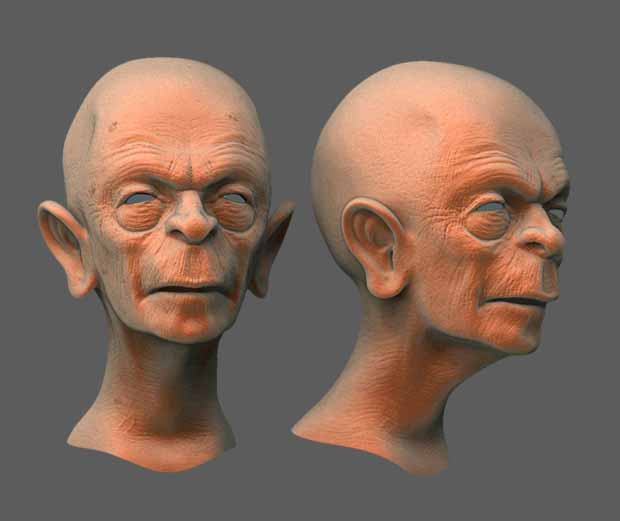
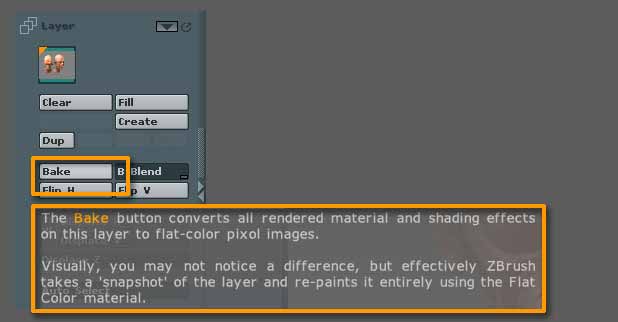
- Отрендерьте ее, используя BEST RENDER в панели RENDER, расставив источники света, применив материалы и установки теней, необходимые вам для сцены. Как только сцена отрендерена, зайдите в панель LAYERS и нажмите кнопку BAKE.
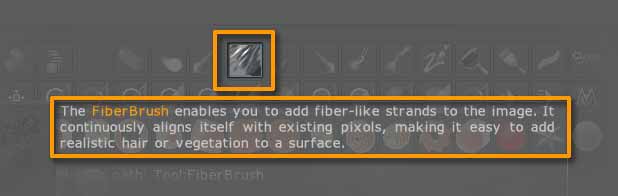
- Теперь выберите кисть FIBER BRUSH из всплывающего меню панели TOOL.
- Теперь, чтобы увидеть, как НЕ НУЖНО ДЕЛАТЬ, просто порисуйте кистью вокруг головы, без каких-либо настроек. В результате вы получите однородную плотную массу волос, которая выглядит неуместно.
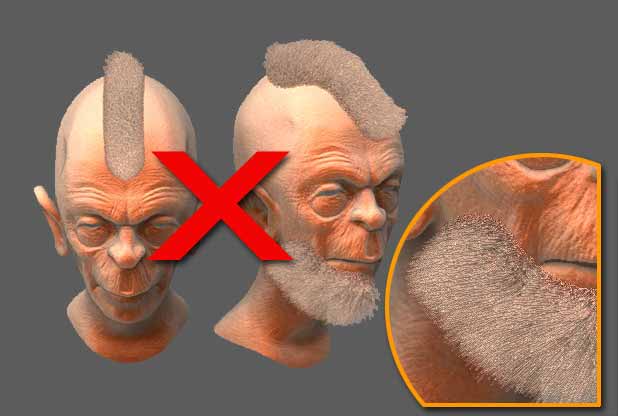
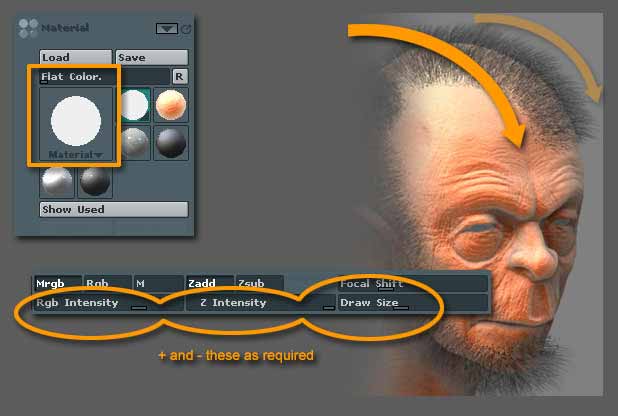
- Есть несколько вещей, которые мы можем сделать, чтобы изменить вид волос кисти FIBER BRUSH. Во-первых, можно изменить материал на FLAT.
- Затем уменьшить RGB INTENSITY, а также немного уменьшить Z INTENSITY: поэкспериментируйте, чтобы получить желаемый результат. Подберите нужную длину волос с помощью размера кисти (DRAW SIZE). Маленький размер кисти = короткие волосы. Как вы уже заметили, кисть создает более редкие волосы или более густые, в зависимости от ваших настроек. Вы должны настроить эти три параметра, прежде чем начать менять свойства кисти.
- Дальше, перейдите в панель TOOL и посмотрите на настройки в свитке MODIFIERS. Большинство из них со встроенной подсказкой (на англ. языке), для этого достаточно навести на них курсор с нажатой клавишей CTRL:
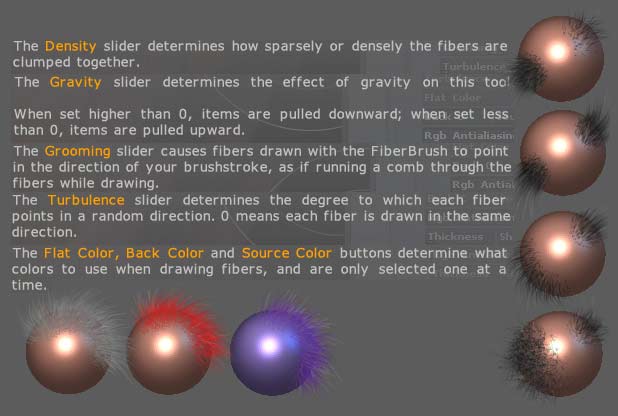
- Вооружившись этими сведениями, вы можете настроить волосы как только пожелаете в ZBrush.
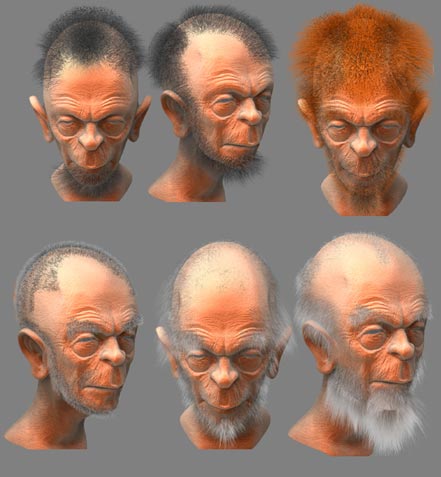
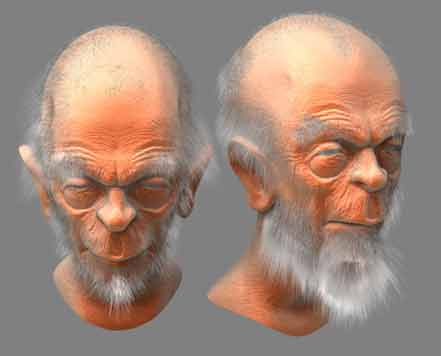
Вставлять можно абсолютно любые волосы.
|
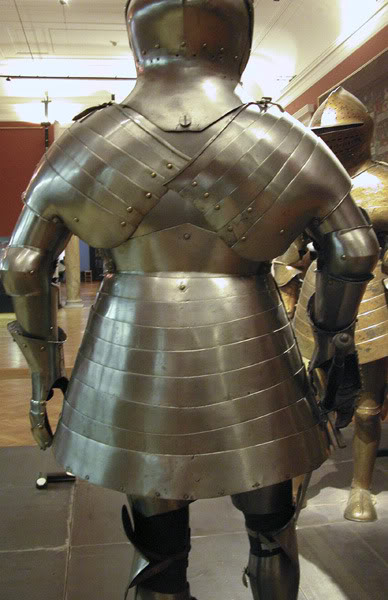
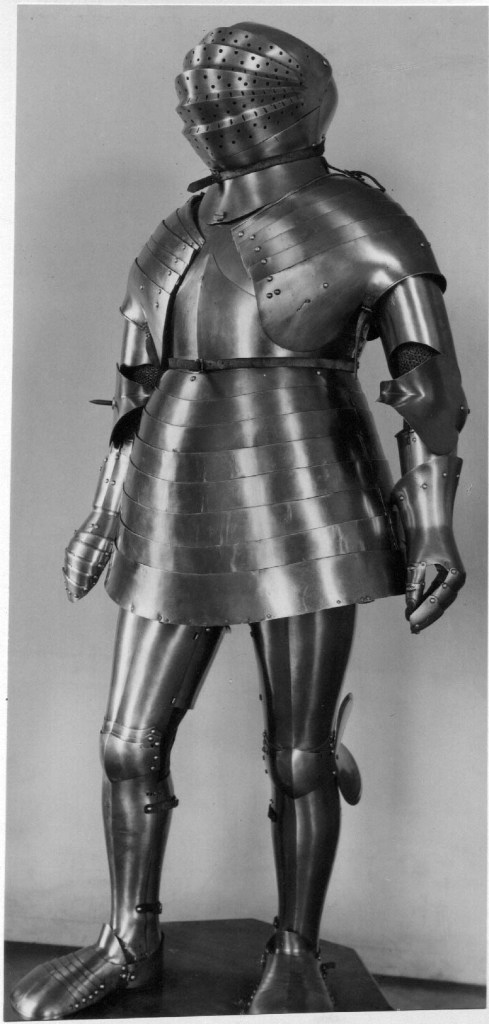
Миланские доспехи 15 века в музеях |
1410-1415 цейхгауз замка Хурбург (Австрия) инв. ном. CH 18, мастера О. и Т. шлем изготовлен (переделан) в Милане 1425-1430 мастером Баззарио ди Треззо?
Churburg (Austria) CH 18, composite, master O and master T Helmet - Milano, Bazarino di Trezzo?, 1425 - 1430, Churburg CH 18


1440 - 1445 Глазго (Великобритания) инв. ном. AGM 39-65e, бывший цейхгауз замка Хурбург инв. ном. CH 20. Изготовлен в мастерских Мисалья в Милане, мастерами: Джиовани Корио, Абмброцио Корио, Беллино Корио, Дионисио Корио, Джованни Гаравалле. Шлем того же происхождения, бывший инв. ном. CH T57, с. 1470
Glasgow (UK) AGM 39-65e, AVANT, ex Churburg CH 20, composite Mialno, Giovanni Corio, Ambrogio Corio, Bellino Corio, Dionisio Corio, Giovanni da Garavalle
Helmet by Provasio di Milano, ex CH T57, c. 1470


1445 - 1450 1445 - 1450 во Флоренции (Италия) дворец музей Барджелло, R20. Милан, Антонио Фоппа?
Firenze (Italy) Bargello R20 Milano, Antonio Foppa?
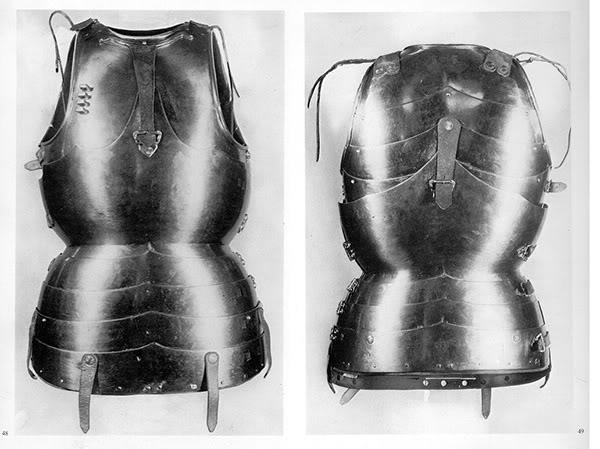
1445 - 1450 Хурбург (Австрия) CH 19, доспех Ульрих фон Матчского IX , графа фон Кирхбергского
Милан, мастерская Пьер Иннокентий Фаерно, Антонио Мисалья, Джованни Негрони.
Churburg (Austria) CH 19, armour of Ulrich IX von Matsch, Graf von Kirchberg Milano, Pier Innocenzo da Faerno, Antonio Missaglia, Giovanni Negroli

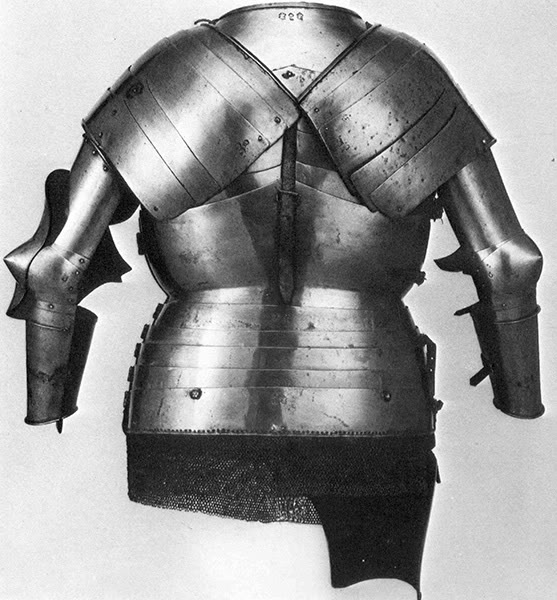
1450 - 1460 Мантуя (Италия), В1, Епархиальный музей Санта-Мария делле Грацие ди Куртатоне,
принадлеэал Джакомо Кантони? изг. Милан, мастера Джованни Бьяджо Спвнзотти? Джованни Маффиоли?
Mantova (Italy) Museo Diocesano B1, from S.Maria delle Grazie di Curtatone Milano, Giacomo Cantoni?, maestro Biagio per Giovanni Spanzotti?, Giovanni Maffioli?


1450 - Хурбург (Австрия) CH 21, доспехи графа Галеаццо д'Арко. Милан, Томассо Негрони (Миссалья) - Churburg (Austria) CH 21, armour of count Galeazzo d'Arco Milano, Tommaso Negroni (Missaglia)


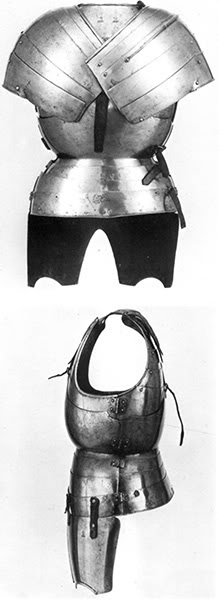
1450 - Бывшая коллекция Карстена Клингбейла, на момент публикаци была выставлена на продажу
Berlin (Germany) Klingbeil collection

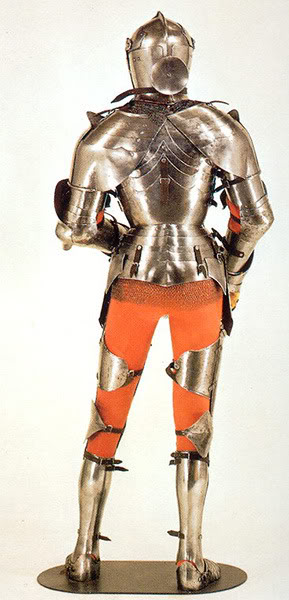
1451 - Вена (Австрия) инв. ном. WS A 2. Французкий стиль, доспех Фредерика I Пфальцграфа Рейнского. Милан, Томазо Негрони (Мисслья), Пьер Инзерно да Фаерно, Антонио Миссалья.
Vienna (Austria) WS A 2, French style - armour of Frederick I , Count Palatine of the Rhine (Frederich der Siegreiche) Milano, Tommaso Negroni (Missaglia), Pier Innocenzo da Faerno, Antonio Missaglia

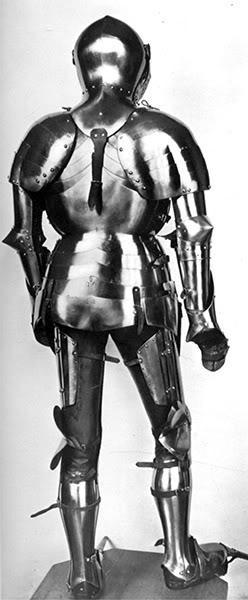
1455 Берн (Швейцария) Исторический музей инв. ном. SBZ102. Трофейный бургундский доспех (мастерская Томазо Мисалья, Милан, 1440-50), взятый при Грансоне. Шлем гранбацинет (мастерская Трейтца, Инсбрук, 1440-50.) и защита ног не относятся к этому доспеху.
Bern (Switzerland) BHM SBZ102 - Historisches Museum, partially lost Milano, Antonio Missaglia and other

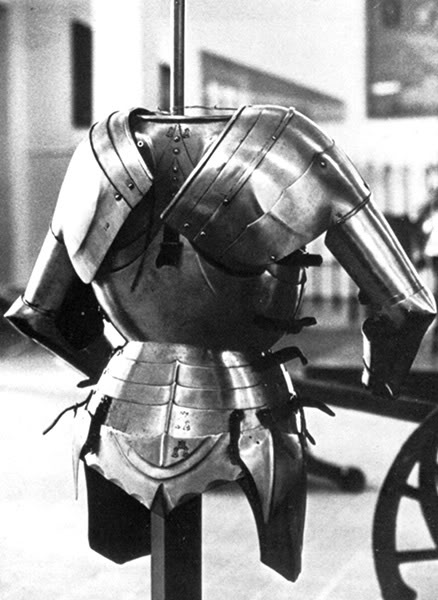
1480-1490 Мантуя (Италия), Епархиальный музей, инв. ном. B4, от Санта-Мария делле Грацие ди Куртатоне, изготовлен Брешиа: Пиетро да Кастелло; Милан: Кристофер Капелли
Mantova (Italy), Museo Diocesano B4, from S.Maria delle Grazie di Curtatone, composite Brescia, Pietro da Castello; Milano, Cristoforo Capelli
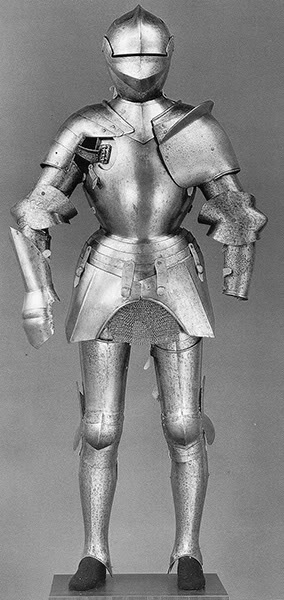
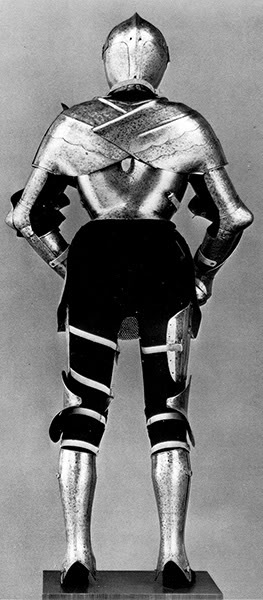
1485 - 1490 Удине (Италия), "Броня дьявола" (броня солдата дьявола), базилика Девы делле Грацие, Милан, мастера: Бернардино Кантони? Джованни Пампьюри?, Джованни Антонио де Альбарате?
Udine (Italy), "Devil’s Armour" (armatura da uomo d'arme del Diavolo), Basilica Beata Vergine delle Grazie Milano, Bernardino Cantoni?, Giovanni Pampuri?, Giovanni Antonio d'Albairate?
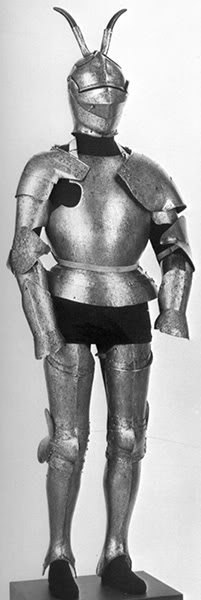
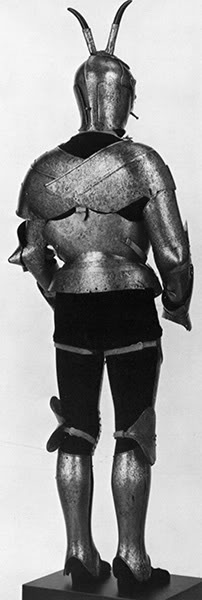
1490 -1495 Вена (Австрия), WS A111, доспехи кого-то из семьи Гонзага, маркизов Кастильоне делле Стивиер Ломбардия
Vienna (Austria), WS A111, armour of Gianfrancesco Gonzaga I., count of Rodigo and Sabbioneta, or Rodolfo Gonzaga, marquis of Castiglione delle Stiviere Lombardy


1490 - 1500 Вена (Австрия) KHM, доспех Ферднанда II Арагонского
Vienna (Austria), KHM, armour of Ferdinand II of Aragon
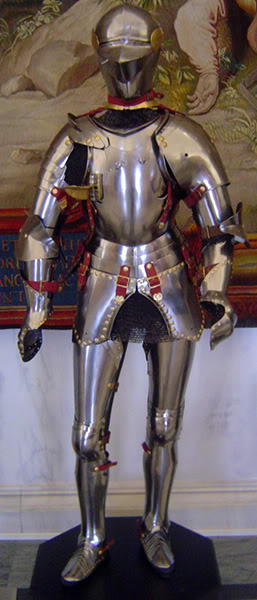
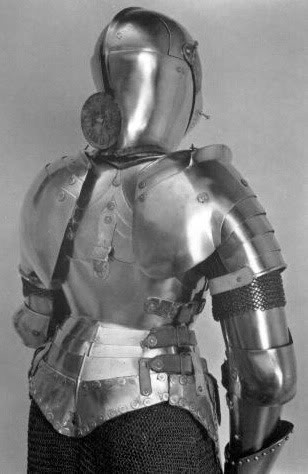
1490-1500 Мантуя (Италия), Епархиальный музей, инв. ном. B5, от Санта-Мария делле Грацие ди Куртатоне, Брешия, Пьтро Джакомо ди Кастело, Милан?
Mantova – Museo Diocesano B5, from S.Maria delle Grazie di Curtatone, composite Brescia, Pietro Giacomo da Castello; Milano?
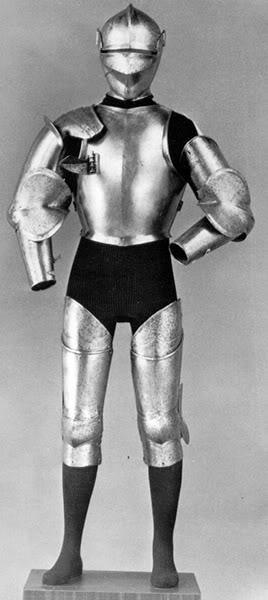
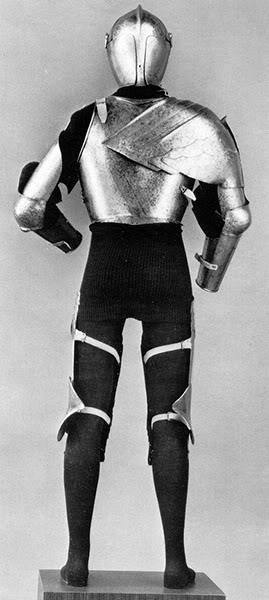
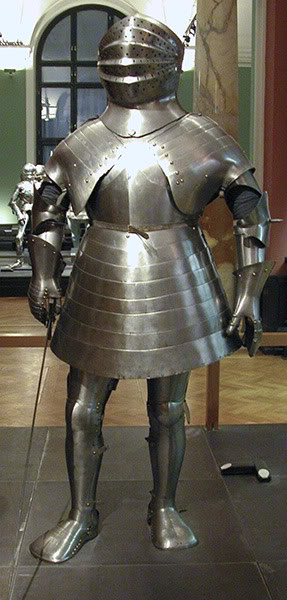
1495 - Венский исторический музей WS B33, доспехи Клода де Вудлея. Милан, Джиов. Марко Меравиглия, Дамиано Миссалья
Wien WS B33, armour of Claude de Vaudrey Milano, Giov. Marco Meraviglia, Damiano Missaglia
|
Тайны Луны. Очень интересный фильм! |
Тайны Луны. Очень интересный фильм!
Непостоянное и изменчивое ночное светило издавна привлекало внимание людей, которых интересует непознанное, тайное, неразгаданное. Несмотря на многочисленные проведенные исследования, некоторые загадки Луны остаются нераскрытыми. Почему лунные тени выглядят более глубокими и насыщенными? Откуда на поверхности спутника появились «обелиски», явно имеющие рукотворное происхождение?

Многие тайны Луны представляют интерес для исследователей, но самой впечатляющей загадкой остается происхождение астрономического объекта. На этот счет существует несколько теорий, каждая из которых может оказаться верной. Некоторые ученые придерживаются мнения, что Луна некогда откололась от нашей планеты. Они полагают, на месте недостающего фрагмента образовался Тихий океан.
Есть версия, что Земля в свое время столкнулась с формирующейся протопланетой под названием Тейя. В результате «космической аварии» сформировалось облако пыли и мусора, которое затем превратилось в знакомое нам ночное светило.
|
Это интересно! Некоторые ученые полагают, что Луну следует классифицировать как планету, а не спутник. Основанием для этого являются слишком крупные размеры астрономического объекта (его диаметр равен четвертой части диаметра Земли). |
На нашей планете причиной землетрясения  становятся сдвиги тектонических плит. Однако на Луне подобных образований не существует, тогда как лунотрясения наблюдаются довольно часто. Чем же вызвано подобное явление? Эксперты полагают, что виной всему притяжение Земли и ее приливная активность.
Лунотрясения могут быть спровоцированы солнечной активностью, а также ударами метеоритов. Впрочем, даже самые значительные колебания редко превышают отметку в 5,5 баллов по шкале Рихтера. Этого достаточно, чтобы заставить вибрировать небольшие объекты. Средняя продолжительность толчков составляет примерно 10 минут.
Многие исследователи ломают голову, существует ли НЛО и посещают ли представители внеземной цивилизации спутник нашей планеты? В пользу данной теории свидетельствует одна из тайн Луны, обнаруженная при помощи различных спутников. Ученым удалось заметить странные вещи на поверхности астрономического объекта.
Речь идет о конструкциях в форме параллелепипеда, высотой от нескольких метров до 1,5 км. Есть версия, что эти строения были оставлены представителями исчезнувшей древней цивилизацией. Другие приписывают их строительство инопланетянам. Впрочем, официальное NASA тайны Луны не впечатляют, они полагают, что снимки загадочных объектов – это подделка.
 Это очень коварная субстанция, мелкая словно мука, но обладающая плотной и грубой фактурой. Она способна проникнуть практически куда угодно. «Лунная пыль» доставляет немало проблем астронавтам.
Она может проникать в отсеки корабля и даже внутрь скафандра, что приводит к появлению аллергических реакций.
Есть мнение, что даже самый прочный стальной предмет придет в негодность, если он будет в течение долгого времени контактировать с лунной пылью. По запаху эта необычная субстанция напоминает жженый порох.
|
Сон разума. Ученые, исследующие тайны Луны, выявили любопытную закономерность. В полнолуние резко увеличивается число психических расстройств, самоубийств, случаев насилия. И еще – если лунный свет будет падать на лицо спящего человека, то высока вероятность кошмарных сновидений. |
Человеку не дано до конца прояснить тайны мироздания и загадки вселенной. Чем глубже мы проникаем в космос, тем больше появляется вопросов, на которые нет ответов.
О тайнах Луны было сказано много. Но какие из них не просто мистификация, а действительно подтвержденные фактами явления? Что на самом деле не так с Луной? Что скрывает Луна? Правда ли Луна - инопланетный корабль? Правда ли пришельцы на Луне были обнаружены?
Тайны мира будоражат создание как великих ученых, так и простых обывателей. Все непознанное и необъяснимое привлекает внимание уже многие тысячи лет.
|
ФИНЛЯНДИЯ ПОЖЕЛАЛА ПРИСОЕДИНИТЬ К СЕБЕ ЧАСТЬ РОССИИ..МОЖЕМ И НАОБОРОТ.. |
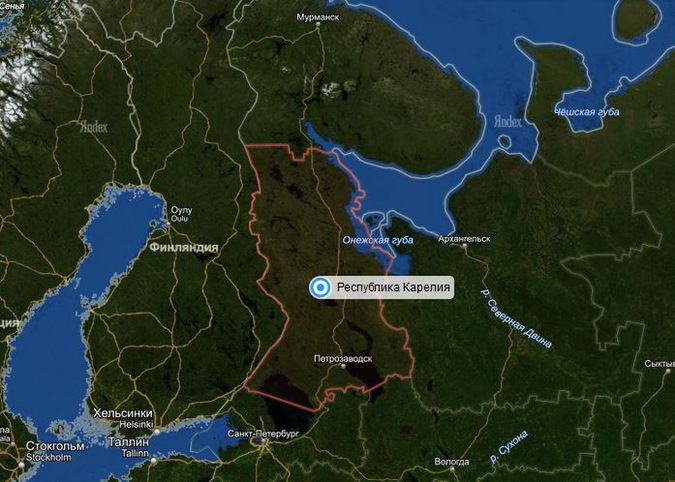
Метки: Парижский мирный договор 1947 врйна с финляндией антисоветизм армия и флот биографии вов военные |
СОВЕТСКИЕ ПЛАКАТЫ. Часть 18. Борьба за мир. |
 aloban75 в СОВЕТСКИЕ ПЛАКАТЫ. Часть 18. Борьба за мир.


|
Наводнение в Великобритании..Казалось бы, надо посочувствовать..не хочется.. |


|
Российские морпехи прибыли в Восточный Хомс |
Более 60 российских десантников прибыли в Восточный Хомс. Цель пребывания российских войск – консультирование и обучение сирийской армии для организации штурма древнего города Пальмира.
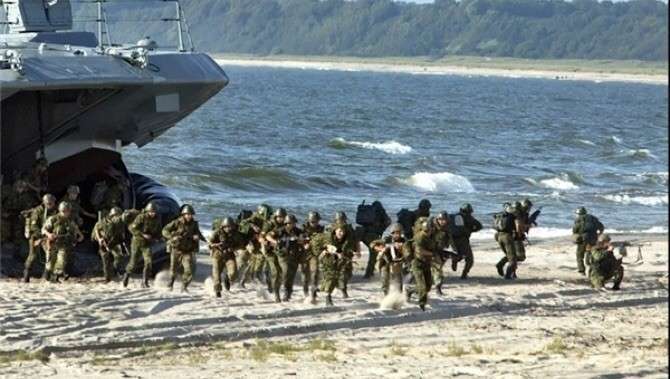
До прибытия российских морских пехотинцев в восточном Хомсе боевики «ДАИШ» («Исламское государство») наступали на деревни Аль-Байарат и Аль-Дава. Однако Сирийской Арабской Армии (САА) удалось отстоять свои позиции и отановить наступление радикальных исламистов.
После прибытия российских военных советников 67-й бригада 18-й танковой дивизии и бойцы Национальных сил обороны (НСО) из города Хомс, находясь под командованием российских военных советников, смогли перейти в контрнаступление и отбить деревню Аль-Байарат. Боевики «ДАИШ» вынуждены были отступить.
Проправительственные силы, местные ополченцы, бойцы ливанской группировки «Хезболла», а также сирийских и российских военно-воздушные силы, координируют в последние недели масштабную операцию, чтобы выбить радикальных исламистов из Пальмиры.
В субботу, 5 декабря, возобновились ожесточённые бои между сирийской армией и террористами к западу от Пальмиры. Сообщается, что боевики «ДАИШ» понесли тяжёлые потери.
|
Анкаре дали 48 часов на вывод своих подразделений с территории Ирака |
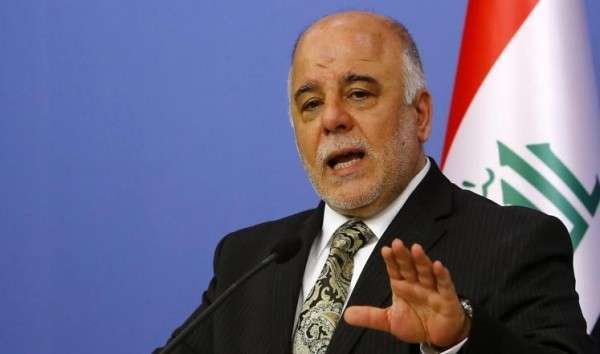
Премьер-министр Ирака Хайдер аль-Абади сообщил о том, что его правительство дает Анкаре 48 часов на отвод всех подразделений с территории республики. В противном случае Багдад может прибегнуть к любым возможным мерам. Подчеркивается, что турецкая сторона ввела свои войска без согласия Багдада, что является нарушением суверенитета страны.
Сегодня данную ситуацию обсудили министры обороны двух стран Халед аль-Обейди и Исмет Йылмаз. Министр обороны Ирака заявил, что действия Анкары враждебны и потребовал от своего турецкого коллеги вывести подразделения за пределы страны.
Президент Ирака добавил: «Мы призываем ответственные власти Турецкой Республики вывести её вооруженные силы с иракской территории и предупреждаем о недопустимости повторения подобных инцидентов, ухудшающих отношения двух соседствующих государств и усиливающих напряжённость в регионе».
Метки: вывод подразделений с территории Ирака Президент Ирака русофобия современность суды сша холодная война игил сирия война в сирии россия и сирия |
Армия ДНР поднята по тревоге: под Донецком и Луганском идут тяжёлые бои |

Бойцы ополчения ДНР подняты по тревоге: ВСУ готовит масштабную зачистку. Это подтверждают масштабные бои, которые разгорелись под Донецком и Горловкой, сообщает сайт «Русская весна».
Ополченцы сообщают, что каратели откровенно разминируют поля для наступления и совершают обстрелы не только ночью, но и средь бела дня.
Тревожные новости поступают от местных жителей населенных пунктов Донбасса, которые находятся под контролем Киева. Они сообщают знакомым из Донецкой и Луганской Народных Республик о готовящемся полномасштабном наступлении ВСУ. «Говорят, чтобы все бросали и бежали, что, мол, после Нового года будет полномасштабная зачистка Донбасса», – делятся люди сообщениями в социальной сети.
Уже традиционные обстрелы с украинских позиций начались в районе четырех-пяти вечера. В Песках атаковали территорию «Вольво-Центра» из стрелкового оружия, СПГ-9 и РПГ. Всего за полчаса по району донецкого аэропорта прилетело 30 мин. Командование ВС ДНР мгновенно подняло состав по тревоге.
Площадь нападения ВСУ в течение нескольких часов разрослась, накрыв Лозовое, Заиченко и Старомихайловку. По ним работали: стрелковое оружие, гранатометы, минометы 82-го и 120-го калибра.
ВСУ применили АГС, РПГ и минометы калибра 120 миллиметров, сообщают очевидцы. Уже известно о жертвах: в результате попадания украинского снаряда в частный дом в Зайцеве погибла женщина в возрасте 37 лет. «У меня знакомый ездил на Зайцево, говорит, там ад!» – подтверждают местные жители в социальной сети.
Ситуация на фронтах ЛНР накалилась. На территории всего региона активизировались снайперы: именно такие тихие атаки приносят большее количество жертв.
Украинские военные атаковали ополченцев под Желтым из стрелкового оружия, на «Бахмутке» ВСУ похвастались гранатометами, минометами и БТР.
|
В Крыму готовятся к запуску второй нитки энергомоста |



Метки: Крым история История Крыма Памятники Крыма. Россия у границы с Украиной учения армейской авиация Ретро фото СССР Старые фотографи |
Рельефные текстуры (V-Ray + 3ds Max) |

Приветствую! В продолжение изучения типа материала VrayMtl решил написать о том, как создаются объемные материалы в 3ds Max. Работать будем по традиции в 3ds Max 2012.
Итак, для создания текстур и материалов имитирующих рельефность поверхности существует несколько техник, однако мы остановим свое внимание на двух самых простых: bump mapping и displacement mapping, и попробуем совместить их при создании материала кирпичной кладки.
|
60-Е ГОДЫ В СССР |
 aloban75 в Красивые снимки из истории советской торговли


 visualhistory в Красивые снимки из истории советской торговли
|


