15 хитростей Mozilla Firefox, о которых вы не знали! |
 Полезные советы для пользователей Mozilla Firefox
Серия сообщений "КОМПЬЮТЕР":
Часть 1 - С помощью этой инструкции ваш Windows проживет на компьютере долго.
Часть 2 - Защита компьютера от вирусов и лечение зараженного компьютера.
...
Часть 13 - Интересные Горячие Клавиши, о которых вы не знали
Часть 14 - Мешаем вирусу войти в ваш компьютер!
Часть 15 - 15 хитростей Mozilla Firefox, о которых вы не знали!
Часть 16 - Описание всех клавиш
Часть 17 - Скачиваем видео и музыку без проблем
...
Часть 36 - Тысяча и одна полезность
Часть 37 - Интересные уроки от А. Курганова
Часть 38 - Полезная вещь. Значение клавиш.
|
Метки: компьютер |
Мешаем вирусу войти в ваш компьютер! |


Серия сообщений "КОМПЬЮТЕР":
Часть 1 - С помощью этой инструкции ваш Windows проживет на компьютере долго.
Часть 2 - Защита компьютера от вирусов и лечение зараженного компьютера.
...
Часть 12 - Хитрость, облегчающая поиск информации в Интернете.
Часть 13 - Интересные Горячие Клавиши, о которых вы не знали
Часть 14 - Мешаем вирусу войти в ваш компьютер!
Часть 15 - 15 хитростей Mozilla Firefox, о которых вы не знали!
Часть 16 - Описание всех клавиш
...
Часть 36 - Тысяча и одна полезность
Часть 37 - Интересные уроки от А. Курганова
Часть 38 - Полезная вещь. Значение клавиш.
|
Метки: компьютер |
Интересные Горячие Клавиши, о которых вы не знали |
 Понимаете,
С помощью этого приема вы сможете проходить большие участки текста.

Таким же образом вы можете выделять целое слово в тексте без щелканья по клавишам перемещения курсора.

Серия сообщений "КОМПЬЮТЕР":
Часть 1 - С помощью этой инструкции ваш Windows проживет на компьютере долго.
Часть 2 - Защита компьютера от вирусов и лечение зараженного компьютера.
...
Часть 11 - Word предлагает несколько способов. Как создать таблицу.
Часть 12 - Хитрость, облегчающая поиск информации в Интернете.
Часть 13 - Интересные Горячие Клавиши, о которых вы не знали
Часть 14 - Мешаем вирусу войти в ваш компьютер!
Часть 15 - 15 хитростей Mozilla Firefox, о которых вы не знали!
...
Часть 36 - Тысяча и одна полезность
Часть 37 - Интересные уроки от А. Курганова
Часть 38 - Полезная вещь. Значение клавиш.
|
Метки: компьютер |
Хитрость, облегчающая поиск информации в Интернете. |
Автор: Виктория Пащенко
Хочу рассказать об одной хитрости, которой я пользуюсь для того, чтобы облегчить поиск нужной информации в Интернет.
Когда необходимо найти что-нибудь конкретное – например, книгу, используя поисковик, поиск затрудняется тем, что у автора написано много книг и они более популярны.
При обычном поиске (используя поисковую строку) на вас обрушится поток ссылок на все книги автора. Нужной нам книги может не оказаться даже на второй страничке.
Время уходит, а результат нулевой. Что делать?
Я использую один интересный «фокус». Когда вводите в поисковую строку запрос, заключите его в кавычки(!). Поисковик воспринимает запрос как цитату, поэтому поиск сразу идет по прямым конкретным данным.
Очень удобно и быстро! Если нужная информация не найдена – проделайте то же самое с другим поисковиком.
Вот небольшой список рекомендуемых мной поисковиков.
www.yandex.ru (более доскональный и детальный поиск, используйте для обширного поиска, особенно если вы не задаете конкретных данных). Возможность изменения каталога под себя – портал Мой Яndex - позволяет вывести на стартовой странице интересующие вас темы, блоки новостей, прогноз погоды и прочую полезную информацию. Очень удобно! Для этого вам необходимо зарегистрировать свой почтовый ящик на Яндексе.
Яндекс умеет находить слова независимо от формы, в которой они употребляются в документах (например, если вы введете слово «кот», то в поиск будут включены документы с «котом», «кота», «коту»).
Чувствителен с регистру букв (если ввести слово с большой буквы, то поиск будет производиться по именам собственным). Понимает даже запросы на естественном языке (Что такое нофелет? – даже такой запрос переварит)
www.google.ru - по удобству, скорости работы и результативности равных этому поисковику нет! В первой десятке результатов поиска вы не встретите никакого информационного мусора и случайных сайтов. Кроме обычного поиска, существует еще одна интересная возможность. Рядом со строкой поиска есть вторая кнопка «Мне повезет», которая сразу перебрасывает пользователя на сайт, который, по мнению Google , максимально отвечает его запросу.
www.rambler.ru (три вида поиска – поисковая строка, по категориям, топ-рейтинг)

Серия сообщений "КОМПЬЮТЕР":
Часть 1 - С помощью этой инструкции ваш Windows проживет на компьютере долго.
Часть 2 - Защита компьютера от вирусов и лечение зараженного компьютера.
...
Часть 10 - Компьютерные подсказки. Владельцам ноутбуков. В копилку
Часть 11 - Word предлагает несколько способов. Как создать таблицу.
Часть 12 - Хитрость, облегчающая поиск информации в Интернете.
Часть 13 - Интересные Горячие Клавиши, о которых вы не знали
Часть 14 - Мешаем вирусу войти в ваш компьютер!
...
Часть 36 - Тысяча и одна полезность
Часть 37 - Интересные уроки от А. Курганова
Часть 38 - Полезная вещь. Значение клавиш.
|
Метки: компьютер |
Word предлагает несколько способов. Как создать таблицу. |
В документах часто приходится сталкиваться с таблицами. В таблицу можно занести разные данные, с помощью таблицы можно удобно оформить титульный лист курсовой или дипломной работы, сделать шапку документа. В этой заметке я расскажу о том, как можно создать простую таблицу.
Word предлагает несколько способов.
Серия сообщений "КОМПЬЮТЕР":
Часть 1 - С помощью этой инструкции ваш Windows проживет на компьютере долго.
Часть 2 - Защита компьютера от вирусов и лечение зараженного компьютера.
...
Часть 9 - Как просматривать любое видео на компьютере
Часть 10 - Компьютерные подсказки. Владельцам ноутбуков. В копилку
Часть 11 - Word предлагает несколько способов. Как создать таблицу.
Часть 12 - Хитрость, облегчающая поиск информации в Интернете.
Часть 13 - Интересные Горячие Клавиши, о которых вы не знали
...
Часть 36 - Тысяча и одна полезность
Часть 37 - Интересные уроки от А. Курганова
Часть 38 - Полезная вещь. Значение клавиш.
|
Метки: компьютер |
Компьютерные подсказки. Владельцам ноутбуков. В копилку |
|
Серия сообщений "полезности":полезностиЧасть 1 - Ссылки для украшения дневника
Часть 2 - Полезная информация
Часть 3 - Компьютерные подсказки. Владельцам ноутбуков. В копилку
Часть 4 - Компьютерные подсказки. Компьютер для женщин. В копилку
Часть 5 - Поиск информации в интернете с помощью 30 поисковиков
...
Часть 13 - возможность скрыть картинки в комментариях
Часть 14 - Если компьютер работает медленно или зависает. Что делать. Компьютерные подсказки
Часть 15 - Ссылки на страницы отписки от уведомлений
Серия сообщений "Компьютерные подсказки":Компьютерные подсказкиЧасть 1 - Библиотека бесплатных программ
Часть 2 - Immunet Protect. 2-я антивирусная программа
...
Часть 4 - Файлообменник WeTransfer
Часть 5 - Компьютерные подсказки. Много полезностей. Компьютер, блог и не только
Часть 6 - Компьютерные подсказки. Владельцам ноутбуков. В копилку
Часть 7 - Компьютерные подсказки. Компьютер для женщин. В копилку
Часть 8 - Компьютерные подсказки. Бесшовный фон Программа 20/20 v2.2
...
Часть 29 - Компьютерные подсказки. Видео недоступно для просмотра в вашей стране
Часть 30 - Выбираем ноутбук
Часть 31 - Как подключить компьютер или ноутбук к телевизору.
Серия сообщений "КОМПЬЮТЕР":
Часть 1 - С помощью этой инструкции ваш Windows проживет на компьютере долго.
Часть 2 - Защита компьютера от вирусов и лечение зараженного компьютера.
...
Часть 8 - Яндекс Диск
Часть 9 - Как просматривать любое видео на компьютере
Часть 10 - Компьютерные подсказки. Владельцам ноутбуков. В копилку
Часть 11 - Word предлагает несколько способов. Как создать таблицу.
Часть 12 - Хитрость, облегчающая поиск информации в Интернете.
...
Часть 36 - Тысяча и одна полезность
Часть 37 - Интересные уроки от А. Курганова
Часть 38 - Полезная вещь. Значение клавиш.
|
Метки: компьютер |
Как просматривать любое видео на компьютере |
http://subscribe.ru/group/uchimsya-rabotat-v-kompyuternyih-programmah/2748238/Зачастую нам приходится смотреть видео не в браузере, а прямо на компьютере. Эти видеофайлы могут быть разных форматов, например AVI, MP4, FLV и т.п.
Проблема в том, что встроенный проигрыватель далеко не всегда воспроизводит эти форматы, поэтому сегодня мы раз и навсегда решим эту проблему!
По этой теме есть видео-урок, который Вы увидите прямо сейчас:
Серия сообщений "КОМПЬЮТЕР":
Часть 1 - С помощью этой инструкции ваш Windows проживет на компьютере долго.
Часть 2 - Защита компьютера от вирусов и лечение зараженного компьютера.
...
Часть 7 - Соло на клавиатуре
Часть 8 - Яндекс Диск
Часть 9 - Как просматривать любое видео на компьютере
Часть 10 - Компьютерные подсказки. Владельцам ноутбуков. В копилку
Часть 11 - Word предлагает несколько способов. Как создать таблицу.
...
Часть 36 - Тысяча и одна полезность
Часть 37 - Интересные уроки от А. Курганова
Часть 38 - Полезная вещь. Значение клавиш.
|
Метки: компьютер |
Какие продукты помогают разжижению крови, препятствуют образованию тромбов?... ОЧЕНЬ ПОЛЕЗНО |
*********

| 1 |
Такие ягоды, как: плоды калины, облепихи, клюквы способствуют разжижению крови. А еще здесь:http://www.coralclub.cv.ua/programs.php?cid=34, можно почитать статью про разжижение крови, и какие препараты и продукты можно принимать.
|
|
|
2 |
|
|
|
3 |
Разжижению крови помогают также ягоды клюквы, калины, облепихи. Чеснок обладает способностью разжижать кровь. Артишок помогает понижению вязкости крови и холестерина. В народе говорят:"Хрен да редька, лук да капуста - лихого не допустят"...
|
|
|
4 |
А еще кровь хорошо разжижает оливковое масло. Если на какие-либо продукты есть аллергия - применяйте обычный аспирин. Прекрасное опробованное средство. Начать можно с 1/4 утром.
|
|
|
5 |
|
|
|
6 |
|
|
|
7 |
|
|
|
8 |
|
|
|
9 |
Для кровотворения полезны все ягоды и плоды красной окраски. Из лекарственных средств "Тромбо-Асс",мазь гепарин, лиотон-гель. Но предварительно опредилитесь с врачом по Вашему диагнозу и методу лечения. Самолечение и кровь не совместимы!
|
|
|
10 |
|
|
|
11 |
|
|
|
12 |
содержащие белки
|
|
|
13 |
|
|
|
14 |
|
|
|
15 |
Пейте побольше клюквенного сока,употребляйте семечки,свеклу ,какао,рыбий жир.Употребление чеснока способно наполовину рассосать тромбы.
|
Метки: народная медицина разжижение крови |
ШПРОТЫ ПО-ДОМАШНЕМУ |

Метки: шпроты закуска |
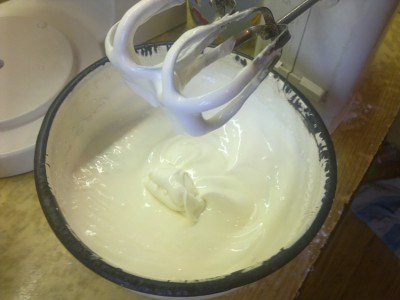
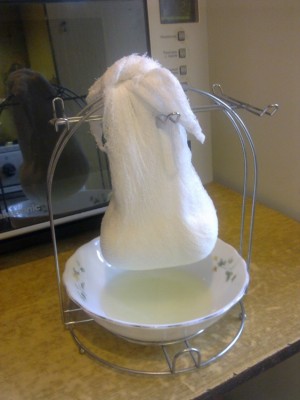
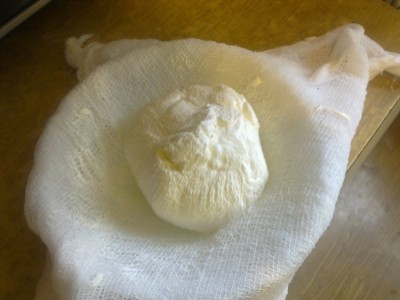
Густой сметанный крем |
|
Метки: крем десерт |




 - вызов справки по сочетанию клавиш.
 - вызов настроек энергопотребления.
 - включении / выключение BlueTooth.
 - включение / выключение спящего режима.
 - если к ноутбуку подключен внешний дисплей (монитор или телевизор), то с помощью этой комбинации клавиш можно переключать режимы отображения: на дисплей ноутбука, на внешний дисплей или одновременно на дисплей ноутбука и внешний дисплей.
 - выключение монитора ноутбука с целью энергосбережения.
 - включение / выключение TouchPada (устройство, по которому Вы водите пальцем для перемещения курсора. Заменяет мышь).
 - включение / выключение звука.
 - включить / выключить режим цифровой клавиатуры. Т.е. если этот режим включен, то при нажатии клавиш, на которых есть значки цифр синего цвета или цифры, обведённые белой рамкой, будут отображаться соответствующие цифры (как на калькуляторе).
 - включение / выключение режима перемещения экрана. На сейчас работает только в Excel.
 - цифра 7 при включенном режиме NumLk.
 - цифра 8 при включенном режиме NumLk.
 - цифра 9 при включенном режиме NumLk.
 - символ «/» при включенном режиме NumLk.
 - цифра 4 при включенном режиме NumLk.
 - цифра 5 при включенном режиме NumLk.
 - цифра 6 при включенном режиме NumLk.
 - символ «*» при включенном режиме NumLk.
 - цифра 1 при включенном режиме NumLk.
 - цифра 2 при включенном режиме NumLk.
 - цифра 3 при включенном режиме NumLk.
 - символ «-» при включенном режиме NumLk.
 - цифра 0 при включенном режиме NumLk.
 - символ «+» при включенном режиме NumLk.
 - увеличить яркость монитора.
 - уменьшить яркость монитора.
 - увеличить звук.
 - уменьшить звук.
 - режим работы клавиши Home.
 - режим работы клавиши End.
 - включение / выключение сети Wi-Fi.
 - получение почты. Этот режим назначается с помощью спец. программного обеспечения, которое должно поставляться вместе с ноутбуком.
 - подключение к интернету. Этот режим также назначается с помощью спец. программного обеспечения, которое должно поставляться вместе с ноутбуком.
 - включение / выключение вэбкамеры.
 - один трек назад в Windows Media PlayerE.
 - начать проигрывание/пауза в Windows Media PlayerE.
 - один трек вперёд в Windows Media PlayerE.
 - остановить проигрывание в Windows Media PlayerE.