Цитата сообщения Душица
Как писать сообщения (тоже для совсем новичков)
Как-то меня просили составить инструкцию, как писать сообщения в блоге.
Вот, собственно, и инструкция.
1. Если вы находитесь в профиле дневника, нажимаете "Добавить". Либо сверху есть такая белая горизонтальная панель, можно нажать там "Написать".
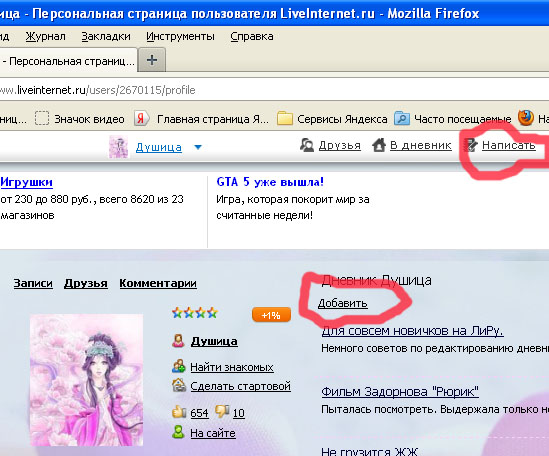
Если вы находитесь в ленте сообщений, то добавить запись можно как опять же через панель наверху блога, так и через кнопку "Новая запись", которая находится вверху ленты сообщений.
Появится вот такая форма:
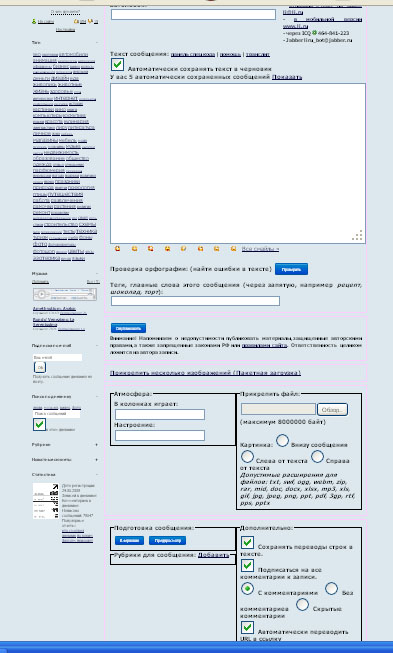
Соответственно, там где поле для заголовка - добавляете заголовок, это не обязательно, но очень желательно. Там где поле для текста сообщения - добавляете сообщение. Можно писать прямо в поле, можно вставить путем копирования откуда-то еще.
Между заголовком и полем для текста сообщений есть такая небольшая ссылочка - "панель спецкода". Если на нее нажать, появится набор инструментов редактирования, по типу как в Ворде - можно отдельные части сообщения написать другим шрифтом, цветом, а также курсивом. Также можно вставлять картинки прямо из Интернета - надо нажать на кнопочку IMG и в появившемся поле указать адрес картинки в Интернете.
Далее указываете теги (это графа под текстом сообщения).
3. Если вам надо загрузить картинку с вашего компьютера, под тегами есть графа "Прикрепить файл". Нажимаете "Обзор" и выбираете нужную картинку или фотографию, так же грузится и музыка.
Есть возможность грузить и сразу несколько изображений - достаточно нажать на ссылку "Прикрепить несколько изображений". Сначала там нужно закачать нужные файлы, а потом загрузить их.
Уровень открытости/закрытости записи можно выбрать еще ниже, в графе "Закрыть запись".
4. Опубликованное сообщение можно редактировать сколько угодно. Достаточно нажать на "Редактирование" вверху опубликованного сообщения.
5. Если у вас сообщение очень длинное, убирайте большую часть под кат. Для этого воспользуйтесь тегом

. Разместите этот тег до и после части сообщения, убираемой под кат.
6. Некоторые советы, как сделать ваши посты более читабельными и привлекающими внимание, вы найдете здесь:
http://www.liveinternet.ru/users/2670115/post147380404/
Как сделать слайд-шоу прямо в сообщении:
http://www.liveinternet.ru/users/2670115/post221195798/
Как убрать текст под кат с вашей фразой, а не "Читать далее":
http://www.liveinternet.ru/users/2670115/post134827588/
 . Разместите этот тег до и после части сообщения, убираемой под кат.


