Как я делаю снегопад: 1.Открываю картинку (зимний фон). Убираю "замочек". 2. Размер картинки д...
Кексики - (0)...
«Ванильное облако» - (0)Кулинария>Десерт «Ванильное облако»! ...
Торт Птичье молоко! - (0)Кулинария>Торт Птичье молоко! ...
*** - (0)
Помидорчики на зиму, 8 рецептов на любой вкус |
1. ШПИГОВАННЫЕ ПОМИДОРЧИКИ. ![]() Ингредиенты: Помидоры (среднего размера сколько войдёт в банку) ; Гвоздика - 2-3 шт; Душистый перец - 5-6 шт; Перец чёрный горошек - 5-6 шт; Сахар (с горкой) - 5 ст.л.; Соль (без горки) - 2 ст.л.; Уксусная эссенция 70% - 1 ст.л.; Чеснок (около 1 головки) - 10 зуб.; |

Метки: вкусно заготовки |
Закуска оригинальная со шпротами |
Метки: вкусно рыбка |
Уроки анимации |
Серия сообщений "Видео-уроки":
Часть 1 - Эффекты для фото с помощью стилей слоя
Часть 2 - Убираем жирный блеск с лица в ФШ
...
Часть 38 - Как сделать из фотографии рисунок в фотошопе - еще способ
Часть 39 - Эффект кадра из кино
Часть 40 - Уроки анимации
Часть 41 - Прекрасные видео-уроки CS5 от Зоси
Часть 42 - ПРОСТО ШИКАРНЫЕ ВИДЕО-УРОКИ ПО ФШ ДЛЯ НОВИЧКОВ
Метки: подсказки |
Ажурный узор крючком с вытянутыми петлями. Мастер-класс. |
Метки: вязание крючок узоры |
Амарант 2. |
|
Метки: народная медицина растения |
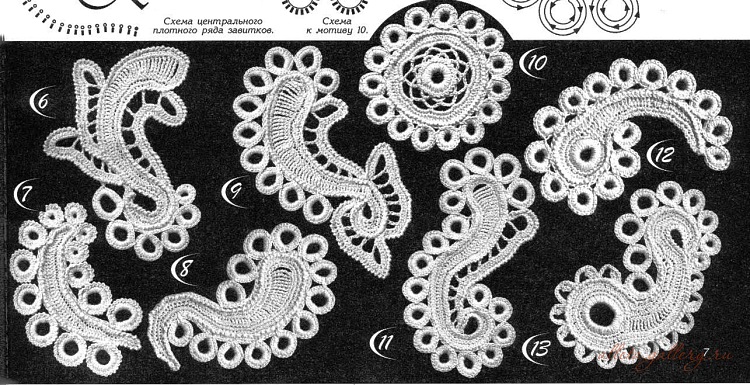
ИРЛАНДСКИЕ ЦВЕТЫ И ЗАВИТКИ |
Метки: вязание ирландское кружево мотивы крючок кружева |
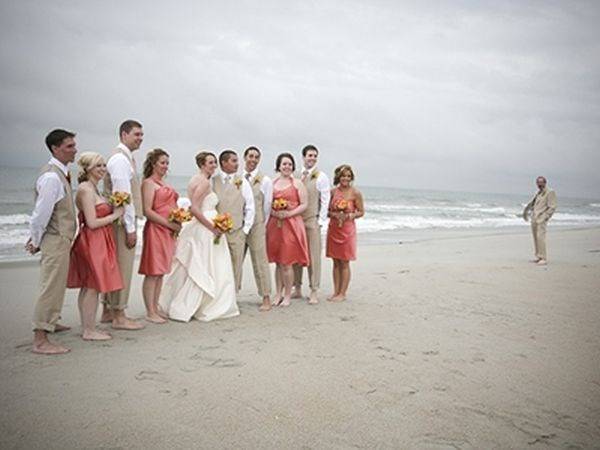
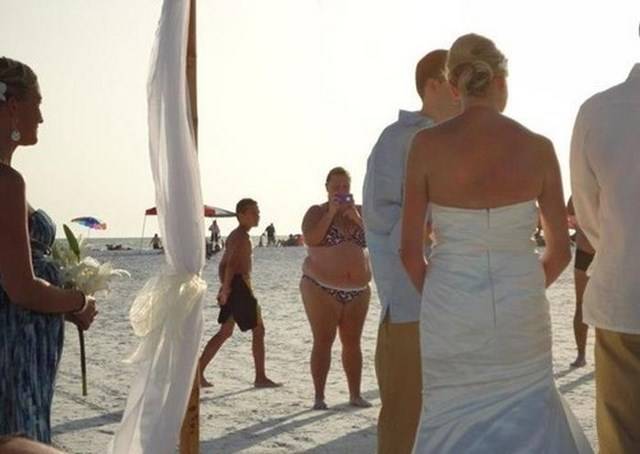
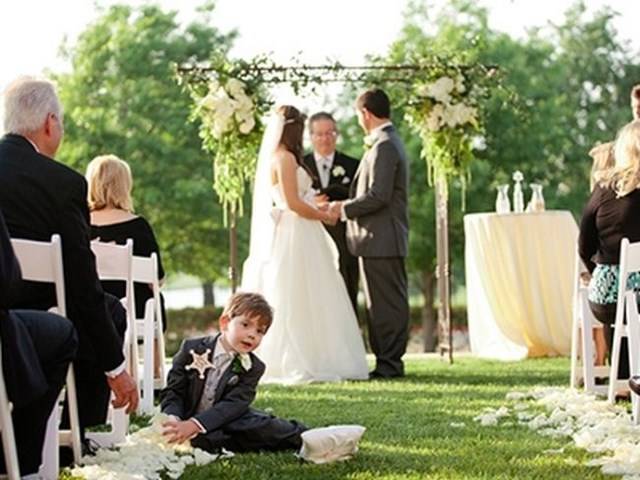
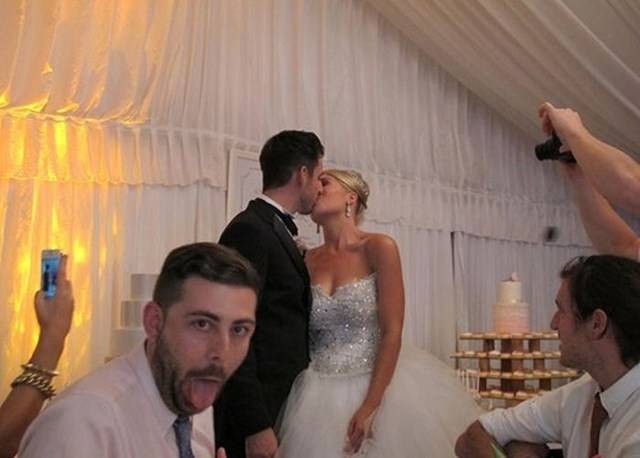
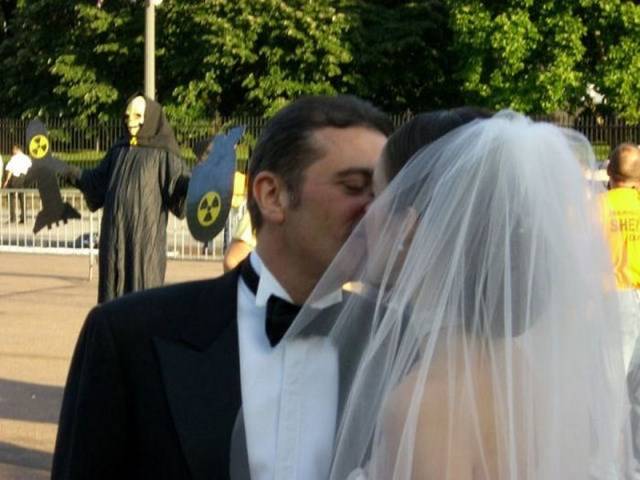
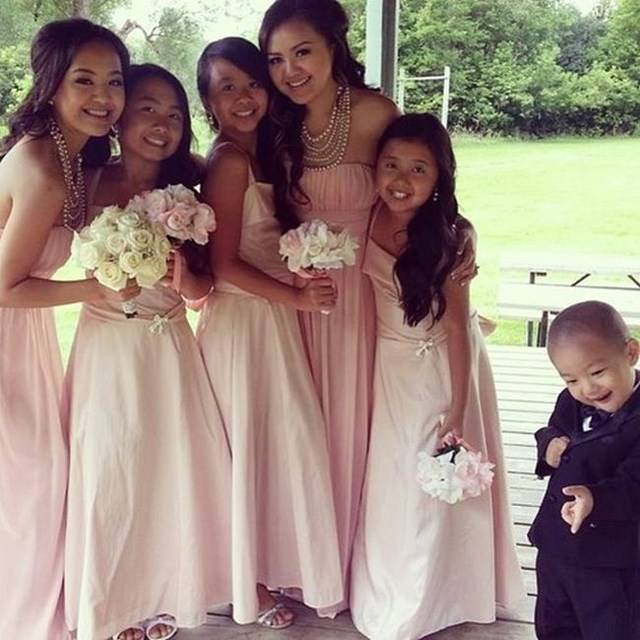
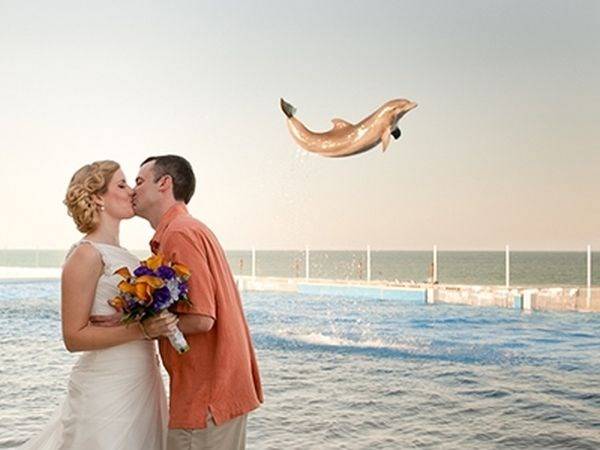
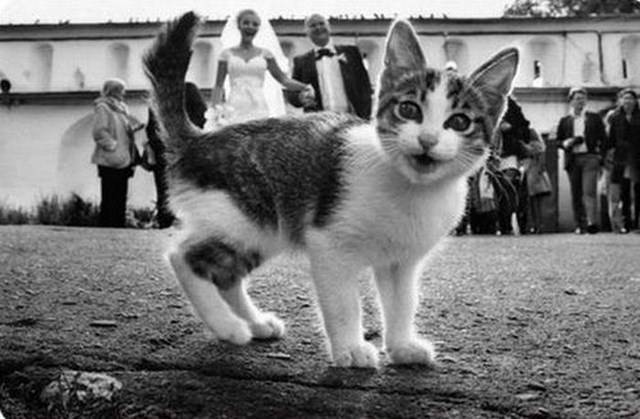
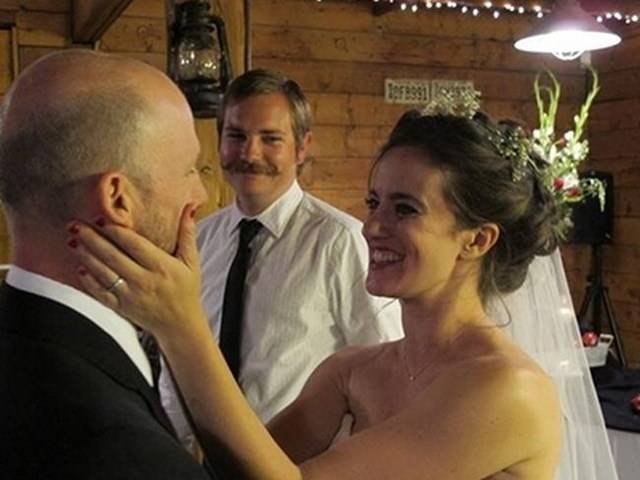
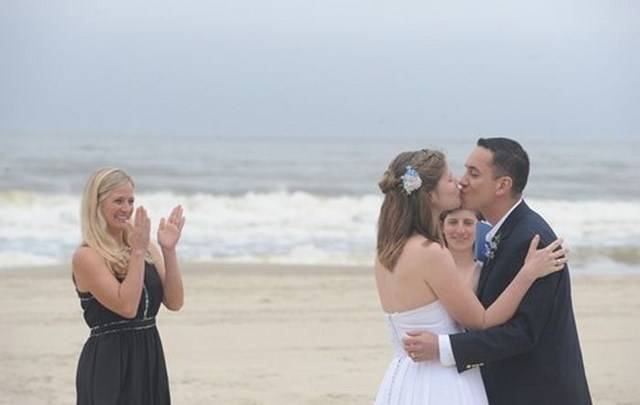
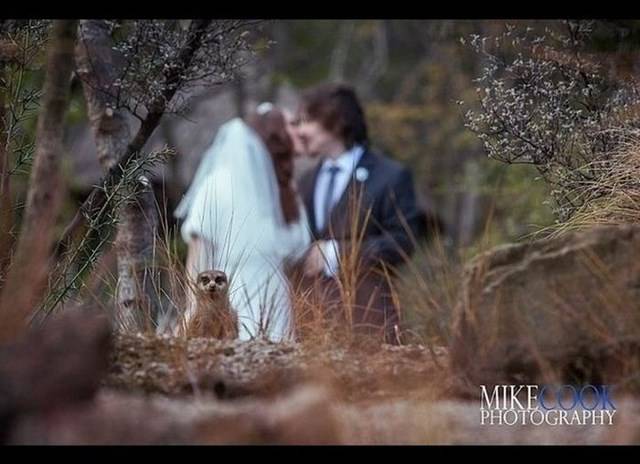
О свадьбе с улыбкой-2 |





Серия сообщений "Фото.":
Часть 1 - Без заголовка
Часть 2 - Он и она, секси...
...
Часть 21 - Фотомомент.
Часть 22 - О свадьбе с улыбкой-1
Часть 23 - О свадьбе с улыбкой-2
Метки: нравится нарочно не придумаешь юмор |
Вышивка на слюнявчиках -Decors pour bavoirs Point de Croix 2012 |
Метки: шитьё вышивка детям |
“Как ангела застывшая слеза” |

Его упоминают в Библии, Талмуде и Коране, священных индуистских и древнеславянских текстах, античных легендах; из двенадцати жемчужин были сделаны двенадцать ворот Небесного града Иерусалима, а сам жемчуг считали слезами ангелов, оплакивающих грехи рода человеческого…
На самом деле, жемчуг – это, своего рода, признак болезни моллюсков. Жемчужина рождается в невзрачной с виду устрице, обитающей в теплых морских водах (Персидский залив, Таити, Австралия, Япония, Таиланд).
Метки: камни |
Алексей Баталов: «Спасибо жене за то, что никогда не предавала |

«Канат натянут на высоте чердака, погода отвратительная, накрапывает мокрый снег, один неловкий шаг — и рухнешь с пятиметровой высоты. Но дублера у меня не было, слишком много времени ушло бы на его поиски! Гитана стояла возле кинооператора и не сводила с меня глаз. В тот день у нее появились первые седые волосы…» — вспоминает накануне золотой свадьбы Алексей Баталов.
— Алексей Владимирович, Гитана Аркадьевна, ваше знакомство
состоялось в оригинальном месте — в цирке…
Метки: нравится ЖЗЛ |
Кайма цветная |
Метки: крючок |
Иралндское кружева. |
Метки: вязание крючок ирландское кружево |
АППЕТИТКИ-ЧТО ЭТО ТАКОЕ? |
Сегодня существует очень много разнообразных рецептов заготовок на зиму: маринады, лечо, овощные салаты и т.д., и все они очень популярны среди любящих делать заготовки хозяек.
Но вот о таких типах заготовок как «аппетитки», наверное, знает не каждый кулинар.
О них и пойдет речь.

Метки: вкусно заготовки заправка |
Поворот предмета вокруг оси - урок ФШ |
| Поворот предмета вокруг оси |
| Автор: Алиса |
|
В этом уроке мы научимся вертеть граммпластинки, флюгеры, диски и т.д. Освоимся с тем как поворачивать предмет не вручную, а средствами фотошопа, что делать с фоном под вертящейся вещью и как сохранить нетронутыми элементы над ней. И, главное, как с помощью экшена сделать анимацию вращения за 1 минуту!
С чем мы познакомимся в этом уроке: встроенный экшен Spin Потребуется знание уроков: Учимся выделять, Работа с Actions (сценариями) Для быстрого перехода к нужному уроку, щелкните по заинтереcовавшему вас результату:
Урок №1. Поворот вокруг своей оси. Самый простой случай.
В самом простом случае мы рассмотрим следующую задачу: у нас есть предмет, который мы хотим вертеть по кругу (в данном случае - пуговицы), он круглый, фона под ним не видно, над ним нет никаких элементов. Т.е. этот случай только если предмет - круглый и лежит перед нами анфас (плашмя)!
Вот результат нашего урока:
Задумала я сделать такой "швейный" аватар, где моя композиция из пуговиц будет вертеться. Представьте - вертеть отдельно каждую пуговицу, проставлять видимость слоев для кучи кадров... нет! мы сделаем все куда проще!
1. Откройте подходящее изображение с круглым предметом, под которым не видно фона. В моем случае это пуговица:
Напоминаю, что вот такие исходники (где пуговица лежит так, что уже не представляет из себя круг) брать нельзя:
Примечание: я нашла готовую картинку с пуговицей и буду выделять и вращать ее. Но можно было поступить и иначе - создать какой-то аватар-фон, потом скачать с какого-нибудь сайта с клипартом пуговицу на прозрачном фоне и работать уже с ней. В общем главное - иметь фон и пуговицу на отдельном фоне.
2. Обрежьте его до размера аватара - 100 на 100. Примечание: подробнее про обрезание картинке в уроках: "Как изменить размер картинки?" и "Как обрезать картинку?".
3. Выделяем любым удобным вам способом саму пуговицу. Я выделяла с помощью Elliptical marquee tool (овальное выделение):
4. Копируем выделенную пуговицу на новый слой нажатием клавиш "Ctrl" + "J":
Примечание: Если вы хотите вертеть сразу несколько пуговиц, на этом этапе выделите другие пуговицы и также скопируйте их на отдельные слои.
5. Загрузка экшена. Лично я предлагаю вам оставлять заботу вращения на автомат, который встроен в ваш фотошоп. И уж только, если вращение сложно, не вокруг своей оси, то тогда делать это вручную. Позже мы разберем способ вручную, а сейчас изучим автомат...
Теперь действуем в зависимости от того, какая у вас версия AdobePhotoshop. Дело в том, что нужный нам экшен Spin входит в комплект стандартных экшенов Image ready, но сам Image ready идет в комплекте с фотошопом только до CS2 версии. Если ваша версия выше - вам придется загрузить в свой фотошоп этот экшен.
Если Adobe Photoshop CS2 (и ниже)
- переходим в Adobe Image Ready (нажав на кнопку перехода внизу панели инструментов) и выполняйте все описанные ниже действия в этой программе.
- откройте окно Window (Окно) – Animation (Анимация)
Если Adobe Photoshop CS3 (или выше)
- открываем окно анимации командой Window (Окно) – Animation (Анимация)
Для продолжения работы, нам необходимо иметь под рукой экшен Spin, его можно скачатьОТСЮДА.
Примечание: о том, как устанавливать экшены в фотошоп, читайте в уроке "Работа с Actions (сценариями)". Не забудьте, что новые экшены появятся только после перезагрузки программы. Поэтому сохраните свою работу, перезагрузите фотошоп и снова откройте свою работу.
6. Анимация вращения.
Откройте окно Window - Actions (Окна - Сценарии). Найдите среди экшенов нужный нам - Spin:
Убедившись, что в данный момент на панели Layers (слои) выделен слой с пуговицей, примените данный экшен (нажмите кнопку "play"):
Вот, что вы увидите на панели "animation" (анимация):
А это на панели "Layers" (слои):
Программа автоматически создала 12 слоев и 12 соответствующих кадров! Вам остается только запустить кнопку "play" на панели "animation" (анимация), чтобы полюбоваться вращением:
Если вас не устраивает скорость вращения, поиграйте временем перехода от кадра к кадру:
Если вы хотели вертеть несколько пуговиц и заранее их выделили и скопировали на отдельный слой, примените к слоям с этими пуговицами тот же фильтр и получите вот такой аватар:
Мы можем крутить их и одновременно, но для этого придется дорабатывать за программой и выставлять видимость слоев для кадров так, чтобы на первом были видны layer1, layer2, layer3; на втором - layer1 copy, layer2 copy, layer3 copy; на третьем - layer1 copy 2, layer2 copy 2, layer3 copy 2, и т.д. последовательно. Всего кадров при этом должно быть 12.
Таким образом, мы научились экономить свое время - и вращать предмет на аватаре автоматически.
Урок №2. Поворот вокруг своей оси. Сложный случай №1.
В сложном случае мы рассмотрим следующую задачу: у нас есть предмет, который мы хотим вертеть по кругу (в данном случае - вертушка), и под ним видно фон.
Вот результат нашего урока:
1. Откройте в фотошопе изображение, отвечающее требованиям нашей задачи урока - в моем случае это вертушка на однородном фоне.
2. Обрежьте его до размера аватара - 100 на 100. Примечание: подробнее про обрезание картинке в уроках: "Как изменить размер картинки?" и "Как обрезать картинку?".
3. Выделяем любым удобным вам способом саму вертушку. Я выделяла с помощью Magic wand tool (волшебная палочка), поставив значение tolerance на "5": щелкнула по однородному фону, убедилась, что вертушка выделена с лихвой
потом обратила выделение, нажав "Ctrl" + "Shift" + "I" и инструментом "Polygon lasso tool", в режиме вычитания выделения, отсекла лишнюю часть - палочку от вертушки и руку:
В итоге выделена сама вертушка:
4. Копируем выделенную вертушку на новый слой нажатием клавиш "Ctrl" + "J":
5. Работаем с фоном. В отличие от ситуации первого урока, мы не можем просто взять и начать поворачивать вертушку. Если мы так поступим - мы увидем под ней наш фон - ту же неподвижную вертушку, которая испортит все впечатление. Поэтому, мы сначала должны подчистить фон. Для этого вполне достаточно инструментом Eyedropper tool (пипетка) тыкнуть по цвету фона, таким образом сделав его основным цветом работы.
После этого взять инструмент "Brush tool" (кисть) и (отключив для удобства видимость нового слоя с вертушкой) закрасить цветом фон на изначальной картинке:
Примечание: Если бы фон под рукой с вертушкой был неоднородный, мы не смогли бы его закрасить кистью. В этом случае нам бы пришлось пользоваться инструментом "stamp tool" (штамп). Нам уже приходилось подчищать неоднородный фон в уроке "Плавное исчезновение", ознакомьтесь с ним.
6. Верчение. Теперь переходим непосредственно к верчению. Повторять теже самые действия, что в первом уроке я не стану, так как пункты абсолютно идентичные - мы точно также применяем экшен Spin к слою со скопированной вертушкой. Можете смело вернуться к 6 пункту ("Анимация вращения") первого урока и получить вот такой результат:
Урок №3. Поворот вокруг оси. Сложный случай №2.
Во втором сложном случае мы возьмем граммпластинку, но она будет не целиком в кадре, а только ее часть. Урок осложняется тем, что над пластинкой есть элемент, который двигаться не должен. В дополнение к этому мы научимся вертеть пластинку вручную, чтобы уметь еще и это :)
Результат урока:
1. Откройте в фотошопе изображение, отвечающее требованиям нашей задачи урока - в моем случае это граммпластинка, которая в кадре находится не целиком:
2. Обрежьте его до размера аватара - 100 на 100. Примечание: подробнее про обрезание картинке в уроках: "Как изменить размер картинки?" и "Как обрезать картинку?".
3. Выделяем любым удобным вам способом элемент над пластинкой (иглу). Я выделяла с помощью Polygonal lasso tool (лассо):
4. Копируем иглу на новый слой нажатием клавиш "Ctrl" + "J":
5. Работа с фоном. Возвращаемся к нашему изначальному фону, выделяем его, щелкая по нему. Наша задача - удалить все следы иглы с фона так, чтобы наша игла осталась только на новом слое, а под ним - фон с пластинкой без иглы. Чтобы почистить фон, воспользуемся инструментом "stamp tool" (штамп), выберите его:
Приблизьте аватару для своего удобство поближе, зажмите на клавиатуре клавишу Alt и щелкнув мышью по тому месту откуда будете копировать фон. Нам нужно удалить иглу только с самой пластинки, потому как только она будет крутиться. Поэтому я щелкнула с альтом по месту, которое на скрине отмечено красной точкой:
и понемногу поднимаясь вверх закрасила всю иглу на пластинке:
Примечание: Не забудьте временно скрыть слой с иглой (выключив значок глаза около него), чтобы видеть как вы стираете иглу с фона.
6. Выделяем любым удобным вам способом пластинку. Я выделяла с помощью Elliptical marquee tool (овальное выделение):
7. Копируем пластинку на новый слой нажатием клавиш "Ctrl" + "J":
Примечание: обратите внимание на порядок слоев, который у нас получился, это очень важно. На панели "Layers" (слои) самым нижним должен оказаться слой с фоном, выше него - пластинка на отдельном слое, еще выше - игла. С таким расположением слоев наша пластинка сможет вертеться не задевая иглу над ней.
8. Решаем вопрос с пластинкой.
Шаг первый - наша пластинка не целиком в кадре. Если мы будем ее вертеть - это будет очень заметно. А значит нам нужна недостающая часть. Тут два выхода: если вы в фотошопе мастер - дорисуйте недостающую часть с помощью инструмента "stamp tool" (штамп), беря за основу существующую правую часть пластинки. Но, если вы не мастер,я предлагаю обходной путь - возьмите ДРУГУЮ пластинку, которая на картинке целиком. Такой обманный маневр :) Для этого просто подыскиваем исходник с целиковой пластинкой (например на сайте lenagold). Я выбрала вот такую:
выделяем ее и копируем на отдельный слой, ставим этот слой на место нашей прежнем пластинки, вот сюда: (а у старого слоя с пластинкой можно отключить видимость - этот слой нужен был только для показательности)
Возьмите инструмент Move tool (инструмент перемещения) и на панели параметров инструмента (вверху окна) отметьте галочкой "show transform controls" (показать направляющие свободного трансформирования):
Вокруг вашей пластинки появится рамка трансформирования, с помощью нее вы сможете подогнать размер новой пластинки под то место, где она должна располагаться. Чтобы уменьшать пластинку пропорционально - тяните за ее углу с зажатой клавишей shift. Новая пластинка на месте!
9. Подготовка к анимации. На этом этапе мы могли бы перейти непосредственно к анимации и выполнить ее с помощью упомянутого выше экшена Spin, но мы решили научиться вертеть пластинку ручками, поэтому выполним некоторые приготовления к этой анимации :)
Выделите слой с пластинкой. Скопируем еще повторно, нажав ctrl + j.
Возьмите инструмент Move tool (инструмент перемещения) и на панели параметров инструмента (вверху окна) отметьте галочкой "show transform controls" (показать направляющие свободного трансформирования). Поставьте мышку около угла рамки и щелкните, когда курсор преобразиться в значок поворота. При этом ваша рамка немного изменится и панель параметров инструмента станет выглядеть вот так:
Теперь зажмите мышкой уголок пластинки с зажатой клавишей shift начните поворачивать пластинку по часовой стрелке. Засчет зажатой клавиши shift ваша пластинка будет поворачивать пошагово, каждый шаг - 15градусов поворота. Это хорошо видно на панели параметров инструмента наверху:
Поверните эту пластинку на 30 градусов и нажмите enter.
Теперь скопируйте эту повернутую пластинку на новый слой с помощью клавиш ctrl + J. И поверните теперь уже эту пластинку еще на 30 градусов.
И снова скопируйте пластинку и поверните на 30 градусов. Там вы копируйте последнюю измененную пластинку и поворачиваете ее до тех пор, пока она не сделает полный круг. Всего у вас должно получиться 12 слоев с пластинками, включая первую, которая стояла на месте.
10. Анимация вращения. Переходим непосредственно к анимации.
Если Adobe Photoshop CS2 (и ниже)
- переходим в Adobe Image Ready (нажав на кнопку перехода внизу панели инструментов) и выполняйте все описанные ниже действия в этой программе.
- откройте окно Window (Окно) – Animation (Анимация)
Если Adobe Photoshop CS3 (или выше)
- открываем окно анимации командой Window (Окно) – Animation (Анимация)
Так как у нас 12 различных слоев с повернутой пластинкой, создаем 12 кадров в панели "Animation" (анимация) с помощью кнопки "duplicate current frame" (копировать текущий кадр):
Выставляем видимость слоев для этих кадров (значок глаза около кадров). На первом кадре у вас должны быть видны: - слой-фонсо столом - Первый слой с неподвижной пластинкой - Игла Остальные слои должны быть отключены. На втором кадре: - слой-фон - Второй слой с пластинкой - Игла Остальные слои должны быть отключены.
И т.д. На каждом слое только фон+ игла+слой с ОДНОЙ пластинкой. На скрине пример видимости слоев для первых трех кадров:
Продолжая в том же духе, вы в итоге получите вот такой аватар:
Не забудьте, что вы можете изменить скорость вращения. Удачи в ваших экспериментах! |
Метки: подсказки |
: Куда девается место на диске С? |
Куда девается место на диске С? — это один из самых популярных вопросов среди начинающих пользователей.
Знакома ли вам ситуация, изображенная на рисунке слева? Вроде бы было место, да куда-то пропало. Или возможно вы просто обращали внимание на тот факт, что величина свободного места на диске C постоянно изменяется.
Связано это в первую очередь с тем, что диск C, как правило, является системным. Это означает, что на него установлена операционная система Windows, а также именно на этом диске обычно располагаются программы, которые вы устанавливаете на компьютере.
Во время своей работы как операционная система, так и программы создают временные файлы, которые также располагаются на системном диске. По этой причине вы можете наблюдать как свободное место на этом диске то увеличивается (что бывает редко), то уменьшается (что бывает чаще).
Серия сообщений "О компьютере":
Часть 1 - Чистим жесткий диск компьютера
Часть 2 - Как не погибнуть за компьютером...
...
Часть 17 - Видеоуроки Андрея Сухова
Часть 18 - Компьютерные уроки для пожилых людей
Часть 19 - Куда девается место на диске С?
Метки: подсказки |
Честный разговор с врачом |

Потомственный врач, доктор мед. наук, врач высшей категории, бывший главный врач знаменитой «Кремлевки», главный врач городской клинической больницы № 71, Александр Мясников написал книгу, которая дала эффект разорвавшейся «бомбы» и буквально шокировала общественность.
В этой книге «Как жить дольше 50 лет», выпущенной издательством «Эксмо», доктор отрыто и смело высказался о том, что рекламируемые по телевизору и в СМИ медицинские препараты и таблетки бесполезны, а иногда и вредны для людей.
Метки: медицина всё |
СОФЬЯ ПОТОЦКАЯ."ВЗАМЕН НА КРАСОТУ И ЛЮБОВЬ-СВОБОДУ,ВЛАСТЬ,БОГАТСТВО |
ШОПЕН.
НОКТЮРН № 20.
Эту женщину необыкновенной красоты продавали и покупали в её жизни не один раз. Но в отличие от безгласных рабынь, она совершала эти сделки по собственному разумению и на собственных условиях, всегда выговаривая себе взамен на красоту и любовь - свободу, власть и богатство.
Впервые на сцене истории наша героиня появилась в 1778 году. Тогда посол польского короля Станислава Августа пан Лясопольский, посетив один из базаров в Турции, обратил внимание на бедную гречанку, расхваливающую свой товар. А продавала она, как выяснилось, двух собственных дочерей. Одной из них была Софья, которая была весьма юна. Второй - её старшая сестра.
Обе худенькие, с большими грустными глазами лани, в рваных платьицах и со спадающими на лицо темными спутанными локонами. Несмотря на запущенное до невозможности состояние и изможденный вид, девочки послу сразу понравились, их с выгодой можно было позже перепродать хотя бы тому же Августу, который славился своей охотой до любовных утех. Тем более, что и цена была невелика, хозяйка просила за замухрышек всего несколько золотых. Лясопольский бросил женщине несколько монет и увёл девчушек за собой. Несчастные пленницы
проделали трудный путь.

Метки: нравится ЖЗЛ |
Анастасия Вертинская: Комплекс полноценности |
|
Метки: нравится ЖЗЛ |
Лунный день |
Метки: астрология лунный календарь |
Как вернуть гаджеты в Windows |
|
Метки: подсказки |
Афганское сердце.Вязание крючком |
Метки: вязание крючок плед |
Загрузка и установка плагина Eye Candy 4000. Урок от Miss |
Серия сообщений "Мои уроки по ФШ":
Часть 1 - Урок создания прозрачного фона от MissKcu
Часть 2 - Урок по блестяшкам от MissKcu
...
Часть 46 - Устанавливаем плагин Alien Skin Eye Candy 5 Nature. Урок от MissKcu
Часть 47 - Анимация дыма или пара плагином Alien Skin Eye Candy 5 Nature- Smoke
Часть 48 - Загрузка и установка плагина Eye Candy 4000. Урок от MissKcu
Метки: подсказки |
Мотив крючком |
Метки: вязание крючок мотивы |
Плед новым мотивом |


Google как всегда выдал свой автоматический перевод. Думаю, кто захочет-разберется. Вот описание


еобходимые материалы:
АМЕРИКАНСКАЯ КОМПАНИЯ РЕЗЬБА знаменитый "PURITAN" мерсеризованной крючком хлопок,
Статьи 40 или
"DE LUXE" Качество мерсеризованной крючком хлопок,
Статья 346
52 шаров Белый, кремовый или экрю.
Сталь крючок № 7.
Каждый мотив меры, около 5 дюймов. Мотивы 216 (12 х 18) необходимы, чтобы сделать распространился размером около 62 х 92 дюймов дюймов без 7inch бахромой.
Ch 6, соединяются, образуя кольцо.
2 Линия. Ch 6, округ Колумбия в кольцо, * СН 3, DC IN же кольцо, повторять от * 5 раз, СН 3, присоединиться к 3-я ул гл.
3-й ряд. Ч. 1, 2 СБН в 1-й сетки, ** CH 14, округ Колумбия в 6-й от крючка, * 2 CH, пропустите 2 п. гл, округ Колумбия, в следующую петлю, повторять от * один раз, гл 1, поворот.
4-м ряду. 1 КА в DC, 2 СБН в ближайшие сетка, 1 СБН в ближайшие DC, 2 СБН в ближайшие сетка, 1 СБН в ближайшие DC, 1 СБН в каждую из следующих 2 п. гл, 3 СБН в следующую петлю гл, 1 СБН в каждую из следующих 2 п. гл, 1 СБН в ближайшие DC, 2 СБН в ближайшие сеткой, 1 СБН в ближайшие DC, 2 СБН в ближайшие сеткой, 1 СБН в последнюю DC, гл 1, поворот.
5-й ряд. 1 СБН в каждую из следующих 10 SC поднимая заднюю петлю только СТС, 3 СБН в следующую петлю, 1 СБН в каждую из следующих 10 SC, CH 1, поворот.
6-м ряду. 1 СБН в каждую из следующих 11 SC поднимая заднюю петлю только СТС, 3 СБН в следующую петлю, 1 СБН в каждую из следующих 11 SC, CH ** 1, поворот.
7-ю строку. 1 СБН в каждую из следующих 12 SC поднимая заднюю петлю только СТС, 3 СБН в следующую петлю, 1 СБН в каждую из следующих 12 с ц. С правой стороны работы по отношению к вам, SL петлю от крючка, сложить лепесток через центр продольных, вставьте крючок в 1-й из 7-ю строку, забрать петлю и SL-го по нижнему краю и 2 оставшихся CHS стебля, расплющить лепесток Опять же, работать 2 СУ в течение оставшейся части первой сетки, глава 5, SL-й в 5-м от ул крюк для пико, 2 СБН в следующую сетку и повторить между ** 3-й и 6-й строк, гл 1, поворот.
8-м ряду. 1 СБН в каждую из первых 3 КА собирание обратно петля STS только, скольжение петлю от крючка, вставьте крючок в обратную петлю соответствующего ул предыдущих лепесток сделал и вытяните через петлю, чтобы присоединиться, 1 СБН в каждую из следующих 3 КА , присоединиться к соответствующим ул предыдущих лепесток, 1 СБН в каждую из следующих 6 СБН, 3 СБН в следующую петлю, 1 СБН в каждую из следующих 12 SC, полные лепестков же, как и предыдущие лепесток и продолжать, пока не существует 8 лепестков присоединения последний лепесток на 1-й лепесток сделан, нарезать резьбу.
9-й ряд. Регистрация нити в точке лепесток, гл 6, DC в одном пространстве, CH 2 *, пропустите 1-й, округ Колумбия, в следующую петлю, СН 2, пропустить 1-й, округ Колумбия, в следующую петлю, СН 2, пропустить 1-й, Тр C в следующую петлю, пропустить 1-й ул бесплатно на следующий лепесток, Тр C в следующую петлю, СН 2, пропустить 1-й, округ Колумбия, в следующую петлю, СН 2, пропустить 1-й, округ Колумбия, в следующую петлю, СН 2, пропустить 1-й, DC IN точки лепестка, СН 3, постоянного тока в одном пространстве, повторять от * по всему, CH 2, присоединиться к 3-я ул гл.
10-ом ряду. Ч. 1, * 3 СБН в 1-й сетки, 1 СБН в ближайшие DC, 2 СБН в ближайшие сетки, подкожно в ближайшие DC, 2 СБН в ближайшие сетки, подкожно в ближайшие DC, 2 СБН в ближайшие сетки, пропустить следующие 2 TR C, 2 СБН в каждую из следующих 3 сетки, 1 СБН в каждую из следующих 3 DC, повторять от * вокруг.
11-й ряд. Глава 5, пропустить 3 КА, 1 СБН в каждую из следующих 7 SC, CH 3, пропускают 4 КА, 1 СБН в каждую из следующих 17 SC, CH 3, пропускают 4 КА, 1 СБН в каждую из следующих 7 SC , повторять от начала все вокруг.
12-й ряд. Sl-й в петлю, гл 6, TR С в одной петле, * CH 1, TR С в одной петле, повторять от * 4 раза, ** CH 3, пропускают 1 КА, 1 СБН в каждую из следующих 5 SC, CH 4, перейдите 1 КА из следующей группы SC, 1 СБН в каждую из следующих 15 SC, CH 4, перейдите 1 КА из следующей группы SC, 1 СБН в каждую из следующих 5 SC, CH 3, 1 С в TR следующем цикле, ч * 1, TR С в одной петле, повторять от * 5 раз, повторить от ** все вокруг, CH 3, присоединиться 5th St гл.
13-й ряд. S C в следующем цикле, * СН 3, ПК в следующем цикле, повторять от * 5 раз, ** CH 3, пропускают 1 КА, 1 СБН в каждую из следующих 3 КА, СН 3, постоянного тока в следующем цикле, СН 3 , пропустить 1 КА, 1 СБН в каждую из следующих 13 SC, CH 3, постоянного тока в следующем цикле, CH 3, пропускают 1 КА, 1 СБН в каждую из следующих 3 SC, CH 3 *, СБН в следующую петлю, повторить от * 7 раз, повторить от ** все вокруг завершения петли в углу.
l4th Row. Sl-го по следующем цикле, CH 2, ПК в следующем цикле, CH 2, ПК в следующем цикле, CH 3, подкожно в одной петле (это угол), CH 2 *, СБН в следующую петлю, повторять от * 3 раза , * CH 2, округ Колумбия в следующем цикле, повторять от * один раз, CH 2, пропустить 2 СБН, 1 СБН в каждую из следующих 9 SC, CH 2 *, округ Колумбия, в следующем цикле, повторять от * один раз, * CH 2, ПК в следующем цикле, повторять от * 4 раза, CH 3, подкожно в той же петлю, * CH 2, ПК в следующем цикле, повторять от * 3 раза, по-прежнему вокруг в той же манере.
15-й ряд. Ч. 1, 2 СБН в каждую из следующих 2 петли, 5 КА На углу петли, 2 СБН в каждую из следующих 4 петель, 3 СБН в каждую из следующих 3 петель, пропустить 1 КА, 1 СБН в каждую из следующих 7 SC, продолжают все вокруг в той же манере.
16-й ряд. Работа в обратную петлю святых только, работают 1 СБН в каждую рабочую 3 КА в каждом углу, нарезать резьбу.
Работа 215 больше мотивов в аналогичным образом. Шить мотивов вместе.
EDGE: Прикрепить нить в углу и работает через верх, CH 4, DC IN же пространство, * 1 СН, пропустить 1-й, округ Колумбия, в следующую петлю, повторять от * по всему рабочая DC 1, гл 1, 1 постоянного тока в центре Санкт-при каждого угла, присоединиться.
2 Линия: * СН 3, 2 постоянного тока в одном пространстве, пропустите одну сетку, SL-в следующем сетки, CH 3, 2 постоянного тока в одном пространстве, пропустите 1 и DC 1 сетки, SL-в следующем DC, повторять от * по всей длине верхней Только край, нарезать резьбу.
FRINGE: ветер нить за 7-дюймовая картонная. Отрежьте один конец.
Использование 14 нитей, двойная пополам и цикл по всем другим сетки на 3-х сторон. * Возьмите половину одной группы бахромой и половину следующего группе бахромой, узел участие около 1/2 дюйма от 1-й ряд узлов, повторять от * вокруг. Обрезать края равномерно.
Vintage Copyright 2000-2006 кельт вязания крючком
|
Метки: вязание крючок плед |
Яркий плед из мотивов крючком.Великолепный рельефный рисунок. |
Метки: вязание крючок плед |
ДИЗАЙН СОВРЕМЕННОЙ КУХНИ |
Современные новостройки - это возможность приобрести просторное комфортабельное жилье современной планировки, с уютными комнатами, удобными санузлами. А что для женщин особенно важно, квартиры в новостройке – это еще и просторная кухня, где можно не только готовить, можно устроить кухню-столовую и принимать там гостей. Раньше нам и мечтать об этом не приходилось…

Сейчас даже появились понятия модных тенденций кухонного дизайна – как звучит?!
Кухни современного стиля – это выбор людей, которые стремятся использовать новые технологии в жизни, желающие не отстать от времени и прогресса. Современный стиль кухонь подразделяется на три направления: минимализм, модерн и хай-тек. Правда, очень часто в современных кухнях используются элементы не одного направления и принадлежность дизайна к определенному направлению даже трудно определить.
Кухни стиля хай-тек характеризуется преобладанием металла, техники, пластика и стекла. Здесь является естественным использование плавное перетекание поверхностей и всевозможных неправильных геометрических фигур. В качестве декора используют крепеж, конструктивные узлы, множество металлических и стеклянных деталей. Отличительная особенность данного стиля - акцентирование внимание на кухонной бытовой технике. В стиле хай-тек любят использовать контрастные цвета и сочетать различные материалы.

Кухни стиля модерн - это использование простых цветовых сочетаний и строгих геометрических форм. Отличительная черта данного стиля – четкость форм, открытое пространство.
О кухнях стиля минимализм говорит само название – это минимум мебели, аксессуаров и полное отсутствие декора. Зато расширяется полезное пространство помещения и акцентируется внимание на функциональном назначении кухни. Такие кухни отличаются умеренным цветовым оформлением и прямолинейным дизайном.
Это о модных тенденциях в дизайне кухни. По мне главное, чтобы она была большая(!) и в ней всё было…

Метки: наш дом усадьба дом |
Схемка "Осенняя нежность бордовых хризантем |
Метки: подсказки схемка |
Булочки ванильные с сахаром |
Метки: вкусно булки |
ВЕНА – СТОЛИЦА РОСКОШИ |
А не полететь ли нам в Вену?! Тем более, что на сайте http://711.ua/aviabilety-kiev нам предлагают огромный выбор любых авиабилетов из столицы Украины в любую точку мира! Здесь всегда самые лучшие предложения и скидки, мы всегда сможем найти самые лучшие варианты авиаперелета.
Итак, летим в Вену – в город вальсов и элегантной музыки, уютных парков, великолепной выпечки, превосходного вина.
Когда-то Вена называлась Виндобоном, и была обычным, ничем не примечательным кельтским поселением на великом Дунае.
Римляне выбрали это местечко в качестве одной из своих крепостей и со временем вокруг этого поселения появилась могущественная Австрийская империя, которая сыграла такую огромную роль в европейской истории.
Трудно даже перечислить всё, что нужно посмотреть в этом великом городе. Но, так как это Вена, родина великих композиторов и музыкантов, начнем с Оперного венского театра…

Если про Вену говорят, что она сердце Европы, то сердце самой Вены это, без сомнения, Хофбург, который в свое время был резиденцией австрийских императоров. В настоящее время – это величественный дворцовый комплекс, куда входят музеи, сокровищница с королевской короной, знаменитая в мире капелла с хором мальчиков капелла, и манеж верховой езды с изящными и уникальными «танцующими» лошадьми…


Вена славится своими великолепными замками и дворцами и самый известный из них – это дворец Шёнбрунн, который со своими садами объявлен всемирным наследием ЮНЕСКО…

Дворцовый комплекс Бельведер появился

Метки: мир |
Виды швов флорентийской вышивки |
Старое флорентийское шитье

Начинайте справа сверху:
Рис. А. Выведите иглу на лицевую сторону в т. 1 и введите ее на три нити канвы выше начала стежка, в т. 2, выведите в т. 3 и введите в т. 4. Снова выведите в т. 5 и введите в т. 6, на девять нитей канвы выше начала стежка, выведите иглу в т. 7 и введите ее в т. 8. Повторяйте, двигаясь влево.
Метки: шитьё вышивка |