Суп-пюре из шампиньонов - вкуснейший рецепт Суп-пюре из шампиньонов - вкуснейший рецепт ...
Салат мясной с грибами. - (0)Салат мясной с грибами. Представленный рецепт салата можете по своему усмотрению использовать ...
Модные шторы за час - (0)Модные шторы за час! Мастер-класс. Простой способ одеть ваши окна! Вот такие замечательные што...
Влажно-тепловая обработка. Подушки - (0)Влажно-тепловая обработка. Подушки ...
НОВЫЕ УРОКИ ПО ФОТОШОП ДЛЯ НОВИЧКОВ - (0)НОВЫЕ УРОКИ ПО ФОТОШОП ДЛЯ НОВИЧКОВ Здравствуйте, на связи Сергей Иванов, автор блога blo...


Как из фисташек сделать веточки ивы |
Если Вам понравился пост, нажмите пожалуйста кнопочку "понравилось", будьте так любезны.
Метки: поделки |
Заменитель контуров! |
Важная информация для тех, кто не может найти разноцветные контурные краски по стеклу и керамике! Ну такие, которыми точечками рисуют.
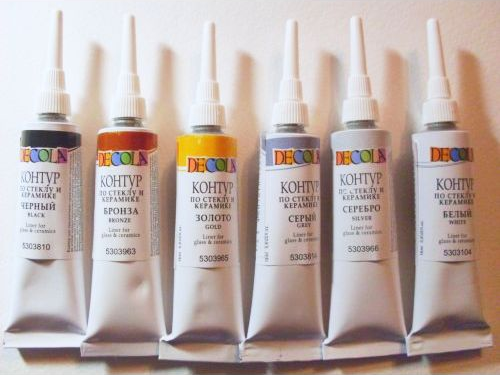
Вот какой заменитель нашла ВДАЛА. Смотрите, как все оказывается просто!
В своем рукотворчестве я часто сталкиваюсь с отсутствием материалов. Вот и сейчас, оказалось в нашем городке невозможно купить акриловый контур. Долго не могла найти выход из этой ситуации...
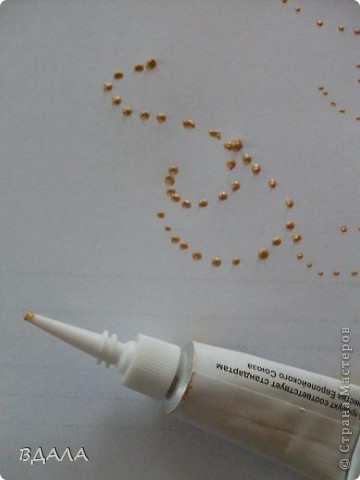
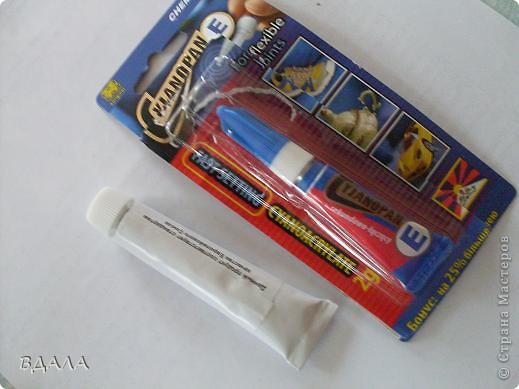
Теперь буду контурить в свое удовольствие!Давайте вместе!
Серия сообщений "точечный рисунок":
Часть 1 - Работы Светланы Мох
Часть 2 - . Тарелка "Бабочка"
...
Часть 10 - МК по контурной росписи...
Часть 11 - Точечная роспись Ольги из Москвы
Часть 12 - Заменитель контуров!
Часть 13 - Точечная роспись и трафареты
Часть 14 - Трафареты для точечной росписи и не только
Часть 15 - Скифо-сарматская тема, поднос
Метки: handmade точечный рисунок технология краски |
88 полезностей по Фотошопу |
Серия сообщений "фотошоп":
Часть 1 - 30 сайтов для создания прикольных, креативных и забавных фото.
Часть 2 - Программа для простой работы с графикой
...
Часть 5 - Учимся удалять надписи с картинки
Часть 6 - Фотошоп, даже для чайников ну очень просто.
Часть 7 - 88 полезностей по Фотошопу
Часть 8 - Все Для Вас)
Часть 9 - Онлайн фотошоп с самых азов.
...
Часть 15 - Замена фотошопа.
Часть 16 - 88 советов по фотошопу
Часть 17 - НОВЫЕ УРОКИ ПО ФОТОШОП ДЛЯ НОВИЧКОВ
|
Метки: фотошоп. |
Философия сюрреализмa|Eduardo Naranjo |
"Если долго вглядываться в бездну,
однажды бездна начнет всматриваться в тебя" - Ницше



Метки: искусство художники |
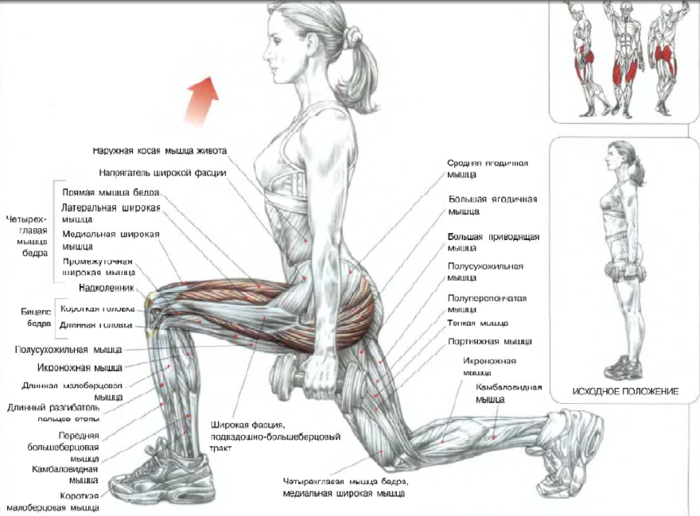
создаем упругую попку |
по просьбе девочек отвечаю на вопросы- как накачать попу. Это несложно! Помните! Золотое правило- 3 подхода по 15 раз!!!!!
Серия сообщений "гимнастика":
Часть 1 - Тренировочная программа для мышц живота
Часть 2 - нетрадиционные советы сохранить юность
...
Часть 25 - Стройная шея
Часть 26 - Упражнения для красивой груди.
Часть 27 - создаем упругую попку
Часть 28 - Пятерка эффективных упражнений для пресса
Часть 29 - фейсбилдинг.Строим лицо.
...
Часть 45 - Пять видов женских животиков, и как привести в порядок каждый из них
Часть 46 - Упражнения для позвоночника.
Часть 47 - Этот сайт подберет вам программу тренировок для каждой группы мышц
Метки: гимнастика здоровый образ жизни |
Библиотека бесплатных программ. |
Библиотека бесплатных программ.
 Антивирусы »»
 Avira AntiVir Personal —
 Comodo Internet Security —
 avast! Free Antivirus —
 Comodo Antivirus — эффективный
 Ad-Aware Free Internet Security -
 Outpost Security Suite
 Dr.Web CureIt! — антивирус для
 Файерволы »»
Comodo Internet Security —
пакет ПО для комплексной защиты компьютера от интернет-угроз.
Outpost Security Suite
Free — бесплатный пакет для комплексной защиты компьютера
от угроз, исходящих извне.
 Online Armor Personal
Firewall Free — персональный файервол с системой HIPS и
множеством функций.
 Outpost Firewall Free — это
персональный файрвол с открытой архитектурой и поддержкой плагинов.
 Comodo Firewall — один из лучших
сетевых экранов, наравне конкурирующий с платными аналогами.
 ZoneAlarm Free —
файервол для защиты ПК во время его работы в локальной сети или в
Интернете.
 PC Tools Firewall Plus —
эффективный персональный брандмауэр, ориентированный на домашнее
использование.
Далее »
 Антишпионы »»
 SuperAntiSpyware — сканирует
систему на наличие шпионского и другого вредоносного ПО.
Ad-Aware Free Internet Security -
популярная многофункциональная бесплатная антишпионская и антивирусная
программа.
 Malwarebytes' Anti-Malware —
программа для обнаружения и удаления вредоносного софта.
 Spyware Terminator — одна из
лучших программ для удаления шпионского программного обеспечения.
 Emsisoft Anti-Malware — программа
для обнаружения и уничтожения вредоносного программного обеспечения.
 AVZ Antiviral Toolkit — программа
для удаления шпионских и рекламных модулей, червей, троянов, диалеров.
 Windows Defender — программа для
удаления, изоляции и предотвращения появление шпионских модулей.
Далее »
 Мультимедиа »»
 Проигрыватели »»
 VLC media player — проигрыватель
мультимедиа со многими функциями и простым интерфейсом.
 foobar2000 —
аудиоплеер, отличающийся качественным звуком и низкими системными
требованиями.
 MediaMonkey —
проигрыватель мультимедиа со специальной системой фильтрации композиций
по их атрибутам.
 KMPlayer — проигрыватель с
поддержкой воспроизведения всех популярных аудио и видеоформатов.
 MPC HomeCinema — многофункциональный
мультимедийный проигрыватель на базе Media Player Classic.
 Windows Media Player — бесплатный
проигрыватель звуковых, видео и графических файлов.
 Adobe Flash Player —
бесплатный, широко распостранненый проигрыватель мультимедиа для
просмотра файлов формата Flash.
Далее »
 Кодеки »»
 Real Alternative — бесплатный
альтернативный набор кодеков созданый для проигрывания файлов RealMedia.
 K-Lite Codec Pack — лучший
бесплатный пакет кодеков, фильтров и инструментов связанных с ними.
 K-Lite Mega Codec Pack — наиболее
полный пакет кодеков, фильтров и сопутствующих инструментов.
 K-Lite Codec Pack 64-bit —
комплект фильтров DirectShow для 64-битных проигрывателей мультимедиа.
 Combined Community Codec
Pack (CCCP) — это пакет кодеков для проигрывания редких
типов медиа-файлов.
 Windows 7 Codecs —
набор кодеков и фильтров, предназначенный для установки в операционной
системе Windows.
 x64 Components - приложение к
Vista Codec Package и Windows 7 Codecs для 64-битных версий Windows.
Далее »
 Конвертация »»
 iWisoft Free Video
Converter — быстрый конвертатор медиафайлов с большим
количеством пресетов.
 Pazera Free Audio
Extractor — программа для извлечения аудио с видео, или
конвертирования аудио в другой формат.
 Format Factory — бесплатный
универсальный конвертер файлов видео, аудио и изображений.
 Pazera Video Converters
Suite — набор портативных программ, для конвертации видео и
аудио.
 SUPER © — бесплатная программа для
конвертации разнообразных форматов файлов аудио и видео.
 mkv2vob — программа для
преобразования видео MKV в файлы VOB проигрываемых на Sony PS3.
 Any Video Converter Free — простая
программа для быстрого и качественного конвертирования видео файлов.
Далее »
 Аудио и
видео »»
 Audacity — простая в
использовании бесплатная программа для записи и редактирования цифрового
аудио.
 Mp3tag — органайзер и редактор
тегов файлов аудио со многими дополнительными возможностями.
 mp3DirectCut —
бесплатная программа для быстрого редактирования файлов MP3 без
декомпрессии.
 VirtualDub —
программа для захвата и обработки видео с очень простым пользовательским
интерфейсом.
 KRISTAL Audio Engine — мощный
многотрековый рекордер, программа для упорядочения звуковых файлов и
микшер.
 Windows Movie Maker — простая
бесплатная программа для быстрого монтажа ваших фото и видео материалов.
 Windows Live Movie Maker —
эффективная бесплатная программа для создания фильмов из фотографий и
видео.
Далее »
 Интернет »»
 Браузеры »»
 Mozilla Firefox — быстрый,
надежный, легкий в работе и хорошо защищенный бесплатный браузер.
 Google Chrome — бесплатный
браузер, сочетающий простоту дизайна с современными технологиями.
 Maxthon — многофункциональный
интернет-браузер построенный на движке Internet Explorer.
 Avant Browser — быстрый,
стабильный, дружественный к пользователю, универсальный веб-браузер.
 Opera — мощный бесплатный браузер
предоставляющий множество функций для навигации в Интернете.
 SeaMonkey — веб-браузер,
HTML-редактор, агрегатор RSS, почтовая программа и IRC-клиент в одном
пакете.
 Safari — бесплатный веб-браузер от
компании Apple Inc. для операционной системы Windows.
Далее »
 Обмен
Обмен
файлами »»
 uTorrent — BitTorrent-клиент
отличающийся небольшим размером и достаточными возможностями.
 eMule — наиболее популярная
бесплатная программа для обмена файлами в сети eDonkey.
 Vuze — мощная полнофункциональная
программа для обмена файлами в сети BitTorrent.
 DC++ — клиент сети Direct Connect позволяющий
быстро находить и скачивать разные файлы.
 MediaGet — бесплатный клиент сети
BitTorrent для поиска и загрузки файлов (фильмов, программ, музыки…).
 BitTorrent —
бесплатная программа для обмена файлами от команды разработчиков сети
BitTorrent.
 BitComet — быстрый, легкий
в использовании менеджер загрузок со многими полезными возможностями.
Далее »
 Сообщения
и e-mail »»
 Miranda IM — быстрый и легкий
многопротокольный менеджер мгновенных сообщений с открытым кодом.
 Skype — программа, позволяющая
осуществлять телефонные звонки прямо с компьютера.
 Thunderbird —
бесплатный почтовый клиент владеющий многими полезными и удобными
возможностями.
 QIP Infium —
бесплатный мультипротокольный клиент для передачи мгновенных сообщений.
 ICQ (аська) — популярная программа для общения в
режиме реального времени через интернет.
 QIP 2005 — бесплатный клиент для передачи
мгновенных сообщений, альтернатива программе ICQ.
 Pidgin — интернет-пейджер,
позволяющий общаться в большинстве популярных сетей обмена сообщениями.
Далее »
 Менеджеры
закачек »»
 Download Master — один из лучших
на сегодня бесплатных менеджеров загрузки.
 Orbit Downloader — программа для
загрузки видео с онлайн-сервисов и обычного скачивания файлов.
 Free Download Manager — бесплатная
программа, объединяющая менеджер закачек и оффлайн браузер.
 GetGo Download Manager — менеджер
загрузки разнообразных файлов обладающий многими полезными
возможностями?.
 FlashGet может разделять
загружаемые файлы на несколько секций, загружая их отдельно.
 Universal Share Downloader —
бесплатный менеджер автоматической загрузки файлов с популярных
файлообменников.
 VKSaver — бесплатная программа для
загрузка аудио и видео со страниц сайта ВКонтакте.
Далее »
 RSS-агрегаторы »»
 FeedDemon —
популярная программа для получения и обработки новостей с сайтов в
форматах RSS и XML.
 FeedReader —
мощная дружественная программа для получения, чтения и управления
блоками новостей.
 Omea Reader —
бесплатный агрегатор RSS, электронной почты, сообщений
интернет-пейджеров и NNTP.
SeaMonkey — веб-браузер,
HTML-редактор, агрегатор RSS, почтовая программа и IRC-клиент в одном
пакете.
 BlogBridge —
агрегатор лент RSS предлагающий удобные функции чтения новостей сайтов и
блогов.
Далее »
 FTP »»
 FileZilla —
удобный и простой в пользовании полнофункциональный бесплатный
FTP-менеджер.
 WinSCP — свободный графический
клиент SFTP и SCP, предназначенный для Microsoft Windows.
 Core FTP — мощный бесплатный
клиент FTP содержащий все необходимые для обслуживания сайта.
 Tunnelier — быстрый
и легкий в использовании клиент SSH предлагающий гибкую
поддержку TCP/IP.
Далее »
 Сеть »»
 LogMeIn Hamachi — программа
для построения сети компьютеров, соединенных с помощью Интернет.
 TeamViewer —
программа для получения доступа к удаленному компьютеру в сети Интернет.
 PuTTY — бесплатный Telnet и
SSH-клиент для подключения к удаленному компьютеру.
 Connectify — простая
бесплатная утилита, с помощью которой можно легко превратить ПК в
хот-спот Wi-Fi.
Далее »
 Изображения »»
 Графические
редакторы »»
 Paint.NET —
растровый графический редактор для Windows NT, разработанный на .NET
Framework.
 The Gimp — мощная бесплатная программа для
создания, сборки и редактирования изображений.
 PhotoFiltre —
удобный и быстрый графический редактор с множеством инструментов для
редактирования.
 Picasa — бесплатное программное
обеспечение для благоустройства и редактирования изображений.
 Inkscape — мощный бесплатный
редактор для создания иллюстраций в формате векторной графики.
 Photoscape —
универсальный бесплатный редактор изображений, позволяющий их
перекодировку.
 Photo! Editor —
мощный многофункциональный редактор для работы с растровыми картинками и
цифровыми фотографиями.
Далее »
 Просмотрщики
графики »»
 IrfanView —
бесплатный графический просмотрщик с огромным количеством различных
полезных свойств.
 FastStone Image Viewer —
графический просмотрщик, конвертор и редактор с большим набором функций.
Picasa — бесплатное программное
обеспечение для благоустройства и редактирования изображений.
 XnView — одна из лучших программ
для просмотра графики со множеством дополнительных функций.
 WildBit Viewer —
многофункциональная программа с удобным интерфейсом для обработки
цифровых изображений.
Далее »
 Создание
скриншотов »»
IrfanView —
бесплатный графический просмотрщик с огромным количеством различных
полезных свойств.
FastStone Image Viewer —
графический просмотрщик, конвертор и редактор с большим набором функций.
 FastStone Capture — удобная
бесплатная программа с множеством функций для создания
скриншотов экрана.
 PicPick — бесплатная программа,
разработанная для захвата и редактирования снимков экрана.
 EasyCapture —
простая в использовании программа для создания различных видов
скриншотов экрана компьютера.
 DuckCapture —
бесплатная программа, с помощью которой можно сделать разные типы
скриншотов экрана или окна.
 Screenshot Captor — бесплатная
программа для создания скриншотов, обладающая самыми разнообразными
возможностями.
Далее »
 3D »»
3D »»
 Sweet Home 3D — удобная бесплатная
программа для создания дизайна интерьера, с возможностью его просмотра в
3D.
 Google SketchUp — программа для 3D
моделирования, созданная для архитекторов, инженеров, дизайнеров игр и
т.д.
 Blender — пакет по созданию
3D-графики, который содержит средства моделирования, анимации,
рендеринга…
Далее »
 Офис и разработка »»
 Офис и
текст »»
 LibreOffice — бесплатный
пакет офисных приложений совместимый с другими офисными пакетами.
 OpenOffice.org —
бесплатный, безопасный, функциональный и гибкий пакет офисных программ.
 AbiWord — быстрый бесплатный
текстовый редактор с широкими функциональными возможностями.
 Microsoft Office Word
Viewer — бесплатная программа для просмотра, копирования и
печати документов Microsoft Word.
![[R]Software Editor](http://biblprog.org.ua/programsimages/r_software_editor/r_software_editor_logo.gif) [R]Software Editor — многооконный
[R]Software Editor — многооконный
текстовый процессор со всеми функциями форматирования текста.
 Microsoft Office PowerPoint Viewer —
программа для просмотра презентаций, созданных в Microsoft PowerPoint
97 и выше.
 Microsoft Office Excel Viewer — бесплатная
программа для открытия, просмотра и печати документов MS Excel (.xls).
Далее »
 Просмотр
PDF »»
 Adobe Reader —
наиболее популярная бесплатная программа для работы с файлами PDF.
 STDU Viewer —
программа для удобного просмотра электронной документации в разных
форматах.
 PDF-XChange Viewer — программа для
просмотра файлов PDF, быстрая альтернатива Adobe Reader.
 Foxit Reader —
бесплатная альтернативная программа для просмотра документов в формате
PDF.
 Cool PDF Reader — небольшая
программа для просмотра, печати и конвертации файлов в формате PDF.
 WinDjView — программа
для просмотра файлов формата DjVu со множеством полезных инструментов.
 Sumatra PDF —
компактный просмотрщик файлов PDF с минималистским интерфейсом.
Далее »
 Текстовые
редакторы »»
 Notepad++ —
редактор текстовых файлов с поддержкой синтаксиса многих языков
программирования.
 PSPad — компактный инструмент
с простым управлением и мощными возможностями редактора кода.
 EditPad Lite имеет
необходимые для текстового редактора характеристики и дополнительные
функции.
 ActivePerl —
бесплатный пакет для написания и проверки cgi-скриптов на языке Perl.
 AkelPad — бесплатный и простой в
использовании компактный текстовый редактор.
Далее »
 PDF-принтеры »»
 Bullzip PDF Printer — бесплатная
программа для быстрого и удобного конвертирования документов PDF
 PDFCreator —
программа созданная для преобразования документов из различных форматов в
формат PDF.
 doPDF — это бесплатный PDF
конвертер для использования в коммерческих и личных целях.
 CutePDF Writer устанавливает
в систему виртуальный принтер с которого возможно создание документов
PDF.
 PrimoPDF — бесплатная программа
для быстрого и несложного конвертирования файлов в PDF.
Далее »
 Финансы
и платежи »»
 WebMoney Keeper Classic — клиентская
программа для осуществления различных финансовых операций в Интернете.
Далее »
 Читалки »»
 Balabolka —
бесплатная программа для чтения текстовых файлов человеческим голосом.
 ICE Book Reader — мощная,
бесплатная программа для чтения текстов голосом (читалка).
 Cool Reader —
программа для комфортного чтения книг с экрана, форматирования и
конвертирования.
 UkrVox — украинский голос для
Speech API и простая программа для преобразования текстов в голос.
 TOM Reader Russian —
программа для комфортного чтения электронных текстов и книг на
компьютере.
http://my.mail.ru/community/computer-faq/57AF50B6D21F8EE7.html http://blogs.mail.ru/mail/marythunder/35D063D07EB6475C.html http://www.torrentino.tv/torrents/194184 http://my.mail.ru/community/soft_info/44E477DA1AF3CD11.html http://blogs.mail.ru/mail/kispavvlad/61C277875D15A7CC.html
Серия сообщений "Интернет":
Часть 1 - 30 сайтов для создания прикольных, креативных и забавных фото.
Часть 2 - Про обмен файлами. Файлообменники и пр.
Часть 3 - Библиотека бесплатных программ.
Часть 4 - Карта супер сайта
Часть 5 - Как отключить отслеживание
...
Часть 16 - 60 сайтов для дизайнеров
Часть 17 - 300 потрясающих бесплатных сервисов
Часть 18 - 20 хитростей на YouTube, о которых мало кто знает
|
Метки: интернет |
Красивые картины восточного искусства |
Серия сообщений "рисунки":
Часть 1 - Работы George Barbier
Часть 2 - Красивые картины восточного искусства
Часть 3 - КРЕАТИВНЫЕ ОБРАЗЫ ЖИВОТНЫХ НА РУКАХ
Часть 4 - Художник-карикатурист Денис Лопатин.
...
Часть 6 - Вся жизнь женщины на одной картинке.
Часть 7 - Иллюстратор Andrea Minini
Часть 8 - Nicolas Jolly \ Испей Парижа вдоволь, сын мой!
Метки: искусство рисунки художники |
Подушки Буфы |
Серия сообщений "подушки":
Часть 1 - Подушки декорированные кружевом
Часть 2 - Декоративная подушка-роза от Елены Кравченко
...
Часть 6 - ПОДУШЕЧНЫЙ РАЙ!
Часть 7 - Подушки с розами.
Часть 8 - Подушки Буфы
Часть 9 - >Подушка в форме сердца
Часть 10 - Подушка-роза. Выкройка и видео мастер-класс
...
Часть 28 - Подушки из мешковины. РОЗА ДЛЯ УКРАШЕНИЯ ПОДУШКИ.
Часть 29 - Декорируем подушки шипами и заклепками
Часть 30 - Подушка буф.
Метки: шитьё подушки технология |
3 способа крепления архитектурного декора |
3 способа крепления архитектурного декора
Серия сообщений "ремонт":
Часть 1 - Пол из гальки.
Часть 2 - Как восстановить поврежденную эмаль ванны
...
Часть 5 - Несколько простых вариантов оригинального декорирования стен своими руками
Часть 6 - >Делаем фартук из мозаики своими руками
Часть 7 - 3 способа крепления архитектурного декора
Часть 8 - Рисуем на стене, Азы 3
Часть 9 - Техники декорирования поверхности.
...
Часть 21 - 10 советов по мелкому ремонту квартиры.
Часть 22 - Как рассчитать необходимое количество обоев: незаменимая шпаргалка для всех, кто затеял ремонт.
Часть 23 - Как обновить силиконовые швы в ванной
|
Метки: ремонт |
Мозаика для дачных дорожек |
Ну это вообще что-то... Смотрите какие мозаичные дорожки делает Tseola у себя на даче.
МК по мозаичным дорожкам от Tseola
Я продолжаю обустраивать свой дом и вот добралась до дорожек! В прошлом году мне очень понравилось работать с мозаикой (мои эксперименты можно посмотреть здесь http://stranamasterov.ru/node/82619), решила продолжать в том же направлении. И пока результатом довольна.
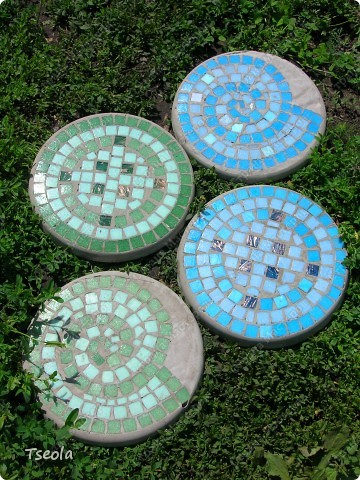
Для работы нам потребуется:
- пластиковый таз
- мозаика (кусочки плитки)
- кусачки
- клей ПВА, разбавленный с водой в отношении 1:1
- эскиз, диаметром равный дну таза
- цементный раствор (готовится непосредственно перед заливкой)
Серия сообщений "мозаика":
Часть 1 - Как разрезать бутылку
Часть 2 - Как сделать мозаику с трехмерным эффектом
...
Часть 8 - Мозаика из морской гальки
Часть 9 - >Делаем фартук из мозаики своими руками
Часть 10 - Мозаика для дачных дорожек
Часть 11 - Оригинальный столик. Мозаика в интерьере
Часть 12 - Декорирование мебели мозаикой.
...
Часть 16 - Мозаика из камня своими руками
Часть 17 - Садовые дорожки
Часть 18 - Мозаичный портрет.Мастер-класс
Серия сообщений "сад":
Часть 1 - Вертикальные сады в интерьере
Часть 2 - СЕТКА ДЛЯ ПОДВЕШИВАНИЯ ЦВЕТОВ.
...
Часть 7 - Чтобы листья не желтели
Часть 8 - Украшения для дачи своими руками из подручных средств.
Часть 9 - Мозаика для дачных дорожек
Часть 10 - ЛЕБЕДЬ-КАШПО.
Часть 11 - Вертикальный сад в доме.
...
Часть 41 - Контейнерные сады (с названиями цветов)
Часть 42 - Вертикальные и контейнерные сады из суккулентов
Часть 43 - Сад в миниатюре - террариумы.
|
Метки: мозаика сад handmade |
Абстракции |
Серия сообщений "абстракции":
Часть 1 - Абстракции
Часть 2 - Art by Lily A.Seidel | Фракталы.
Часть 3 - МАКС КОМАРОВ | Фрактальное
...
Часть 23 - Josh Adamski. Фотоимпрессионизм
Часть 24 - Гипнотические гифки
Часть 25 - Вода в стоп-кадре.
Метки: фотография абстракция фракталы |
Фотошоп, даже для чайников ну очень просто. |
Многие уже, наверное, столкнулись в сети с проблемой авторства. Поэтому, практически все не отказались бы ставить на своих фото копирайт или визиточку. На большинстве фоторесурсов есть такая функция, но хочется красиво. И вот тут без фотошопа никак.
Так что опять открываем http://editor.0lik.ru/ и делаем себе визиточку.
Серия сообщений "фотошоп":
Часть 1 - 30 сайтов для создания прикольных, креативных и забавных фото.
Часть 2 - Программа для простой работы с графикой
...
Часть 4 - Как удалить нежелательные обьекты с фото и картинок
Часть 5 - Учимся удалять надписи с картинки
Часть 6 - Фотошоп, даже для чайников ну очень просто.
Часть 7 - 88 полезностей по Фотошопу
Часть 8 - Все Для Вас)
...
Часть 15 - Замена фотошопа.
Часть 16 - 88 советов по фотошопу
Часть 17 - НОВЫЕ УРОКИ ПО ФОТОШОП ДЛЯ НОВИЧКОВ
|
Метки: компъютер фотошоп. |
Что нужно знать о цвете. |
Что нужно знать о цвете.
Что нужно знать о цвете.
Эти знания пригодятся каждому творческому человечку, будь-то художник-график, дизайнер интерьера, архитектор, живописец или мы, увлечённые декоративно-прикладным искусством.
Серия сообщений "сочетание цветов":
Часть 1 - Что нужно знать о цвете.
Часть 2 - Нужная штучка. Правильное сочетание цветов
Часть 3 - Красивые природные сочетания цветов.
...
Часть 26 - Круг Иттена – один из «навигаторов» для удачного сочетания цветов
Часть 27 - Подбор цвета. Полезная вещь для дизайна!
Часть 28 - Подбор цвета. Полезная вещь для дизайна!
|
Метки: сочетания цветов |
Перенос фотографии на деревянную доску (видео) |
Простой способ переноса вашей фотографии на доску.

Создание необычных вещей простыми методами: изображение покрывается клеем для декупажа (или обычным ПВА), в качестве второго покрытия можно использовать акриловый лак, гель для ногтей или лак-спрей для волос.
Серия сообщений "перенос изображения":
Часть 1 - Перенос рисунков
Часть 2 - Перенос фотографии на деревянную доску (видео)
...
Часть 7 - Техника перевода фото или рисунка на бумагу
Часть 8 - Фото на ткань. Как?
Часть 9 - Перенос фотографии на деревянную доску (видео)
Часть 10 - Интересная техника переноса изображения
Часть 11 - Перенос изображения на предмет- легко и просто
...
Часть 24 - МК: Заголовок при помощи клея
Часть 25 - Видео технологии переноса изображения
Часть 26 - Украсить стену картиной.
|
Метки: перенос изображения |
Про обмен файлами. Файлообменники и пр. |
Про обмен файлами. Файлообменники и пр.
Для многих новичков тема очень полезная и нужная.
Собственно об этом уже не раз писали на лиру, но я немного другое хочу вам объяснить и рассказать.
В общем очень часто возникает необходимость передать какой-либо файл кому-нибудь ( музыка, кино, программы и пр.). Многие не знают как это сделать.
Наиболее часто для таких целей использутся файлообменники. Такие сервисы, на которые можно закачать свой файл, получить ссылку на скачку этого файла и потом уже передать эту ссылку кому-либо.
Расскажу только про два такие сервиса.
С каждого из них можно качать бесплатно ( многие, как не удивительно, этого не знают)
Итак, первый, мой любимый ( ибо мало рекламы, хорошая скорость скачки и максимальный размер файлов оч приличный), это letitbit.net
Чтобы закачать на него файл,- регистрация не нужна.
Время хранения файла, в принципе, не ограничено. Но всегда есть но, поэтому все может быть.
Все просто, переходим по ссылке ( выше написал). Далее жмем кнопочку "обзор":

Читать дальше > > >
Серия сообщений "Интернет":
Часть 1 - 30 сайтов для создания прикольных, креативных и забавных фото.
Часть 2 - Про обмен файлами. Файлообменники и пр.
Часть 3 - Библиотека бесплатных программ.
Часть 4 - Карта супер сайта
...
Часть 16 - 60 сайтов для дизайнеров
Часть 17 - 300 потрясающих бесплатных сервисов
Часть 18 - 20 хитростей на YouTube, о которых мало кто знает
|
Метки: интернет |
Для новеньких и стареньких |
Поскольку иногда новенькие спрашивают как и что делать, решила "раз и навсегда" выложить (разжеванными с картинками-иллюстрациями) в одном посте все заморочки, с которыми сталкиваешься, попав на Лиру впервые, а заодно высказать несколько своих соображений о наших блогерских делах.
Для новеньких: начинать ознакомление с Лирой следует
с этой странички Ростислава, кроме того, вам могут помочь с возникшими вопросами в сообществах Ча Во или FAQ для лирушников , Сообщество о liveinternet.ru , Сообщество для новичков Li.ru "Сама овца", Ответы на общие вопросы , БагЛи - сообщество, где вы можете оставить сообщение для разработчиков сайта о техническом сбое - глюке в вашем дневнике.
Как закачать картинки на Лиру - жмем
В принципе наш сервер очень неплохо держит и воспроизводит изображения, но поскольку нашу Лиру постоянно совершенствуют на наше же благо  , то иногда возникают проблемы с закачкой. На этот случай лично я использую сервер ЯндексФотки.Почему я именно этот сервис?:
1. Воспроизводит картинки моментально, не надо долго ждать загрузки картинок в посте, а при нашем платном интернете скорость - большое дело)
2. Не виснет, а значит у вас никогда не появятся "череп и кости" - маленькие белые квадраты вместо положенных на их месте картинок.
3. Дает возможность "перенести" картинки из Яндекса в пост на Лире одним простым действием: дает коды сразу ко всему альбому (только убедитесь, что создаете пост в простом редекторе, не расширенном)
4. Есть возможность публиковать картинки в оригинальном размере, вместо наших положенных на Лире 700 пикселей
То есть, практически это тоже самое, что и Радикал, только не тормозит и работает отлично. (Прошу прощения у моих друзей, пользующихся этим сервером, что я не цитирую посты с Радикала - не хватает у меня терпения и времени ждать этот тормоз)
Как пользоваться сервисом ЯндексФотки
Еще немного по поводу музыки на Лире
Теперь о наболевшем: я подписана на более чем 200 дневников, просматриваю посты через Ленту друзей, загружая на страницу по 200 сообщений. Многие любят блестящие рамки (я тоже люблю на них смотреть, хотя сама "не по этому делу" ) , но загружаются они долго, тормозят просмотр страниц, съедают интернет-время. Пожалуйста, ПРЯЧЬТЕ ЧАСТЬ ПОСТА !!!
Кроме того, для вас же будет лучше, если человек, заинтересовавшийся постом, кликнет "Читать дальше" - а значит зайдет на вашу страницу, увеличив количество посещений. Если пост не спрятан под кат, но мне интересен, я его прочту через ленту, не заходя в ваш днев, а вам что от этого? Тот, кому затронутая в вашем посте тема неинтересна, будет только испытывать раздражение, если вы заставляет его читать ненужный пост и может отписаться от вашего днева.
И последнее: года два назад многие блогеры были возмущены наглым копипастом и писали посты на тему борьбы с ним вплодь до идеи создания отдельного сообщества, где - как на доске почета, вернее, позора, - каждый бы мог поместить позорника, укравшего его пост на всеобщее обозрение. . Не знаю, помогло ли это, но случаев копипаста стало намного меньше. Сейчас пришло много новеньких, и опять начинается старая история.
Ребята!!! Даже "волки позорные" не охотятся на своей территории. У вас в распоряжении весь инет - не надо воровать посты у своего товарища по сообществу! Рано или поздно об этом будет известно и вы наживете кучу разборок.
Не надо создавать СВОЕГО поста со скромным "позаимствовала", "спасибо, дорогому другу", "нашел у такой-то"! У нас есть цитатник - почему не процитировать??? А потому, что некоторым товарищам, (которые нам вовсе не товарищи,) хочется, чтобы цитировали ИХ посты, а не тех кого они сладко именуют " своими друзьями", - ведь за это идут те самы поинты-начисления, указывающие на популярность днева, одним из показателей которых является "Количество ссылок"
ЦИТИРУЙТЕ, а не копируйте!!
Как избежать обвинений в воровстве поста
(Кстати о цитировании: желающим определить данный пост (или его часть) к себе в днев: лучше вам процитировать. Я потратила свои выходные на эти долбанные 57 скриншатов и объяснений к ним и если найду нецитированным - предупреждаю сразу!!! - орать буду долго- громко-неутомимо.... Хотя зачем орать- сразу к Валезу пойду )
Люблю вас!!
Серия сообщений "Лиру":
Часть 1 - Как сделать слово ссылкой
Часть 2 - для написания сообщений.
...
Часть 8 - дневник можно сохранить на компьютере
Часть 9 - Всё про тег «[more]»
Часть 10 - Для новеньких и стареньких
Часть 11 - Генератор таблиц
Часть 12 - Все Для Вас)
...
Часть 32 - Весь Ли.ру по полочкам..
Часть 33 - Будильник для блоггера
Часть 34 - Что такое активная ссылка и как ее сделать в ЛиРу
|
Метки: компъютер ЛиРу |
Всё про тег «[more]» |
Серия сообщений "Лиру":
Часть 1 - Как сделать слово ссылкой
Часть 2 - для написания сообщений.
...
Часть 7 - Как пользоваться настройками дневника?
Часть 8 - дневник можно сохранить на компьютере
Часть 9 - Всё про тег «[more]»
Часть 10 - Для новеньких и стареньких
Часть 11 - Генератор таблиц
...
Часть 32 - Весь Ли.ру по полочкам..
Часть 33 - Будильник для блоггера
Часть 34 - Что такое активная ссылка и как ее сделать в ЛиРу
|
Метки: компъютер ЛиРу |
дневник можно сохранить на компьютере |
А вы знаете, что ваш дневник можно сохранить на компьютере и в моменты, когда хочется что-то перечитать, а доступа к интернету по каким-то причинам нет, вы можете это сделать? =)
Для того чтобы это сделать, открываем свой дневник так, чтобы перед нами были посты и листаем его до самого упора вниз. Там мы видим:

Жмем на "Экспорт". В появившемся окне видим голубые квадратики, в которых написан период (время года и год соответственно), а ниже под квадратами - XSL-файл. Вот с него то и стоит начать. Жмем на него правой (!!!) кнопкой мыши и выбираем "сохранить как...".
Для дальнейшего удобства и легкости советую под дневник завести отдельную папку где-то в недрах компа, чтобы лишние глаза не прочли, но и так чтобы вы могли ее найти при необходимости.
Так вот, вернумся к нашему xsl-файлу. Сохраняем его в нашу только что созданную папку. При сохранении обязательно поменять имя на rss.xsl и нажать "сохранить"

Далее проделываем подобное на всех (или отдельных) файлах в голубых квадратах. Поочередно нажимаем на них правой кнопкой мыши, выбираем "Сохранить как..." и обязательно помешаем их в ту же папку где хранится наш заранее скачанный xsl-файл. (В том случае если файлы окажутся в разных папках, прочесть дневник будет невозможно). В итоге у вас должно получиться нечто подобное.

Далее ваша задача только открыть файл Зима_2007 или Осень_2008 и прочесть то что вы писали тогда.
Во всем этом есть несколько тонкостей: 1) комментарии не сохраняются, но я думаю, что и не за чем! 2) то что добавлял в цитатник также сохраняется, что очень даже полезно и приятно и 3) картинки, вставленные в посты не грузятся в случае если нет доступа к интернету, но это тоже не страшно.
Удачи!
Серия сообщений "Лиру":
Часть 1 - Как сделать слово ссылкой
Часть 2 - для написания сообщений.
...
Часть 6 - ВСЕ ФОРМУЛЫ ПОД РУКОЙ
Часть 7 - Как пользоваться настройками дневника?
Часть 8 - дневник можно сохранить на компьютере
Часть 9 - Всё про тег «[more]»
Часть 10 - Для новеньких и стареньких
...
Часть 32 - Весь Ли.ру по полочкам..
Часть 33 - Будильник для блоггера
Часть 34 - Что такое активная ссылка и как ее сделать в ЛиРу
|
Метки: компъютер ЛиРу |
Восстановление системы |
Восстановление системы, чистка реестра, ассоциации файлов и пр., пр.
Надеюсь заголовок вас не сильно напугал?;-) Не бойтесь, все не так страшно:-)
Короче говоря, рассказываю историю случившуюся со мной на днях. И заодно объясню много "умных" и полезных вещей, которые, поверьте мне, знать НАДО!:-)
У истории есть мораль, как у басни :-)
"Не надо оправдывать кривые руки зловредным вирусом."
Кривые руки,- это я про свои Ну так получилось, с кем не бывает:-)
Историю расскажу коротенько.
Скачал я себе на пробу новую хваленую программу для работы с реестром ( кто знает что это такое- поймет, кто не знает,- не столь важно пока)
Включил, почитал, доверился... ткнул и... Ну и тут самое интересное:-) После всех этих манипуляций, при следующем включении компьютера... короче говоря наступил хаос:-)
Ярлыки на рабочем столе нулевые, система даже перестала понимать что это такое и с чем это есть. Ни одна программа не запускается и пр., пр.
Явно время паниковать:-)))
Теперь советы по ходу рассказа, запоминайте, пригодится... не дай Бог:-)
Читать дальше > > > > >
Серия сообщений "комп":
Часть 1 - Windows
Часть 2 - Учимся работать на компьютере -для "чайников"
...
Часть 5 - Одновременное нажатие клавиш. Компьютерный ликбез
Часть 6 - Одновременное нажатие клавиш-2.
Часть 7 - Восстановление системы
Часть 8 - Учимся быстро печатать: клавиатурные тренажеры онлайн
Часть 9 - Горячие клавиши и полезности в браузере Chrome
...
Часть 28 - Общаемся без языковых границ.
Часть 29 - Азбука Интернета.
Часть 30 - Чистим компьютер от рекламы, удаляем мусор и ускоряем работу Windows
|
Метки: комп |
Как пользоваться настройками дневника? |
Как пользоваться настройками дневника?
Смотрите также:Как пользоваться разделом "Почтовые уведомления"?
Что такое расширенный редактор? и Как им пользоваться?
ЛиРу - работа с простым редактором и ЛиРу - работа в расширенном редакторе
И, конечно же, наш популярный Учебник ЛиРу.
Несколько наших читателей написали нам, что не понимают, как пользоваться настройками дневника. Логично. Практически нигде подобную информацию не получить. А те, кто знает эти премудрости, уже подзабыл, как вначале сам тыкался словно слепой котёнок в разные непонятные пункты настроек. Итак, сегодня - первые три раздела настроек, которые популярно разъясняетRost.
Если вы нажмёте на ссылку "настройки" вверху дневника, то попадёте в "Общие настройки". В них можно попасть также нажав у себя в дневнике в настройках на эту ссылку:

Первая графа "Название дневника":

Здесь можно задать название вашего дневника.
Вторая графа "Название фотоальбома".
Здесь можно задать название фотоальбома в вашем дневнике.
Третья графа "Показывать в главной ленте дневника":

Тут возможно 2 варианта, как вы видите.
|
Вариант №1. "все типы записей" |
Вариант №2. "только записи дневника" |
Что выбрать?
Для начала объясню, что такое "главная лента дневника".
"Главная лента дневника" - это то, что показывается в вашем дневнике по умолчанию. Если вы хотите, чтобы всю музыку, видео, цитаты и т.д., которые вы добавили, показывались в главной ленте, выберите первый (верхний вариант). Если хотите, чтобы показывалиcь только текстовые записи - нижний.
Я рекомендую вариант №2: "только записи дневника"
Серия сообщений "Лиру":
Часть 1 - Как сделать слово ссылкой
Часть 2 - для написания сообщений.
...
Часть 5 - Сделать схему - элементарно!
Часть 6 - ВСЕ ФОРМУЛЫ ПОД РУКОЙ
Часть 7 - Как пользоваться настройками дневника?
Часть 8 - дневник можно сохранить на компьютере
Часть 9 - Всё про тег «[more]»
...
Часть 32 - Весь Ли.ру по полочкам..
Часть 33 - Будильник для блоггера
Часть 34 - Что такое активная ссылка и как ее сделать в ЛиРу
|
Метки: ЛиРу |


