 ОткрыткиПерерожденный каталог открыток на все случаи жизни
 СтенаСтена: мини-гостевая книга, позволяет посетителям Вашего дневника оставлять Вам сообщения.
Для того, чтобы сообщения появились у Вас в профиле необходимо зайти на свою стену и нажать кнопку "Обновить
СтенаСтена: мини-гостевая книга, позволяет посетителям Вашего дневника оставлять Вам сообщения.
Для того, чтобы сообщения появились у Вас в профиле необходимо зайти на свою стену и нажать кнопку "Обновить Я - фотографПлагин для публикации фотографий в дневнике пользователя. Минимальные системные требования: Internet Explorer 6, Fire Fox 1.5, Opera 9.5, Safari 3.1.1 со включенным JavaScript. Возможно это будет рабо
 Всегда под рукойаналогов нет ^_^
Позволяет вставить в профиль панель с произвольным Html-кодом. Можно разместить там банеры, счетчики и прочее
Всегда под рукойаналогов нет ^_^
Позволяет вставить в профиль панель с произвольным Html-кодом. Можно разместить там банеры, счетчики и прочее


Цитата сообщения manano4ka
Leonard Cohen - Dance Me To The End Of Love |
Цитата |

364 слушали 4 копий |
Leonard Cohen - Dance Me To The End Of Love Leonard Cohen - Dance Me To The End Of Love |
|
Метки: плееры |
Комментарии (0) |
Чесночные "Палочки" |
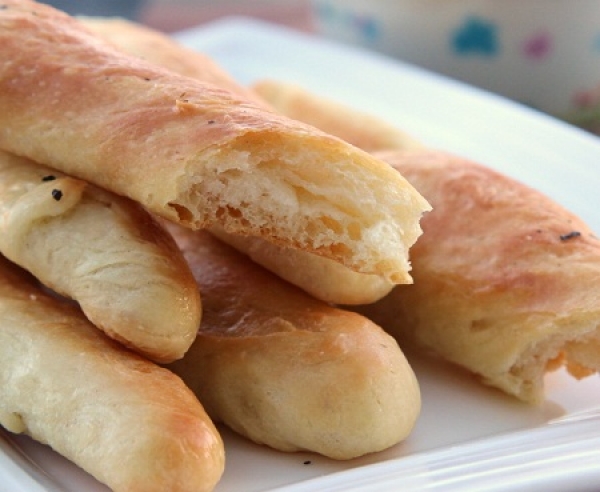
 Их можно подавать к столу в виде закуски с разными соусами, это так вкусно, что даже можно обойтись без основного обеда.
Метки: рецепты |
Флеш - плеер от Мираж. Позитивчик! |
Метки: флеш |
И начни делать то...что хотела,могла,но не смела! Коллаж Ana L*** |

Метки: коллажи |
Плеер для вас |
Случайно наткнулась на чудный плеер. Посмотрите.
Нравится? Тогда вам СЮДА

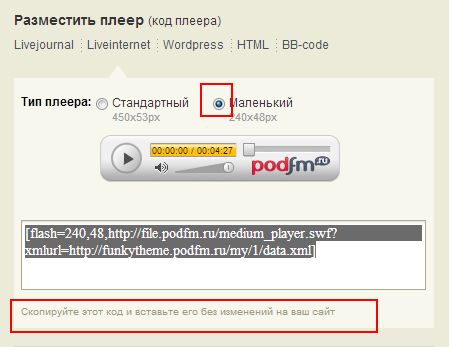
для вас Лариса Гурьянова
Серия сообщений "Плееры":
Часть 1 - Как вставить музыку с сайта «privet.ru»?
Часть 2 - Плеер для видео, рамка для видео
...
Часть 35 - Как получить ссылку на музыку
Часть 36 - Как получить код музыки с сайта "Привет.Ру"
Часть 37 - Плеер для вас
Часть 38 - Новый mp3 плеер для дневника, сайта.
Часть 39 - Делаем Мейловский флеш-плеер в Sothink SWF Quicker
...
Часть 41 - Получаем код плеера с помощью Рамочника
Часть 42 - КАК ВСТАВИТЬ В ДНЕВНИК MP3-ПЛЕЕР
Часть 43 - Учимся делать музыкальную открытку
Метки: полезные сайты |
Цитата сообщения Surge_Blavat
Flash de Amor |
Цитата |
|
31949 слушали 719 копий |
Flash de Amor. 
|
Серия сообщений "Музыкальные рамочки":
Часть 1 - Музыкальная открытка.Гламур
Часть 2 - С Новым Годом! Музыкальная открытка
...
Часть 5 - музыкальная открытка
Часть 6 - Любовь. муз.рамочка
Часть 7 - Flash de Amor
Часть 8 - Пасхальная музыкальная рамочка
Часть 9 - РАМОЧКА МУЗЫКАЛЬНАЯ "КАЧЕЛИ"
|
Метки: флеш |
Комментарии (0) |
Проверка правописания! |
|
Метки: информация |
Флеш-плееры от Мираж |
Метки: флеш |
ПОЛЕЗНАЯ И НУЖНАЯ ИНФОРМАЦИЯ ИЗ БЛОГА ГАЛИНЫ ШАДРИНОЙ |
    Подписываем будущую кнопочку, что б вы ее потом смогли найти у себя, устанавливаем ПРОЗРАЧНОСТЬ, и размеры ( у меня поставлены 324*124) и жмем ДА!  Выбираем инструмент РИСОВАНИЕ. И вверху жмем форму нашей будущей кнопочки. Я выбираю ЭЛЛИПС  Теперь выбираем цвет для нашей будущей кнопочки, и жмем кнопку выбора цвета.  В открывшейся табличке выбираем нужный нам цвет.  Теперь заливаем нашу кнопочку нужным цветом. Выбираем инструмент ЗАЛИВКА, и ЩЕЛКАЕМ ПО НАШЕЙ КНОПОЧКЕ  Теперь немного украсим нашу кнопочку, сделаем ей обводку. Идем в СЛОЙ, и выбираем СТИЛИ СЛОЕВ.  урок.jpg Теперь выбираем стиль обводки, ставим галочку, напротив выбранного стиля, и щелкаем по надписи, выскочит табличка цвета, и жмем ВЫБОР ЦВЕТА . Стили вы можете пробовать разные, можно совмещать несколько стилей.  Выбираем нужный нам цвет, жмем ОК.  Первый слой нашей кнопочки готов. Теперь выберем для нее рисунок. Для этого идем в СЛОИ, и жмем кнопку ОТКРЫТЬ ИЗОБРАЖЕНИЕ КАК СЛОЙ.  И выбираем рисунок для кнопки из своей папки. Рисунок открылся, теперь нам надо его отредактировать по нашей кнопке. Жмем РЕДАКТИРОВАТЬ и выбираем кнопку выделения рисунка.  После того, как рисунок выделится, мышкой уменьшаем его размеры, двигая за уголки, и перетаскиваем на место, где хотим его видеть  Щелкнув по пустому месту, или переходя к другому действию, выскочит табличка о сохранении предыдущего действия. Жмем ДА.  Теперь подпишем нашу кнопочку. Выбираем инструмент ТЕКСТ, жмем на него, затем на нашу кнопочку. Выскочит табличка написания текста.  Теперь выбираем шрифт, размер, стиль, и цвет нашего текста. И мышкой подтащить или переставить текст прямо на кнопке.  Текст можно писать как весь сразу, так и по буквам, устанавливая каждую букву в том порядке в каком вам хочется, можно менять шрифт и цвет букв. Для этого подтверждаем ранее написанный текст, затем снова щелкаем по инструменту ТЕКСТ, и снова по кнопке.  Создаем полную надпись  Все, что мы делали с кнопочкой, отразилось в меню справа КАК СЛОИ.  Поэтому ОБЯЗАТЕЛЬНО все наши слои НАДО ОБЪЕДИНИТЬ. Идем в СЛОИ и жмем ОБЪЕДИНИТЬ СЛОИ.  Вот и все. Теперь просто сохраняем нашу кнопочку. Жмем ФАЙЛ- СОХРАНИТЬ. Не забудьте выбрать ФОРМАТ PNG. И выберите папку, в которую сохраняем нашу кнопочку.  Вот что у нас получилось.  Если вас не устроил размер получившейся картинки (слишком много пространства вокруг кнопки), по кнопочку можно вырезать так, как вам это надо. Обведя мышкой нужный вам размер кнопки, щелкните по пустому месту, и подтвердите свое действие.  Вот и все.Кнопочка ваша готова, подписана. Теперь остается сделать ее кликабельной. Вместо слов Успехов в вашем творчестве. Фантазируйте, пробуйте смелее, и у вас все получится. |
Метки: уроки |
Делаем Мейловский флеш-плеер в Sothink SWF Quicker |

ПАМЯТКА НАЧИНАЮЩИМ БЛОГЕРАМ
Делаем Мейловский флеш-плеер
в Sothink SWF Quicker.
Вот, наконец, давно обещанный урок по Мейловским плеерам. Многие их умеют делать в ФШ. Теперь будем превращать их во флеш-плееры.
Вот в такие, например:
Сразу оговорюсь, я в этой программе работаю недавно, так что "знатоки" проходят мимо. Урок - для новичков в этой проге, таких, как я сама...))
Метки: уроки |
Универсальные рамочки для текста и ВИДЕО серии "Престиж 2" |
| ||
| ||
|

| ||
| ||
|
| ||
| ||
|
| ||
| ||
|
| ||
| ||
|
| ||
| ||
|





 La-Perla Margarita
Метки: рамочки |
ПОЖАЛУЙСТА ПРОЧИТАЙТЕ!!! ПЕРЕПОСТ. |


|
Метки: интересное |
флеш-плеер от Мираж |
Метки: флеш |
Flash материал.Красивая анимация. |
Метки: флеш |
Я ехала домой...Муз.открытка |
  |
Метки: музыкальная открытка |
Catrine - Время (Official Music Video) |
Метки: видео |
ГДЕ И КАК СКАЧАТЬ И УСТАНОВИТЬ ФОТОШОП |
Метки: полезные сайты |
Настройки почтовых уведомлений: полный текст, до more и без текста |
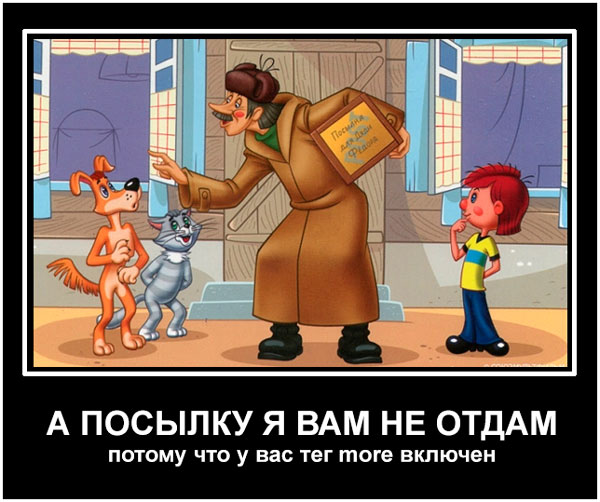
Сегодня в настройках появились новые опции. Если указать, что пост высылается только до ката (тега more), то на почту подписчикам придет начало записи. Остальное можно прочитать, нажав в почте на ссылку «Читать далее» или «Перейти на страницу сообщения».
Метки: уроки |
Смотрим любое видео онлайн в качестве и без зависаний |

Здравствуйте, уважаемые читатели! Сегодня я Вам расскажу про маленькую программу, которая позволит смотреть любое видео онлайн в качестве, без зависаний и прерываний!
Согласитесь, когда Вы смотрите сериал или клип в сети и он останавливается, подвисает по причине низкой скорости интернета или медленного источника-это сильно раздражает и даже бесит! Кому может понравиться такое? Ведь теряется нить сюжета, полёт мысли…
Благодаря уникальной, запатентованной технологии параллельной подкачки видео из других источников этот ускоритель загрузки онлайн видео позволит Вам навсегда забыть об этой проблеме и наслаждаться комфортным просмотром фильмов, сериалов и другого развлекалова, улыбаясь со своих знакомых, которые вынуждены ставить видео на паузу для подкачки его в буфер, чтоб хоть как-то уменьшить число зависаний.
Удобство этой бесплатной и маленькой программки ещё и в том, что Вам надо только её установить и можно сразу забыть о ней-она работает в фоне и никак о себе не напоминает, можно даже значок из трея убрать! Системных ресурсов она практически не отнимает!
Итак, вперёд за комфортом и удобством просмотра онлайн видео в качестве и без зависаний с более чем 150 источников!
Повторюсь, чтоб смотреть видео онлайн в качестве и без задержек, надо всего-лишь установить программу Video Accelerator! Давайте это и сделаем…
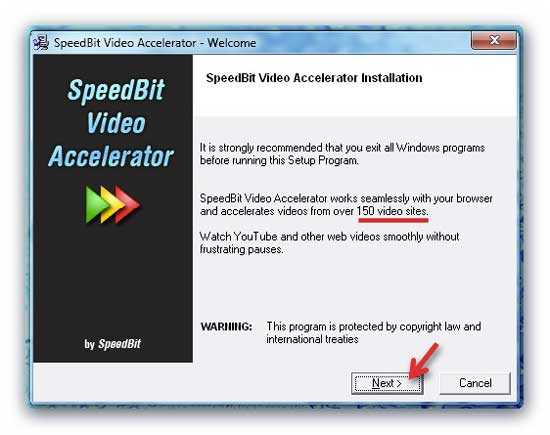
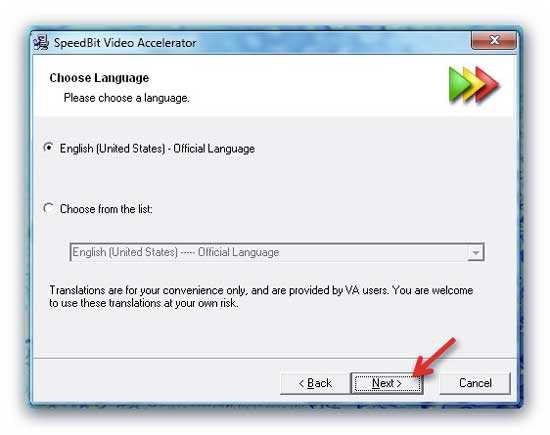
Да, программа на английском языке, ну и что? Мы её даже видеть не будем, так какая разница на каком она языке? 
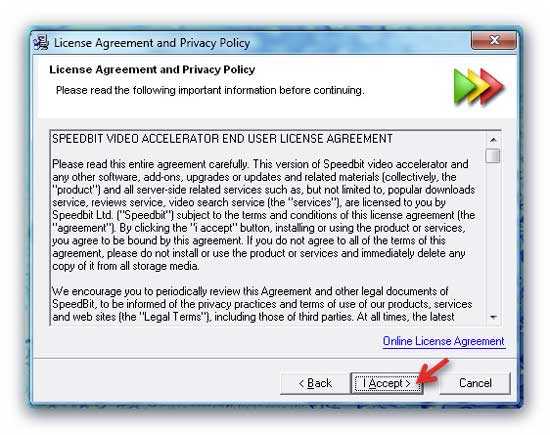
Соглашаемся с лицензией-ведь мы законопослушные товарищи…
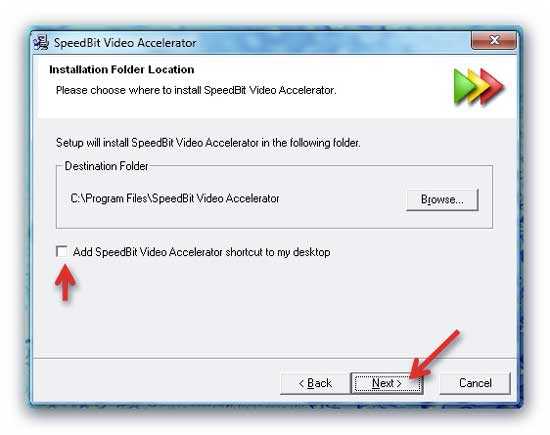
Я убрал галочку-зачем мне лишний ярлык на рабочем столе?…
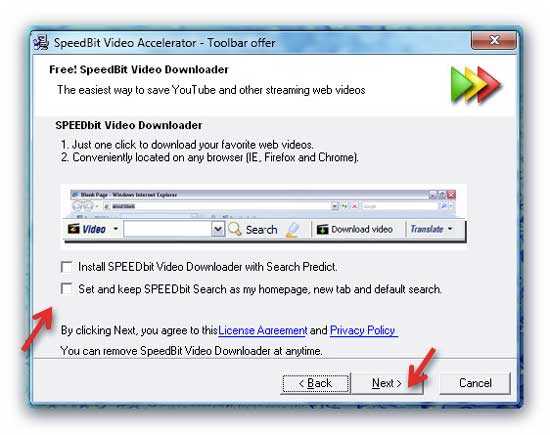
Внимание! На этом этапе установки нам предложат добровольно поменять домашнюю страницу и добавить строку поиска браузера на ихнюю-оно нам надо? Снимаем галки и идём дальше…
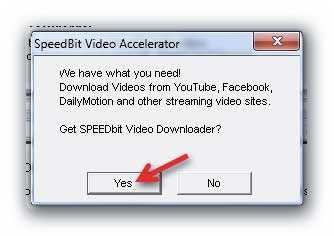
И тут нам снова пытаются втюхать ту же ерунду…
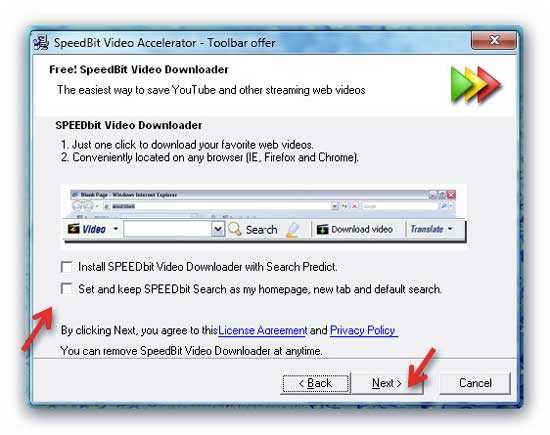
Ещё раз снимаем галки все-нас не победишь так просто! 
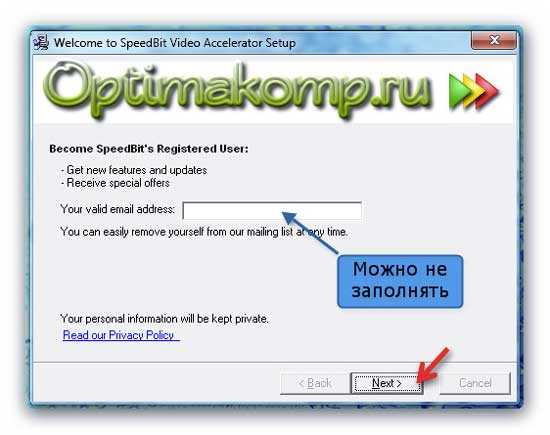
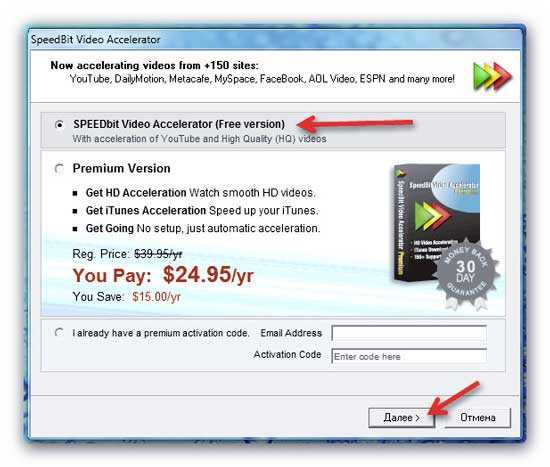
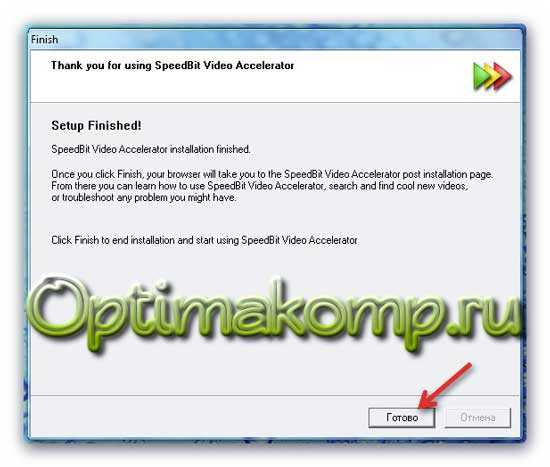
Готово! Теперь чуть-чуть настроим ускоритель видео онлайн!
В трее кликаем ПРАВОЙ кнопкой мыши на значке программы…
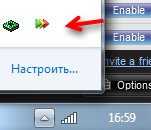
Потом…
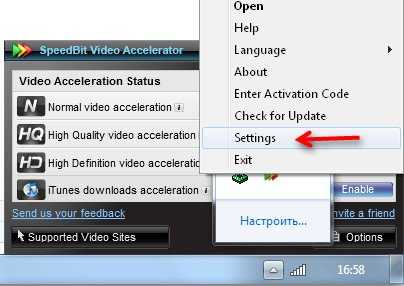
И в открывшемся окне выставляем галки таким образом…
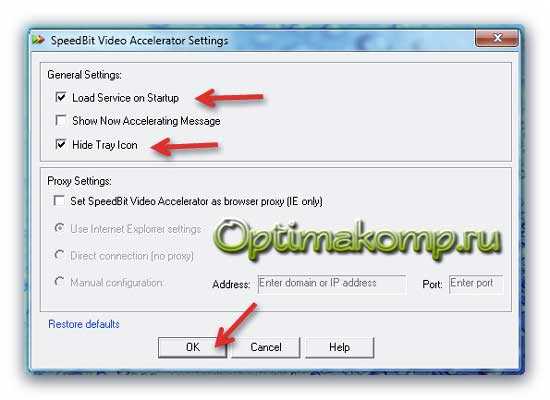
Вот и всё! Теперь значка в трее нет и никакие всплывающие окна нас беспокоить не будут, а программа запустится автоматически при загрузке Windows! Наслаждаемся комфортным просмотром видео онлайн в качестве и без зависаний!
С Вами был Svengali!
Метки: полезные сайты |
Как загрузить флешку с компьютера в дневник? |
Мы все знаем, как загрузить картинку в дневник... Обычно, для этого используем или Яндекс-фотки или Радикал-фото
Сегодня меня спросили, а как вставить флешку с компьютера в дневник? Рассказываю..))
Идем в «ЯП файлы» - бесплатный сервис для хранения мультимедийных файлов

Метки: уроки |


