КАК СДЕЛАТЬ ПЯТОЧКИ МЯГКИМИ |

КАК СДЕЛАТЬ ПЯТОЧКИ МЯГКИМИ
КАК СДЕЛАТЬ ПЯТОЧКИ МЯГКИМИ
Метки: пятки |
Закусочный рулет "Мимоза" |
Отличный вариант закуски. Такой закусочный рулет идёт, как для обыденного стола, так и для праздничного. Вкусно, сытно, да и недорого.

Метки: лаваш рулет |
Как приучить ребенка к порядку? |
Метки: дети воспитание |
БУМАЖНЫЕ КУКЛЫ(НОСТАЛЬГИЯ ПО ДЕТСТВУ) |
Метки: куклы бумага |
Красивая отделка крючком |

Метки: крючок отделка |
Учебник по способам соединения мотивов, связанных крючком |
Учебник по способам соединения мотивов, связанных крючком
Метки: крючок мотивы соединение |
Шаль «Милонга» |
Шаль «Милонга»
Метки: шаль |
ЧЕРНЫЙ ТОП ВЯЗАНЫЙ КРЮЧКОМ. |
ЧЕРНЫЙ ТОП ВЯЗАНЫЙ КРЮЧКОМ.
Красивое фото сделала хозяйка!
Метки: топ крючок |
10 ВКУСНЕЙШИХ ДОМАШНИХ ТОРТИКОВ |
10 ВКУСНЕЙШИХ ДОМАШНИХ ТОРТИКОВ
ТОРТ "ВАНЬКА КУЧЕРЯВЫЙ"
Ингредиенты:
Метки: тортики выпечка |
ТЕХНИКА ВЯЗАНИЯ |
Метки: Техника вязания вязание |
Салат с рисом"никогда не взрывается" |
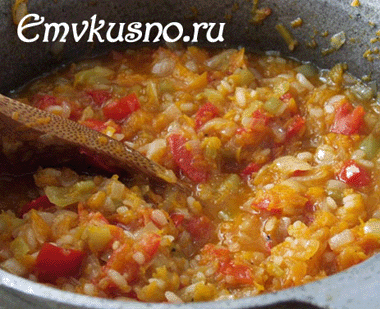
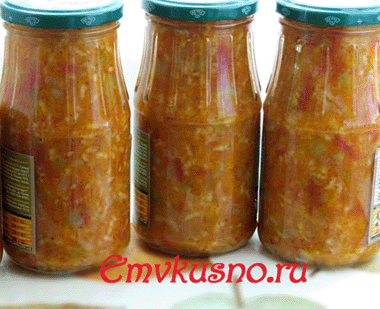
 Ну хозяюшки пишите рецепт
Метки: заготовки салат |
F.lux - программа для отдыха глаз за компом |
F.lux - программа для отдыха глаз за компом
Здравствуйте...
Как давно вы работаете на компьютере? Как ваши глаза за это время стали хуже видеть? Хотели бы вы, чтобы ваши глаза меньше уставали от работы на компе? Если на последний вопрос вы ответили "Да", то программа, которую я вам сегодня хочу представить, точно для вас...)))
|
|
Спицы.Учимся вязать скрещенные петли. |


Метки: школа вязания |
Без заголовкаТакая нежность...Шарф-бактус |
|
Без заголовка |
При смене форматирования, возможно, придется ставить или убирать их заново.
 1. Чтобы поставить отступ первой (красной) строки, используйте треугольный маркер или выберите пункт меню Формат | Абзац… В поле Отступ | Первая строка задайте нужное значение. Стандартный отступ – 1,27 см. Не используйте для вставки отступов табуляторы и пробелы.
 2. Чтобы текст был по центру страницы, либо справа, щёлкните по нужной кнопке на панели инструментов.
3. Чтобы отделить звание от подписи, после звания нажмите клавишу Tab. Теперь щелкните по линейке. Появится черный маркер в виде уголка. Дополнительно параметры (выравнивание, заполнитель) настраиваются через пункт меню Формат | Табуляция.
Таким простым способом можно формировать целые таблицы. При необходимости через пункт меню Формат | Табуляция можно выбрать любые заполнители для пустого пространства и выравнивание. Чтобы удалить маркер, перетащите его за пределы экрана.
4. Чтобы текст был в правом углу, но выровнен по левому краю, сдвиньте квадратный маркер вправо или выберите пункт меню Формат | Абзац … В поле Отступ слева выберите нужное значение.

5. Чтобы сочетания «4 км.», «г. Пермь» в конце строки не разрывались, вместо пробела после цифры и символа населенного пункта вставьте неразрывный пробел Ctrl+Shift+Пробел.
Вставляйте всегда неразрывные пробелы после сокращений населенных пунктов «г.» (город), перед сокращениями измерительных величин «км.» (километр), между инициалами и фамилией А.Б. Иванов, при отделении разрядов чисел 1 000 000, после знака номера №.
6. Чтобы текст шел вразрядку, выберите пункт меню Формат | Шрифт…Закладка Интервал. В поле Интервал выберите значение Разреженный и задайте нужное расстояние между буквами. При этом слова, идущие вразрядку в тексте, переносятся правильно.
Чтобы убрать все лишние пробелы и табуляторы в началах и концах строк, выделите текст, задайте выравнивание по центру и верните выравнивание.
Чтобы убрать все лишние пробелы по всему тексту, выберите пункт меню Правка | Заменить. В поле Найти введите два пробела (нажмите два раза на пробел). В поле Заменить на введите один пробел. Нажмите кнопку Заменить все. Нажмите еще раз – возможно в тексте были тройные пробелы.
Включите отображение невидимых символов для их просмотра ¶. Тогда пробелы отображаются точками «·», табуляция стрелочкой «→», неразрывный пробел кружком «°».
При смене форматирования, возможно, придется ставить или убирать их заново.
1. Чтобы установить расстояние перед (после) заголовком главы, раздела, измените Формат | Абзац… В поле Интервал | Перед (После) измените значение на большее.
2. Чтобы текст (например, новая глава) всегда шел с начала страницы, выберите пункт меню Вставка | Разрыв | Начать новую страницу.
Второй вариант – выберите пункт меню Формат | Абзац… Закладка Положение на странице. Поставьте галочку в поле С новой страницы.
3. Чтобы заголовок главы, раздела не оставался внизу предыдущей страницы, выделите его, выберите пункт меню Формат | Абзац… Закладка Положение на странице. Поставьте галочку в поле Не отрывать от следующего.
Правила набора текста
Между словами ставится только один пробел!!!
Знак препинания ставится сразу за словом и только потом пробел (исключения: тире, дефис, скобки, кавычки)!!!
При их перестановке или вставке нового абзаца придется перенумеровать все вручную.
 Чтобы автоматически пронумеровать строки, выделите нужные, щелкните по кнопке Нумерация на панели инструментов, либо выберите пункт меню Формат | Список…
Через меню можно автоматически создавать сложные многоуровневые списки вида «1.1», «1.1.1» или автоматически дополнять нужными символами «Глава 1», «Глава 2»
1. Чтобы автоматически расставить переносы по всему тексту, выберите пункт меню Сервис | Язык | Расстановка переносов… Поставьте галочку в поле Автоматическая расстановка переносов.
Иногда не переносятся слова, написанные через дефис (черно-белый). Вставьте в нужном месте мягкий перенос – нажмите Ctrl+– (знак тире).
Если слова не переносятся, проверьте язык документа Сервис | Язык | Выбрать язык… Выберите русский язык, снимите галочку в поле Не проверять правописание, поставьте галочку в поле Определять язык автоматически.
Если слова не переносятся, выберите пункт меню Формат | Абзац… Закладка Положение на странице. Снимите галочку в поле Запретить автоматический перенос слов.
В заголовках переносы не ставятся – поставьте галочку в поле Запретить автоматический перенос слов.
1. Выберите пункт меню Вставка | Номера страниц.
2. Чтобы изменить формат номера страницы, щелкните по ней 2 раза, либо выберите пункт меню Вид | Колонтитулы. Щелкните по рамке номера страницы, измените формат. Чтобы вернуться в текст, щелкните 2 раза в любом месте текста.
3. Чтобы удалить номера страниц по всему тексту, перейдите в колонтитулы, щелкните по рамке номера страницы, нажмите Delete.
1. Выберите пункт меню Вставка | Ссылка | Сноска…
2. Вынесите эту кнопку на панель инструментов.
1. Если ошиблись в наборе или удалили нужный текст, выберите пункт меню Правка | Отменить.
2. Если какой-либо текст был набран ранее, даже в другом документе, найдите его, выделите, выберите пункт меню Правка | Копировать. Перейдите в нужное место документа, выберите пункт меню Правка | Вставить. Чтобы выделить весь текст, выберите пункт меню Правка | Выделить всё.
3. Используйте перетаскивание текста – выделите текст, подведите курсор к выделенному тексту, нажмите кнопку мыши. Тащите выделенный фрагмент в нужно место и отпускайте. Держите Ctrl при буксировке, чтобы скопировать текст в новое место, а не перенести.
Многие действия выполняются намного быстрее с помощью клавиатуры, а не мыши.
1. Используйте клавиши курсора (вверх, вниз, вправо, влево), чтобы перемещаться по тексту. Чтобы переместиться на целое слово, держите нажатой Ctrl.
2. Используйте клавиши Home, End, чтобы переместиться в начало, конец строки. Чтобы переместиться в начало, конец документа, держите нажатой Ctrl.
3. Используйте клавиши PageUp, PageDown, чтобы переместиться на страницу вверх, вниз.
4. Держите Shift и используйте вышеперечисленные клавиши для быстрого выделения текста. Например, чтобы выделить кусок текста от текущего места до начала строки, нажмите Shift+Home. Чтобы выделить слово, нажмите Shift+Влево.
5. Чтобы выделить с помощью мыши кусок текста на нескольких страницах, не перескакивая несколько лишних страниц, щёлкните мышью в начале текста, нажмите Shift. Перемотайте колёсиком или полосой прокрутки документ на нужное место, щёлкните мышью в конце текста. Точно так же можно выделять файлы в Проводнике.
6. Используйте клавиши Shift+Delete (Ctrl+X), чтобы вырезать текст в буфер обмена.
Ctrl+Insert (Ctrl+C), чтобы скопировать.
Shift+Insert (Ctrl+V), чтобы вставить.
Обратите внимание на сочетания клавиш, указанные в меню. Например, сохранить документ можно выбрав пункт меню Файл | Сохранить. Можно щёлкнуть по кнопке на панели инструментов. А можно нажать Ctrl+S, что намного быстрее. Любым командам можно присвоить любые нужные сочетания клавиш – Сервис | Настройка | Команды | Клавиатура…
7. Не вставляйте русские буквы и цифры вместо латинских букв для ввода римских цифр. Вместо русской Ш набирайте три латинских III, вместо Y – V, вместо 1 – I и т.д.
Используйте оформление текста стилями. Однотипные элементы (заголовки, подзаголовки глав, разделов, подписи, даты) помечайте одним стилем – это поможет при изменении их быстрого одновременного форматирования. Выделение стилями позволяет автоматически собирать оглавление со всеми заголовками и аккуратно проставленными номерами страниц.
Не изменяйте шрифт, выравнивание заголовков, помеченных стилями, нажатием кнопок на панели инструментов. Чтобы изменить формат заголовков по всему тексту, например, сделать выравнивание по центру вместо левого, достаточно будет изменить формат стиля – пункт меню Формат | Стили и форматирование. После этого все заголовки одновременно изменят свой вид.
Сервис | Параметры автозамены…. Закладка Автоформат при вводе, в поле Автоматически при вводе определять стили снимите галочку.

При смене форматирования, добавлении новых глав, страниц придется всё переделывать вручную.
1. Пометьте заголовки глав стилем Заголовок 1. Пометьте подзаголовки стилем Заголовок 2. При необходимости измените шрифт, выравнивание, интервалы – пункт меню Формат | Стили и форматирование
2. Выберите пункт меню Вставка | Ссылка | Оглавление и указатели…. Закладка Оглавление. Выберите нужный вид.
3. После изменения, вставки новых заголовков, смены страниц щелкните правой кнопкой по оглавлению, выберите пункт меню Обновить поле либо вставьте оглавление заново, при этом оно заменит предыдущее.
см. подробнее о создании оглавлений
При смене форматирования, добавлении новых глав, страниц придется всё переделывать вручную.
1. Выделите нужный термин. Нажмите Alt+Shift+X. Нажмите кнопку Пометить либо Пометить все, чтобы пометить таким образом одинаковые термины по всему тексту.
Нажмите кнопку ¶ , чтобы были видны коды – {XE "термин"}.
2. Выберите пункт меню Вставка | Ссылка | Оглавление и указатели…. Закладка Указатели. Выберите нужный вид.
3. После вставки, изменения терминов, смены страниц щелкните правой кнопкой по указателю, выберите пункт меню Обновить поле.
4. Чтобы вставить еще один указатель, его термины надо помечать особым образом – добавить тип указателя – {XE "термин" \f "a"}. Текст указателя будет формироваться кодом – {INDEX \f "a"}. Таким способом можно вставлять сколько угодно типов указателей. Код формирования указателя можно уви-деть, нажав правой кнопкой по указателю и выбрав пункт меню Коды/Значения полей.
Не ленитесь читать справку – выберите пункт меню Справка | Справка: Microsoft Word. В справке в любой момент можно найти решение проблемы, почерпнуть новые знания. Все, что есть в этом тексте, есть и в справке.
Запомните клавишу F1 – так справка вызывается в любой программе, в любом её окне.
Попробуйте начать выполнять данные советы – набирать, форматировать тексты в Word можно намного быстрее и аккуратней.
Серия сообщений "Век живи, век учись...":
Часть 1 - Что же такое «Аватар»?
Часть 2 - Компьютерный сленг, словарь компьютерных жаргонизмов
...
Часть 6 - 26 интересных фактов про языки мира
Часть 7 - О чём нам расскажет маркировка?
Часть 8 - 11 заповедей Word
Часть 9 - Происхождение названий стран
Часть 10 - Как правильно называть популярные бренды на русском языке
...
Часть 18 - Ловкость языка
Часть 19 - 25 необычных слов, которые Вы не знали:
Часть 20 - Русский язык в котах
|
Как грамотно общаться с ребенком. |

/s10.ucoz.net/.s/t/551/26.gif" target="_blank">http://s10.ucoz.net/.s/t/551/26.gif); background-attachment: initial; background-origin: initial; background-clip: initial; background-position: 0px 2px; background-repeat: no-repeat no-repeat; "> Как грамотно общаться с ребенком.
|
Самое главное правило такое : БЕЗУСЛОВНО ЛЮБИТЕ И ПРИНИМАЙТЕ РЕБЕНКА!
Правило №1
Не вмешивайтесь в дело, которым занят ребенок, если он не просит о помощи. Своим невмешательством вы будете сообщать ему: «С тобой все в порядке! Ты, конечно справишься!»
Правило №2
Если ребенку действительно нелегко, и он готов принять вашу помощь, обязательно помогите ему. При этом: - возьмите на себя только то, что он не может выполнить сам, остальное предоставьте делать ему самому! - по мере освоения ребенком новых действий постепенно передавайте их ему.
Правило №3
Постепенно и неуклонно снимайте с себя заботу и ответственность за личные дела вашего ребенка и передавайте их ему!
Правило №4
Позволяйте вашему ребенку встречаться с отрицательными последствиями своих действий (или своего бездействия). Только тогда он будет взрослеть и становиться «сознательным»!
Правило №5
Если у ребенка эмоциональная проблема, буднт правильно его «активно» выслушать!
Правило №б |
|
Салат"Николь" |
Метки: салаты |
Без заголовка |

Когда станете купать ребенка, несильно плещите ему воду на живот и говорите:
Царь-водяной, дай воды ключевой —
Рабе Божьей (имя) помыться, попариться,
От закатного реву избавиться.
После парной баньки, водицы ключевой
Стань, раба Божья (имя), смирною такой,
Как кротка и смирна Божья милость.
Во имя Отца и Сына и Святого Духа. Аминь
http://www.villina.net/news/zagovor_esli_rebenok_zakatyvaetsja_v_plache/2011-04-28-55
|
Кардиган «Шалом» |
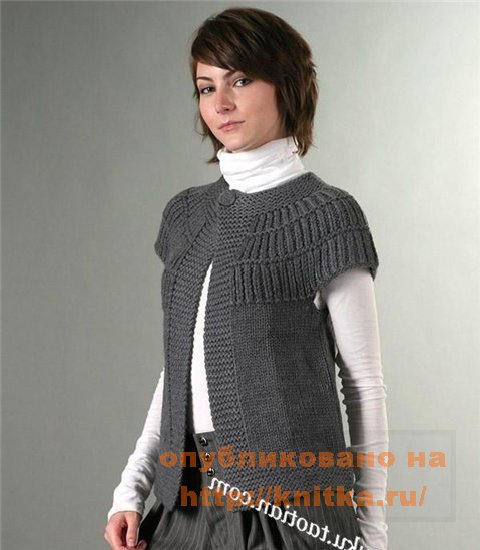 Кардиган «Шалом» вяжется по кругу без боковых швов сверху вниз и застегивается на одну пуговицу.
Размер: S/M, обхват груди 32 дюйма (ок. 82 см).
Примечание: Кардиган хорошо подходит и для размера М (обхват груди 34-35 дюймов = 86-89 см.).
Для большего размера нужно прибавить дополнительное кол-во петель к планкам, связанным платочной вязкой, взять более толстые спицы или просто прибавить несколько петель к основному полотну. Учтите также, что кардиган предназначен для дамы очень высокого роста, т.е. если ваш рост не превышает 6 футов, свяжите на несколько рядов меньше.
Плотность вязания:
13 п. х 20 рядов чулочной вязкой = 10 х 10 см в готовом виде.
Вам потребуются: круговые спицы 7 мм, 1 пуговица.
Сокращения, принятые в описании: S2KP2 – снять 2 п. вместе, как лиц., 1 лиц. протянуть две снятых петли через провязанную петлю (таким образом убавляются 2 петли, и средняя петля ложится сверху).
НАБРАТЬ 67 п. кокетки.
Ряд 1-5: Вязать платочной вязкой (все ряды лиц.).
Ряд 6: 2 лиц., закрыть 2 п. для петли пуговицы, лиц. до конца ряда.
Ряд 7: лиц. до тех пор. пока на спице не останется 2 п, набрать 2 п., 2 лиц.
Ряд 8: 5 лиц.; (прибавить 1 п., 1 лиц., прибавить 1 п. , 2 лиц.), пока на спице не
останется 8 п.; (прибавить 1 п., 1 лиц.) 3 раза; прибавить 1 п., 5 лиц.. (107 п.)
Ряд 9: все петли лиц.
Ряд 10: 5 лиц.; (1 изн. за заднюю стенку, 1 лиц.) пока не останется 6 петель; 1 изн. за заднюю стенку, 5 лиц.
Ряд 11: 5 лиц.; (1 лиц. за заднюю стенку, 1 изн.) пока не останется 6 петель; 1 лиц. за заднюю стенку, 5 лиц..
Ряды 12-18: Повторять ряды 10 и 11 поочередно. Ряд 19: все петли лиц.
Ряд 20: 5 лиц., прибавить 1 п. , 2 лиц.; (прибавить 1 п. , 4 лиц.) пока не останется 8петель; прибавить 1 п., 3 лиц., прибавить 1 п. , 5 лиц.. (133 п.)
Ряд 21: все петли лиц.
Ряд 22: 5 лиц.; (1 изн. за заднюю стенку, 1 лиц.) пока не останется 6 петель; 1 изн. за заднюю стенку, 5 лиц.
Ряд 23: 5 лиц.; (1 лиц. за заднюю стенку, 1 изн.) пока не останется 6 петель; 1 лиц. за заднюю стенку. 5 лиц.
Ряды 24-30: Повторять ряды 22 и 23 поочередно
Ряд 31: все петли лиц.
Ряд 32: 5 лиц.; (прибавить 1 п. . 4 лиц. . прибавить 1 п. . 3 лиц.) пока не останется 9 петель; прибавить 1 п., 4 лиц., прибавить 1 п., 5 лиц. (169 п.)
Ряд 33: все петли лиц.
Ряд 34: 5 лиц.; (1 изн. за заднюю стенку, 1 лиц.) пока не останется 6 петель; 1 изн. за заднюю стенку, 5 лиц..
Ряд 35: 5 лиц.; (1 лиц. за заднюю стенку, 1 изн.) пока не останется 6 петель; 1 лиц. за заднюю стенку. 5 лиц..
Ряды 36-42: Повторять ряды 34 и 35 поочередно
Ряды 43.44: все петли лиц
Ряд 45: 19 лиц, закрыть 46 п., 39 лиц., закрыть 46 п.. 19 лиц
Ряд 46: (начало нижней части изделия) 5 лиц., изн до первой проймы, набрать 15 п., изн. до второй проймы, набрать 15 п., 14 изн., 5 лиц..
Ряд 47: все петли лиц. (В этом месте отметить 27-ю п. от края полочек с каждой стороны. Эти 2 п. считаются боковыми, и все убавления/прибавления выполняются рядом с ними.)
Ряд 48: 5 лиц., р пока не останется 5 петель, 5 лиц. Ряд 49: все петли лиц.
Ряды 50-54: Повторять ряды 48 и 49 поочередно
Ряд 55: Вязать лиц., пока не останется 1 п. до отмеченной первой боковой п.. S2KP2. вязать лиц., пока не останется 1 п. до отмеченной второй боковой п. S2KP2, лиц. до конца ряда
Ряды 56-62: Повторять ряды 48 и 49 поочередно. Ряд 63: Повторить ряд 55.
Ряды 64-68: Повторять ряды 48 и 49. поочередно. Ряд 69: Повторить ряд 55.
Ряды 70-74: Повторять ряды 48 и 49 поочередно. Ряд 75: Повторить ряд 55
Ряды 76-82: Повторять ряды 48 и 49 поочередно.
Ряд 83: Вязать лиц. до отмеченной первой боковой петли . прибавить 1 п. , 1 лиц., прибавить 1 п. , вязать лиц. до отмеченной второй боковой петли, прибавить 1 п. , 1 лиц., прибавить 1 п., лиц. до конца ряда. Ряды 84-90: Повторять ряды 48 и 49 поочередно Ряд 91: Повторить ряд 83.
Ряды 92-98: Повторять ряды 48 и 49 поочередно. Ряд 99: Повторить ряд 83.
Ряды 100-105: Повторять ряды 43 и 49 поочередно
Ряды 106-114: Связать 9 рядов платочной вязкой (все ряды лиц. петлями) Ряд 115: Закрыть все п. Пришить пуговицу.
Перевод: Mirelle с Осинки.
Кардиган «Шалом» вяжется по кругу без боковых швов сверху вниз и застегивается на одну пуговицу.
Размер: S/M, обхват груди 32 дюйма (ок. 82 см).
Примечание: Кардиган хорошо подходит и для размера М (обхват груди 34-35 дюймов = 86-89 см.).
Для большего размера нужно прибавить дополнительное кол-во петель к планкам, связанным платочной вязкой, взять более толстые спицы или просто прибавить несколько петель к основному полотну. Учтите также, что кардиган предназначен для дамы очень высокого роста, т.е. если ваш рост не превышает 6 футов, свяжите на несколько рядов меньше.
Плотность вязания:
13 п. х 20 рядов чулочной вязкой = 10 х 10 см в готовом виде.
Вам потребуются: круговые спицы 7 мм, 1 пуговица.
Сокращения, принятые в описании: S2KP2 – снять 2 п. вместе, как лиц., 1 лиц. протянуть две снятых петли через провязанную петлю (таким образом убавляются 2 петли, и средняя петля ложится сверху).
НАБРАТЬ 67 п. кокетки.
Ряд 1-5: Вязать платочной вязкой (все ряды лиц.).
Ряд 6: 2 лиц., закрыть 2 п. для петли пуговицы, лиц. до конца ряда.
Ряд 7: лиц. до тех пор. пока на спице не останется 2 п, набрать 2 п., 2 лиц.
Ряд 8: 5 лиц.; (прибавить 1 п., 1 лиц., прибавить 1 п. , 2 лиц.), пока на спице не
останется 8 п.; (прибавить 1 п., 1 лиц.) 3 раза; прибавить 1 п., 5 лиц.. (107 п.)
Ряд 9: все петли лиц.
Ряд 10: 5 лиц.; (1 изн. за заднюю стенку, 1 лиц.) пока не останется 6 петель; 1 изн. за заднюю стенку, 5 лиц.
Ряд 11: 5 лиц.; (1 лиц. за заднюю стенку, 1 изн.) пока не останется 6 петель; 1 лиц. за заднюю стенку, 5 лиц..
Ряды 12-18: Повторять ряды 10 и 11 поочередно. Ряд 19: все петли лиц.
Ряд 20: 5 лиц., прибавить 1 п. , 2 лиц.; (прибавить 1 п. , 4 лиц.) пока не останется 8петель; прибавить 1 п., 3 лиц., прибавить 1 п. , 5 лиц.. (133 п.)
Ряд 21: все петли лиц.
Ряд 22: 5 лиц.; (1 изн. за заднюю стенку, 1 лиц.) пока не останется 6 петель; 1 изн. за заднюю стенку, 5 лиц.
Ряд 23: 5 лиц.; (1 лиц. за заднюю стенку, 1 изн.) пока не останется 6 петель; 1 лиц. за заднюю стенку. 5 лиц.
Ряды 24-30: Повторять ряды 22 и 23 поочередно
Ряд 31: все петли лиц.
Ряд 32: 5 лиц.; (прибавить 1 п. . 4 лиц. . прибавить 1 п. . 3 лиц.) пока не останется 9 петель; прибавить 1 п., 4 лиц., прибавить 1 п., 5 лиц. (169 п.)
Ряд 33: все петли лиц.
Ряд 34: 5 лиц.; (1 изн. за заднюю стенку, 1 лиц.) пока не останется 6 петель; 1 изн. за заднюю стенку, 5 лиц..
Ряд 35: 5 лиц.; (1 лиц. за заднюю стенку, 1 изн.) пока не останется 6 петель; 1 лиц. за заднюю стенку. 5 лиц..
Ряды 36-42: Повторять ряды 34 и 35 поочередно
Ряды 43.44: все петли лиц
Ряд 45: 19 лиц, закрыть 46 п., 39 лиц., закрыть 46 п.. 19 лиц
Ряд 46: (начало нижней части изделия) 5 лиц., изн до первой проймы, набрать 15 п., изн. до второй проймы, набрать 15 п., 14 изн., 5 лиц..
Ряд 47: все петли лиц. (В этом месте отметить 27-ю п. от края полочек с каждой стороны. Эти 2 п. считаются боковыми, и все убавления/прибавления выполняются рядом с ними.)
Ряд 48: 5 лиц., р пока не останется 5 петель, 5 лиц. Ряд 49: все петли лиц.
Ряды 50-54: Повторять ряды 48 и 49 поочередно
Ряд 55: Вязать лиц., пока не останется 1 п. до отмеченной первой боковой п.. S2KP2. вязать лиц., пока не останется 1 п. до отмеченной второй боковой п. S2KP2, лиц. до конца ряда
Ряды 56-62: Повторять ряды 48 и 49 поочередно. Ряд 63: Повторить ряд 55.
Ряды 64-68: Повторять ряды 48 и 49. поочередно. Ряд 69: Повторить ряд 55.
Ряды 70-74: Повторять ряды 48 и 49 поочередно. Ряд 75: Повторить ряд 55
Ряды 76-82: Повторять ряды 48 и 49 поочередно.
Ряд 83: Вязать лиц. до отмеченной первой боковой петли . прибавить 1 п. , 1 лиц., прибавить 1 п. , вязать лиц. до отмеченной второй боковой петли, прибавить 1 п. , 1 лиц., прибавить 1 п., лиц. до конца ряда. Ряды 84-90: Повторять ряды 48 и 49 поочередно Ряд 91: Повторить ряд 83.
Ряды 92-98: Повторять ряды 48 и 49 поочередно. Ряд 99: Повторить ряд 83.
Ряды 100-105: Повторять ряды 43 и 49 поочередно
Ряды 106-114: Связать 9 рядов платочной вязкой (все ряды лиц. петлями) Ряд 115: Закрыть все п. Пришить пуговицу.
Перевод: Mirelle с Осинки.
Метки: Кардиган |
ЗИГЗАГИ И ВОЛНЫ 1 |


|