Программы - чистильщики |
Для чего нужны программы для очистки системы компьютера (чистильщики)? Резонов может быть много. Рассмотрим основные из них:
1. Освобождение места на жестких дисках. В результате удаления ненужных и временных файлов системы и приложений, дубликатов файлов, устаревших ключей системного регистра и прочего мусора накапливающегося со временем на компьютере можно освободить гигабайты пространства для хранения действительно нужной информации.
2. Обеспечение безопасности пользователя. Некоторые файлы создаваемые различными программами (например браузерами) часто хранят конфиденциальную информацию о пользователе. Тем или иным образом попав к "нехорошим дядям" эта информация может рассказать им о том, о чем возможно им знать и не нужно :) Поэтому чистильщики должны стоять на каждом рабочем компьютере, особенно если он подключен к Интернет.
3. Увеличение скорости работы системы и ее компонентов. Чистка системы и приложений от мусора и отключение автозагрузки некоторых программ как правило существенно повышают производительность машины, увеличивают скорость ее запуска и работы.
Современные чистильщики должны обладать всеми функциями и инструментами для обеспечения вышеуказанных требований. При этом, как и во врачебной практике, необходимо исполнять принцип "не навреди".
В результате работы хорошего чистильщика не должны быть уничтожены никакие нужные и полезные файлы. Пользователь должен иметь возможность просмотреть список удаляемых файлов, отменить уничтожение нужных и конечно-же создать резервную копию удаляемых.
Всего программ в категории 12
Метки: компьютер |
Хлебные «бочоночки» |
Метки: рецепты салаты и закуски |
Салат «Морская пена» |
MatildA777
Предлагаю вам очень вкусный и несложный салат с креветками!

Метки: рецепты салаты |
Корейская морковка - мой дебют |
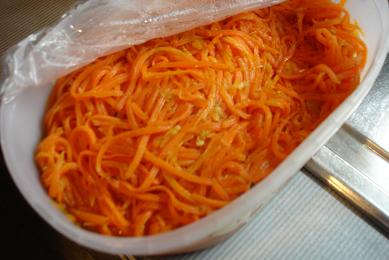
Метки: рецепты корейская кухня |
Pixia 4.79e + Rus |

Метки: фотошоп |
Вариант подачи хлеба с сыром и чесноком |
Видела много рецептов хлеба с добавлением сыра и чеснока, но хочу предложить свой вариант приготовления и подачи такого хлебушка))) Обычно используют багет, а я использую круглый хлеб. В нашей семье с борщиком уходит моментально

Ингредиенты для "Вариант подачи хлеба с сыром и чесноком"


Метки: хлеб хлебопечка |
Ashampoo Magical Snap Free - программа для создания скриншотов |
 |
Ashampoo Magical Snap Free (9.87MB) — Предназначенное для создания скриншотов приложение, имеющее в своем составе средства для их редактирования. В программе реализованы несколько режимов захвата изображения с экрана: - создание снимка окна, выбранного пользователем; - создание снимка отмеченного прямоугольного участка (можно точно указать ширину и высоту);
- снимок участка произвольной формы, выделенного с помощью курсора мышки.
|
Серия сообщений "Программы":
Часть 1 - Программы для получения скриншотов
Часть 2 - Ulead GIF Animator 5.0.5 Portable Rus - лучшая программа для создания анимации
...
Часть 20 - Программы - чистильщики
Часть 21 - Менеджеры закачек - загрузка файлов из сети
Часть 22 - Ashampoo Magical Snap Free - программа для создания скриншотов
Часть 23 - Учимся делать видео-ролики и слайд-шоу
Часть 24 - Работа Программы для анимации - DP Animation Maker
Серия сообщений "Создание скриншотов":
Часть 1 - Программы для получения скриншотов
Часть 2 - ПРОГРАММА ДЛЯ СНЯТИЯ СКРИНШОТОВ - Clip2net
...
Часть 4 - Программа для снятия скриншотов 75_75_scrnstcr
Часть 5 - Ножницы для скриншотов в Windows 7
Часть 6 - Ashampoo Magical Snap Free - программа для создания скриншотов
Метки: компьютер |
Урок: "Файлы почтой" |
Урок: "Файлы почтой"

Несмотря на то, что электронной почтой (e-mail) пользуются все, многие из новичков не используют все её возможности. Одна из таких возможностей, о которой пойдёт речь в этом уроке – это отправка по почте файлов (например, фотографий).
Сложного в этом ничего нет, и если вы умеете отправлять обычное письмо, то сможете отправить и файл. Это как положить в конверт с письмом ещё и открытку (прикрепить файл к письму).
Итак, если у вас уже есть свой почтовый ящик,то вам остаётся только нажать на ссылку, которая приведёт вас к окну создания нового письма (обычно такая ссылка называется «написать письмо» или «создать письмо»).
После этого написав текст письма, и указав свои данные, адрес получателя и тему письма надо найти ссылку (или кнопку), которая поможет вам прикрепить к вашему письму нужный файл. Обычно такая ссылка называется «прикрепить файл» (или «прикрепить») и находится в этом же окне. Например, в почте mail. ru:

...или в почте Google (Gmail):

После нажатия на такую ссылку появится окно выбора файла, с помощью которого вам необходимо найти на жёстком диске тот файл, который вы собираетесь отсылать:

Найдя и выбрав необходимый файл, вы увидите, как он добавится к письму. После этого можете добавить (при необходимости) ещё один или несколько файлов, которые будут видны в списке:

Здесь главное не увлекаться и обращать внимание на то, какой размер у отправляемого вами файла, и на то, сколько файлов (или какого размера) допускается отправлять с помощью вашего почтового сервиса:

К примеру, нет смысла пересылать видеофильм или объёмную игру. Почта для этих целей не подходит.
Если вы отсылаете файл впервые, то я бы не рекомендовал сразу загружать очень много файлов. Попробуйте для начала отправить один небольшой файл, чтобы ориентироваться в том, как сервис справляется с пересылкой, и какая при этом скорость передачи.
Надо отметить, что некоторые почтовые сервисы имеют сразу две кнопки в одном окне – одна для выбора файла, а вторая для прикрепления его к письму:

Ну и в заключение урока небольшой совет.
Следите за размером пересылаемых фотографий, т.к. именно файлы изображений очень часто имеют огромные размеры. Старайтесь пересылать фотографии, используя сжатый формат, например jpg. Если ваш файл имеет какой-либо другой формат, то перед отправлением постарайтесь его перевести в jpg.
 К примеру, файл, сохранённый в jpg формате «весит» 78Килобайт. Если же его сохранить в формате bmp, то он уже будет иметь размер более 1Мегабайта (в 14 раз больше!!!):
Именно поэтому пересылать фото в «не сжатом» формате считается дурным тоном, ведь вы тем самым показываете, что не цените время и трафик получателя.
Самый простой способ изменить формат файла это открыть его в программе Paint (которая есть в любом компьютере) и потом сразу же сохранить его в формате jpg, нажав Файл - Сохранить как... и выбрав этот формат в раскрывающемся списке:

А другие объёмные файлы (не фотографии) принято перед отправлением упаковывать с помощью архивации. Кроме этого архивация это очень удобный способ сделать из нескольких файлов один, а переслать один файл гораздо проще и быстрее, чем скажем двадцать.
Удачных пересылок!
Автор: Андрей Курганов
Серия сообщений "Уроки Андрея Курганова ":
Часть 1 - Урок: "Если не открывается файл"
Часть 2 - Урок: "Как перенести закладки" из одного браузера в другой
Часть 3 - Урок: "Файлы почтой"
Метки: компьютер |
Как на фото сделать водяной знак без ФШ? |
Как на фото сделать водяной знак без ФШ?
Не умеете работать с фотошоп? А водяной знак на свои фотки поставить хочется..))
Тогда вам СЮДА.

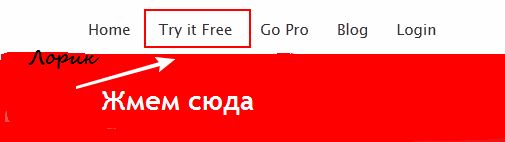
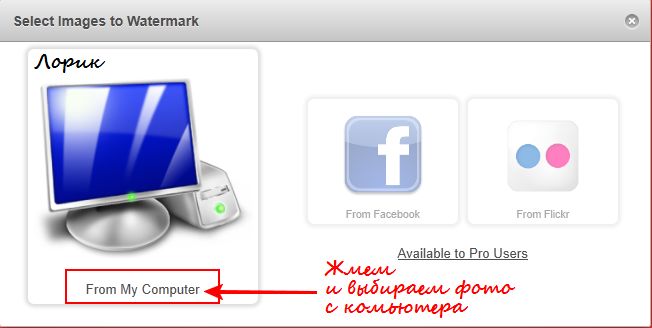

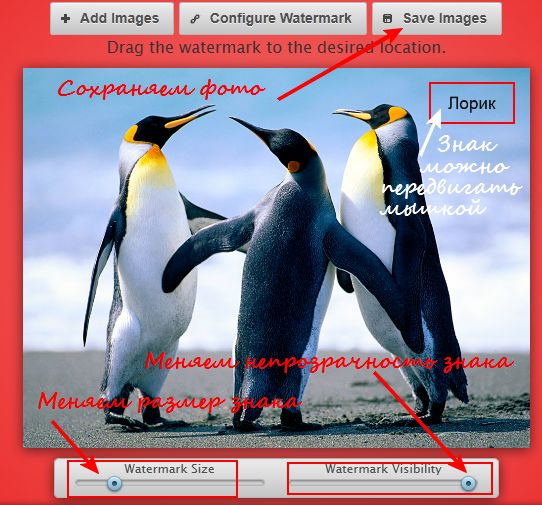
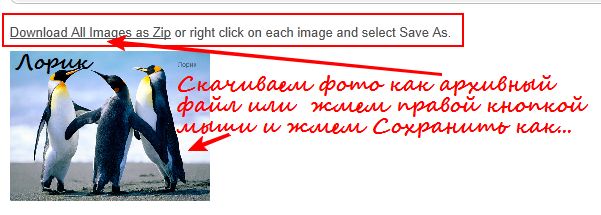
для вас Лариса Гурьянова.
Серия сообщений "Памятка начинающему блогеру":
Часть 1 - Обновить/Удалить драйвер
Часть 2 - Делаем снег или дождь без фотошоп
...
Часть 22 - Делаем свою кнопочку №2
Часть 23 - Сделать кнопку-онлайн № 3
Часть 24 - Как на фото сделать водяной знак без ФШ?
Часть 25 - КАК ПОДПИСАТЬ АНИМАЦИОННУЮ КАРТИНКУ БЕЗ ФШ
Часть 26 - СДЕЛАТЬ БЕСШОВНЫЕ ФОНЫ? ЛЕГКО...
...
Часть 30 - Получаем код плеера с помощью Рамочника
Часть 31 - КАК ВСТАВИТЬ В ДНЕВНИК MP3-ПЛЕЕР
Часть 32 - Учимся делать музыкальную открытку
Метки: фотошоп уроки |
"Как перенести закладки" из одного браузера в другой |
Урок: "Как перенести закладки"
Если в вашем компьютере установлено несколько браузеров, то этот урок наверняка будет вам полезен, т.к. в нем будет идти речь том, как можно очень быстро и легко скопировать закладки из одного браузера в другой.
Вы спросите – зачем устанавливать несколько браузеров, ведь у вас установлен любимый браузер Firefox (IE или Opera) и другой вам не нужен?
Приведу только несколько примеров, когда удобно иметь в своём компьютере несколько браузеров:
1. Вы просто хотите испытать какой-то другой браузер, т.к. слышали, что он работает быстрее (или надёжнее) чем ваш, но не хотите пока удалять старый браузер.
2. Если вы зарегистрировались на каком-то сайте несколько раз (под разными именами), то можете войти на этот сайт одновременно из разных браузеров, используя разные логины. Например, из браузера Opera я могу войти на сайт под своим логином, из браузера Firefox под логином жены, из браузера Google Chrome по логином сына, а из Internet Explorer под логином дочери… Иногда это бывает полезно и интересно!
3. Есть такие сайты, которые отказываются работать со всеми браузерами, и рекомендуют к использованию только некоторые. Например, платёжная система Web Money отдаёт предпочтение браузеру Internet Explorer и отказывается выполнять денежные переводы из Opera.
4. Если у вас есть свой сайт, то вы просто обязаны тестировать его работоспособность во всех браузерах.
Как видите, варианты использования нескольких браузеров есть, и зачастую бывает просто необходимо скопировать закладки из одного браузера в другой. Сделать это очень просто с помощью программы Transmute, которую вы можете скачать (1 759 Кб)
Итак, скачали архив с программой, распаковываем его и устанавливаем программу (установка обычная).
После этого запускаем программу щелчком по её значку на Рабочем столе и первым делом меняем язык интерфейса программы на русский, выбрав его нажав на пункт меню Language (Язык):

Для работы Transmute требуется пакет Microsoft .NET Framework (версия 2.0 и выше), поэтому если у вас программа работать не захочет, то скачайте этот пакет и установите его.
Далее давайте ознакомимся с тем, что есть в главном окне программы. Здесь все очень просто и понятно:

Есть раздел Источник с кнопкой (1) и раздел Цель с кнопкой (2).
Кнопка 1 служит для выбора браузера, который содержит наши закладки, а кнопка 2 служит для выбора браузера, в который эти закладки будут копироваться, т.е. мы будем копировать закладки из верхнего браузера в нижний!!! Смотрите не перепутайте, иначе можете остаться без закладок!
Программа умеет работать практически со всеми популярными браузерами:

Допустим, я хочу скопировать закладки из браузера Internet Explorer в браузер Google Chrome. Для этого я нажимаю верхнюю кнопку и выбираю браузер IE, а затем нажимаю нижнюю и выбираю Chrome:

Справа от кнопок отображаются названия файлов (и пути к ним), в которых находятся закладки. Чуть ниже есть пара галочек, которые говорят сами за себя.
Первая галочка в бесплатной версии программы не может быть отключена, т.е. закладки будут скопированы всем списком.
Вторая галочка отвечает за создание резервных копий закладок и если она стоит, то программа создаёт на всякий случай резервную копию файла с закладками, которые были в браузере до запуска программы и помещает эту копию в папку, где находятся файлы с закладками (см. путь справа от кнопки 2).
Итак, если все готово - нажимаем кнопку Старт, чтобы начать копирование закладок (предварительно закрыв браузеры, которые являются источником и целью) и в появившемся окне подтверждаем свои намерения кнопкой Ok:

В следующем окне мы увидим закладки, которые будут скопированы:

Жмём Ok и через секунду видим, что процесс копирования закладок завершён:

Теперь открыв браузер-цель (в моем случае Chrome) мы найдем там все закладки из браузера-источника (в моем случае IE).
Быстро и просто!
Автор: Андрей Курганов
Серия сообщений "Работа программ":
Часть 1 - ПРОГРАММА XARA 3D6
Часть 2 - Программа Nature IllusionStudio 3.41
...
Часть 44 - ДЕЛАЕМ ПЛЕЕРЫ В ПРОГРАММЕ Aleo Flash MP3 Плеер Builder (MP3-конвертор)
Часть 45 - Как работать в программе FaceSwapper
Часть 46 - Урок: "Как перенести закладки" из одного браузера в другой
Часть 47 - Супер удобная программа. Забираем видео, флеш и т.д. без шума и пыли.Плюс учимся html
Часть 48 - Пользуемся FSCapture (часть 1)
...
Часть 57 - Подробная установка Corel PSP
Часть 58 - Установочные файлы для установки фильтров в ФШ и PSP
Часть 59 - Как чистить систему от мусора
Серия сообщений "Для ЛиРу":
Часть 1 - Как вставить эпиграф
Часть 2 - Урок. Как сделать фон для днева из коллажа
...
Часть 27 - Неприятные посетители - в ИГНОР ЛИСТ.
Часть 28 - На почту не приходят уведомления...Почему?
Часть 29 - Урок: "Как перенести закладки" из одного браузера в другой
Часть 30 - ЛиРу - кнопки быстрого перехода по страницам дневника
Часть 31 - ЛиРу - как вставить флеш ( flash ) в пост? Как узнать прямую ссылку на флеш?
...
Часть 40 - Пост доступен на странице сообщения..
Часть 41 - Впервые на Ли Ру?
Часть 42 - ВОПРОСЫ И ОТВЕТЫ
Серия сообщений "Уроки Андрея Курганова ":
Часть 1 - Урок: "Если не открывается файл"
Часть 2 - Урок: "Как перенести закладки" из одного браузера в другой
Часть 3 - Урок: "Файлы почтой"
Метки: компьютер |
"Если не открывается файл" |
Урок: "Если не открывается файл"

Очень часто при работе с файлами случается так, что Windows не распознает какой-либо файл и поэтому не может его открыть.
Происходит это по причине того, что тип открываемого файла системе неизвестен. Другими словами, файл «не привязан» ни к одной из установленных в системе программ, и система попросту не знает какой именно программой ей открывать данный файл.
Выражается это в виде окошка с сообщением «Не удалось окрыть файл», которое появляется при щелчке на файле:

Таким образом, если у нас появляется такое окно, нам надо просто зарегистрировать в системе данный тип файла и «привязать» этот тип к определенной программе.
Но прежде чем приступать к привязке, нам надо понять, что за файл мы пытаемся открыть, и какой программой он вообще может быть открыт. А сделать это можно посмотрев на расширение открываемого файла (в моем примере это fb2):

Если расширение файла для вас незнакомо, и вы не знаете, какой именно программой можно открыть файл данного типа, то можете попросту поискать в Интернете ответ на этот вопрос:

Таким образом, мы узнаем, с помощью каких программ можно открыть документ данного типа, и если ни одна из подходящих программ не установлена в нашем компьютере, то надо такую программу скачать и установить.
Возможно сразу после установки программы программа автоматически «привяжет» к себе наш ранее неизвестный файл и при его открытии окошко больше появляться не будет. Однако этого может и не случиться, поэтому если окно с сообщением о неудачном открытии файла опять появляется, нам надо выбрать в нём пункт Выбор программы из списка установленных программ и нажать Ok:

Далее щелкаем кнопку Обзор… и находим ту программу, которая должна открывать наш тип файла (в том месте, куда мы её устанавливали) и выбираем её (в моем примере это программа CoolReader3).
Обратите внимание, что прикладные программы всегда имеют расширение EXE:

После этого программа появится в окне Выбор программы и наша задача выбрать её и при желании поставить галочку Использовать выбранную программу… (если мы хотим, чтобы файлы с данным расширением всегда открывались только этой программой):

Далее нажимаем кнопку Ok.
Если мы сделали всё правильно, то следующее что мы увидим это открытие нашего файла указанной программой:

Вот так, всего за несколько несложных действий мы с вами научились регистрировать в системе новые типы файлов и «связывать» эти файлы с программами.
Однако имейте в виду, что «связывать» файл с программой можно только будучи уверенным, что выбранная программа действительно подходит для данного типа файла. Если это окажется не так, то открытие такого файла может привести к зависанию программы или выдаст ошибку.
На этом всё!
Автор: Андрей Курганов
Серия сообщений "Уроки Андрея Курганова ":
Часть 1 - Урок: "Если не открывается файл"
Часть 2 - Урок: "Как перенести закладки" из одного браузера в другой
Часть 3 - Урок: "Файлы почтой"
Метки: компьютер |
Конвертация - бесплатные программы |
Многие из бесплатных программы позволяют осуществлять конвертацию одного формата файлов в другой. Их можно разделить на четыре основные категории, выбор нужной из которых зависит от задач поставленных пользователем, поддерживаемых программой форматов, и возможностей по настройке конвертации.
1. В первую категорию конверторов входят программы ориентированные на конвертацию аудио и видео для различных устройств (проигрывателей MP3, мобильных телефонов, плееров, игровых приставок…). Такие программы имеют множество предварительно установленных опций конвертирования для каждого конкретно устройства, но, как правило, отличаются небогатым набором настроек.
В качестве лучшего представителя таких программ можно посоветовать iWisoft Free Video Converter. Программа имеет полный и хорошо организованный набор предварительных настроек, а также поддерживает создание и сохранение собственных пресетов. Кроме того, этот конвертор имеет простой встроенный редактор медиа-файлов.
Метки: компьютер |
Аудио и видео - бесплатные программы |


Метки: компьютер |
100 способов удаления самых различных пятен |

1. Изделия из искусственных шелковых тканей нельзя сразу, без пробы, чистить такими средствами, как ацетон, перекись водорода, щавелевая, уксусная и лимонная кислота.
2. Пятна на изделиях из искусственной кожи нельзя удалять спиртом, бензином, ацетоном, а только теплой мыльной водой.
3. Пятна от фруктов и фруктовых соков можно удалить раствором глицерина и водки (в равных частях), а также , если держать ткань над посудой с кипящей водой и протирать пятно уксусом.
4. Старые пятна на одежде снять подогретым лимонным соком, держа изделие над посудой с кипящей водой.
Метки: полезные советы полезности |
Исцеляющий очищающий отвар |

Целебный отвар на основе шиповника отлично питает организм, укрепляет иммунитет, способствует очищению организма. Отвар шиповника особенно полезен людям, подверженным повышенным физическим или психическим нагрузкам, уже с первых приемов вы почувствуете прилив сил. Кроме того, исцеляющий напиток на основе шиповника повышает способность организма к сопротивлению инфекциям, помогает избежать интоксикации организма. Именно поэтому исцеляющий напиток следует употреблять при первых признаках простуды, для того, чтобы болезнь не переросла в острую фазу.
Метки: здоровье |
Селедка по-деревенски |

Метки: рецепты рыба |
Вырезание объекта в ФШ с помощью функции "Уточнить край" |
с помощью функции "Уточнить край"
Автор урока: Natalivesna.

Смотреть другие уроки по обработке фотографий в фотошопе.
Сегодня я расскажу Вам, как с помощью функции "Уточнить край" в фотошопе, можно вырезать любой объект быстренько и не очень сложно.
Итак начнем..
Метки: фотошоп уроки |
Увеличение глаз в ФШ фильтром "Пластика" |
фильтром "Пластика"
В этом уроке по работе с фотошопом мы продолжим тему увеличения глаз. На этот раз будет применён фильтр "Пластика".

Метки: фотошоп уроки |
Деинсталляторы |

Всего программ в категории 3


Серия сообщений "Программы":
Часть 1 - Программы для получения скриншотов
Часть 2 - Ulead GIF Animator 5.0.5 Portable Rus - лучшая программа для создания анимации
...
Часть 16 - Аудио и видео - бесплатные программы
Часть 17 - Конвертация - бесплатные программы
Часть 18 - Деинсталляторы
Часть 19 - Драйверы - скачать бесплатно
Часть 20 - Программы - чистильщики
...
Часть 22 - Ashampoo Magical Snap Free - программа для создания скриншотов
Часть 23 - Учимся делать видео-ролики и слайд-шоу
Часть 24 - Работа Программы для анимации - DP Animation Maker
Метки: компьютер |
Печёночный торт. |
Ну что, праздники продолжаются? 3 января в гости заходил друг семьи, вот я и вспомнила про печёночный торт, не делала его уже очень давно, однако результат даже превзошёл мои ожидания. Особых хлопот с тортом я не заметила, да и по деньгам не дорого, а вкус...... - это самое лучшее, что можно приготовить из печени! Напомню вам как его делают, а может для кого то это и будет приятным новым рецептом.
И так, у меня было примерно 350-400 гр. свинной печени, которую нужно пропустить через мясорубку, затем я вбила 2 яйца, 100 - 150 мл. молока влила, посолила, поперчила, добавила 1-2 столовые ложки муки и пол чайной ложки соды, перемешала. На разогретую с растительным маслом сковороду выливала печёночную массу половником, как на блинчики, обжаривала с двух сторон (это довольно быстро происходит). Для "начинки" смешала майонез со сметаной и выдавила 1 дольку чеснока. Каждый блинчик перемазала начинкой, сверху присыпала варённым куринным желтом. Всё - вкуснейший печённочный тортик готов! Просто отлично пошёл с красным вином, оливками и огурчиками из банки!
Приятного всем аппетита и ещё раз с Новым Годом, друзья!

Метки: ре |


