Торт "Поленница" |

Метки: торт поленница |
Бухгалтерские программы |

Архив бесплатных программ по бухгалтерии и софт для ведения бухгалтерских дел.
Memo Office 4x4 - Документы для бухгалтерии 

Приложение позволяет автоматизировать делопроизводство в бухгалтерии небольшого предприятия.
Книга покупок и продаж
Программа ведет учет продаж, поступления товара, печать книги покупок и книги продаж...
MoneyTracker - Домашняя бухгалтерия
MoneyTracker - Домашняя бухгалтерия - предназначена для учета домашних финансов.
Календарь бухгалтера
Календарь бухгалтера на 2009-й год.
Справочник бухгалтера (предпринимателя)
Справочник бухгалтера.
ОГНИ - налоговая и бухгалтерская отчетность
Программа для сдачи бухгалтерской и налоговой отчетности на магнитных носителях и на печатных бланках.
LK Trade
С помощью LK Trade системы решаются задачи управления продажами и закупками.
Memo Work 4x4 - Оперативная работа
Программа предназначена для автоматизации процесса подготовки документов.
Касса фирмы
Программа разработана с целью автоматизации упрощенного учета денежных операций фирмы.
Memo Sclad 4x4 - Склад и магазин
Программа предназначена для автоматизации процесса торговли фасованным штучным товаром.
Краткий словарь бухгалтера
В словаре кратко даются толкования многих бухгалтерских терминов.
ЖСК-проф: Квартплата
Программа расчета квартплаты и ведения бухгалтерии в ТСЖ и ЖСК.
Электронная книга «1С Предприятия 8.1»
В книге все примеры и теория даны по самой последней новой редакции 1.6...
Сальдо
Сальдо - это универсальная бухгалтерская программа для учета хозяйственных операций.
Электронная книга «1С Бухгалтерия 7.7»
Книга научит вас правильно оформлять документы и проводки.
Экспресс анализ финансовой отчетности
Программа позволяет на основе данных бухгалтерского баланса рассчитать показатели...
Y.A.N. - БухСчет
Программа написана специально для начинающих бухгалтеров.
Информер обновлений 1С
Локальный информер обновлений для программных продуктов 1С:Предприятие.
Гость
Программа автоматизации работы администратора гостиницы.
ЯЛ Склад-Экспресс
Готовое комплексное решение для ведения оперативного учёта на складе или в розничном магазине.
БухСофт Мини Упрощенка
Программа содержит самые необходимые функции для учета лиц применяющих упрощенную систему налогообложения.
Учет доходов/расходов
Предназначена для учета движения денежных средств, фактически это книга доходов и расходов.
Метки: бухгалтерия программы компьютер |
Программа-Фазенда.Видео ролики. |
 Обажаю эту передачу.
Серия сообщений "сад,огород":
Часть 1 - Земляника в пирамидках,уход.
Часть 2 - Всё для тех, кто хочет иметь красивую усадьбу или дачу.
...
Часть 6 - Мини-водоем
Часть 7 - Для наших дачников и не только... (Мастерим из чего попало №7)
Часть 8 - Программа-Фазенда.Видео ролики.
Часть 9 - КЛУМБА - КОНСТРУКТОР ИЗ ШЛАКОБЛОКОВ
Часть 10 - Скачать Цветник от А до Я 2011 №4 (апрель)
...
Часть 38 - Соседи по грядке: взаимное влияние растений
Часть 39 - Томаты Торнадо. Вот это я понимаю - урожай! Завидую!!!
Часть 40 - "АлкоЗелье" - эффективный способ борьбы с сорняками
Метки: передача фазенда ТВ |
Нереально красиво))) просто фантастика |
Серия сообщений "картинки":
Часть 1 - Наслаждение для глаз..
Часть 2 - Виртуальный водопад
...
Часть 5 - Картинки, избавляющие от проблем
Часть 6 - Кулинарная страница и рамка для записей
Часть 7 - Нереально красиво))) просто фантастика
Часть 8 - Девушки в png
Часть 9 - Капельки воды. Потрясющие фото
...
Часть 26 - Яблоки.фото.
Часть 27 - Зимушка-зима.фото.
Часть 28 - Голубое небо.фото.
Метки: картинки дневник |
Маффины |
Маффины "Весенние" с киви и белым шоколадом

|
1
Шоколад порубить на мелкие кусочки. |
|
2
В одной миске смешать муку, разрыхлитель, 50 г сахарной пудры и шоколад. |
|
3
Сливочное масло растопить и охладить. Киви помыть, почистить, размять в пюре. |
|
4
В другой миске взбить сливочное масло, молоко, яйцо и половину пюре. |
|
5
Жидкую смесь соединить с сухой смесью, взбить миксером до однородности. |
|
6
Заполнить формочки на три четверти и выпекать в предварительно разогретой до 180 градусов духовке 15-20 минут. |
|
7
В это время смешать оставшееся пюре с сахарной пудрой (20 г). Готовые маффины остужаем 5 минут, покрываем их фруктовой заливкой, даём настояться 30 минут. Приятного чаепития! |
http://www.edimdoma.ru/recipes/21018
Серия сообщений "выпечка сладкая":
Часть 1 - БИСКВИТ НА ВАРЕНЬЕ
Часть 2 - ПИРОГ ИЗ ДЕТСТВА
...
Часть 57 - Тортик "Зефирный"
Часть 58 - торт из зефира
Часть 59 - Маффины "Весенние" с киви и белым шоколадом
Часть 60 - Рулетик "10 Минут!"
Метки: маффины киви |
сайты для ФШ |
Сайты для ФШ
http://chempionki.ru
Красивые фото и картинки. Лучшие фотографии интернета.
Любовь, автомобили, гламурные картинки, цветы, животный мир, природа, фэнтези, мультики, абстракции, богатство, разные фото.
http://talklove.ru
Красивые картинки и анимации. Сборник анимации и фото. Множество рубрик, все картинки очень красивые, с кодами, и любая достойна стать оформлением блога
http://lubov-foto.narod.ru
Позитивные картинки. Яркие цвета, улыбки, радость. Буйство всех красок одновременно. Просто восторг!
ТВОРЧЕСТВО
http://fotoramochki.com
Рамки и шаблоны фотошоп.
http://top400.narod.ru
Картинки и анимации про любовь. Анимации, очень большие фотографии и обои, аватары и просто картинки.
по совету azazeLa502
Метки: фото фотошоп рамки обои картинки сайты |
ТОЛЬКО ДЛЯ ЧАЙНИКОВ |
 |
|||||||||||||||
|
|||||||||||||||
|
все уроки кучкой посмотреть тут |
|||||||||||||||
|
Помните! Гораздо важнее содержание блога, нежели его оформление. |
|||||||||||||||
Метки: дневник оформление |
Транслируем блоги с ЛиРу на... (часть 2). |
Метки: блог лиру |
Обновленный расширенный редактор + встроенная пакетная загрузка фотографий |
Выбирая из возможных начал этого сообщения - "Свершилось" "Наконец-таки" или "Я так давно этого ждал" я ограничусь простой констатацией: теперь при добавлении и редактировании сообщения можно легко и быстро закачать как угодно много фотографий. Фотографии перед отправкой ужимаются, поэтому грузиться будет достаточно быстро. Работает во всех браузерах, используя в каждом наиболее быструю технологию.
Итак, первое: обновленная версия расширенного редактора, он должен работать быстрее и стабильнее, он легче и современнее.

Второе: под редактором можно нажать на ссылку "Прикрепить несколько файлов" и откроется загрузчик, в поле которого можно и перетащить картинки мышкой из папки и выбрать их разом в окне выбора, потом одним нажатием всех закачать и опубликовать.

Радуемся, пробуем, тестируем, пишем комментарии!:)
Метки: редактор фото |
Полезные функции: Загрузка нескольких картинок с помощью нового расширенного редактора ЛиРу |
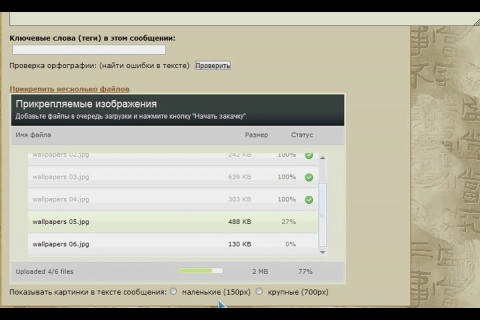
Приходится продолжать цикл заметок с инструкциями по быстрой загрузке множества картинок в пост на ЛиРу - совсем недавно Валентин Константинович и другие Ко представили новый расширенный редактор и функцию "Прикрепить несколько файлов". Записал небольшое видео с подробной инструкцией по загрузке нескольких изображений в лирушный пост. В конце поста смотрите ссылки на несколько других удобных способов загрузки фото в пост "пакетом".
Метки: редактор картинки лиру дневник |
ЭНЦИКЛОПЕДИЯ ДОСУГА |
Метки: дети развитие энциклопедия досуг |
Лучшее в рубрике "ЗДОРОВЬЕ" |
 sunai Добро пожаловать в мою рубрику "Здоровье"!
Часть 1 - Раздельное питание: достоинства и недостатки
Часть 2 - Пищевое льняное масло
Часть 3 - 9 принципов здорового питания
Часть 4 - 10 способов нормализовать уровень холестерина без лекарств
Часть 5 - Тайны ПРОРОЩЕННЫХ СЕМЯН
Часть 6 - Уникальная "живая" еда!
Часть 7 - Что нужно знать о жирах и маслах?
Часть 8 - Чай Матэ - эликсир здоровья!
Часть 9 - Как активизировать обмен веществ?
Часть 10 - Диетическая экономия
Часть 11 - Как улучшить метаболизм и ускорить сжигание жиров
Часть 12 - Зачем надо кушать семечки
Часть 13 - Хочешь быть здоровым – ешь… яйца!
Часть 14 - Распространенные заблуждения о правильности питания
Часть 15 - Питание для зрения
Часть 16 - Правда и мифы о жирах
Часть 17 - Убедитесь, что Вы едите правильные углеводы!
Часть 18 - Средиземная пирамида
Часть 19 - Принципы сбалансированного питания
Часть 20 - Таблица по нормам потребления меда, сухофруктов и орехов
Часть 21 - Полное собрание заблуждений о ВИТАМИНАХ
Часть 22 - Царица-чечевица полезна абсолютно всем!
Часть 23 - Функциональное питание, или все о пользе кисломолочных продуктов
Часть 24 - Размер имеет значение
Часть 25 - Зачем нужен гликемический индекс продуктов?
Часть 26 - Заблуждения о пользе овощей и фруктов
Часть 27 - Как не поправиться в среднем возрасте
Часть 28 - Яйца снижают давление!
Часть 29 - Омолаживающая диета
Часть 30 - Топ 10 продуктов против морщин
Часть 31 - Чем опасен свежевыжатый сок?
Часть 32 - Свободные радикалы - реальная угроза жизни
Часть 33 - Что обязательно надо знать о молоке
Часть 34 - 10 способов найти здоровую еду на бегу
Часть 35 - 9 простых уловок, чтобы меньше есть
Часть 36 - Как и для чего нужно проращивать ЧЕЧЕВИЦУ
Часть 37 - Азбука здорового питания
Часть 38 - Сбалансированное питание
Часть 39 - Новый враг - "очень плохой" холестерин
Часть 40 - Как решить проблему дефицита Омега-3?
Часть 41 - Рыбий жир - страшилка из детства
Часть 42 - Вода: как надо пить
Часть 43 - Дробное питание - путь к здоровью
Часть 44 - 50 супер-продуктов для тех, кто худеет
Часть 45 - Молочные продукты и похудение
Часть 46 - Как рассчитать структуру питания
Часть 47 - Правила рационального здорового питания
Часть 48 - 10 советов по здоровому питанию
Часть 49 - Избыток витаминов опасен для жизни
Часть 50 - 10 способов есть здоровую пищу, не тратя лишних денег
Часть 51 - Всё о НИТРАТАХ
Часть 52 - Ученые нашли дешевого "убийцу холестерина"
Часть 53 - ШОКОЛАД: малоизвестные факты и мифы
Часть 54 - Ценность растительных масел"
Часть 55 - 6 вредных пищевых привычек"
Часть 1 - Рост раковых опухолей зависит от питания
Часть 2 - 10 основных элементов для здоровья Вашего сердца
Часть 3 - Ограничение калорий продлевает жизнь здоровых клеток и уничтожает раковые
Часть 4 - Гимнастика для глаз
Часть 5 - Рак можно выявить задолго до появления опухоли!
Часть 6 - Как узнать какое у тебя зрение?
Часть 7 - Легкие способы сохранить зрение
Часть 8 - Как вырастить камни в почках
Часть 9 - Основы ЗДОРОВОГО ПИТИЯ
Часть 10 - 10 способов замотивировать себя на здоровый образ жизни
Часть 11 - Как чистить сосуды в домашних условиях?
Часть 12 - Чистка суставов в домашних условиях
Часть 13 - 7 мифов о курении
Часть 14 - Эффект отказа от курения
Часть 15 - Как запланировать ПОЛ РЕБЕНКА?
Часть 16 - ЛУК эффективен против рака
Часть 17 - Эффективные упражнения для глаз
Часть 18 - Сигналы организма, которые нельзя игнорировать
Часть 1 - Тюменские ученые открыли эликсир молодости
Часть 2 - Ученые нашли способ замедлить естественное старение мышц
Часть 3 - Любители чая биологически моложе своих сверстников
Часть 4 - Физические тренировки замедляют старение
Часть 5 - Средний возраст - "ключевой для здоровья и долголетия"
Часть 6 - ОТЛИЧНАЯ НОВОСТЬ ДЛЯ ЛЕНИВЫХ!
Часть 7 - Большие секреты красивой кожи лица
Часть 8 - Разгадан секрет старения!
Часть 9 - Обнаружены гены, влияющие на старение!
Часть 10 - Препараты и продукты замедляющие старение
Часть 11 - Найдены процессы, отвечающие за начало старения
Часть 12 - Вечная молодость вполне реальна (видео)
Часть 13 - Здоровый образ жизни приводит к изменениям на генном уровне
Часть 14 - Разгладьте морщины!
Часть 15 - Биорегуляторные пептиды - путь к долголетию
Часть 16 - Выглядеть на свой возраст или моложе
Часть 17 - Проверьте - сколько лет проживете?
Часть 18 - Где живут до ста лет?
Часть 19 - Можно ли "отключить" старость?
Часть 1 - Выбор мяса
Часть 2 - Таблица вредных пищевых добавок
Часть 3 - Транс-изомеры жирных кислот: пока бояться нечего
Часть 4 - Японцы начали замораживать
Часть 5 - Жир: вредный и полезный
Часть 6 - ЖИРОВАЯ ТКАНЬ УБИВАЕТ!
Часть 7 - Таблица калорийности продуктов
Часть 8 - 23 простых правила питания
Часть 9 - Почему питание должно быть сбалансированным
Часть 10 - Универсальный эликсир красоты и здоровья
Часть 11 - Все ли полезно в орехах?
Часть 12 - Полезные продукты
Часть 13 - 17 правил рационального питания
Часть 14 - Развенчиваем мифы. От жира НЕ полнеют!
Часть 15 - Травяной ЧАЙ
Часть 16 - Все ли полезно в орехах?
Часть 17 - МАЛИНОВЫЙ УКСУС
Часть 18 - Шоколад - вкуснятина или средство от всех болезней?
Часть 19 - Микроэлементы в жизни человека
Часть 20 - Что необходимо знать об Омега-3
Часть 21 - 13 способов ускорить метаболизм
Часть 22 - Почему питание должно быть сбалансированным?
Часть 23 - Как есть, чтобы жить, а не жить, чтобы есть?
Часть 24 - Антицеллюлитная диета: победи апельсиновую корку!
Часть 25 - Ура, гречка!
Часть 26 - Питание для мозга: пища для ума
Часть 27 - Программа калькулятор калорий
Часть 28 - Кожура - универсальное лекарство
Часть 29 - Как оптимизировать обмен веществ?
Часть 30 - БЕЛКИ - ваше секретное оружие в борьбе с лишним весом
Часть 31 - Рейтинг 10 самых ОПАСНЫХ ПРОДУКТОВ
Часть 32 - И еще раз о правильном питании
Часть 33 - Выращиваем проростки
Часть 34 - 6 полезных альтернатив оливковому маслу
Часть 35 - Что полезного в кожуре
Часть 36 - Зачем мы вообще едим?
Часть 1 - 12 признаков того, что вы доживете до ста лет (+18)
Часть 2 - На Земле найдено единственное бессмертное существо
Часть 3 - Возможно ли отменить старение человека?
Часть 4 - От чего стареет женщина
Часть 5 - Долголетие. Рецепты народной медицины
Часть 1 - И все-таки яйца рулят!
Часть 2 - Знакомьтесь: БАКЛАЖАН
Часть 3 - Какие продукты необходимо включать в свой рацион
Часть 4 - 7 народных средств от простуды
Часть 5 - Омега-3
Часть 6 - Чашка чая против простуды
Часть 7 - Питание и иммунитет: ешьте и не болейте!
Часть 8 - ГМО: есть ли риск для здоровья
Часть 9 - Что такое ГМО
Часть 10 - Низкий гемоглобин: как восполнить дефицит железа в организме (повысить гемоглобин)
Часть 11 - Эта полезная овсянка
Часть 12 - Белки: мясо, рыба и…
Часть 13 - Кефир против йогурта. Что полезнее?
Часть 14 - О пользе какао
Часть 15 - Еда как лекарство
Часть 16 - Сплошная химия - методы защиты
Часть 17 - В чем вред пива, или «демократия на розлив»
Часть 18 - 17 причин съесть мандарин
Часть 19 - Вода в организме человека
Часть 20 - Е-добавки
Часть 21 - Законы здорового питания
Часть 22 - Тайны кофе: пить или не пить?
Часть 23 - Чем полезны каши
Часть 24 - Полезные сладости
Часть 25 - Наше питание – зона личной ответственности
Часть 26 - Идеальный источник кальция
Часть 27 - Морская капуста - здоровье из морских глубин
Часть 28 - Профилактика некоторых видов онкологической патологии посредством питания и БАД
Часть 29 - Чем полезны яйца?
Часть 30 - Правила правильного питания
Часть 31 - Диета спасет зрение
Часть 32 - Вегетарианство вредит памяти
Часть 33 - Вареные овощи полезнее сырых!
Часть 34 - Как сохранить витамины в продуктах питания?
Часть 35 - Скажи мне, что ты ешь?..
Часть 36 - Таблица совместимости продуктов раздельного питания
Часть 37 - Сухожильные упражнения Засса - повышение силы
Часть 38 - Как правильно питаться при занятиях спортом
Часть 39 - Чем полезно льняное масло?
Часть 40 - 20 продуктов, признанных самыми здоровыми
Часть 41 - Помоги себе сам. Льняное масло
Часть 42 - Жиры и масла. ОМЕГА-3, ОМЕГА-6, ОМЕГА-9
Часть 43 - Льняное масло - источник Омега-3 и Омега-6
Часть 44 - Роль жиров в питании
Часть 45 - 4 секрета сохранения остроты зрения
Часть 46 - 4 золотых правила долголетия
Часть 47 - 5 суперполезных продуктов
Часть 48 - Энциклопедия лекарственных растений
Часть 49 - Пломбы уходят в прошлое
Часть 50 - 3 упражнения для красивого живота
Часть 51 - Как отдохнуть за 60 секунд?
Часть 52 - Здоровый образ жизни: 10 основных привычек
Часть 53 - Рефлексотерапия. "Волшебные кнопки" вашего организма
Часть 54 - Натуральные антибиотики
Часть 55 - Как легко бросить курить
Часть 56 - Как бросить курить? Народные средства
Часть 57 - Если разрушаются зубы
Часть 58 - Состав крови и иммунная система
Часть 59 - Опять насморк!
Часть 60 - Ночью надо спать!
Часть 61 - Как за 5 минут избавиться от насморка
Часть 62 - Более дешёвые аналоги зарубежных лекарств
Часть 63 - 7 простых способов очищения организма
Часть 64 - Простая чистка кишечника
Серия сообщений "ЗДОРОВЬЕ":
Часть 1 - Лучшее в рубрике "ЗДОРОВЬЕ"
Метки: здоровье |
canon pixma mp-270 |
Articles, Canon, Printers tests
Автор: Сергей Вервейко
Дата: 04/11/2009
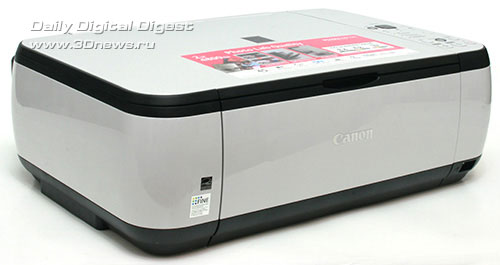
У нас на тестировании уже успели побывать две модели обновленной серии Canon PIXMA MP - MP490 и MP640. Обе можно к устройствам среднего класса, только первая находится на границе с бюджетным сегментом, а вторая ближе к дорогим моделям. В этот раз на тестирование попало одно из самых доступных МФУ серии MP - модель Canon PIXMA MP270, которая оснащена 4-цветным принтером, сканером и поддерживает режим копира. Кроме того, предусмотрен порт подключения камеры в режиме прямой печати, что, собственно, и отличает модели MP270 и MP250, поэтому данный материал касается обеих моделей. В отличие от более дорогихМФУ, встроенного дисплея в MP270 нет, а вместо него используется система индикации, состоящая из светодиодов и одного 7-сегментного индикатора.
|
Canon PIXMA MP270
|
|
|
ФУНКЦИИ ПРИНТЕРА
|
|
| Разрешение при печати | До 4800х1200 точек на дюйм |
| Механизм печати | 4-цветная система струйной печати, объем капли 2 пл и картриджи, созданные по технологии FINE |
| Печать фотографий лабораторного качества | Печать «в край» (без полей), формат 10х15 см: прибл. 45 секунд (в стандартном режиме) |
| Скорость черно-белой печати | ESAT: прибл. 8,4 изобр. в минуту |
| Скорость цветной печати | ESAT: прибл. 4,8 изобр. в минуту |
| Конфигурация картриджа | Картридж FINE - PG-510, CL-511 (картриджи PG-512 и CL-513 приобретаются дополнительно) |
| Ресурс чернильного картриджа с черными чернилами |
Черный: 220 страниц (PG-510), 401 страница (PG-512) Черный: 2955 фотографий (PG-510), 7275 фотографий (PG-512) |
| Ресурс чернильного картриджа с цветными чернилами |
Цветной режим: 244 страниц (CL-511), 349 страниц (CL-513) Цветной режим: 83 фотографии (CL-511), 122 фотографии (CL-513) |
| Тип материала для печати | Обычная бумага, конверты, профессиональная фотобумага Photo Paper Pro Platinum (PT-101), Photo Paper Pro II (PR-201), глянцевая фотобумага Photo Paper Plus Glossy II (PP-201), полуматовая фотобумага Photo Paper Plus Semi-gloss (SG-201), глянцевая бумага для повседневной фотопечати Glossy Photo Paper "Everyday Use" (GP-501), матовая фотобумага Matte Photo Paper (MP-101), бумага для печати с высоким разрешением High Resolution Paper (HR-101N), материал для термоперевода изображения на ткань (TR-301), фотонаклейки (PS-101) |
| Подача материала для печати | Задний лоток: макс. 100 листов |
| Формат материала для печати | Задний лоток: A4, B5, A5, Letter, Legal, конверты (формата DL или Commercial 10), 10х15 см, 13х18 см, 20х25 см |
| Плотность материала для печати | Задний лоток: обычная бумага 64–105 г/м? и рекомендованные Canon специальные материалы для печати плотностью до 300 г/м? |
| Печать «в край» (без полей) | Есть (A4, Letter, 20х25 см, 13х18 см, 10х15 см) |
|
ФУНКЦИИ СКАНЕРА
|
|
| Тип сканера | Планшетный цветной сканер с CIS-датчиком |
| Оптическое разрешение сканера | До 1200х2400 точек на дюйм |
| Цифровое разрешение сканера | До 19 200х19 200 точек на дюйм |
| Глубина цветного сканирования | 48 бит/24 бита (16 бит на входе/8 бит на выходе для каждого из цветов RGB) |
| Сканирование в полутонах/оттенках серого | 16 / 8 бит |
| Совместимость | TWAIN / WIA (только для Windows XP/Windows Vista) |
|
ФУНКЦИИ КОПИРОВАЛЬНОГО АППАРАТА
|
|
| Цветное копирование / копирование фотографий | Есть |
| Скорость копирования документа в цветном режиме | Время выхода первой копии: прибл. 37секунды |
| Количество копий | 1-9 копий, 20 копий |
| Масштабирование | Копирование c масштабированием по размеру страницы (копирование «в край») |
|
ПОДКЛЮЧЕНИЕ И ПРОГРАММНОЕ ОБЕСПЕЧЕНИЕ
|
|
| Тип интерфейса – ПК | Hi-Speed USB (порт B) |
|
ОБЩИЕ ХАРАКТЕРИСТИКИ
|
|
| Габариты (ШхГхВ), мм | 450х335х155 |
| Диапазон температур | Условия эксплуатации: 5-35°C |
| Относительная влажность | Относительная влажность воздуха при эксплуатации: 10-90% (без конденсации) |
| Уровень акустического шума |
При печати: прибл. 45,0 дБ (A) При печати изображения ISO/JIS-SCID №2 на глянцевой фотобумаге Photo Paper Plus Glossy II 10x15 см с использованием настроек по умолчанию |
| Вес | Прибл. 5,6 кг |
| Питание | 100-240 В перем. тока, 50/60 Гц |
| Энергопотребление |
В режиме ожидания: прибл. 1,2 Вт (если лампа сканирования выключена) В выкл. состоянии: прибл. 0,5 Вт При копировании: прибл. 10 Вт |
На тестирование был предоставлен рекламный образец, так что комплект поставки включал лишь само МФУ. В комплект коммерческой поставки также входят кабель питания, инструкция, краткое руководство, а также диск с дополнительным софтом и драйверами. К слову, о драйверах - логотип "Windows 7" на коробке свидетельствует о том, что устройство полностью поддерживается данной ОС. Предыдущие опыты с МФУ Canon показали, что в ОС Windows 7 при использовании стандартных (поставляемых в комплекте) драйверов может быть не определен модуль сканера, но отчаиваться не стоит, ведь на сайте сервисной поддержки Canon доступны как обычные драйверы MP driver 1.00, так и драйверы для новейшей ОС компании Microsoft - MP Driver 1.01, которые подходят не только для Windows 7, но и для Windows XP SP3. Поэтому при тестировании использовались драйверы именно версии 1.01.
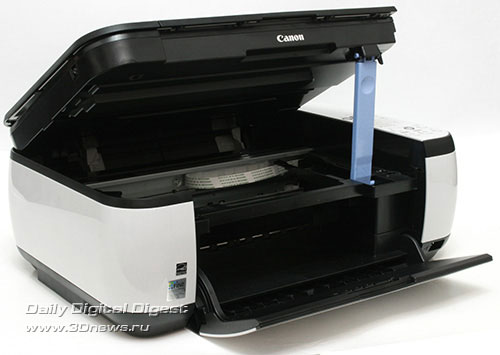
Внешне устройство невероятно похоже на побывавшую недавно на тестировании модель MP490 - светло-серый пластик корпуса с черными вставками и выпуклые боковые панели, из-за которых устройство, как и более продвинутая модель, похоже на элемент кухонного интерьера. Все же, модели с вогнутыми стенками смотрятся более утонченными, хотя оценка дизайна всегда субъективна, и кому-то дизайн MP270 может прийтись по вкусу. Впрочем, на этом претензии к корпусу заканчиваются. Несмотря на то, что поверхность корпусных панелей гладкая и блестящая, из-за светлой расцветки царапины, мелкие потертости или отпечатки на корпусе совершенно незаметны. Качество сборки неплохое, но некоторые панели имеют небольшой люфт креплений, что не критично для стационарного устройства, но все же стоит отметить.
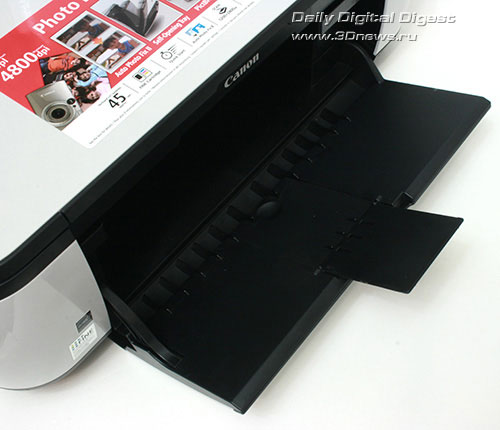
Спереди находится откидной приемный лоток с небольшой раскладной секцией, необходимость в которой возникает лишь при печати в черновых режимах, когда листы бумаги вылетают на достаточно большой скорости. Чуть правее находится стандартный разъем USB, предназначенный для подключения фотокамер в режиме прямой печати. Данный порт - единственное, что отличает модели MP270 и MP250.
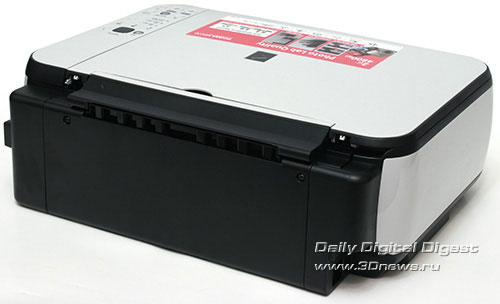
Тыльная сторона пустует.
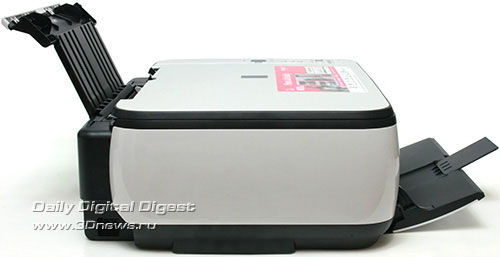
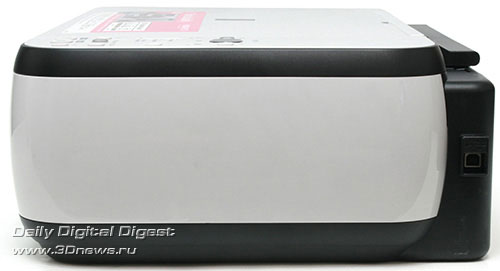
По бокам функциональных элементов также немного: слева находится разъем подключения внешнего питания (110-240 В), а справа - разъем USB (тип B-F).
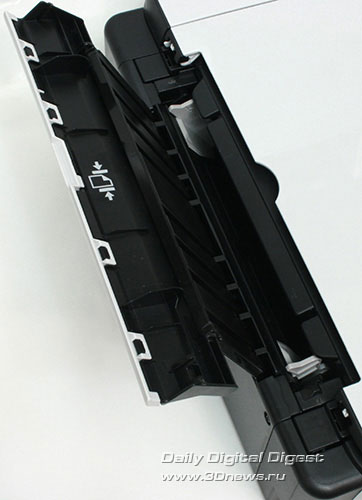
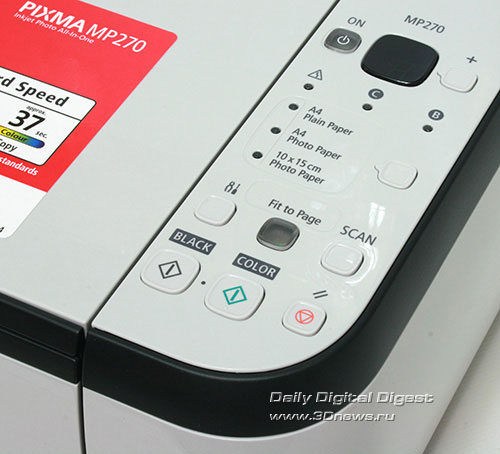
Сверху большую часть корпуса занимает крышка сканера, левее которой установлена панель управления с простейшим сегментным индикатором зеленого свечения, а в задней части находится односекционный податчик бумаги.
Несмотря на то, что модель недорогая, кроме стандартного разъема подключения к ПК предусмотрен разъем USB (тип A-F), предназначенный для подключения камер в режиме PictBridge. К данному разъему можно подключить и другие мобильные устройства, разумеется, если данными устройствами поддерживается режим прямой печати.
Модуль сканера установлен в верхней части корпуса, а его крышка является основной верхней корпусной панелью. Крышка изготовлена из довольно тонкого пластика, который легко гнется при давлении, а от сильного изгибания спасают лишь ребра жесткости, которые также особой прочностью не отличаются. Крышка фиксируется лишь в крайней позиции, но для столь доступной модели это трудно назвать недостатком. Как и в большинстве других моделей МФУ серии Canon MP петли крышки подвижные, что позволяет поднять ее на 17 мм для сканирования разворотов журналов и не слишком толстых книг.
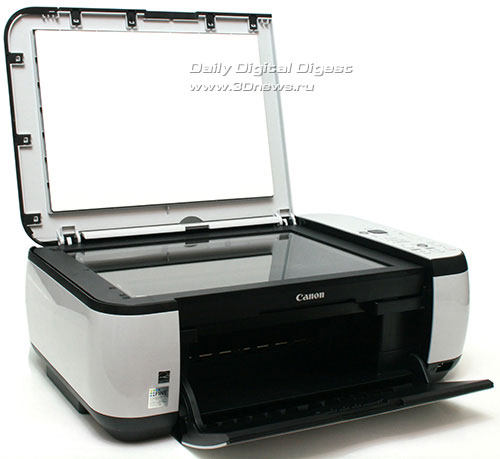
Слайд-модуль аналогичен тому, что установлен в недавно протестированной модели MP490 - тот же CIS-датчик и такое же оптическое разрешение в 1200х2400 dpi. Для столь недорогой модели это вполне неплохой показатель, особенно если вспомнить, что максимально оптическое разрешения сканера модели со схожей стоимостью, MP190, составляет лишь 600x1200 точек на дюйм.
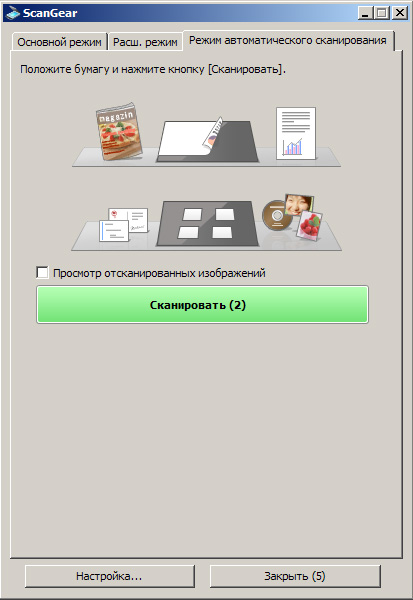
Программа управления модулем сканера ScanGear нам уже хорошо знакома и не претерпела практически никаких изменений. Впрочем, подобная практика свойственна не только Canon, но и другим производителям первого эшелона. Это не удивительно, ведь привыкнув к интерфейсу программы одного производителя, желания перейти на продукцию другого становится меньше, и даже для опытных пользователей данный фактор далеко не последний. Предусмотрено три режима настроек - полностью автоматический режим, основной режим с возможностью выбора источника и последующей обработки (печать, отображение изображений, OCR), а также расширенный режим, который позволяет изменять массу параметров, начиная от разрешения и заканчивая настройками тона и цветового баланса. Кроме того, в расширенном режиме можно создавать профили настроек, причем количество создаваемых профилей неограниченно.
Для просмотра изображения нажать на миниатюре.


Для оценки цветового охвата сканера использовалась калибровочная таблица Munsell Color Checker.
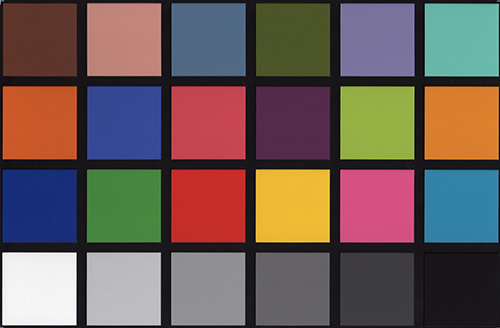
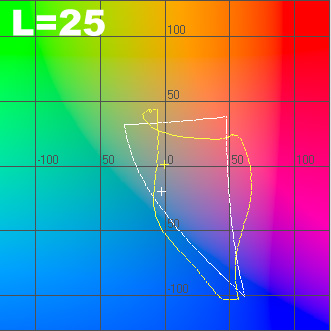
Таблица была отсканирована с разрешением 600 dpi и выключенной цветокоррекцией, после чего сохранена в формате TIFF без сжатия. Основываясь на идеализированной модели проверочной таблицы, был построен цветовой профиль, который позволил построить графики цветового охвата в системе Lab для координат ab при L, равном 25, 50 и 75. На изображениях желтая кривая - график цветового охвата тестируемого сканера, белая - стандартное цветовое пространство sRGB
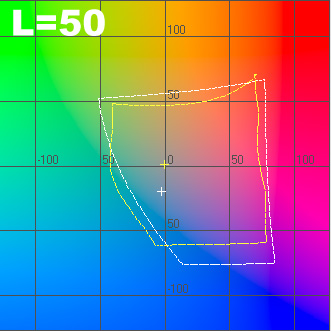
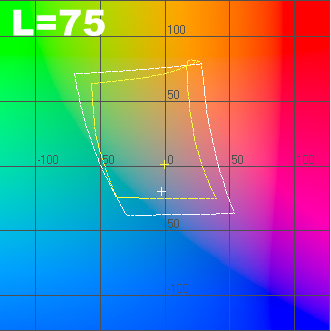
Для оценки скоростных характеристик сканировался лист формата А4 с различными настройками цвета и разрешения. Ниже приведена таблица полученных результатов. Стоит отметить, что при длительном отсутствии активности сканер засыпает, и лампа подсветки отключается, а при последующем возобновлении работы на подготовку к работе и прогрев лампы требуется около 4 секунд, что довольно быстро. Предварительное сканирование занимает 5 секунд.
Результаты приведены в секундах.
| Плотность | Ч/б | Серый | Цветной |
| 150 dpi | 5 | 5 | 7 |
| 300 dpi | 5 | 5 | 13 |
| 600 dpi | 15 | 15 | 48 |
Уровень шума измерялся на расстоянии 50 см от геометрического центра лицевой панели устройства. При предварительном сканировании и во время обратного хода каретки уровень шума достигает 53,7 дБА, поэтому, независимо от разрешения сканирования, при обратном ходе каретки уровень шума достаточно высок. Уровень шума непосредственно при сканировании измерялся для трех наиболее часто используемых разрешений - 150 dpi, 300 dpi и 600 dpi. Для удобства восприятия результаты объедены в таблицу.
Результаты указаны в дБА.
| 150 dpi | 47,2-50,4 |
| 300 dpi | 42,0-44,6 |
| 600 dpi | 35,2-35,3 |
Начинка печатающей части устройства мало отличается от более дорогой модели MP490. Canon PIXMA MP270 - это обычный 4-цветный (CMYK) принтер. Недостаток конструкции такой же, как и у упомянутой более дорогой модели - единый картридж для трех цветных чернильниц, что негативно сказывается на стоимости эксплуатации. Но стоит признать, что этот картридж сравнительно недорог. Автономный режим печати возможен лишь при подключении мобильных устройств, поддерживающих режим прямой печати, поэтому настроек тут немного. Зато запуск сервисных процедур (вроде печати шаблона проверки или чистки засоренных сопел) возможен и в автономном режиме, но тут нужно помнить, что полноценного дисплея нет, и установлен лишь 7-сегментный индикатор, который отображает символ выбранной процедуры, поэтому поначалу приходится обращаться к инструкции.
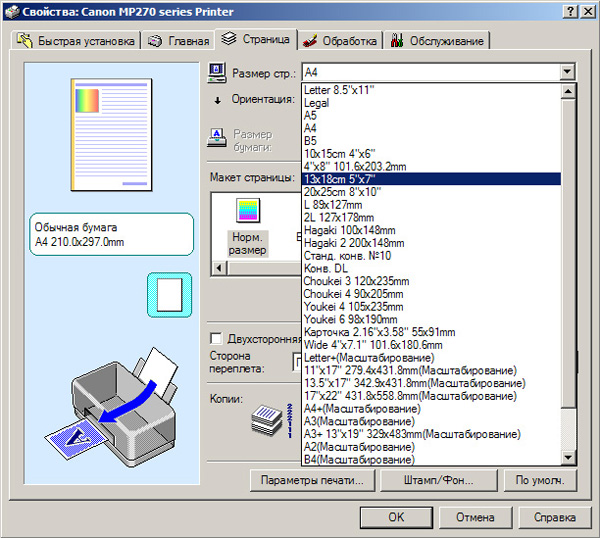
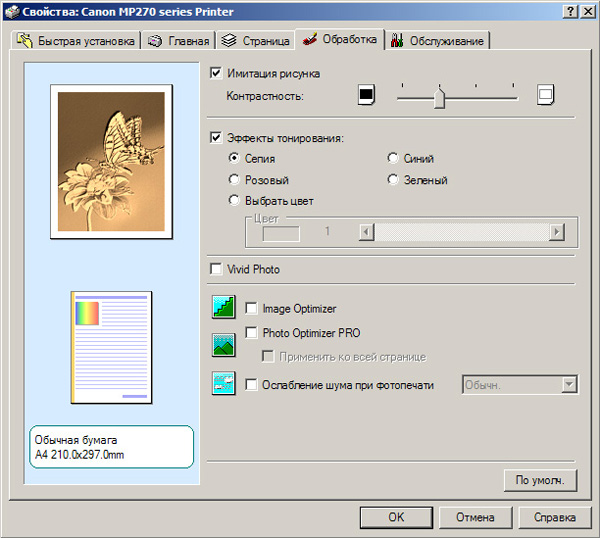
Настройки печати разделены на пять вкладок - "Быстрая установка", "Главная", "Страница", "Обработка", "Обслуживание". В общем, владельцы принтеров и МФУ Canon нового тут ничего не найдут, а вот для пользователей, не имеющих опыта общения с печатающей техникой Canon, приведем несколько снимков окна настроек печати.
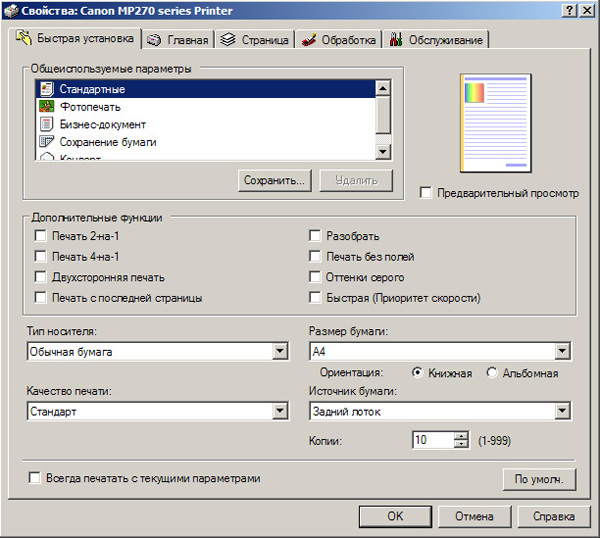
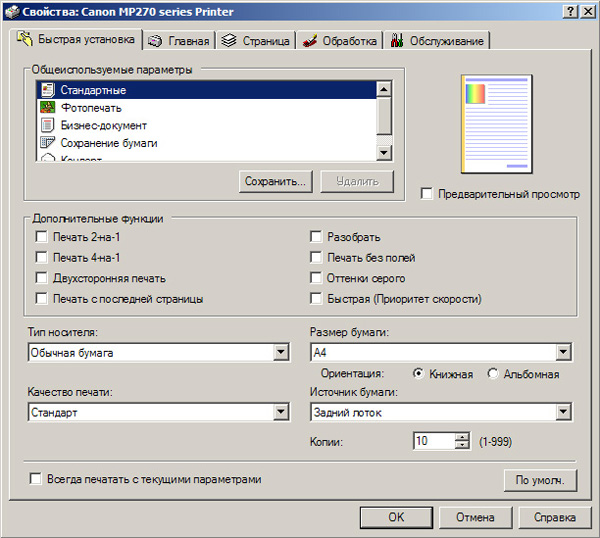


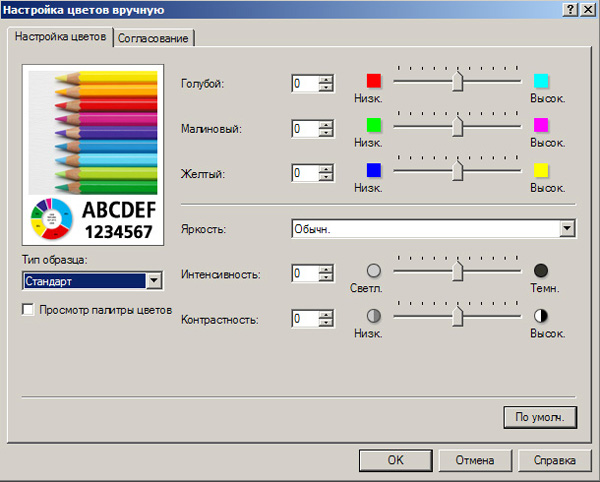
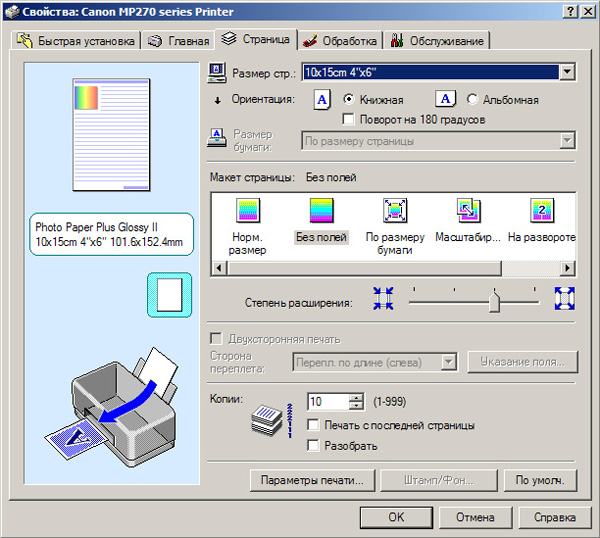

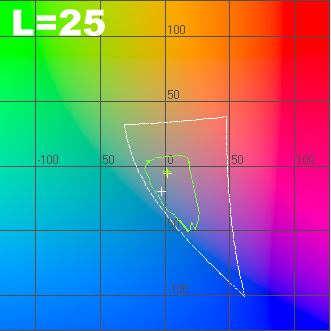
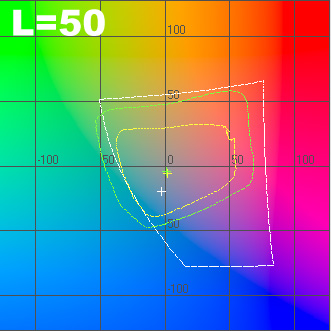
Для оценки цветового охвата принтера использовался спектроколориметр Datacolor 1005, входящий в комплект Spyder3Studio. При помощи данного прибора была построена пара ICC-профилей - для обычной офисной бумаги плотностью 80 г/м? и глянцевой фотобумаги Canon GP-501 170 г/м?.
На базе профилей для всех использованных типов бумаги и картриджей был построен график цветового охвата для цветовой координатной системы Lab в координатах ab для светлости L=25, 50 и 75. На графике: желтый график - офисная бумага, зеленый - бумага Canon Glossy Photo Paper GP501, а также для возможности сравнения приведен белый график стандартного цветового пространства sRGB.
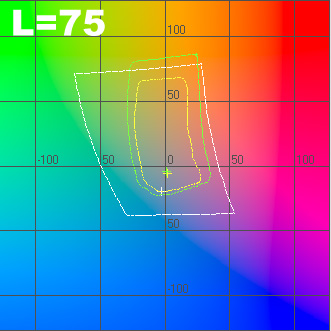
Стандартные тестовые шаблоны 3DNews были распечатаны на тех же типах бумаги, что и при оценке цветового охвата. Тестовые шаблоны отсканированы с разрешением 600 dpi и сохранены в программе Adobe Photoshop в формате JPEG с минимальным сжатием.
* Для просмотра полноразмерного изображения нажмите на миниатюре.




Для проверки "скорострельности" было распечатано 10 листов текстового шаблона, полностью заполненного словом "Тест" (шрифт - Times New Roman, кегль - 12, межстрочный интервал - стандартный). В быстром режиме печати при полном заполнении страницы словом "Тест" среднее время печати страницы без учета времени подготовки к печати составило 8,6 секунды. При частичном заполнении в 20, 15 и 10 строчек среднее время печати одной страницы составило 4,3, 3,8 и 3,2 секунды соответственно. Результаты в данном режиме полностью повторяют результаты более дорогого MP490. При печати в режиме "стандарт" скорость печати падает незначительно, и при полном заполнении тестового шаблона страница выходит за 9,8 секунды, а при частичном заполнении в 20, 15 и 10 строчек - за 4,8, 4,1 и 3,7 секунды, что лишь незначительно отличается от результатов все того же MP490. Эту разницу можно смело списать на погрешность измерений. Качество печати текста в режимах "быстро" и "стандарт" мало отличается, и при оценке на глаз разница едва заметна. Ниже приведены фрагменты отпечатков, сделанных в режимах "быстро" и "стандарт" на обычной офисной бумаге плотностью 80 г/м?.


При печати фото в максимально доступном качестве с активированным режимом печати без полей формат А4 выходит за 224 секунды, а карточка 10х15 см - за 95 с без учета времени подготовки. И снова точное повторение результатов модели MP490.
Каретка с печатающей головкой и чернильницами достаточно легкие, из-за чего во время печати раскачка корпуса и вибрация небольшие - МФУ можно смело устанавливать даже на шаткий стол. Как и при сканировании, замер осуществлялся на расстоянии 50 см от геометрического центра лицевой панели устройства. Уровень шума при подготовке к печати в пиках достигает 66,4 дБА и не изменяется даже при установке тихого режима работы. При фотопечати на носителе 10х15 см уровень шума изменяется в пределах 45,7-47,0 дБА, а при использовании формата носителя А4 - 45,8-47,6 дБА. При печати текста уровень шума самый высокий и составляет 51,8-61,3 дБА. Установка тихого режима позволяет снизить уровень шума ниже 49,8 дБА; стоит отметить, что данный барьер не преодолевается даже при захвате и выбросе листов, которые в обычном режиме в пиках достигают 62,3 дБА и 64,4 дБА, соответственно.
бытовая техника":
Часть 1 - Без заголовка
Часть 2 - очищение стиралки от накипи без калгона
Часть 3 - Инструкция по отключению слежения за уровнем чернил в картриджах принтеров Canon
Часть 4 - секрет правильной установки СНПЧ
Часть 5 - canon pixma mp-270
Часть 6 - ЗаправкА цветного картриджа C6657a струйного принтера HP Photosmart 7150
Часть 7 - Как очистить чайник от накипи
...
Часть 12 - Некоторые советы для пользователей микроволновых печей
Часть 13 - Рецепты для мультиварок. пошагово с фото
Часть 14 - У Вас нет стиральной машины? — Это не проблема — ее заменит … подсолнечное масло
|
|
секрет правильной установки СНПЧ |
Первое знакомство с системой непрерывной подач чернил (СНПЧ) вызывает глубокое уважение к гидравликам и другим ученым мужам, славной когорты инженеров. У меня поначалу, СНПЧ вызывало чувство чего-то чрезвычайно сложного. Витиеватое переплетения трубок в компании причудливых сосудов, да еще и тайные платки с электроникой, выглядят игрушками изобретателя или волшебника, который таинственным образом заставляет принтера покорно питаться без претензий к хозяину, напрочь забыв о своем вечном попрошайничестве купить ему новые картриджи.
Так вот что придумали инженеры, – заставить струйные принтера питаться из больших баночек с чернилами и при этом выдавать качество печати ничуть не хуже, чем при печати с родными картриджами от своего производителя.
Когда более внимательно начинаем присматривается к СНПЧ, все начинает проясняться и невольно думаешь: „Все просто, как же я не додумалась до этого раньше!”. Поэтому, откинув ложные страхи, посмотрим на СНПЧ изнутри и разберемся, как она работает.

Основные части СНПЧ, - это емкости с запасом чернил (доноры), трубопровод, транспортирующий чернила к печатающему узлу (шлейф), емкости передающие чернила печатающей головке (ПГ) и в зависимости от принтера, комплект авточипов.
Сосуд-донор 1, содержит в себе запас чернил 3 (см. рис.1) для принтера. Он представляет собой сосуд Мариотта, но не будем глубоко вникать в работы великих физиков, и скажем только то, что он обеспечивает подачу чернил через трубку 4 с постоянным давлением, независящим от количества остатка чернил в доноре. Благодаря трубке-воздуховоду 2 такая чудо-баночка, в не зависимости от того сколько в нее залито, выдает медленное равномерное вытекание чернил, иначе говоря, постоянное стабильное малое давление на выпуске. Это чрезвычайно важно для работы принтера и его питания.
Доноры соединены с печатающим узлом принтера гибким шлейфом, по которому передаются чернила вашему ненасытному помощнику. Шлейф выглядит всегда красочно, он может быть склеен из 4, 5, даже 6 и 8 трубок, в которых переливается чернила разных цветов. Если посмотреть на работающий принтер с открытой крышкой, то становится ясно, что этому трудяге досталась несладкая доля. Он постоянно извивается, послушно следуя за кареткой принтера, все время циклично складываясь и распрямляясь.
Из шлейфа 5 (см. рис.1), чернила поступают через приемный патрубок 6 в емкость 7, установленную непосредственно над печатающей головкой 8. Именно из емкости 7 ПГ принтера питается.

На полях Интернета периодически разгораются до сих пор непримиримые баталии по поводу этих емкостей, запитывающих непосредственно ПГ. Они могут быть картриджами, капсулами или демпферами, по имени которых и называют модель СНПЧ соответственно, - картриджными или капсульными, например. Не буду соперничать со сторонниками тех или иных систем, дабы не быть обвиненной в приверженности к какому либо лагерю поклонников, а остаться просто сторонником применения СНПЧ.
Авточипы предоставляют информацию процессору принтера, что у него с питанием все нормально и он может продолжать печать. Если быть точнее, то передается информация о соответствии картриджа оригинальному, что уровень чернил в картридже достаточен, якобы используются оригинальные чернила, да и картридж установлен новый. Вот таким образом эти заботливые няни убаюкивают внимательность и настороженность принтеров к своим расходным материалам.
Такова, в быстром рассмотрении, конструкция СНПЧ, по существу правильно согласованная система сообщающихся сосудов, но выполненная качественно и лишенная изъянов, чем и обязаны мы когорте энтузиастов, прошедших тернистый путь ошибок и достижений.
Нельзя обойти стороной важность правильной установки доноров пользователями при эксплуатации струйного принтера, оборудованного СНПЧ. Зачастую при расположении группы доноров в неправильном положении, следуют звонки к нам в сервис с призывами помощи или разочарованными сообщениями, что принтер не печатает или даже коварно пролил чернила на стол. Чтобы избежать такого, необходимо внимательно изучить инструкцию по эксплуатации, а главное не устанавливать доноры на книжки, подставки или другие полочки, или вообще положить их на бок.
Главное правило, - емкости-доноры должны стоять вертикально на одной поверхности с принтером, не ниже и не выше, обращаю внимание - на одном столе, рядом с принтером. И конечно же не дожидайтесь окончания чернил, не допускайте завоздушивание системы. А опыты по смешиванию цветов приведут к тому, что Ваш принтер превратится из цветного, в инвалида, печатающего только серым цветом.

На анимированном рисунке 2 показаны варианты расположения донора по отношению к уровню печатающей головки (ПГ). Если быть откровенной, то играет роль даже не уровень расположение емкости-донора, или его выпускной трубки, а уровень кончика трубки-воздуховода 2 (см. рис.1).
Именно его взаимное расположение с уровнем площадки сопел ПГ 8 (см. рис.1) определяет нормальную работу принтера. В идеально случае это нахождение кончика воздуховода и площадки сопел на одном уровне (поз.1, рис.2). При этом давление в ПГ нулевое. Однако такого трудно достигнуть в реальной эксплуатации, из-за колебаний температур и атмосферного давления. Однако это тема для отдельной, фундаментальной статьи.
Если располагать воздуховод глубже, ниже уровня площадки сопел ПГ, то до определенного предела силы поверхностного натяжения в дюзах ПГ еще удерживают чернила (поз.2 рис.2). Именно так и работают многие СНПЧ. Но более это передела, отрицательное давление, возникшее в результате перепада высот, преодолевает силы поверхностного натяжения и ПГ завоздушивается (поз.3 рис.2). Принтер начинает полосить и далее может начать печатать безрезультатно, остаток чернила при этом стремится перетечь в донор.
При расположении кончика воздуховода выше площадки сопел ПГ, силы поверхностного натяжения могут до определенного предела удержать (поз.4 рис.2) чернила в ПГ. Но при превышении его, поднимая далее уровень забора воздуха (кончика воздуховода), избыточное давление, вызванное разностью уровней заставляет чернила прорваться через барьер (поз.5 рис.2), и с веселым настроением пролиться внутрь принтера и далее на его подставку.
Вот такова действительная ситуация во взаимном расположении доноров и принтера. Надеюсь, эта статья прольет правду, а не чернила начинающим пользователям СНПЧ.
Долгой и надежной работой отплатит Вам СНПЧ при внимательном и грамотном отношении к ней.
Серия сообщений "бытовая техника":
Часть 1 - Без заголовка
Часть 2 - очищение стиралки от накипи без калгона
Часть 3 - Инструкция по отключению слежения за уровнем чернил в картриджах принтеров Canon
Часть 4 - секрет правильной установки СНПЧ
Часть 5 - canon pixma mp-270
Часть 6 - ЗаправкА цветного картриджа C6657a струйного принтера HP Photosmart 7150
...
Часть 12 - Некоторые советы для пользователей микроволновых печей
Часть 13 - Рецепты для мультиварок. пошагово с фото
Часть 14 - У Вас нет стиральной машины? — Это не проблема — ее заменит … подсолнечное масло
|
Метки: установка чернила.картридж снпч |
Инструкция по отключению слежения за уровнем чернил в картриджах принтеров Canon |
Картриджи современных принтеров Canon оснащены электронными чипами, которые предназначены для приблизительного слежения принтером за уровнем оригинальных чернил, а также для того, чтобы сделать невозможной повторную заправку. Эти чипы, в принципе, возможно перепрограммировать, но если вы устанавливаете их на картриджи СНПЧ, в этом нет никакого смысла, так как нужно будет постоянно доставать картриджи из принтера и перепрограммировать их. Намного проще отключить слежение принтера за уровнем чернил.


Когда чернила в одном из картриджей заканчиваются, принтер выдает предупредительное сообщение, при этом предлагает прервать или продолжить печать (рис. 1-2). Вам необходимо нажать кнопку ОК в этом окне или кнопку «Стоп/сброс» (красный треугольник в кружке) на передней панели МФУ (Фото 1-3), после чего печать на некоторое время возобновится.
После полного окончания чернил в одном из картриджей принтер выдаст повторное сообщение с предложением заменить чернильницу (рис. 3-4). Для МФУ с интегрированными картриджами (например, PG-37, PG-40, PG-510, CL-38, CL-41, CL-511) достаточно нажать кнопку «Стоп/сброс» (красный треугольник в кружке) на панели принтера примерно на 10 сек., после чего слежение за уровнем чернил в этом картридже будет отключено.


Для принтеров с раздельными чернильницами (например, CLI-8, PGI-5, CLI-521, PGI-520) необходимо последовательно ответить на несколько вопросов, которые будут появляться на экране монитора, нажатием соответствующих кнопок (рис. 3, 5).
В конце, после запроса на экране монитора (рис. 6), необходимо нажать кнопку "Стоп/Сброс" для МФУ или кнопку "Возобновление/Отмена" для принтеров примерно на 10 секунд (фото 1-3). Кнопка обозначена треугольником в кружке. Ее месторасположение на панели вы можете узнать в инструкции к вашему принтеру.


Отключение слежения за уровнем чернил необходимо выполнить отдельно для каждого картриджа, по мере их окончания. Печать при этом не блокируется, и это никак не скажется на качестве печати. Ваша задача будет заключаться в своевременном наполнении емкостей-доноров СНПЧ чернилами, или, если Вы используете перезаправляемые картриджи, в том, чтобы следить за наличием чернил в картриджах, не допуская полного их опустошения.
В некоторых системах непрерывной подачи чернил используются чипы оригинальных картриджей Canon (например, CLI-8, PGI-5). Для установки этих чипов на картриджи СНПЧ их необходимо, в первую очередь, снять с оригинального картриджа и прикрепить на картридж системы (детально описано в инструкции по установке СНПЧ). Чипы других картриджей (таких как, PG-37, PG-40, PG-510, CL-38, CL-41, CL-511) невозможно снять и перепрограммировать, поэтому они используются вместе с картриджами для изготовления СНПЧ.
Если объемы печати у Вас не очень большие, и Вы не планируете использовать СНПЧ, можете самостоятельно заправлять эти картриджи.
Серия сообщений "бытовая техника":
Часть 1 - Без заголовка
Часть 2 - очищение стиралки от накипи без калгона
Часть 3 - Инструкция по отключению слежения за уровнем чернил в картриджах принтеров Canon
Часть 4 - секрет правильной установки СНПЧ
Часть 5 - canon pixma mp-270
...
Часть 12 - Некоторые советы для пользователей микроволновых печей
Часть 13 - Рецепты для мультиварок. пошагово с фото
Часть 14 - У Вас нет стиральной машины? — Это не проблема — ее заменит … подсолнечное масло
|
Метки: чернила картридж canon |
8 полезных привычек красивой женщины |
|
Метки: здоровье привычки красота кишечник |
Марокканские светильники. Мастер-класс |

Метки: светильник банки стекло |
Полезные Ссылочки для рукодельниц. |
Рукоделие,косметика,интерьер- всё чем увлекаются наши милые женщины. Вы найдёте в этих ссылочках,в одной строке... Выбирай,что нравится и Жми! |
Метки: ссылки рукоделие |
Клубнично-сливочное желе |


Что нужно для клубнично-сливочного желе:
500 г клубники
2 стакана 20%-ных сливок
100 г творога
40 г желатина
ванильный сахар
сахар - по вкусу
Как приготовить клубнично-сливочное желе:
Желатин залить 1/2 стакана воды, оставить на 20-30 минут для набухания, после распустить на водяной бане. Творог протереть через сито, смешать со сливками, добавить по вкусу сахар и ванильный сахар. Прогреть на слабом огне, добавить половину желатина, тщательно перемешать и проварить 1-2 минуты, не доводя до кипения. Остудить до комнатной температуры, разлить по формочкам, заполняя их наполовину. Поставить в холодильник на 30-40 минут. Ягоды перебрать, промыть, обсушить, протереть через сито, добавить по вкусу сахар, взбить миксером. Смешать с оставшимся желатином, взбивать еще 2-3 минуты, затем разлить в формочки поверх сливочного желе. Поместить в холодильник до полного застывания, на 2-3 часа, клубнично-сливочное желе готово, приятного аппетита!
При подаче желе вынуть из формочек, украсить клубникой и мятой.
http://varenikoff.ru/deserts/449-klubnichno-slivochnoe-zhele.html
Серия сообщений "десерты,кремы":десерты,кремы,напиткиЧасть 1 - Лимонный кёрд
Часть 2 - Как сделать мороженое из сока за 2 минуты
...
Часть 98 - Запеченый грейпфрут и еще несколько десертов
Часть 99 - Десерт "Мир Кнама"
Часть 100 - Крем из манки
Серия сообщений "желе":
Часть 1 - Кубики кофейного желе в сливках
Часть 2 - Желе и джем по одной технологии
Часть 3 - Клубнично-сливочное желе
Часть 4 - Торт Битое стекло
Часть 5 - Десерт "Облака" (Nubes)
...
Часть 13 - Желейный Торт «Битое Стекло» - все просто, но очень вкусно!!!!
Часть 14 - Желе из крыжовника
Часть 15 - Торт желейный "Сметанка"
|
Метки: клубника сливки желе |
Веселый алфавит png ч. 2 и последняя |

Метки: алфавит дети PNG |


 Это не учебник по HTML и даже не пособие. Это ответы на вопросы для таких же чайников как я сама. По чистой случайности мой чайник оказался немного продвинутее. При тщательном изучении оного выяснились некоторые особенности его конструкции. Он имеет встроеные плато «здоровое любопытство» и «высокая самообучаемость». Все новые изыскания и особенности строения моего личного «чайника» будут незамедлительно обнародованы.