Как сказано в Писании, «якорь нужен для веса. Если сайт мало весит, он и пролежит не долго: Интернет — изменчивая штука, того и гляди — унесет куданить. А если есть на страничке якорь — можно не волноваться, на какой адрес положили, там и будет лежать».
Запоминаем: якорем называется метка какого-либо места на html-страничке.
Зачем «метить место на странице»? Например, читали ли вы когда-нибудь книги в Интернете? Такие, которые расположены на одной длинной-предлинной странице?
Вверху страницы под заголовком идет Содержание, каждая строчка которого является ссылкой на соответствующую главу книги. Удобно? Несомненно! Т.е. «якорная» ссылка — это обычная ссылка, но ведет она не просто на определенную html-страницу, а на ее конкретную часть/строку.
Яйца взбить с сахарам,добавить муку и сухое молоко,замешать тесто и в самом конце добавить погашенную соду.Противень слегка смазать раст.маслом,вылить тесто и разровнять.Духовку разогреть до 200 градусов,и выпекать рулет 5 минут.Вытащить,и сразу намазать любой сладкой начинкой(у меня земляничное варенье),свернуть горячим в рулет и дать остыть. источник
Пошаговая инструкция "Как настроить фотошоп для быстрой работы"
Adobe Photoshop это обширный пакет услуг. Это приложение разработано не только для работы с фотографиями, оно также часто используется для создания веб-дизайна и компьютерной графики. Возможности Фотошоп настолько обширны, что многие опции вам, как художнику никогда не понадобятся.
В этом уроке мы рассмотрим как настроить Photoshop. Есть несколько приемов, которые вы можете использовать в настройках Фотошоп, чтобы заставить его работать быстрее.
Например, вы можете сократить объем вычислений пока вы работаете, или оптимизировать ваш жесткий диск для Photoshop для более быстрой его работы. В этом уроке вы научитесь, как заставить ваш Photoshop работать очень быстро без изучения сложных продвинутых способов. Ниже представлен путеводитель по надежной работе с photoshop и организации рабочего процесса для создания шедевров. жми
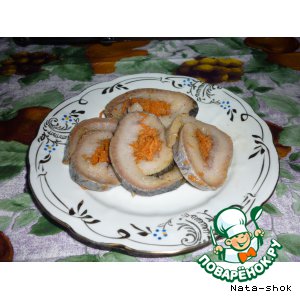
Простой рецепт приготовления. Подобные рулеты покупала в супермаркете, решила сделать в домашних условиях. Получилось!!!!
Я делаю с морковкой, в продаже есть разные варианты - с грибами, морской капустой.
Такие салфетки притягивают взгляд, завораживают! Разве можно их не заметить? Предлагаю небольшую подборку салфеток с бабочками, связанных крючком. Некоторые со схемами.
Для начала найдем подходящую анимированную картинку со звёздами.
Открываем её в ImageReady. Картинка открылась в виде 8 кадров.
Переходим в Photoshop. Открываем картинку с розой и дублируем её 7 раз.
Вернёмся к картинке со звёздочками. Выделяем первый слой и заносим его в Pattern (Edit -> Define pattern). Так же второй слой и т.д. все 8.
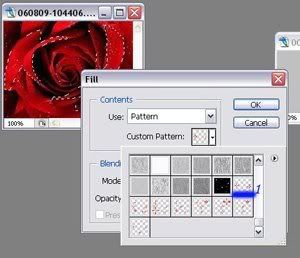
Теперь берём картинку которую будем обрабатывать. На первом слое выделяем нужные области и заливаем их (Edit -> Fill -> Pattern) выбираем 1. На втором слое соответственно 2 и т.д. заливаем все слои.
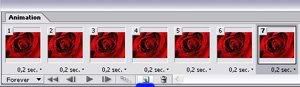
Переходим в ImageReady. Создаём 7 кадров.
На первом кадре ставим видимость первого слоя, на втором второго и так далее.
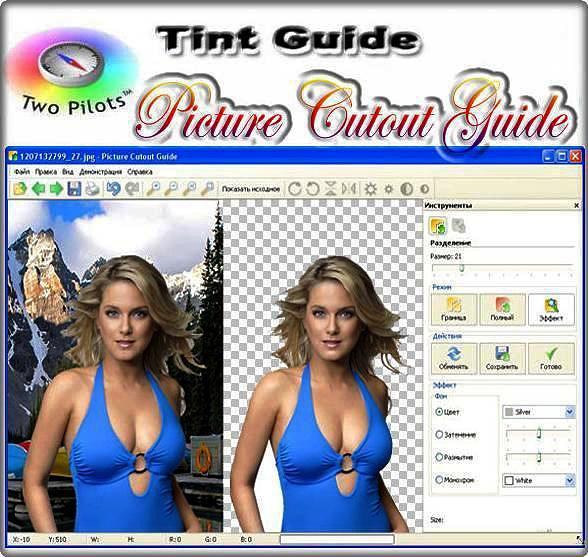
Программа - Picture Cutout Guide для отделения объекта от фона
Picture Cutout Guide – простенькая программа,предназначенная для отделение объекта от фона и фотомонтажа. Если вам потребуется вырезать объект (человека, животное, автомобиль и др.) из одного изображения и переместить на другое, а у Вас нет специальных навыков и времени для детального изучения программ, то Picture Cutout Guide даст Вам возможность сделать фотомонтаж без специальной подготовки.
Дорогие друзья!
Сегодня я расскажу как без Фотошопа на картинках и фотографиях писать блестящим текстом!
Как всегда все достаточно просто!
Заходим на замечательный сайт photo editor
Загрузить картинку или фото можно двумя способами.
1. Выбераете картинку с вашего компьютера. 2. Берете адрес картинки из интернета. То что отмечено галочками означает 3. загрузить картинку на сайт.
Все картинки будут кликабельны! Нажмите, чтобы увеличить!
Для примера я возьму вот такую картинку
Загружаем картинку - пример на сайт photo editor и после загрузки картинки нажимаем на выделенный прямоугольник.
И так: Когда картинка загружена, начинаем с ней работать. Цифрами я отметила порядок ваших действий, которые вам надо совершить, чтобы получить отличный результат. 1. Пишите текст, который будет на картинке. 2. Тут сложнее так как большинство шрифтов не пишут по-русски, но! Некоторые из них все же читаю русские буквы!!!
Это список шрифтов, которыми вы можете пользоваться.
Arial, Bremen Cameo 3D, Comic Sans, Corrida, Courier New, Dollar, Lucida Sans Unicode, Micro №55, Micro №56, Verdana.
Шрифт Dope Jam пишет звездочками. 3. Выбираете размер вашего шрифта. 4. Текст может быть на картинке и прямо написан, но может и с наклоном. Чем больше вы поставите цифру тем сильнее будет наклон вашей надписи на картинке. 5. Выбрать цвет шрифта. 6.Тень шрифта. 7. Окантовка шрифта. 8. Размер окантовки шрифта. 9. Получить эффект надписи.
После того как вы все сделали вы получите результат. Надпись на картинке можно перемещать в ту или иную сторону, вниз или вверх вашей картинки.
1. Вот что получилось у меня. Кстати важно сказать, что если вам не понравится ваш результат, то вы легко можете вернуться, нажав на выделенную надпись на 1. картинке. Там Вам нужно будет выбрать Original и вы вернетесь к вашей изначальной картинке.
1.
2.
А если вам все понравилось то вам нужно сохранить вашу картинку. 2. Нажимаем на Save и выбираем варианты соханения.
1. Сохраняем на свой компьютер.
2. Сохраняем как код. В открывшемся окошке с кодами нам подходит самый первый код. Он будет кликабелен на сайт.
А так же подходит последний код, который вы можете вставить в формулу, которую я написала ниже в окошке.
Вот и все??? Нет мои хорошие! Теперь давайте рассмотрим дополнительные функции этого сайта! Что еще мы можем сделать с помощью доп. функций с нашей картинкой?
Кстати сказать, писать на картинке вы можете и обычным, т.е. не блестящим текстом.
1.Пишем текст. 2. Выберем шрифт. 3. Наклон текста. 4. Цвет текста. 5. Размер текста. 6. Результат.
7. Переход для сохранения.
Идем дальше. Синим и красным цветом отмечены
одни и те же свойства.
И так: Разберем функцию Special Effects
Из названия понятно, что это специальные эффекты, которых на сайте некоторое количество. Например - Эффект рисунка, нечеткий ч/б эффект, цветной негатив, резкий рисунок, акварель, чеканка, картинка на холсте и виде этого примера я ниже показала как это работает. В общем, сами полазаете и посмотрите еще эффекты.
1.
2.3.
Еще на сайте есть функция Effects где нашу картинку
можно взять в рамку или сделать окантовку, сделать ч/б
или исказить вовсе.
Смотрите примеры ниже.
1.
2.3.
Еще вы можете изменить размер фото, резкость или вращать фотографии. Некоторые фильтры и эффекты доступны для улучшения вашей фотографии: Удаление эффекта "красных глаз, сепия, Увеличение, Резкость и Polaroid эффекта.
Для облегчения и читабельности функций даю вам перевод.
Ну вот и все! Осталось показать итог того что получилось у меня после сохранения!
Кстати сохранить так же можно, просто, нажав на готовую картинку правой кнопкой мышки, в появившемся окне выбрать
сохранить изображение ... сохранить на компьютере.
Photoscape - графический редактор с большими возожностями
Основные функции, предоставляемые Portable PhotoScape:
- Просмотр фотографий, слайд-шоу.
- Изменение размера графики, яркости, цветности, баланса белого, добавление текста, кадрирование, удаление эффекта "красных глаз".
- Пакетное редактирование графики.
- Создание одной фотографии на основе нескольких. Создание одной фотографии путем присоединения нескольких вертикально или горизонтально.
- Создание анимационных изображений.
- Снятие скриншотов.
- Переименование изображений в пакетном режиме.
- Конвертирование формата RAW в формат JPEG.
Говорящая русская азбука Azbuka Pro - высокоэффективный тренажёр для обучения детей от 3 до 7 лет чтению. Обучение происходит в игровой форме, начиная с самых основ: изучаем русский алфавит, слоги, составляем слова из слогов и букв и наконец учимся читать.
Режим "умные кубики" (чем то похож на кубики Зайцева, только лучше ;-) предназначен для обучения чтению. С помощью "умных кубиков" ребёнок поймёт как складывать слоги и буквы в слова. После составления слова (СЛОВА СОСТАВЛЯЮТСЯ ВСЕГДА! :-), выводится картинка, которая помогает ребёнку "домыслить" какое именно слово написано. При щелчке по слову, оно проговаривается по слогам, с подчёркиванием текущего слога. Щелчок по
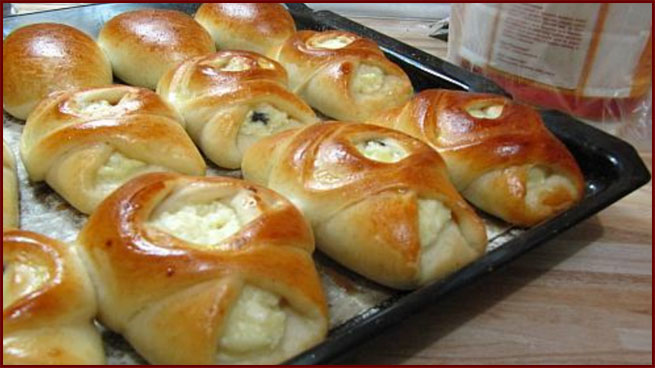
Пирожки получаются мягкие и пушистые, долго не черствеют. Не менее вкусными из этого теста получаются и штрудель (тесто очень эластичное) и обыкновенные ватрушки. Рецепт