Как раскрыть файлы, записанные в ISO образ? |

Бродя по просторам Интернета, вы наверняка сталкивались с любопытными файлами, которые не знали, как открыть и что собственно с ними делать. Это файлы, имеющие окончание (расширение) ISO. Попросту это точная копия реального диска. Для чтобы начать ею пользоваться, нужно просто этот образ создать с помощью специальной программы.
В этой статье мы рассмотрим самый простой способ открыть или извлечь содержимое из самого популярного формата образов диска – ISO. Обычно в этот формат сохраняют игры. Диск или несколько дисков с игрой поочерёдно вставляются в привод, копируются и упаковываются по принципу архива в формат ISO. Теперь давайте рассмотрим простейший способ извлечения данных из образа диска в формате ISO.
Для начала закачаем к себе на компьютер необходимую программу для работыс данными типами файлов. Откройте ваш Интернет браузер и введите в строку адреса ссылку на сайт http://www.daemon-tools.cc. После этого выберите сверху в меню пункт «Загрузки».
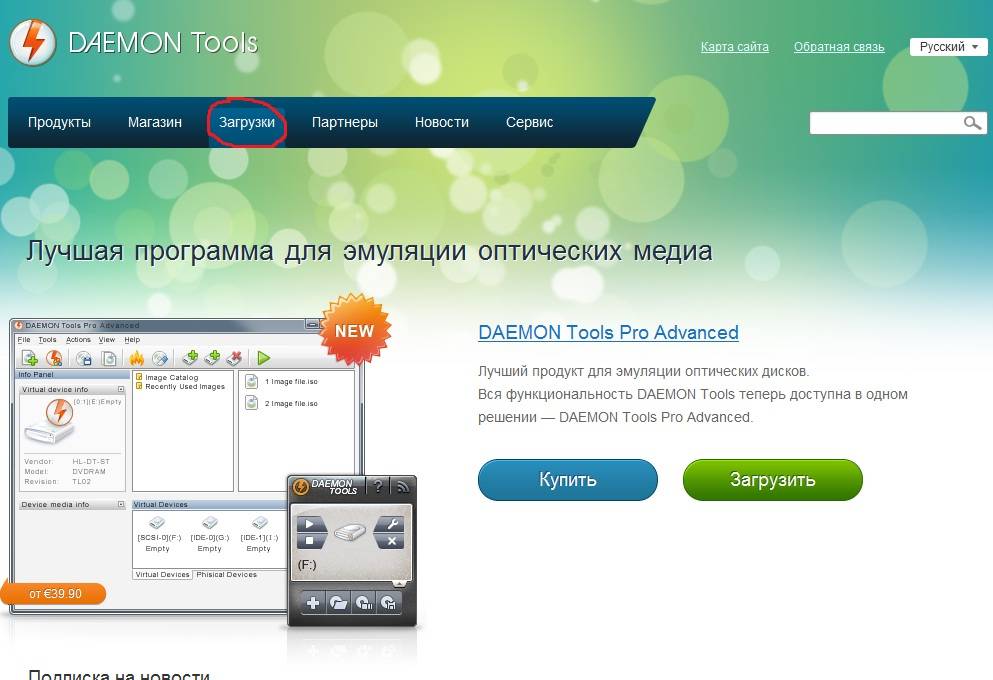
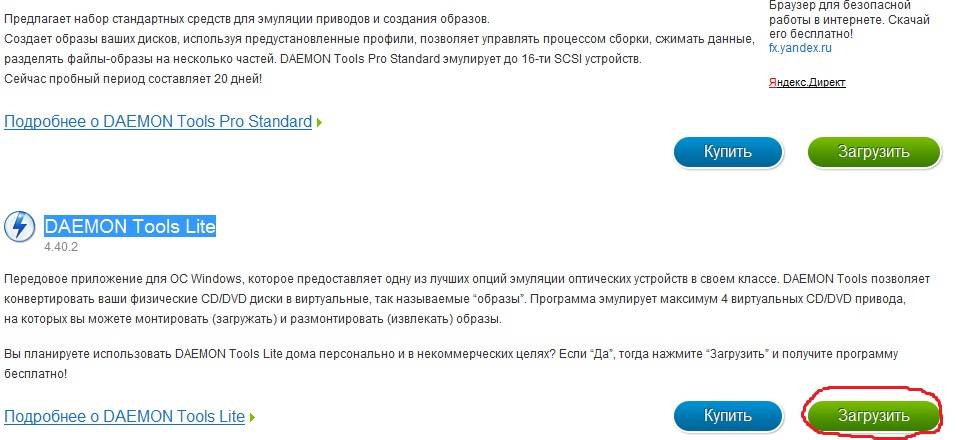
После того, как страница полностью загрузится, найдите на ней программу под названием «DAEMON Tools Lite». Внизу, после описания программы нажмите левой кнопкой мыши на зелёную кнопку с надписью «Загрузить».
После этого в вашем интернет-обозревателе автоматически откроется страница, на которой вы можете найти ссылку для загрузки самой программы Daemon Tools Lite. На этой странице вы увидите таблицу на английском языке с количеством загрузок, именем файла, датой размещения программы на сайте, списком поддерживаемых операционных систем и ключом MD5, при помощи которого вы сможете проконтролировать при надобности целостность файла программы.После таблицы справа вы найдёте ссылку на загрузку программы с надписью «Download».

После нажатия на эту ссылку ваш браузер предложит вам сохранить файл программы для последующей установки. Нажмите на кнопку «Сохранить файл»,выберите директорию, в который вы желаете сохранить файл установки, инажмите кнопку «Скачать». После завершения процесса загрузки, откройте ту папку, в которой вы сохранили файл установки и нажмите на него два раза левой кнопкой мыши. Перед вами появится диалоговое окно программы установки.

Нажмите кнопку «Далее», после этого нажмите кнопку «Согласиться» для того, чтобы подтвердить своё согласие с правилами использования этого программного обеспечения, выберите пункт «Бесплатная лицензия» при условии, что вы будете использовать эту программу в некоммерческих целях, и снова нажмите кнопку «Далее». После этого перед вами появится окно с выбором начальных параметров программы Daemon Tools Lite. Если вы не хотите устанавливать себе Яндекс.Бар и делать Яндекс сайтом по умолчанию в вашем браузере, то снимите галочки с пунктов «Установить Яндекс.Бар», «Сделать Яндекс домашней страницей» и «Установить Яндекс поиском по умолчанию».

Остальные же настройки лучше оставьте такими, какие вам предложила программа установки. Нажмите кнопку «Далее». Выберите путь установки программы и нажмите кнопку «Установить». После завершения процесса установки и создания виртуальных приводов для эмуляции образов дисковнажмите кнопку «Готово», оставляя при этом галочки «Запустить Daemon ToolsLite» и «Отправлять анонимную статистику использования».

После установки вы должны будете открыть программу Daemon Tools, ярлык которой вы сможете найти на рабочем столе. Ваш компьютер должен был определить новый подключённый CD-Rom, который является виртуальным для запуска образов в формате ISO. Именно в этом каталоге будет отображаться вся информация, которая храниться в образе диска после того, как вы его смонтируете. После запуска в трее в правом нижнем углу экрана появится маленькая иконка в виде маленькой синей молнии в белом кружке.

Для того, чтобы запустить виртуальный образ диска в формате ISO вы должнынажать на эту иконку правой клавишей мыши, навести курсор на пункт «Виртуальные приводы», далее наведите курсор на тот привод, который создала программа в вашей системе, далее следует выбрать пункт «Монтировать образ…».

После этого перед вами появится диалоговое окно, в котором вы должны будете выбрать ISO файл, содержимое которого вы хотите просмотреть. На нашем примере – это образ диска с Правилами Дорожного Движения. Выберите файл и нажмите кнопку «Открыть».

После того, как с экрана исчезнет надпись «Монтирование диска…» вы сможете просмотреть содержимое вашего ISO образа в том дисководе в системе, который назначила программа. На нашем примере – это диск F:\\
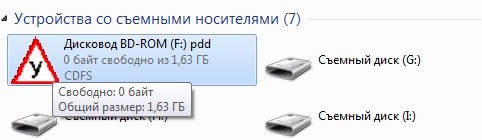
Для того, чтобы размонтировать образ диска, то есть убрать содержимое из виртуального привода, вы должны нажать на иконку программы Daemon Toolsправой кнопкой мыши, в контекстом меню выбрать пункт «Виртуальные приводы», далее наведите курсор на тот дисковод, который создала в системе программа, и выберите пункт «Извлечь». Данная операция аналогична нажатию кнопки извлечения диска на настоящем устройстве чтения лазерных дисков.

Вот и все. Удачи.
автор Светлана Козлова,
источник
Метки: как извлечь файлы iso |
Из Твиттера с любовью |
|
|
Работа в аварийном режиме!!! Или без паники: все под контролем))) |
Пролили кофе на клавиатуру или «умерла» мышь. И нечем заменить, и начальник грозно дышит в затылок, и остался недопечатанным срочный документ. Буквально несколько строчек, от которых зависит годовая премия, квартальный отчет или еще что-то важное. Вот тут то и пригодится сегодняшний урок! Да и просто, что бы знать все неисчерпаемые возможности своего компьютера.
В меню «Пуск» нажимаем кнопку «Выполнить», набираем по английски «osk» и нажимаем Enter. Стоп! У нас же клавиатура не работает…
Тогда так: мышкой открываем папку «WINDOWS» на диске С, в ней заходим в папку «system32» и ищем и дважды щелкаем по файлу с названием «osk». На экране поверх всех окон появляется интерактивное изображение клавиатуры. Нажимая курсором по клавишам этого мини-кейборда, можно спокойно допечатать «горящий» документ. И всем будет счастье…
Если же наоборот: «клава» работает, но мышка заглючила, Тоже не страшно! Допечатать текст вы сможете, а что бы распечатать или сохранить, можно вспомнить сочетания клавиш: Ctrl+P – печать, Ctrl+S– сохранение, Ctrl+Wзакрытие файла и т.д. (на латинский шрифт переходить при этом не обязательно).
Не знаете сочетаний, забыли и не у кого спросить? Не беда, есть альтернатива – клавиша Alt. Замечали ли вы когда-нибудь в меню многих программ, в том числе в старом Ворде и Екселе, подчеркнутые буквы в строке меню:Файл, Правка, Формат, Сервис и т.д.? То же самое и в выпадающем меню: Печать, Масштаб, Параметры и пр. (в окнах открытых папок подобные подчеркивания появляются после нажатия на Alt).
Оказывается это сделано именно для такого случая, ну или для тех, кто принципиально не хочет пользоваться манипулятором типа «Мышь», предпочитая все делать с помощью клавиатуры. В этом случае достаточно нажать на клавишу Alt (удерживать её или сразу отпустить – разницы нет) и на подчеркнутую букву, затем в открывшемся меню на другую, иногда и на третью. И процесс пошел!.. Иногда, действительно, не хочется «бегать» от клавиатуры к мыши и обратно.
В новом Ворде Екселе создатели пошли еще дальше: при нажатии на альтернативную клавишу (Alt) возле каждого пункта меню появляются квадратики с буквами, цифрами и даже слогами. Жмем на клавиатуре эти буквы и никаких мышей не надо.
P.S. К слову сказать, Windows и программы с оконным интерфейсом альтернативны не только в этом и всегда имеют в запасе множество алгоритмов (от трех и более) выполнения одних и тех же операций и процедур. Например, закрыть программу (тот же Ворд) или просто открытую папку можно, по меньшей мере, 8-ю способами:
? Нажав крестик в правом верхнем углу окна.
? Щелкнув в строке меню «Файл» и выбрав «Закрыть».
? Щелкнув по маленькой иконке в левом верхнем углу и выбрав пункт «Закрыть».
? Дважды щелкнув по маленькой иконке в левом верхнем углу.
? Щелкнув правой кнопкой мыши на отображении открытого окна на панели задач (в самом низу экрана) и выбрав пункт «Закрыть».
? Нажав Alt, затем «ф» и затем «з».
? Нажав сочетание клавиш Ctrl+ ц.
? Нажав сочетание клавиш Alt + F4.
P.Р.S. А лучше не попадайте в аварийные ситуации! И заходите на мою страничку, которую я стараюсь пополнять всякими компьютерными секретами и смешными видеороликами.
Метки: клавиатурные сочетания кнопки быстрого вызова |
Как скачивать файлы из интернета. Пошаговые инструкции от optimakomp.ru |
Мне очень нравится, как пишет этот автор, поэтому я не упускаю возможности его процитировать. Вот очередная полезность.

Вы наверняка часто слышали выражение: «Скачал с интернета,выкачал из сети,качнул с сайта…» Это значит,что человек переместил файл,картинку,фильм и т.д. из интернета себе на компьютер. И теперь этот файл можно использовать как угодно-копировать,переносить по папкам,просматривать,да что угодно.
Как же и Вам это легко сделать(скачать)? Я расскажу о наиболее распространённых способах скачивания из интернета. Не переживайте,это не так трудно как кажется. Главное-понять сам принцип,например,в файлообменниках,он везде один-быстро,но за деньги и медленно,но бесплатно!
Для начала у Вас в браузере должна быть указана папка для скачанных файлов(та,что задана по умолчанию не совсем подходит по ряду причин). Для этого перейдите в списке категорий на тот браузер,которым пользуетесь и почитайте как это делается.
Рассмотрим наиболее распространённые варианты в интернете. Итак,выберите откуда Вы будите скачивать и нажмите на соответствующую картинку…


Метки: как скачать файл из интернета |
Как скачивать и устанавливать шрифты. |


Метки: скачаивание и установка шрифтов |
Декоративные подушки. Вышивка на диванной подушке. |

Мне очень нравятся все виды декора диванных подушек. Их очень много – подушки можно украшать весьма разнообразными способами – делать роспись акриловыми красками и контурами, пришивать или приклеивать аппликации из ткани, пришивать тканевый объемный декор, украшать вышивкой крестиком. гладью, лентами. Или можно сделать вот такой необычный декор, как я подсмотрела вот здесь. Вам интересно, как сделать такую вышивку на диванной подушке? Смотрите мастер класс…
Для того, чтобы сделать такую декоративную наволочку на подушку, вам понадобится: х.б ткань, толстая нить (акриловая пряжа), игла большого размера, мелок или обмылок, пяльца.
Выкроите из ткани наволочку размером 45х45 см. Теперь нужно предварительно разметить рисунок вышивки. Внутренний диаметр вышивки – 10 см, внешний – 35 см. Для разметки можете воспользоваться мелком или обмылком, если нет ни того, ни другого – возьмите простой карандаш.

Натяните наволочку на пяльца и приступите к вышивке узелковым способом. Это делается так – вы протягиваете нить на лицевую сторону наволочки. а затем завязываете двойной узелок. После этого протягиваете нить на изнаночную сторону.

Вышейте из узелков внутреннее кольцо, толщиной 4 см, затем урежайте количество узелков.

Таким способом вы получите такую декоративную вышивку на подушке.

Такая техника вышивания хорошо гармонирует с натуральными материалами. если ваш интерьер декорирован в эко-стиле, то подушка с такой вышивкой гармонично в него впишется.

Метки: рукоделие вышивка диванная подушка прикладное искусство |
Яйца "Орсини". По мне, так легко, быстро и альтернатива обычному омлету) |

Количество порций: 2
Ингредиенты:
яйца - 2 шт
сыр - 20 г
зелень
охотничье колбаски - 2 шт
масло сливочное - 1 ч. ложка
соль - по вкусу
Приготовление:
1. Белки отделить от желтков (желтки должны остаться целыми!), взбить с солью до крутой пены.
2. Колбаски порезать, сыр натерерть и зелень измельчить.
3. В форму для запекания положить нарезанные сосиски, посыпать сыром, выложить белок, который разравнять и сделать посередине углубление.
4. В это углубление осторожно выложить желток, на который выложить кусочек масла.
5. Запекать на нижнем уровне духовки при 180 гр. около 10 минут.
6. Посыпать сыром и зеленью.
Примечание:
Это удивительное угощение, которое подавали в доме великого художника и знаменитого гурмана Клода Моне, часто называемое - "Завтрак аристократа". А чем мы хуже?!
Рецепт нашла в книге Ю. Высоцкой, которую мне недавно презентовали на сайте, за что огромное спасибо, но внесла свои изменения - добавила сосиски (думаю Клод Моне не был бы против )))
автор: Lorchen
Метки: кулинария рецепты омлет яйца орсини |
Из Твиттера с любовью |
|
|
Да...Небо мое, конеш, даже меня впечатлило))) |
| Спасибо, что прошли наш тест. Сейчас по вашим ответвам мы выберем наиболее подходящее Вам небо. Напоследок хотим ещё раз поблагодарить Вас за участие в нашем проекте и напомнить, что именно Вы - хозяин своему небу, что бы ни случилось. Итак, ваш результат... Грозовое фиолетово-бурное небо весны |
Чувства электричеством пронзают Ваше небо, оно озаряется вспышками идей и громоподобный голос открывает давно забытые миром тайны, но у Вас нет времени остановиться и внимательно вслушаться - ведь тогда он замолкнет. Необходимо действовать здесь и сейчас, необходимо раствориться в этом могучем потоке энергии и ощутить свою силу в полной мере!  |
| Пройти тест |
Серия сообщений "Тесты":
Часть 1 - Музыкальный тест. Оказывается, я люблю Belle..!
Часть 2 - Какая вы жена?
...
Часть 10 - Оранжевое небо, оранжевое солнце, оранжевые люди...Вот)))
Часть 11 - И я нашла котика))) Своего...
Часть 12 - Да...Небо мое, конеш, даже меня впечатлило)))
Часть 13 - А я - орегано)))
Часть 14 - Ну,блииин...Надо родословную поднимать)))
...
Часть 39 - Тест на возраст мозга №2 или продолжаем издеваться над серым веществом
Часть 40 - Тест на возраст мозга №3-Вы различаете цвета?
Часть 41 - Соционика
|
Метки: тесты развлечения |
И я нашла котика))) Своего... |
| Итак, подводя итого кошачьего ликбеза, выясняем, что: твоя подруга - кошка, гуляющая сама по себе |
Кошка из красивой и мудрой притчи Киплинга. Кому-то ближе преданность собаки, кому-то - и покорность коня или добродушие коровы, а вам по пути с кошкой, которая гуляет сама по себе. Свобода и независимость – вот ее принципы. Она сочетает в себе множество противоречивых черт, она непредсказуема, она не воспринимает всерьез привычки и правила. Эмоциональна, живет сердцем, как настоящая женщина. Поэтому она – лучшая подруга для женщины с настроениями и повадками мартовской кошки |
| Пройти тест |
Серия сообщений "Тесты":
Часть 1 - Музыкальный тест. Оказывается, я люблю Belle..!
Часть 2 - Какая вы жена?
...
Часть 9 - Тест на настроение.
Часть 10 - Оранжевое небо, оранжевое солнце, оранжевые люди...Вот)))
Часть 11 - И я нашла котика))) Своего...
Часть 12 - Да...Небо мое, конеш, даже меня впечатлило)))
Часть 13 - А я - орегано)))
...
Часть 39 - Тест на возраст мозга №2 или продолжаем издеваться над серым веществом
Часть 40 - Тест на возраст мозга №3-Вы различаете цвета?
Часть 41 - Соционика
|
Метки: тесты развлечения |