Каталог блоговКаталог блогов позволяет упорядочить блоги людей и сообществ по категориям, позволяя быстрее находить нужные и интересные блоги среди огромного количества блогов на сайте li.ru
 Дешевые авиабилетыВыгодные цены, удобный поиск, без комиссии, 24 часа. Бронируй сейчас – плати потом!
 Всегда под рукойаналогов нет ^_^
Позволяет вставить в профиль панель с произвольным Html-кодом. Можно разместить там банеры, счетчики и прочее
Всегда под рукойаналогов нет ^_^
Позволяет вставить в профиль панель с произвольным Html-кодом. Можно разместить там банеры, счетчики и прочее Я - фотографПлагин для публикации фотографий в дневнике пользователя. Минимальные системные требования: Internet Explorer 6, Fire Fox 1.5, Opera 9.5, Safari 3.1.1 со включенным JavaScript. Возможно это будет рабо
 Создание аватарСервис для создания аватар в режиме онлайн. Позволяет вырезать из большой фотографии свою мордочку и сделать из неё аватару :) Есть возможность сразу же установить аватару в качестве своей основной.
Декупаж вареных яиц на крахмале.. |
Предлагаю Вашему вниманию небольшой мастер-класс к Пасхе!

В этом году решила украсить пасхальные яйца в технике декупаж.)) Итак, начнем!
Материалы: вареные яйца (белые), крахмал, вода, кисточка, салфетки, пищевые красители (золотой, серебряный).
Время работы: от 1 часа (зависит от количества яиц)
Серия сообщений "Пасха.":
Часть 1 - пасхальные яица ... идеи и шаблоны
Часть 2 - Декупаж вареных яиц на крахмале..
Часть 3 - ПАСХАЛЬНЫЕ ЯЙЦА. Интересная техника. Видео и мастер-класс
Часть 4 - Пасхи,куличи - 50 рецептов с фото
Часть 5 - Красим пасхальные яйца: советы и идеи
Часть 6 - Пасха - 50 рецептов с фото
Часть 7 - Картинки для декупажа. Пасха
|
Метки: пасха пасхальные яйца пасхальные украшения |
пасхальные яица ... идеи и шаблоны |

Серия сообщений "Пасха.":
Часть 1 - пасхальные яица ... идеи и шаблоны
Часть 2 - Декупаж вареных яиц на крахмале..
Часть 3 - ПАСХАЛЬНЫЕ ЯЙЦА. Интересная техника. Видео и мастер-класс
...
Часть 5 - Красим пасхальные яйца: советы и идеи
Часть 6 - Пасха - 50 рецептов с фото
Часть 7 - Картинки для декупажа. Пасха
|
Метки: пасха пасхальные украшения пасхальные яйца |
КАРТА ДНЯ Гадание Таро. |
Гадание Таро карта дня
Серия сообщений "Онлайн гадания, тесты и др.":
Часть 1 - Тест Свеча желания
Часть 2 - Гадания on line
...
Часть 27 - Гадание по чайной и кофейной гуще
Часть 28 - Солнечный дракон
Часть 29 - КАРТА ДНЯ
Часть 30 - Какой бы цветочек выбрать?
Часть 31 - ВАШЕ ЧИСЛО ПО ИМЕНИ
...
Часть 34 - Тест: Какое животное сидит внутри тебя?
Часть 35 - МУЗЫКАЛЬНЫЕ ПРЕДСКАЗАНИЯ О ЛЮБВИ
Часть 36 - Пророчество Камней
Серия сообщений "Магия вокруг нас,непознанное,гадания.":
Часть 1 - Карта рождения. Матрица судеб.
Часть 2 - КАРТА ДНЯ Гадание Таро.
Часть 3 - Линии на руке.хиромантия.
Часть 4 - Стресс и знаки Зодиака.
...
Часть 10 - КАК ВЕРНУТЬ СВОЮ ЭНЕРГИЮ, ЗАБРАННУЮ ЗАВИСТНИКАМИ? МЕДИТАЦИЯ.
Часть 11 - подарок на Новый год
Часть 12 - 72 ангела – это невероятно, но Каббала утверждает
|
Метки: Гадание Таро гороскоп магия вокруг нас |
Электронные цифровые часы. |
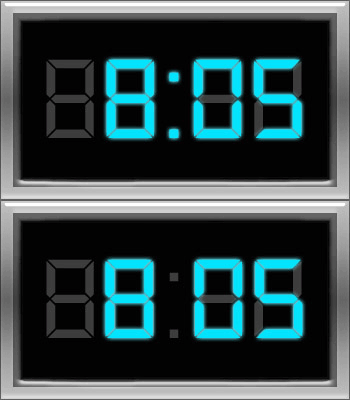
Данный урок научит вас создавать анимированные цифровые часы.
Создадим новый документ следующих размеров 350 *200 px., и зальем его черным цветом (#000000). Сделаем рамку для наших часов, для этого полностью выделите слой и перейдите в меню Select >> Modify >> Border (Выделение>>Модификация>>Граница).
Установите ширину размером 20 px. (выделение при этом переместится на 20 px. ниже).
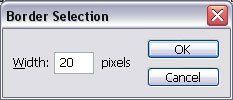
Сейчас, для того чтобы выделить область, которая осталась за выделением, (и сделать рамку), перейдите в меню Select >> Inverse (инверсия выделения). Теперь граница размером 20 рх. выделена. Создайте новый слой. Залейте его любым цветом, мы выбрали темно серый, но это не обязательно.
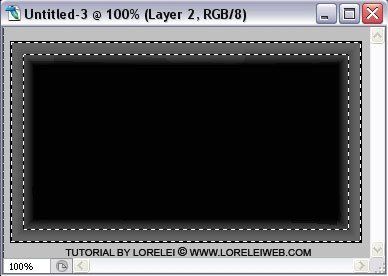
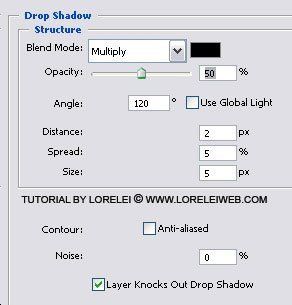
При выделенном новом слое, перейдите в меню Layer >> Layer Styles >> Options (Слой>>Стили слоев>>Опции), и примените следующие установки, с целью получить стильную металлическую рамку.
Drop Shadow – тень
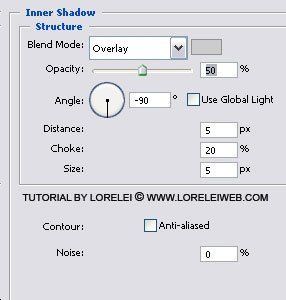
Inner Shadow - внутренняя тень, используйте цвет #CCCCCC.
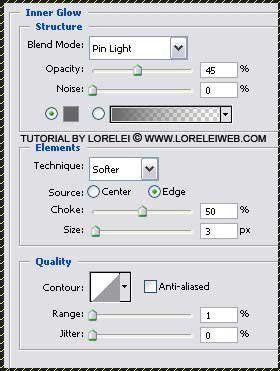
Inner Glow - внутреннее свечение, используйте цвет #666666.
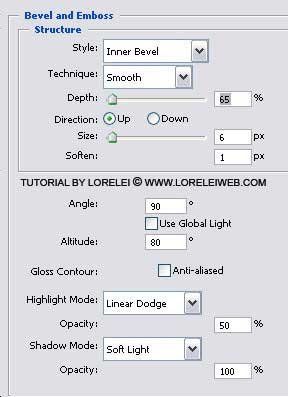
Bevel and emboss – тиснение.
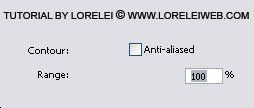
Contour – контур, используйте форму «Gaussian» ( по Гауссу).
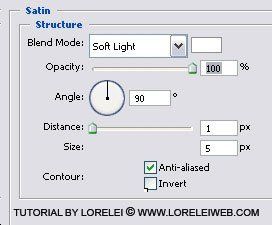
Satin – глянец, используйте форму «Rolling Slope» (Повторяющийся уклон) и цвет #FFFFFF.
Gradient Overlay - наложение градиента, градиент между #CCCCCC и #666666.
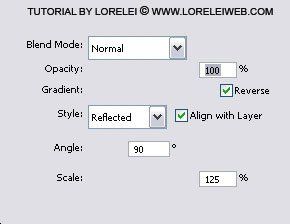
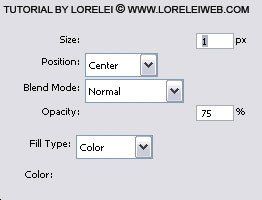
Stroke – обводка.
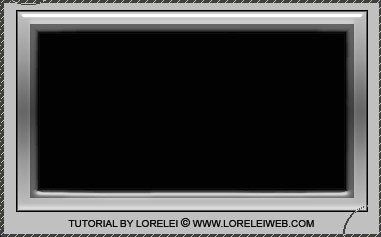
Вот такую рамку вы получили.
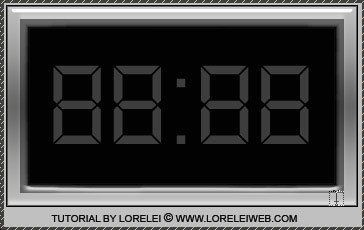
Сейчас перейдем к более трудоемкой части. Выберите инструмент Текст  и напишите следующее 88:88.
Вам необходимо использовать какой-либо «цифровой» шрифт. Мы использовали шрифт “DS Digital”, который можно скачать тут. Размер: 123 px, цвет: #3d3d3d.
Продублируйте слой с цифрами. На копии слоя напишите различные цифры, например 6:05. Используйте яркий режущий глаз цвет, мы использовали ярко-голубой цвет #04e3fd. Также, на ваше усмотрение, можете использовать и другие цвета.
Проверьте, чтобы новый слой точно был наложен сверху на серые цифры. Вы также можете добавить немного «Outer Glow» (внешнее свечение) того же, голубоватого оттенка, чтобы цифры выглядели более светящимися, но это не обязательно.
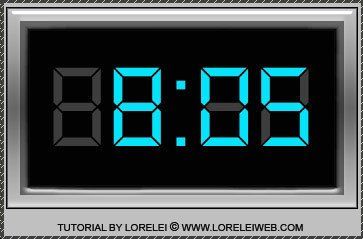
Сохраните это изображение в новую папку на жесткий диск и назовите его «1».
Теперь, удалите голубые точки между цифрами (слой с серыми цифрами оставьте не тронутым).
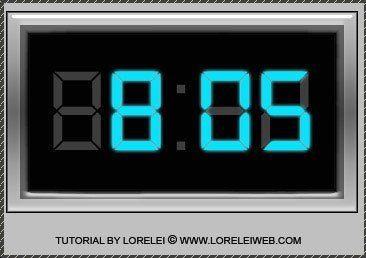
Это будет вашим вторым изображением, сохраните его как «2» в ту папку, где хранится первое изображение.
Откройте ImageReady.
Перейдите в меню File >> Import >> Folder as Frames (Файл>>Импорт>>Папка как Кадры), и выберите папку, где хранятся ваши изображения.
Установите время для анимации изображений.
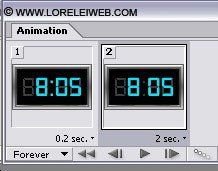
Сохраните изображение в формате GIF, так как анимацию можно сохранять только в этом формате.
Перевод: Игорь Арония.
Ссылка на источник
Данный урок подготовлен для Вас командой сайта http://www.photoshop-master.ru
Метки: фотошоп |
Весёлое привидение. |
Создаем новый документ с размерами по вашему усмотрению. Заливаем его черным цветом. (Цвет основного фона ставим 84d2fe. Создайте эллипс, используя инструмент Ellipse Tool  (Эллипс).
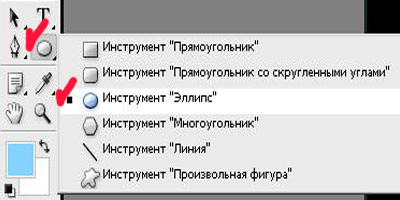
Нажмите кнопку Shape layers (Слой – фигура).
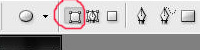
примечание переводчика)

Нажмите Ctrl+T. Правой кнопкой кликнем по изображению, выбираем Warp (Деформация) и изменяем форму эллипса, как показано на рисунке.

В верхней панели меню нажимаем кнопку Add to shape area (Добавление к выделенной области). Выбираем инструмент Custome shape Tool (Набор обычных фигур), находим там фигуру Blob 1, она похожа на кляксу с закругленными краями. На новом слое рисуем руки для привидения.

Скопируйте слой и нажмите Ctrl+T. Отразите по горизонтали и поместите руку с другой стороны.

В верхней панели меню нажмите кнопку Subtract from shape area (Вычитание из выделенной области). Инструментом Ellipse Tool (Эллипс) прорезаем глаза и нос.

Создайте рот призрака, используя инструмент Pen Tool  (Перо).

Создайте случайную форму, используя инструмент Перо.

Растеризуйте слой с привидением – кликните правой кнопкой по слою и Rasterize layer (Растеризовать слой).
Дублируйте слой. Нажмите Ctrl+T. Отразите по горизонтали и поместите второе привидение как на рисунке.

Откройте окно Window – Animation (Анимации). У вас должно быть всего три слоя: фоновый черный и два слоя с привидениями.
Дублируйте фрейм, нажмите на кнопку в окне анимации Dublicates selected frames.
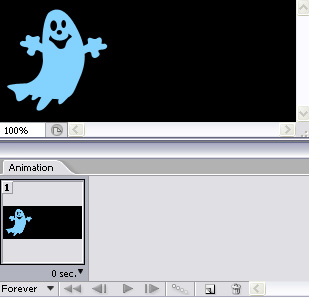
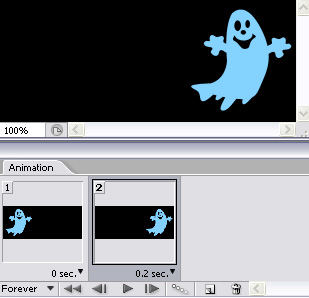
Переместите привидение на этом слое в другой угол документа, как на рисунке.
Нажмите кнопку Tween (Кадры анимации) внизу окна с анимацией. Проставьте в настроечном окне параметры:
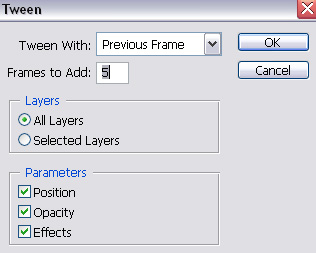
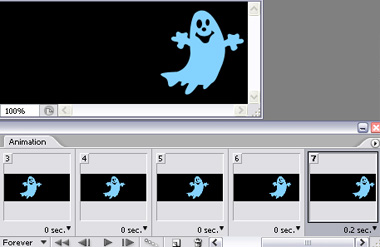
Вы видите семь фреймов.
Нажмите кнопку Dublicate selected frame (Дублировать выбранные кадры) и в восьмом фрейме отключите в палитре слоев тот слой, с которым вы работали, и включите видимость второго слоя с привидением.
Продублируйте фрейм и для 9-ого фрейма переместите привидение в левый угол.
Нажмите кнопку Tween (Кадры анимации) с такими же настройками, как и в предыдущем шаге.
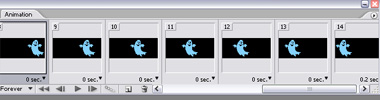
Нажмите Ctrl+Alt+Shift+S, чтобы сохранить как GIF.

Перевод: Наталья Шестакова.
Ссылка на источник
Данный урок подготовлен для Вас командой сайта http://www.photoshop-master.ru
Метки: фотошоп |
Урок. Создаём экшены для фотошопа. |
Ничто так не облегчает жизнь, как автоматизация любого процесса. Практически любая фотография нуждается в увеличении резкости. Поэтому в этом уроке по работе с фотошопом будет показан способ создания экшена для фотошопа по усилению резкости портретных фотографий и заодно узнаем, какие параметры необходимо устанавливать для увеличения резкости пейзажных фото, снимков, сделанных во время путешествий и для повседневного использования. Урок создан по мотивам книг известного автора Скотта Келби.

Подобные публикации:
Откроем портретную фотографию.

Перейдём к созданию экшена для фотошопа. Если у Вас не отображена в рабочем окне фотошопа палитра "Операции", откроем её - "Окно - Операции".

Вот так выглядит палитра "Операции". Для начала создаём новый набор (папку), в котором будет находиться создаваемая операция. Для этого щёлкаем по значку папки, третьему справа в палитре "Операции".

Даём имя набору. Я назвал "Резкость".

В палитре "Операции" появляется новая папочка "Резкость". Переходим к записи операции, для чего нажимаем на вторую справа иконку "Создаёт новую операцию".

В появившемся окне даём имя операции ("Резкость для портретов"), набор "Резкость" выбирается автоматически и можно назначить клавишу для выполнения экшена (я назначил F2). Это означает, что для усиления резкости Вам всего лишь надо будет нажать вышеназванную клавишу и через пару секунд любоваться результатом! Нажимаем "Записать". С этого момента все действия, которые мы будем выполнять в программе фотошоп, будут записываться.

Для начала создаём дубликат слоя, для чего просто перетаскиваем его на вторую справа иконку в палитре "Слои".

Переходим в "Фильтр - Резкость - Контурная резкость".

В окне фильтра ставим параметры, которые Вы видите на скриншоте.

В палитре "Операции" нажимаем на крайнюю левую кнопочку. Всё, запись операции закончена.

Вот так сейчас выглядит наш портрет. Если сравнить с первоначальной фотографией, то разница будет практически мало заметна. Но Вы должны знать, что резкость всегда проверяется при масштабе равном 100%. Если Вы сделаете такой масштаб и сравните фотографии, то разница, как говорится, будет налицо!

Некоторые читатели, наверное, подумали: "А зачем был создан дубликат слоя на первом шаге создания операции?". Вот теперь настал черёд этого слоя. При 100% масштабе я заметил, что резкость получилась чрезмерной, поэтому я просто уменьшил непрозрачность верхнего слоя.

Вот так выглядит портрет после уменьшения непрозрачности слоя.

А вот скриншот моей палитры "Операции".

Как легко заметить, в наборе "Резкость" у меня ещё есть две операции - по увеличению резкости для пейзажей, путешествий и для повседневного использования. Как создавать операции, я думаю, Вы разобрались. А какие же параметры поставить в окне фильтра "Контурная резкость" для других операций? Смотрим скриншоты ниже.


И напоследок, самое главное - не забудьте сохранить свою работу! А то на следующий день откроете свой любимый фотошоп и не увидите созданные накануне операции. Для сохранения набора делаем его активным (операции сохраняются только в наборе), щёлкаем по чёрной стрелочке, направленной вниз и выбираем "Сохранить операции". В появившемся окне выбираем папку для сохранения созданного набора. Я Вам советую сохранять набор в двух местах. Первое - в самой программе фотошоп (папка "Операции"), второе - в любом месте на жёстком диске, но не на диске "С", а на любом другом. Почему, спросите Вы? Дело в том, что если Вы переустановите программу фотошоп или полностью систему Windows, то Вы потеряете свой созданный набор (в случае, если Вы только сохраните набор в программе фотошоп). Если же Вы сохраните набор на другом диске Вашего винчестера, то Вы всегда сможете загрузить набор в программу фотошоп даже после десятой переустановки программы фотошоп или операционной системы Windows. Надеюсь, я Вас убедил! Удачного Вам создания наборов! Облегчаем жизнь в фотошопе!

Метки: фотошоп |
Плагин для фотошоп -AKVIS Retoucher |
Плагин для фотошоп -AKVIS Retoucher
Этот плагин поможет Вам восстанавливать старые фото (убирать царапины , изломы и тд. всё то , что накапливается на давно хранимых фотографиях)
Примеры использования плагина:
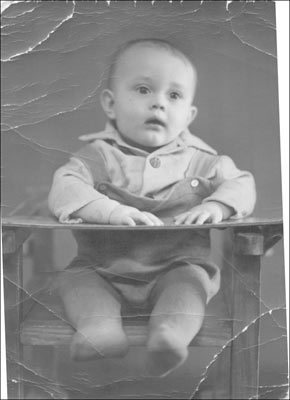
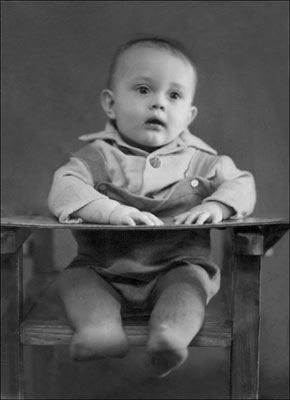
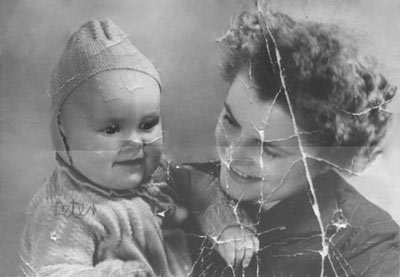
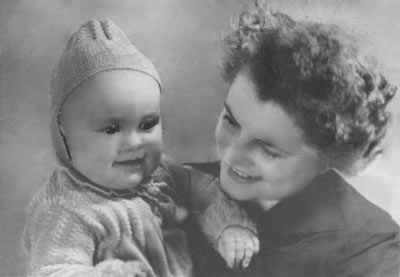
Так же в программе имеется учебный материал .
Установка программы:
Для установки плагина необходимо выполнить следующие действия:
Запустить файл akvis-retoucher-setup.exe.
Выбрать язык программы установки и нажать кнопку Next (Далее).
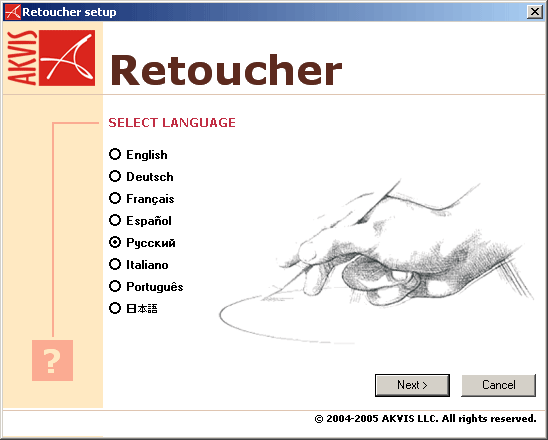
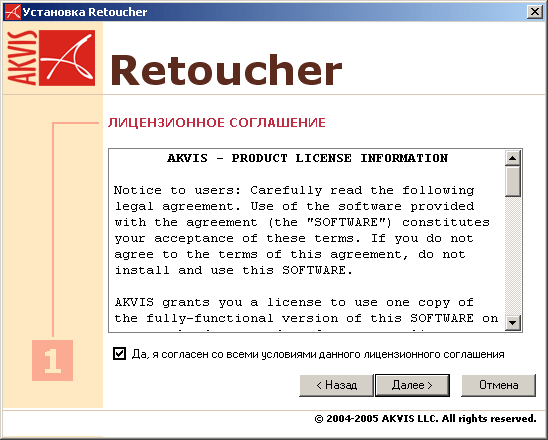
Ознакомиться с Лицензионным Соглашением, в случае согласия с его условиями , выставить флажок "Я согласен со всеми условиями данного лицензионного соглашения" и нажать кнопку Далее.
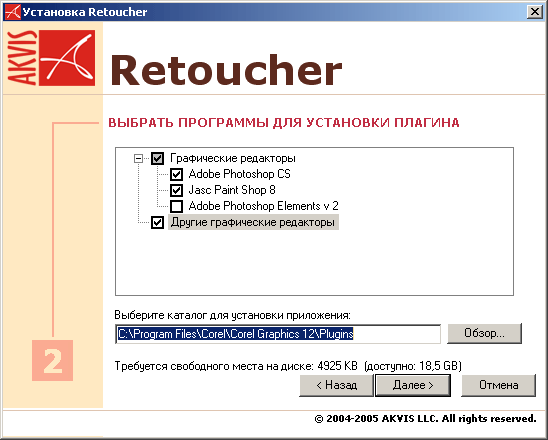
Выбрать графический редактор (или редакторы) из списка, в которые необходимо установить плагин AKVIS Retoucher, и нажать кнопку Далее.
Если нужного редактора нет в списке, то необходимо выставить флажок "Другие графические редакторы", затем нажать кнопку Обзор и выбрать каталог для установки плагина - папку Plugins в вашем редакторе (например, C:\Program Files\Corel\...\Plugins).
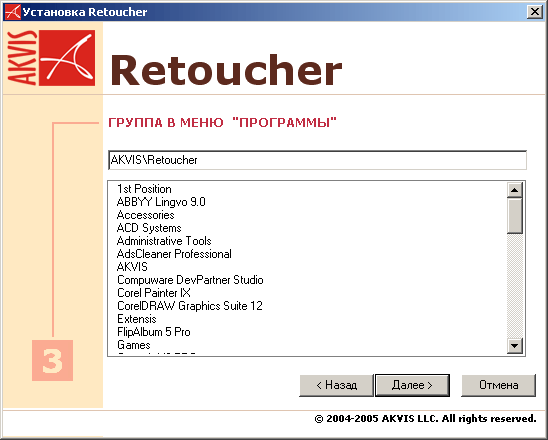
Выбрать папку в Главном меню, в которой будут созданы ярлыки программы, и нажать кнопку Далее.
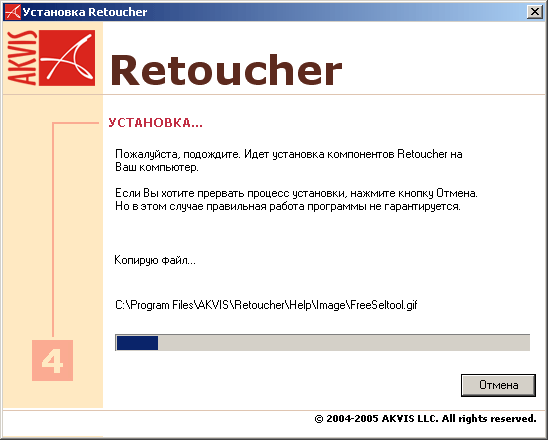
Запустится процесс установки программы.
Выставить флажок, если хотите подписаться на рассылку, и указать свой e-mail адрес.
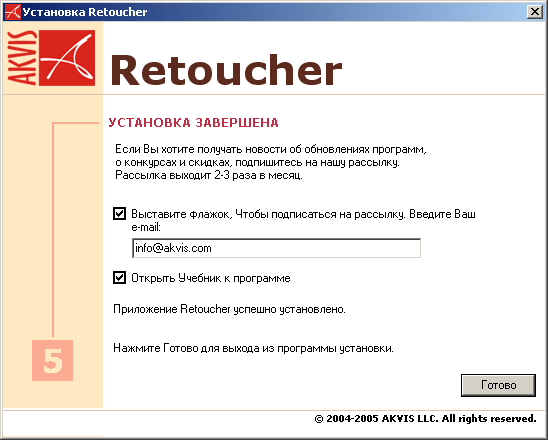
Нажать кнопку Готово для выхода из программы инсталляции.
После установки программы AKVIS Retoucher в меню фильтров редактора появится новая вкладка AKVIS – Retoucher.
|
«Впузо» - Сайт о вкусной и здоровой пище! |
 |
|
|
|
Серия сообщений "КУЛИНАРНЫЕ САЙТЫ":
Часть 1 - Кулинарные рецепты от Анастасии Скрипкиной(say7.info )
Часть 2 - Кулинарный сайт - SuperCook.ru
...
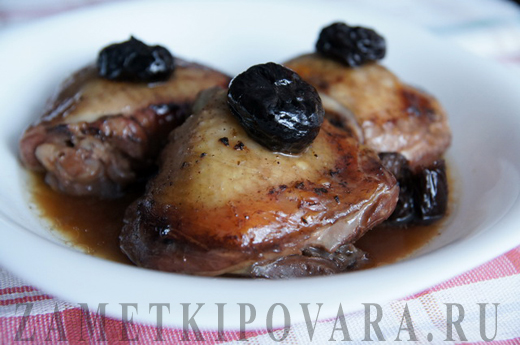
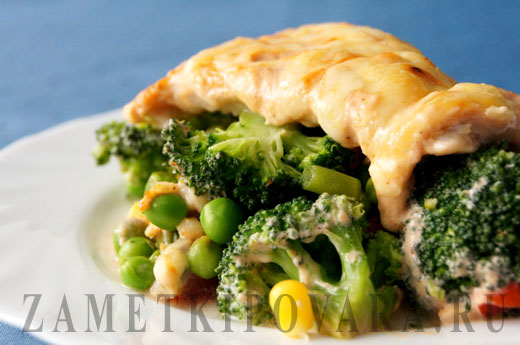
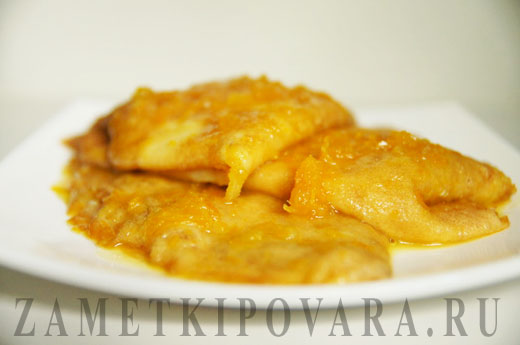
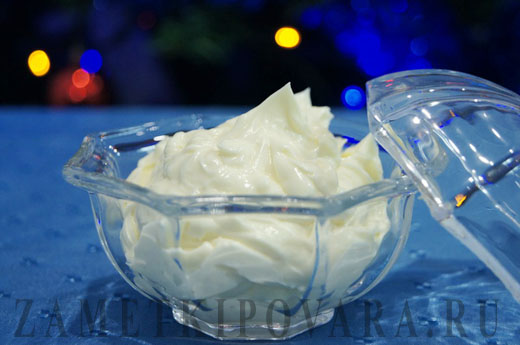
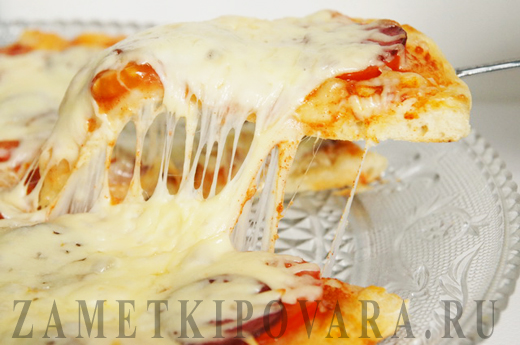
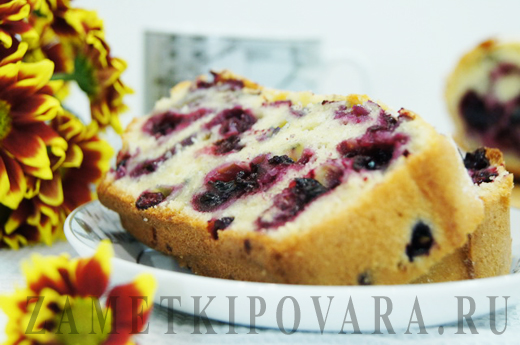
Часть 9 - Кулинарный сайт - “Заметки домашнего повара”
Часть 10 - Кулинарный сайт - " smachno.in.ua "
Часть 11 - «Впузо» - Сайт о вкусной и здоровой пище!
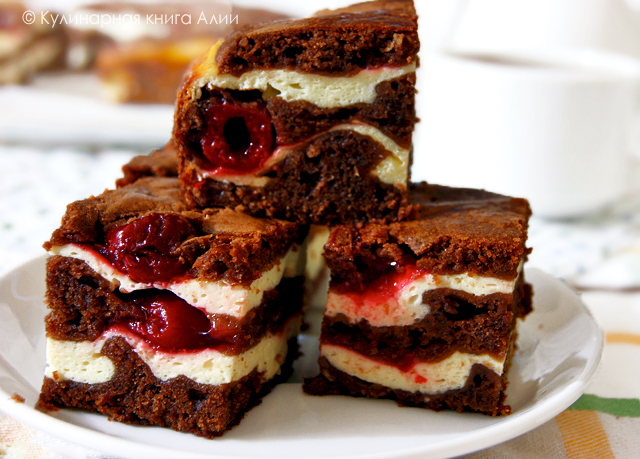
Часть 12 - Кулинарная книга Алии
Часть 13 - Кулинарные МК от Елены Тюфекчи: С нами вкусно!
...
Часть 30 - Кулинарные сайты.
Часть 31 - Бродилка по кулинарным сайтам - 2.
Часть 32 - Планета рецептов .ЖМи
Метки: кулинарный сайт кулинария |
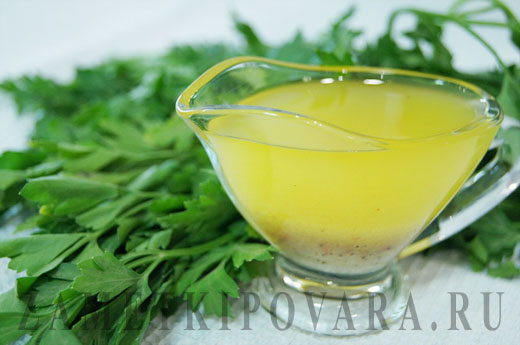
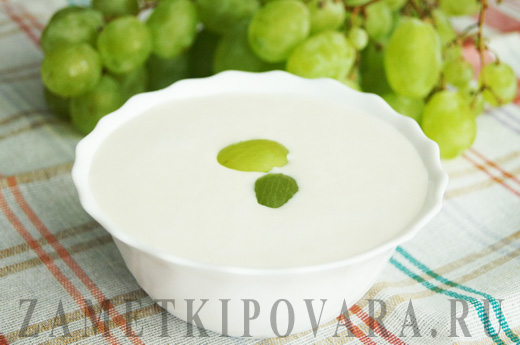
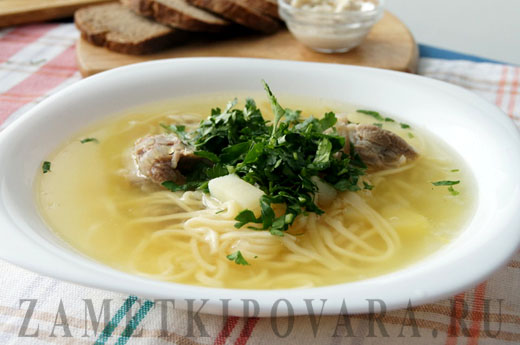
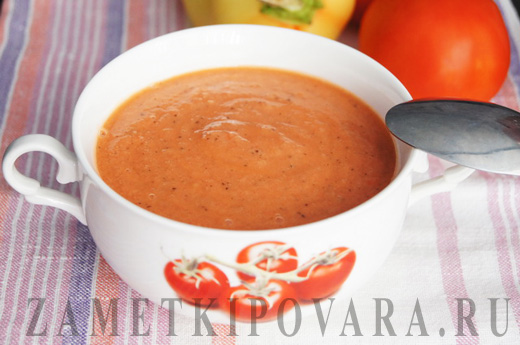
Кулинарный сайт - “Заметки домашнего повара” |

|
Серия сообщений "КУЛИНАРНЫЕ САЙТЫ":
Часть 1 - Кулинарные рецепты от Анастасии Скрипкиной(say7.info )
Часть 2 - Кулинарный сайт - SuperCook.ru
...
Часть 7 - Кулинарный сайт - "Кастрюльки.ру"
Часть 8 - Кулинарный сайт - "VkusneeDoma.ru "
Часть 9 - Кулинарный сайт - “Заметки домашнего повара”
Часть 10 - Кулинарный сайт - " smachno.in.ua "
Часть 11 - «Впузо» - Сайт о вкусной и здоровой пище!
...
Часть 30 - Кулинарные сайты.
Часть 31 - Бродилка по кулинарным сайтам - 2.
Часть 32 - Планета рецептов .ЖМи
Метки: кулинарный сайт кулинария |
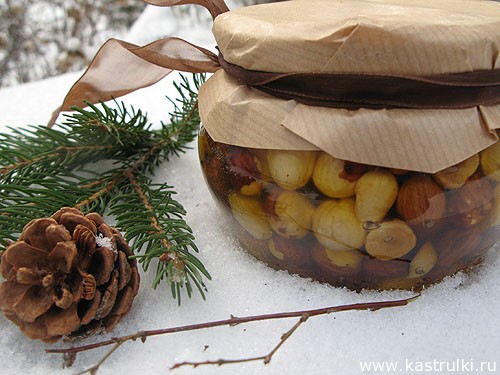
Кулинарный сайт - "Кастрюльки.ру" |
|
|
|
|
|
Серия сообщений "КУЛИНАРНЫЕ САЙТЫ":
Часть 1 - Кулинарные рецепты от Анастасии Скрипкиной(say7.info )
Часть 2 - Кулинарный сайт - SuperCook.ru
...
Часть 5 - Кулинарный сайт - Рецепты.TV
Часть 6 - Кулинарный сайт - "Готовим дома"!
Часть 7 - Кулинарный сайт - "Кастрюльки.ру"
Часть 8 - Кулинарный сайт - "VkusneeDoma.ru "
Часть 9 - Кулинарный сайт - “Заметки домашнего повара”
...
Часть 30 - Кулинарные сайты.
Часть 31 - Бродилка по кулинарным сайтам - 2.
Часть 32 - Планета рецептов .ЖМи
Метки: кулинарный сайт кулинария |
Кулинарный сайт - KEDEM.RU - Кулинарный Эдем |
Серия сообщений "КУЛИНАРНЫЕ САЙТЫ":
Часть 1 - Кулинарные рецепты от Анастасии Скрипкиной(say7.info )
Часть 2 - Кулинарный сайт - SuperCook.ru
Часть 3 - Кулинарный сайт - KEDEM.RU - Кулинарный Эдем
Часть 4 - Кулинарный сайт - "ВКУСНО готовим"! с Ириной Савенок
Часть 5 - Кулинарный сайт - Рецепты.TV
...
Часть 30 - Кулинарные сайты.
Часть 31 - Бродилка по кулинарным сайтам - 2.
Часть 32 - Планета рецептов .ЖМи
Метки: кулинарный сайт |
Кулинарный сайт - SuperCook.ru |
Серия сообщений "КУЛИНАРНЫЕ САЙТЫ":
Часть 1 - Кулинарные рецепты от Анастасии Скрипкиной(say7.info )
Часть 2 - Кулинарный сайт - SuperCook.ru
...
Часть 10 - Кулинарный сайт - " smachno.in.ua "
Часть 11 - «Впузо» - Сайт о вкусной и здоровой пище!
Часть 12 - Кулинарная книга Алии
Часть 13 - Кулинарные МК от Елены Тюфекчи: С нами вкусно!
Часть 14 - Кулинарный сайт "prigotovim.org "
...
Часть 30 - Кулинарные сайты.
Часть 31 - Бродилка по кулинарным сайтам - 2.
Часть 32 - Планета рецептов .ЖМи
Метки: кулинарный сайт |
Вкусные котлеты. |

Серия сообщений "Вкусная еда.":
Часть 1 - Хинкали в подробностях и мелких деталях
Часть 2 - Чебуреки, как 50 лет назад
Часть 3 - Курица в лаваше
Часть 4 - Вкусные котлеты.
Часть 5 - Постные блюда - 50 рецептов с фото
Часть 6 - ЯЙЦА - 50 ОРИГИНАЛЬНЫХ РЕЦЕПТОВ
...
Часть 8 - Лагман - 10 лучших рецептов с фото
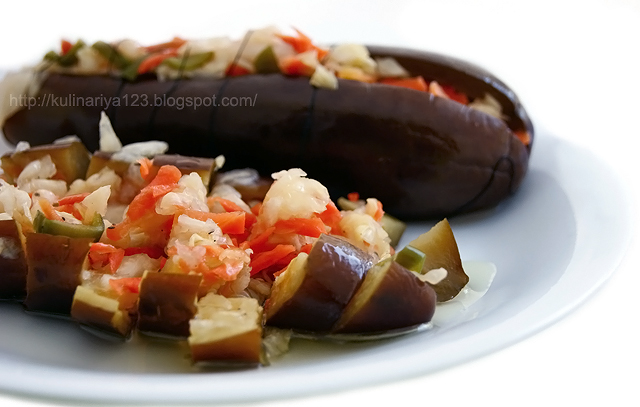
Часть 9 - КВАШЕНЫЕ БАКЛАЖАНЫ
Часть 10 - кулинарные сайты
|
Метки: котлеты |
Курица в лаваше |
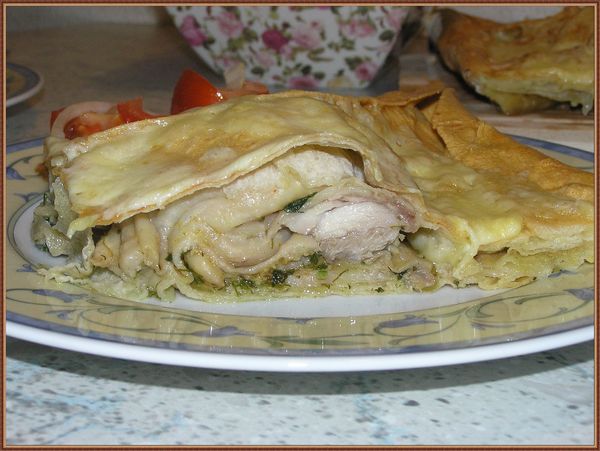


Серия сообщений "Вкусная еда.":
Часть 1 - Хинкали в подробностях и мелких деталях
Часть 2 - Чебуреки, как 50 лет назад
Часть 3 - Курица в лаваше
Часть 4 - Вкусные котлеты.
Часть 5 - Постные блюда - 50 рецептов с фото
...
Часть 8 - Лагман - 10 лучших рецептов с фото
Часть 9 - КВАШЕНЫЕ БАКЛАЖАНЫ
Часть 10 - кулинарные сайты
|
Метки: вкусная еда лаваш выпечка |
Диван из ПЕТ-бутылок,мастер-класс |


Серия сообщений "Интерьер":
Часть 1 - РОСПИСЬ-ОБМАНКА.Фиктивные расширения реального сада.
Часть 2 - Журнальный столик с балясинами из бутылок
Часть 3 - Диван из ПЕТ-бутылок,мастер-класс
Часть 4 - Чехол на табурет
|
Метки: мастер-класс поделки из пет-бутылок |
Сациви. Варианты рецепта(5) |
Серия сообщений "Мясо - что можно приготовить .":
Часть 1 - 100 рецептов из свинины - что можно приготовить из свинины прямо сейчас!
Часть 2 - 11 рецептов Шашлыков в духовке!
...
Часть 6 - Куриная печень по-царски
Часть 7 - Свинина "Ананасовое наслаждение".
Часть 8 - Сациви. Варианты рецепта(5)
Часть 9 - Куриный рулет - 50 рецептов с фото
|
Метки: сациви |
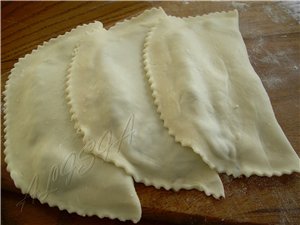
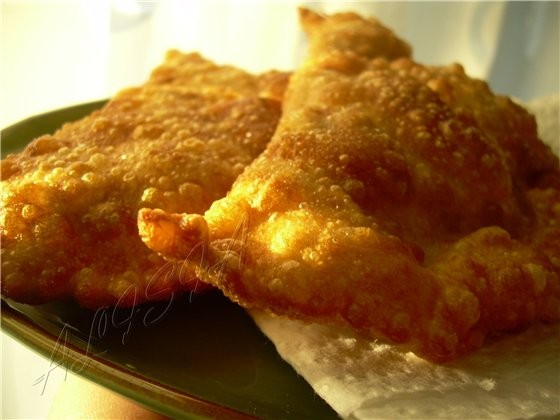
Чебуреки, как 50 лет назад |
 ?!
?! 
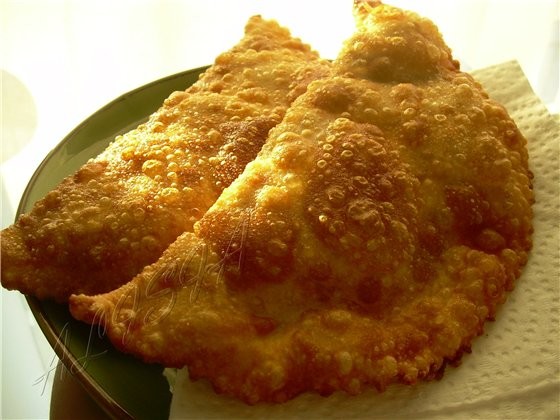
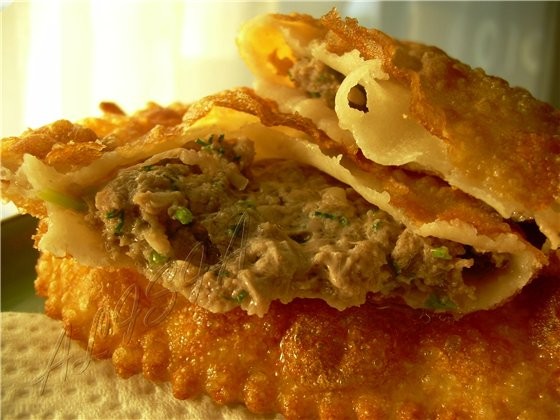

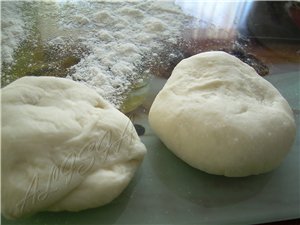
Серия сообщений "Вкусная еда.":
Часть 1 - Хинкали в подробностях и мелких деталях
Часть 2 - Чебуреки, как 50 лет назад
Часть 3 - Курица в лаваше
Часть 4 - Вкусные котлеты.
...
Часть 8 - Лагман - 10 лучших рецептов с фото
Часть 9 - КВАШЕНЫЕ БАКЛАЖАНЫ
Часть 10 - кулинарные сайты
|
Метки: чебуреки вкусная еда тесто |
Хинкали в подробностях и мелких деталях |
Хинкали в подробностях и мелких деталях
Хинкали – одно из лучших изобретений грузинской кухни, даже и не всей грузинской, поскольку она весьма пестра и разнообразна, а конкретно берёт начало из Тушети (Ананури) и Мохеви (Тианети). К нашему времени хинкали расползлись по всей Грузии, ее регионам Абхазии и Южной Осетии, претерпев немало изменений, нововведений и вариаций. У меня была возможность проследить в подробностях процесс приготовления самых традиционных тушинских хинкали, о чём и рапортую с многочисленными иллюстрациями.
Впрочем, и эти хинкали не самые-самые, это равнинный рецепт, в то время как исконный горский рецепт использует мясо горного тура. Налёт на зоопарк мы не планировали и пришлось спуститься с поднебесных вершин в плодородные равнины. На равнинах пасутся коровы и свиньи, которые и вошли в президиум.
Было использовано чуть меньше килограмма молодой говядины (кострец) и чуть больше килограмма молодой же свинины из окорока + грамм 200 нутряного говяжьего жира. На фото говядина слева, свинина – справа, уже нарезанные.

Серия сообщений "Вкусная еда.":
Часть 1 - Хинкали в подробностях и мелких деталях
Часть 2 - Чебуреки, как 50 лет назад
Часть 3 - Курица в лаваше
...
Часть 8 - Лагман - 10 лучших рецептов с фото
Часть 9 - КВАШЕНЫЕ БАКЛАЖАНЫ
Часть 10 - кулинарные сайты
|
Метки: хинкали тесто |
Журнальный столик с балясинами из бутылок |


Серия сообщений "Интерьер":
Часть 1 - РОСПИСЬ-ОБМАНКА.Фиктивные расширения реального сада.
Часть 2 - Журнальный столик с балясинами из бутылок
Часть 3 - Диван из ПЕТ-бутылок,мастер-класс
Часть 4 - Чехол на табурет
|
Метки: мастер-класс интерьер |
РОСПИСЬ-ОБМАНКА.Фиктивные расширения реального сада. |
Фреска будет прямо на кирпичной стене.
Этапы работы:
1.

2.

3.

далее
Серия сообщений "ОБМАНКИ":
Часть 1 - РОСПИСЬ-ОБМАНКА. ФРЕСКА НИША.
Часть 2 - РОСПИСЬ-ОБМАНКА.Фиктивные расширения реального сада.
Часть 3 - А trompe-L,oel "обманка"-стиль живописи от В.Сильянова.
Часть 4 - "Обманки" от американской художницы Jenness Cortez
Часть 5 - Сильянов Валерий
Часть 6 - Росписи-обманки от Сергея Судакова
Серия сообщений "Интерьер":
Часть 1 - РОСПИСЬ-ОБМАНКА.Фиктивные расширения реального сада.
Часть 2 - Журнальный столик с балясинами из бутылок
Часть 3 - Диван из ПЕТ-бутылок,мастер-класс
Часть 4 - Чехол на табурет
|
Метки: мастер-класс итерьер |


 Наверх