Внимание! Данное сообщение было написано специально для того, чтобы вынести часть из сообщения "Как скачать музыку с mail.ru?"
Недавно задавал вопрос своим читателям:
"Вы умете скачивать файл по прямой ссылке?".
Самый частый ответ был:
"Нет, но хочу научиться!". Ну, вы сами этого хотели.
Часть №1. Как скачать файл по прямой ссылке?
Часть №2. Как скачать по адресу в виде прямой ссылки?
//img1.liveinternet.ru/images/attach/c/4//3925/3925523_example.zip
Чем отличается от варианта, описанного в части №1? А тем, что ссылка на файл не активна. То есть, браузер не знает, что написанные символы - ссылка на файл (в отличии от варианта, описанного в первой части сообщения). Конечно же, в этом случае скачать такой файл немного труднее. А в некоторых браузерах (например, Google Chrome и mp3-файл) вообще невозможно.
Для браузера Opera
Знаю, что в Опере есть горячие клавиши, но сам пользуюсь версией горячих клавиш от версии 9.2, поэтому буду показывать всё подробно, чтобы вас не запутать.
Тут надо расписать всё подробно, шаг за шагом.
Способ №1
Шаг №1
Копируем ссылку. Если не знаете, как
копировать текст, то вот вам инструкция.
Шаг №2
Вставляем ссылку в адресную строку браузера и нажимает клавишу "Enter".
Шаг №3
В появившемся окне выбираем "Сохранить":
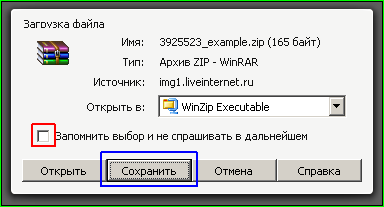
Обратите внимание на галочку "Запомнить выбор и не спрашивать в дальнейшем". Пользуйтесь ей с осторожностью!
Способ №2
Шаг №1
Копируем ссылку. Если не знаете, как
копировать текст, то вот вам инструкция.
Шаг №2
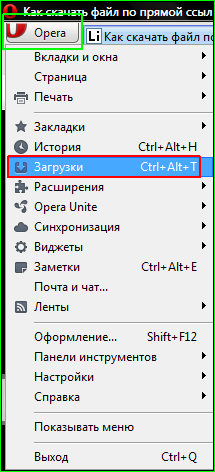
Нажимаете в верхнем левой углу Оперы на надпись "Opera"
(светло-зелёная рамка).
Выбираете в выпавшем меню пункт "Загрузки"
(красная рамка):
 Шаг №3
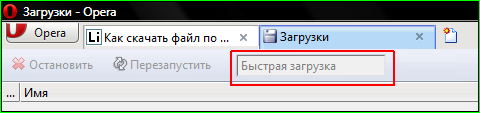
В появившейся вкладке находим надпись "Быстрая загрузка":
 Шаг №4
Вставляем вместо надписи "Быстрая загрузка" адрес, скопированный в шаге№1 и нажимаем клавишу "Enter":
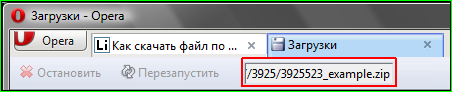
Начнётся загрузка файла, которая завершится через какое-то время. Но куда файл загрузился? И как изменить это место? Ответы на эти вопросы
читайте тут.
Для браузера Google Chrome
Шаг №1
Копируем ссылку. Если не знаете, как
копировать текст, то вот вам инструкция.
Шаг №2
Вставляем ссылку в адресную строку браузера и нажимает клавишу "Enter".
Шаг №3
Всё! Загрузка автоматически начнётся, если вы
настроили загрузку по умолчанию так, как на это скриншоте:
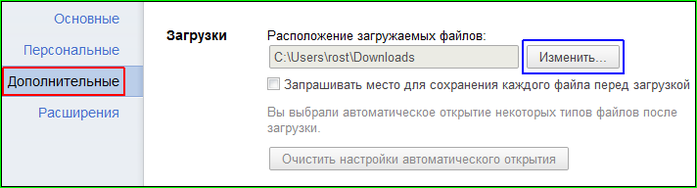
Ещё раз обращаю внимание на опцию "Запрашивать место для сохранения каждого файла перед загрузкой". Если эта галочка всё-таки стоит, тогда браузер спросит, куда сохранить файл.
Шаг №4
Ход загрузки можно видеть внизу страницы:

Если нажать на ссылку "Все загрузки" на этом окне, или "Загрузки" в опция браузера, или если нажать "Ctrl + J", вы увидите окно загрузок:
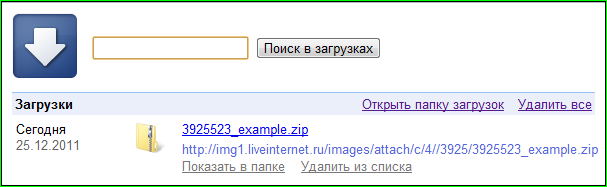
Особенно обратите внимание на ссылку "Показать в папке". Если вы нажмёте на неё, откроется окно проводника Windows с выделенным файлом, который загружался.
Но куда именно файл загрузился? И как изменить это место? Ответы на эти вопросы
читайте тут.
Для браузера Internet Explorer
Очень похоже на Хром, но есть некоторые нюансы. Скриншоты сняты с 9-ой русской версии браузера.
Шаг №1
Копируем ссылку. Если не знаете, как
копировать текст, то вот вам инструкция.
Шаг №2
Вставляем ссылку в адресную строку браузера и нажимает клавишу "Enter".
Шаг №3
Что произойдёт дальше? Зависит от типа файла. Может появится вот такое окно внизу страницы:

Или вот такое окно:
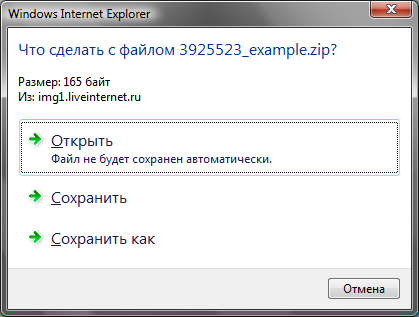
Или даже вот такое окно:
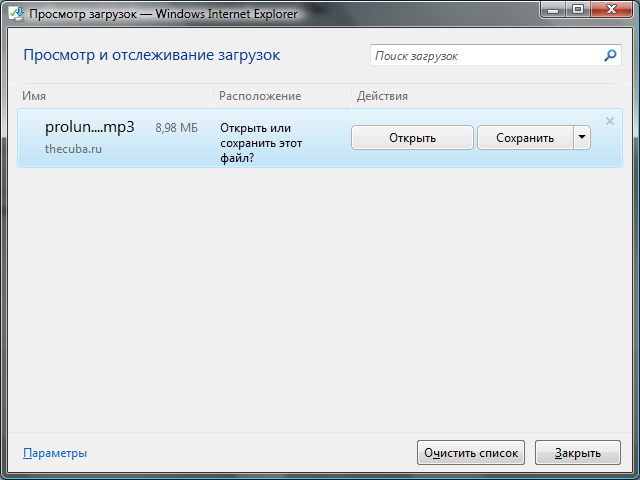
Поскольку сообщение называется
"Как сохранить файл...?", а не
"Как открыть файл...?", нажимаем на кнопку "Сохранить"
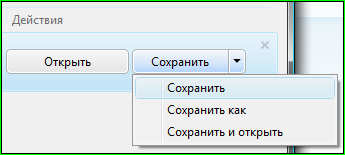
Дальше надо сделать нелёгкий выбор.
После загрузки можно открыть файл:
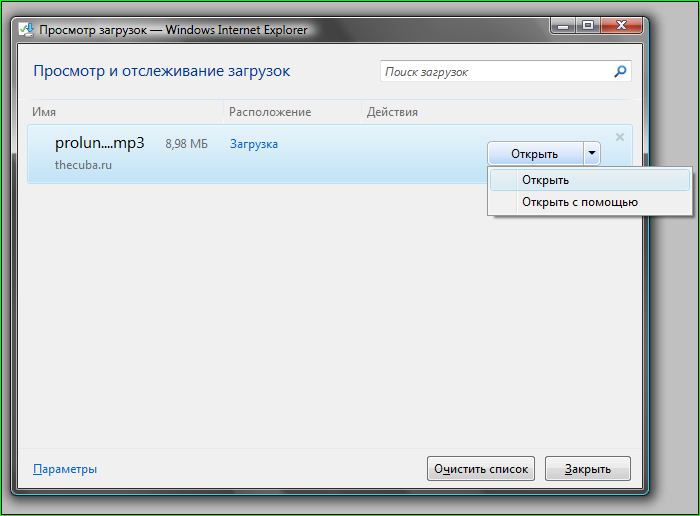
Опять таки, у многих возникнет вопрос, куда загрузится файл, если выбрать пункт "Сохранить"? И как можно это место изменить?
Читайте про это здесь.
Для браузера Safari
Очень похоже на Хром, но есть некоторые нюансы.
Шаг №1
Копируем ссылку. Если не знаете, как
копировать текст, то вот вам инструкция.
Шаг №2
Вставляем ссылку в адресную строку браузера и нажимает клавишу "Enter".
Шаг №3
Дальше предстоит сделать нелёгкий выбор:
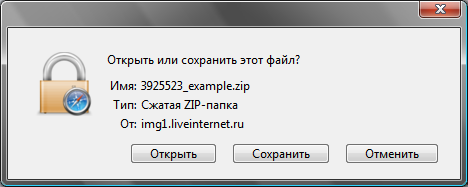
Если выберите "Сохранить", файл начнёт загружаться. Куда? Это вы
можете узнать тут.
Для браузера Mozilla Firefox
Очень похоже на Хром, но есть некоторые нюансы.
Шаг №1
Копируем ссылку. Если не знаете, как
копировать текст, то вот вам инструкция.
Шаг №2
Вставляем ссылку в адресную строку браузера и нажимает клавишу "Enter".
Шаг №3
Дальше предстоит сделать нелёгкий выбор:
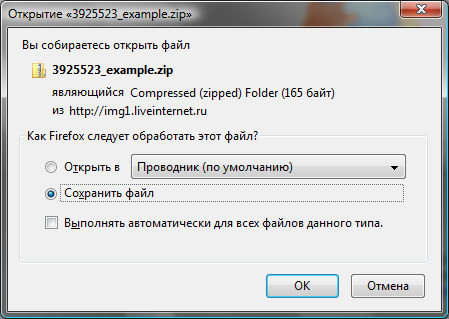
Если выберите "Сохранить", файл начнёт загружаться. Куда? Это вы
можете узнать тут.
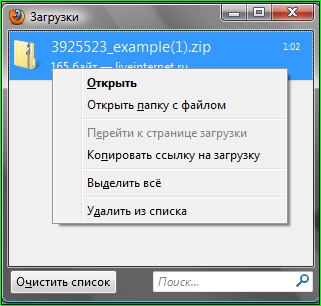
Открыв "Загрузки" вы можете выбрать, что вы хотите сделать с файлом:
Ну вот. Теперь вы это умеете. А значит и сумеете
сохранить музыку с mail.ru.
LI 5.09.15 
 Олёнка47 обратиться по имени
Четверг, 29 Декабря 2011 г. 11:11 (ссылка)
Олёнка47 обратиться по имени
Четверг, 29 Декабря 2011 г. 11:11 (ссылка)
 anatolyaksenov обратиться по имени
Понедельник, 09 Января 2012 г. 18:39 (ссылка)
anatolyaksenov обратиться по имени
Понедельник, 09 Января 2012 г. 18:39 (ссылка)
 : http://melochi-jizni.ru/photo/22


