А он звонил ей в двери и боялся... А он звонил ей в двери и боялся, что скажет: "У...
ТОРТ «ЦАРИЦА ЭСТЕР» - (3)Торт «Царица Эстер» //img-fotki.yandex.ru/get/5504/nata-komiati.26/0_54e5c_d1181b96_M....
ПЕРЕКЛАД ВОСКОМ (ОТЛИВКИ) - (0)Переклад воском (отливки) Данный ритуал является авторским. При использовании обязателен копир...
ЗАГОВОРЫ НА ПОСЛУШАНИЕ ДЕТЕЙ - (0)Заговоры на послушание детей Ученые не отрицают действенность заговоров. Если кто-то и не вер...
Заварной крем с белым шоколадом |
 Состав
Метки: крем |
Торт Медовик.Ну очень вкусный рецепт |

Метки: торт |
ТОРТ МЕДОВО-ШОКОЛАДНЫЙ С ОРЕХАМИ |

 angel devid
Метки: торт |
ЗАКУСКА ИЗ БАТОНА |
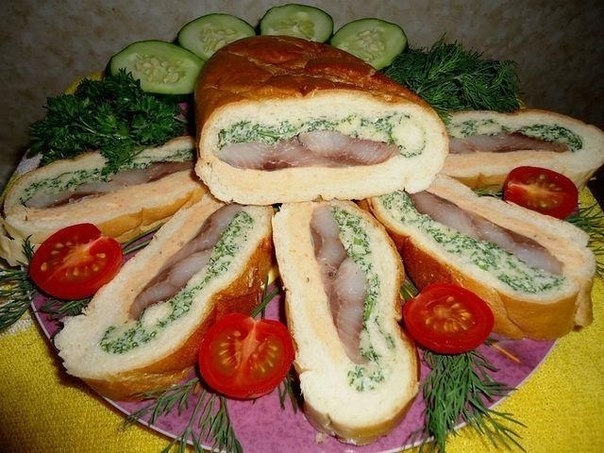 angel devid
|
РЕЦЕПТЫ ДЛЯ МУЛЬТИВАРКИ |


|
ЛЕПИМ ОЧАРОВАТЕЛЬНУЮ ЛОШАДКУ. |
Если Вы хотите узнать , как лепить эту очаровательную лошадку, то милости просим на мастер-класс :)
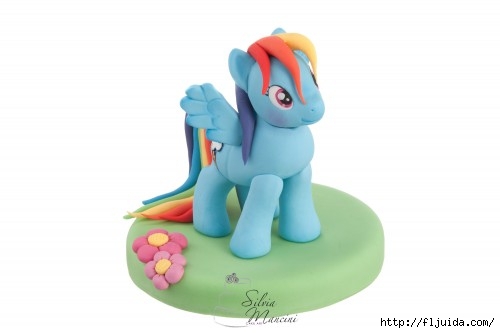
Метки: украшения для торта |
Как сделать надпись на торте. |

Надпись шприцом
Распечатываем текст, вставляем в файлик, в шприц кладем кусочек мастики, подогреваем в микроволновке (я грею 15 секунд, зависит от мощности микроволновки), чтобы масса тянулась, и обводим буковки. Можно легко подправить зубочисткой.
Надпись очень быстро подсыхает, 30 минут достаточно. Затем переносим на торт
Метки: украшения для торта |
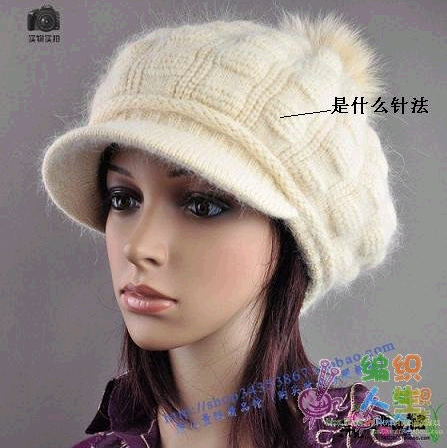
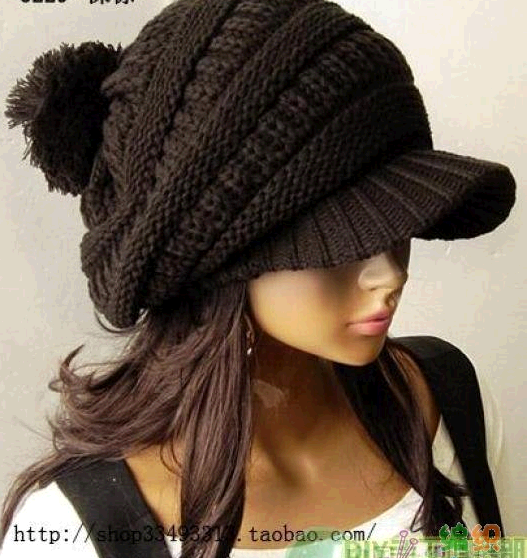
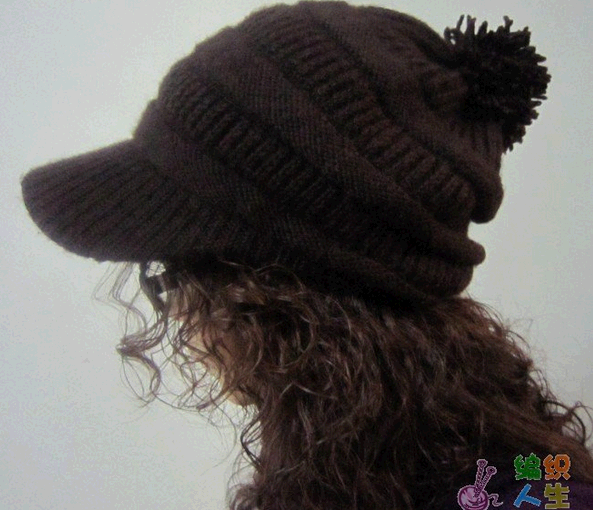
Шапочка с цельновязаным козырьком,мастер-класс |
|
50 рецептов с сыром маскарпоне |
Метки: сладости |
Сыр маскарпоне. Рецепты |
|
Домашняя халва |

1,5 ст. пшеничной муки,
1,5 ст. очищенных семечек подсолнуза,
2 ст. л. измельченного фундука или миндаля,
150 г сахарного песка,
Метки: сладости |
Творожный кекс с изюмом |
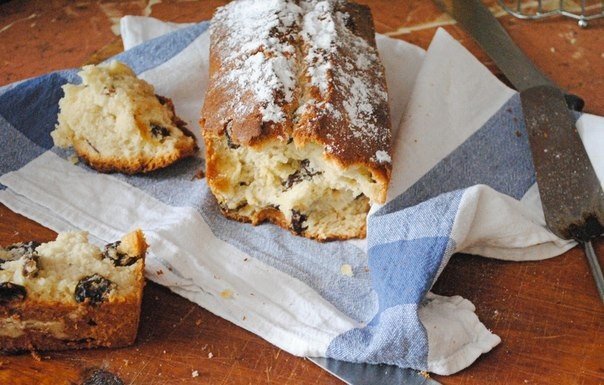
angel devid
Метки: кекс |
Домашние тапочки — сапожки |
|
Как загрузить флешку с компьютера в дневник? |
Мы все знаем, как загрузить картинку в дневник... Обычно, для этого используем или Яндекс-фотки или Радикал-фото
Сегодня меня спросили, а как вставить флешку с компьютера в дневник? Рассказываю..))
Идем в «ЯП файлы» - бесплатный сервис для хранения мультимедийных файлов

|
Flip Flash Album Deluxe 2.2 Portable |


Серия сообщений "Работы друзей":
Часть 1 - Я шагнула на корабль..
Часть 2 - Новогодние плеерочки от Оли_Мираж
...
Часть 28 - ~Lignes Magigues~
Часть 29 - Прошу прощения... - великолепная работа Любаши К.
Часть 30 - Flip Flash Album Deluxe 2.2 Portable
Серия сообщений "Портативная (portable) программа":
Часть 1 - Очень интересная программка для рисования огнем!
Часть 2 - Adobe Photoshop CS6 13.0
...
Часть 37 - Any Video Converter Professional 5.0.9 Portable
Часть 38 - Teorex Collection 1.1 Rus Portable by Valx
Часть 39 - Flip Flash Album Deluxe 2.2 Portable
|
телятина с солеными огурцами и медом |

|
Крем сливочный видео рецепт |
Метки: крем |
Меренги |
Метки: сладости |
Фрикасе рыбное |


Серия сообщений "из рыбы":
Часть 1 - РЫБКА ,,В ШУБКЕ,,
Часть 2 - Рыба в горшочках, запеченная в омлете
...
Часть 43 - Рыбка в рыжей шубке
Часть 44 - Правильная разделка рыбы: видео-уроки
Часть 45 - Фрикасе рыбное
Часть 46 - В ТАКОМ КЛЯРЕ РЫБА СУХОЙ НЕ БЫВАЕТ.
|
|
Урок. Создаём экшены для фотошопа. |
Ничто так не облегчает жизнь, как автоматизация любого процесса. Практически любая фотография нуждается в увеличении резкости. Поэтому в этом уроке по работе с фотошопом будет показан способ создания экшена для фотошопа по усилению резкости портретных фотографий и заодно узнаем, какие параметры необходимо устанавливать для увеличения резкости пейзажных фото, снимков, сделанных во время путешествий и для повседневного использования. Урок создан по мотивам книг известного автора Скотта Келби.

Подобные публикации:
Откроем портретную фотографию.

Перейдём к созданию экшена для фотошопа. Если у Вас не отображена в рабочем окне фотошопа палитра "Операции", откроем её - "Окно - Операции".

Вот так выглядит палитра "Операции". Для начала создаём новый набор (папку), в котором будет находиться создаваемая операция. Для этого щёлкаем по значку папки, третьему справа в палитре "Операции".

Даём имя набору. Я назвал "Резкость".

В палитре "Операции" появляется новая папочка "Резкость". Переходим к записи операции, для чего нажимаем на вторую справа иконку "Создаёт новую операцию".

В появившемся окне даём имя операции ("Резкость для портретов", набор "Резкость" выбирается автоматически и можно назначить клавишу для выполнения экшена (я назначил F2). Это означает, что для усиления резкости Вам всего лишь надо будет нажать вышеназванную клавишу и через пару секунд любоваться результатом! Нажимаем "Записать". С этого момента все действия, которые мы будем выполнять в программе фотошоп, будут записываться.

Для начала создаём дубликат слоя, для чего просто перетаскиваем его на вторую справа иконку в палитре "Слои".

Переходим в "Фильтр - Резкость - Контурная резкость".

В окне фильтра ставим параметры, которые Вы видите на скриншоте.

В палитре "Операции" нажимаем на крайнюю левую кнопочку. Всё, запись операции закончена.

Вот так сейчас выглядит наш портрет. Если сравнить с первоначальной фотографией, то разница будет практически мало заметна. Но Вы должны знать, что резкость всегда проверяется при масштабе равном 100%. Если Вы сделаете такой масштаб и сравните фотографии, то разница, как говорится, будет налицо!

Некоторые читатели, наверное, подумали: "А зачем был создан дубликат слоя на первом шаге создания операции?". Вот теперь настал черёд этого слоя. При 100% масштабе я заметил, что резкость получилась чрезмерной, поэтому я просто уменьшил непрозрачность верхнего слоя.

Вот так выглядит портрет после уменьшения непрозрачности слоя.

А вот скриншот моей палитры "Операции".

Как легко заметить, в наборе "Резкость" у меня ещё есть две операции - по увеличению резкости для пейзажей, путешествий и для повседневного использования. Как создавать операции, я думаю, Вы разобрались. А какие же параметры поставить в окне фильтра "Контурная резкость" для других операций? Смотрим скриншоты ниже.


И напоследок, самое главное - не забудьте сохранить свою работу! А то на следующий день откроете свой любимый фотошоп и не увидите созданные накануне операции. Для сохранения набора делаем его активным (операции сохраняются только в наборе), щёлкаем по чёрной стрелочке, направленной вниз и выбираем "Сохранить операции". В появившемся окне выбираем папку для сохранения созданного набора. Я Вам советую сохранять набор в двух местах. Первое - в самой программе фотошоп (папка "Операции"), второе - в любом месте на жёстком диске, но не на диске "С", а на любом другом. Почему, спросите Вы? Дело в том, что если Вы переустановите программу фотошоп или полностью систему Windows, то Вы потеряете свой созданный набор (в случае, если Вы только сохраните набор в программе фотошоп). Если же Вы сохраните набор на другом диске Вашего винчестера, то Вы всегда сможете загрузить набор в программу фотошоп даже после десятой переустановки программы фотошоп или операционной системы Windows. Надеюсь, я Вас убедил! Удачного Вам создания наборов! Облегчаем жизнь в фотошопе!

Метки: экшен |






 Наверх