Я - фотографПлагин для публикации фотографий в дневнике пользователя. Минимальные системные требования: Internet Explorer 6, Fire Fox 1.5, Opera 9.5, Safari 3.1.1 со включенным JavaScript. Возможно это будет рабо
ОткрыткиПерерожденный каталог открыток на все случаи жизни
Все мы просматриваем свои изображения в каком-нибудь редакторе. Кто в каком, кто к какому привык.
их множество, все перечислять нет никакого смысла - вот только некоторые -
Paint -IrfanView - Adobe Photoshop- ACDSee и конечно же XNView!))) - о нем я напишу чуть позже отдельно.
Когда я у одной моей читательницы спросила как она просматривает картинки или фото - она мне ответила, что нажимает правой кнопкой мыши на изображение и выбирает программу -
это очень не удобно!
расскажу о том, как удобнее всего подстроить под себя любимый редактор!
делается все один раз - потом все картинки будут открываться в этом просмотрщике (в том, какой выберете)
1. правой кнопкой мыши жмем на картинку , которую хотим просмотреть
2. в открывшейся вкладке выбираем себе просмотрщик - выделяем его, нажав на него.
3. если его нет в этом списке - нажимаем обзор и находим его в другом списке - и он появляется тут
4. обязательно ставим галочку - ИСПОЛЬЗОВАТЬ ЕЕ ДЛЯ ВСЕХ ФАЙЛОВ ТАКОГО ТИПА!!!!
5. жмем - ок!
ВСЕ ТЕПЕРЬ ВСЕ ВАШИ КАРТИНКИ БУДУТ ОТКРЫВАТЬСЯ В ЭТОМ РЕДАКТОРЕ!
И теперь важное дополнение!
если вы хотите просматривать не только статичные картинки в своем редакторе,
надо проделать ту же самую процедуру с другим форматом - например GIF!
тогда и статичные и подвижные картинки будут открываться у Вас в одном просмотрщике. Это очень удобно
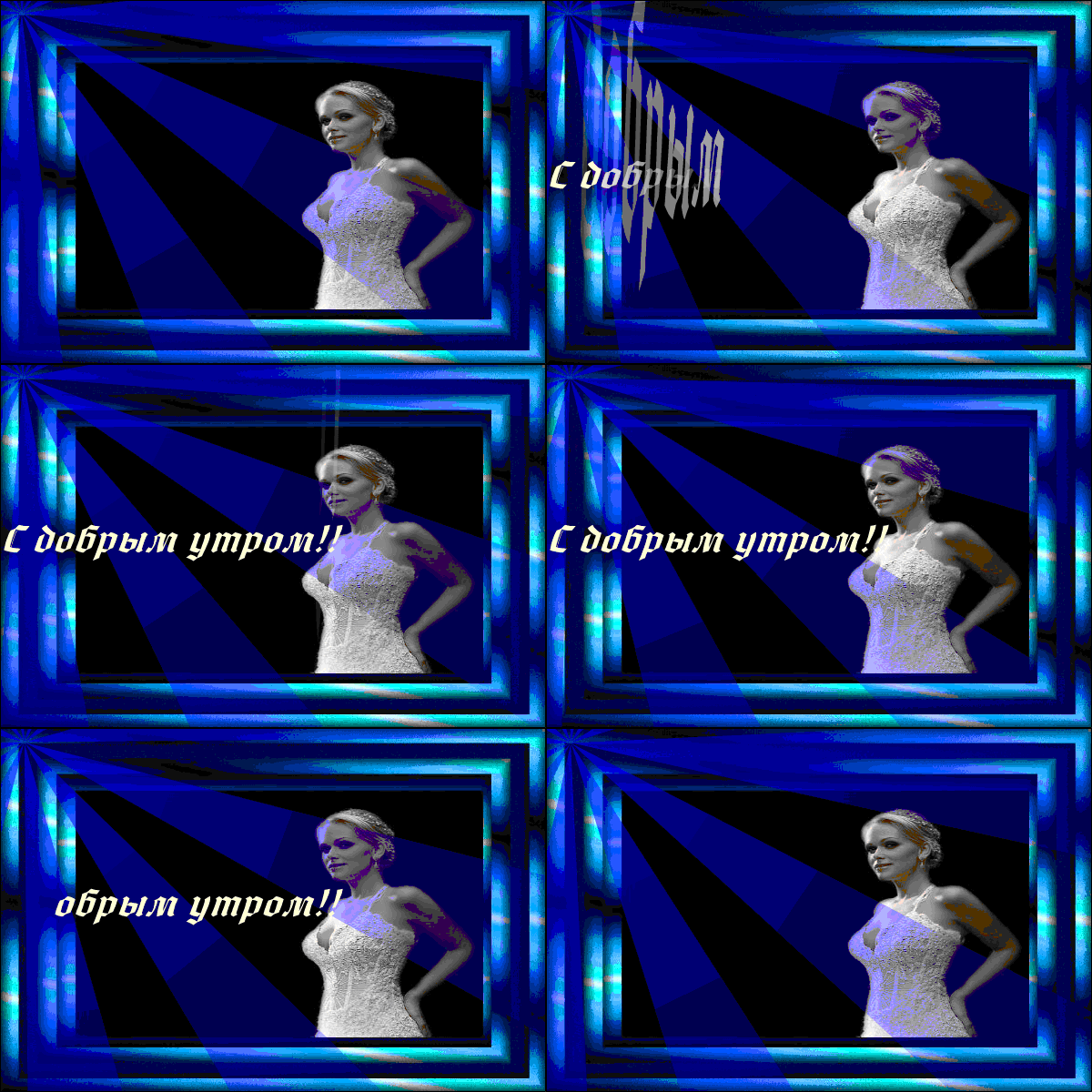
C помощью программки SWF Text. можно создавать великолепные флешки!Огромный выбор эффектов фоновой картинки,самого текста, а так-же музыкальное сопровождение-помогут вам воплотить в реальность ваши фантазии!Вот что у меня получилось!С музыкальным оформлением смотрите в конце поста!Не забудьте включить звук!
И так начнём...
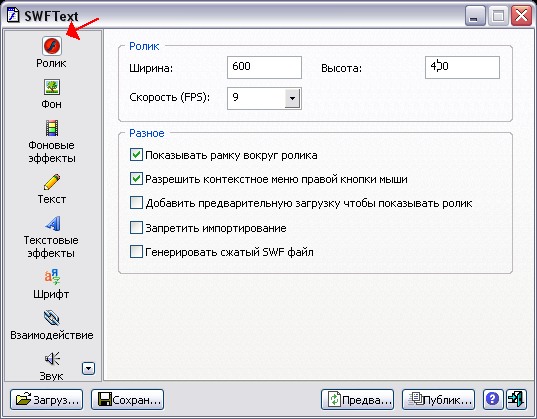
Распакуем архив и установим программку.
Это размеры будущей флешки по умолчанию
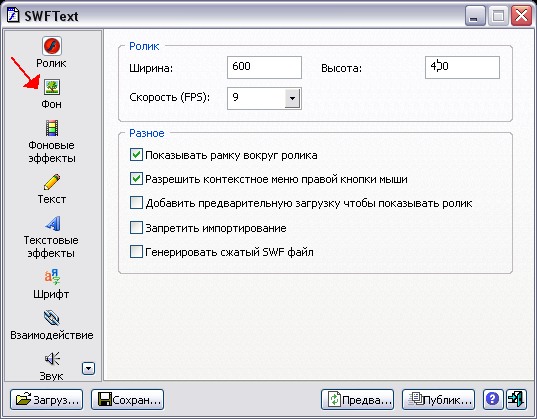
Далее открываем фоны.
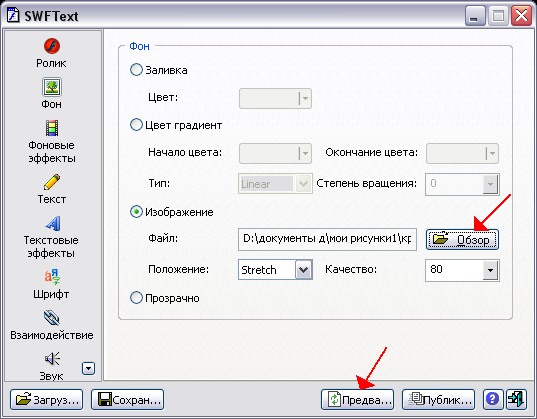
Можно сделать залику цветом-я загрузила картинку...
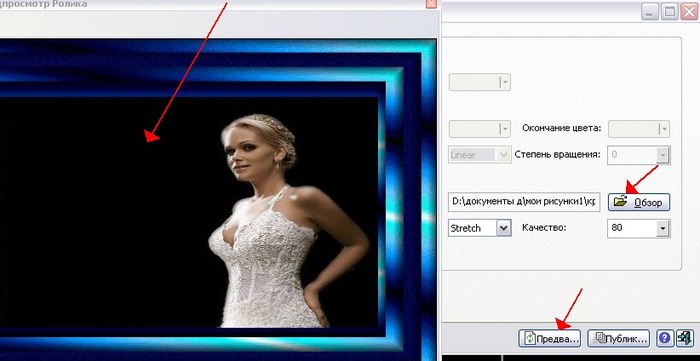
Появляется картинка..
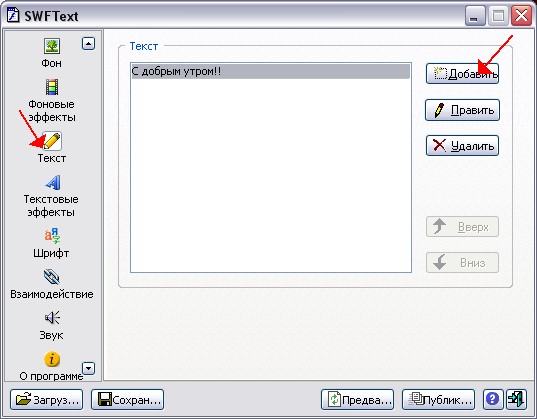
Дальше нажимаем текст..
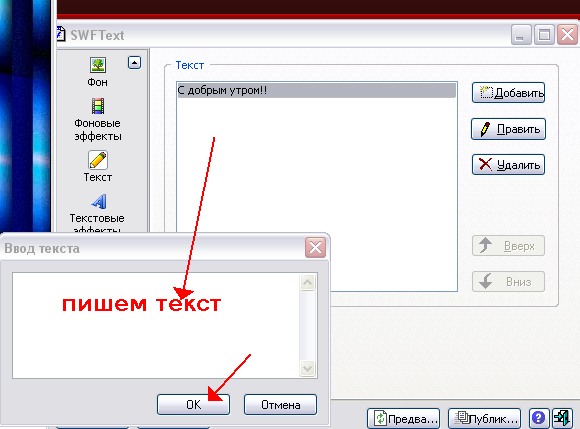
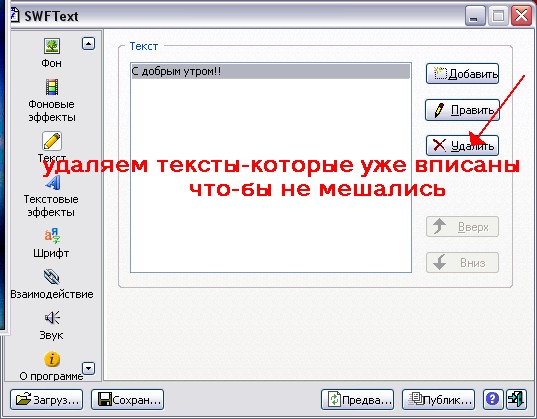
Добавить..
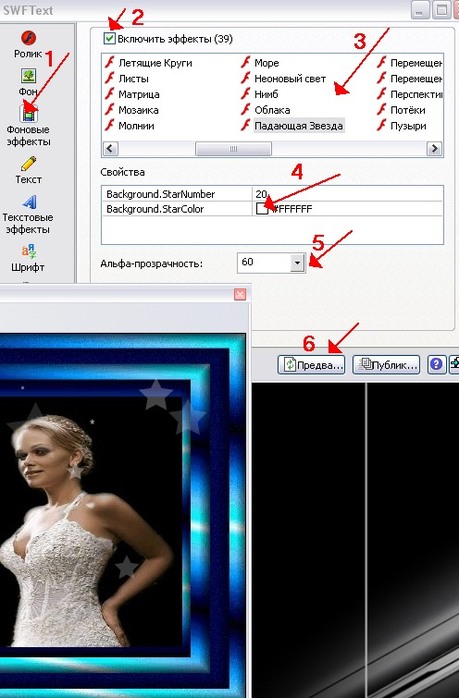
Теперь добавим эффект фону..
Затем тексту..
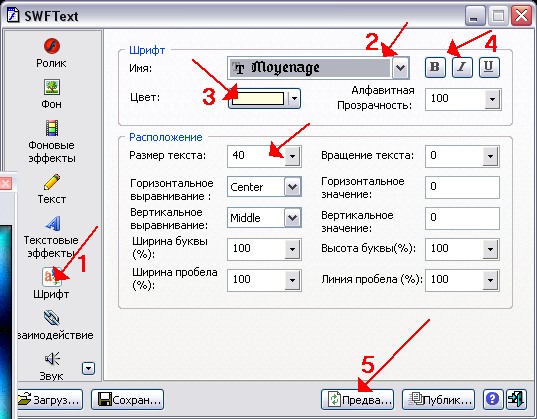
Разбираемся со шрифтами,цветом и размером...
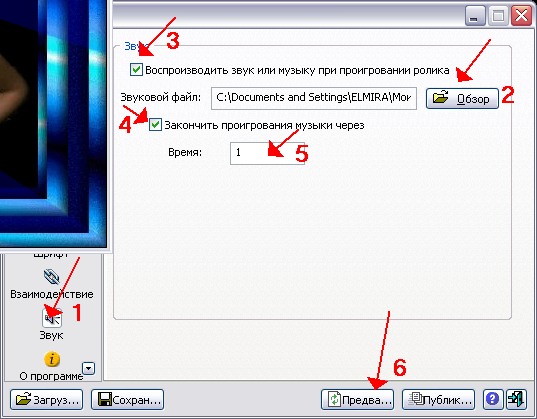
Добавляем музыку.(при желании)-при этом песня прозвучит до конца 1 раз и зазвучит снова только при обновлении страницы.
(до3 мг.-иначе флеш будет большого размера и не опубликуется в дневник)
Если вам доступен другой способ загрузки-музыка может быть любого размера.
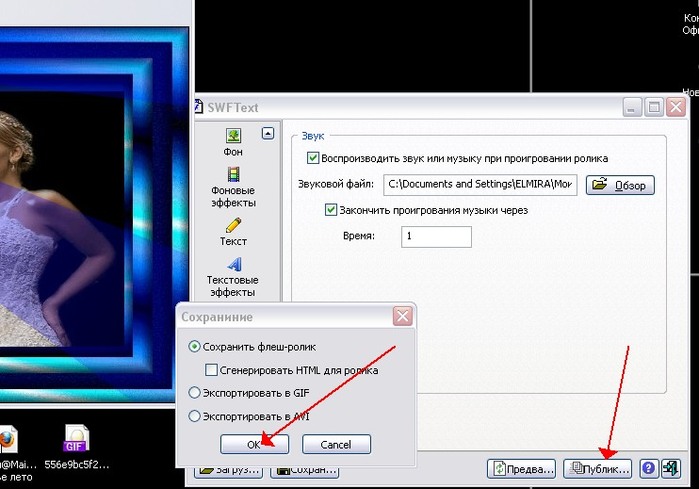
Вот сбственно и всё-наша флешка готова!
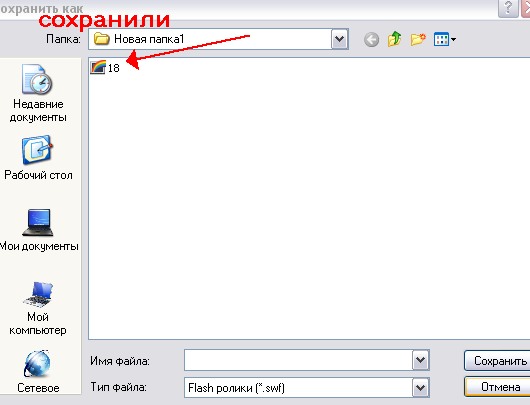
Сохранили в комп
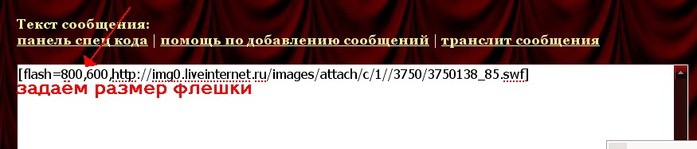
Загрузили в дневник(при желании,изменили размер)
Можно сохранить и как gis-но качество картинки будет немного хуже.
Сохраняется и в формате avi-как видеофайл.
Но лучше всего-как флешка!
Желаю Вам успехов в ТВОРЧЕСТВЕ!
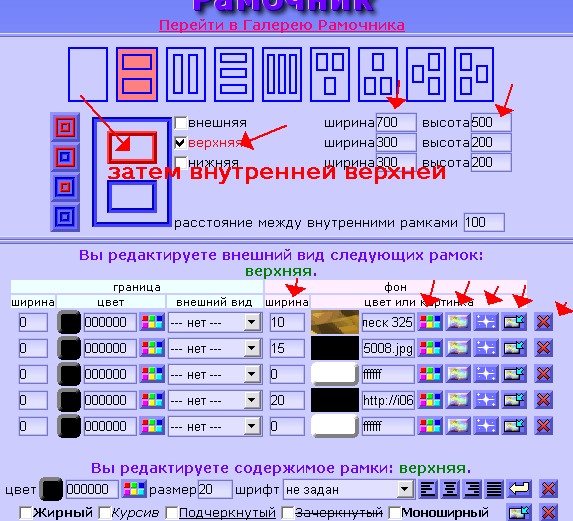
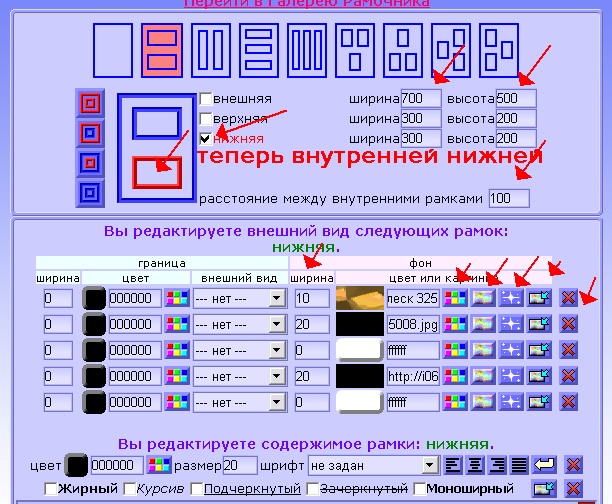
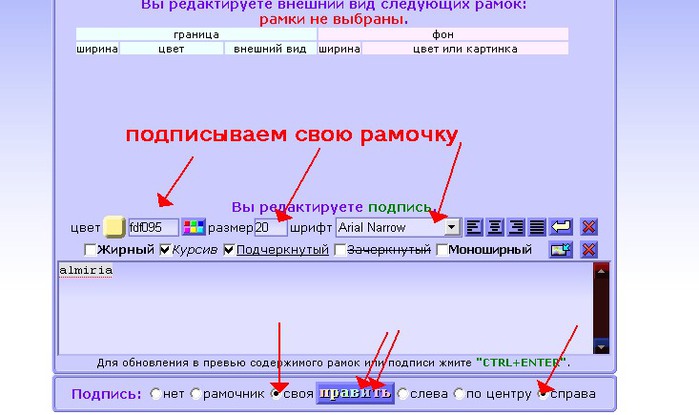
Вы хотите сами делать красивы рамочки для постов-тогда Вам сюда!
Представляю Вашему вниманию онлайн сервис Рамочник
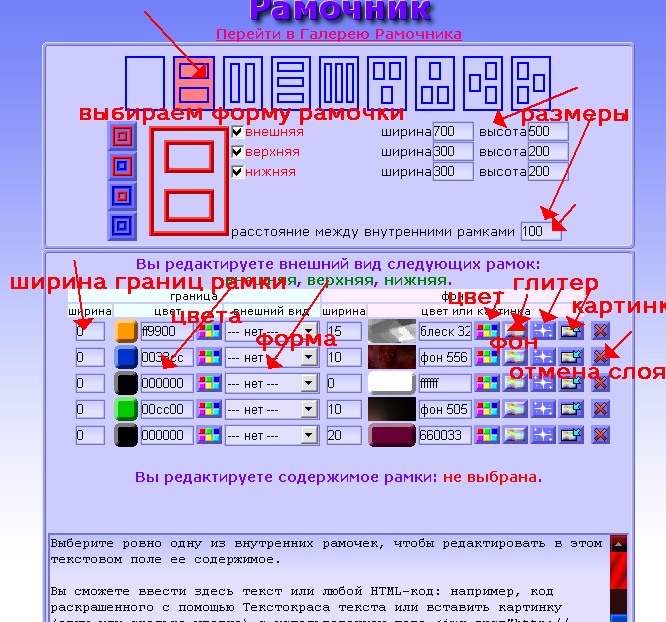
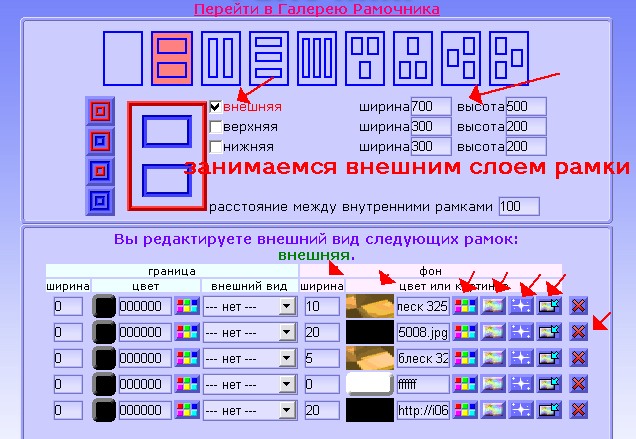
Здесь можно изготовить рамочки любой формы , размера и дизайна!
Пожалуйста внимательно прочтите инструкцию!
Свиную вырезку нарезать на пласты толщиной около 2 см. Каждый пласт разрезать на три продольные полоски, но не до конца, заплести их в косички, закрепив кончики зубочистками. Натереть косички перцем и солью и замариновать в водке около суток. После этого обжарить косички на хорошо прогретом масле до появления корочки. В сковороду с мясом добавить нарезанные дольками помидоры и сладкий перец.Дать овощам немного обжариться, затем накрыть сковороду крышкой, уменьшить огонь и тушить около 10 минут.
Делаем шарик, по просьбам читателей...
В принципе... английский у меня нулевой... Делала понаитию...
Объясняю как, Все просто но, есть одно но... Вспомнила, после письма читателя в личку... Итак...
Кнопка "Print Screen" у меня не работает, объясню на пальцах!
Под шариком есть такая надпись "Get Your Own Visitor Globe!", я ее специально нигде не удаляла...
Жмем на нее и попадаем на сайт "Revolver Maps". Открывается страница с шариком... Там она красивая...Видны флаги, она вся светится точками...
Делаем такую красотень себе!!!
Вы можете попасть сразу на страницу с шариком, а можете на страницу "Welcome to the Revolver-Widget-Gallery".Тогда надо будет нажать, на шарик, который вы видите в посте... (если не захотите, что-нибудь другое).
Итак мы на странице... Пишу пошагово...
Открыли... По правую руку - глобус - пример... Он будет меняться, согласно вашим изменениям...
1.1. Select A Map (выбор карты) Под этой надписью вы увидите десять вариантов глобуса... Выбирайте какой понравится... Выделите его, нажав под ним в кружочке...Вы увидите, пример сразу изменится на тот вариант, который вы выбрали...
2.2. Choose Dimensions Выбираем размер глобуса. Лучше выбрать тот максимальный, который есть... 350х350. Он самый большой...
Там есть еще сноска "You need it smaller? Have a look at the Mini Globe!" Означает, вы хотите поменьше? Смотрите мини глобус... Не нажимайте "Mini Globe". Глобус станет осень маленьким, как аватар.
3.3. Choose Marker Color: Выбираем цвет светящихся точек... У выбранного цвета помечаем кружок. Если вы захотите другой цвет, не находящийся на панели, нажмите "more colors" появится пямоугольник с цветовой гаммой. В нем нажимаем понравившийся цвет. В квадратике слева, появится выбранная цветовая гамма. Кликаем в этом квадратике мышью, появится ось координат с пересечением... Точка пересечений и есть ваш цвет... Вы можете, нажав мышкой (основной клавишей), подбирать оттенок... Творите...
Если цвет точек понравился жмем на кнопку "click to apply". И у вас в примере загорится ваш цвет...
4.4. 1.Advanced Settings: (в принципе переводистя, как передовые посетители, т.е. те, кто на сайте)... Проще, кто был на сайте недавно, кто сейчас на сайте, там видны флаги стран...
Даны три кнопки!
1)visitor counter
2) recent hits
3)stars
Во всех трех оставляем галочки... Будет полная картина!
4.4.2. custom background color (примерно означает заданный задний фон) Если в квадратике поставить галочку, то откроется такая же цветовая панель, как и в третьем этапе... Тоесть... Вы можете поменять задний фон, на котором вращается глобус.
А ТЕПЕРЬ САМОЕ ГЛАВНОЕ!!!!
choose code version: (это означает выбор кода)
Внимание! Помечен первый вариант....!!!!1) Flash version via JavaScript, display Java version if Flash Player is not installed (recommended)
Может он у кого-то и сработает, и он показан как основной рекомендуемый , но я не советую, не встанет шар! будут практически пустые кавычки... ""
А нам хочется шарик, мы вибираем второй вариант
2)Flash version via HTML (MySpace etc.)
На эту сноску не жмем "more code options for experts"!
5.5.Copy The Code To Your Site...* Копируем код в окошке и вставляем в пост...
Вот получается шарик...
Я спокойно отношусь к статистике, но очень понравилось!!! Смешное развлечение!!!))) Счетчик пришельцев, пырдон, посетителей!))) Люблю такие штуковины!))) Конечно, это красиво смотрится в крупных дневниках и на сайтах, где количество приходящих превышает человек так 50… Тогда очень красиво смотрится, весь шарик в горящих точках, видно откуда заглянули!!!)))
Может, кого и заинтересует!
Как написать на картинке текст с помощью Paint.
Вот пример:из такой картиночки...делаем картиночку с надписью.
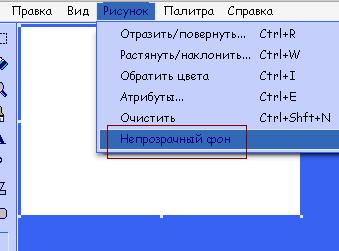
Для этого заходим в Paint. Проверяем, отключен ли непрозрачный фон - РИСУНОК/НЕПРОЗРАЧНЫЙ ФОН (галочки не должно стоять):
Жмем ПРАВКА/ВСТАВИТЬ ИЗ ФАЙЛА и ищем нашу картинку, жмем ОТКРЫТЬ - появляется картинка!!!
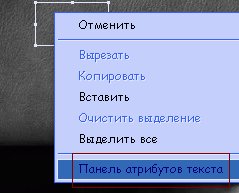
Выбираем в наборе инструментов НАДПИСЬ(буковка А)и кликаем по картинке в том месте, где примерно будет текст - появилось окошко для текста. Настраиваем шрифт, кликнув в окошке правой кнопкой мыши и выбрав ПАНЕЛЬ АТРИБУТОВ ТЕКСТА:
Цвет выбираем в палитре!!!!
Пишем нужный текст (или вставляем скопированный), его можно будет потом переместить или изменить рамочку:
Сохраняем рисунок.Для этого нажимаем ФАЙЛ и СОХРАНИТЬ КАК!
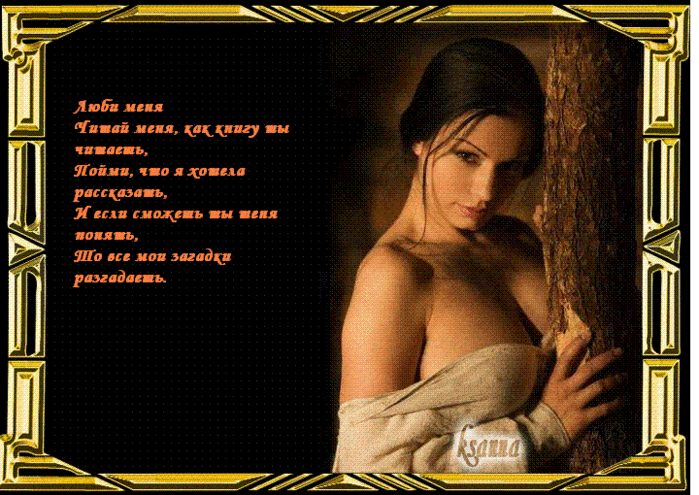
Вот что у меня получилось:
ЖЕЛАЮ УСПЕХОВ!
дополнение от xakimob,, Если работаете с Paint советую сохранять в формате .png. В других форматах paint портит графическое изображение, кроме .bmp, но bmp очень много весит.
Девочки, которые спрашивали в личке как сделать ту или иную простенькую рамку, это для Вас!
если кому-то еще станет интересно, буду рада.
Создание некоторых настолько не сложное, что выделять их в отдельные уроки нет смысла,
вот и решила написать несколько примеров в одном уроке.
Предлагаю и Вам поделиться своими знаниями -
давайте выложим тут свои рамки (только не сложные)
у кого есть какие варианты создания простых рамок? всего в несколько шагов!!!
вот, к примеру, такие
СОЗДАНИЕ РАМКИ ИЗ ФОНА С СОХРАНЕНИЕМ КАРТИНКИ
1. открыли картинку - перевели в слой 0
2. инструментом выделение обвели внутреннюю сторону рамки и сделали инверсию
3. полученную обводку скопировали на новый слой
4. применили тиснение, контур, тень - кому что нравится
Между мною и тобою — гул небытия,
звездные моря,
тайные моря.
Как тебе сейчас живется, вешняя моя,
нежная моя,
странная моя?
Если хочешь, если можешь — вспомни обо мне,
вспомни обо мне,
вспомни обо мне.
Хоть случайно, хоть однажды вспомни обо мне,
долгая любовь моя.
А между мною и тобой — века,
мгновенья и года,
сны и облака.
Я им и тебе сейчас лететь велю.
Ведь я тебя еще сильней люблю.
Как тебе сейчас живется, вешняя моя,
нежная моя,
странная моя?
Я тебе желаю счастья, добрая моя,
долгая любовь моя!
Я к тебе приду на помощь,— только позови,
просто позови,
тихо позови.
Пусть с тобой все время будет свет моей любви,
зов моей любви,
боль моей любви!
Только ты останься прежней — трепетно живи,
солнечно живи,
радостно живи!
Что бы ни случилось, ты, пожалуйста, живи,
счастливо живи всегда.
А между мною и тобой — века,
мгновенья и года,
сны и облака.
Я им к тебе сейчас лететь велю.
Ведь я тебя еще сильней люблю.
Пусть с тобой все время будет свет моей любви,
зов моей любви,
боль моей любви!
Что бы ни случилось, ты, пожалуйста, живи.
Счастливо живи всегда.
Работы автора под ником: Nattallia Shloma. Россия,Брянск.
Фотографией увлеклась год назад . С большим интересом смотрю чужие работы , стараюсь учиться . Всегда рада советам и сама готова делиться тем , что уже умею.
 Я - фотографПлагин для публикации фотографий в дневнике пользователя. Минимальные системные требования: Internet Explorer 6, Fire Fox 1.5, Opera 9.5, Safari 3.1.1 со включенным JavaScript. Возможно это будет рабо
 ОткрыткиПерерожденный каталог открыток на все случаи жизни
 Сохранение видео с любого сервисаСохрани видео с любого видео хостинга!
 Всегда под рукойаналогов нет ^_^
Позволяет вставить в профиль панель с произвольным Html-кодом. Можно разместить там банеры, счетчики и прочее
Всегда под рукойаналогов нет ^_^
Позволяет вставить в профиль панель с произвольным Html-кодом. Можно разместить там банеры, счетчики и прочее Скачать музыку с LiveInternet.ruПростая скачивалка песен по заданным урлам
 ***
***
 *
* *
*
*
*