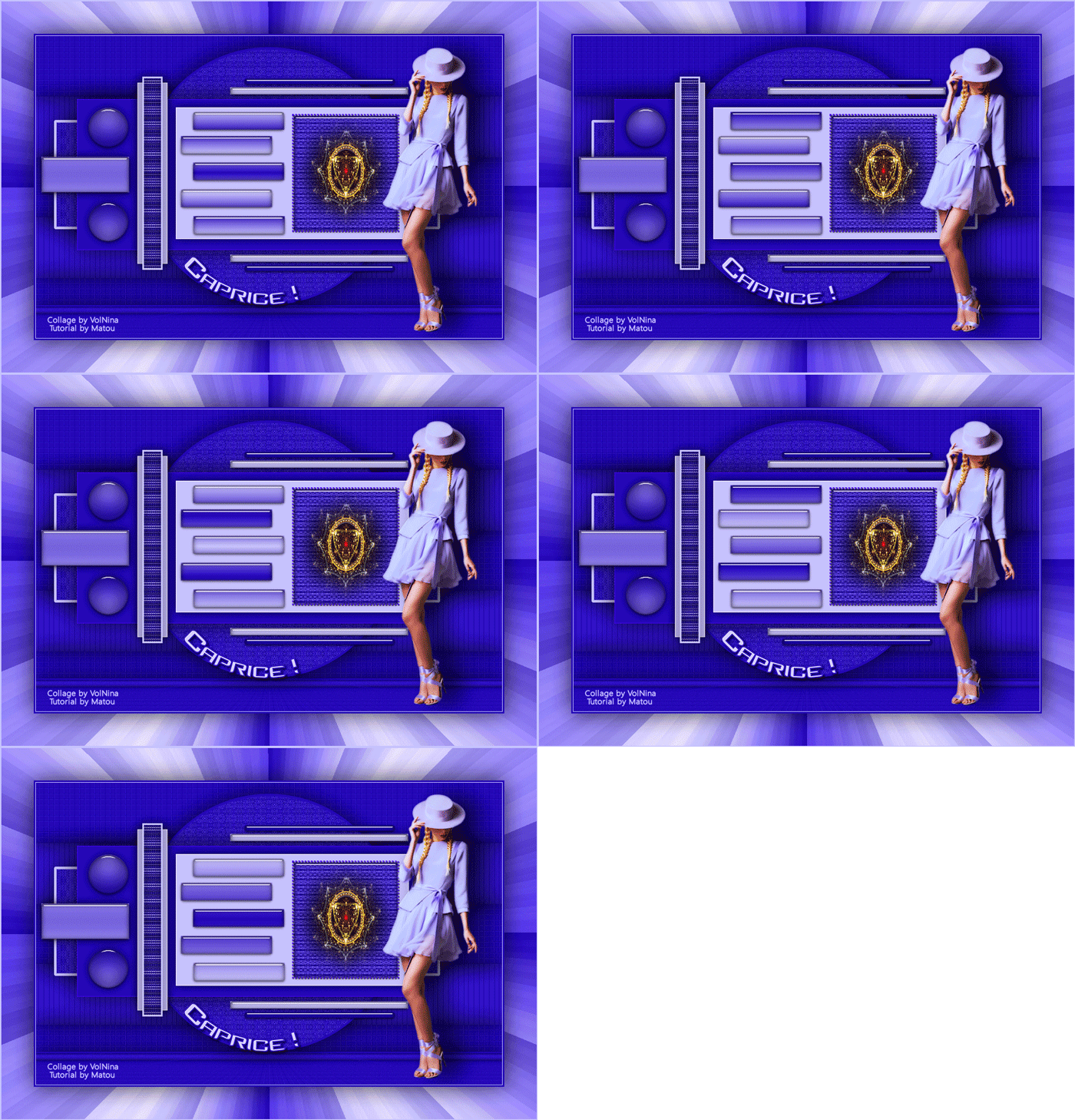
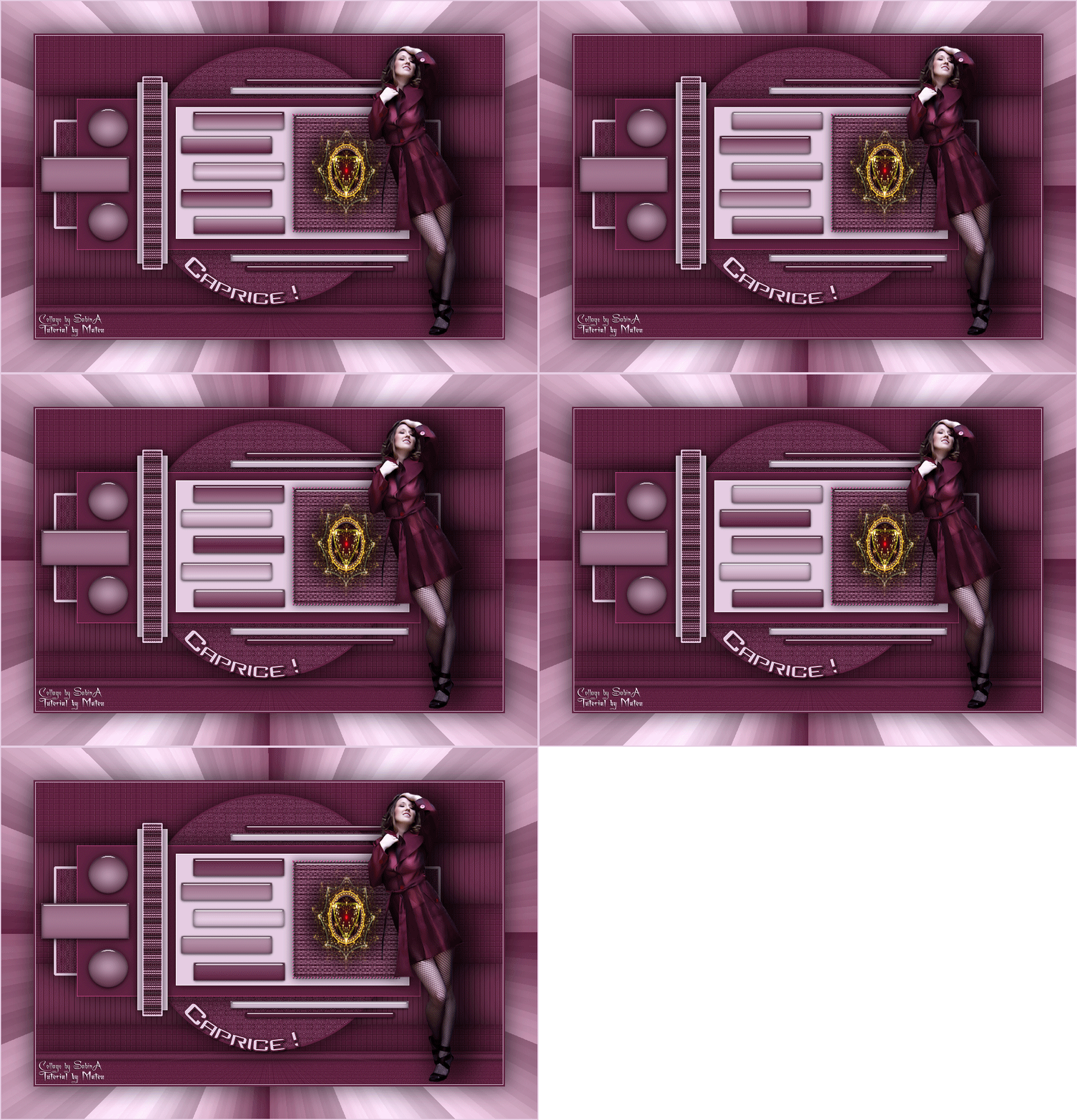
Caprice!
Автор урока: Matou

Источник урока:
здесь
Перевод на русский язык,
адаптация для Corel PaintShop Pro X7,
редактирование текста,
выполнение скриншотов от

Материал:

Туба девушки -
Anna Ridzi
Выделения/sélections «@matou_Caprice»
(поместить в папку Элементы выбора)
Декор «Magic_light.pspimage»
Текст «Titre_Caprice.pspimage»
Заданный/preset « @matou_Glass_7 »
(двойной клик на файл с глазиком, подтвердить,
автоматом уйдет в настройки фильтра Alien Skin Eye Candy 5:I mpact/Glass)
~ Фильтры ~
Xero/Fritillary
Backgroundmaniac/Oriental Lines 'n Dots
Mura's Meister/Perspective Tiling
Alien Skin Eye Candy5:Impact/Glass
Simple
Filter Factory Gallery E/Gradient/Spokes Ratio Maker
~ Для анимации: программа Animation Shop 3 ~
~ Подготовка ~
- Откройте изображения в PSP
- Выберите 2 цвета на свое усмотрение.
Мои цвета:

- цвет переднего плана: светлый #e5cde3
- цвет фона: темный #612341
- Сформировать два градиента.
(Всегда активный градиент «Corel_06_029 Передний план-фон» если иной не предоставлен в материале).
На переднем плане:
стиль: Линейный,
угол: 0,
повтор: 5,
обратить/инвертировать: галочка

На заднем плане (фон):
стиль: Вспышка,
повтор: 1,
обратить/инвертировать: снята галочка,
центральная точка: 50/50,
фокусная точка: 50/50,
связать точку…: снята галочка


Урок создан для Corel PSP X6, выполним в других версиях PSP
Функции “Зеркальное отражение” и “Переворот” в PSP X4, X5 и X6 смотреть урок
здесь
Мы можем начать?!
1
- Файл – Создать – Новое изображение 850 x 550 пикселей, прозрачное
- Залить цветом фона (темным) – правой клавишей мыши.
(Легко переходим в подменю на Цвет или Градиент)
- Эффекты – Подключаемые модули – Фильтр Xero/Fritillary :

- Настройка – Резкость - Значительное повышение резкости.
- Эффекты – Фильтр Backgroundmaniac/Oriental Lines 'n Dots: по умолчанию

2
- Выделения - Загрузить/сохранить выделение - Загрузить выделенный элемент с диска:
выбрать « @matou_Caprice_1 ». Загрузить.

- Эффекты – 3D эффекты – Тень:
0/0/75/65,00/цвет черный
- Выделения – Инвертировать
- Эффекты – 3D эффекты – Тень:
0/0/75/65,00/цвет черный
- Выделения – Отменить выбор.
3
- Слои – Дублировать.
- Эффекты – Фильтр Mura's Meister/Perspective Tiling:

- Эффекты – 3D эффекты – Тень:
0/0/75/65,00/цвет черный
- Слои – Слить – Слить видимые.
4
- Слои – Создать растровый слой.
- Выделения – Загрузить выделенный элемент с диска:
выбрать « @matou_Caprice_2 », с теми же настройками. Загрузить.
5
- Залить градиентом Вспышка (задний план – правой клавишей мыши)
- Настройка – Размытость – размытость по Гауссу: радиус= 15
- Эффекты – Эффекты текстуры – Тонкая кожа: по умолчанию

- Эффекты – Эффекты отражения – Узор:

- Не отменять выделение.
6
Выделения – Изменить – Выбрать границы выделенного элемента:
обе стороны/со сглаживанием/2

- Залить темным цветом (режим совпадения=Нет)
Выделения – Отменить выбор.
- Эффекты – 3D эффекты – Тень:
0/0/75/65,00/цвет черный
7
- Слои – Создать растровый слой
- Активировать инструмент Выделение (S):

- Пользовательский выделенный элемент:

левый - 35,
верхний - 155,
правый - 735,
нижний - 350

- Залить градиентом Вспышка
- Не отменять выделение.
8
- Настройка – Размытость – размытость по Гауссу: радиус= 15
- Эффекты – Эффекты текстуры – Тонкая кожа: по умолчанию
- Эффекты – Эффекты отражения – Узор: с теми же параметрами
- Не отменять выделение.
9
Выделения – Изменить – Выбрать границы выделенного элемента:
обе стороны/со сглаживанием/2
- Залить светлым цветом.
- Выделения – Отменить выбор.
- Эффекты – 3D эффекты – Тень:
0/0/75/65,00/цвет черный
- Слои – Слить – Слить с нижним.
10
- Слои – Создать растровый слой
- Активировать инструмент Выделение (S):
- Пользовательский выделенный элемент:
левый - 75,
верхний - 115,
правый - 700,
нижний - 390

- Залить темным цветом
- Выделения – Отменить выбор.
- Эффекты – 3D эффекты – Тень:
0/0/75/65,00/цвет черный
- Эффекты – Эффекты краев – Улучшение
- Слои – Слить – Слить с нижним.
11
- Слои – Создать растровый слой
- Активировать инструмент Выделение (S):
- Пользовательский выделенный элемент:
левый - 185,
верхний - 85,
правый - 240,
нижний - 415:

- Залить светлым цветом
- Выделения – Отменить выбор.
- Эффекты – 3D эффекты – Тень:
0/0/75/25,00/цвет черный
- Эффекты – Эффекты краев – Улучшение
- Слои – Слить – Слить с нижним
12
- Слои – Создать растровый слой
- Активировать инструмент Выделение (S):
- Пользовательский выделенный элемент:
левый - 195,
верхний - 75,
правый - 230,
нижний - 425:

- Залить градиентом Вспышка.
- Настройка – Размытость – размытость по Гауссу: радиус= 15
- Эффекты – Эффекты текстуры – Тонкая кожа: по умолчанию
- Эффекты – Эффекты отражения – Узор: с теми же параметрами
- Не отменять выделение.
13
Выделения – Изменить – Выбрать границы выделенного элемента:
обе стороны/со сглаживанием/1
- Залить светлым цветом
- Выделения – Отменить выбор.
- Эффекты – 3D эффекты – Тень:
0/0/75/25,00/цвет черный
- Слои – Слить – Слить с нижним
14
- Слои – Создать растровый слой
- Активировать инструмент Выделение (S):
- Пользовательский выделенный элемент:
левый - 255,
верхний - 130,
правый - 680,
нижний - 370:

- Залить светлым цветом
- Выделения – Отменить выбор.
- Эффекты – 3D эффекты – Тень:
0/0/75/25,00/цвет черный
- Эффекты – Эффекты краев – Улучшение
- Слои – Слить – Слить с нижним
15
- Слои – Создать растровый слой
- Выделения – Загрузить выделенный элемент с диска:
выбрать « @matou_Caprice_3 », с теми же настройками. Загрузить.
16
- Залить темным цветом, 4 раза (не стесняйтесь, увеличьте масштаб)
- Выделения – Отменить выбор.
- Эффекты – 3D эффекты – Тень:
1/1/75/1,00/цвет черный
- Эффекты – Эффекты краев – Улучшение
17
- Слои – Создать растровый слой
- Активировать инструмент Выделение (S):
- Пользовательский выделенный элемент:
левый - 470,
верхний - 145,
правый - 660,
нижний - 355:

- Залить градиентом Вспышка
- Настройка – Размытость – размытость по Гауссу: радиус= 15
- Не отменять выделение.
18
- Эффекты – Эффекты текстуры – Тонкая кожа: по умолчанию
- Эффекты – Эффекты отражения – Узор: с теми же параметрами
- Не отменять выделение.
19
- Слои – Создать растровый слой
- Открыть тубу декор «Magic_light.pspimage»
- Правка – Копировать (Ctrl+С)
- Перейти на рабочий холст
- Правка – Вставить в выделенное
- настройка – Резкость – Значительное повышение резкости.
- Слои – Слить – Слить с нижним.
- Не отменять выделение.
20
- Эффекты – Фильтр Alien Skin Eye Candy 5: Impact/Glass:
Нажать на заданный/preset «@matou_Glass_7» или введите следующие параметры на вкладке «Basic» :

- Выделения – Отменить выбор.
- Слои – Упорядочить – Вниз
21
- Активировать верхний слой
- Слои – Слить – Слить с нижним.
- Эффекты – 3D эффекты – Тень:
0/0/75/25,00/цвет черный
- Слои – Слить – Слить с нижним.
22
- Слои – Создать растровый слой
- Выделения – Загрузить выделенный элемент с диска:
выбрать « @matou_Caprice_4 », с теми же настройками. Загрузить.
23
Залить градиентом переднего плана - Линейным
- Эффекты – Фильтр Alien Skin Eye Candy 5: Impact/Glass: с теми же настройками
- Выделения – Отменить выбор.
- Переименовать слой в «Анимация».
24
- Слои – Создать растровый слой
- Выделения – Загрузить выделенный элемент с диска:
выбрать « @matou_Caprice_5 », с теми же настройками. Загрузить.
- Залить светлым цветом
- Эффекты – Фильтр Alien Skin Eye Candy 5: Impact/Glass: с теми же настройками
- Выделения – Отменить выбор.
25
- Слои – Создать растровый слой
- Выделения – Загрузить выделенный элемент с диска:
выбрать « @matou_Caprice_5a », с теми же настройками. Загрузить.
- Залить темным цветом
- Эффекты – Фильтр Alien Skin Eye Candy 5: Impact/Glass: с теми же настройками
- Выделения – Отменить выбор.
- Слои – Слить – Слить с нижним.
26
- Слои – Создать растровый слой
- Выделения – Загрузить выделенный элемент с диска:
выбрать « @matou_Caprice_6 », с теми же настройками. Загрузить.
27
- Залить Линейным градиентом
- Настройка – Размытость – размытость по Гауссу: радиус= 15
- Эффекты – Фильтр Alien Skin Eye Candy 5: Impact/Glass: с теми же настройками
- Выделения – Отменить выбор.
- Эффекты – 3D эффекты – Тень:
0/0/75/25,00/цвет черный
28
- Слои – Создать растровый слой
- Активировать инструмент Выделение (S):
- Пользовательский выделенный элемент:
левый - 10,
верхний - 220,
правый - 170,
нижний - 285:

- Залить Линейным градиентом
- Настройка – Размытость – размытость по Гауссу: радиус=15
- Эффекты – Фильтр Alien Skin Eye Candy 5: Impact/Glass: с теми же настройками
- Выделения – Отменить выбор.
- Эффекты – 3D эффекты – Тень:
0/0/75/25,00/цвет черный
- Слои – Слить – Слить с нижним, 2 раза.
Так в палитре Слои:

28
- Открыть тубу девушка «AnaRidzi1174.pspimage»
Скопировать и вставить как новое изображение (сократить лишние пиксели).
- Изображение - Изменить размер: 530 пикселей по высоте,
фиксировать пропорции – галочка, размер всех слоев – галочка
- Скопировать и вставить как новый слой на рабочий холст.
- Позиционировать справа
- Эффекты – 3D эффекты – Тень:
0/30/75/65,00/цвет черный
Повторить
Эффекты – 3D эффекты – Тень:
0/0/75/65,00/цвет черный
29
- Слои – Создать растровый слой
- Изображение – Размеры холста: 980 х 680 (по центру=65)

- Выделения – Выделить все.
- Залить светлым цветом.
- Не отменять выделение.
30
Выделения – Изменить – Уменьшить: на 2 пикселя
- В палитре Материалы:
Изменить градиент на заднем плане (фон):
стиль: Радиальная,
угол: 0,
повтор: 7,
обратить/инвертировать: галочка,
центральная точка: 50/50

- Залейте выделение этим градиентом
- Эффекты – Фильтр Filter Factory Gallery E/Gradient/Spokes Ratio Maker: 107

- Не отменять выделение.
31
- Выделения – Изменить – Уменьшить: на 59 пикселей
- Залить темным цветом.
- Эффекты – 3D эффекты – Тень:
0/0/75/65,00/цвет черный
- Не отменять выделение.
32
- Выделения – Изменить – Уменьшить: на 3 пикселя
- Залить светлым цветом.
- Выделения – Изменить – Уменьшить: на 1 пиксель
- Delete на клавиатуре.
- Выделения – Отменить выбор.
33
- Открыть тубу текст «Titre_Caprice.pspimage»
- Скопировать и вставить как новый слой на рабочий холст.
- Эффекты – Эффекты изображения – Смещение:
(-50)/(-171)/специальный/прозрачный
34
- Выделения – Выделить все.
- Выделения – Освободить
- Выделения – Преобразование выделенного элемента в слой
- Слои – Свойства:
режим смешения: Освещенность (предыдущая)
- Не отменять выделение.
35
- Активируйте слой ниже
- Залить выделение темным цветом
- Выделения – Изменить – Уменьшить: на 2 пикселя
- Залить светлым цветом.
Выделения – Отменить выбор.
36
- Активировать верхний слой
- Слои – Слить – Слить с нижним.
- Эффекты – 3D эффекты – Тень:
2/2/75/5,00/цвет черный
- Настройка – Резкость – Повышение резкости.
- Подписать свой вариант.
Вот так у нас в палитре Слои и на холсте:
 Если вы не хотите выполнять анимацию:
- Слить – Слить все (разгладить)
- Сохранить как…JPG JPEG.
~ Анимация ~
1
- Активировать слой « Анимация »
- Правка – Специальное копирование – Копировать слияние.
*При активном инструменте «Ручка-Панорама (A)»,
щелкнуть правой клавишей мыши по рабочему холсту и выбрать «Копировать слияние»

- Открыть программу Animation Shop
- Правка – Вставить - Как новая анимация.
2
- Вернуться в PSP
- В палитре Слои закрыть видимость (глазик) активного слоя (Анимация):
- Слои – Создать растровый слой
- Выделения – Загрузить выделенный элемент с диска:
выбрать « @matou_Caprice_7 », с теми же настройками. Загрузить.
3
- Залить Линейным градиентом, изменив "Повтор" = 4:
- Эффекты – Фильтр Alien Skin Eye Candy 5: Impact/Glass: с теми же параметрами
- Выделения – Отменить выбор.
4
- Правка – Специальное копирование – Копировать слияние.
- Перейти в Animation Shop
- Правка – Вставить – После фрейма
5
- Вернуться в PSP
- В палитре Слои закрыть видимость активного слоя.
- Слои – Создать растровый слой
- Выделения – Загрузить выделенный элемент с диска:
выбрать « @matou_Caprice_7 », с теми же настройками. Загрузить.
6
- Залить Линейным градиентом, изменив "Повтор" = 3:
- Эффекты – Фильтр Alien Skin Eye Candy 5: Impact/Glass: с теми же параметрами
- Выделения – Отменить выбор.
7
- Правка – Специальное копирование – Копировать слияние.
- Перейти в Animation Shop
- Правка – Вставить – После фрейма
8
- Вернуться в PSP
- В палитре Слои закрыть видимость активного слоя.
- Слои – Создать растровый слой
- Выделения – Загрузить выделенный элемент с диска:
выбрать « @matou_Caprice_7 », с теми же настройками. Загрузить.
9
- Залить Линейным градиентом, изменив "Повтор" = 2:
- Эффекты – Фильтр Alien Skin Eye Candy 5: Impact/Glass: с теми же параметрами
- Выделения – Отменить выбор.
10
- Правка – Специальное копирование – Копировать слияние.
- Перейти в Animation Shop
- Правка – Вставить – После фрейма
11
- Вернуться в PSP
- В палитре Слои закрыть видимость активного слоя.
- Слои – Создать растровый слой
- Выделения – Загрузить выделенный элемент с диска:
выбрать « @matou_Caprice_7 », с теми же настройками. Загрузить.
12
- Залить Линейным градиентом, изменив "Повтор" = 1:
- Эффекты – Фильтр Alien Skin Eye Candy 5: Impact/Glass: с теми же параметрами
- Выделения – Отменить выбор.
10
- Правка – Специальное копирование – Копировать слияние.
- Перейти в Animation Shop
- Правка – Вставить – После фрейма
- Ваша анимация состоит из 5 кадров.
11
- Правка – Выбрать все.
- Анимация – Свойства фрейма: показ на время = 20 сек:
12
- Просмотр анимации:

- если все устраивает
- Сохранить как...gif, далее...далее…далее…готово
Настройки записи: см. на странице автора.
Вы сделали!
Я надеюсь, что вы получили удовольствие, выполняя этот урок, потому что вы создали свою работу.
©Matou
18 февраля 2015
***
туба девушки - AnaRidzi1281
брошь - из открытых источников Инет
Благодарю авторов фото и дизайна


 Вложение: 4161905_tut_by_matou_caprice.rar
 Та_самая_Тамара обратиться по имени
Пятница, 20 Февраля 2015 г. 15:52 (ссылка)
Та_самая_Тамара обратиться по имени
Пятница, 20 Февраля 2015 г. 15:52 (ссылка)