-Цитатник

Радио-флеш - (13)

Радио-флеш Радио-флеш от Novprospekt

Обзор шрифтов. - (0)

Обзор шрифтов. Случайно наткнулась в сети,очень удобная штука! Решила поделиться! Внизу в ок...

Друзья, прошу молитв за нашу подругу Тамарочку - (11)

Друзья, прошу молитв за нашу подругу Тамарочку   Здоровье - это главное богатств...

Tutorial by Nara Pamplona " Seduction" - (0)

Делаем в ФШ коллаж Seduction ДЕЛАЕМ КОЛЛАЖ В ФШ Делаем в ФШ коллаж Seduction ...

Tutorial by Suizabella "Orange" - (0)

Перевод урока для корела "Orange" Перевод урока для корела"Orange" Спасибо автору за прекрасны...

 -Метки

tubed tutorial by regis tutorial by tamer афоризмы баннеры бродилки буриме видео видеоклип всё для блоггеров все о яндексе девушки жизнь жизнь события зверушки зверюшки здоровье зимнее картинка картинки картинки новогодние картины картины худ. галерея клипарт кошки кулинария ли.ру ли.рушникам лошади мир музыки мифология мои заметки мои коллажи музыка мысли наши дети новогоднее обзор уроков обои открытка приветствие притча притчи программы программы, фильтры проза птицы разделители рамка рамки рамки новогодние религиозные стихи религия сказки собаки события стихи стихи /авт. а.с.пушкин/ стихи /авт. андрей федорченко/ стихи /авт. бойкова марина/ стихи /авт. василий алоев/ стихи /авт. женя ренар/ стихи /авт. неизвестен/ стихи /авт. редьярд киплинг/ стихи /авт. яшенко дарья/ стихи о любви стихи о любви /авт. enik2217/ стихи о любви /авт. алексей порошин/ стихи о любви /авт. андрей федорченко/ стихи о любви /авт. борис коренфельд/ стихи о любви /авт. кесслер оксана/ стихи о любви /авт. лариса рубальская/ стихи о любви /авт. неизвестен/ стихи о любви /авт. сказоч-ник/ стихи о любви /авт. татьяна вербицкая/ стихи о любви /авт. татьяна лаврова/ стихи о любви /авт. федор тютчев/ стихи о любви /авт. эдуард асадов/ стихи о любви /авт. яра стафиевская/ стихи об осени текст тест уроки corel уроки ли.рушникам уроки ли.рушнику уроки фотошоп уроки фотошопа фарфор фильтры флеш флеш-игры фоны фото фото худ. галерея фотошоп цветы черновичок читать онлайн шрифты юмор

 -Рубрики

 -Подписка по e-mail


 -Поиск по дневнику

Поиск сообщений в Sabine_Astana

 -Статистика

Статистика LiveInternet.ru: показано количество хитов и посетителей
Создан: 23.02.2009
Записей: 6165
Комментариев: 28475
Написано: 49622


Tutorial by Matou "Vue sur le Lac"

Суббота, 24 Января 2015 г. 02:26 + в цитатник
Vue sur le Lac
/Вид на озеро/
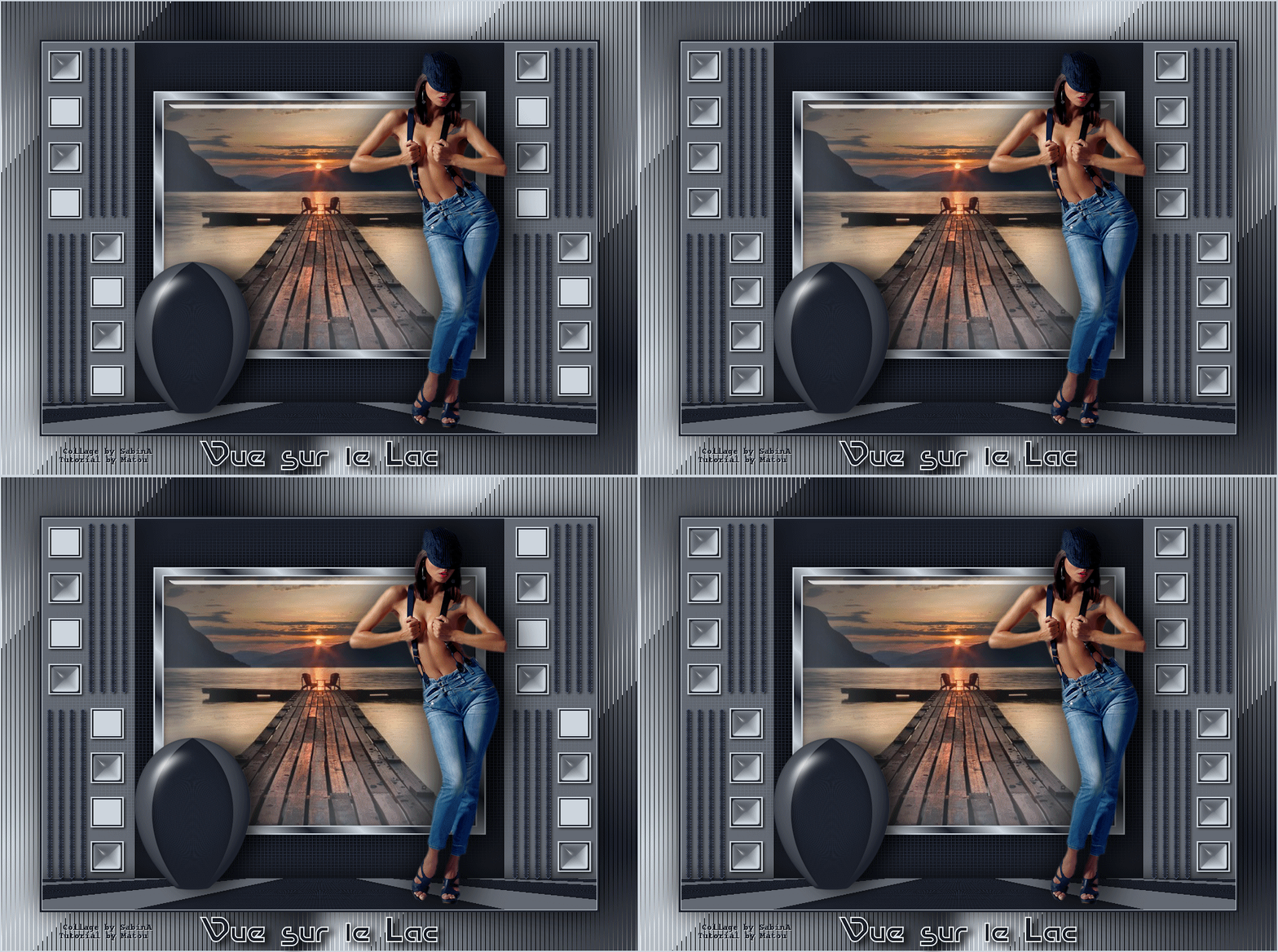
2015_01_23_1_Sabina.gif

Автор урока: Matou

Banniere.jpg

Источник урока:   здесь
Перевод на русский язык,
адаптация для Corel PaintShop Pro X7,
редактирование текста,
выполнение скриншотов от   


Материал:


Файлы “Selection” скопировать и поместить в папку Элементы выбора.
Шрифт поместить в специальную папку или открыть как изображение непосредственно в работе.

Урок создан для Corel PSP X6, выполним в других версиях PSP
Функции “Зеркальное отражение” и “Переворот” в PSP X4, X5 и X6 смотреть урок   здесь

Фильтры:
Mura's Meister/Perspective Tiling
Flaming Pear/Flexify 2
Alien Skin Eye Candy 5: Impact/Bevel & Glass
Andrew's Filters 8/Tow the Line

Открыть тубы в PSP - выбрать два цвета для палитры Материалы
- цвет переднего плана светлый #ced6de
- цвет фона темный #1c202a

Сформировать градиент на переднем плане №1:
стиль: Радиальная,
угол: 180,
повтор: 4,
обратить/инвертировать: галочка,
центральная точка: 50/50

2015-01-23_003602.jpg

Сформировать градиент на заднем плане (фон) №2:
стиль: Линейный,
угол: 45,
повтор: 11,
обратить/инвертировать: снята галочка

2015-01-23_003725.jpg

Мы можем начать:

1
- Создать – Новое изображение 750 x 560 пикселй, прозрачный.
- Заливка темным цветом.

2
- Слои – Создать растровый слой
- Заливка светлым цветом.

3
- Слои – Создать слой маски – Из изображения
- выбрать маску « @matou_VSLL.jpg » :

2015-01-23_104459.jpg

4
- Слои – Слить – Слить группу
- Эффекты – 3D эффекты – Тень:
2/2/75/5,00/цвет черный

- Настройка – Резкость – Повышение резкости.

- Слои – Свойства:
режим смешения: Наложение/Recouvrement

- Слои – Слить – Слить с нижним
- Настройка – Резкость – Повышение резкости.
5
- Слои – Создать растровый слой
- Активировать инструмент Выделение (S): Пользовательский выделенный элемент:
левый: 0;
верхний: 0;
правый: 125;
нижний: 560

2015-01-23_105635.jpg

Заливка светлым цветом
- Не отменять выделение.

6
- Слои – Свойства:
непрозрачность: 40% :

- Эффекты – 3D эффекты – Тень:
0/20/75/45,00/цвет черный

- Выделения – Отменить выбор.

7
- Слои – Дублировать
- Изображение – Зеркальное отражение
- Слои – Слить – Слить с нижним: 2 раза.

8
- Слои – Создать растровый слой
- Выделения - Загрузить/сохранить выделение - Загрузить выделение с диска: выбрать «@matou_Vue_Sur_Le_Lac_2». Загрузить

2015-01-23_110143.jpg

9
- Заливка темным цветом: 2 раза
- Выделения – Отменить выбор
- Эффекты – Эффекты краев - Улучшение

- Эффекты – 3D эффекты – Тень:
2/2/75/5,00/цвет черный

10
- Слои – Создать растровый слой
- Активировать инструмент Выделение (S): Пользовательский выделенный элемент:
левый: 150;
верхний: 75;
правый: 600;
нижний: 485

2015-01-23_110417.jpg

- Заливка светлым цветом
- Не отменять выделение.

11
- Выделения – Изменить – Уменьшить: на 2 пикселя
- Заливка градиентом №2

- Выделения – Изменить – Уменьшить: на 10 пикселей
- Заливка светлым цветом

- Выделения – Изменить – Уменьшить: на 2 пикселя
- Заливка темным цветом

- Выделения – Отменить выбор

- Эффекты – 3D эффекты – Тень:
0/0/75/45,00/цвет черный

12
- Инструментом Волшебная палочка выбрать темный прямоугольник

2015-01-23_110749.jpg

- Слои – Создать растровый слой
- Заливка градиентом №1
- Настройка / Размытость / Размытость по Гауссу = 15
- Не отменять выделение.

13
- Открыть тубу пейзаж «lunapaisagem303.pspimage»,
- Правка – Копировать
- Перейти на рабочий холст
- Правка – Вставить как новый слой
- Выделения – Инвертировать
- Delete на клавиатуре
- Выделения – Инвертировать

- Не отменять выделение.

14
- Эффекты – Фильтр Alien Skin Eye Candy 5: Impact / Glass:

2015-01-23_112317.jpg

- Выделения – Отменить выбор.
- Слои – Слить – Слить с нижним: 3 раза.
15
- Слои – Создать растровый слой
- Выделения – Загрузить выделение с диска:
выбрать «@matou_Vue_Sur_Le_Lac_1», с теми же настройками. Загрузить

16
- Заливка светлым цветом

- Выделения – Изменить – Уменьшить: на 2 пикселя
- Заливка темным цветом

- Выделения – Изменить – Уменьшить: на 2 пикселя
- Заливка светлым цветом

- Выделения – Отменить выбор

- Эффекты – 3D эффекты – Тень:
2/2/75/5,00/цвет черный

- Назовите этот слой "Анимация".

17
- Активировать нижний слой (Растровый 1)
- Слои - Дублировать
- Изображение – Размеры холста: 750 х 600 пикселей (снизу=40)

2015-01-23_112800.jpg

Эффекты – Фильтр Mura's Meister / Perspective Tiling :

2015-01-23_112914.jpg

- Эффекты – 3D эффекты – Тень:
0/0/75/45,00/цвет черный

18
- Активировать нижний слой (Растровый 1)
- Слои - Дублировать
- Слои – Упорядочить – На верхний уровень

- Изображение – Изменить размер: 850 x 600 пикселей,
(Изменить размер всех слоев – галочка); (Фиксировать пропорции – снять галочку)

2015-01-23_113244.jpg

19
- Эффекты – Фильтр Flaming Pear / Flexify 2:

2015-01-23_113636.jpg

- Изображение – Изменить размер: на 50%,
(Изменить размер всех слоев – снять галочку); (Фиксировать пропорции –галочка)

2015-01-23_113952.jpg

20
- Эффекты – Фильтр Alien skin Eye Candy 5: Impact / Bevel:

2015-01-23_114257.jpg 2015-01-23_114421.jpg

Цвет выбираем для своей палитры.

21
- Эффекты – Эффекты изображений – Смещение:
(-195)/(-140)/специальный/прозрачный

2015-01-23_114742.jpg

- Эффекты – 3D эффекты – Тень:
0/20/75/45,00/цвет черный

22
- Открыть тубу девушки, размер по высоте должен быть 550 пикселей
- Скопировать и вставить как новый слой на рабочий холст
- Позиционировать справа

- Эффекты – 3D эффекты – Тень:
0/0/75/65,00/цвет черный
Повторить:
0/20/75/65,00/цвет черный

23
- Слои – Создать растровый слой
- Изображение – Размеры холста: 980 х 730 пикселей (по центру/65/65/65/65):

2015-01-23_132415.jpg

- Выделения – Выделить все
- Заливка светлым цветом
- Не отменять выделение.

24
- Выделения – Изменить – Уменьшить: на 2 пикселя
- Заливка градиентом №1

- Настройка / Размытость / Размытость по Гауссу = 15
- Эффекты – Фильтр Andrew's Filters 8 / Tow The Line: 80/54/48/9 (по умолчанию)

- Не отменять выделение.

25
- Выделения – Изменить – Уменьшить: на 59 пикселей
- Заливка темным цветом

- Эффекты – 3D эффекты – Тень:
0/0/75/65,00/цвет черный

- Не отменять выделение.

26
- Выделения – Изменить – Уменьшить: на 3 пикселя
- Заливка светлым цветом

- Выделения – Изменить – Уменьшить: на 1 пиксель
- Delete на клавиатуре
- Выделения – Отменить выбор.

27
- Активировать инструмент Текст
- выбрать шрифт «Cupertino»:

2015-01-23_134035.jpg

- В палитре Материалы перейти на Цвет:
на переднем плане светлый цвет
- Ввести текст “Vue sur le Lac” / ”Вид на озеро”
- Применить
- Объекты – Выровнять – По низу
- Преобразовать в растровый слой.

- Эффекты – 3D эффекты – Тень:
5/8/75/15,00/цвет черный

- Настройка – Резкость – Повышение резкости
- Подписать свой вариант, указать имя автора урока

Если вы не хотите выполнять анимацию:

- Активируйте слой "Анимация"
- Слои - Создать растровый слой
- Выделения – Загрузить выделение с диска:
выбрать «@matou_Vue_Sur_Le_Lac_3b», с теми же настройками. Загрузить

- Заливка темным цветом
- Эффекты – Фильтр Alien Skin Eye Candy 5: Impact / Bevel: с теми же параметрами
- Выделения – Отменить выбор.
- Слои – Слить – Слить все
- Сохранить как...JPG JPEG

~ Анимация ~
1
- Активируйте слой "Анимация"
- Слои - Создать растровый слой
- Выделения – Загрузить выделение с диска:
выбрать «@matou_Vue_Sur_Le_Lac_3, с теми же настройками». Загрузить.

2
- Заливка темным цветом
- Эффекты – Фильтр Alien Skin Eye Candy 5: Impact / Bevel: с теми же параметрами

- Выделения – Отменить выбор.
- Правка – Специальное копирование – Копировать слияние.

3
- Открыть программу Animation Shop
- Правка – Вставить – Как новую анимацию.

4
- Вернуться в PSP
- При активном слое « Анимация »
- Слои - Создать растровый слой
- Выделения – Загрузить выделение с диска:
выбрать «@matou_Vue_Sur_Le_Lac_3a, с теми же настройками». Загрузить.

5
- Заливка темным цветом
- Эффекты – Фильтр Alien Skin Eye Candy 5: Impact / Bevel: с теми же параметрами

- Выделения – Отменить выбор.
- Правка – Специальное копирование – Копировать слияние.

6
- Перейти в Animation Shop
- Правка – Вставить – После фрейма: 2 раза.

7
- Вернуться в PSP
- Закрыть видимость слоя над активным слоем (1-ое выделение)
- Правка – Специальное копирование – Копировать слияние.

8
- Перейти в Animation Shop
- Активный кадр 3-ий
- Правка – Вставить – Перед фреймом (предыдущий фрейм)

- Итак: у нас 4 кадра.

9
- Нажать на Просмотр анимации:

2015-01-16_120815.jpg

- Если вы удовлетворены…
- Сохранить как...gif

Вы сделали!
Я надеюсь, что вы получили удовольствие, чтобы выполнить этот урок, потому что вы создали свою работу.
©Matou
20 января 2015

Вложение: 4157071_tut_by_matou_vue_sur_le_lac.rar

Серия сообщений "Tutorial by Matou":
Часть 1 - Tutorial by Matou "L Escalier"
Часть 2 - Коллаж Ange de la Nuit
...
Часть 4 - Tutorial by Matou "Epiphanie"
Часть 5 - Tutorial by Matou "La roue de la vie"
Часть 6 - Tutorial by Matou "Vue sur le Lac"
Часть 7 - Tutorial by Matou "Le chemin vers ton coeur"
Часть 8 - Tutorial by Matou "Caprice"
Часть 9 - Tutorial by Matou "Engrenages"
Часть 10 - Tutorial by Matou "Gayane"
Часть 11 - Tutorial by Matou "Musica"

Рубрики:  Уроки COREL/мои заметки
Метки:  

Процитировано 7 раз
Понравилось: 24 пользователям

Дюанка   обратиться по имени Суббота, 24 Января 2015 г. 03:37 (ссылка)
Спасибо Сабиночка за урок !!!
Ответить С цитатой В цитатник
Vega49   обратиться по имени Суббота, 24 Января 2015 г. 09:00 (ссылка)
Интересный коллаж! Спасибо, Сабиночка, за перевод.
Ответить С цитатой В цитатник
lyusya_kokorina   обратиться по имени Суббота, 24 Января 2015 г. 09:42 (ссылка)
Спасибо Сабиночка за урок!!!!!!!!!!!
Ответить С цитатой В цитатник
NikaLive   обратиться по имени Суббота, 24 Января 2015 г. 10:43 (ссылка)
Благодарю, Сабиночка, за интересный урок !!!

Vue sur le Lac.gif
Ответить С цитатой В цитатник
Перейти к дневнику

Суббота, 24 Января 2015 г. 23:23ссылка
NikaLive, Здорово!!!! Благодарю!!!
Лелешна   обратиться по имени Суббота, 24 Января 2015 г. 11:35 (ссылка)
Шикарно смотрится!
Спасибо за перевод, Сабиночка!!!
Ответить С цитатой В цитатник
Valysha-66   обратиться по имени Суббота, 24 Января 2015 г. 11:46 (ссылка)
Спасибо за перевод урока!
Animation6 (680x507, 250Kb)
Ответить С цитатой В цитатник
VolNina   обратиться по имени Суббота, 24 Января 2015 г. 13:58 (ссылка)
Спасибо,Сабиночка за урок!У меня цвет на анимации получился темнее,чем у тебя.Может быть надо было залить не тёмным цветом,а чуть посветлее.
Ответить С цитатой В цитатник
Перейти к дневнику

Суббота, 24 Января 2015 г. 23:19ссылка
VolNina, В принципе работа отличная, а в анимации вы не посмотрели хорошо настройки фильтра Alien Skin Eye Candy 5: Impact / Bevel. Благодарю!!!
Перейти к дневнику

Воскресенье, 25 Января 2015 г. 09:03ссылка
Спасибо!
ZOYA_50   обратиться по имени Суббота, 24 Января 2015 г. 16:10 (ссылка)
Спасибо за прекрасный перевод и красивый урок!
Ответить С цитатой В цитатник
Перейти к дневнику

Суббота, 24 Января 2015 г. 23:19ссылка
ZOYA_50, Замечательная работа!!!!Благодарю!!!!
Vega49   обратиться по имени Суббота, 24 Января 2015 г. 17:29 (ссылка)
Сабиночка, принимай мою работу.

коллаж Vue sur le Lac.gif
Ответить С цитатой В цитатник
Перейти к дневнику

Суббота, 24 Января 2015 г. 23:20ссылка
Vega49, Восхитительный вариант!!!! Очень приятный цвет. Благодарю!!!!
таила   обратиться по имени Суббота, 24 Января 2015 г. 18:31 (ссылка)
Замечетельная работа! Класс!
Ответить С цитатой В цитатник
В_Ник   обратиться по имени Суббота, 24 Января 2015 г. 20:01 (ссылка)
Спасибо за урок.
Вид на озеро (700x521, 77Kb)
Ответить С цитатой В цитатник
Перейти к дневнику

Суббота, 24 Января 2015 г. 23:21ссылка
В_Ник, Интересный вариант!!! Благодарю!!!
Нина_Бурмистрова   обратиться по имени Суббота, 24 Января 2015 г. 21:02 (ссылка)
!!!!!!!!!!!!!!!!!!!!!!!!!!!! СПАСИБ!!!!!!!!!!!!!!!!!!!!!!!!!!!!!!!!!!!!!!!!!!!!
Ответить С цитатой В цитатник
Перейти к дневнику
Нина_Бурмистрова   обратиться по имени Воскресенье, 25 Января 2015 г. 07:18 (ссылка)
С удовольствием работала, перевод СУПЕР!!! Всех тебе благ!!! Моя работа.


Ответить С цитатой В цитатник
Перейти к дневнику

Воскресенье, 25 Января 2015 г. 10:36ссылка
Нина_Бурмистрова, Работа прелесть!!!! Благодарю!!!!
Немного в анимации сбились в кадрах, но и так здорово.
ЭМИЛЛИ   обратиться по имени Понедельник, 26 Января 2015 г. 22:19 (ссылка)
У неё новый урок вышел.Я коллаж сделала,а с анимацией справиться не могу.Ты его переводить не будешь?
Сделала за день до твоего перевода-

Animation4.gif
Ответить С цитатой В цитатник
Перейти к дневнику

Вторник, 27 Января 2015 г. 15:43ссылка
ЭМИЛЛИ, Замечательная работа!!!! Уже вышло два урока. Пока нет время. Ездию на химию. уже два курса прошла. Плоховато чувствую себя.
Перейти к дневнику

Вторник, 27 Января 2015 г. 18:02ссылка
Выздоравливай,роднуль!Целую тебя!!!
Светлое_облако   обратиться по имени Вторник, 27 Января 2015 г. 13:26 (ссылка)
Сабиночка спасибо преогромное за перевод,принимай мой вариант...
Изображение - savepic.su — сервис хранения изображений
Ответить С цитатой В цитатник
Перейти к дневнику

Вторник, 27 Января 2015 г. 15:31ссылка
Замечательная работа! Очень рада твоему визиту. Благодарю!!!!
NATALIA_I-_P   обратиться по имени Среда, 28 Января 2015 г. 18:40 (ссылка)
Сабиночка , спасибо за подборку, прекрасный перевод и за практику освоения анимации...

Вид  на  озеро
Ответить С цитатой В цитатник
Перейти к дневнику

Среда, 28 Января 2015 г. 21:29ссылка
NATALIA_I-_P, Восхитительная работа!!!! Благодарю!!!
Лелешна   обратиться по имени Понедельник, 16 Марта 2015 г. 23:49 (ссылка)
А я не стала делать анимацию..
Вот мой вариант Сабиночка:
Ответить С цитатой В цитатник
Перейти к дневнику

Понедельник, 16 Марта 2015 г. 23:54ссылка
Лелешна, Здорово!!!! Благодарю!!! Я тоже сохраняю без анимации коллажи.
Lyudmila_Lyu   обратиться по имени Воскресенье, 01 Ноября 2015 г. 09:36 (ссылка)
Спасибо за урок!
Ответить С цитатой В цитатник
Перейти к дневнику

Воскресенье, 22 Ноября 2015 г. 02:23ссылка
Lyudmila_Lyu, Благодарю за комментарий!
Комментировать К дневнику Страницы: [1] [Новые]
 

Добавить комментарий:
Текст комментария: смайлики

Проверка орфографии: (найти ошибки)

Прикрепить картинку:

 Переводить URL в ссылку
 Подписаться на комментарии
 Подписать картинку