-Цитатник

Радио-флеш - (13)

Радио-флеш Радио-флеш от Novprospekt

Обзор шрифтов. - (0)

Обзор шрифтов. Случайно наткнулась в сети,очень удобная штука! Решила поделиться! Внизу в ок...

Друзья, прошу молитв за нашу подругу Тамарочку - (11)

Друзья, прошу молитв за нашу подругу Тамарочку   Здоровье - это главное богатств...

Tutorial by Nara Pamplona " Seduction" - (0)

Делаем в ФШ коллаж Seduction ДЕЛАЕМ КОЛЛАЖ В ФШ Делаем в ФШ коллаж Seduction ...

Tutorial by Suizabella "Orange" - (0)

Перевод урока для корела "Orange" Перевод урока для корела"Orange" Спасибо автору за прекрасны...

 -Метки

tubed tutorial by regis tutorial by tamer афоризмы баннеры бродилки буриме видео видеоклип всё для блоггеров все о яндексе девушки жизнь жизнь события зверушки зверюшки здоровье зимнее картинка картинки картинки новогодние картины картины худ. галерея клипарт кошки кулинария ли.ру ли.рушникам лошади мир музыки мифология мои заметки мои коллажи музыка мысли наши дети новогоднее обзор уроков обои открытка приветствие притча притчи программы программы, фильтры проза птицы разделители рамка рамки рамки новогодние религиозные стихи религия сказки собаки события стихи стихи /авт. а.с.пушкин/ стихи /авт. андрей федорченко/ стихи /авт. бойкова марина/ стихи /авт. василий алоев/ стихи /авт. женя ренар/ стихи /авт. неизвестен/ стихи /авт. редьярд киплинг/ стихи /авт. яшенко дарья/ стихи о любви стихи о любви /авт. enik2217/ стихи о любви /авт. алексей порошин/ стихи о любви /авт. андрей федорченко/ стихи о любви /авт. борис коренфельд/ стихи о любви /авт. кесслер оксана/ стихи о любви /авт. лариса рубальская/ стихи о любви /авт. неизвестен/ стихи о любви /авт. сказоч-ник/ стихи о любви /авт. татьяна вербицкая/ стихи о любви /авт. татьяна лаврова/ стихи о любви /авт. федор тютчев/ стихи о любви /авт. эдуард асадов/ стихи о любви /авт. яра стафиевская/ стихи об осени текст тест уроки corel уроки ли.рушникам уроки ли.рушнику уроки фотошоп уроки фотошопа фарфор фильтры флеш флеш-игры фоны фото фото худ. галерея фотошоп цветы черновичок читать онлайн шрифты юмор

 -Рубрики

 -Подписка по e-mail


 -Поиск по дневнику

Поиск сообщений в Sabine_Astana

 -Статистика

Статистика LiveInternet.ru: показано количество хитов и посетителей
Создан: 23.02.2009
Записей: 6165
Комментариев: 28475
Написано: 49622


Tutorial by Matou "Gayane"

Понедельник, 02 Марта 2015 г. 01:23 + в цитатник
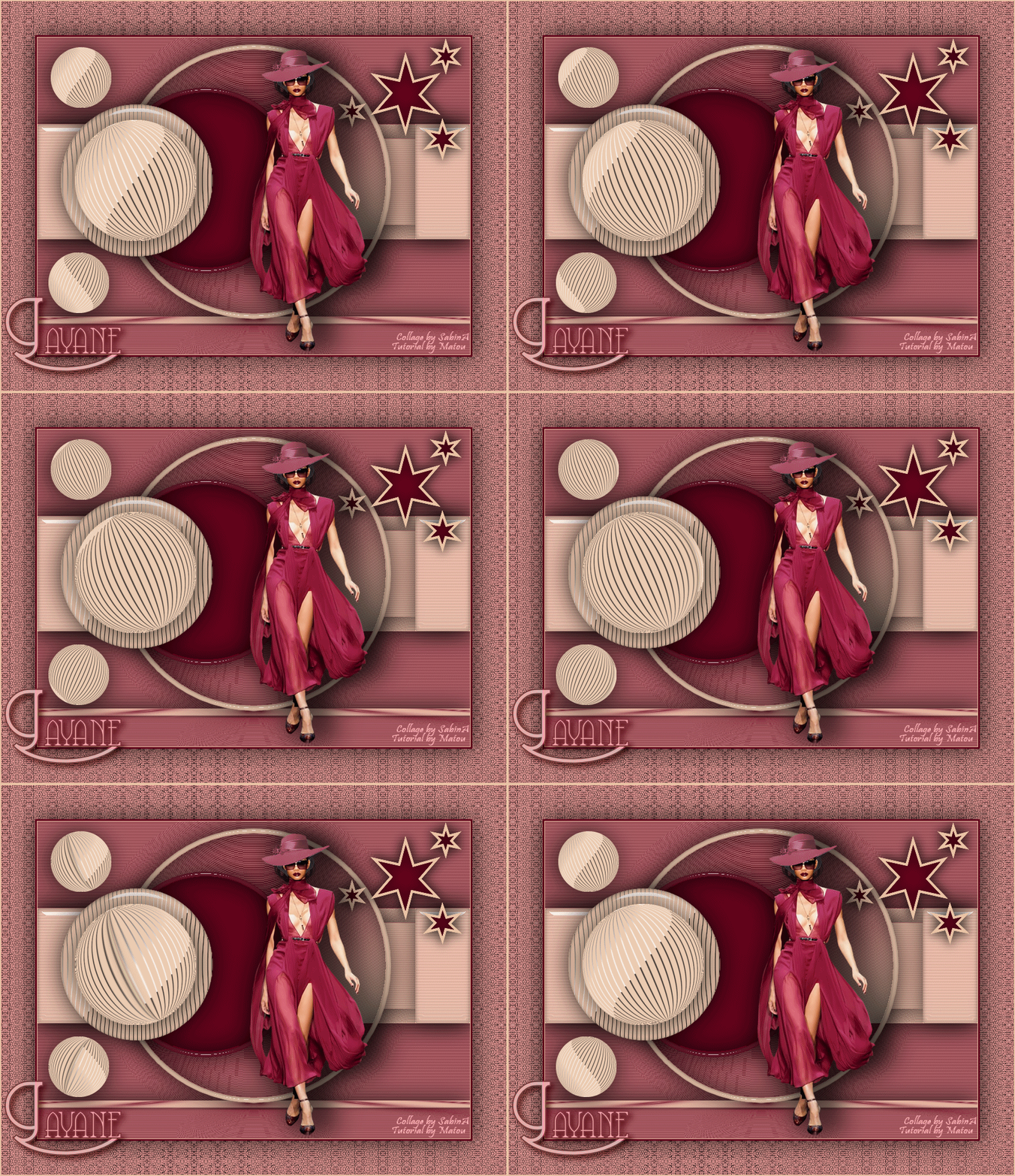
Gayane

2015_03_01_1_Sabina.gif

Автор урока: Matou

Banniere.jpg
Источник урока:   здесь
Перевод на русский язык,
адаптация для Corel PaintShop Pro X7,
редактирование текста,
выполнение скриншотов от   


~ Matériel ~

Или во Вложении с добавлением тубы девушки.

Принадлежности:
Основное изображение (девушка) на свое усмотрение.
В этом уроке использована туба Ana Ridzi
Выделения/sélections « @matou_Gayane » (7 штук),
скопировать и поместить в папку Элементы выбора.
Текст « Titre_Gayane »
Шар « Image1_animation.png »
Анимированный шар « Gayane.gif »
Шар, сохраненный в формате « Animation.pspimage »
Двойной клик на « @matou_Glass_1 », подтвердить, автоматом уйдет в настройки фильтра
Alien Skin Eye Candy 5: Impact/Glass.

~ Фильтры ~
I.C.NET Software / Filters Unlimited 2.0
Carolaine and Sensibility/CS-LDots
Mura's Meister/Perspective Tiling
Alien Skin Eye Candy 5: Impact/Glass
Simple/4 Way Average
Scribe/Doughnutz
Andrew's Filters 8/Tow The Line
Ulead Effects/Gif-X2.0

Инсталляция плагина Ulead Effects/Gif-X2.0 происходит так:
1. Сам плагин дает адрес прописки, жмете далее и здесь уже даете адрес на Adobe (или сам покажет ваш Adobe Photoshop CS…),
2. жмете далее покажет адрес вашего Adobe Photoshop CS…, надо добавить «…/Plug-Ins»,
3. руссификатор так же запускаете и указываете все адреса куда прописывали основной плагин,
4. затем идете в папку с фильтрами диск C/Program Files/ Adobe/ Adobe Photoshop CS…/ Plug-Ins,
5. вырезаете этот фильтр (AniGif2.8bf) и вкладываете в папку Aps
6. (если такой нет – создайте, у меня осталась от фильтра Particle),
7. открываете Adobe Photoshop CS… и фильтр работает, но работает некорректно.
8. Я ввела этот фильтр в Corel путем копирования этой папки Aps,
9. вложила в папку «Plug-Ins» своего Corel PaintShop Pro X…,
10. затем открыла программу и ввела через Файл/Настройка/Подключаемые модули/Добавить,
11. нашла папку по адресу C/Program Files/Corel/ Corel PaintShop Pro X…/ Plug-Ins.
12. Вот вроде и все.
13. Скриншоты я не успела выполнить по мере установки фильтра.

~ Animation Shop ~

~ Подготовка ~
- Откройте свое изображение девушки (или другое) PSP
- Выберите 2 цвета из изображения.
- В палитре Материалы установить:
- цвет переднего плана темный ( #61031b ),
- цвет фона светлый ( #eac3a4 ).
- На переднем плане сформировать Градиент:
стиль: Радиальная,
угол: 90,
повтор: 6,
обратить/инвертировать: снята галочка,
центральная точка: 0/70

2015-02-28_223146.jpg

Этот урок создан для программы Corel PSP X6, выполним в других версиях.
Функции “Зеркальное отражение” и “Переворот” в PSP X4, X5 и X6 - смотреть урок:   здесь
Если есть проблема с установкой фильтра Ulead Effects/Gif-X2.0 - смотреть урок:   здесь

Мы можем начать?!
1
- Файл – Создать – Новое изображение 750 x 500 пикселей, прозрачное.
- Залить холст градиентом.
- Эффекты – Подключаемые модули – Фильтр Carolaine and Sensibility/CS-DLines: по умолчанию (40/5) :

2015-02-28_223346.jpg

2
- Эффекты – Фильтр Scribe/Doughnutz: 85

2015-02-28_223536.jpg

- Выделения - Загрузить/сохранить выделение - Загрузить выделенный элемент с диска:
выбрать «@matou_Gayane_1». Загрузить.

2015-02-28_223810.jpg

3
- Выделения – Преобразование выделенного элемента в слой
- Выделения – Отменить выбор.
- В палитре Слои, закрыть видимость этого слоя:

4
- Активировать нижний слой (Растровый 1)
- Эффекты – Фильтр Simple/4 Way Average:

2015-03-01_000807.jpg

5
- Активировать инструмент Выделение (S):2015-02-18_233256.jpg
- Пользовательский выделенный элемент:2015-02-18_233414.jpg

левый - 0,
верхний - 150,
правый - 750,
нижний - 350

2015-03-01_000927.jpg

- Эффекты – 3D эффекты – Тень:
0/0/75/65,00/цвет черный

- Выделения – Преобразование выделенного элемента в слой
- Выделения – Отменить выбор.

6
- Активировать инструмент Выделение (S):
- Пользовательский выделенный элемент:

левый - 0,
верхний - 150,
правый - 95,
нижний - 350

2015-03-01_001219.jpg

- Выделения – Преобразование выделенного элемента в слой
- Не отменять выделение.

7
- Эффекты – Фильтр Alien Skin Eye Candy 5: Impact/Glass:
Нажать на заданный/preset « @matou_Glass_1 » или введите следующие параметры во вкладке «Basic»:

2015-02-25_171950.jpg

- Выделения – Отменить выбор.

8
- Слои – Дублировать.
- Изображение – Зеркальное отражение (по горизонтали)
- Слои – Слить – Слить с нижним.

- Эффекты – 3D эффекты – Тень:
0/0/75/65,00/цвет черный

9
- Активировать слой ниже ( Преобразованный… 1)
- Слои – Дублировать.
- Изображение – Изменить размер:
на 75%, (размер всех слоев – снята галочка).

- Эффекты – 3D эффекты – Тень:
0/0/75/65,00/цвет черный

- Активировать слой 2-ой сверху (Преобразованный… 2)
- Слои – Слить – Слить с нижним: 2 раза
- Настройка – Резкость – Повышение резкости.

10
- Активировать верхний слой (Преобразованный…)
- Открыть видимость слоя.

- Выделения - Загрузить выделенный элемент с диска:
выбрать « @matou_Gayane_1 », с теми же настройками. Загрузить.

11
- Выделения – Изменить - Выбрать границы выделенного элемента:
внутри/со сглаживанием/3 px

2015-03-01_002707.jpg

- Слои – Создать растровый слой.
- Залить выделение светлым цветом.
- Не отменять выделение.

12
- Эффекты – Фильтр Alien Skin Eye Candy 5: Impact/Glass с теми же параметрами
- Выделения – Отменить выбор.

13
- Выделения - Загрузить выделенный элемент с диска:
выбрать « @matou_Gayane_2 », с теми же настройками. Загрузить.

- Эффекты – 3D эффекты – Тень:
0/0/75/65,00/цвет черный

- Выделения – Отменить выбор.

14
- Слои – Слить – Слить с нижним.

- Эффекты – 3D эффекты – Тень:
0/0/75/65,00/цвет черный

- Слои – Слить – Слить с нижним.

15
- Слои – Создать растровый слой.
- Выделения - Загрузить выделенный элемент с диска:
выбрать « @matou_Gayane_3 », с теми же настройками. Загрузить.

16
- В палитре Материалы перейти на Цвет:
- Залить выделение темным цветом.
- Выделения – Изменить - Выбрать границы выделенного элемента: как ранее

- Слои – Создать растровый слой.
- Залейте выделение темным цветом.
- Не отменять выделение.

17
- Эффекты – Фильтр Alien Skin Eye Candy 5: Impact/Glass с теми же параметрами
- Выделения – Отменить выбор.

18
- Выделения - Загрузить выделенный элемент с диска:
выбрать « @matou_Gayane_4 », с теми же настройками. Загрузить.

- Эффекты – 3D эффекты – Тень:
0/0/75/65,00/цвет черный

- Выделения – Отменить выбор.

19
- Слои – Слить – Слить с нижним.

- Эффекты – 3D эффекты – Тень:
0/0/75/65,00/цвет черный

- Слои – Слить – Слить с нижним.

20
- Слои – Создать растровый слой.

- Выделения - Загрузить выделенный элемент с диска:
выбрать « @matou_Gayane_5 », с теми же настройками. Загрузить.

- Залейте выделение темным цветом.
- Выделения – Отменить выбор.

21
- Слои – Создать растровый слой.

- Выделения - Загрузить выделенный элемент с диска:
выбрать « @matou_Gayane_6 », с теми же настройками. Загрузить.

- Залейте выделение светлым цветом.
- Выделения – Отменить выбор.

- Эффекты – 3D эффекты – Тень:
0/0/75/25,00/цвет черный

- Слои – Слить – Слить с нижним.

- Эффекты – 3D эффекты – Тень:
0/0/75/25,00/цвет черный

- Слои – Слить – Слить с нижним.

22
- Слои – Создать растровый слой.

- Выделения - Загрузить выделенный элемент с диска:
выбрать « @matou_Gayane_7 », с теми же настройками. Загрузить.

- Залейте выделение светлым цветом.
- Не отменять выделение.

23
- Эффекты – Фильтр Andrew's Filters 8/Tow The Line : по умолчанию

2015-03-01_003840.jpg

- Эффекты – Фильтр Alien Skin Eye Candy 5: Impact/Glass с теми же параметрами
- Выделения – Отменить выбор.

- Эффекты – 3D эффекты – Тень:
0/0/75/65,00/цвет черный

- Слои – Слить – Слить с нижним.

24
- Создать – Новое изображение 350 x 350 пикселей, прозрачный.
- Залейте светлым цветом.

- Эффекты – Фильтр Andrew's Filters 8/Tow The Line: с теми же параметрами
- Эффекты – Фильтр Alien Skin Eye Candy 5: Impact/Glass с теми же параметрами

25
- Эффекты – Фильтр Ulead effects/Gif-X2.0 :
(этот фильтр работает не корректно,
настройки привела свои,
но вы попробуйте как у автора урока)

2015-03-01_142735.jpg

Это скриншот с настройками автора урока:

2015-03-01_010352.jpg

A - Выберите эффект “3D Map/3D форма”

B - (Если вы хотите для анимации),
Сохранить анимацию, нажав на кнопку « Save/Сохранить »
- Дайте имя вашей анимации. Сохранить.

2015-03-01_005150.jpg

C - Нажмите на кнопку « OK »
- Вы получили 1-ый кадр анимации:

( Если у вас не установлен этот фильтр Gif-X2.0 или
есть проблемы с установкой и правильной работой,
я вложила в материал файл «Animation.pspimage»,
который вы должны окрасить под свою цветовую палитру)
*
26
- Правка – Копировать.
- Перейти на основную работу.
- Правка – Вставить как новый слой.

- Изображение – Изменить размер: на 60%,
(размер всех слоев – снята галочка).

- Эффекты – Эффекты изображений – Смещение:
(-203)/0/специальный/прозрачный

27
- Слои – Дублировать.
- Изображение – Изменить размер: на 50%,
(размер всех слоев – снята галочка).

- Эффекты – Эффекты изображений – Смещение:
(-203)/180/специальный/прозрачный

28
- Слои – Дублировать.
- Изображение – Переворот (по вертикали)
- Слои – Слить – Слить с нижним: 2 раза

- Эффекты – 3D эффекты – Тень:
0/0/75/65,00/цвет черный/тень на новом слое - галочка

- Слои – Слить – Слить с нижним (тень и слой ниже)

29
- Активировать верхний слой.
- В палитре Слои нажать на маленькую цепочку, чтобы удалить связывание:

2015-03-01_010945.jpg

- Переименовать этот слой в « Анимация ».

30
- Активировать нижний уровень (Растровый 1)
- Слои – Дублировать.
- Изображение – Размеры холста: 750 х 550 пикселей (снизу=50)

2015-03-01_011225.jpg

31
- Эффекты – Фильтр MuRa's Meister/Perspective Tiling :

2015-03-01_011347.jpg

- Эффекты – 3D эффекты – Тень:
0/0/75/65,00/цвет черный/тень на новом слое – снять галочку

- Слои – Слить – Слить с нижним.

32
- Активировать верхний слой (Анимация)
- Скопировать тубу девушки:
размер по высоте 525 пикселей должно,
вставить как новый слой на рабочий холст.

- Слегка переместите вправо.

- Эффекты – 3D эффекты – Тень:
0/0/75/65,00/цвет черный
Повторить:
0/30/75/65,00/цвет черный

33
- Слои – Создать растровый слой.
- Изображение – Размеры холста: 880 х 680 пикселей (по центру, по 65)

2015-03-01_012605.jpg

- Выделения – Выделить все.
- Залейте светлым цветом.
- Не отменять выделение.

34
- Выделения – Изменить – Уменьшить: на 2 пикселя.
- В палитре Материалы на переднем плане перейти на Градиент:
- Залить тем же градиентом.

- Эффекты – Фильтр Carolaine and Sensibility/CS-DLines: с теми же параметрами
- Не отменять выделение.

35
- Эффекты – Эффекты отражение – Вращающееся зеркало: 11/8/80/повтор

2015-03-01_013234.jpg

- Изображение – Зеркальное отражение.
- Выделения – Преобразование выделенного элемента в слой
- В палитре Слои, опустите непрозрачность на 48% :

2015-03-01_013449.jpg

- Слои – Слить – Слить с нижним.
- Не отменять выделение.

36
- Изображение – Переворот
- Выделения – Преобразование выделенного элемента в слой

- В палитре Слои, опустите непрозрачность на 48%
- Слои – Слить – Слить с нижним.
- Не отменять выделение.

37
- Эффекты – Эффекты текстуры – Мозаика: по умолчанию

2015-03-01_013934.jpg

Эффекты – Эффекты отражения – Узор:

2015-03-01_014148.jpg

- Не отменять выделение.

38
- Выделения – Изменить – Уменьшить: на 59 пикселей.
- Залить темным цветом.

- Эффекты – 3D эффекты – Тень:
0/0/75/65,00/цвет черный

- Выделения – Изменить – Уменьшить: на 3 пикселя.
- Залить светлым цветом.

- Выделения – Изменить – Уменьшить: на 1 пиксель.
- Delete на клавиатуре.
- Выделения – Отменить выбор.

39
- Открыть тубу текст « Titre_Gayane.pspimage »
- Правка – Копировать (Ctrl+C)
- Перейти на рабочий холст
- Правка – Вставить как новый слой (Ctrl+L)

- Эффекты – Эффекты изображений – Смещение:
(-330)/(-240)/специальный/прозрачный

- Эффекты – 3D эффекты – Тень:
5/5/75/15,00/цвет черный

- Настройка – Резкость – Повышение резкости.
- Подписать свой вариант, указать имя автора урока.
*
Если вы не хотите выполнять анимацию:
- Слои – Слить – Слить все (разгладить)
- Сохранить как…JPG JPEG:

*
~ Анимация ~
Если вы не применяете фильт Ulead Effects/Gif-X2.0,
а используете изображение вложенное в материал:
- Открыть изображение « Animation.pspimage »
- Применить окрашивание в свой светлый цвет.
- Сохранить как…Animation Shop (*psp).

1
- Активировать слой « Анимация »
- В палитре Слои, закрыть видимость слоя.

- Перейти на любой другой слой.
- Правка – Специальное копирование – Копировать слияние.

2
- Открыть программу Animation Shop
- Правка – Вставить – Как новая анимация (Ctrl+V).

3
- Дублировать: 5 раз

2013-07-19_000333.jpg

- Выберите 2 последних кадра изображения
- Удалить
- Вы получаете анимацию, состоящую из 15 кадров
- Активировать 1-ый кадр
- Правка – Выбрать все.

4
- Откройте анимацию, созданную в Gif-X2.0 или изображение "Animation.pspimage" окрашенное.
- Правка – Выбрать все.
- Анимация - Размер анимации: 60%:

2015-03-01_020051.jpg

- Правка - Копировать.

5
- Перейти к основной анимации
- Правка – Вставить – В выбранный фрейм.

- Положите на большой тени:

2015-03-01_020339.jpg

6
- Перейти к анимации « шар »
- Анимация - Размер анимации: 50%:
- Правка - Копировать.

7
- Перейти к основной анимации
- Правка – Вставить – В выбранный фрейм (на небольшой тени в верху).

8
- Вернуться к анимации « шар »
- Анимация - Щелкать: нажать один раз

- Правка - Копировать.
9
- Перейти к основной анимации
- Правка – Вставить – В выбранный фрейм (на небольшой тени внизу)

10
- Нажать на "Просмотр анимации"
- Если все устраивает:
Сохранить как…gif

©Matou
le 27 Février 2015

девушка - туба от AnaRidzi

2015_03_01_2_Sabina.gif

Вложение: 4163399_tut_by_matou_gayane.rar

Серия сообщений "Tutorial by Matou":
Часть 1 - Tutorial by Matou "L Escalier"
Часть 2 - Коллаж Ange de la Nuit
...
Часть 8 - Tutorial by Matou "Caprice"
Часть 9 - Tutorial by Matou "Engrenages"
Часть 10 - Tutorial by Matou "Gayane"
Часть 11 - Tutorial by Matou "Musica"

Рубрики:  Уроки COREL/мои заметки


Процитировано 7 раз
Понравилось: 33 пользователям

Дюанка   обратиться по имени Понедельник, 02 Марта 2015 г. 01:37 (ссылка)
Спасибо Сабиночка за урок !!!
Ответить С цитатой В цитатник
Перейти к дневнику

Понедельник, 02 Марта 2015 г. 19:35ссылка
Дюанка, lmedyankina, Навруб, NikaLive, Алушка943,
Благодарю за комментарии!!!!
2014_11_06_1_SabinA.jpg
lmedyankina   обратиться по имени Понедельник, 02 Марта 2015 г. 01:51 (ссылка)
спасибо Сабиночка красивый коллаж!
Ответить С цитатой В цитатник
Навруб   обратиться по имени Понедельник, 02 Марта 2015 г. 01:58 (ссылка)
Преогромнейшее спасибо Сабиночка за перевод!
Ответить С цитатой В цитатник
Vega49   обратиться по имени Понедельник, 02 Марта 2015 г. 02:15 (ссылка)
Спасибо, Сабиночка, за перевод. Я раньше делала этот коллаж, но анимация у меня не получилась. Брала готовую анимацию из материала урока, поэтому с интересом почитаю твой перевод.
Ответить С цитатой В цитатник
Перейти к дневнику

Понедельник, 02 Марта 2015 г. 02:35ссылка
Vega49, У меня тоже не корректно работает этот фильтр. Он меня и задержал, надо же было добиться что бы сделать свой шарик. Сейчас вроде в кореле работает но настройки как у автора не получаются. Благодарю!!!
NikaLive   обратиться по имени Понедельник, 02 Марта 2015 г. 08:30 (ссылка)
Сабиночка, подскажите где скачать ( Ulead Effects/Gif-X2.0 +руссификатор )? Спасибо за интересный урок !
Ответить С цитатой В цитатник
Перейти к дневнику

Понедельник, 02 Марта 2015 г. 09:54ссылка
NikaLive,
Я забила в строку Поиск выдало много страниц, попробуйте вот эту версию
http://www.softforfree.com/programs/ulead_gif_animator-4144.html
Перейти к дневнику

Понедельник, 02 Марта 2015 г. 10:26ссылка
Вот здесь
http://fotodetyam.do.am/load/28-1-0-250
http://diza-74.ucoz.ru/publ/moi_uroki/rabota_s_plaginami/ustanovka_plagina_ulead_gif_x_plugin_2_0/4-1-0-21
Алушка943   обратиться по имени Понедельник, 02 Марта 2015 г. 10:06 (ссылка)
Какой красивый коллаж! Благодарю Сабиночка за перевод прекрасного урока...
Ответить С цитатой В цитатник
Нина_Бурмистрова   обратиться по имени Понедельник, 02 Марта 2015 г. 18:53 (ссылка)
Сабиночка, дорогая!!! Спасибо тебе большое за урок-перевод. С огромным желанием сделала. Фильтр встал прекрасно, и сделала круг в нем, но круг взяла твой, т.к. не смогла правильно его сохранить. он у меня сохранялся с подложкой, потом куда-то нажала сохранился как нужно, но я побоялась с ним делать... ну вот целую поэму тебе написала.Еще раз спасибо!!! Всего тебе самого доброго!!!!!!!!!!!!

Фотографии в альбоме «РАБОТЫ В КОРЕЛ», автор nin-burmistrova на Яндекс.Фотках


Ответить С цитатой В цитатник
Перейти к дневнику

Понедельник, 02 Марта 2015 г. 19:33ссылка
Нина_Бурмистрова, Работы замечательные. Я тоже думала что избавлюсь от полосы которая просматривается на шаре-анимации, потом посмотрела у Matou а у нее тоже самое. Шары это авторские, я вложила только девушку. Благодарю от души. Фильтр у меня в фотошопе работает один раз, если во-второй - выбивает фотошоп, а в кореле вроде работает, но вот настройки авторские не подошли.
Лелешна   обратиться по имени Вторник, 03 Марта 2015 г. 16:49 (ссылка)
Спасибо за перевод урока, Сабиночка!!!!
Ответить С цитатой В цитатник
Перейти к дневнику

Вторник, 03 Марта 2015 г. 19:15ссылка
Лелешна, Доброго вечера, Леля! Благодарю за комментарий!
В_Ник   обратиться по имени Вторник, 03 Марта 2015 г. 20:26 (ссылка)
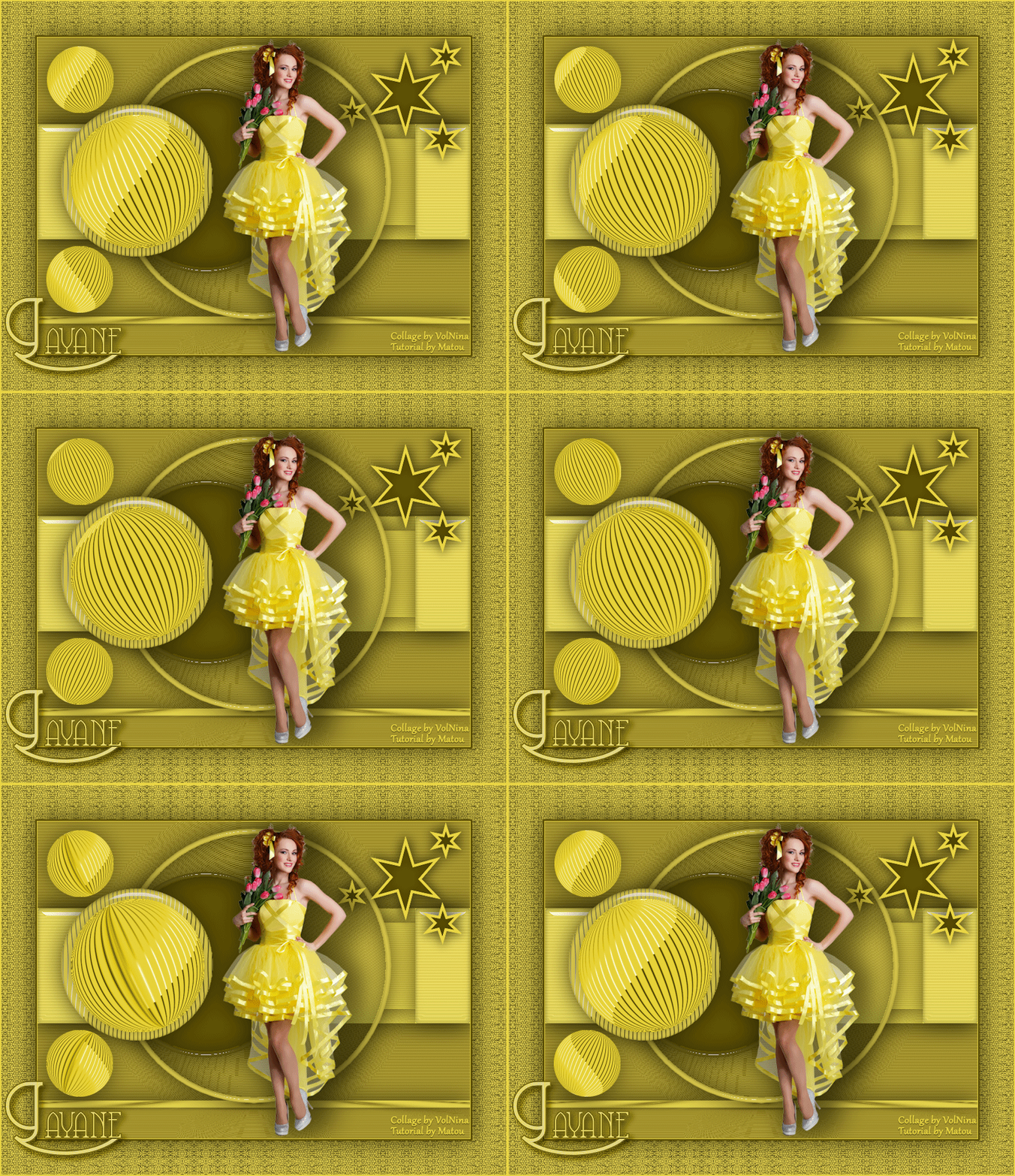
Gayane.gifСпасибо Сабина за перевод,у меня никак не получалась анимация с подлинника и я сделал как смогла,но теперь переделаю благодаря твоему переводу,спасибо.
Ответить С цитатой В цитатник
Перейти к дневнику

Среда, 04 Марта 2015 г. 02:07ссылка
В_Ник, Симпатичная модель. Интересный эффект, вот бы еще чтобы в обратную сторону закручивался и можно создалась новый урок. Благодарю!!!
Valentina-g   обратиться по имени Среда, 04 Марта 2015 г. 18:34 (ссылка)
Cабиночка а как ты фильтр на русском установила?
Ответить С цитатой В цитатник
Перейти к дневнику

Среда, 04 Марта 2015 г. 21:57ссылка
Valentina-g, Там был русификатор. Его инсталлируешь по адресу куда прописывали основной фильтр.
Перейти к дневнику

Среда, 04 Марта 2015 г. 22:25ссылка
да в том то и дело что нет в папке русификатора...
Я_просто_Вера   обратиться по имени Среда, 04 Марта 2015 г. 18:58 (ссылка)
Красиво, Сабина, спасибо за перевод, смотрю только, а на большее не способна, да и нет желания, мысли совсем о другом....
Ответить С цитатой В цитатник
Перейти к дневнику

Среда, 04 Марта 2015 г. 21:59ссылка
Я_просто_Вера, Здравствуй моя дорогая подруга! Я очень и очень сочувствую. Прости нас, что мы отрываемся на своих картинках, заботы такой у нас нет, да и жизнь получше.
VolNina   обратиться по имени Четверг, 05 Марта 2015 г. 11:33 (ссылка)
Сабиночка,спасибо за перевод!Сделала с удовольствием.
Ответить С цитатой В цитатник
Перейти к дневнику

Четверг, 05 Марта 2015 г. 12:01ссылка
VolNina, Очень и очень здорово!!!! Нет слов!!!! Благодарю! Рада что понравился урок.
Valentina-g   обратиться по имени Четверг, 05 Марта 2015 г. 17:31 (ссылка)
Cпасибо Сабиночка!
прекрасный перевод...нимашку круга сделала но взяла твой свой побоялась...
здоровья тебе солнышко..
Ответить С цитатой В цитатник
Перейти к дневнику

Четверг, 05 Марта 2015 г. 22:35ссылка
Valentina-g, Шикарно!!!! Благодарю!!!
Inna_Guseva   обратиться по имени Вторник, 15 Декабря 2015 г. 22:26 (ссылка)
Спасибо!
Ответить С цитатой В цитатник
Перейти к дневнику

Среда, 16 Декабря 2015 г. 04:18ссылка
Inna_Guseva, Благодарю за комментарий!!!!
Дюанка   обратиться по имени Среда, 16 Декабря 2015 г. 15:36 (ссылка)
Сабиночка проглядела.что надо было все шарики крутились-проблема с плагином и никак не хочет работать-вот моя работа и спасибо за урок !!!Gaynane Саб.gif
Ответить С цитатой В цитатник
Перейти к дневнику

Среда, 16 Декабря 2015 г. 23:29ссылка
Дюанка, Красиво!!!! Благодарю!!!Да... бывает не хотит работать фильтр....
Image du Blog magnolias.centerblog.net
Source : magnolias.centerblog.net sur centerblog.
Перейти к дневнику

Четверг, 17 Декабря 2015 г. 06:20ссылка
Спасибо еще раз !!!
Inna_Guseva   обратиться по имени Среда, 16 Декабря 2015 г. 22:25 (ссылка)

Сабиночка,спасибо! Вот что у меня получилось
Ответить С цитатой В цитатник
Перейти к дневнику

Среда, 16 Декабря 2015 г. 23:03ссылка
Inna_Guseva, Очень красивая работа!!!! Благодарю!!!!
Image du Blog magnolias.centerblog.net
Source : magnolias.centerblog.net sur centerblog.
milochka56   обратиться по имени Четверг, 17 Декабря 2015 г. 14:43 (ссылка)
Спасибо, Светочка. Интересно. Я этим плагином еще не пользовалась.
Ответить С цитатой В цитатник
ЯСЯ_Светик   обратиться по имени Пятница, 02 Декабря 2016 г. 22:05 (ссылка)
Спасибо за урок и шикарную работу!!! Жаль, я в кореле не работаю. А в фотошопе этот плагин не смогла установить, не получается.
Ответить С цитатой В цитатник
Комментировать К дневнику Страницы: [1] [Новые]
 

Добавить комментарий:
Текст комментария: смайлики

Проверка орфографии: (найти ошибки)

Прикрепить картинку:

 Переводить URL в ссылку
 Подписаться на комментарии
 Подписать картинку