-Рубрики

 -Приложения

 -Цитатник

Без заголовка - (0)

38 милейших зверят! .     READ more

Без заголовка - (0)

25 смешных фото и гифок с животными     ...

Без заголовка - (0)

Сосиски в картошке Ингредиенты: 4 средних, отваренных в мундире картофелины; 3 соси...

Без заголовка - (0)

АССОЦИАТИВНЫЙ ТЕСТ «ВОЛШЕБНЫЕ ДВЕРИ» Устройтесь поудобнее и приготовьтесь посвятить немно...

Без заголовка - (0)

Булочки "Подушечки" с клубничным повидлом Булочки "Подушечки" с клубничным повидлом ...

 -Фотоальбом

Посмотреть все фотографии серии Коломенское.Бабье лето
Коломенское.Бабье лето
22:50 27.09.2015
Фотографий: 40
Посмотреть все фотографии серии Лето
Лето
22:13 13.09.2015
Фотографий: 54
Посмотреть все фотографии серии "Звездные войны" за кадром
"Звездные войны" за кадром
23:39 09.12.2013
Фотографий: 8

 -Кнопки рейтинга «Яндекс.блоги»

 -Поиск по дневнику

Поиск сообщений в RiverCat

 -Подписка по e-mail


 -Статистика

Статистика LiveInternet.ru: показано количество хитов и посетителей
Создан: 07.10.2013
Записей: 3243
Комментариев: 79
Написано: 3388


 Побеждает тот,кто верит в успех

Сертификат на никнейм RiverCat, зарегистрирован на http://www.liveinternet.ru/users/rivercat/
Хотите зарегистрировать никнейм?


Яндекс.Погода

Особенности работы с блокнотными компьютерами Windows XP

Пятница, 01 Ноября 2013 г. 23:34 + в цитатник
Использование переносных компьютеров, часто называемых ноутбуками (Notebook – блокнот), позволяет людям работать с ними в любом месте. Эти компьютеры, еще называемые блокнотными, имеют малые габариты и массу, могут работать как от электрической сети, так и от батарей. Несмотря на малые габариты, ноутбук – это полноценный компьютер, мощность которого в общем случае хоть и уступает современным настольным компьютерам, но незначительно. Общие принципы работы Система Windows имеет ряд средств для улучшения работы с переносными компьютерами. Так, применена новая технология отображения шрифтов на жидкокристаллических экранах. Эта технология получила название Clear Type (Чистое написание). При отображении символов по этой технологии горизонтальное разрешение символа динамически меняется, что приводит к более четкому изображению символов на экранах переносных компьютеров или при использовании жидкокристаллических мониторов на обычных компьютерах.Также в Windows встроено много средств для снижения энергопотребления переносных компьютеров, что продлевает время непрерывной работы последних без подзарядки. Кроме обычных средств, таких, как снижение тактовой частоты, когда вы не работаете, переход в ждущий и спящий режимы, Windows предлагает еще несколько способов снижения потребления электроэнергии. Когда вы закрываете крышку переносного компьютера, автоматически отключается дисплей, чтобы зря не расходовать энергию. Если переносной компьютер работает от батарей, яркость экрана автоматически снижается, чтобы уменьшить потребление энергии. После того, как вы подключаете блок питания, и питание начинает идти от электрической сети, нормальная яркость экрана автоматически восстанавливается. Удобным способом не потерять информацию из-за разряда батарей является переход компьютера, работающего под управлением Windows в спящий режим при сильном разряде батарей. Подробнее о спящем режиме вы можете прочитать ниже, в разделе, посвященном управлению питанием.Для снижения потребляемой энергии Windows снижает частоту работы процессора переносного компьютера, когда определяет, что компьютер работает от батарей. При восстановлении питания от электрической сети частота работы процессора опять повышается. Естественно, процессор вашего переносного компьютера должен поддерживать изменение частоты работы. Для удобства передачи файлов между обычными и переносными компьютерами в состав Windows включено такое средство, как Портфель (Briefcase). При частой работе с файлами вне основного компьютера (например, на переносном компьютере) можно использовать портфель для синхронизации соответствующих файлов основного и переносного компьютеров. Создание портфеля Чтобы создать портфель, необходимо выбрать папку, где вы хотите сделать это. Запустите проводник, перейдите в нужную папку, после чего выберите команду Файл › Создать › Портфель (File › New › Briefcase). В выбранной вами папке появится еще один значок с именем Портфель (Briefcase).Вы можете переименовать его и дать портфелю любое имя. В дальнейшем мы будет считать, что это имя – портфель. Также отметим, что можно создавать новый портфель прямо на рабочем столе. Портфель представляет собой особую папку на диске. Кроме рабочих файлов, он содержит еще ряд служебных файлов, которые вы не видите. Чтобы активировать портфель, следует дважды щелкнуть на значке, его обозначающем. Появится диалог, объясняющий принцип работы.Нажмите кнопку Готово (Finish), и теперь портфель готов к работе.Использование портфеля Использовать портфель можно, если компьютеры соединены по сети или с помощью прямого подключения, например, через инфракрасный порт. Если вы не можете связать компьютеры, можно использовать для передачи информации с помощью портфеля дискету. Если вы можете установить связь между компьютерами, установите эту связь и скопируйте нужные для работы файлы из основного компьютера в папку Портфель (Briefcase) на переносном компьютере.Теперь можно разорвать связь между компьютерами и работать на переносном компьютере с документами автономно. Никаких ограничений для такой работы нет, вы можете делать с файлами все, что вам нужно. Завершив работу с файлами, снова соедините два компьютера. Теперь, работая на основном компьютере, дважды щелкните на значке, обозначающем папку Портфель (Briefcase) переносного компьютера.Для обновления всех элементов портфеля удобно использовать соответствующую задачу в панели задач. Если нужно обновить только часть содержимого портфеля, выберите документы, которые необходимо сделать одинаковыми на обоих компьютерах, и нажмите кнопку на панели инструментов окна с содержимым портфеля. Начнется процедура проверки портфеля. Поскольку во время работы на переносном компьютере в документах были сделаны изменения, программа определит это. Появится диалог обновления портфеля.Выберите в списке файлы, которые вы хотите привести в одинаковое состояние, как на переносном компьютере, так и на основном. Затем нажмите кнопку Обновить (Synchronize), чтобы начать процедуру обновления портфеля. По окончании этой процедуры файлы, хранящиеся в портфеле на переносном компьютере и на диске основного компьютера, будут одинаковыми. Можно использовать для хранения файлов портфеля сменный носитель информации, например, дискету. В этом случае не требуется соединять компьютеры между собой для передачи документов друг другу. Процесс обмена происходит следующим образом. Вставьте дискету в дисковод основного компьютера и скопируйте нужные файлы в портфель. Теперь перетащите портфель с помощью мыши на гибкий диск. Содержимое папки портфеля будет скопировано на дискету. Далее извлеките дискету из дисковода и вставьте ее в переносной компьютер. Можно начинать работу с файлами в папке портфеля. По окончании работы снова вставьте дискету с портфелем в основной компьютер, и, работая на основном компьютере, откройте папку портфеля. Выберите задачу Обновить все (Update All), чтобы синхронизировать файлы.

1.
image042 (700x257, 102Kb)

2.
image043 (447x322, 132Kb)

3.
image044 (420x170, 40Kb)

Серия сообщений " Windows XP":
Часть 1 - Windows NT 5.x
Часть 2 - Я только что купил компьютер с процессором 64-бит, системой Windows XP Professional x64 Edition и мое изделие Creative не работает - что делать?
...
Часть 23 - Установка и удаление компонентов Windows
Часть 24 - Восстановление системы и защита важных файлов в Windows XP
Часть 25 - Особенности работы с блокнотными компьютерами Windows XP
Часть 26 - Создание текстовых документов в Windows XP
Часть 27 - Режим удаленного доступа в Windows XP
...
Часть 40 - WinXP - Реестр Windows
Часть 41 - Настройка политики безопасности IP в ОС Windows XP
Часть 42 - Windows XP:как обновить DirectX


Метки:  

Восстановление системы и защита важных файлов в Windows XP

Пятница, 01 Ноября 2013 г. 23:26 + в цитатник
Одной из полезных возможностей Windows является средство восстановления системы. Изменения в оборудовании компьютера, его настройках, установка новых программ или другие причины, могут привести к его неправильной работе. Используя утилиту восстановления системы, вы можете вернуть компьютеру рабочее состояние путем отмены изменений его конфигурации и восстановления потерянных файлов.
Общие сведения о восстановлении

Восстановление работоспособности операционной системы Windows обеспечивается за счет того, что система отслеживает все изменения, происходящие с компьютером, например, установку новой программы или удаление некоторых служебных файлов. Также происходит сохранение состояния системы через определенные интервалы времени, в моменты, называемые точками восстановления. Точки восстановления могут устанавливаться автоматически или вручную. Выбрав точку восстановления, вы вернете прошлое состояние системы. Например, если вы нечаянно удалили файлы с программами или эти файлы повредились, то можно восстановить эти файлы, если выбрать для восстановления точку, расположенную по времени до того, как эта неприятность произошла. Отменим, что утилита восстановления системы отслеживает изменения на всех дисках вашего компьютера.Объем сохраняемой информации зависит от того, как интенсивно вы работаете, как много программ устанавливаете и удаляете. Также этот объем зависит от количества свободного места на системном диске вашего компьютера. Системным диском называется диск, на который установлена операционная система Windows. В среднем возможности утилиты восстановления позволяют отслеживать и восстанавливать изменения, произошедшие с вашим компьютером за период от одной до трех недель.

Когда Windows запускается первый раз она создает начальную системную контрольную точку. Если вы выберете эту точку для восстановления, система будет приведена в первоначальное состояние и многие файлы, созданные позднее, могут быть потеряны.

Во время работы системы утилита восстановления может регулярно создавать контрольные точки, даже если вы не вносили изменений в настройки системы. Обратите внимание, что компьютер прекращает реагировать на все ваши действия в течение нескольких минут во время создания контрольной точки.Создание точки восстановления

Кроме автоматического создания контрольных точек система позволяет создавать контрольные точки вручную в любое удобное для вас время.

В качестве примера рассмотрим процесс восстановления системы после удаления части системных файлов. Прежде всего, запустим утилиту восстановления системы. Это можно сделать несколькими способами. Откройте панель управления и выберите задачу Производительность и обслуживание (Performance and Maintenance) а далее выберите задачу Восстановление системы (System Restore).Также можно запустить восстановление системы выбрав команду главного меню Все программы › Стандартные › Служебные › Восстановление системы (Programs › Accessories › System Tools › System Restore). На экране появится рабочее окно этой программы.Внешне программа очень похожа на один из мастеров Windows и работает с использованием последовательности диалогов. В первом диалоге описано назначение утилиты восстановления системы и кратко изложен ее принцип действия. Кроме того, вам предлагается выбрать один из вариантов работы утилиты. Вы можете создать точку восстановления, восстановить компьютер в состояние, когда была создана последняя точка восстановления или отменить последнее восстановление. Необходимое действие выбирается с помощью переключателя расположенного в правой части диалога. Если вы раздумали работать с утилитой можно прервать выполнение ее действий, нажав кнопку Отмена (Cancel) в диалоге. Для получения справочной информации можно щелкнуть мышью на ссылке Справка (Help). Для начала мы с помощью данной утилиты создадим точку восстановления. Установите переключатель в положение Создать точку восстановления (Create restore point) и нажмите кнопку Далее (Next), чтобы продолжить работу. Появится следующий диалог мастера, в котором вам будет предложено ввести описание создаваемой точки восстановления.Имеется возможность создания множества точек восстановления. При последующем восстановлении системы вы сможете выбрать, из какой точки следует восстанавливаться. Тогда вам и понадобится описание, введенное в этом диалоге. Кроме вашего описания, к точке восстановления будут автоматически добавлены текущее время и дата. Все это делается, чтобы в будущем вы не спутали разные точки восстановления и не восстановили систему в неприемлемое состояние. Щелкните мышью на поле ввода и наберите название точки: Проверка системы восстановления.Нажмите кнопку Далее (Next), чтобы продолжить создание точки восстановления. Этот процесс может занять несколько минут, в течение которых компьютер может реагировать с задержкой на нажатия клавиш и перемещение мыши. По окончании работы утилиты компьютер опять станет нормально реагировать на все ваши действия. Появится заключительный диалог создания точки восстановления После того, как точка восстановления создана, вы можете продолжить работу как обычно. Если вы случайно испортите важные файлы, их можно будет восстановить. Если вы больше не хотите работать с программой восстановления системы, то нажмите кнопку Закрыть (Close), чтобы закрыть диалог. Если вы хотите продолжить работу, нажмите кнопку Домой (Ноmе), чтобы вернуться к начальному диалогу системы восстановления и выполнить другие задачи. Если у вас было создано несколько точек восстановления, вы можете восстановить состояние компьютера с помощью любой из них. Однако следует быть осторожным, так как изменения, внесенные в систему после создания точки восстановления, будут утеряны. Поэтому средством восстановления следует пользоваться с большой осторожностью и применять его только действительно в критических случаях.Восстановление системы из контрольной точки В качестве примера для описания работы системы восстановления мы удалили папку Program Files, которая содержит важную системную информацию. Без нее большинство программ, входящих в состав Windows не будут работать или будут допускать ошибки. В некоторых предыдущих версиях Windows такая операция привела бы к необходимости устанавливать операционную систему заново, причем многие настройки были бы утеряны безвозвратно. Теперь настало время проверить, как система восстановления справится с возникшей проблемой. Запустите программу восстановления еще раз. В открывшемся начальном диалоге установите переключатель расположенный в правой части в положение Восстановление более раннего состояния компьютера (Restore my computer to an earlier time) и нажмите кнопку Далее (Next). Появится диалог для выбора точки восстановления.В этом диалоге вы сможете выбрать одну из точек восстановления, используя дату и описание, введенное вами при сохранении этой точки. Мы видим в диалоге календарь и список с описанием точек восстановления. На календаре будет установлена текущая дата. Все дни, в которых есть точки восстановления, будут отмечены на календаре жирным шрифтом. В списке, расположенном правее календаря отображаются описания точек восстановления, соответствующие выбранному дню. Как видно из рисунка, в списке присутствует созданная нами точка восстановления с именем Проверка системы восстановления. Восстановим состояние системы с ее помощью. Щелкните мышью на этом описании и нажмите кнопку Далее (Next), чтобы продолжить восстановление. Если восстановление затрагивает конфигурацию системы, то появится диалог с предупреждением. Нажмите кнопку ОК, чтобы закрыть этот диалог, если он появился. Теперь появится диалог для подтверждения выбора точки восстановления.Вам предстоит решить, действительно ли вы хотите восстановить состояние системы. Пока еще можно отказаться, нажав кнопку Отмена (Cancel) в диалоге. Если вы хотите провести восстановление с другой точки, вам следует нажать кнопку Назад (Back) и заново повторить предыдущую операцию. Не забудьте о предупреждении, что во время процесса восстановления нельзя создавать файлы и запускать программы. Это может привести к непредсказуемым последствиям. Если у вас запущено несколько программ, закройте их все, кроме утилиты восстановления системы. Во время восстановления нельзя будет выполнять никакие работы на компьютере. Если вы твердо решили провести восстановление, нажмите кнопку Далее (Next) этого диалога чтобы начать процесс восстановления информации. Появится диалог с прогресс-индикатором, иллюстрирующим процесс восстановления. В зависимости от объема восстанавливаемой информации, работа по восстановлению может занять довольно большое время. После того, как восстановление будет завершено, компьютер автоматически перезагрузится. По окончании загрузки Windows XP на экране появится заключительный диалог мастера восстановления системы, в котором говорится что восстановление вашей системы успешно завершено.Система восстановлена по состоянию, когда была создана выбранная вами точка восстановления. Отметим, что если восстановление не решило ваши проблемы, то следует отменить его или попробовать восстановиться с другой точки. Нажмите кнопку ОК, чтобы закрыть этот диалог. Теперь можно продолжить обычную работу за компьютером. После того, как мы рассмотрели работу системы восстановления, отметим, что для сохранения вашей текущей работы мастер восстановления не трогает файлы в папке Мои документы (My Documents), а также файлы с расширениями .doc, в которых хранятся документы популярного текстового редактора Word. В этом же формате может хранить документы редактор WordPad, описанный в нашей книге. Не восстанавливаются также файлы некоторых других популярных форматов. Такое действие системы восстановления объясняется очень просто: если восстанавливать эти файлы, то может оказаться, что будут восстановлены старые версии документов, а текущая работа будет потеряна.Система восстановления предназначена, в первую очередь, для восстановления работоспособности Windows и установленных приложений. Для сохранности разрабатываемых вами документов следует периодически сохранять их на сменных носителях информации, таких как дискеты, сменные диски, стримеры или перезаписываемые компакт-диски. Научившись создавать точки восстановления и восстанавливать из них систему, кратко рассмотрим некоторые особенности настройки системы восстановления в Windows. Если на вашем компьютере установлен жесткий диск большого объема и вы не испытываете проблем со свободным местом, мы не рекомендуем вам отключать систему. В противном случае вам понадобятся сведения, изложенные в следующем разделе.

1.
image047 (700x442, 204Kb)

2.
image048 (700x526, 182Kb)

3.
image049 (700x509, 169Kb)

4.
image050 (700x509, 154Kb)

5.
image051 (700x509, 159Kb)

6.
image052 (700x510, 123Kb)

7.
image053 (700x509, 215Kb)

8.
image054 (700x509, 217Kb)

9.
image055 (700x509, 117Kb)

Серия сообщений " Windows XP":
Часть 1 - Windows NT 5.x
Часть 2 - Я только что купил компьютер с процессором 64-бит, системой Windows XP Professional x64 Edition и мое изделие Creative не работает - что делать?
...
Часть 22 - Установка Windows XP на компьютер вместо предыдущей версии Windows
Часть 23 - Установка и удаление компонентов Windows
Часть 24 - Восстановление системы и защита важных файлов в Windows XP
Часть 25 - Особенности работы с блокнотными компьютерами Windows XP
Часть 26 - Создание текстовых документов в Windows XP
...
Часть 40 - WinXP - Реестр Windows
Часть 41 - Настройка политики безопасности IP в ОС Windows XP
Часть 42 - Windows XP:как обновить DirectX

Серия сообщений "Windows XP нововведения":
Часть 1 - Windows XP:варианты
Часть 2 - Нововведения в Windows XP(часть 1)
Часть 3 - Восстановление системы и защита важных файлов в Windows XP
Часть 4 - Настройка Windows для работы нескольких пользователей


Метки:  

Лакомэль

Пятница, 01 Ноября 2013 г. 00:14 + в цитатник
liveinternet.ru/users/skyki...297871507/
Лакомэль» – это коллекция восхитительных десертов для вашей кожи!

Созданные для самого нежного и бережного ухода за телом, средства серии «Лакомэль» покорят вас своими роскошными ароматами, а минуты ухода за телом подарят ощущение праздника и неземного удовольствия!

«Лакомэль» сегодня – это восхитительные наборы для ухода за телом «Медовый грог», «Облепиховый чай» и «Молочный капучино». Обогащенные натуральными компонентами, они не только дарят коже бесподобный аромат, но и восстанавливаю

Метки:  

Хэллоуин

Пятница, 01 Ноября 2013 г. 00:12 + в цитатник
liveinternet.ru/users/skyki...297874720/
Хеллоуин, или Вечер всех святых, отмечается в ночь на 31 октября, накануне католического праздника — Дня всех святых. В 2013 году праздник выпадает на четверг.

Хеллоуин зародился в языческие времена в рамках культа предков. В древности кельты верили, что в хеллоуинскую ночь граница, отделяющая мир живых от мира мёртвых, становится тонкой, и души умерших беспрепятственно приходят в земной мир. Праздник богат традициями, рассчитанными на то, чтобы умилостивить души усопших и призвать их не прич
Рубрики:  Тайны и загадки

Метки:  

Большой театр реконструкция

Пятница, 01 Ноября 2013 г. 00:09 + в цитатник
Реставрация и реконструкция основного здания Большого театра стала колоссальным проектом мирового уровня. Здание театра давно уже воспринимается как один из символов России. Поэтому его восстановление постоянно находилось под пристальным вниманием государства и общественности.

Историческое здание Большого театра было закрыто на реконструкцию со 2 июля 2005 года.История реконструкций и реставраций здания Большого театра началась практически с первых лет его существования. К моменту начала нынешней реконструкции износ здания составлял по разным оценкам от 50 до 70 процентов. Были предложены различные варианты его восстановления: от тривиального капитального ремонта до полной реконструкции существующего здания. В результате был выбран проект, одобренный труппой театра, архитекторами, деятелями культуры и т.д. Проект предусматривал проведение научной реставрации зрительской части театра и кардинальную реконструкцию части сценической с углублением подземного пространства. При этом должен был сохраниться исторический облик здания как памятника архитектуры.В первые годы реализации проекта происходило тщательное изучение самого здания, сканирование его положения в пространстве, состояния его стен и фундаментов. И только осенью 2009 г. после многочисленных подготовительных работ огромное и сильно изношенное здание Большого театра было перенесено с временных опор на постоянный фундамент, и в театре началась масштабная реставрация. За последовавшие затем два года были выполнены рекордные объемы работы по восстановлению и реконструкции театра. Каждый день в здании работали свыше трех с половиной тысяч профессионалов, из них около тысячи — реставраторов. И еще тысяча специалистов трудилась на благо Большого в реставрационных мастерских за пределами театраКроме восстановления исторического облика и интерьеров перед проектировщиками была поставлена задача обеспечить театр новыми помещениями. Она была успешно решена за счет создания подземного пространства.

Другой не менее важной задачей стала необходимость сочетать строго научную реставрацию в исторической зоне и установку самого современного технологического оборудования в сценической части и новых пространствах театра.

Большой театр даже во многом восстановил исторический облик, утраченный за годы советской власти. Зрительный зал и часть его анфилады обрели тот вид, в котором задумал их архитектор Большого театра Альберт Кавос. Залы бывшего императорского фойе восстановлены по состоянию на 1895 г., когда их интерьеры были изменены во время подготовки к торжествам, сопровождавшим коронацию императора Николая II. Под каждый воссоздаваемый или реставрируемый элемент интерьера создавался свой специальный проект, разрабатывалась отдельная документация по итогам многочисленных архивных и натурных исследований.

В 2010 г. были восстановлены помещения анфилады зрительного зала: Главного вестибюля, Белого фойе, Хорового, Экспозиционного, Круглого и Бетховенского залов. Москвичи увидели отреставрированные фасады и обновленный символ Большого театра — знаменитую квадригу Аполлона, созданную скульптором Петром Клодтом.

Зрительный зал вновь обрел свою первоначальную красоту. И теперь каждый зритель Большого театра может ощутить себя театралом XIX века и поразиться его пышному и одновременно «легкому» убранству. Усыпанные золотом ярко-малиновые драпировки внутренних помещений лож, различные на каждом этаже штукатурные арабески, живописный плафон «Аполлон и музы» — все это придает зрительному залу вид сказочного дворца.

Особое внимание было уделено восстановлению легендарной акустики. Международные эксперты проводили многочисленные акустические исследования и строго следили за выполнением всех технических рекомендаций.

В проекте нашли свое применение самые современные решения в области сценической механизации. Историческая сцена Большого театра состоит из семи двухуровневых подъемно-опускных площадок. Эти платформы легко меняют свое положение, так что сцена может становиться горизонтальной, наклонной или ступенчатой. Можно объединять пространство сцены и арьерсцены, что создает невероятную глубину сценического пространства.

Новая верхняя механизация сцены дала возможность полноценно использовать световые, звуковые и визуальные эффекты. Сценическое пространство оборудовано специальными современными устройствами для размещения осветительных приборов, аппаратурой для спецэффектов и акустики.

Под авансценой создано дополнительное пространство для оркестра. Увеличенная оркестровая яма стала одной из самых больших в мире и теперь может вместить до 130 музыкантов, что актуально для исполнения таких масштабных произведений, как, например, оперы Вагнера.

Создание нового технологического оборудования сцены — это уникальный проект не только в российском, но и мировом масштабе. Реконструкция позволила увеличить более чем вдвое площадь театра. Освоение подземного пространства было направлено на обеспечение потребности театра в функциональных площадях без изменения его внешнего объема.

Благодаря этому у театра появились новые помещения, в том числе подземный концертный зал, расположенный под Театральной площадью. Платформы сцены и зрительного зала смогут находиться в трех фиксированных положениях. Благодаря уникальной механике зал сможет принимать различные конфигурации. Кроме самого концертно-репетиционного зала и примыкающих к нему обслуживающих помещений, в подземной части будет расположено большое количество технических, бытовых и служебных помещений.

В проект реконструкции вошло также восстановление и Дома С.А. Хомякова — памятника архитектуры первой половины XIX века, преобразованного в служебный корпус. Из-за многочисленных реконструкций, которые проводились в ХХ веке, были полностью утрачены исторические интерьеры. Внутренняя планировка будет реконструирована под современные нужды театра с сохранением капитальных стен. Таким образом, отреставрированный дом станет одним из ключевых элементов комплекса зданий Большого театра и будет связан с основным зданием Большого театра подземным переходом.

Восстановление главной сцены страны стало знаковым событием в жизни для большой слаженной команды профессионалов самого высочайшего уровня. Проект собрал уникальных специалистов, чей великий труд по достоинству смогут оценить зрители Большого театра.
Рубрики:  Большой театр

Метки:  

История Большого театра

Пятница, 01 Ноября 2013 г. 00:07 + в цитатник
Большой театр начинался как частный театр губернского прокурора князя Петра Урусова. 28 марта 1776 г. императрица Екатерина II подписала князю «привилегию» на содержание спектаклей, маскарадов, балов и прочих увеселений сроком на десять лет. Эта дата считается днем основания московского Большого театра. На первом этапе существования Большого театра оперная и драматическая труппы составляли единое целое. Состав был самым разнообразным: от крепостных артистов — до приглашенных из-за границы звезд.

В формировании оперно-драматической труппы большую роль сыграл Московский университет и учреждённые при нём гимназии, в которых давалось хорошее музыкальное образование. Были учреждены Театральные классы при Московском воспитательном доме, которые также поставляли кадры в новую труппу.

Содержание спектаклей и «увеселений» было делом финансово обременительным, и князь Петр Урусов разделил свою «привилегию» с компаньоном — обрусевшим англичанином Майклом Медоксом, эквилибристом, театральным механиком и «лектором», демонстрировавшим разного рода оптические приборы и прочие «механические» чудеса.

Первое здание театра было построено на правом берегу реки Неглинки. Оно выходило на улицу Петровка, отсюда театр и получил свое название — Петровский (впоследствии его будут называть Старым Петровским театром). Его открытие состоялось 30 декабря 1780 г. Давали торжественный пролог «Странники», написанный А. Аблесимовым, и большой пантомимический балет «Волшебная школа», поставленный Л. Парадизом на музыку Й. Старцера. Затем репертуар формировался преимущественно из русских и итальянских комических опер с балетами и отдельных балетов.

Петровский театр, возведенный в рекордные сроки — меньше, чем за полгода, стал первым построенным в Москве публичным театральным зданием такой величины, красоты и удобства. К моменту его открытия князь Урусов, правда, уже был вынужден уступить свои права компаньону, и в дальнейшем «привилегия» была продлена только одному Медоксу.

Однако и его ожидали разочарования. Вынужденный постоянно испрашивать займы у Опекунского совета, Медокс не вылезал из долгов. К тому же, и мнение властей — ранее весьма высокое — о качестве его антрепренерской деятельности изменилось радикально. В 1796 г. срок личной привилегии Медокса истек, так что и театр, и долги по нему были переданы в ведение Опекунского совета.

В 1802-03 гг. театр был отдан на откуп князю М. Волконскому, владельцу одной из лучших московских домашних театральных трупп. А в 1804 г., когда театр вновь перешел в ведение Опекунского совета, Волконский фактически был назначен его директором «на жалованье».

Уже в 1805 г. возник проект создать в Москве театральную дирекцию «по образу и подобию» петербургской. В 1806 г. он был реализован — и московский театр обрел статус императорского, перейдя в ведение единой Дирекции императорских театров.

В 1806 г. школа, которую имел Петровский театр, была реорганизована в Императорское Московское театральное училище для подготовки артистов оперы, балета, драмы и музыкантов театральных оркестров (в 1911 г. оно стало хореографическим).

Осенью 1805 г. здание Петровского театра сгорело. Труппа стала выступать на частных сценах. А с 1808 г. — на сцене нового Арбатского театра, построенного по проекту К. Росси. Это деревянное здание тоже погибло в огне пожара — во время Отечественной войны 1812 г.

В 1819 г. был объявлен конкурс на проект нового здания театра. Победил проект профессора Академии художеств Андрея Михайлова, признанный, однако, слишком дорогостоящим. В результате, московский губернатор князь Дмитрий Голицын приказал архитектору Осипу Бове исправить его, что тот и сделал, причем, значительно улучшив.

В июле 1820 г. началось строительство нового здания театра, которому предстояло стать центром градостроительной композиции площади и прилегающих улиц. Фасад, украшенный мощным портиком на восьми колоннах с большой скульптурной группой — Аполлоном на колеснице с тремя конями, «смотрел» на строившуюся Театральную площадь, что способствовало ей много к украшенью.

В 1822–23 гг. московские театры были выделены из общей Дирекции императорских театров и переданы в ведение московского генерал-губернатора, получившего полномочия назначать московских директоров императорских театров.

«Еще ближе, на широкой площади, возвышается Петровский театр, произведение новейшего искусства, огромное здание, сделанное по всем правилам вкуса, с плоской кровлей и величественным портиком, на коем возвышается алебастровый Аполлон, стоящий на одной ноге в алебастровой колеснице, неподвижно управляющий тремя алебастровыми конями и с досадою взирающий на кремлевскую стену, которая ревниво отделяет его от древних святынь России!»
М. Лермонтов, юношеское сочинение «Панорама Москвы»

6 января 1825 г. состоялось торжественное открытие нового Петровского театра — куда большего, чем утраченный старый, и потому названного Большим Петровским. Исполнялись написанный специально по случаю пролог «Торжество муз» в стихах (М. Дмитриева), с хорами и танцами на музыку А. Алябьева, А. Верстовского и Ф. Шольца, а также балет «Сандрильона» поставленный приглашенной из Франции танцовщицей и балетмейстером Ф.В. Гюллень-Сор на музыку ее мужа Ф. Сора. Музы торжествовали над пожаром, уничтожившим старое здание театра, и, предводительствуемые Гением России, роль которого исполнял двадцатипятилетний Павел Мочалов, возрождали из пепла новый храм искусства. И хотя театр был действительно очень большим, вместить всех желающих он не мог. Подчеркивая важность момента и снисходя к переживаниям страждущих, триумфальное представление целиком повторили на следующий день.

Новый театр, превзошедший величиной даже столичный, петербургский Большой каменный театр, отличался монументальным величием, соразмерностью пропорций, гармонией архитектурных форм и богатством внутреннего убранства. Он оказался очень удобным: в здании имелись галереи для прохода зрителей, лестницы, ведущие на ярусы, угловые и боковые залы для отдыха и поместительные гардеробные. Огромный зрительный зал вмещал свыше двух тысяч человек. Оркестровая яма была углублена. На время маскарадов пол партера поднимали до уровня авансцены, оркестровую яму закрывали специальными щитами, — и получался прекрасный «танцпол».

В 1842 г. московские театры были вновь отданы в подчинение общей Дирекции императорских театров. Директором тогда был А. Гедеонов, а управляющим Московской театральной конторой назначили знаменитого композитора А. Верстовского. Годы, когда он был «у власти» (1842–59), получили наименование «эпохи Верстовского».

И хотя на сцене Большого Петровского театра продолжали ставить драматические спектакли, однако все большее место в его репертуаре стали занимать оперы и балеты. Ставились произведения Доницетти, Россини, Мейербера, молодого Верди, из русских композиторов — и Верстовского, и Глинки (в 1842г. состоялась московская премьера «Жизни за царя», в 1846 г. — оперы «Руслан и Людмила»).

Здание Большого Петровского театра просуществовало почти 30 лет. Но и его постигла все та же печальная участь: 11 марта 1853 в театре вспыхнул пожар, который продолжался три дня и уничтожил все, что мог. Сгорели театральные машины, костюмы, музыкальные инструменты, ноты, декорации... Почти полностью было уничтожено и само здание, от которого остались только обгорелые каменные стены и колонны портика.

В конкурсе на восстановление театра приняли участие три видных российских архитектора. Выиграл его профессор Петербургской Академии художеств, главный архитектор императорских театров Альберт Кавос. Он и специализировался в основном на театральных зданиях, прекрасно разбирался в театральной технологии и в проектировании многоярусных театров со сценой-коробкой и с итальянскими и французскими типами лож.

Восстановительные работы продвигались стремительно. В мае 1855 г. была закончена разборка руин и началась реконструкция здания. А в августе 1856 г. оно уже распахнуло свои двери для публики. Подобная скорость объяснялась тем, что строительство необходимо было завершить к торжествам по случаю коронации императора Александра II. Большой театр, практически выстроенный заново и с весьма значительными изменениями по сравнению с прежним зданием, открылся 20 августа 1856 оперой «Пуритане» В. Беллини.

Общая высота здания увеличилась почти на четыре метра. Несмотря на то, что сохранились портики с колоннами Бове, облик главного фасада довольно сильно видоизменился. Появился второй фронтон. Конная тройка Аполлона была заменена квадригой, отлитой из бронзы. На внутреннем поле фронтона появился алебастровый барельеф, представляющий собой летящих гениев с лирой. Изменились фриз и капители колонн. Над входами боковых фасадов были установлены наклонные козырьки на чугунных столбах.

Но главное внимание театральный архитектор, разумеется, уделил зрительному залу и сценической части. Во второй половине XIX века Большой театр считался одним из лучших в мире по своим акустическим свойствам. И этим он был обязан мастерству Альберта Кавоса, спроектировавшего зрительный зал как огромный музыкальный инструмент. Деревянные панели из резонансной ели пошли на отделку стен, вместо железного потолка был сделан деревянный, и живописный плафон был сложен из деревянных щитов — в этом зале все работало на акустику. Даже декор лож, выполненный из папье-маше. Ради улучшения акустики зала Кавос к тому же засыпал помещения под амфитеатром, где был размещен гардероб, а вешалки перенес на уровень партера.

Значительно расширилось пространство зрительного зала, что позволило сделать аванложи — маленькие гостиные, обставленные для приема визитеров из партера или лож, расположенных по соседству. Шестиярусный зал вмещал почти 2300 зрителей. С обеих сторон возле сцены располагались литерные ложи, предназначавшиеся для царской фамилии, министерства двора и дирекции театра. Парадная царская ложа, немного выступающая в зал, стала его центром, противоположным сцене. Барьер Царской ложи поддерживали консоли в виде согнутых атлантов. Малиново-золотое великолепие поражало всех, кто входил в этот зал, — как в первые годы существования Большого театра, так и десятилетия спустя.

«Я постарался украсить зрительный зал как можно более пышно и в то же время по возможности легко, во вкусе ренессанса, смешанном с византийским стилем. Белый цвет, усыпанный золотом, ярко-малиновые драпировки внутренних лож, различные на каждом этаже штукатурные арабески и основной эффект зрительного зала — большая люстра из трех рядов светильников и украшенных хрусталем канделябров — все это заслужило всеобщее одобрение».
Альберт Кавос

Люстра зрительного зала первоначально освещалась 300 масляными лампами. Чтобы зажечь масляные светильники, ее поднимали через отверстие в плафоне в специальное помещение. Вокруг этого отверстия была построена круговая композиция плафона, на котором академиком А. Титовым была выполнена роспись «Аполлон и музы». Эта роспись «с секретом», открывающимся только очень внимательному глазу, который, вдобавок ко всему, должен принадлежать знатоку древнегреческой мифологии: вместо одной из канонических муз — музы священных гимнов Полигимнии Титов изобразил выдуманную им музу живописи — с палитрой и кистью в руках.

Парадный подъемно-опускной занавес был создан итальянским художником, профессором Петербургской Императорской академии изящных искусств Казроэ Дузи. Из трех эскизов был выбран тот, что изображал «Въезд Минина и Пожарского в Москву». В 1896 г. его заменили новым — «Видом на Москву с Воробьевых гор» (выполненного П. Ламбиным по рисунку М. Бочарова), использовавшимся в начале и в конце спектакля. А для антрактов был выполнен еще один занавес — «Торжество муз» по эскизу П. Ламбина (единственный сохранившийся сегодня в театре занавес XIX века).

После революции 1917 г. занавесы императорского театра отправили в изгнание. В 1920 г. театральный художник Ф. Федоровский, работая над постановкой оперы «Лоэнгрин», выполнил раздвижной занавес из окрашенного бронзой холста, который стал использоваться затем в качестве основного. В 1935 г. по эскизу Ф. Федоровского был выполнен новый занавес, на котором были вытканы революционные даты — «1871, 1905, 1917». В 1955 г. на полвека в театре воцарился знаменитый золотой «советский» занавес Ф.Федоровского — с вытканной государственной символикой СССР.

Как и большинство зданий на Театральной площади, Большой театр был построен на сваях. Постепенно здание ветшало. Осушительные работы понизили уровень грунтовых вод. Верхняя часть свай сгнила, и это вызвало большую осадку здания. В 1895 и 1898 гг. был произведен ремонт фундаментов, который на время помог приостановить происходящие разрушения.

Последний спектакль Императорского Большого театра состоялся 28 февраля 1917 г. И уже 13 марта открылся Государственный Большой театр.

После Октябрьской революции не только фундаменты, но и само существование театра оказалось под угрозой. Несколько лет ушло на то, чтобы власть победившего пролетариата навсегда оставила идею закрыть Большой театр и погубить его здание. В 1919 г. она присвоила ему звание академического, что по тем временам еще не давало гарантию даже на безопасность, поскольку уже через несколько дней вновь горячо дебатировался вопрос о его закрытии.

Однако в 1922 г. правительство большевиков все-таки находит закрытие театра хозяйственно нецелесообразным. К тому времени оно уже вовсю «приспосабливало» здание к своим нуждам. В Большом театре проходили Всероссийские съезды Советов, заседания ВЦИК, конгрессы Коминтерна. И образование новой страны — СССР — тоже было провозглашено со сцены Большого театра.

Еще в 1921 г. специальная правительственная комиссия, обследовав здание театра, нашла его состояние катастрофическим. Было решено развернуть противоаварийные работы, руководителем которых был назначен архитектор И. Рерберг. Тогда были укреплены основания под кольцевыми стенами зрительного зала, восстановлены помещения гардеробов, перепланированы лестницы, созданы новые репетиционные залы и артистические уборные. В 1938 г. была произведена и капитальная реконструкция сцены.

Генеральный план реконструкции Москвы 1940-41 гг. предусматривал снос всех домов за Большим театром вплоть до Кузнецкого моста. На освободившейся территории предполагалось построить необходимые для работы театра помещения. А в самом театре должна была быть налажена пожарная безопасность и вентиляции. В апреле 1941г.Большой театр был закрыт для проведения необходимых ремонтных работ. А через два месяца началась Великая Отечественная война.

Часть коллектива Большого театра уехала в эвакуацию в Куйбышев, часть осталась в Москве и продолжила играть спектакли на сцене филиала. Многие артисты выступали в составе фронтовых бригадах, другие сами ушли на фронт.

22 октября 1941 г. в четыре часа дня в здание Большого театра попала бомба. Взрывная волна прошла наискось между колоннами портика, пробила фасадную стену и произвела значительные разрушения в вестибюле. Несмотря на тяготы военного времени и страшный холод, зимой 1942 г. в театре начались восстановительные работы.

И уже осенью 1943 г. Большой театр возобновил свою деятельность постановкой оперы М. Глинки «Жизнь за царя», с которой сняли клеймо монархической и признали патриотической и народной, правда, для этого понадобилось пересмотреть ее либретто и дать новое благонадежное название — «Иван Сусанин».

Косметический ремонт в театре проводился ежегодно. Регулярно предпринимались и более масштабные работы. Но по-прежнему катастрофически не хватало репетиционных помещений.

В 1960 г. в здании театра был сооружен и открыт большой репетиционный зал — под самой крышей, в помещении бывшего декорационного зала.

В 1975 г. к празднованию 200-летия театра были проведены некоторые реставрационные работы в зрительном и Бетховенском залах. Однако главные проблемы — неустойчивость фундаментов и нехватка помещений внутри театра — решены не были.

Наконец в 1987 г. постановлением Правительства страны было принято решение о необходимости срочной реконструкции Большого театра. Но всем было ясно, что в целях сохранения труппы театр не должен прекращать свою творческую деятельность. Нужен был филиал. Однако прошло восемь лет прежде, чем был заложен первый камень в основание его фундамента. И еще семь прежде, чем здание Новой сцены было построено.

29 ноября 2002 г. Новая сцена открылась премьерой оперы «Снегурочка» Н. Римского-Корсакова, постановкой вполне соответствующей духу и предназначению нового здания, то есть новаторской, экспериментальной.

В 2005 г. Большой театр закрылся на реставрацию и реконструкцию. Но об этом отдельная глава летописи Большого театра.

Продолжение следует...
index (240x210, 8Kb)
Рубрики:  Большой театр

Метки:  

Установка и удаление компонентов Windows

Пятница, 01 Ноября 2013 г. 00:03 + в цитатник
Когда система Windows ХР устанавливается на ваш компьютер у вас нет возможности выбрать, какие программы устанавливать, а какие нет. По умолчанию принят стандартный вариант установки, и он автоматически выбирается. Однако в этом случае не устанавливается ряд полезных программ. В процессе работы вы можете установить недостающие компоненты Windows, используя панель управления Windows.

Чтобы установить недостающие компоненты Windows, откройте панель управления Windows, выбрав соответствующую команду главного меню. В списке задач выберите Установка и удаление программ (Add or Remove Programs), чтобы запустить процедуру установки или удаления различных программ.При этом на экране появится одноименный диалог с нажатой кнопкой Изменение или удаление программ (Change or Remove Program).Кроме этой кнопки в левой части диалога расположено еще несколько кнопок для выбора различных режимов работы при установке и удалении программ. В настоящий момент нас интересует установка компонент Windows поэтому нажмите кнопку Установка компонентов Windows (Add or Remove Windows Component), чтобы запустить мастер компонент Windows.В списке Компоненты (Components) выбираются компоненты Windows, а кнопка Состав (Details) данного диалога позволяет отобразить список устанавливаемых компонент. Чтобы установить нужный компонент, необходимо установить флажок у соответствующего элемента списка. Обратите внимание, что в нижней части диалога отображается объем, требуемый для установки выбранных компонент Windows, а также объем свободного места на системном диске.

После того как нужные компоненты выбраны, нажмите кнопку Далее (Next), чтобы начать процесс установки. Ход этого процесса сопровождается появлением диалога, в котором будет наглядно отображаться выполнение установки дополнительных компонент Windows. Удаление компонент Windows происходит аналогично, только в этом случае необходимо сбрасывать соответствующие флажки в списке компонент. Для установки некоторых компонент Windows может потребоваться установочный компакт-диск. Если диск понадобится, то появится диалог о вставке компакт-диска. Вставьте компакт-диск в дисковод и нажмите кнопку ОК, чтобы продолжить установку набора программ Windows. Операционную систему Windows XP можно устанавливать не только с компакт-диска, но и из любой папки, как на жестком диске вашего компьютера, так и расположенной на сетевом диске. В этом случае при появлении диалога о вставке компакт-диска также нажмите кнопку ОК. Появится диалог для указания пути к установочной папке. Нажмите кнопку Обзор (Browse), чтобы в появившемся диалоге выбрать нужную папку.

Если вы устанавливали Windows XP не на новый компьютер, а поверх уже установленных систем Windows 98 или Windows Me, то в диалоге для установки и удаления программ появится кнопка для отмены установки Windows. Выполнив отмену установки, вы вернетесь к предыдущей версии Windows. Обратите внимание, что при этом оборудование и программыустановленные в Windows XP будут продолжать работать и под управлением старой версии Windows.

1.
image008 (700x474, 205Kb)

2.
image009 (700x330, 156Kb)

3.
image010 (503x385, 141Kb)

Серия сообщений " Windows XP":
Часть 1 - Windows NT 5.x
Часть 2 - Я только что купил компьютер с процессором 64-бит, системой Windows XP Professional x64 Edition и мое изделие Creative не работает - что делать?
...
Часть 21 - Установка Windows XP на новый компьютер
Часть 22 - Установка Windows XP на компьютер вместо предыдущей версии Windows
Часть 23 - Установка и удаление компонентов Windows
Часть 24 - Восстановление системы и защита важных файлов в Windows XP
Часть 25 - Особенности работы с блокнотными компьютерами Windows XP
...
Часть 40 - WinXP - Реестр Windows
Часть 41 - Настройка политики безопасности IP в ОС Windows XP
Часть 42 - Windows XP:как обновить DirectX

Серия сообщений "Инсталляция":
Часть 1 - Инсталляция Windows XP
Часть 2 - Варианты установки Windows XP
Часть 3 - Установка Windows XP c флешки
Часть 4 - Windows XP установка в режиме обновления
Часть 5 - Установка и удаление компонентов Windows


Метки:  


Процитировано 1 раз

Установка Windows XP на компьютер вместо предыдущей версии Windows

Четверг, 31 Октября 2013 г. 23:55 + в цитатник
Если вы устанавливаете Windows XP поверх существующей версии Windows, то первый этап установки будет пропущен.

Когда вы вставите установочный компакт-диск в дисковод, будет запущена программа установки, и на экране появится ее приветствие.В данном диалоге вы можете выбрать действия, которые вы хотите предпринять. Вы можете установить Windows XP просмотреть содержимое диска, а также выполнить некоторые дополнительные действия. К дополнительным действиям, в частности, относится запуск мастера переноса файлов и настроек на другой компьютер без установки Windows XP. Подробно о назначении и работе этого мастера вы узнаете ниже.

Выберите ссылку Установка Windows XP (Install Microsoft Windows) чтобы начать установку Windows XP. Откроется основное окно программы установки и начнется сбор информации о вашем компьютере. После того как информация будет собрана и завершится анализ конфигурации вашего компьютера, появится диалог для выбора варианта установки Windows. Вы можете выбрать новую установку или обновление старой версии Windows. Если вы выберете новую установку, то вам в дальнейшем придется указать на какой диск вы хотите устанавливать Windows XP, выбрать язык системы, а также указать хотите ли вы преобразовать раздел, на который устанавливается Windows, в файловую систему NTFS.
image002 (560x408, 29Kb)
После выбора способа установки нажмите кнопку Далее (Next), чтобы продолжить работу. Появится следующий диалог мастера установки предлагающий ознакомиться с лицензионным соглашением.
image003 (504x387, 37Kb)
Ознакомьтесь с лицензионным соглашением корпорации Microsoft. При необходимости используйте вертикальную полосу прокрутки, чтобы прочитать весь текст. После знакомства с соглашением установите переключатель в положение Я принимаю это соглашение (I Accept) и нажмите кнопку Далее (Next), чтобы продолжить установку. Появится диалог для указания серийного номера вашей копии Windows XP.
Каждый продукт компании Microsoft имеет серийный номер. Как правило, он находится на задней стороне обложки компакт-диска Windows или на подтверждающем сертификате, который прилагается к каждой копии Windows. Введите этот номер в поле ввода и нажмите кнопку Далее (Next), чтобы продолжить установку. Появится диалог для указания дополнительных параметров установки.Вам следует указать язык системы выбрать папку, в которой система будет располагаться, и параметры копирования. Также можно настроить использование специальных возможностей, которые могут помочь некоторым людям с ограниченной трудоспособностью.

Нажмите кнопку Параметры языка (Language options), чтобы открыть диалог для выбора языков, используемых системой. В открывающемся списке выберите основной язык системы, а в списке, расположенном ниже, можно выбрать дополнительные языки. После выбора языка нажмите кнопку ОК, чтобы закрыть диалогНажмите кнопку Дополнительные параметры (Advanced Options), чтобы открыть диалог настройки. В этом диалоге имеются два поля ввода. Первое поле ввода указывает путь и имя папки с установочными файлами, второе поле определяет папку, куда будет устанавливаться система. Обычно система Windows располагается в одноименной папке, но может так случиться, что вы захотите изменить это имя. Вы можете это сделать, однако лучше не менять предлагаемые варианты папок. Нажмите кнопку ОК, чтобы закрыть диалог. Специальные возможности при установке обычно не используются, поэтому мы не будем на них останавливаться. Нажмите кнопку Далее (Next), чтобы продолжить установку и отобразить основной диалог, иллюстрирующий ход установки.Операционная система Windows должна быть персонифицирована, поэтому в ходе установки появится диалог, предназначенный для ввода информации о вас. Поле Имя (Name) должно быть заполнено обязательно, а поле Организация (Company) можно не заполнять. После ввода информации о себе нажмите кнопку Далее (Next), чтобы продолжить установку.

Далее во время установки появится диалог для выбора страны, где вы проживаете. От того, какую страну вы выберете, зависит настройка системы Windows. К таким настройкам относятся изображение значка национальной валюты, форма записи даты, и времени и многое другое. Кроме того, многие программы, работающие под управлением Windows, определяют в какой стране вы живете, и в соответствии с этим настраивают свою работу. Выберите в списке страну Россия и нажмите кнопку Далее (Next), чтобы продолжить установку. Теперь система собрала достаточно сведений, чтобы начать установку Windows в автоматическом режиме. Этот процесс не требует вашего вмешательства и может занять достаточно продолжительное время, измеряемое десятками минут.

Во время установки несколько раз будет появляться диалог о необходимости перезагрузки. Вы можете ничего не нажимать в этом диалоге, и перезагрузка будет автоматически осуществлена через пятнадцать секунд. После того, как компьютер перезагрузился, начнется следующий этап установки Windows. На этом этапе программа установки настраивает систему в соответствии с особенностями вашего компьютера, определяет состав оборудования. При этом на экране будут появляться соответствующие диалоги. После окончания второго этапа установки еще раз появится диалог о необходимости перезагрузки компьютера. После его перезагрузки система Windows будет установлена.Обратите внимание, что если вы устанавливаете Windows ХР поверх предыдущей версии Windows, то вы можете отменить установку в любой момент вплоть до самого последнего момента и вернуться к предыдущей версии Windows.

1.
image004 (505x387, 104Kb)

2.
image005 (505x387, 81Kb)

3.
image006 (700x524, 171Kb)

4.
image007 (700x525, 198Kb)

Серия сообщений " Windows XP":
Часть 1 - Windows NT 5.x
Часть 2 - Я только что купил компьютер с процессором 64-бит, системой Windows XP Professional x64 Edition и мое изделие Creative не работает - что делать?
...
Часть 20 - Подготовка к установке Windows Xp
Часть 21 - Установка Windows XP на новый компьютер
Часть 22 - Установка Windows XP на компьютер вместо предыдущей версии Windows
Часть 23 - Установка и удаление компонентов Windows
Часть 24 - Восстановление системы и защита важных файлов в Windows XP
...
Часть 40 - WinXP - Реестр Windows
Часть 41 - Настройка политики безопасности IP в ОС Windows XP
Часть 42 - Windows XP:как обновить DirectX

Серия сообщений "Способы и варианты инсталляции":
Часть 1 - Варианты установки Windows XP
Часть 2 - Установка Windows XP c флешки
Часть 3 - Windows XP установка в режиме обновления
Часть 4 - Установка Windows XP на новый компьютер
Часть 5 - Установка Windows XP на компьютер вместо предыдущей версии Windows


Метки:  

Установка Windows XP на новый компьютер

Четверг, 31 Октября 2013 г. 23:54 + в цитатник
Если вы приобрели новый компьютер или работаете за чужим компьютером, то, скорее всего, операционная система Windows XP на нем уже установлена. Если же вы приобрели компьютер без операционной системы, или хотите установить Windows XP вместо старой операционной системы, то вам потребуется самостоятельно установить систему на компьютер. Сделать это достаточно просто, так как Windows XP большинство необходимых действий выполнит самостоятельно, без вашего участия.

Если же система у вас установлена, то в какой-то момент может возникнуть потребность в установке и удалении дополнительных компонент, а также других программ, не входящих в состав операционной системы.Система Windows может устанавливаться как на новые компьютеры, так и заменять собой предыдущие версии Windows на старых компьютерах. Давайте рассмотрим процесс установки системы на новый, только, что приобретенный или собранный вами самостоятельно компьютер.

Для установки Windows необходимо предварительно подготовить жесткий диск вашего компьютера. Диск должен содержать, хотя бы один отформатированный раздел, с размером свободного места не менее 1 Гбайт.Операционная система Windows XP поставляется на загружаемом компакт-диске, следовательно, необходимо вставить этот диск в соответствующее устройство вашего компьютера и перезагрузить компьютер, установив возможность загрузки с компакт-диска. После перезагрузки будет запущена программа установки, которая попросит вас указать, где расположен дистрибутивный диск Windows. В поле ввода уже указан путь к диску и вам остается только проверить, правильный ли это путь. Если все правильно, нажмите клавишу на клавиатуре, чтобы продолжить установку. Появится лицензионное соглашение, которое вы должны прочитать и нажать клавишу на клавиатуре, в знак того, что вы принимаете соглашение.

Программа установки начнет копировать информацию с компакт-диска на жесткий диск вашего компьютера. После того как копирование завершено, программа установки отобразит список доступных разделов жесткого диска и попросит вас указать, в какой раздел следует установить операционную систему Windows XP. Выберите раздел для установки и нажмите клавишу продолжения на клавиатуре. Какая это клавиша, зависит от вашего выбора, поэтому внимательно читайте на экране о предлагаемых вариантах действий.Далее программа продолжит копировать файлы на диск вашего компьютера. По окончании копирования компьютер будет автоматически перезагружен и начнется второй этап установки, начинающийся с ввода серийного номера вашей копии Windows XP. Дальнейшие действия не отличаются от аналогичной работы при установке Windows XP поверх старой операционной системы, описанной ниже.

1.
images (285x177, 33Kb)

2.
images2 (301x167, 63Kb)

Серия сообщений " Windows XP":
Часть 1 - Windows NT 5.x
Часть 2 - Я только что купил компьютер с процессором 64-бит, системой Windows XP Professional x64 Edition и мое изделие Creative не работает - что делать?
...
Часть 19 - Windows XP системные требования
Часть 20 - Подготовка к установке Windows Xp
Часть 21 - Установка Windows XP на новый компьютер
Часть 22 - Установка Windows XP на компьютер вместо предыдущей версии Windows
Часть 23 - Установка и удаление компонентов Windows
...
Часть 40 - WinXP - Реестр Windows
Часть 41 - Настройка политики безопасности IP в ОС Windows XP
Часть 42 - Windows XP:как обновить DirectX

Серия сообщений "Способы и варианты инсталляции":
Часть 1 - Варианты установки Windows XP
Часть 2 - Установка Windows XP c флешки
Часть 3 - Windows XP установка в режиме обновления
Часть 4 - Установка Windows XP на новый компьютер
Часть 5 - Установка Windows XP на компьютер вместо предыдущей версии Windows


Метки:  

Видео-запись: Трансформеры восстание роботов

Четверг, 31 Октября 2013 г. 23:46 + в цитатник
Рубрики:  Любимые фильмы

Метки:  

Видео-запись: Трансформеры интересные факты

Четверг, 31 Октября 2013 г. 23:33 + в цитатник
Рубрики:  Любимые фильмы

Метки:  

Видео-запись: Трансформеры съемки

Четверг, 31 Октября 2013 г. 23:21 + в цитатник
Просмотреть видео
400 просмотров

Сделала подборочку со съемок "Трансформеров"

Серия сообщений "Трансформеры":
Часть 1 - Трансформеры.Интересные факты
Часть 2 - Трансформеры съемки
Часть 3 - Трансформеры интересные факты
Часть 4 - Трансформеры восстание роботов
...
Часть 11 - Transformers 4 - All Transformations HD 1080p
Часть 12 - Трансформеры 4 Киноляпы
Часть 13 - Киноляпы - Трансформеры 3

Рубрики:  Любимые фильмы

Метки:  

Хэллоуин

Четверг, 31 Октября 2013 г. 23:03 + в цитатник
Поздравляю всех с Хэллоуином!
205707968 (150x150, 6Kb)
Рубрики:  Тайны и загадки

Метки:  

Без заголовка

Четверг, 31 Октября 2013 г. 00:47 + в цитатник

Котоматрица

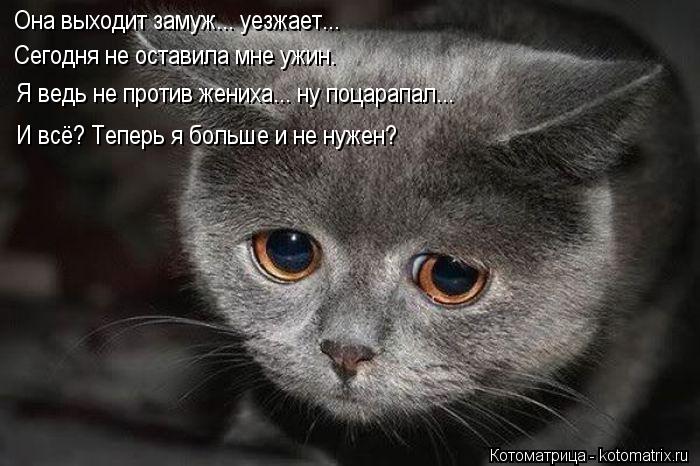
Она выходит замуж... уезжает... Сегодня не оставила мне ужин. Я ведь не против жениха... ну поцарапал... И всё? Теперь я больше и не нужен?

Смотреть ещё!

Котоматрица

Без жены скучает... Каждый раз, когда Полкан На соседей лает... Загрустил Петрович наш -

Смотреть ещё!

Котоматрица

Челка встала дыбом, когти врастопырку - Защищал от приставов я свою квартирку!

Смотреть ещё!

Котоматрица

А Ванька - то наш, на базар пошёл, опять какую - нибудь гангрену  вызволит.

Смотреть ещё!

Котоматрица

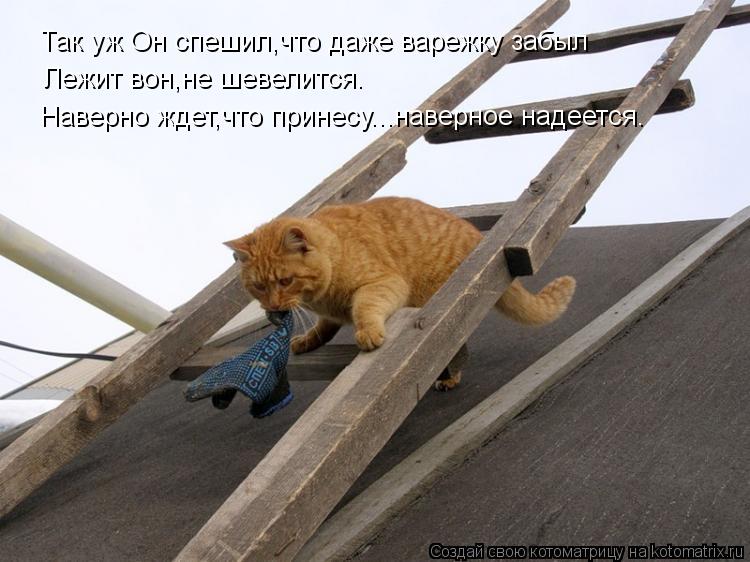
Так уж Он спешил,что даже варежку забыл Лежит вон,не шевелится. Наверно ждет,что принесу...наверное надеется.

Смотреть ещё!

Котоматрица

- Сегодня она меня гулять выставляла,  напевая

Смотреть ещё!

Метки:  

Видео-запись: Подготовка к установке Windows Xp

Четверг, 31 Октября 2013 г. 00:43 + в цитатник

Метки:  

Windows XP системные требования

Четверг, 31 Октября 2013 г. 00:32 + в цитатник

В статье перечислены минимальные системные требования. Требования, предъявляемые операционной системой для работы в той или иной конфигурации, зависят от конфигурации системы и установленных программ и компонентов. Если Windows XP устанавливается по сети, то для установки может потребоваться дополнительное место на жестком диске.

Читать далее...

Серия сообщений " Windows XP":
Часть 1 - Windows NT 5.x
Часть 2 - Я только что купил компьютер с процессором 64-бит, системой Windows XP Professional x64 Edition и мое изделие Creative не работает - что делать?
...
Часть 17 - Нововведения в Windows XP(часть 1)
Часть 18 - Windows XP 64 bit (процессоры AMD)
Часть 19 - Windows XP системные требования
Часть 20 - Подготовка к установке Windows Xp
Часть 21 - Установка Windows XP на новый компьютер
...
Часть 40 - WinXP - Реестр Windows
Часть 41 - Настройка политики безопасности IP в ОС Windows XP
Часть 42 - Windows XP:как обновить DirectX


Метки:  

Видео-запись: Windows XP 64 bit (процессоры AMD)

Четверг, 31 Октября 2013 г. 00:28 + в цитатник
Просмотреть видео
14 просмотров

64битка на процессорах AMD

Серия сообщений " Windows XP":
Часть 1 - Windows NT 5.x
Часть 2 - Я только что купил компьютер с процессором 64-бит, системой Windows XP Professional x64 Edition и мое изделие Creative не работает - что делать?
...
Часть 16 - Нужна ли мне система 64-бит?
Часть 17 - Нововведения в Windows XP(часть 1)
Часть 18 - Windows XP 64 bit (процессоры AMD)
Часть 19 - Windows XP системные требования
Часть 20 - Подготовка к установке Windows Xp
...
Часть 40 - WinXP - Реестр Windows
Часть 41 - Настройка политики безопасности IP в ОС Windows XP
Часть 42 - Windows XP:как обновить DirectX

Серия сообщений "Windows XP 64 bit":
Часть 1 - Я только что купил компьютер с процессором 64-бит, системой Windows XP Professional x64 Edition и мое изделие Creative не работает - что делать?
Часть 2 - О драйверах для XP 64 bit
...
Часть 8 - Готова ли Ваша система для запуска WinXP 64 bit
Часть 9 - AMD против Intel - поддержка 64 бит
Часть 10 - Windows XP 64 bit (процессоры AMD)
Часть 11 - Режимы 64-битного процессора
Часть 12 - Windows XP Professional x64 Edition
...
Часть 18 - Без заголовка
Часть 19 - как восстановить систему windows xp 64 bit
Часть 20 - Операционная система Windows XP 64-Bit Edition

Серия сообщений "Windows Pro XP 64 -bit":
Часть 1 - Я только что купил компьютер с процессором 64-бит, системой Windows XP Professional x64 Edition и мое изделие Creative не работает - что делать?
Часть 2 - О драйверах для XP 64 bit
...
Часть 8 - Готова ли Ваша система для запуска WinXP 64 bit
Часть 9 - AMD против Intel - поддержка 64 бит
Часть 10 - Windows XP 64 bit (процессоры AMD)
Часть 11 - Режимы 64-битного процессора
Часть 12 - Windows XP Professional x64 Edition
...
Часть 18 - Без заголовка
Часть 19 - как восстановить систему windows xp 64 bit
Часть 20 - Операционная система Windows XP 64-Bit Edition


Метки:  

Звездные войны(это осталось за кадром)

Среда, 30 Октября 2013 г. 23:58 + в цитатник
Рубрики:  Любимые фильмы

Метки:  

Религия древнего Египта

Среда, 30 Октября 2013 г. 23:57 + в цитатник
liveinternet.ru/users/skyki...297747652/
Примерно с 3000 г. до н. э. официальная религия Египта признавала фараона сыном солнечного бога Ра и таким образом самим богом. В египетском пантеоне существовало множество других богов и богинь, под властью которых находилось все: от явлений природы, подобно воздуху (бог Шу), до явлений культуры, подобных письменности (богиня Саф). Многие боги были представлены в виде животных или полулюдей-полуживотных. Хорошо организованная и могущественная жреческая каста создавала семейные группы различных
Рубрики:  Тайны и загадки

Метки:  

Без заголовка

Среда, 30 Октября 2013 г. 23:50 + в цитатник
Это цитата сообщения Mages_Queen [Прочитать целиком + В свой цитатник или сообщество!]

Гороскоп путешественников

2975538_0_6e8c5_1111d478_L (500x353, 378Kb)

Лето - пора путешествий. Выберите свой знак Зодиака и узнайте интересные "туристические" подробности о себе с точки зрения астрологии (результат надо опубликовать к себе, чтобы посмотреть его у себя в дневнике).

Овен

Телец

Близнецы

Рак

Лев

Дева

Весы

Скорпион

Стрелец

Козерог

Рыбы

Водолей


Смотрите также:

Кошачий гороскоп   Знаки Зодиака в гостях  и другие интересные гороскопы здесь
 
 
Рубрики:  Тесты,гороскопы и гадания

Метки:  

Поиск сообщений в RiverCat
Страницы: 162 ... 9 8 [7] 6 5 ..
.. 1 Календарь