-Рубрики

 -Приложения

 -Цитатник

Без заголовка - (0)

38 милейших зверят! .     READ more

Без заголовка - (0)

25 смешных фото и гифок с животными     ...

Без заголовка - (0)

Сосиски в картошке Ингредиенты: 4 средних, отваренных в мундире картофелины; 3 соси...

Без заголовка - (0)

АССОЦИАТИВНЫЙ ТЕСТ «ВОЛШЕБНЫЕ ДВЕРИ» Устройтесь поудобнее и приготовьтесь посвятить немно...

Без заголовка - (0)

Булочки "Подушечки" с клубничным повидлом Булочки "Подушечки" с клубничным повидлом ...

 -Фотоальбом

Посмотреть все фотографии серии Коломенское.Бабье лето
Коломенское.Бабье лето
22:50 27.09.2015
Фотографий: 40
Посмотреть все фотографии серии Лето
Лето
22:13 13.09.2015
Фотографий: 54
Посмотреть все фотографии серии "Звездные войны" за кадром
"Звездные войны" за кадром
23:39 09.12.2013
Фотографий: 8

 -Кнопки рейтинга «Яндекс.блоги»

 -Поиск по дневнику

Поиск сообщений в RiverCat

 -Подписка по e-mail


 -Статистика

Статистика LiveInternet.ru: показано количество хитов и посетителей
Создан: 07.10.2013
Записей: 3243
Комментариев: 79
Написано: 3388


 Побеждает тот,кто верит в успех

Сертификат на никнейм RiverCat, зарегистрирован на http://www.liveinternet.ru/users/rivercat/
Хотите зарегистрировать никнейм?


Яндекс.Погода

Распаковка процессора CPU AMD FX-6200

Четверг, 02 Января 2014 г. 23:46 + в цитатник


Распаковка процессора CPU AMD FX-6200. Подробные характеристики процессора представленны ниже:
Производитель AMD
Серия FX 6-Core Processor Black Edition
Модель FX 6200
Наборы инструкций: SSE, SSE2, SSE3, SSE4.2, расширения AVX, расширения FMA4, XOP, 57 команд MMX, AMD Virtualization Technology, Аппаратное ускорение шифрования AES, EVP (Enhanced Virus Protection или Execute Disable Bit)
Частота шины CPU 5200 МГц
Рассеиваемая мощность 125 Вт
Критическая температура 70 °C
Технология 0.032 мкм
Частота работы процессора 3.8 ГГц или до 4.1 ГГц в режиме Turbo СORE
Socket AM3 plus
Кэш L1 96 Кб x3
Кэш L2 2048 Кб x3, работает на частоте процессора
Кэш L3 8 Мб
Количество ядер 6
Тип поддерживаемой памяти DDR3, DDR3 ECC PC3-6400 (DDR3-800), PC3-8500 (DDR3-1066), PC3-10600 (DDR3-1333), PC3-12800 (DDR3 1600 МГц), PC3-15000 (DDR3 1866 МГц), двухканальный контроллер
Официально поддерживаемые стандарты памяти PC3-15000 DDR3 1866 МГц), PC3-12800 (DDR3 1600 МГц), PC3-10600 (DDR3 1333 МГц), PC3-8500 (DDR3 1066 МГц), PC3-6400 (DDR3 800 МГц)
Max объем оперативной памяти 128 Гб.
Поддержка ECС
Рубрики:  Компьютеры."Железо"

Метки:  

Светлана Захарова в балете Жизель. Giselle- Svetlana Zakharova

Четверг, 02 Января 2014 г. 23:41 + в цитатник
17 мая 2012 года на Основной сцене Большого театра Светлана Захарова в балете Жизель.Композитор Адольф Адан.Хореография Мариуса Петипа под редакцией Юрия Григоровича.
Исполнители:
Светлана Захарова -Жизель
Александр Волчков-Граф Альберт
Андрей Меркурьев--Ганс,лесничий
Екатерина Шипулина -Мирта


Рубрики:  Большой театр/балет
Большой театр/звезды балета

Метки:  

Большой театр. Балет ЖИЗЕЛЬ

Четверг, 02 Января 2014 г. 23:39 + в цитатник


Рубрики:  Большой театр/балет
Большой театр/звезды балета

Метки:  

Анекдоты по трансформерам

Четверг, 02 Января 2014 г. 23:37 + в цитатник

Скандалист - Мегатрону:
- Мегатрон, у меня для тебя есть две новости: хорошая и плохая.
- Ну, начни с плохой.
- Я сломал наше новое оружие…
- Та-а-ак… А хорошая?
- Я больше не буду…

Читать далее...

Серия сообщений "Анекдоты":
Часть 1 - Анекдоты про Оби Вана
Часть 2 - Приколы и шутливые тесты из "Звездных войн"
...
Часть 4 - Осторожно, “Звездные войны”! Предупредительные знаки в далекой-далекой галактике
Часть 5 - Анекдоты по Пиратам Карибского моря
Часть 6 - Анекдоты по трансформерам
Часть 7 - Анекдоты про хакеров
Часть 8 - Еще анекдоты про хакеров
...
Часть 14 - Анекдоты
Часть 15 - Анекдоты про Microsoft
Часть 16 - Анекдоты


Метки:  

Без заголовка

Четверг, 02 Января 2014 г. 23:33 + в цитатник
Это цитата сообщения SkyKitten [Прочитать целиком + В свой цитатник или сообщество!]

Asus Nexus 7 (2013) vs iPad mini - Сравнение Производительности

Обзор Nexus 7 2013 года выпуска мы сделали, осталось только финально расставить все точки над "и". А именно - провести сравнение с iPad mini. Я подозреваю, что будет много недовольных, особенно среди владельцев небольшого планшета от Apple, ведь модель была представлена практически год назад. Казалось бы, действительно, как можно сравнивать настолько разные планшеты? Но, если мы будем честными, именно сравнение Asus Nexus 7 (2013) против iPad mini всех и интересует, потому что покупать что-то нужно, а ждать новинки можно вечно. С другой стороны, именно эти две модели являются представителями двух гигинтов - Google и Apple, поэтому мы и не проводили подробных сравнений с другими 7 и 8" моделями.


Серия сообщений "Apple":

Часть 1 - Презентация Apple iPad Air (на русском)
Часть 2 - Обзор планшета Apple iPad Air
...
Часть 19 - Macbook Pro 13 MID12 Обзор
Часть 20 - Какой планшет лучше iPad 3 или Samsung Galaxy Tab 2 10 1
Часть 21 - Asus Nexus 7 (2013) vs iPad mini - Сравнение Производительности


Серия сообщений "iPad":

Часть 1 - Презентация Apple iPad Air (на русском)
Часть 2 - Обзор планшета Apple iPad Air
...
Часть 5 - Обзор Apple iPad Air
Часть 6 - Новые Smart Cover для iPad Air - что изменилось?
Часть 7 - Asus Nexus 7 (2013) vs iPad mini - Сравнение Производительности


Серия сообщений "Apple":
Часть 1 - История Apple
Часть 2 - Без заголовка
...
Часть 11 - Без заголовка
Часть 12 - Без заголовка
Часть 13 - Без заголовка
Часть 14 - Без заголовка
Часть 15 - Обзор IPad Mini
...
Часть 40 - MacBook в 2015 году
Часть 41 - Полный обзор MacBook Pro 15 2015
Часть 42 - ноутбук Apple Macbook Pro (2015)


Метки:  

Как установить Windows 2003 server видеообзор

Четверг, 02 Января 2014 г. 23:32 + в цитатник
Рубрики:  Windows 2003 Server

Метки:  

Установка операционной системы Windows Server 2003

Четверг, 02 Января 2014 г. 23:28 + в цитатник
Установив компакт-диск Windows Server 2003 в привод компакт-дисков, переходите к процедуре 1.1.

Процедура 1.1. Установка операционной системы Windows Server 2003 на новый компьютер.

1. Включите компьютер, установив загрузочный компакт-диск в привод. Желательно начинать установку с "холодной" перезагрузки, так как некоторые компьютеры не в состоянии обновить сведения об аппаратном обеспечении без отключения питания.

2. Нажмите клавишу после запроса. После загрузки всех драйверов и инициализации подсистемы Windows Server 2003 Executive отображается экран приветствия.

3. Можно выбрать один из трех вариантов. Нажмите клавишу для продолжения установки.

4. Отображается экран лицензионного соглашения операционной системы Windows Server 2003. На этом экране отображается лицензионное соглашение с конечным пользователем продукта EULA (End User License Agreement). В случае согласия с условиями лицензионного соглашения нажмите клавишу . После этого отображается экран управления разделами. При установке операционной системы на новый сервер все диски отмечены как Unpartitioned Space. Если на дисках присутствуют разделы, которые необходимо удалить, выделите интересующий раздел и нажмите клавишу . Программа установки выдаст два экрана подтверждения удаления раздела. Первый экран подтверждения отображается только в случае, если удаляемый раздел является системным (помечен как активный в таблице MBR). Нажмите клавишу для удаления активного раздела. На втором экране подтверждения предлагается нажать клавишу

6. После удаления всех разделов выделите запись Unpartitioned Space и нажмите клавишу <С> для создания раздела. Если выбрать раздел, не отмеченный в таблице MBR как активный, программа установки предложит создать системный раздел, с помощью которого можно выполнить загрузку. Достаточно раздела размером 1 Мбайт.

7. При создании раздела программа установки запрашивает размер раздела в мегабайтах. Выделите для операционной системы не менее 3 Гбайт, а по возможности 4 Гбайт.

8. После создания раздела программа установки возвращается на экран управления разделами. Выделите созданный раздел и нажмите клавишу для установки в этот раздел операционной системы Windows Server 2003. После этого программа установки предложит отформатировать раздел с помощью файловой системы NTFS или файловой системы FAT. На выбор предлагаются стандартное и быстрое форматирование. При быстром форматировании не выполняется сканирование секторов диска.

10. Выберите тип форматирования и щелкните на клавише . В процессе форматирования программа установки отображает индикатор текущего состояния.

11. После завершения форматирования программа установки копирует файлы с установочного компакт-диска в только что созданный раздел.

12. Завершив копирование, программа установки перезагружает компьютер. Запись в файле boot. ini позволяет автоматически перейти к графическому этапу установки. Графический этап установки

После перезагрузки компьютера выполняются загрузка операционной системы и переключение в графический режим. После переключения в графический режим отображается экран приветствия. Далее следуйте инструкциям, приведенным в процедуре 1.2.

Процедура 1.2. Продолжение графического этапа установки

1. Щелкните на кнопке Next (Далее) на экране приветствия или подождите, пока программа установки перейдет к следующему этапу автоматически. Откроется окно Installing Devices (Установка устройств) и начнется инвентаризация устройств PnP. Этот этап требует много времени. Иногда может возникать ощущение, что компьютер "завис" на несколько минут. Если потерять терпение и перезагрузить компьютер, программа установки вернется к началу и инвентаризация устройств начнется с самого начала. Сохраняйте терпение. Если установка устройств прошла без ошибок и "зависаний", программа установки отображает окно Regional and Language Settings (Региональные и языковые параметры). Здесь предоставляется возможность изменения региональных параметров и параметров клавиатуры. Региональные параметры определяют загружаемые программой установки файлы National Language Support (NLS). С помощью этих файлов определяются такие параметры, как язык вывода сообщений, внешний вид десятичной точки, название денежной единицы и т.д. В окне Keyboard Settings (Параметры клавиатуры) можно настроить раскладки клавиатуры и специальные функции работы с клавиатурой.

3. Щелкните на кнопке Next (Далее). В открывшемся окне Personalize Your Software (Настройка принадлежности программ) заполните поля Name (Имя) и Organization (Организация). Эти записи служат только для информационных целей. Имя не используется для создания учетных записей, а название компании не учитывается при лицензировании. Программа установки просто записывает данные в системный реестр. При этом нельзя ввести слова Administrator и Guest Совет по использованию системного реестра: изменение имени зарегистрированного владельца
Стоит отказаться от использования реального имени в окне Personalize Your Software. Это позволит избежать проблем, когда имя бывшего администратора появляется при установке приложений через много лет после его увольнения. Информацию о зарегистрированном владельце можно изменить в системном реестре в следующей записи:
Раздел:HKLM\Software\Microsoft\Windows NT\CurrentVersion
Запись: RegisteredOwner
----------------------------------------------

4. Щелкните на кнопке Next (Далее). Откроется окно Product Key (Ключ продукта). Введите ключ продукта, состоящий из 25 символов. Ключ можно найти на коробке компакт-диска или на другой упаковке программного обеспечения. Если используется главная лицензия или соглашение о массовой закупке, введите ключ для этого конкретного соглашения.

5. Щелкните на кнопке Next (Далее). Откроется окно Licensing Modes (Режимы лицензирования) Дополнительная информация о выборе режима лицензирования была представлена ранее в этой главе.

6. Щелкните на кнопке Next (Далее). Откроется окно Computer Name and Administrator Password (Имя компьютера и пароль администратора). Придумайте сетевое имя компьютера и пароль для администратора.

7. Щелкните на кнопке Next (Далее). Если на сервере установлен модем, откроется окно Modem Dialing Information (Сведения о модеме). Введите код области и префикс выхода на внешнюю линию, например 095 или 495. Эта информация используется для создания записей в разделе системного реестра HKLM\System\Software\Microsof t\windows\ CurrentVersion\Telephony. Щелкните на кнопке Next (Далее). Откроется окно Date and Time Settings (Настройка времени и даты). В этом окне можно установить дату, время и часовой пояс.

9. Щелкните на кнопке Next (Далее). На этом этапе программа установки выполняет дополнительные проверки, чтобы определить состояние сети и способ настройки аппаратного обеспечения. Стек TCP/IP загружается всегда. Если программа установки обнаружит широковещательные пакеты SAP, которые сопровождают трафик IPX/SPX, то будут загружены и драйверы транспортного протокола NWLINK.

Обратите внимание, что при наличии устаревших сетевых адаптеров, которые не были корректно настроены на этапе установки устройств, в этот момент компьютер может "зависнуть". Несмотря на это, выделите программе установки достаточно времени для завершения настройки сетевой подсистемы.

10. После загрузки драйверов сетевых адаптеров открывается окно Networking Settings (Сетевые параметры). На выбор предоставляется два варианта: Typical settings (Обычные настройки) и Custom settings (Дополнительные настройки). Вариант Typical settings указывает программе установки настроить получение IP-адреса и других параметров у сервера DHCP. Если сервер DHCP оказывается недоступным, драйвер TCP/IP выберет случайный адрес из диапазона 169.254.0.0. Эта возможность называется APIPA (Automatic Private IP Addressing — автоматическая адресация частных IP-адресов).

11. Выберите параметр Custom settings (Дополнительные настройки) и щелкните на кнопке Next (Далее). Откроется окно Networking Components (Сетевые компоненты). Это окно можно использовать для точной настройки сетевых служб и протоколов.

12. Щелкните два раза мышью на пункте Internet Protocol (TCP/IP), и откроется окно Properties (Свойства). Воспользуйтесь этим окном для ввода IP-адреса, принятого по умолчанию адреса шлюза, адреса DNS-сервера, а также дополнительных параметров службы WINS и таких настроек безопасности, как фильтрация TCP/IP и IPSec.

13. После завершения настройки сетевой подсистемы щелкните на кнопке ОК чтобы закрыть окно и вернуться в окно Networking Settings (Сетевые параметры). Щелкните на кнопке Next (Далее). Откроется окно Workgroup or Computer Domain (Рабочая группа или компьютер в составе домена). Если компьютер предназначен для включения в состав рабочей группы, оставьте выбранный но умолчанию параметр и введите имя рабочей группы. Если компьютер должен быть добавлен в состав домена, выберите пункт Yes. Make This Computer A Member Of The Following Domain (Да, сделать этот компьютер членом следующего домена) и введите имя домена. Если после этого появится сообщение об ошибке Unable to Locate Domain Controller, проблема, скорее всего, заключается в работе служб WINS и DNS.

15. Щелкните на кнопке Next (Далее). После этого программа установки начнет копирование файлов с установочного компакт-диска.

16. После завершения копирования откроется окно Performing Final Tasks (Окончательная настройка системы), и программа установки начнет настройку установленных служб и компонентов. После завершения окончательной настройки программа установки выводит окно Completing the Windows Server 2003 Setup Wizard (Завершение работы мастера установки Windows Server 2003). Если пользователь не предпринимает никаких действий, компьютер автоматически перезагружается.

Заключительная настройка системы

После перезагрузки система отображает окно регистрации, доступное после нажатия комбинации клавиш . Зарегистрируйтесь в системе и завершите настройку компьютера.
При регистрации в домене Windows Server 2003 или Windows 2000 аутентификация выполняется средствами службы Kerberos. Дополнительная информация о транзакциях Kerberos приводится в главе 11, "Безопасность доступа по сети и протокол Kerberos". Служба userinit. ехе настраивает рабочую среду пользователя, создает пользовательский профиль и запускает Explorer (Проводник) в контексте зарегистрированного пользователя. При регистрации на новом сервере отображается окно Configure Your Server (Настройка сервера). Это окно предоставляется мастером настройки сервера (Server Configuration Wizard), код которого хранится в файле srvwiz .dll. Этот мастер является компонентом mshta.exe, утилиты восстановления Internet Explorer. Параметры работы мастера настройки сервера устанавливаются в разделе системного реестра HKCU\Software\Microsoft\Windows NT\CurrentVersion\Setup\Welcome\Srvwiz.
Мастер настройки сервера последовательно отображает несколько Java-окон, которые используются для выбора интересующих возможностей сервера с последующей автоматической установкой выбранных возможностей. Результаты работы мастера заносятся в файл журнала \Windows\суs.log.

Теперь можно завершить работу мастера и установить флажок, блокирующий последующий автоматический запуск мастера. Это пригодится, если администратор предпочитает настраивать сервер вручную. Если в дальнейшем возникнет желание воспользоваться мастером настройки сервера, его можно запустить, открыв Control Panel (Панель управления) с помощью аплета Configure Your Server (Мастер настройки сервера).

Серия сообщений " Windows XP":
Часть 1 - Windows NT 5.x
Часть 2 - Я только что купил компьютер с процессором 64-бит, системой Windows XP Professional x64 Edition и мое изделие Creative не работает - что делать?
...
Часть 29 - Windows XP Professional x64 Edition
Часть 30 - Без заголовка
Часть 31 - Установка операционной системы Windows Server 2003
Часть 32 - Как установить Windows 2003 server видеообзор
Часть 33 - Windows Server 2003 установка FTP
...
Часть 40 - WinXP - Реестр Windows
Часть 41 - Настройка политики безопасности IP в ОС Windows XP
Часть 42 - Windows XP:как обновить DirectX

Рубрики:  Windows 2003 Server

Метки:  

Подключаем и настраиваем звуковую карту M-Audio Fast Track

Четверг, 02 Января 2014 г. 23:23 + в цитатник
Остальные звуковые карты тоже подключаются подобным образом, подключаем к компьютеру, устанавливаем драйвера и настраиваем программу для записи.


Рубрики:  Компьютеры."Железо"

Метки:  

Самые изящные лошади-арабские

Четверг, 02 Января 2014 г. 23:21 + в цитатник


И это правда...

Серия сообщений "Лошади":
Часть 1 - Без заголовка
Часть 2 - Без заголовка
Часть 3 - Арабская лошадь
Часть 4 - О чистокровной арабской породе лошадей
Часть 5 - Самые изящные лошади-арабские
Часть 6 - Без заголовка
Часть 7 - Без заголовка
...
Часть 21 - Мустанг как заблуждение ?
Часть 22 - Прыжки в воду на лошадях
Часть 23 - Клипарт для Фотошопа и Корела. Лошади


Метки:  

О чистокровной арабской породе лошадей

Четверг, 02 Января 2014 г. 23:14 + в цитатник
Лошади России Die Pferde Russlands Horses Russia О чистокровной арабской породе лошадей рассказывает Вадим Парфёнов, РГАУ - МСХА им.Тимирязева
Съёмка 2000 года, выводная площадка Академического манежа (Москва, Россия)


Серия сообщений "Лошади":
Часть 1 - Без заголовка
Часть 2 - Без заголовка
Часть 3 - Арабская лошадь
Часть 4 - О чистокровной арабской породе лошадей
Часть 5 - Самые изящные лошади-арабские
Часть 6 - Без заголовка
...
Часть 21 - Мустанг как заблуждение ?
Часть 22 - Прыжки в воду на лошадях
Часть 23 - Клипарт для Фотошопа и Корела. Лошади


Метки:  

Арабская лошадь

Четверг, 02 Января 2014 г. 23:12 + в цитатник
Из сотни пород лошадей, чистокровными являются лишь три, и арабская лошадь одна из них. В этой статье мы расскажем Вам о особенностях экстерьера, об истории выведения, о темпераменте, нравах, спорте и о том, что значит чистокровная арабская лошадь. Так же, Вы можете просмотреть картинки и фото лошадей арабской породы, видео с арабскими лошадьми, ведь арабские лошади фото имеют очень хорошие. Вы узнаете чем знаменита и ценна арабская чистокровная порода лошадей. Почему арабская порода лошадей одна из самых дорогих пород? Почему чистокровная арабская лошадь считается самой давней и осталась неизменной и в наше время?

“Арабская лошадь чрезвычайно вынослива, именно этим качеством она прославилась на весь мир. Она способна пробегать более чем сотню миль, при чем несколько дней подряд. Имеет отличный темперамент, очень крепкая, здоровая и живет до 30 лет.”Промеры:

Жер: Высота в холке — 153,4 см, косая длина туловища — 150, 5 см, обхват груди — 178,9 см, обхват пясти —19,9 см.

Коб: Высота в холке 150,6 см, обхват груди — 172,9 см, Обхват пясти — 18,4 см.

Использование: скачки, конные пробеги, любительская верховая езда, реже выездка.

Место Выведения: Аравийский полуостров.

Вес: около 400 кг.

Масти: серая всех оттенков, гнедая, рыжая, реже вороная, пегая масть типа сабино (регистрируется как чалая), реже серебристо-гнедая масть.Арабская порода лошадей является одной из самых давних пород, ведь она была известна еще в IV-VI веках нашей эры. История формирования этой породы лошадей весьма логична, учитывая времена когда она выводилась. Арабская порода получила свое начало как военный конь, т.к постоянные войны арабов-бедуинов отбирали лишь лучших скакунов. Хороший уход, кормление и условия жарких пустынь и песков – сделали эту породу выносливой, некрупной, плотной, но одновременно изящной и аккуратной в экстерьере, обладающей резвыми аллюрами и темпераментом. Первое время кочевники разводили этих лошадей лишь с особями той же породы, в следствии арабы долгое время оставались абсолютно чистокровными. Лишь через несколько веков арабских лошадей стали скрещивать с другими породами для выведения новых пород, благодаря именно этой породе, были рождены такие известные породы как лузитаны, липпицаны, шагия, русские верховые и знаменитая чистокровная верховая (английская скаковая).Экстерьер данной лошади трудно спутать с какой либо другой породой, да и фото лошадей арабской породы не спутаешь с другими. Даже Ахалтекинец не имеет того, что имеет данным представитель. Арабам характерный не высокий рост, длинная изогнутая “лебединая” шея, правильное, плотное и сухое сложение, округлое туловище, прямой круп с высоко приставленным хвостом, хорошо поставлены крепкие конечности и копыта, широкая грудь, красивая голова со слегка вогнутой переносицей, широкие ноздри и круглые ганаши (щеки), глаза выпуклые. У арабов 17 ребер (у других лошадей 18); 5 поясничных позвонков (у других лошадей 6) и 16 хвостовых позвонков (у других лошадей 18). Еще одна особенность этой лошади является ее ,так называемый, “петушиный” хвост, при любом виде быстрого или резвого аллюра. Так же эта порода является долгожителем среди домашних пород лошадей, арабы могут жить до 30ти лет, а их кобылы плодотворны вплоть до самой старости. Ближе к старости светлые масти арабов приобретают “гречку”, мелкие коричневые точки на шерсти.

1.
images (243x208, 16Kb)

2.
2 (302x374, 106Kb)

3.
1 (240x299, 67Kb)

Серия сообщений "Лошади":
Часть 1 - Без заголовка
Часть 2 - Без заголовка
Часть 3 - Арабская лошадь
Часть 4 - О чистокровной арабской породе лошадей
Часть 5 - Самые изящные лошади-арабские
...
Часть 21 - Мустанг как заблуждение ?
Часть 22 - Прыжки в воду на лошадях
Часть 23 - Клипарт для Фотошопа и Корела. Лошади


Метки:  

Что такое WiMax?

Четверг, 02 Января 2014 г. 23:08 + в цитатник
Никогда не поздно узнать что-то новое и полезное. Вот 10 самых популярных вопросов про WiMax :

1. Что такое WiMax ?
WiMax - это доступный и надежный беспроводный интернет. Где бы вы не находились - дома, в офисе или в пробке на дороге, вы можете открыть ноутбук и работать в интернете. Мы думаем, что WiMax - перевернет мир, потому что он позволяет работать над проектами везде и обеспечивает надежный доступ к вашим бизнес-приложениям.
И, конечно, вам больше всего хочется узнать, как расшифровывается WiMax . Так вот, WiMAX : Worldwide Interoperability for Microwave Access переводится как «Международное взаимодействие для микроволнового доступа». Это означает, что весь мир трудился, чтобы придумать самую лучшую технологию для вас.

2. Как работает WiMax ?
WiMax позволяет передавать данные по радиоканалу (подобно мобильной связи) в городских условиях, не смотря на застройки, деревья или погодные условия. Передатчики WiMax устанавливаются провайдерами в различных районах города и позволяют подключаться к интернету в пределах всей зоны покрытия с помощью компьютера или мобильного телефона, поддерживающего WiMax . Кроме доступа к интернету WiMax используется для высококачественной голосовой и видео-связи.

3. Какие технические характеристики у WiMax ? альность действия: до 50 км.
Максимальная скорость передачи данных: до 70 Мбит/с на сектор одной базовой станции. Типовая базовая станция имеет до шести секторов.
Рабочая частота: 2-11 ГГц.
Спектральная эффективность: до 5 бит/сек/Гц.
Покрытие: расширенные возможности работы вне прямой видимости значительно улучшают качество покрытия обслуживаемой зоны.


4. Насколько безопасен WiMax ?
В первую очередь, для здоровья. Вам не говорили, но частоты, на которых работает WiMax уже давно использовались военными, поэтому с появлением WiMax хуже никому не станет. WiMax не более опасен для здоровья, чем обычная мобильная связь.
И конечно же интересно, безопасна ли передача данных по WiMax для бизнеса? В WiMAX предусмотрено тройное шифрование данных по алгоритму DES 3. Аутентификация поддерживается как часть общего подуровня цифровых сертификатов Х.509 (РК1). WiMAX устройства обладают уникальными сертификатами, одним для данного типа устройств, одним для данного производителя. Таким образом, будет достигаться эффективная и надежная защита потоков данных. Поэтому на основе WiMax даже создаются виртуальные приватные сети (VPN). Они позволяют формировать защищенные туннели для обмена данными как с удаленными пользователям, так и внутри компанииЧто лучше, Wi-Fi или WiMax?
К счастью, эти технологии скорее друзья, а не конкуренты, потому что часто используются вместе.
Wi-Fi - это тоже технология беспроводной связи, которая обладает примерно такой же скоростью, как и WiMax, но рассчитана на гораздо меньшие расстояния передачи. Wi-Fi предназначен главным образом для построения локальных сетей в помещениях с относительно небольшим радиусом действия. Расстояние от хот-спота (передатчика) Wi-Fi до компьютера не превышает десятков метров. Зато Wi-Fi поддерживается сейчас едва ли не каждым ноутбуком и мобильным телефоном.
Поэтому Wi-Fi очень часто используют для подключения компьютеров к WiMax-сети, а провайдеры WiFi-интернета стараются дружить и сотрудничать с провайдерами WiMax для обеспечения "последнего дюйма" доступа для клиентов.

6. Что лучше, WiMax или 3G?
3G - это общее названия 3 поколения мобильных технологий. Наиболее распространенными технологиями 3G являются EDGE, HSPDA и WCDMA (EV-DO). Эти технологии являются конкурентами WiMax в сфере мобильного интернета (т.е. доступа в интернет для тех, кто часто путешествует). Они немногим медленнее WiMax, но обладают такой же дальностью действия. Кроме того, оборудование для 3G обходится дороже, поэтому скорее всего мобильные операторы будут развивать сети WiMax. И уже некоторые серьезные игроки рынка даже относят WiMax к поколению "4G". На сегодняшний день специалисты сходятся во мнении, что WiMax лучше для городских условий и для фиксированного доступа в интернет, а 3G - лучше для мобильной связи за городом. А новое поколение телекоммуникационных сетей позволит Вам незаметно переключаться на тот тип связи (Wi-Fi, WiMax, EDGE, HSPDA), который наиболее оптимален в той точке, где вы сейчас находитесь.

Серия сообщений "Способы подключения":
Часть 1 - Выходим в Интернет через dial-up!
Часть 2 - Dial-up (коммутируемый доступ)
Часть 3 - Настройка подключения к Интернету через Dial-up модем
Часть 4 - Что такое WiMax?
Часть 5 - Без заголовка
Часть 6 - Без заголовка
...
Часть 9 - технология adsl
Часть 10 - Какие существуют методы подключения к Интернету?
Часть 11 - Способы подключения к Интернету


Метки:  

Настройка подключения к Интернету через Dial-up модем

Четверг, 02 Января 2014 г. 23:05 + в цитатник

Видеоролик, где показана настройка подключения к Интернету через Dial-up модем


Серия сообщений "Способы подключения":
Часть 1 - Выходим в Интернет через dial-up!
Часть 2 - Dial-up (коммутируемый доступ)
Часть 3 - Настройка подключения к Интернету через Dial-up модем
Часть 4 - Что такое WiMax?
Часть 5 - Без заголовка
...
Часть 9 - технология adsl
Часть 10 - Какие существуют методы подключения к Интернету?
Часть 11 - Способы подключения к Интернету


Метки:  

Dial-up (коммутируемый доступ)

Четверг, 02 Января 2014 г. 23:02 + в цитатник

Коммутируемый удалённый доступ (англ. dial-up) — сервис, позволяющий компьютеру, используя модем и телефонную сеть общего пользования, подключаться к другому компьютеру (серверу доступа) для инициализации сеанса передачи данных (например, для доступа в сеть Интернет). Обычно dial-up’ом называют только доступ в Интернет на домашнем компьютере или удаленный модемный доступ в корпоративную сеть с использованием двухточечного протокола PPP (теоретически можно использовать и устаревший протокол SLIP)

Читать далее...

Серия сообщений "Способы подключения":
Часть 1 - Выходим в Интернет через dial-up!
Часть 2 - Dial-up (коммутируемый доступ)
Часть 3 - Настройка подключения к Интернету через Dial-up модем
Часть 4 - Что такое WiMax?
...
Часть 9 - технология adsl
Часть 10 - Какие существуют методы подключения к Интернету?
Часть 11 - Способы подключения к Интернету


Метки:  

Обзор видеокарты GIGABYTE GTX 770 WindForce 3X OC

Четверг, 02 Января 2014 г. 22:58 + в цитатник
liveinternet.ru/users/skyki...305902428/


Уже ни для кого не является секретом тот факт, что компания NVIDIA дала второе дыхание графическому процессору GK104, переименовав шестисотую серию в семисотую. Вторые индексы пришлось при этом сократить на единичку, в результате вместо бывшей GeForce GTX 680 получилась GTX 770. Что при таком раскладе потерял конечный покупатель? Ничего. Зато он получил несколько бонусов в виде возросшей тактовой частоты и меньшей стоимости видеокарты.
Рубрики:  Компьютеры."Железо"

Метки:  

Выходим в Интернет через dial-up!

Четверг, 02 Января 2014 г. 22:57 + в цитатник
liveinternet.ru/users/skyki...305906135/
Недавно выяснилось, что Ростелеком до сих пор продаёт карточки для выхода в Интернет. Попробуем по старой памяти настройку dial up соединения?


Серия сообщений "Способы подключения":
Часть 1 - Выходим в Интернет через dial-up!
Часть 2 - Dial-up (коммутируемый доступ)
Часть 3 - Настройка подключения к Интернету через Dial-up модем
...
Часть 9 - технология adsl
Часть 10 - Какие существуют методы подключения к Интернету?
Часть 11 - Способы подключения к Интернету


Метки:  

Без заголовка

Четверг, 02 Января 2014 г. 22:55 + в цитатник
Это цитата сообщения SkyKitten [Прочитать целиком + В свой цитатник или сообщество!]

Без заголовка

Котоматрица

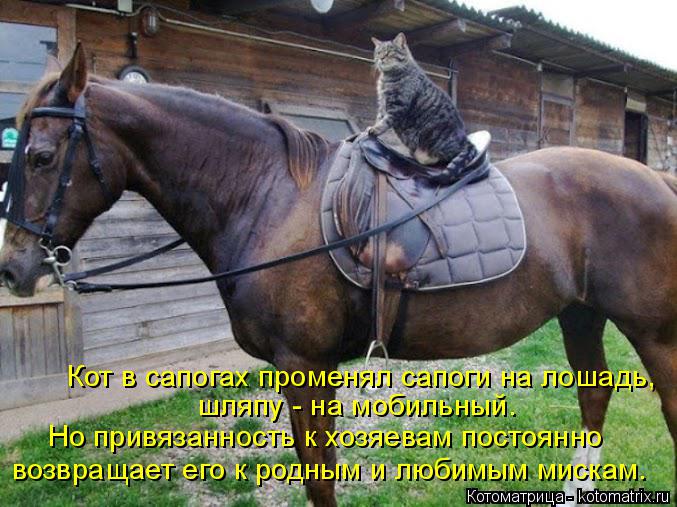
Кот в сапогах променял сапоги на лошадь,  шляпу - на мобильный. Но привязанность к хозяевам постоянно  возвращает его к родным и любимым миск

Смотреть ещё!

Котоматрица

А если я ещё и стишок расскажу, к колбаске добавите сосиську ?

Смотреть ещё!

Котоматрица

Мочили,после мылом натирали... Себя после поМОЙКИ отмывать. Ну надо ж,как всего поизмарали... С чего не знаю даже начинать

Смотреть ещё!

Котоматрица

- Эх, пирог печь надо. А ведь помягче это, нежнее,  чем песочек... Аж захотелось кой-куда! Срочно отрежьте мне кусочек колбаски!!!  Если не отвлек

Смотреть ещё!

Котоматрица

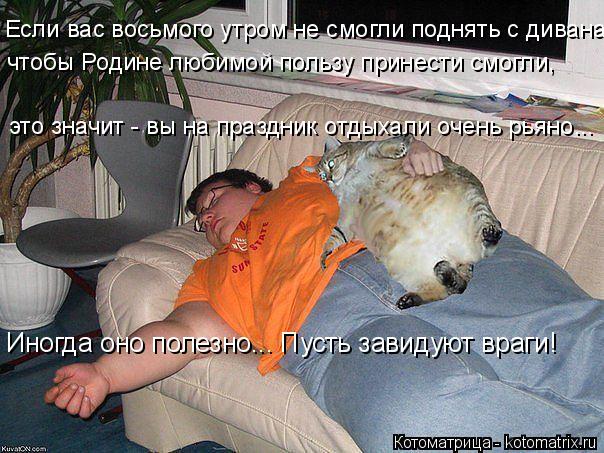
Если вас восьмого утром не смогли поднять с дивана,  чтобы Родине любимой пользу принести смогли,  это значит - вы на праздник отдыхали очень

Смотреть ещё!


Серия сообщений "приколы о животных":

Часть 1 - Для тех,кто любит позитив и братьев наших меньших
Часть 2 - Поднимем настроение несмотря на осень
...
Часть 13 - Без заголовка
Часть 14 - Смешные кошки
Часть 15 - Без заголовка


Серия сообщений "Кошки":

Часть 1 - Без заголовка
Часть 2 - Кошки,потерявшие хозяйку,нуждаются в помощи
...
Часть 15 - Без заголовка
Часть 16 - Смешные кошки
Часть 17 - Без заголовка


Рубрики:  Приколы/Приколы о животных
Кошки

Метки:  

Видео обзор ноутбука Lenovo IdeaPad Y500

Четверг, 02 Января 2014 г. 22:36 + в цитатник
Lenovo IdeaPad Y500 - игровой ноутбук с диагональю экрана в 15.6 дюймов и FullHD разрешением. Работают ноутбуки на процессорах Intel Core i5 или i7, а за графику отвечает видеокарта Nvidia Geforce GT650M. Главной особенностью ноутбука является возможность замены оптического привода на вторую видеокарту GT650M, после чего обе видеокарты начинают работать в паре (SLI), что приводит к существенному увеличению игровой производительности.

Из других особенностей IdeaPad Y500 следует выделить клавиатуру с подсветкой хищного красного цвета. В целом, дизайн модели получился на уровне лучших представителей дорогих геймерских ноутбуков, таких как Asus G или Dell Alienware. Однако в отличие от них, Y500 может похвастаться весьма привлекательной ценой.


Серия сообщений "Ноутбуки":
Часть 1 - Без заголовка
Часть 2 - Видеообзор ноутбука Asus G750JX
...
Часть 5 - Обзор ноутбука Dell XPS 12( ноутбук класса премиум)-новинка
Часть 6 - Без заголовка
Часть 7 - Видео обзор ноутбука Lenovo IdeaPad Y500
Часть 8 - MSI GE60-обзор игрового ноутбука
Часть 9 - Первый взгляд на Sony VAIO Fit 13A: ноутбук-трансформер
...
Часть 46 - Ноутбуки VAIO без Sony, изящный защищенный ноутбук Panasonic в дайджесте от 23.02.15
Часть 47 - Ноутбук Sony Vaio VGN AR61MR
Часть 48 - Видео обзор ноутбука Sony VAIO SVE 14A2V1R

Рубрики:  Компьютеры

Метки:  

С Новым Годом!!!

Среда, 01 Января 2014 г. 18:19 + в цитатник
В наступившем пусть году
Все уйдут печали.
Чтоб не встретила беду,
Счастье лишь встречала.

Чтобы был всегда с тобой
Сердцу самый милый,
Образ чтобы светлый твой
Был самый красивый.

С деньгами чтобы был порядок,
И чтоб в любую пору
Лошадка одним лишь взглядом
Вела карьеру в гору!
229854140 (475x700, 589Kb)
Рубрики:  Тайны и загадки

Метки:  

Балет Лебединое озеро (Александринский театр).

Среда, 01 Января 2014 г. 18:17 + в цитатник


Постановка Александринского театра
Рубрики:  Большой театр/балет

Метки:  

Поиск сообщений в RiverCat
Страницы: 162 ... 18 17 [16] 15 14 ..
.. 1 Календарь