Журнал «Sasha Kagan's Country Inspiration» . Фотографии в альбоме &l...
Любимые видеоканалы по вязанию - (0)Любимые видеоканалы по вязанию Вяжем с Марией https://www.youtube.com/channel/U...
орнамент для деток - (3)Жаккард - детский джемпер.
Соединяем детали вязаных изделий крючком - (2)Соединяем детали вязаных изделий крючком Опубликовала светлана ...
Вяжем цветы, листья и плоды крючком и спицами - (0)Вяжем цветы, листья и плоды крючком и спицами ... ДЛЯ ОТКРЫТИЯ КЛИКНИТЕ ... &nbs...
 Я - фотографПлагин для публикации фотографий в дневнике пользователя. Минимальные системные требования: Internet Explorer 6, Fire Fox 1.5, Opera 9.5, Safari 3.1.1 со включенным JavaScript. Возможно это будет рабо
 ОткрыткиПерерожденный каталог открыток на все случаи жизни
 Всегда под рукойаналогов нет ^_^
Позволяет вставить в профиль панель с произвольным Html-кодом. Можно разместить там банеры, счетчики и прочее
Всегда под рукойаналогов нет ^_^
Позволяет вставить в профиль панель с произвольным Html-кодом. Можно разместить там банеры, счетчики и прочее Словарный запасПриложение показывает, в виде облака, 100 наиболее используемых слов в вашем дневнике, или в дневниках друзей. Каждое слово является ссылкой, на поиск этого слова в вашем дневнике.

Схема - Скраповые цветы (розовый) |


|
Схема - Скраповые цветы (сиреневый) |

|
Схема - Скраповые цветы (черный,розовый) |

|
ТОЛЬКО ДЛЯ ЧАЙНИКОВ |
 |
|||||||||||||||
|
|||||||||||||||
|
все уроки кучкой посмотреть тут |
|||||||||||||||
|
Помните! Гораздо важнее содержание блога, нежели его оформление. |
|||||||||||||||
|
Как мгновенно загрузить изображения с web-страницы |

Это далеко-далеко не открытие Америки, но пишу пост по той причине, что очень многие спрашивают, как Это сделать. Я - человек по-хорошему ленивый, поэтому всегда ищу лазейки, как сделать что-то побыстрей да и ещё многое сразу.
На заре моей "виртуальной жизни" нашла этот способ и постоянно им пользуюсь.
Итак, как быстренько сохранить в свой компьютер все рисунки сразу со страницы сайта. Оговорюсь сразу: этот способ хорош только в том случае, если картинки выложены в оригинальном размере. Если они в превью - то и сохранятся они у вас в размере уменьшенной копии.
|
КАК ВСТАВИТЬ БЕГУЩИЙ ТЕКСТ В РАМОЧКУ |
которую вы видите после моего примера.Цвет внутри рамочки можно менять. Для этого,после тега background в самом начале поставьте какой вам надо.В моем примере стоит зеленый (green). Это код бегущего текста в рамочке... <marquee style="background:green; padding:10px; border-right: silver 2px solid; border-top: silver 2px solid; border-left: silver 2px solid; border-bottom: silver 2px solid;" scrollamount=1 scrolldelay=60 direction=up width=350 height=60>ТЕКСТ</marquee> |
 Arnusha
|
Как привести в порядок рубрики |
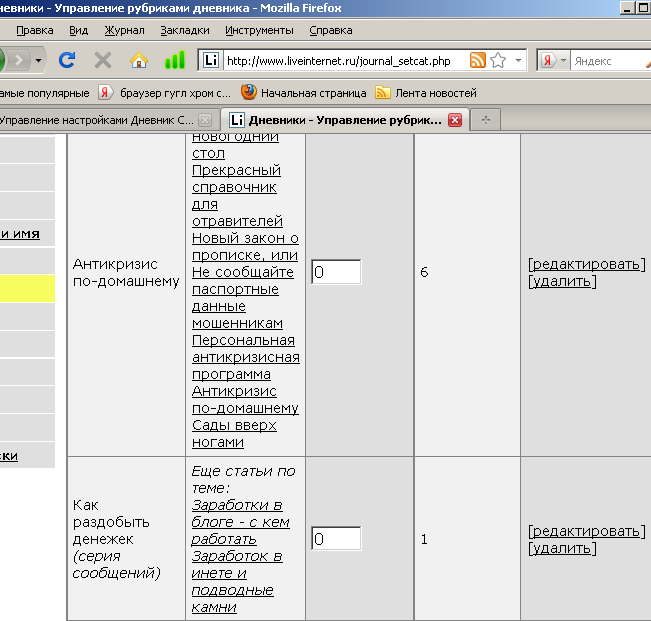
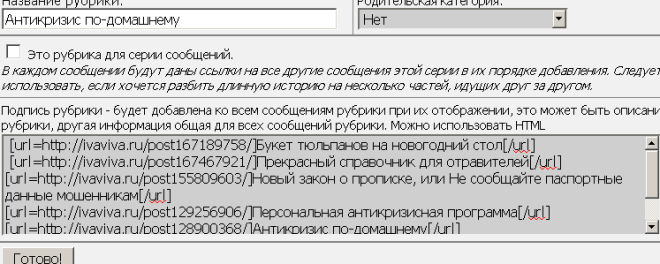
Сплетни-Новости (он у меня служит загашником для полезных вещей и для заработков), стала распределять посты по рубрикам, и обнаружила, что перечень статей можно сделать автоматическим! 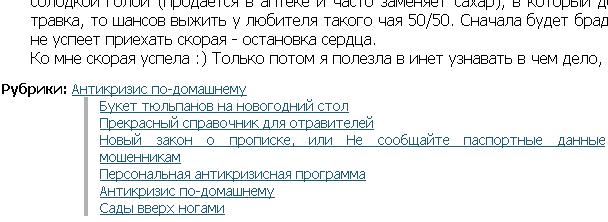

|
Делаем серию сообщений в виде списка. |
|
|
html шпаргалки |
|
Ищем ссылку! Урок о том, чего лучше не делать, но знать об этом надо |
|
>Делаем Анимацию без Фотошопа |
|
|
Как вставить ПРОКРУТКУ в пост. |
Если Вы хотите добавить в свой пост много текста.Есть один вариант как это сделать, чтобы пост не занимал много места и его не нужно было убирать под КАТ.
Например как у меня в данном случае.Нужно просто вставить в пост прокрутку.
Чуть ниже можно скопировать код ПОСТА С ПРОКРУТКОЙ,
который Вы потом будете вставлять в свой пост.
В коде где написано. КОД КАРТИНКИ.
Загружаете картинку через Радикал фото.Код берёте под №1.
Меняете только размеры картинки width="480"-ширина
height="290"-высота
Если вставляете через Лиру тогда вам нужна только та часть кода,
что находится внутри кавычек.
Чтобы поменять РАЗМЕР ПРОКРУТКИ находим вот такой тег
...position: width:99%;height: 218px...
Меняем цифры под ВЫСОТУ вашей картинки,только немного меньше.
У меня высота картинки 290,а высоту прокрутки я сделала 218.
Это нужно для того чтобы прокрутка не вылезала за размеры картинки
или не была меньше её.
Идём дальше.Где написано URL ФОН
можно поставить фон.Внутрь одинарных кавычек.
Кавычки обязательно оставить иначе код может не загрузиться.
Так же через радикал фото код под №1.
Или через Лиру так же как мы вставляли код картинки.
А можно этот фон и неставить.
В моём случае я не стала добавлять Фон для текста.
Но бывает один неприятный нюанс-когда вы загружаете фон
он вставляется как ссылка и если в коде (где вы поставили фон)
у вас появилось [URL ...в начале и в конце .../URL]
вот такой значёк,в квадратных скобках его просто нужно убрать из начала и в конце.
Смотрите внимательно,чтобы кавычки не удалить.
И самое основное.
Где написано ВАШ ТЕКСТ.
Пишите свой текст.
Но ПРОКРУТКА начинает появлятся тогда,когда написано много текста.
Вот и всё удачи вам в оформлении.
Код ПОСТ С ПРОКРУТКОЙ.SvetlanaT
|
Делаем Текстовую ссылку |
|
|
Как сделать самую простую кликабельную кнопку с надписью |
 |
|
БЛОКНОТ Blogger*a - УРОКИ для Вас |
Серия сообщений " ЛИНЕЕЧКИ разделители":
Часть 1 - ЛИНЕЙКИ-разделители для дизайна
Часть 2 - линейки блестелки
...
Часть 11 - РАЗДЕЛИТЕЛИ ДЛЯ СХЕМ
Часть 12 - 250 ЛИНЕЕЧЕК-разделителей для дизайна
Часть 13 - БЛОКНОТ Blogger*a - УРОКИ для Вас
|
Сайт для хранения ваших флеш-файлов.. и не только |
|
|
Генератор BB и Html кодов для вставки изображений на сайт или блог |
|
Супер-эффекты за секунду |



 Мозаика (паззл)
 Цветовые эффекты
 Надпись цветами


|
Учебник ЛИРУ |
Учебник ЛИРУ! Взяла у Только для женщин Учебник Лиру Оглавление Просто нажмите на нужную тему и увидите полное сообщение* Памятка начинающему блоггеру * Что такое регистрация? и * Что такое авторизация? * Об аватарах в дневнике и * О руб...
Серия сообщений "Программы, редакторы, полезности для ЛиРу":полезные программы и редакторы, полезности для ЛиРуЧасть 1 - Инструмент для быстрого размещения на картинке текста и другой полезной информации
Часть 2 - Программа для выделения объектов.
...
Часть 10 - Качественное увеличение изображений
Часть 11 - Справочник по ЛиРу
Часть 12 - Учебник ЛИРУ
Часть 13 - Полезный сервис.
Часть 14 - Как вставить в пост на Лиру видео YouTube. Обновление
...
Часть 39 - Полезности для оформления блогов и дневников.
Часть 40 - Программа для анимации Corner-A ArtStudio
Часть 41 - Как к посту прикрепить несколько вложений с файлами
|
Анимашки-цветы + код |
Анимашки-цветы с кодами.
Найдено в интернете, к сожалению не помню сайт, если кто-то подскажет, буду очень благодарна!!!!!!
 |
 |
 |
 |
 |
 |
 |
 |
 |
 |
 |
 |
 |
 |
 |
 |
 |
 |
 |
 |
 |
 |
 |
 |
 |
 |
 |
 |
 |
 |
 |
 |
 |
 |
 |
 |
 |
 |
 |
 |
 |
 |
 |
 |
 |
 |
 |
 |
 |
 |
 |
 |
 |
Серия сообщений "=Цветы=":
Часть 1 - Цветы
Часть 2 - Подборка роз
...
Часть 35 - Ирис-изысканный цветок модерна
Часть 36 - Кто знает, что такое “музыка Души”?
Часть 37 - Анимашки-цветы + код.
Часть 38 - ЧУДЕСНЫЕ ЦВЕТЫ PNG С КОДОМ
Часть 39 - Правила поведения для мужчин (петровских времён).
...
Часть 46 - Тоннель глициний. Сад цветов Кавати Фудзи
Часть 47 - Цветы нам дарят настроенье!
Часть 48 - Майская цветущая пора!
Серия сообщений "Картинки с кодами для комментариев":
Часть 1 - Надписи для комментариев
Часть 2 - Надписи для комментариев с кодами
...
Часть 8 - Отличные, очень нужные генераторы, новички цитируем!!!
Часть 9 - Сборник открыток к 8 Марта с кодами.
Часть 10 - Анимашки-цветы + код.
Часть 11 - ЧУДЕСНЫЕ ЦВЕТЫ PNG С КОДОМ
Часть 12 - Пожалуйста + код. Ответы на комментарии. Цветы.
...
Часть 30 - Благодарики для друзей!-1
Часть 31 - Благодарики для друзей!-2
Часть 32 - Моя попытка сделать открытки-рамочки)))
|
несколько советов, полезных именно для начинающих ЛиРушников. |
На мысль написать этот пост меня натолкнуло сообщене Rost http://www.aliveinternet.ru/post217365444/ Я прекрасно понимаю, что этот прекрасный и уважаемый мною автор написал его с юмором. Но цитировать мне его не захотелось, и я думаю, многие поймут почему. А вот вопрос, в нём затронут очень животрепещущий.
Среди моих читателей много новичков на ЛиРу. И мне захотелось повторить совет, данный Rost в его посте с небольшими моими дополнениями и на языке менее шокирующем. И ещё дать несколько советов, полезных именно для начинающих ЛиРушников.
|
Транслируем блоги с ЛиРу на.. |
|
Как разместить картинку с всплывающим текстом |
|
использование спецкодов при написании сообщений |
Спецкоды - слова. заключенные в квадратные или угловые скобки, которые помогают менять вид текста и делают разные другие полезные вещи. Спецкоды в угловых скобках <> называются HTML кодами. Их можно вводить "от руки" только в простом редакторе, в расширенном редакторе вместо них нужно пользоваться кнопками над текстом(как в Word). Если очень нужно использовать еще и в расширенном - нажимайте кнопку Источник в левом верхнем углу.
Коды заключенные в квадратные скобки - не являются универсальными, иногда называются BB-кодами, так как происходят из форумов. Их можно использовать и в простом и в расширенном редакторе. Если в BB-кода используется ссылка (код FLASH, например), то надо следить, чтобы расширенный редактор не "подчеркнул" ее, а у простого редактора убрать внизу галочку "Автоматическое распознавание ссылок", иначе код может не сработать правильно. Для удобства использования некоторых BB-кодов в простом редакторе можно активизировать панель спец-кодов.
Перечислим сначала спецкоды, которые уникальны для нашего сайта (вызывают больше всего вопросов), затем разрешенные HTML коды (не полный список, но наиболее употребительные), затем BB-коды, которые могут заменять HTML коды (если кому так удобнее-привычнее).
|
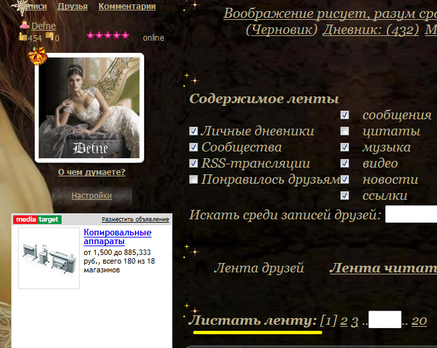
Читаем почту в свое удовольствие!Настройка "Ленты Друзей"! |
|
Мы на Ли.ру зачем |

|
Краткий словарь начинающего лирушника |
 . Lot of laugh, laughing out laud . Куча смеха.
 . Используется, если пользователь хочет выразить свое восхищение постом , но не желает использовать словесную форму.
![19536934_f40b4b00574d[1] (400x300, 68Kb)](http://img0.liveinternet.ru/images/attach/b/3/13/702/13702892_19536934_f40b4b00574d1.gif)
|
Где найти личку и написать в неё? |
Многие попав на этот сайт не знают где и что тут. В том числе не знают где можно написать личное сообщение для кого-либо. Надеюсь, что эта информация вам поможет.
В верху страницы есть 2 буквы ЛС, это и есть ЛИЧКА. И вы можете писать туда личные сообщения, которые будут доступны только для вас и того, кому вы пишите.)))
Кроме того там же вы можете посмотреть и сообщения которые отправлены для вас.
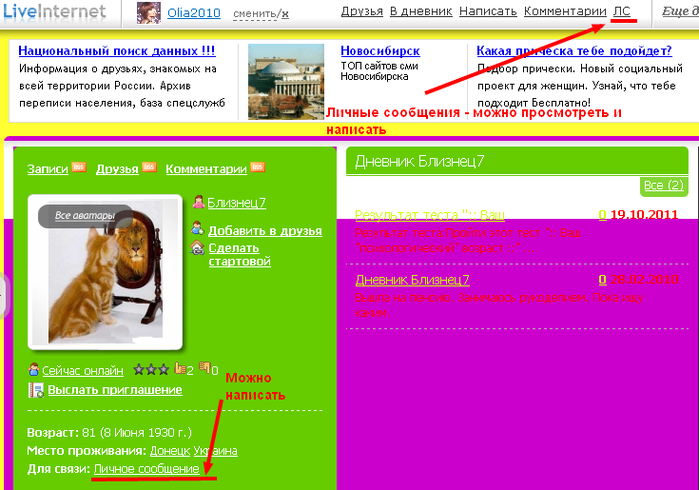
Внизу под аватаром есть надпись: Личное сообщение. Тут вы можете только написать сообщение, но не увидите если кто-то написал вам.
Опубликован 30.11.11 в 06:56
|
где можно найти советы по ведению дневника |
|
>Учебник ЛиРу. |
 Слева - новый баннер женского клуба. Вот код этого баннера, будем благодарны, если установите у себя в дневнике (например, в приложении "Всегда по рукой", как у нас в блоге):
|
Как открыть 2 окна на рабочем столе? |
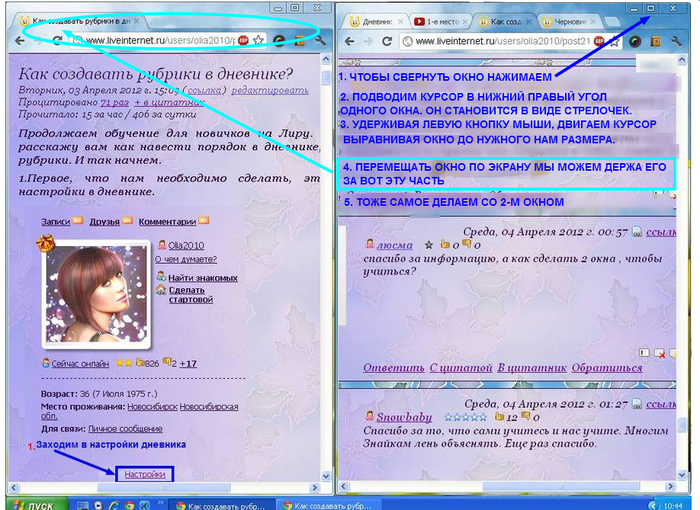
Чтобы быстро и легко освоить мои уроки, я посоветовала открыть 2 окна.
Возник вопрос: А как это сделать?
olia2010 Отвечаю: Легко!
Открываете ваш браузер (интернет) 2 раза. Окна сворачиваете, для этого надо нажать на среднюю кнопочку и выровнять их, по размеру экрана, разделив примерно пополам. Вот так.
|
Все настройки ЛиРу в картинках |

|
Создание рубрик и подразделов в дневнике |
 |  |


|
Как открыть закрытую картинку? |
Маленькая хитрость.
Не знаю замечали вы или нет,но иногда бывает, заходишь на сайт,
а вместо картинок стоят вот такие крестики.
Одни картинки открылись,а другие нет.
Как это можно исправить?
Нужно кликнуть правой кнопкой мыши на крестик.
И выбрать в меню название ПОКАЗАТЬ РИСУНОК.
Через несколько секунд картинка должна открытся.
Хотя бывает,что и этот метод не срабатывает.Тогда ничего не попишешь.
Остаётся сожалеть что вы её не увидите.
|
Полезности для новичков на LiveInternet. |
|
|
Для оформления дневника |



|
Информация о том, как зарабатывать на сайтах и блогах |
Информация о том, как зарабатывать на сайтах и блогах Блог о создание сайтов и seo Доходчиво, интересно, полезно.
Блог создан, теперь занимаемся его настройкой, установкой специальных плагинов для упрощение работы. Их в нете очень много, но здесь я наведу только лучшие из них. Я б не рекомендовал устанавливать слишком много плагинов, так как это ведет до сильной нагрузки сервера, ваш блог начинает очень медленно загружаться.
8 плагинов, которые нужно иметь:
WP Super Cache - ускоряет процесс загрузки блога, очень полезен, но результат виден только когда у вас много посетителей. Я б рекомендовал вам сразу установить этот плагин, когда ваш блог станет популярным, он вам пригодится.
All in One SEO Pack - с его помощью вы можете в панели администрирования менять метатеги для каждой страницы, добавлять ключевые слова, описание и многое другое. С ним вы легко добавите главные теги для каждой статьи, что очень важно для продвижения блога
WP-DB-Backup - плагин, который делает резервное копирование баз данных, в случае с проблемами с сервером вы можете восстановить все данные. Возможно также автоматическое резервное копирование каждый день, без вашего участия.
WP Security Scan - сканирует блог на наличие «дыр», вирусов. Полезный плагин, с разряда «must have».
Google XML Sitemaps - создает для вашего блога карту сайта. Очень нужный плагин, поисковики будут знать обо всех ваших страницах. Просто регистрируетесь в сервисе google.ru/webmasters и добавляете свой блог и карту сайта, каждая страница будет учтена.
FD Feedburner Plugin - очень популярный плагин. Сначала вам нужно зарегистрироваться на сервисе Feedburner.com , потом в настройках этого плагина ввести новый адрес для подписок на новости. Вы будете знать обо всех ваших подписчиках, эту информацию можно вывести на страницы блога.
WP-Stat - детальная статистика вашего блога, отчеты по трафику. Вы узнаете, откуда пришел ваш посетитель, и какие страницы просматривал. Есть еще плагин Гугл Аналитик, но это уже на ваш выбор.
Одна кнопка - ваши посетители могут добавлять любую статью в социальные сети, например в smi2, mister-wong, и другие, всего их 16.
Есть еще много хороших плагинов, но здесь я написал о самых важных. В других статьях я обязательно напишу обо всех плагинах, которые установлены у меня.
Источник: Андрей Рейс
Дизайн внутренних состояний.нлп (nlp) в израиле психологические тренинги.
|
|
Общества для новичков на Лиру |
 faq, ЛиРу, и Сама овца.
|
>Проверьте настройки в своих дневниках |
Знакома ли вам ситуация, когда, читая электронную почту, которой туча-тучная, порой собирается попадаешь на Сообщения без заголовка, приходится их всех открывать, чтобы понять о чем идет речь. Но это еще хорошо, если текст сообщения виден прямо из электронной почты, по крайней мере нет необходимости идти в дневник. А если так?

|
Сделать схему - элементарно! |
|
ЧТО ТАКОЕ "КАТ"... САМОЕ ПРОСТОЕ |
Про КАТ:)
Вы наверное видели в некоторых постах подчёркнутую надпись "Читать далее", ведущую к более полному содержанию поста. Это очень удобно если ваш пост состоит из длинного текста или нескольких фотографий.
Представьте себе стопку книг, среди которых вы ищете одну, конкретную, но чтобы её найти, вам нужно перелистать каждую книжку по страничке, вместо того, чтобы просто найти нужный вам томик по обложке. Ваш дневник, по сути, представляет такую стопку книг. И согласитесь, работа с ним пойдёт быстрее, если при дальнейшем просмотре своих записей, вы и ваши читатели будете видеть только "обложку" каждого поста. А подробное содержание будет удачно спрятано под катом. Вот два самых простых способа ката:
1)Просто пишем [more] после первой фотографии поста или части текста.
В тексте поста или после фото появляется ссылка на продолжение "Читать далее".
2)Просто пишем [more=Ваш текст]
В тексте поста или после фото появляется ссылка на продолжение "Ваш текст". Здесь "Ваш текст" можно заменить на любое другое слово, которое вы хотите увидеть в дальнейшем в виде ссылки на продолжение, например: "Описание модели", или "Рецепт" или "Остальные фото" или........................
В принципе это всё, что нужно для того, чтобы пользоваться катом, но для более пытливых пользователей есть ещё кое что: более полное применение тега [more] описано тут: www.aliveinternet.ru/post122430815/
|
ПОЛЕЗНОСТИ |
|
2
|
|
Ещё faq по общим вопросам |
 kshushlin.Rost!
|
Онлайн-уроки по дневникам LiveInternet и их возможностям |
На мой взгляд они несколько черезчур подробные, но судя по невиданному мною ранее шквалу благодарностей в комментариях - очень многим именно такие объяснения и нужны.
Поэтому не могу не посоветовать, переходите и читайте, попрошу техподдержку при получении подобных вопросов, которые могут показаться чересчур очевидными, давать ссылки на эти разъяснения.
Legionary - пиши еще!
|
Как сделать кликабельную ссылку |





|
>Как вставить глобус посещения вашего дневника |

|
Как получать новостной листок ЛиРу на почту? |
Борю с днём рождения, пожелать здоровья (а остальное - купим!). И посвятить ему этот ролик про от студии "95 квартал".
|
Правильно выражаем свои СИМПАТИИ на Лиру! |
|
ШИКАРНЫЕ ВИДЕО-УРОКИ ПО Adobe Photoshop CS5 |

|
>Очень полезное для оформления и ведения блога (дневника) |
Вставить кнопочку в блог

|


 Это не учебник по HTML и даже не пособие. Это ответы на вопросы для таких же чайников как я сама. По чистой случайности мой чайник оказался немного продвинутее. При тщательном изучении оного выяснились некоторые особенности его конструкции. Он имеет встроеные плато «здоровое любопытство» и «высокая самообучаемость». Все новые изыскания и особенности строения моего личного «чайника» будут незамедлительно обнародованы.







 Маленькая хитрость.