Журнал «Sasha Kagan's Country Inspiration» . Фотографии в альбоме &l...
Любимые видеоканалы по вязанию - (0)Любимые видеоканалы по вязанию Вяжем с Марией https://www.youtube.com/channel/U...
орнамент для деток - (3)Жаккард - детский джемпер.
Соединяем детали вязаных изделий крючком - (2)Соединяем детали вязаных изделий крючком Опубликовала светлана ...
Вяжем цветы, листья и плоды крючком и спицами - (0)Вяжем цветы, листья и плоды крючком и спицами ... ДЛЯ ОТКРЫТИЯ КЛИКНИТЕ ... &nbs...
 Я - фотографПлагин для публикации фотографий в дневнике пользователя. Минимальные системные требования: Internet Explorer 6, Fire Fox 1.5, Opera 9.5, Safari 3.1.1 со включенным JavaScript. Возможно это будет рабо
 ОткрыткиПерерожденный каталог открыток на все случаи жизни
 Всегда под рукойаналогов нет ^_^
Позволяет вставить в профиль панель с произвольным Html-кодом. Можно разместить там банеры, счетчики и прочее
Всегда под рукойаналогов нет ^_^
Позволяет вставить в профиль панель с произвольным Html-кодом. Можно разместить там банеры, счетчики и прочее Словарный запасПриложение показывает, в виде облака, 100 наиболее используемых слов в вашем дневнике, или в дневниках друзей. Каждое слово является ссылкой, на поиск этого слова в вашем дневнике.

>Всё, что вы хотели знать о ЛиРу, но |
 Сама_овца. Оно не только меня вдохновило на создание этого сообщения, но и поделилось первыми ссылками.
|
Учимся работать на компьютере -для "чайников" |
Этот пост для тех кто только начал осваивать свой компьютер. Из серии компьютер для "чайников".Выбирайте что вам интересно.          И ещё видео урок КАК ПРАВИЛЬНО ЧИСТИТЬ КЛАВИАТУРУ. |

|
компьютерные видеоуроки |
|
Серия сообщений "программы":
Часть 1 - 1000 самых популярных программ
Часть 2 - Полезные программы! "Бесплатный софт
...
Часть 22 - >Программа перевода файлов из формата PDF в JPEG
Часть 23 - Самые необходимые программы
Часть 24 - компьютерные видеоуроки
Часть 25 - Программа диагностики компьютера
Часть 26 - Программа Excel 2010 (базовый мини-курс)
...
Часть 40 - Новая программа для скачивания видео
Часть 41 - >Автоматический перевод Skype сообщений на любой язык
Часть 42 - Все нужны браузеры Интернета в одном месте!
|
|
Самые необходимые программы |

Серия сообщений "программы":
Часть 1 - 1000 самых популярных программ
Часть 2 - Полезные программы! "Бесплатный софт
...
Часть 21 - >САМЫЕ НЕОБХОДИМЫЕ ПРОГРАММЫ...
Часть 22 - >Программа перевода файлов из формата PDF в JPEG
Часть 23 - Самые необходимые программы
Часть 24 - компьютерные видеоуроки
Часть 25 - Программа диагностики компьютера
...
Часть 40 - Новая программа для скачивания видео
Часть 41 - >Автоматический перевод Skype сообщений на любой язык
Часть 42 - Все нужны браузеры Интернета в одном месте!
|
|
Помощь новичкам.СОФТ. |
|
|
Печать таблицы Excel |
В этой статье поговорим о печати документов Excel. Здесь нужно учитывать несколько нюансов.
Предположим, нужно распечатать такой документ:

Но прежде чем его печатать зайдем в предварительный просмотр (щелкните по одноименной кнопке).

 <<
<<
|
>Программа перевода файлов из формата PDF в JPEG |


Серия сообщений "программы":
Часть 1 - 1000 самых популярных программ
Часть 2 - Полезные программы! "Бесплатный софт
...
Часть 20 - Ключи
Часть 21 - >САМЫЕ НЕОБХОДИМЫЕ ПРОГРАММЫ...
Часть 22 - >Программа перевода файлов из формата PDF в JPEG
Часть 23 - Самые необходимые программы
Часть 24 - компьютерные видеоуроки
...
Часть 40 - Новая программа для скачивания видео
Часть 41 - >Автоматический перевод Skype сообщений на любой язык
Часть 42 - Все нужны браузеры Интернета в одном месте!
|
|
Как сохранить Блог на компьютере ( для mail.ru) |
Случаются ситуации, когда срочно нужно посмотреть что-то в БЛОГЕ, а доступа к интернету по каким-либо причинам нет. Возможно, Вы просто хотите подстраховаться и сберечь свои записи от непредвиденных обстоятельств, тогда нужно СОХРАНИТЬ СВОЙ БЛОГ на ЛИЧНЫЙ КОМПЬЮТЕР. ДЕЛАЕТСЯ ЭТО ТАК: 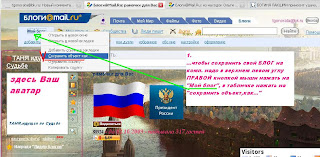 1.На любой странице Вашего блога на mail в верхнем левом углу есть надпись " Мой блог", так вот, нажмите на нее правой кнопкой мышки и в появившейся табличке выберите "Сохранить объект как".  2.как только нажмете на надпись, Вы попадете в свой собственный компьютер, лучше сохранять свой БЛОГ на "Рабочий стол", а можно еще и папочку на нем создать и поместить туда копию; 3.ВНИМАНИЕ: сохраняться на компьютере будет только то,что скопировано, поэтому, время от времени, по мере добавления в блог новой информации, необходимо выполнять повторное копирование и заменять предыдущую копию блога на более свежую. Метод прост и надежен. Спасибо за информацию Автору Всем спасибо за комментарий   |
|
|
>САМЫЕ НЕОБХОДИМЫЕ ПРОГРАММЫ... |
http://kantemiirina.ya.ru/replies.xml?item_no=16447

 Kantemiirina
Серия сообщений "программы":
Часть 1 - 1000 самых популярных программ
Часть 2 - Полезные программы! "Бесплатный софт
...
Часть 19 - Разбивка жесткого диска без программ.
Часть 20 - Ключи
Часть 21 - >САМЫЕ НЕОБХОДИМЫЕ ПРОГРАММЫ...
Часть 22 - >Программа перевода файлов из формата PDF в JPEG
Часть 23 - Самые необходимые программы
...
Часть 40 - Новая программа для скачивания видео
Часть 41 - >Автоматический перевод Skype сообщений на любой язык
Часть 42 - Все нужны браузеры Интернета в одном месте!
|
|
>Как увеличить производительность компьютера средствами Windows |
В сегодняшней статье, я бы хотел вам рассказать, как можно ускорить работу компьютера. Многие пользователи, работая за компьютером, не задумываются, сколько выполняется служб в момент работы операционной системы, а зря!
Конечно, есть много служб, без которых операционная система будет работать нестабильно, а возможно, что и вообще не будет работать. По умолчанию в операционной системе Windows присутствует много служб, которые вовсе не используются пользователем, но всё равно загружаются вместе с ОС. Данные службы, нагружают ваш любимый компьютер, и тем самым заставляют компьютер тормозить.
Предлагаю вместе, разобраться, какие ненужные службы можно отключить, и тем самым ускорить работу компьютера!
|
Компьютер - это просто. |
|
|
ПРОГРАММА Carambis Registry Cleaner делает компьютер таким, как будто Вы его купили вчера |
http://www.carambis.ru/lp/registry_cleaner2.html?cs_aff=izn&cs_act=free
Со временем увеличивается размер реестра, СНИЖАЕТСЯ БЫСТРОДЕЙСТВИЕ КОМПЬЮТЕРА.

Carambis Registry Cleaner – простая и эффективная программа для очистки реестра Windows от ошибок, а так же ненужных и устаревших записей.
Включает в себя панели инструментов Yandex Toolbar и Ask Toolbar.
==
|
Лечащая утилита от доктора Weba |
реклама в блоге
 Вы беспокоитесь за безопасность своего компьютера ? Вы можете себе представить , что у Вас полностью не открываются документы в Microsoft Office , а работать надо? Вам приходят какие то странные письма - знайте это у Вас очень хорошо функционирует компьютерный вирус . Это с его помощью был создан создан почтовый сервер из вашего компьютера. Не удивляйтесь, рассылка электронных писем идёт из Вашего же компьютера. Вот и пришло время задуматься о выборе хорошего антивируса. Существует очень много антивирусных программ как русского, так и иностранного производства. Но какой программе отдать своё предпочтение, выбирать Вам . Очень не плохо зарекомендовала себя антивирусная программа cure it - это утилита от компании доктор Web. Работает неплохо. dr web cureit относится к лечащей утилите. Ваш компьютер будет вылечен на все 100% , а также проверен на наличие вредоносных программ , различных червей и прочих нежелательных скриптов и бэкдоров. Нужные файлы не будут удалены, а будут вылечены. Эта утилита бесплатна и разрешена только для лечения . Если Вам нужна такая программка для офиса , то можно приобрести лицензию , она не дорогая . За то компьютер будет в безопасности. скачать cureit можно бесплатно , енщё раз повторяюсь , только для лечения и для домашнего использования. Скачав её , посмотрите , сколько у Вас будет нежелательных вирусов. Ваш компьютер будет просто летать , Вы даже себе этого не могли представить.
|
Программа для лечения флешек |
|
|
Компьютерные подсказки. Владельцам ноутбуков. В копилку |
|
Серия сообщений "полезности":полезностиЧасть 1 - Ссылки для украшения дневника
Часть 2 - Полезная информация
Часть 3 - Компьютерные подсказки. Владельцам ноутбуков. В копилку
Часть 4 - Компьютерные подсказки. Компьютер для женщин. В копилку
Часть 5 - Поиск информации в интернете с помощью 30 поисковиков
...
Часть 13 - возможность скрыть картинки в комментариях
Часть 14 - Если компьютер работает медленно или зависает. Что делать. Компьютерные подсказки
Часть 15 - Ссылки на страницы отписки от уведомлений
Серия сообщений "Компьютерные подсказки":Компьютерные подсказкиЧасть 1 - Библиотека бесплатных программ
Часть 2 - Immunet Protect. 2-я антивирусная программа
...
Часть 4 - Файлообменник WeTransfer
Часть 5 - Компьютерные подсказки. Много полезностей. Компьютер, блог и не только
Часть 6 - Компьютерные подсказки. Владельцам ноутбуков. В копилку
Часть 7 - Компьютерные подсказки. Компьютер для женщин. В копилку
Часть 8 - Компьютерные подсказки. Бесшовный фон Программа 20/20 v2.2
...
Часть 29 - Компьютерные подсказки. Видео недоступно для просмотра в вашей стране
Часть 30 - Выбираем ноутбук
Часть 31 - Как подключить компьютер или ноутбук к телевизору.
|
Ключи |

|
Серия сообщений "программы":
Часть 1 - 1000 самых популярных программ
Часть 2 - Полезные программы! "Бесплатный софт
...
Часть 18 - Запись в программе Неро
Часть 19 - Разбивка жесткого диска без программ.
Часть 20 - Ключи
Часть 21 - >САМЫЕ НЕОБХОДИМЫЕ ПРОГРАММЫ...
Часть 22 - >Программа перевода файлов из формата PDF в JPEG
...
Часть 40 - Новая программа для скачивания видео
Часть 41 - >Автоматический перевод Skype сообщений на любой язык
Часть 42 - Все нужны браузеры Интернета в одном месте!
|
|
Основные комбинации на клавиатуре, которые могут заменить мышку |
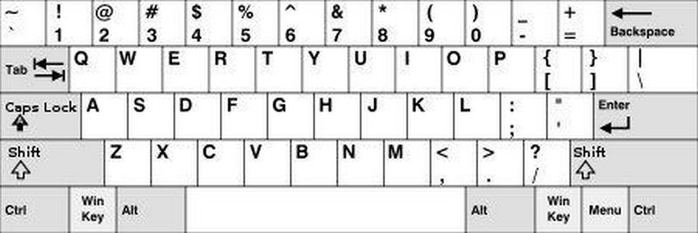
Если вы много работаете с компьютером, то вы знаете, что для быстрой и продуктивной работы нужно стараться обходиться без мыши.
|
Разбивка жесткого диска без программ. |

Разбивка жесткого диска без программ
Для удобства использования, а также для надежности, жесткий диск лучше всегда разбивать на несколько разделов. Если вы не позаботились о дополнительных разделах во время установки ОС, ничего страшного, это можно сделать в любое время. В данной статье будет рассказано как разбить жесткий диск на разделы в Windows 7, без установки дополнительного ПО.
Но как разбить жесткий диск на разделы, если на нем уже записаны файлы? Очень просто, это можно сделать при помощи специальных программ. Но если у вас установлена ОС Windows 7, то в сторонних программах нет необходимости, так как это можно сделать средствами самой системы.
Серия сообщений "программы":
Часть 1 - 1000 самых популярных программ
Часть 2 - Полезные программы! "Бесплатный софт
...
Часть 17 - видеоуроки на разные темы
Часть 18 - Запись в программе Неро
Часть 19 - Разбивка жесткого диска без программ.
Часть 20 - Ключи
Часть 21 - >САМЫЕ НЕОБХОДИМЫЕ ПРОГРАММЫ...
...
Часть 40 - Новая программа для скачивания видео
Часть 41 - >Автоматический перевод Skype сообщений на любой язык
Часть 42 - Все нужны браузеры Интернета в одном месте!
|
|
Как ускорить браузер FireFox |
 Mozilla Firefox — самый расширяемый и гибко настраиваемый браузер. Вы можете настраивать панели инструментов, ставить дополнительные модули расширения и темы оформления. Подобно телескопической удочке, Mozilla Firefox может превращаться из маленького компактного браузера в удивительно многофункциональный инструмент для путешествий по всемирной сети. Mozilla Firefox (Яндекс-версия) — это специальная версия браузера со встроенным Яндекс Баром, который предоставляет ряд полезных возможностей (поиск по Яндексу, перевод текста, уведомления о новой почте, прогноз погоды, лента новостей и т.д.).
|
Запись в программе Неро |
Серия сообщений "программы":
Часть 1 - 1000 самых популярных программ
Часть 2 - Полезные программы! "Бесплатный софт
...
Часть 16 - Популярный блог о программах.
Часть 17 - видеоуроки на разные темы
Часть 18 - Запись в программе Неро
Часть 19 - Разбивка жесткого диска без программ.
Часть 20 - Ключи
...
Часть 40 - Новая программа для скачивания видео
Часть 41 - >Автоматический перевод Skype сообщений на любой язык
Часть 42 - Все нужны браузеры Интернета в одном месте!
|
|
Уроки блоггерского мастерства |
|
Как сохранить флеш на компьютер |
автор Falin.S
Я расскажу, как сохранить понравившиеся вам флеш игры/анимации к себе на компьютер. Но на примере этого поста можно сохранять
ЛЮБЫЕ
файлы, даже фотографии и тексты, запрещённые для копирования. Принцип одинаков. Что нам потребуется, это любой менеджер закачек (я буду использовать
), любой браузер и немного внимательности.
Итак, открываем сайт с флеш игрой на примере нашего Яндекса
Выбираем игру, открываем её в отдельной вкладке
|
Осваиваем компьютер |


 |  |  |

|
Словарь начинающего Интернет-Пользователя. Часть 1. |
Общие термины Интернета
Аватар (иногда – «юзерпик» от «user picture») – картинка
пользователя(на форумах, блогах и т.д.), небольшое изображение создающее визуальный образ человека. Может быть как фотографией человека, так и сторонним изображением. Иногда используются анимированные аватары, имеющие некий сюжет.
Авторизация – процедура входа в аккаунт: заполнение специальной формы своими данными – логином и паролем, полученными при регистрации
|
Кто съел все место на диске? |
У нас с вами на жёстких дисках хранится очень много всякой информации.
Однако стандартный проводник Windows не может показать нам, в каком либо графическом виде, какие папки на нашем диске наиболее большие, какие в этих папках хранятся типы файлов.
На самом деле было бы очень удобно видеть, что например фильмы у нас занимаю столько то гигабайт, документы столько то. Таким образом, можно более легко управлять хранящимися файлами на нашем компьютере, видеть типы файлов и сразу же удалять лишние, чтобы освободить свободное пространство на нашем диске. Места как говорится, много не бывает.
Не так давно один из моих подписчиков написал мне письмо с просьбой рассмотреть бесплатную программу под названием WinDirStat.
Эта программа как раз и занимается предоставлением содержимого наших каталогов (папок) и дисков, в виде визуального графического исполнения. Ниже вы увидите, каким образом в сё это происходит.
|
Секреты работы в Opera |

Я являюсь верным пользователем браузера Оперы (Opera), оказывается в ней таится много секретов, облегчающих работу. Привожу список известных мне фишек.
1. Обычно, когда надо сохранять изображения со страниц сайта, вы кликаете на них правой кнопкой мыши, а затем ищете среди прочих пункт Сохранить рисунок... Но есть более удобный способ – удерживая Ctrl, кликните на картинку, чтобы сразу вызвать диалоговое окно. Метод особенно хорош для быстрого сохранения большого числа изображений.
2. Знаете ли вы, что в 9-й версии Opera при вводе в адресную строку нескольких разделённых пробелами слов автоматически запускается поиск (в поисковой системе, выбранной по умолчанию)? Можно ввести туда же и первую букву поисковой системы (например, для Google – g), а затем запрос. Или воспользоваться подсказкой – программа сама предложит вам ввести букву, если после ввода в адресную строку любых символов нажать Стрелку вверх и Enter.
3. Скопировав откуда-то ссылку, совсем необязательно целиться в адресную строку, затем выбирать Вставить и подтверждать ввод клавишей Enter. Достаточно нажать комбинацию Ctrl+B, и браузер откроет в текущей странице ссылку из буфера обмена, а если использовать Ctrl+Shift+B – то в фоновом режиме в новой вкладке. Приятный сюрприз – когда в буфере обмена не ссылка, а некая фраза из двух или более слов, то автоматически запустится поиск.
4. Список поддерживаемых поисковых служб и сокращений для быстрого поиска (Yahoo! – y, Ebay – e и т. д.) находится в меню Инструменты - Настройки... - Поиск. Там же можно изменить существующие или добавить новые поисковые механизмы и их сокращения, для чего, однако, может потребоваться знание структуры поискового запроса конкретного сервиса.
5. Когда открыто много окон, очень удобно перемещаться между ними влево/вправо клавишами 1 и 2. А при нажатии 4 текущее окно будет свернуто.
6. Вы знаете, что клик средней клавишей мыши на ссылке откроет новое окно в фоновом режиме (вместо Ctrl+Shift+клик)? А то, что нажав ею же на вкладку любого из окон, закроете его?
7. Приходилось ли вам при попытке закачать несколько файлов встроенным менеджером загрузок испытывать неудобство от того, что каждый файл вновь и вновь открывает диалоговое окно? Тогда найдите на панели инструментов страницы Загрузки пункт Вид и переключитесь на Отображать загрузки в фоновом режиме, после чего эти окна перестанут отвлекать вас от работы.
8. Если какой-то сайт работает с браузером Opera некорректно или досаждает предупреждениями «этот браузер не поддерживается», но правильно функционирует в Internet Explorer или Firefox, то его можно попробовать обмануть. Кликните правой кнопкой в любом месте открытой страницы и вызовите в контекстном меню пункт Изменить настройки узла. В последней вкладке Сеть измените пункт Идентификация браузера на Маскировать как Internet Explorer, а если это не помогает, попробуйте вариант Маскировать как Mozilla.
9. При одновременной работе с достаточно большим числом Web-страниц удобнее открывать их не в новой вкладке текущего окна, а в новом окне браузера. Для этого воспользуйтесь пунктом меню Файл - Создать окно или комбинацией Ctrl+N вместо привычной Ctrl+T.
10. Когда открыто несколько отдельных окон браузера, то между ними можно перетаскивать вкладки с открытыми страницами – достаточно «потянуть» вкладку из одного окна и «бросить» его в панель страниц другого. Но это в большинстве случаев не очень удобно. На помощь придёт боковая панель Окна – открыв её, мы можем как угодно менять порядок страниц или быстро «перетаскивать» их из одного окна в другое.
11. Если в боковой панели Окна выделить несколько окон с помощью Ctrl или Shift, то можно управлять выбранными или даже всеми одновременно: перемещать, закрывать, сворачивать/восстанавливать, обновлять и т. п.
12. Перемещаться между открытыми окнами с помощью мыши можно так: удерживайте правую кнопку и покрутите скроллинг – откроется диалог со списком окон, в котором вы выбираете нужное прокруткой (аналогичное действие с клавиатуры – нажать Ctrl+Tab и, удерживая Ctrl, перемещаться нажатиями Tab). Если же изменить в Настройки - Дополнительно - Вкладки опцию При перемещении по вкладкам с Ctrl + Tab на Не отображая список, то аналогичным способом с помощью скроллинга мышки можно будет сразу перемещаться между открытыми окнами влево/вправо.
13. Случалось ли вам случайно закрывать основное окно браузера со всеми открытыми страницами? Тогда на странице Настройки - Дополнительно - Перемещение отметьте галочку Подтверждать выход. Теперь браузер избавится от привычки молча закрываться и всегда будет спрашивать подтверждение.
14. У вас скоростной широкополосный Интернет? Увеличьте скорость загрузки страниц браузером! На странице Настройки - Дополнительно - Сеть увеличьте Наибольшее число подключений к серверу и Наибольшее общее число подключений в два или более раз.
15. Наверняка вы уже знаете, что случайно закрытую страницу можно с лёгкостью вернуть комбинацией Ctrl+Z. В большинстве случаев в ней даже сохранится введённый вами текст.
16. Закрыть все страницы можно комбинацией Ctrl+Alt+W, а все страницы, кроме текущей, – Ctrl+Shift+Alt+W.
17. С некоторых пор история посещённых страниц Opera стала выглядеть, как в Internet Explorer (группировка сайтов по посещённым сегодня/вчера/на прошлой неделе), и в ряде случаев это чрезвычайно неудобно. Чтобы вернуться к традиционному виду, переключите в окне История кнопку Вид на панели инструментов в режим По времени посещения (страницы подряд по хронологии). Иногда полезным может оказаться режим По узлу, где все посещённые сайты сгруппированы по алфавиту.
18. Вам было когда-нибудь интересно, какие страницы вы посещаете чаще всего? Тогда обратите внимание на кнопку в форме звезды на Панели запуска. Нажав на неё, получите Top 10 часто посещаемых страниц и сможете пользоваться этим списком для быстрого доступа к любой из них.
19. В адресную строку не обязательно «целиться» мышкой, иногда удобнее вызвать диалог Переход к странице по нажатии F2.
20. Поиск по тексту страницы с подсветкой найденных совпадений очень удобен. Для его начала нажмите точку в английской раскладке и вводите текст. Как вариант, можно перетащить на одну из панелей поле ввода Найти на странице (Инструменты - Представление - Кнопки - Поиск) и набирать искомый текст в нём. Перемещение по результатам поиска производится клавишей F3 (вперед) и комбинацией Shift+F3 (назад).
21. Если вы поймали себя на том, что регулярно вводите один и тот же текст (типовые фразы, адреса, номера телефонов, подписи в письмах и т. п.), самое время воспользоваться возможностями Заметок. Выделите любую часть текста и выберите из контекстного меню опцию Копировать в заметки (Ctrl+Shift+C). Скопированные строки попадают в одноимённую боковую панель, где ими можно управлять – создавать новые, редактировать, менять порядок, вставлять разделители, помещать в папки, удалять, искать, отправлять на e-mail. Теперь в любом поле ввода, помимо привычного действия Вставить, вверху контекстного меню будет активным действие Вставить заметку, причём они выстроятся точно в том порядке, в котором вы их оставили. Кроме того, в полях ввода можно просто нажать Стрелку вниз – и вам сразу покажут список заметок для подстановки.
22. На боковой панели Ссылки показаны все ссылки с текущей страницы в виде ключевых слов, а если вызвать через меню Инструменты - Ссылки соответствующую страницу (Ctrl-Alt-L), то рядом с ключевым словом будет виден и полный адрес. Это может быть полезно, когда у вас не получается найти на странице какую-то ссылку (доступно поле поиска), а также если вы желаете открыть несколько ссылок или загрузить несколько файлов подряд. Нажатие кнопки Закрепить зафиксирует список ссылок на данной странице, и можно последовательно переключаться между ними в текущем окне.
23. Сайты со страницы Быстрого набора можно вызывать комбинациями от Ctrl+1 до Ctrl+9. Боковые панели открываются похожим образом – нажатиями Ctrl+Shift+номер. Клавишей F4 открывается/закрывается последняя использованная боковая панель.
24. Opera не требует сторонних программ для сохранения приватности – удаления истории посещенных страниц и прочих следов работы. Достаточно выбрать Инструменты - Удалить личные данные... и, нажав Подробности, указать, какие данные надо удалить.
25. Напишите слово в адресной строке, нажмите Ctrl+Enter – и браузер автоматически добавит к нему префикс www и суффикс .com. Кроме того, комбинация Ctrl+Enter вводит сохранённый ранее с помощью Жезла пароль.
26. Не нашли в меню способа принудительно обновить RSS-ленту одного из сайтов? К сожалению, этой функции разработчики не предусмотрели. Но можно выделить нужную ленту и нажать F5.
27. Для редактирования тонких настроек браузера не обязательно разбираться с редактированием INI-файлов. Как и в браузере Firefox, теперь можно просто ввести в адресной строке opera:config.
28. При переустановке браузера с нуля можно сохранить старые настройки и почтовую базу данных, сделав копию папок profile и mail, которые размещаются в C:Documents and Settings\имя пользователя\Application Data\Opera\Opera. Помнить этот адрес не обязательно, путь к нему указан в диалоге Help - About Opera. Не стоит также забывать о меню Файл - Импорт и экспорт, позволяющем удобно сохранять и восстанавливать списки закладок, RSS-лент и контактов, а также импортировать почту и закладки из других программ.
29. В списке контактов почтового клиента вызовите Свойства одного из контактов и перейдите на вкладку Рисунки. Теперь вы можете присвоить ему одну из четырех десятков иконок-рожиц, что сделает более удобным визуальное восприятие.
30. Различным страницам можно присваивать псевдонимы или сокращения, чтобы, набрав в адресной строке, например, слово «новое», попасть на сайта www.dr-co.ru. Для этого нужную страницу надо сначала добавить в закладки, затем открыть список Закладки - Управление закладками и вызвать Свойства необходимой закладки. Теперь в поле Краткое имя вводим желаемое ключевое слово и жмем ОК.
|
Как создать на рабочем столе ярлык Интернета (сайта |

Согласитесь, что для обычного пользователя понятие "сидеть в интернете" чаще всего ассоциируется с посещением сайтов, потому что каждый раз подключившись к сети, мы обычно начинаем открывать какие-то страницы (сайты) в поисках полезной информации (или для развлечения).
Некоторые сайты мы открываем всего один раз, и после закрытия забываем о них, а если сайт нам понравился, то мы можем посещать его постоянно, возможно даже по нескольку раз в день. Ну а чтобы не вводить адрес такого сайта вручную мы обычно создаем и пользуемся закладками (подробнее об этом можно почитать здесь).
|
Онлайн переводчик Google.Как им пользоваться.Урок |
   |
|
как вставить картинку |
|
|
Операционная система, постоянно нуждается в чистке |
|
|
видеоуроки на разные темы |
|
Серия сообщений "программы":
Часть 1 - 1000 самых популярных программ
Часть 2 - Полезные программы! "Бесплатный софт
...
Часть 15 - прекрасная замена Skype.
Часть 16 - Популярный блог о программах.
Часть 17 - видеоуроки на разные темы
Часть 18 - Запись в программе Неро
Часть 19 - Разбивка жесткого диска без программ.
...
Часть 40 - Новая программа для скачивания видео
Часть 41 - >Автоматический перевод Skype сообщений на любой язык
Часть 42 - Все нужны браузеры Интернета в одном месте!
|
|
Мешаем вирусу войти в ваш компьютер! |


|
"Писец" - новый сервис для создания красивых надписей |
 |
||
|
|
Популярный блог о программах. |
|
Серия сообщений "программы":
Часть 1 - 1000 самых популярных программ
Часть 2 - Полезные программы! "Бесплатный софт
...
Часть 14 - Программа Microsoft Office Picture Manager и как с ее помощью распечатать выкройки
Часть 15 - прекрасная замена Skype.
Часть 16 - Популярный блог о программах.
Часть 17 - видеоуроки на разные темы
Часть 18 - Запись в программе Неро
...
Часть 40 - Новая программа для скачивания видео
Часть 41 - >Автоматический перевод Skype сообщений на любой язык
Часть 42 - Все нужны браузеры Интернета в одном месте!
|
|
прекрасная замена Skype. |


Серия сообщений "программы":
Часть 1 - 1000 самых популярных программ
Часть 2 - Полезные программы! "Бесплатный софт
...
Часть 13 - Самый Удобный Переводчик
Часть 14 - Программа Microsoft Office Picture Manager и как с ее помощью распечатать выкройки
Часть 15 - прекрасная замена Skype.
Часть 16 - Популярный блог о программах.
Часть 17 - видеоуроки на разные темы
...
Часть 40 - Новая программа для скачивания видео
Часть 41 - >Автоматический перевод Skype сообщений на любой язык
Часть 42 - Все нужны браузеры Интернета в одном месте!
|
|
Урок: Как освободить место на жестком диске |

1. Удаление точек восстановления.
Служба Восстановления системы создает точки восстановления, которыми в случае сбоев системы мы можем воспользоваться.
Например, мы решили установить какую-либо важную программу. Прежде чем установка начнется, служба восстановления запоминает состояние системы и создает так называемую точку восстановления. Если со временем мы заметим, что после установки этой программы система начала работать нестабильно, то с помощью таких точек восстановления мы в любой момент можем «откатить» систему к состоянию до установки программы.
Получается что после такого «отката» мы вроде бы как ничего и не устанавливали.
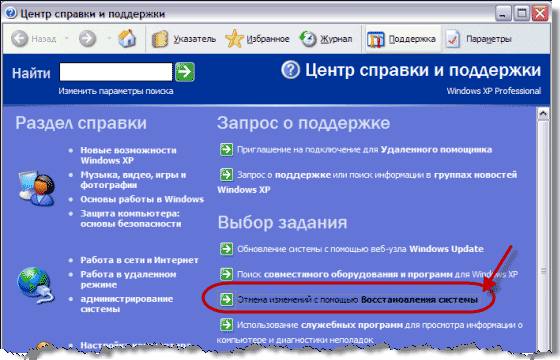
Попасть в службу восстановления можно так: Пуск – Все программы – Стандартные – Служебные – Восстановление системы. Либо нажать клавишу F1 и выбрать соответствующий пункт:
|
Тонкости: десять советов по поиску в Google |
Небольшая подборка фактов о поиске в Google, которые вы могли не знать, или просто забыть. Пост скорее для «чайников» и «простых пользователей», нежели для опытных серферов Сети. :)

1. Для поиска нужной информации по одному сайту используйте оператор site:. Эта функция особенно полезна на русских сайтах, поиск которых не учитываем морфологию языка. Просто наберите в поисковой строке: site:lenta.ru выковырять из канализации.
|
Не хочу быть "чайником" |
 ternosvit
В этой теме собраны ссылки на подсказки и ответы на вопросы пользователей ярушки.
Если вам встретился на ярушке полезный совет, пожалуйста, поделитесь ссылкой на него в комментариях, возможно, кто-то нуждается в этой информации.
Большая подборка разных полезных вещиц для блога также есть вот тут.
Ваш компьютер
Как настроить быстрый запуск любимых программ
Как нажать невидимую кнопку
Использование встроенной справочной системы
Создание трек-листа
Как восстановить "битый" архив"
Как сделать скриншот
Сортировка фотографий на компьютере
О "точках восстановления"
"Горячие клавиши" в Windows
Темы для Windows XP
Если завис компьютер
Анимация на рабочем столе
Установка Windows. Освоение компьютера. Помощь новичку при сбоях
Утилиты для работы с драйверами
Ярлыки
Оформление блога
Как подогнать картинку под ширину поста
Как загрузить музыку и видео на свою страницу
Как вывесить сразу много фоток
Как вывешивать фотографии в клубы, чтобы они не дублировались на Яндекс.Фотках?
Как опубликовать HTML-код
Как вставить в блог флешку, если нет её кода
Как поменять "шапку"
О "шапке" и графических редакторах (всё в комментариях)
Правила качественного блога
Настройка странички
Как запретить комментировать записи в своем дневнике (забанить)?
Как сделать у себя на странице стену и "подмигнуть?"
Изменение даты записи
О "дружбе", "лжедрузьях" и порноспамерах
Чистка дневника, меню, поиск по блогу
Как почистить дневник от ненужных записей и сделать меню в блог или клуб
Как установить Яндекс.Поиск по блогу
Просмотр, редактирование, очистка блога (дневника)
Ответы на частные вопросы по чистке дневника
Обращение к гостям
Как написать разные "обращения" к гостям и к друзьям
Быстрый переход по годам и месяцам - в "обращении к гостям"
Быстрый переход по страницам блога
Баннер нашего клуба
Ссылки
Несколько способов поделиться ссылкой на интересный материал
Как поделиться ссылкой на конкретный пост
Кликабельные картинки
Как сделать чтобы картинка стала ссылкой (баннер клуба)
Как сделать картинки кликабельными
Как сделать картинку, раскрывающуюся по клику на полный размер
Всё про "cut" ("врезка", "кат")
Как убирать длинные тексты под кат, писать жирным шрифтом, вставлять картинки в комментарии...
Ещё раз про "кат", жирный шрифт и вставку картинок
Как вставить открытку в пост, разместить ее по центру, спрятать под cut
Снова про "кат" - "прячем" видео и фотки. Очередная уловка
Слайдшоу
Как создать слайдшоу и разместить его в блоге
Слайдшоу с помощью онлайн-сервиса
Слайдшоу своими руками (без использования Яндекс.Фоток)
Слайдшоу и видеоролики (ссылки на онлайн-сервисы и программы)
Осеннее настроение
Редкие спецсимволы
Как добавить в свой ник сердечки, звёздочки и прочие "картинки"
Таблица редких спецсимволов HTML
Кириллица и старославянский - коды символов в HTML (редкие спецсимволы - 2)
Редкие спецсимволы: Взгляни на свой ник со стороны
Подсказки, уроки о рамочках и табличках
Как сделать рамку для текста. Экспресс-метод от ternosvit
Создание рамок. Основные понятия. Урок от Дианы
"Табличный" урок от Knight Of Silence
Размещение картинок с кодами
Смайлы: Общие вопросы
Как вставить в пост или комментарий красивый смайлик
Ярушные смайлы - быстро и просто!
Подробно про стандартные ярушные смайлы
Смайлы: Коллекции
Зодиакальные смайлы и китайский гороскоп
Козочки, волки и динозаврики
Смайлы "Поросята"
Чайники-смайлики
Смайлики: Праздники. Подарки. День рождения
Арбузные смайлы
Красивые смайлы для ваших ярких страниц
Часики, кнопочки, линеечки, информеры, флешки
Как вставить счетчик, информер или "кнопочку" себе на страничку?
Часики, линеечки, информеры, слайдшоу, счётчики
Кнопки для вашей странички
Как сделать именные часики в блог или клуб
Часики "Firefox"
Новогодние часики
Календари для блогов и клубов
Календарь со своей картинкой
Восемь флешек "Зверьё моё"
Флеш-игрушка "Сделай снеговика"
Цветочный тест в блог или клуб
Музпик - музыка в блоге
Проверка совместимости знаков Зодиака (игрушка)
Флеш-игра "Построй замок"
Флеш-палитра для подбора цветов
Фоны, глиттеры, картинки
Снежинки для оформления блогов и других проектов
Блестяшки (глиттеры) для ваших проектов
Зимние шапки для блогов - переодеваем страничку
Восемьдесят два "Спасибо!"
"Спасибо!" Анимированные надписи
Разделители текста
Ютака Кагайя
Цитаты на каждый день (в картинках)
Клубы на Я.ру
Что такое премодерация?
Что делать, если Вы не получили приглашение в модераторы?
Как открыть клуб
Сервисы Яндекса
Официальная справка по Я.ру
"Избранное" и "Популярное" в фотках на Яндекс.Фотках
Как читать все блоги в своих цветах. Как читать клуб, не вступая в него. Как читать чужой блог без "подружения"
Яндекс.Бар и Я.Онлайн
"Коллекции" или вложенные альбомы на Яндекс.Фотках
Как установить обложку для альбома или коллекции альбомов на Яндекс.Фотках
Как скачать целый альбом фоток (или его часть) с Яндекс.Фоток
Малоизвестные факты о Я.ру и приёмы их использования
Как отправить открытку
Яндекс.Закладки
Вложенные альбомы под одной обложкой
Как скачать целый альбом с Яндекс.Фоток
Я.Онлайн теперь и в Яндекс.Почте
"Популярное" и "Избранное" на Яндекс.Фотках
Статьи по безопасности в Интернете
Ловушки Интернета: Интренет-угрозы и защита от них
Защита от взлома электронной почты
Как распознать мошенническое письмо
Интернет-полезности
Как смотреть он-лайн кино
Как докачать оборвавшуюся закачку
Как быстро собрать картинки с интересной странички
Статьи о Mozilla Firefox и других браузерах
"Горячие клавиши" в Firefox
Почтовый клиент, запускающийся как вкладка браузера Mozilla Firefox
Как настроить стартовую страницу браузера
Как почистить кэш браузера
Аддоны для Firefox
Firefox блокирует установку аддонов
Как отключить музыку
Установка SweeiIm
Почтовый клиент, запускающийся как вкладка браузера Mozilla Firefox
SpeedyFox
Статьи о видеохостинге YouTube
10 "фишек" YouTube
Как скачивать ролики с YouTube без всяких программ
Ещё 10 способов скачать ролики с YouTube
Смотрим YouTube, лёжа на диване
Ссылки на интернет-ресурсы
Карта интернета
Почта Деда Мороза
Плеер в блог (с плейлистом и возможностью настроить его)
Как и где сделать блестяшку в интернете: Инструкция в картинках
Самодельный блестящий текст
Ещё блестящий текст
Аватары и фоны в шапку своими руками
Аватары, смайлики, гороскопы
Генератор разноцветного текста
Планета Small Bay
Настройка компьютера
Программы
Download Master
AnVir Task Manager
Dicter - онлайн переводчик
Видео: уроки, фильмы
Аудио и видео уроки интенсивного изучения английского языка
Как есть куриные крылышки
Химия на кухне: Всё о мясе
Как завязывать галстук
Завязываем шнурки "в одно касание"
Складываем футболку за пару секунд
Универсальное платье-блузка-юбка
Обои для рабочего стола
Зимние обои
Обои Времена года. Зима
Обои Времена года. Осень
Обои Времена года. Лето
Обои "Zodiaс"
Обои 3D смайлы
Обои 3D
Обои Женщины моей мечты
Статьи и уроки по GIMP
GIMP-интерфейс: что где лежит
Анимация "Рассыпающийся текст"
Здоровье
Как за пять минут снять усталость
О профилактике и лечении гриппа
Календарь "заразности": Как не заразиться самому и не заразить окружающих
Всякая всячина
Как правильно встретить год Тигра
Как пьют спиртные напитки
Компьютерный сленг + словарь
14 типов интернетчиков, которые всех раздражают
Как сложить столовые салфетки
Как добиться естественных снимков
|
Как избавиться от окна - вымогателя? |

|
Если у кого-то вдруг начал тормозить браузер, |

|
Neumeka.ru – это бесплатные компьютерные курсы |
|
Google - бесплатные переводы |
Google быстро переведёт Ваш текст или текст любой страницы инета!

Ещё один переводчик текста, рекомендованый Jurgis46,
Для перехода нажмите на картинку.

Сайты по изучению английского языка
Уникальный онлайн словарь
Перевод с любого из 27 языков на любой из 27.
Для выработки правильного произношения к словам прилагается звуковое сопровождение и картинки.
Словарь здесь!
Серия сообщений "Английский язык":
Часть 1 - 21 детская песенка на английском языке
Часть 2 - Как сказать "пожалуйста" по-английски
...
Часть 5 - Учим английский язык
Часть 6 - Вся грамматика английского он-лайн
Часть 7 - Google - бесплатные переводы
Часть 8 - Лучший сервис для изучения английского языка
Часть 9 - Учебники, словари иностранных языков
Часть 10 - Онлайн переводчик - говорящий английский словарь
Часть 11 - Аудиокурс разговорного английского языка
Часть 12 - Бесплатное обучение иностранным языкам
|
Как увеличить быстродействие компьютера |
|

|
Всё для дизайна |

|
Самоучитель по устранению сбоев и неполадок домашнего компьютера |
|
Немного про google. Находим, что потеряли и не только |
|
Антивирусы онлайн |
Начинающим пользователям точно пригодится...
на Главную страницу сайта «Плавание - Обучение»
|
|
|
|
|
|
|
|
|
|
|
|
|
|
|
|
|
|
|
|
|
|
|
|
|
|
|
|
|
|
|
|
|
|
|
|
|
|
http://lishingobest.wordpress.com/
|
как скачивать бесплатно, |
Журналы
Просмотр online без скачивания или скачать бесплатно журналы по вязанию - вам сюда! Все скачивания бесплатны!
Если вы не знаете как скачивать бесплатно, посмотрите здесь.
слайд-шоу для просмотра online прямо на этом сайте;
Если вы не знаете как читать журналы в форматах djvu или pdf посмотрите в меню страницу FAQ (вопрос/ответ)
Посмотреть все журналы в порядке их добавления на сайт можно здесь >>>
|
Программа Microsoft Office Picture Manager и как с ее помощью распечатать выкройки |


Серия сообщений "программы":
Часть 1 - 1000 самых популярных программ
Часть 2 - Полезные программы! "Бесплатный софт
...
Часть 12 - все ссылки на программы
Часть 13 - Самый Удобный Переводчик
Часть 14 - Программа Microsoft Office Picture Manager и как с ее помощью распечатать выкройки
Часть 15 - прекрасная замена Skype.
Часть 16 - Популярный блог о программах.
...
Часть 40 - Новая программа для скачивания видео
Часть 41 - >Автоматический перевод Skype сообщений на любой язык
Часть 42 - Все нужны браузеры Интернета в одном месте!
Серия сообщений "В=вышивка-программы":
Часть 1 - Stitch Art Easy! Вышивка просто
Часть 2 - переводим картинку в схему для вышивки
...
Часть 17 - Супер онлайн- программа для создания схем!!!
Часть 18 - >Видеоурок и Программа для вышивки
Часть 19 - Программа Microsoft Office Picture Manager и как с ее помощью распечатать выкройки
Часть 20 - BeadsWicker – программа создания узоров для бисероплетения, вязания и вышивки
Часть 21 - Программа для техники Барджелло
...
Часть 29 - Чудо-редактор фотографий
Часть 30 - Производители вышивок.
Часть 31 - МК вышивальных швов.Учимся легко!
|
|
Чайникам нет.Компьютер просто о сложном |
Хочу поделиться с вами одной интересной ссылочкой.Она как раз ведёт на сайтик для нас "Чайников",
кто ещё совсем плохо разбирается в своём компьютере.На их страницах вы найдёте бесплатные уроки по работе со всевозможными полезными программами, которые важно знать и использовать каждому пользователю компьютера.И ещё много всего полезного.Нажимайте на картинку.
SvetlanaT
|


 - вызов справки по сочетанию клавиш.
 - вызов настроек энергопотребления.
 - включении / выключение BlueTooth.
 - включение / выключение спящего режима.
 - если к ноутбуку подключен внешний дисплей (монитор или телевизор), то с помощью этой комбинации клавиш можно переключать режимы отображения: на дисплей ноутбука, на внешний дисплей или одновременно на дисплей ноутбука и внешний дисплей.
 - выключение монитора ноутбука с целью энергосбережения.
 - включение / выключение TouchPada (устройство, по которому Вы водите пальцем для перемещения курсора. Заменяет мышь).
 - включение / выключение звука.
 - включить / выключить режим цифровой клавиатуры. Т.е. если этот режим включен, то при нажатии клавиш, на которых есть значки цифр синего цвета или цифры, обведённые белой рамкой, будут отображаться соответствующие цифры (как на калькуляторе).
 - включение / выключение режима перемещения экрана. На сейчас работает только в Excel.
 - цифра 7 при включенном режиме NumLk.
 - цифра 8 при включенном режиме NumLk.
 - цифра 9 при включенном режиме NumLk.
 - символ «/» при включенном режиме NumLk.
 - цифра 4 при включенном режиме NumLk.
 - цифра 5 при включенном режиме NumLk.
 - цифра 6 при включенном режиме NumLk.
 - символ «*» при включенном режиме NumLk.
 - цифра 1 при включенном режиме NumLk.
 - цифра 2 при включенном режиме NumLk.
 - цифра 3 при включенном режиме NumLk.
 - символ «-» при включенном режиме NumLk.
 - цифра 0 при включенном режиме NumLk.
 - символ «+» при включенном режиме NumLk.
 - увеличить яркость монитора.
 - уменьшить яркость монитора.
 - увеличить звук.
 - уменьшить звук.
 - режим работы клавиши Home.
 - режим работы клавиши End.
 - включение / выключение сети Wi-Fi.
 - получение почты. Этот режим назначается с помощью спец. программного обеспечения, которое должно поставляться вместе с ноутбуком.
 - подключение к интернету. Этот режим также назначается с помощью спец. программного обеспечения, которое должно поставляться вместе с ноутбуком.
 - включение / выключение вэбкамеры.
 - один трек назад в Windows Media PlayerE.
 - начать проигрывание/пауза в Windows Media PlayerE.
 - один трек вперёд в Windows Media PlayerE.
 - остановить проигрывание в Windows Media PlayerE.









 Самоучитель по устранению сбоев и неполадок домашнего компьютера
 Джулия