Огромный список электронных библиотек * дополненный Огромный список электронных библиотек &n...
сообщение Kanfo: Лучшие книги в жанре фэнтези - (0)Лучшие книги в жанре фэнтези Читайте также: Самые интересные книги всех времен * Самые страшные к...
сообщение Kanfo:Скачать книги бесплатно. Бесплатные онлайн-сервисы - (0)Скачать книги бесплатно. Бесплатные онлайн-сервисы. ...
сообщение Kanfo: Книги - (2)15 онлайн-библиотек с бесплатными книгами https://www.adme.ru/tvorchestvo-pisateli/15-onlajn-bibl...
Онлайн библиотека LoveRead.me - (1)Онлайн библиотека LoveRead.me http://loveread.me/genre.php?genre=93


Без заголовка |
у меня в доме кроме Баха в исполнении Гульда и Казальса еще были экзотические пластинки - раги индийские и японская музыка забыл как называется… кажется «гагаку» - все это были странные музыки но особая радость как сами композиторы (Рахманинов… Прокофьев… Дебюсси… и т.д.) играли свои сочинения и фольклор всего мира т.е. как играют в деревнях Африки и Полинезии и т.д. - это все (от Баха до деревенской музыки мира) было самым драгоценным...
Музыка народов мира
| АРМЯНСКАЯ МУЗЫКА |
|
| АФРИКАНСКАЯ МУЗЫКА | БАЛКАНСКАЯ МУЗЫКА | ИСТОРИЯ МУЗЫКИ |
| КЛУБНАЯ МУЗЫКА | КЕЛЬТСКАЯ МУЗЫКА | УЛИЧНАЯ МУЗЫКА |
| УЛИЧНЫЕ ТАНЦЫ |
Метки: музыка 2 |
Без заголовка |
Серия сообщений "Мистика":
Часть 1 - Почему мы верим в предрассудки?
Часть 2 - ДЕНЬГИ
...
Часть 17 - Зачем мы видим сны?
Часть 18 - БОЙТЕСЬ СВОИХ ЖЕЛАНИЙ
Часть 19 - Виртуальные Часовни
Часть 20 - Талисман любви
Часть 21 - Места силы на планете Земля.
...
Часть 32 - О любви и привлечении любимого...
Часть 33 - Импульс мысли.
Часть 34 - Деньги, деньги и еще деньги....
Метки: иконы |
Без заголовка |
|
Метки: tv |
Без заголовка |
Метки: кулинария |
Без заголовка |
Цитируйте, если понравилось:)
Итак, как быстро и удобно выложить фотографии в свой блог.
Расскажу о способе, которым сам пользуюсь и пока считаю наиболее удобным.
1. Создаем, если такового еще нет, аккаунт на http://www.google.ru/
2. Загружаем программу Picasa http://picasa.google.com/intl/ru/ (порядка 5,6 мб)
3. Запускаем Picasa, она автоматически находит все фотографии на жестком диске.
4. Через нее загружаем нужные нам фотографии в публичный альбом, указывая логин и пароль с гугла

5. Далее идем на http://picasa2html.com/ где указываем свой логин гугла, выбираем альбом, нужные фотографии, размер фото в публикации, способ вывода и получаем в итоге изящный код, который и вставляем в блог.

Намного быстрее и удобнее, чем стандартная загрузка. Особенно, если фотографий не 5, а 50. А то и больше.
Да к тому же заметил, что качество остается очень хорошим.
Пользуйтесь на здоровье. Инструкцию написал  isart
isart
Метки: фото |
Без заголовка |
Книги о фотографии: фото, photoshop, портреты, гламур, цвет, композиция, свет.
PhotoFunia
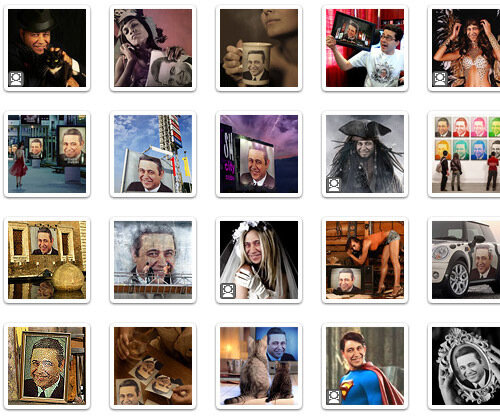
Fun Photo Box

Picartia

Hairmixer

Photo505

Yearbook Yourself

Loonapic

Magmypic

Your own Wired Cover

Hollywood Hair Makeover

Write On It

Dumpr

Anymaking

Montagraph

My Heritage

Letter James

Imagechef

Funny Photo!

Frontpage

Fake Magazine Cover

Personalized money

Faceinhole

Create HDR

Blingee

Moron Face

и еще несколько:
JpgFun
Flickr Toys
Fun Photo Box
BeFunky
LexIncorp: избранные посты
via hongkiat.com
Метки: фото |
Без заголовка |

Метки: дневник |
Без заголовка |
 Как сделать отличные снимки - Полезные советы, проиллюстрированные фотографиями.
Метки: фото |
Без заголовка |

Метки: фотошоп |
Без заголовка |
В каком случае запаковываем файлы в архив?

 Данные нашего файла сжимаются ( как в чемодане вещи) и , соответственно, происходит экономия места. Иными словами мы делаем архивацию данных.
Стало быть Что же такое архив?
Архив – это набор файлов, папок и других данных , сжатых и сохраненных в одном файле. В одном таком файле в сжатом виде ( как в чемодане) может храниться много таких папок и даже несколько файлов. Стало быть информация сжимается, это то и дает возможность освободить достаточно места на нашем компьютере. Так что, если тем или иным файлом не пользуетесь долго запаковывайте его в архив. Тем самым сэкономите место.
Но как же запаковать файл в архив?

Для этого существуют специальные программы – архиваторы. Они таки и позволяют запаковать и распаковать информацию, когда это потребуется .
Среди наиболее распространенных программ можно назвать: WinZip и WinRar. Если мы используем программу WinZip , то расширение файла на выходе будет: zip и имя файла полностью будет иметь: имя файла.zip. Если мы используем архив WinRar , то, соответственно и расширение будет rar, а файл на выходе: имя файла. rar. Конечно же есть и другие архивы, но мы рассмотрим наиболее распространенные.
WinZip пожалуй что самый известный и популярный архиватор. WinRar есть главный конкурент WinZip . На самом деле он обладает лучшими характеристиками, однако же все же WinZip более авторитетен и победить его пока что сложно.
Так как же работают архиваторы? Давайте рассмотрим на примере архива WinRar, мне он все же больше нравится. Если у вас на компьютере нет такой программы, то скачайте ее из интернета, например отсюда: http://www.win-rar.ru/download/winrar , а затем установите.
Но как правило она должна у вас быть. Стало быть для того, чтобы вызвать эту программу нужно нажать на значок “Пуск” ( в самом низу в крайнем левом углу на компьютере)  далее “Все программы” далее WinRAR. Если у вас программа находится на рабочем столе, то вы можете просто напросто щелкнуть по значку дважды левой кнопкой мыши.После этого пред вам предстанет окно программы:
 рис.1
рис.1
Окно архиватора имеет операционное меню, инструментальное меню. Основные команды операционного меню дублируются кнопками инструментального меню. Так что можете пользоваться одним инструментальным меню, оно более наглядно ( с картинками). Также имеется строка состояния, где можно посмотреть месторасположение наших файлов. В данном случае они располагаются на диске С в папке “Documents and Settings” ,в подпапке “user” и находят свое конечное упокоение в папке “Мои документы” (см.рис.1)
В центре окна расположены сами файлы, которые располагаются либо же на диске каком –нибудь , либо же лежат в какой-либо папке, не важно.., (см.строка состояния). Этот список служит для выбора папок или же файлов для архивации.
Чтобы создать архив надо нажать на кнопку “Добавить”, а чтобы наоборот извлечь из архива, надо нажать на кнопку “Извлечь в”.
Давайте рассмотрим как создать архив.
Рассмотрим самый простой способ. Например, в папке “Мои документы” у нас есть папка “Мои рисунки” и мы хотим отправить ее по Скайпу другу. Стало быть открываем WinRar , находим файл, который надо заархивировать ( для того, чтобы найти файл используем строку состояния, где указываем путь нахождения нашей папки) , в данном случае папку “Мои рисунки” (рис 1), далее нажимаем на эту папку левой кнопки мыши один раз (выделяем его), далее на этом файле жмем правой кнопки мыши, откроется контекстное меню, в котором выбираем команду “Добавит в архив”.
Далее откроется окно программы “Имя и параметры архива”, в этой программе нажимаем на кнопку “ОК”.
 В этом окне можно изменить Имя архива, формат архива , метод сжатия, параметры архивации.
Если же вам необходимо поместить архив на съемный носитель, например на диск CD размер которого меньше нежели сам архив, то можно разделить данный архив на паки и на тома.
Надо выполнить следующее:
В самом низу этого окна слева (см.рис) есть Раздел “Разделить на тома размером (в байтах)”.
Откроется выпадающее меню, в котором вам надо будет выбрать , как вы хотите разделить. Можно нажать “Автоопредление”. Или же , например, для диска, который имеет размер 650 м, выбираете CD 650 м и нажимаете “ОК”. При этом будет создан неразделенный архив в нескольких томах, который можно отдельно скопировать на CD диски или же на дискеты или флэшку. Это приведет к более сильному сжатию, однако же очень ВАЖНО знать, что когда будете извлекать данный архив, надо будет собрать все тома вместе, потому как нельзя будет открыть только один том.
А теперь давайте рассмотри как извлечь файлы из архива. Со сжатым файлом мы никак не сможем работать, поэтому его необходимо прежде распаковать.
Открываем WinRar (см.рис.1) далее нажимаем правой кнопки мыши на файл, что надо распаковать (файл у нас будет с расширением “rar”) и выбираем команду “Извлечь в указанную папку”. И выбираем папку куда следует извлчь данный архив. В нашем случае мы выбрали путь: C:\Documents and Settings\user\Мои документы. А это значит, что наш архив будет находиться на диске С в папке Documents and Settings и далее в подпапке user а далее в подпапке Мои документы. Стало быть в конце списка (см.рис. , правый столбец , синий маркер) у нас появятся извлеченные файлы. Нажимаем на эту папку и находим наши извлеченный файлы.
 рис.3
рис.3
И самый простой способ.
Если файлы, которые мы хотим запаковать или же распаковать находятся прямо-таки на нашем Рабочем столе, то здесь проще простого: правой кнопкой мыши нажимаем на данный файл, далее видим выпадающее меню, в нем выбираем “добавить в архив ….”имя архива”…”. или же в случае Извлечения “извлечь из архива ..”имя файла”…И на этом все! Вы увидите как на автомате с помощью программы WinRar файлы будут упакованы в архив или же извлечены из него.
Не забывайте указывать Путь для извлечения файлов, и запоминайте его а то потом не найдете!
УДАЧИ!
Метки: инет |
Аудио-запись: Лара Фабиан - Адажио |
Музыка |


343 слушали 15 копий |
Neonay

|
|
Метки: музыка |
Комментарии (0)Комментировать |
Аудио-запись: Je t'aime |
Музыка |
|
4997 слушали 76 копий |
Lara_Fabian

|
|
Метки: музыка |
Комментарии (3)Комментировать |
Без заголовка |
|
Метки: рукоделие |
Без заголовка |
Метки: юмор |
Без заголовка |

Метки: ли_ру |
Без заголовка |
 ,- вот вам еще один.
Метки: инет |
Без заголовка |

сегодня у нас на ужин....Форель, запеченная с картофелем ...просто и вкусно...
Метки: кулинария |
Без заголовка |

Метки: кулинария |
Без заголовка |


  |
Метки: любовь |