PicMarkr - онлайн сервис по добавлению на изображения водяных знаков |
Один из способов, помогающих при борьбе с воровством контента (статей) с сайта - это добавление водяных знаков на изображения, которые вы используете в статье. Водяной знак можно наложить различными способами, в том числе и с помощью фотошопа. Но если по каким-либо причинам все эти способы покажутся вам не удобными или у вас не будет под рукой подходящих программ, то можно будет воспользоваться онлайн сервисом, на подобии PicMarkr, который позволяет за раз добавить водяной знак на пять изображений. Причем, в качестве водяного знака можно использовать как текст, так и изображение (например, логотип).
Давайте рассмотрим работу с сервисом поподробнее. Когда вы заходите на , то видите из описания, что добавление водяного знака на ваши изображения разбито на три шага: загрузка нужных изображений, настройка положения и внешнего вида водяного знака и сохранение изображений уже с водяными знаками. Сейчас вы находитесь на странице первого шага мастера добавления водяных знаков на изображения.
На этом шаге вам нужно будет выбрать способ загрузки изображений на сервис PicMarkr. Возможен вариант загрузки изображений со своего компьютера (установлен по умолчанию), а так же изображения можно будет взять с сервисов Flickr, Facebook и Picasa. Вариант загрузки выбирается в верхнем меню мастера первого шага. При выборе варианта загрузки изображений со своего компьютера, вам нужно будет используя кнопку "Обзор" найти нужное изображение на своем компьютере, причем, одновременно можно будет загрузить до пяти изображений общим весом не более 25 мегабайт.
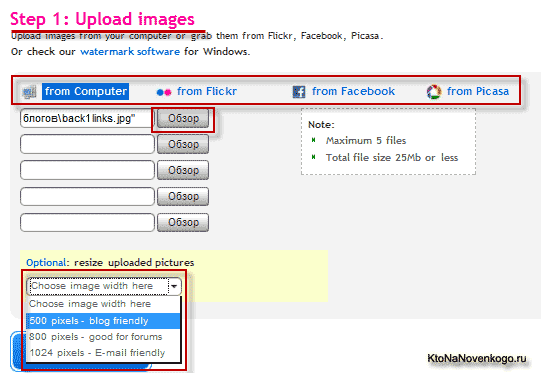
Одновременно с добавлением на изображение водяного знака вы можете еще и уменьшить размер итогового изображения до одного из трех вариантов, предлагаемых в выпадающем списке "Optional: resize uploaded pictures" (см. рисунок выше). По умолчанию размер изображения изменяться не будет, но вы можете выбрать из выпадающего списка варианты уменьшения ширины итогового изображения до 500 px (считается оптимальных для блога), 800 px (часто используется такой размер на форумах) или 1024 px (для отправки изображений по электронной почте).
Для перехода ко второму шагу мастера добавления водяного знака на изображение нажмите на кнопку "Ok! Go to Step2". В левой части открывшейся страницы сосредоточены всевозможные настройки положения и внешнего вида водяного знака, а в правой части - приведена картинка примера со схематичным отображением на ней выбранного вами варианта водяного знака. В левой части вы можете выбрать один из трех вариантов водяных знаков.
Если вы поставите галочку напротив "Text watermark", то откроется вкладка с настройками текстового водяного знака. Вы сможет ввести в поле "Text to display" содержимое водяного знака (например, URL своего сайта), а в поле "Presets" вы сможете выбрать один из вариантов отображения водяного знака на изображении. Причем, при выборе из выпадающего списка того или иного варианта отображения текстового водяного знака, на превьюшке, расположенной справа, будет показано, как это будет выглядеть на изображении. В области "Watermark align" вы сможете выбрать положение (выравнивание) водяного знака на результирующем изображении.
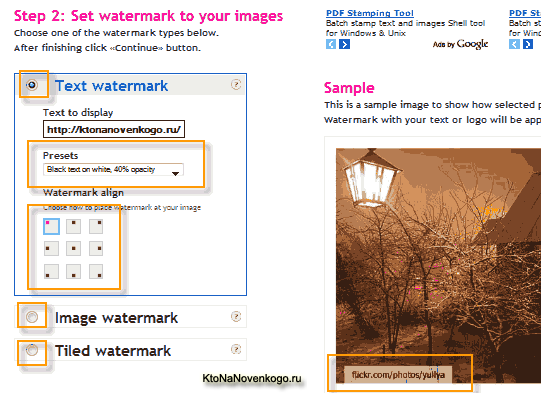
Если вы поставите галочку напротив "Image watermark", то откроется вкладка с настройками графического водяного знака. Вы сможете загрузить со своего компьютера с помощью кнопки "Обзор" нужное изображение водяного знака (например, ваш логотип или заранее подготовленный в графическом редакторе текстовый водяной знак, сохраненный в формате изображения), а затем выбрать в области "Watermark align" положение (выравнивание) водяного знака на изображении.
Для того, чтобы наложить на изображение не один водяной знак, а целую россыпь водяных знаков, вам нужно будет поставить галочка напротив "Tiled watermark". В открывшейся вкладке с настройками вы сможете либо ввести текст водяного знака, либо загрузить изображение водяного знака, нажав на ссылку "picture" и воспользовавшись кнопкой "Обзор".
По окончании настроек внешнего вида и положения водяного знака нажмите на кнопку "Continue". На открывшейся странице вам предоставится возможность сохранить результирующее изображение с водяным знаком, нажав на кнопку "Download images to computer", либо загрузить изображение с водяным знаком обратно на сервисы Flickr, Facebook и Picasa, воспользовавшись соответствующими кнопками. Вот и все, для добавления водяных знаков на следующую партию изображений нажмите на ссылку "Set watermark to other images", расположенную внизу окна мастера.
Метки: picmarkr онлайн сервис онлайн водяные знаки |
Cупер бабка! Улыбнёмся!!!!!! |
Метки: юмор |
ПОДБОРКА ШКОЛЬНЫХ РАМОК. |
Все увеличиваются по клику до полноразмерного изображения, размеры разные, разрешение - высокое.


Загружено через мой любимый хостинг.
У кого рамки не открываются: примите мое самое искреннее сочувствие - и поменяйте браузер.
Серия сообщений "Рамки для фото":
Часть 1 - ПОДБОРКА ШКОЛЬНЫХ РАМОК.
Часть 2 - 7 свадебных рамок
Часть 3 - Wedding Decor - все для оформления свадебных фото в распраковке.
...
Часть 7 - Расписание уроков. 23 шаблона
Часть 8 - Design by Neco
Часть 9 - Клипарт "Кулинарный декор". Рамочки и разделители.
Метки: для фотошопа рамки для фото рамки школьные |
Делаем градиент в фотошопе. Урок. |

Как сделать самому градиент в фотошопе? У меня в ФШ нет определенных градиентов, нужных для работы...и вот решила поинтересоваться в интернете, и нашла вполне достойное объяснение! Думаю, что кому-то этот урок тоже пригодится:))) материал взят ЗДЕС...
Метки: дневник блог блоги комментарии сделать градиент самому фотошопе? |
Картины художницы Ирины Мелецкой - imilli |
мои картины
акрил

масло

Метки: картины художники imilli ирина мелецкая |
Способ приклеивания салфетки (декупаж) |
Способ приклеивания салфетки (декупаж)
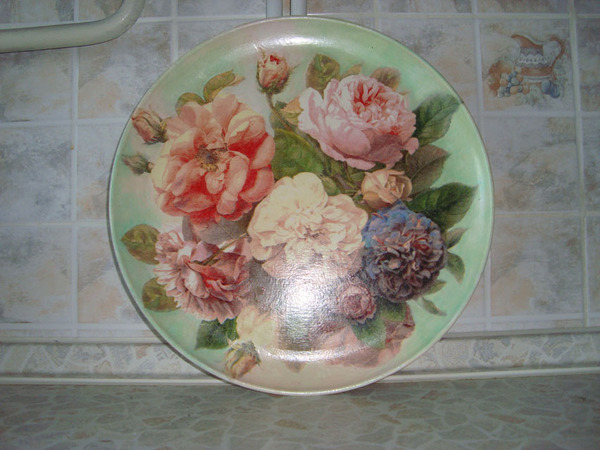
На одном из форумов прочитала следущую информацию. Чтобы салфетка не рвалась, предварительно ее надо 2-3 раза спрыснуть лаком для волос с промежуточной просушкой утюгом. Смочили лаком для волос - прогладили через кальку и так 2-3 раза. Салфетка становится упругая и более крепкая. Я так всегда делаю, когда мне необходимо приклеить салфетку целиком. Но это предисловие. А вот мой метод наклеивания.
Метки: декупаж умелые ручки |
Скотт Томас Кюблер (Thom Kuebler) - Куклы.. |

Серия сообщений "=Куклы=":
Часть 1 - Куколки-милашки от Angela Sutter
Часть 2 - Сны и сказки
...
Часть 17 - Siu Ling Wang. Куклы
Часть 18 - Веселые тетушки. Куклы.
Часть 19 - Скотт Томас Кюблер (Thom Kuebler) - Куклы..
Часть 20 - Мышиный дом / "MousesHouses" Maggie Rudy
Часть 21 - Винтажные тканевые открытки от Gallarda
...
Часть 24 - Leonardo Collection (Великобритания). Феи и ангелы на основе работ Christine Haworth.
Часть 25 - Изумительные куклы Гули Алексеевой
Часть 26 - Куклы Маргариты Дроздовой/Гламурные ведьмы:)
Метки: скотт томас кюблер thom kuebler куклы |
Как придумать правильный пароль!!!!!!!!!!!!!! |
Метки: интеренет советы пароли |
Рамочки для кулинарных рецептов. Кофе и десерты. |
|

Метки: для дневников рамочки для текста рамочки кулинарные |
Открытки Lisi Martin |
Серия сообщений "=ДЕТИШКИ=":
Часть 1 - Художница Dona Gelsinger. Часть 1. Маленькие ангелочки.
Часть 2 - Цветы жизни
...
Часть 24 - Татьяна Чувашева. Это мой первый пост на ли ру, который я нашла в поисковике!!!!!!
Часть 25 - Детские анимации
Часть 26 - Открытки Lisi Martin
Часть 27 - Зимнее...Детский альбом | В стиле ретро
Часть 28 - Роскошные ретро коллажи
...
Часть 34 - Дарите улыбки... Так просто... Дарите! | Elina Ellis (часть 2.)
Часть 35 - Стихи для чистки зубов)))
Часть 36 - Божий мир, детская книга. Протоиерей Серафим Слободской.
Метки: открытки дети lisi martin |