Урок 32. Как совместить форматы GIF и JPG |


Метки: уроки фотошоп уроки фотошоп анимация уроки анимации |
Монтаж. Мои работы. |


Метки: монтаж мои работы |
ОСЕННИЕ СМАЙЛИКИ |
ОСЕННИЕ СМАЙЛИКИ


 СМАЙЛИКИ_

Метки: смайлики линеечки-разделители |
Рамки для Photoshop в фомате PNG. |
Рамки для Photoshop в фомате PNG.
Все рамки сделаны собственноручно,в разное время и для разных по теме фото.Разрешение разное ,но везде высокое!Надеюсь пригодятся!

Серия сообщений "Рамки для фото":
Часть 1 - ПОДБОРКА ШКОЛЬНЫХ РАМОК.
Часть 2 - 7 свадебных рамок
Часть 3 - Wedding Decor - все для оформления свадебных фото в распраковке.
Часть 4 - Рамки для Photoshop в фомате PNG.
Часть 5 - Рамочка Ангелочек в PSD
Часть 6 - 1 сентября. Рамки. Закладки-рамки. Расписание уроков.
Часть 7 - Расписание уроков. 23 шаблона
Часть 8 - Design by Neco
Часть 9 - Клипарт "Кулинарный декор". Рамочки и разделители.
Метки: рамки для фото для фотошопа рамки разные |
Wedding Decor - все для оформления свадебных фото в распраковке. |
Wedding Decor - все для оформления свадебных фото в распраковке.
|
Серия сообщений "Рамки для фото":
Часть 1 - ПОДБОРКА ШКОЛЬНЫХ РАМОК.
Часть 2 - 7 свадебных рамок
Часть 3 - Wedding Decor - все для оформления свадебных фото в распраковке.
Часть 4 - Рамки для Photoshop в фомате PNG.
Часть 5 - Рамочка Ангелочек в PSD
...
Часть 7 - Расписание уроков. 23 шаблона
Часть 8 - Design by Neco
Часть 9 - Клипарт "Кулинарный декор". Рамочки и разделители.
Метки: рамки для фото для фотошопа рамки свадебные |
7 свадебных рамок |
Серия сообщений "Рамки для фото":
Часть 1 - ПОДБОРКА ШКОЛЬНЫХ РАМОК.
Часть 2 - 7 свадебных рамок
Часть 3 - Wedding Decor - все для оформления свадебных фото в распраковке.
Часть 4 - Рамки для Photoshop в фомате PNG.
...
Часть 7 - Расписание уроков. 23 шаблона
Часть 8 - Design by Neco
Часть 9 - Клипарт "Кулинарный декор". Рамочки и разделители.
Метки: рамки для фото для фотошопа рамки свадебные |
Адаптивное повышение резкости. |
В этом уроке вы познакомитесь с еще одним способом повышения резкости изображения. С помощью него можно увеличить резкость, например, очертаний лица, губ, глаз, сделать четче контуры лица, не затронув при этом текстуру кожи. Также он хорошо подходит для усиления резкости отсканированных фотографий при их реставрации, так как при его применении не увеличивается зернистость изображения.
1. Открываем исходное изображение. Создаем дубликат, нажав CTRL+J. Сначала необходимо создать маску краев. Сделать это можно несколькими способами. Приведу один из них. Откройте панель Каналы (Channels) и выберите канал, в котором изображение имеет максимальную контрастность.
Метки: уроки фотошоп уроки фотошоп |
Урок: Выделяем объект с тенями |
В этом уроке вы узнаете, как перенести предмет на другой фон, сохранив все тонкие и сложные тени от него.
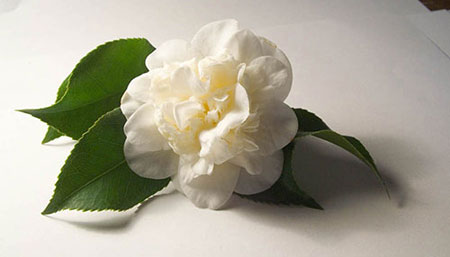
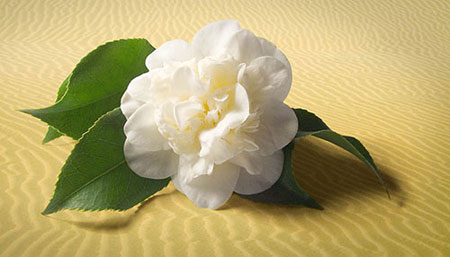
Цветок был специально сфотографирован для этого урока. Под светом неяркой лампочки (75 ват), чтобы хорошо было видно все тонкие и мягкие тени. Фон за предметом не обязательно должен быть белым, но он должен быть относительно без структуры, то есть однотонный. Это предотвратит неточности при переносе тени.
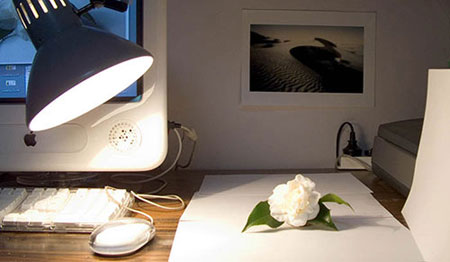
*Исходное изображение у нас получиться точно такого же размера, как изображение с предметом, так как фон будет помещаться именно в документ с изображением предмета с тенью от него*
Метки: уроки фотошоп уроки фотошоп |
Надпись глиттерами Урок 4. |

Метки: уроки анимации фотошоп анимация глитеры |
Урок анимации в программе Nature Illusion Studio |
Сегодня будем делать вот такую морскую красоту)))

Скачиваем программу Nature Illusion Studio ( программа легкая, весит 5,4 мб и
запускается хоть откуда, можно с флешки).Нажимаем на значок программы и открываем ее...
Подробнее >>>
Метки: уроки анимации nature illusion studio софт анимация |