Лучшие рецепты на Новый год (выпуск 16) Новый год ...
пьём чай с Вкуснейшими сахарными "пальчиками" - (0)Берём кефир и уже через 15 минут пьём чай с Вкуснейшими сахарными "пальчиками" Берём кефир и у...
Лаваш с начинкой - рулетики в виде закуски - (0)Лаваш с начинкой - рулетики в виде закуски Лаваш с начинкой Шаур...
>Что можно подключить к компьютеру - (0)Что можно подключить к компьютеру. Оптический привод предназначен для считывания или записи инф...
блюдо из фарша - (0)Это блюдо из фарша затмит даже любимые котлеты! Это блюдо из фарша затмит даже любимые котлеты...


| любовь_левина написал 10.12.2011 17:42:34: Здравствуйте!!! Побывала в гостях на страницах Вашего дневника. Все очень понравилось. Спасибо!!!! |

| ip2512 написал 19.06.2011 18:41:22: Мысли,как волосы:у кого грязные,у кого редкие,у кого совсем нет! |
|
| ip2512 написал 19.11.2010 17:46:04: |
|
| ip2512 написал 01.10.2010 19:58:54: Сильнейший тот,кто улыбается
|
|
| ip2512 написал 21.09.2010 18:57:08: Если упаду-не смейтесь,а загадывайте желание -упала ЗВЕЗДА! |
 ОткрыткиПерерожденный каталог открыток на все случаи жизни
 Я - фотографПлагин для публикации фотографий в дневнике пользователя. Минимальные системные требования: Internet Explorer 6, Fire Fox 1.5, Opera 9.5, Safari 3.1.1 со включенным JavaScript. Возможно это будет рабо
 СтенаСтена: мини-гостевая книга, позволяет посетителям Вашего дневника оставлять Вам сообщения.
Для того, чтобы сообщения появились у Вас в профиле необходимо зайти на свою стену и нажать кнопку "Обновить
СтенаСтена: мини-гостевая книга, позволяет посетителям Вашего дневника оставлять Вам сообщения.
Для того, чтобы сообщения появились у Вас в профиле необходимо зайти на свою стену и нажать кнопку "Обновить Скачать музыку с LiveInternet.ruПростая скачивалка песен по заданным урлам
="submit" value="Учебник Li.Ru" />
Flesh открытка к 8 марта Ароматический улучшатель настроения |
|
Метки: флеш открытки |
Flesh открытка к 8 марта Цветочная долина |
|
Метки: флеш открытки |
как взять открытку с mail.ru |

|
Метки: уроки |
Супер удобная программа |
 ,но мой вам совет,- иметь в программных запасах и этот браузер тоже:-) Не буду говорить, что он лучше или хуже других, просто надо, чтоб был:-)) :
|
Метки: программы уроки |
C РОЖДЕСТВОМ! |


|
Метки: поздравления |
Берегите мать |
Трудно жить, навеки Мать утратив.
Нет счастливей нас, чья
Мать жива.
Именем моих погибших братьев
Вдумайтесь, молю, в
мои слова.
Как бы ни манил вас бег событий,
Как ни влек бы в
свой водоворот,
Пуще глаза МАМУ берегите,
От обид, от тягот
и забот.
Боль за сыновей, подобно мелу,
Выбелит ей косы до
бела.
Если даже сердце очерствело,
Дайте Маме капельку
тепла.
Если сердцем стали вы суровы,
Будьте, дети, ласковее
с ней.
Берегите Мать от злого слова.
Знайте: дети ранят всех
больней!
Если ваши матери устали,
Добрый отдых вы им дать
должны.
Берегите их от черных шалей,
Берегите женщин от
войны!
Мать умрет, и не изгладить шрамы,
Мать умрет, и боли
не унять.
Заклинаю: берегите МАМУ,
Дети мира, берегите МАТЬ.
|
Метки: стихи |
Рождественские открытки |
 |


|
Метки: рождественские открытки |
фотошоп |
|
Метки: фотошоп уроки |
коллаж"Рождественская сказка" |




Файл "ivy_winter3.jgd" поместите в папку "Градиенты" в "My PSP Files"
Файлы "sat_winter_queen1" и "sat_winter_queen2" - в папку "Элементы выбора" в "My PSP Files"
Файл "Preset_UserDefinedFilter_Edge_Enhance" - в папку "Заготовки" в "My PSP Files
Готовы? Тогда мы начнем!

Моя работа по уроку

http://fotki.yandex.ru/users/mademoiselleviv/view/445624/
|
Метки: коллаж |
Урок.Сделать в дневнике быстрый переход по страничкам |
Доброго времени суток, читающим!:)
Сегодня буду делиться как сделать в своём дневничке переход по страничкам, для этого , прежде всего, нужно скопировать пост который находится у меня в дневнике, вот ссылка на него:
http://www.liveinternet.ru/users/tessa_fiery-phoenix/post139677680/
Лучше всего делать его используя две странички лиру, в одной читаете, что делать, а в другой делаете:)
Подготовка этого поста может занять от 30 минут, до 1,5 часа, зависит от количества страничек и того что вы ещё захотите в него добавить.
Для начала, посмотрите сколько всего страничек занимает ваш дневничёк, например у меня 70, у вас может быть и 20, и 100 и т д.,
Затем жмём в своём дневнике добавить запись, в строке браузера ( для тех кто не знает эта строка пишется вот так:
http://www.liveinternet.ru/journal_post.php?journalid=1111111- вместо семи единичек будут ваши цыфры, вот их и нужно скопировать.
Затем идём в редактирование поста, который вы скопировали по ссылке выше.
Там очень много всяко-разного, но это не страшно, просто внимательно читайте, что нужно делать шаг за шагом и всё у вас получится:)
Следующий шаг, удаляем мою надпись и проигрыватель, вместо них, вы можете поставить своё.
Если с этим закончили, перехоим теперь на панели в "источник" вот здесь нужно быть внимательным!
в этих надписях, которые ниже, вместо цифр кторые у меня 3365150, нужно вставить семь цифр , которые вы скопировали со своей строки браузера.
<div style="width: 100%; text-align: center;">
<form target="_top" method="GET" action="http:///liru/redirect.php" name="pageredirect">
<input type="hidden" name="userid" value="3365150" />Быстрый переход по страницам блога: <input type="text" name="page" value="70" /><input type="submit" value="Перейти на страницу " />
</form>
<br />
<a href="http://www.liveinternet.ru/users/3365150/page70.shtml" style="border: 0px none; margin-top: 3px; font-size: 11px;">70</a>
Здесь я показала только часть строк, на примере 70 странички, вы же должны будете поменять мои числа 3365150 на свои во всех строках.
если всё готово, сохраняете в черновике, и проверяете, а именно, нажмите на некоторые странички и посмотрите перешли вы на свой дневничёк или нет.
Если с этим справились, то прекрасно.
Далее ,для тех у кого страничек больше чем 70.
Вот в этой строке верхней, там где число 70 ставим своё количество страниц, например 125
<div style="width: 100%; text-align: center;">
<form target="_top" method="GET" action="http:///liru/redirect.php" name="pageredirect">
<input type="hidden" name="userid" value="3365150" />Быстрый переход по страницам блога: <input type="text" name="page" value="70" /><input type="submit" value="Перейти на страницу " />
</form>
<br />
Далее копируем вот эти строки:
<br />
<a href="http://www.liveinternet.ru/users/3365150/page70.shtml" style="border: 0px none; margin-top: 3px; font-size: 11px;">70</a> <a href="http://www.liveinternet.ru/users/3365150/page69.shtml" style="border: 0px none; margin-top: 3px; font-size: 11px;">69</a> <a href="http://www.liveinternet.ru/users/3365150/page68.shtml" style="border: 0px none; margin-top: 3px; font-size: 11px;">68</a> <a href="http://www.liveinternet.ru/users/3365150/page67.shtml" style="border: 0px none; margin-top: 3px; font-size: 11px;">67</a> <a href="http://www.liveinternet.ru/users/3365150/page66.shtml" style="border: 0px none; margin-top: 3px; font-size: 11px;">66</a> <a href="http://www.liveinternet.ru/users/3365150/page65.shtml" style="border: 0px none; margin-top: 3px; font-size: 11px;">65</a> <a href="http://www.liveinternet.ru/users/3365150/page64.shtml" style="border: 0px none; margin-top: 3px; font-size: 11px;">64</a> <a href="http://www.liveinternet.ru/users/3365150/page63.shtml" style="border: 0px none; margin-top: 3px; font-size: 11px;">63</a> <a href="http://www.liveinternet.ru/users/3365150/page62.shtml" style="border: 0px none; margin-top: 3px; font-size: 11px;">62</a> <a href="http://www.liveinternet.ru/users/3365150/page61.shtml" style="border: 0px none; margin-top: 3px; font-size: 11px;">61</a> <a href="http://www.liveinternet.ru/users/3365150/page60.shtml" style="border: 0px none; margin-top: 3px; font-size: 11px;">60</a> <a href="http://www.liveinternet.ru/users/3365150/page59.shtml" style="border: 0px none; margin-top: 3px; font-size: 11px;">59</a> <a href="http://www.liveinternet.ru/users/3365150/page58.shtml" style="border: 0px none; margin-top: 3px; font-size: 11px;">58</a> <a href="http://www.liveinternet.ru/users/3365150/page57.shtml" style="border: 0px none; margin-top: 3px; font-size: 11px;">57</a> <a href="http://www.liveinternet.ru/users/3365150/page56.shtml" style="border: 0px none; margin-top: 3px; font-size: 11px;">56</a> <br />
И вместо 56 страницы ставим например следующую, так как у нас уже есть 70, значит цыфру 71, далее вместо 57-цыфру 72 и т д. и не забудьте поменять число 3365150 на свои
Так меняем и добавляем столько, сколько вам необходимо:)
И не забудьте поменять дату поста, например, на 20.12.2012 год, что бы он всегда был у вас в начале дневника.
Серия сообщений "лиру, уроки,рекомендации":
Часть 1 - Шпаргалка по HTML № 2
Часть 2 - Фотошоп. Создание пейзажа
...
Часть 23 - Просто клад!!!
Часть 24 - Проги
Часть 25 - Урок/ как сделать в своём дневничке быстрый переход по страничкам
Часть 26 - Аналог простого музыкального плеера для ЛиРу
Часть 27 - Учебник Лиру
...
Часть 30 - Регулируем получение почтовых уведомлений, урок 2
Часть 31 - Делаем бродилку по своему блогу
Часть 32 - Генератор цвета (быстрое и удобное получение кода)
|
Метки: уроки |
С РОЖДЕСТВОМ! |
|
|
Метки: бродилка |
С РОЖДЕСТВОМ ХРИСТОВЫМ! |
|
|
Метки: пожелание |
уроки фотошоп |
|
Метки: фотошоп |
Без заголовка |

Цитата сообщения ivushka1112 Прочитать целикомВ свой цитатник или сообщество! уроки фотошоп Серия сообщений "~ Фотошоп - Создание рамок":Часть 1 - Вырезаем белый фон в рамке и вставляем фото в рамкуЧасть 2 - Создаем рамочку - урок...
|
Метки: дневник комментарии блог блоги Уроки фотошоп ДЕЛАЕМ РАМОЧКИ |
Как скачать видео с YouTube сразу в формате «mp3»? |
Уже как-то писал про то, как скачать видео с YouTube сразу в формате «avi». Интересовались, как сделать то же самое, но не как видео в «avi», а как сразу музыку в «mp3». Рассказываю.
|
|
"Простейшие музыкальные открытки"... |
Автор поста .La_Perla (Маргарита) Этот урок - продолжение урока "Простейшие музыкальные открытки" Первая часть ЗДЕСЬ Отвечая на комментарии моих дорогих читателей, я поняла, что остались некоторые вопросы, которые я постараюсь осветить здесь. Вопрос №1 - Где взять Код музыкального файла У каждого на личной страничке в Моем Мире есть возможность найти и добавить себе песню или мелодию. При открытии Новой записи в Блогах справа м
|
|
Вирус мошенники блокировка компьютера |
вирус мошенники блокировка компьютера
Что делать, если Windows не запускается и требует денег? Не паниковать и не отправлять никаких SMS. Проблему можно решить за пару минут
|
|
Исцеляющие картинки |
http://www.liveinternet.ru/users/2992663/post131898809/
| Картинка заряжена на исцеление ночного энуреза Смотреть каждый вечер,непосредственно перед сном 3-4 мин | |
 |
Картинка заряжена на исцеление
|
Метки: нетрадиционная медицина |
как очистить комп от вирусов и временных файлов |
|
Метки: компьютер вирус |
Вирус мошенники блокировка компьютера |
вирус мошенники блокировка компьютера
Что делать, если Windows не запускается и требует денег? Не паниковать и не отправлять никаких SMS. Проблему можно решить за пару минут
|
Метки: вирус компьютер блокировка |
Как удалить вирусы |
Серия сообщений "Антивирусники":
Часть 1 - NOD32
Часть 2 - AVZ
...
Часть 15 - Мешаем вирусу войти в ваш компьютер!
Часть 16 - Для тех. у кого антивир ESET NOD32
Часть 17 - Как удалить вирусы
|
Метки: компьютер уроки |
Рецепты гарнира |
|
Метки: приготовление |
Программа для очистки и настройки CCleaner |
Скачать бесплатно c Depositfiles.com (2.9 Мб)
Скачать
бесплатно с Letitbit.net (2.9 Мб)
Скачать бесплатно с
TurboBit.net (2.9 Мб)
CCleaner
– это отличная утилита для очистки системы от
разнообразного «мусора»: файлов cookies, истории
посещения сайтов, временных файлов (в том числе
«производства» веб-браузеров и программ
наподобие eMule, Google Toolbar, Office, Kazaa, Nero, Adobe
Acrobat, WinRAR, Real Player и других), а также
ActiveX-элементов.
Кроме этого, CCleaner поддерживает
очистку системного реестра от записей о неиспользуемых
расширениях, библиотеках, уже удаленных программах и т.п.
Также, с помощью программы можно настраивать автозагрузку и
корректно удалять программы.
Скачать
CCleaner (официальный сайт разработчиков)
Программа
запускается через меню Пуск, с помощью ярлыка, а также, из
контекстного меню при нажатии правой кнопкой мыши на Корзину
(если вы указали такую возможность при установке или позже
– в настройках).
После установки и запуска программы
откроется примерно такое окно, как на картинке ниже.
Интерфейс включает три главных окошка (слева направо): выбор
функции, настройка опций и рабочее окно с процессами и
управляющими кнопками.
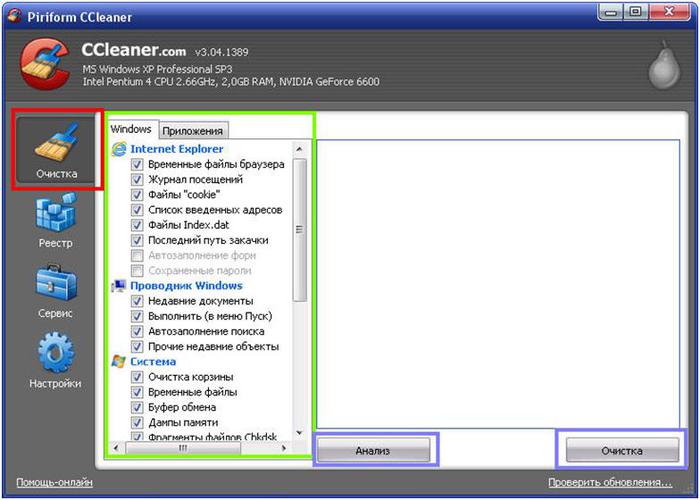
Очистка.
Основная функция программы – очистка компьютера от
системного «мусора». Имеет две вкладки –
Windows и Приложения. Можно установить или снять
«галочки», по вашему вкусу, но можно и оставить
по умолчанию.
Тут есть две кнопки: «Анализ» и
«Очистка». Анализ только покажет файлы которые
можно удалить. Очистка – сразу начнет процесс
удаления.
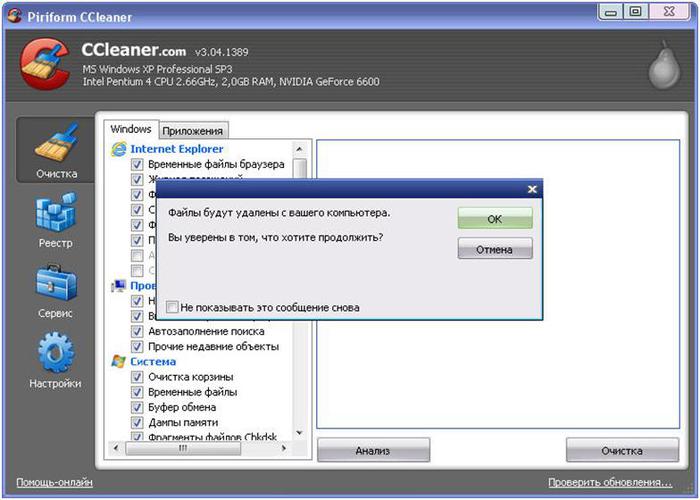
Я нажимаю сразу на «Очистка». Программа спросит
у вас, уверены ли вы, что хотите продолжать. Жмем
«ОК».
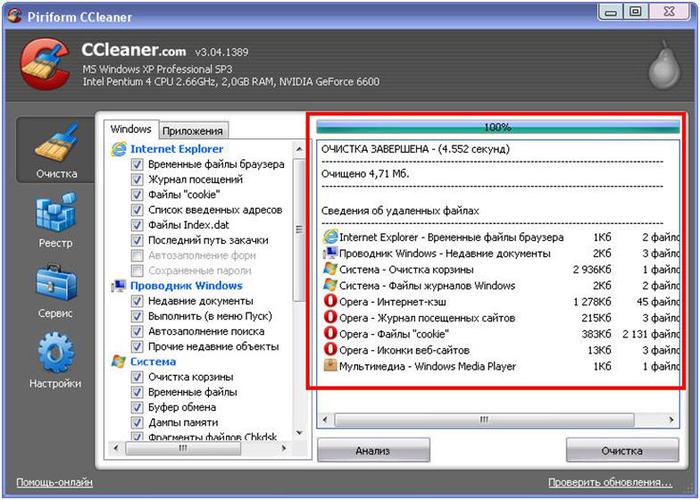
После этого
в правом окошке появится информация об удаленных файлах.
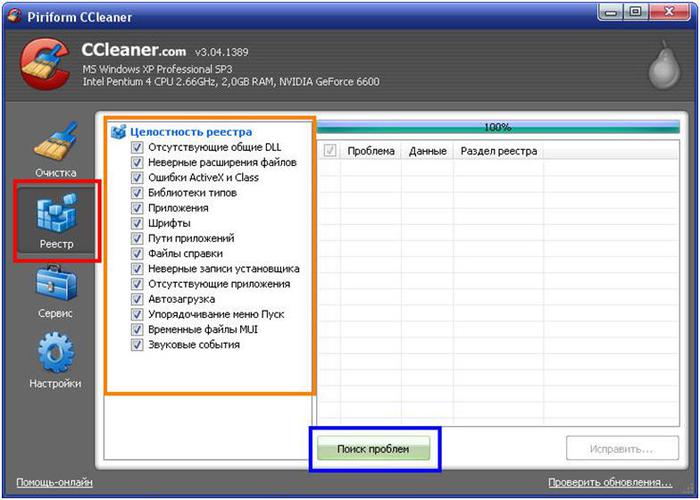
Реестр.
Реестр – это, условно говоря, нервная система
компьютера, которая содержит информацию обо всех программах
и происходящих процессах, а также о том, как именно они
должны происходить. «Нервную систему» время от
времени нужно «лечить». Нажимаем на кнопку
«Поиск проблем»...
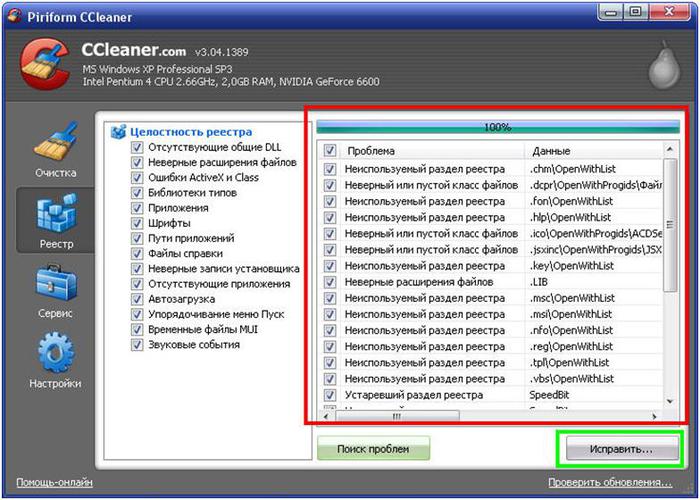
CCleaner
проверит «здоровье» реестра и выдаст информацию
о существующих проблемах. Для «лечения» нажимаем
на кнопку «Исправить».
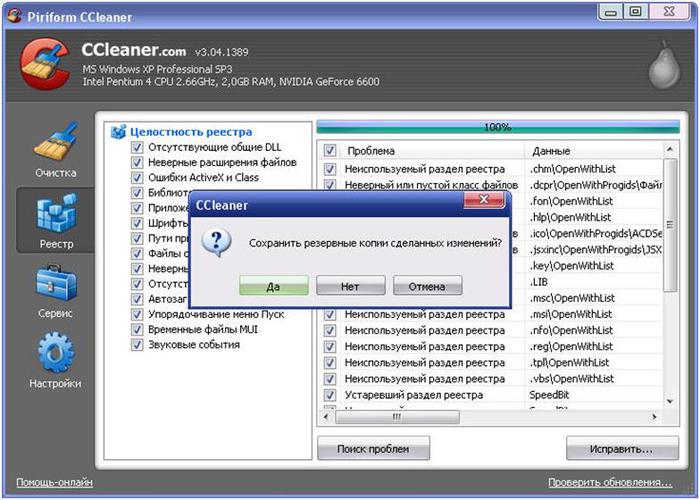
Программа
предложит сохранить резервные копии изменений. Ни разу не
сохранял и, все равно, пока жив и не кашляю. Хотя, это и не
правильно...
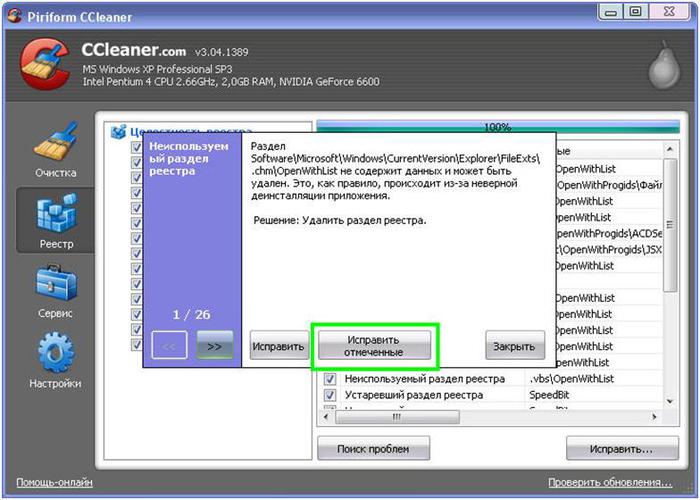
Нажимаем
«Исправить отмеченные», а потом
«Закрыть».
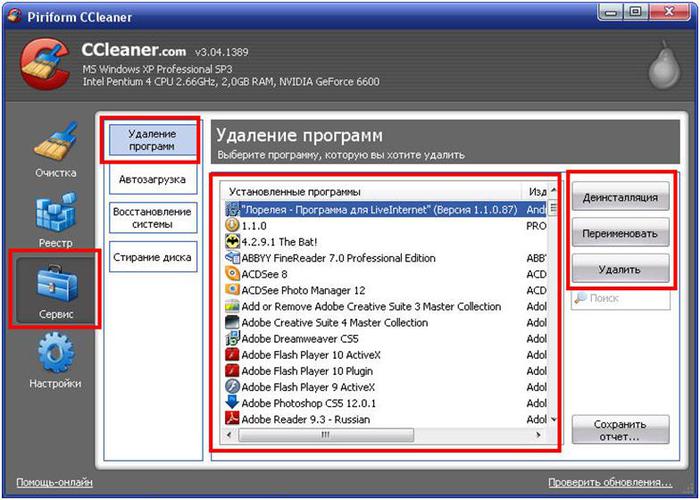
Сервис
– Удаление программ. CCleaner умеет удалять программы
и все файлы и записи реестра, которые к ним относятся.
Выбираем ненужную программу и нажимаем кнопку
«Деинсталляция».
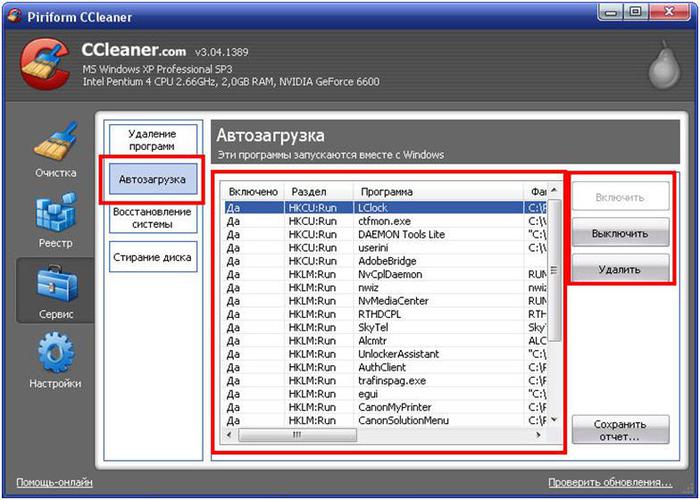
Сервис
– Автозагрузка. Вместе с Windows при включении
компьютера запускается еще куча разных программ и процессов.
Если вы не уверены, лучше там ничего не менять! Но некоторые
программы прописаны явно, например, как первая на рисунке
– LClock – программа «часики». Если
вам не хочется, чтобы она замедляла загрузку компьютера,
выключите ее или удалите (из автозагрузки).
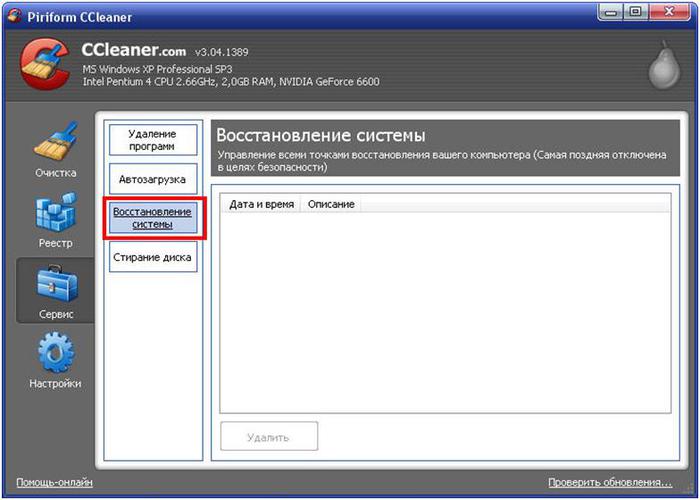
Сервис
– Восстановление системы. Восстановление системы
– это отдельная тема для разговора, тем более, что у
меня она (почему-то) не включена. Поэтому просто знайте, что
на этой вкладке можно восстановить систему компьютера такой,
какой она была в какой-то контрольной точке, например, вчера
или неделю назад.
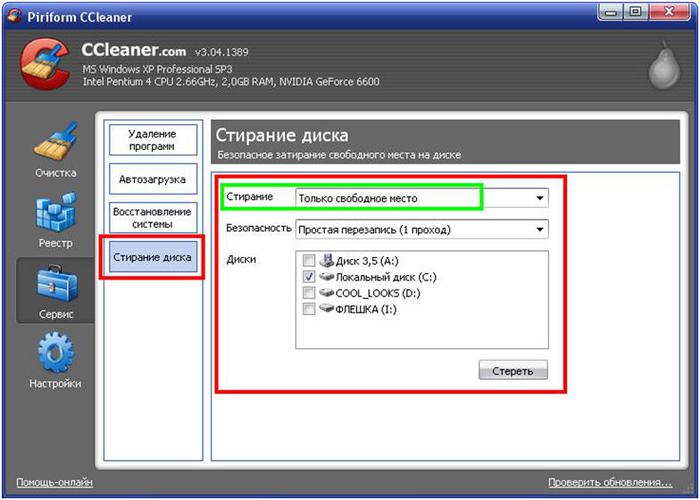
Сервис
– Стирание диска. В CCleaner можно полностью стереть
информацию на жестком диске компьютера или флешке. А можно
почистить только ту часть, на которой ничего нужного не
записано («свободное место»). Выбираем вид
стирания, способ и диск, который нужно почистить. Затем
зажимаем «Стереть».
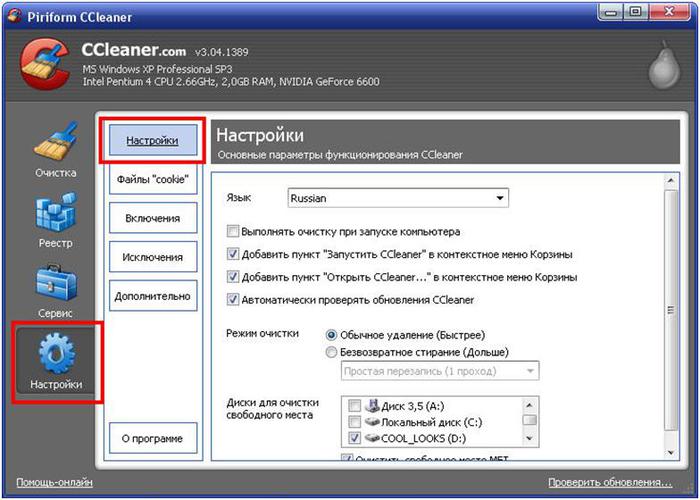
Настройки
– Настройки. Тут все понятно: выбор языка,
автозагрузка, пункты меню и так далее.
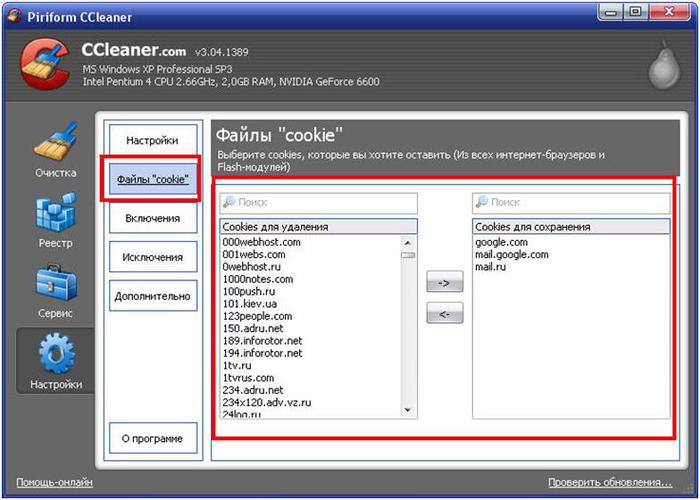
Настройки
– Файлы «cookies». Куки – это файлы,
которые сохраняются на вашем компьютере при посещении
различных сайтов. Их можно сравнить с контрамаркой или
флуоресцентной печатью в ночном клубе. В этом файле
сохраняется информация о вас как пользователе, и когда вы
снова вернетесь на этот сайт, то там вас встретят как
старого знакомого – не будут спрашивать пароль и так
далее. Если вам это не нужно – смело выделяйте и
переносите куки из правого окошка в левое.
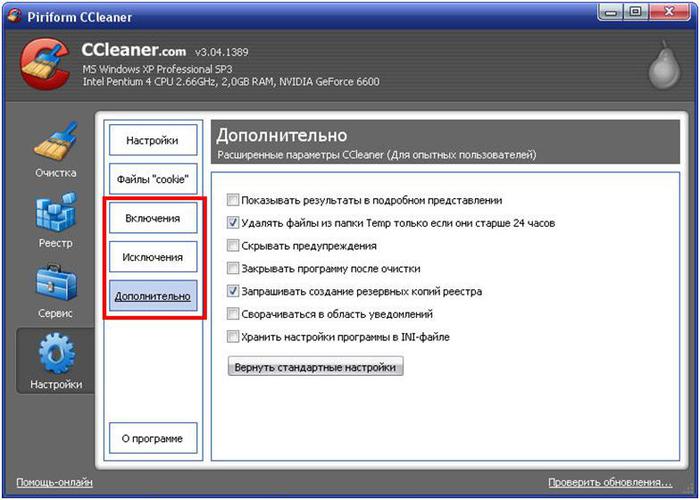
Настройки
включают также опции Включения, Исключения и Дополнительно.
Можете посмотреть, но менять там что-то не нужно.
|
Метки: компьютер программа |
Без заголовка |
Цитата сообщения svetikya Прочитать целикомВ свой цитатник или сообщество! Народные средства от зубной боли. Зубная боль.... Это так мучительно. А если еще и на праздники, когда стоматологи не работают.... Тогд...
|
Метки: зубная боль дневник комментарии блог блоги Народные средства зубной боли. |
Фильтры фотошопа |

|
|
Метки: фотошоп фильтры |
Оживляем лепестки цветов |

|
Метки: фотошоп уроки |
Как вставить мелодию в плеер |
|

|
Метки: плеер уроки музыка |
АнтиВирус дляUSB флешек |
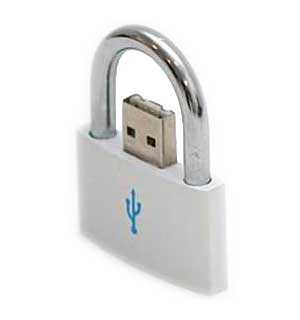
Вам наверняка известно, что основным, после
интернета, способом распространения вирусов для компьютера
являются USB-флешки! Рекомендую Вам установить
специальный, маленький, но очень надёжный антивирус для
USB-флешек!
Его достоинствами являются не только маленький
размер, скорость работы, но и независимость от интернета т.е.
можно устанавливать антивирус для USB-флешек на компьютеры
без интернета! Он не требует обновления! Это программа из
серии-установил и забыл!
Теперь, когда Вы вставите
USB-флешку в свой компьютер антивирус для USB-флешек
моментально просканирует её и только после этого подключит!
Если будут обнаружены вирусы-он их удалит автоматом!
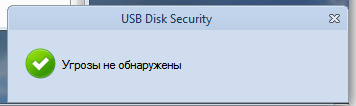
Эта
замечательная программа абсолютно не грузит компьютер и
работает с любым, другим антивирусом установленным у Вас! Тем
самым увеличивая безопасность системы в целом!
Единственным
минусом можно считать отсутствие встроенной функции
автозагрузки, но это мы легко победим-дочитайте до конца!
Разархивировали и видим…
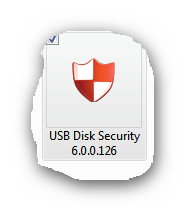
Кликаем
левой кнопкой мыши…
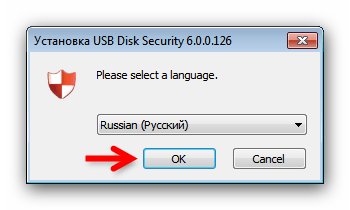
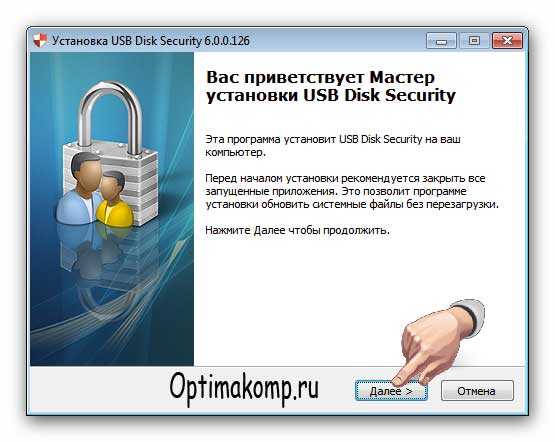
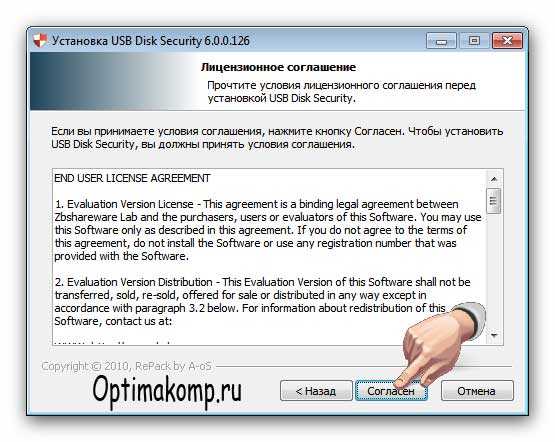
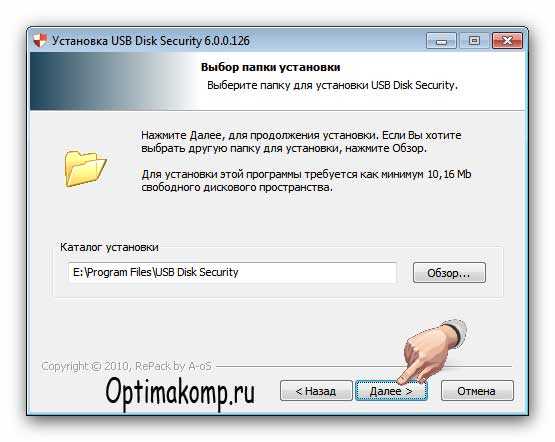
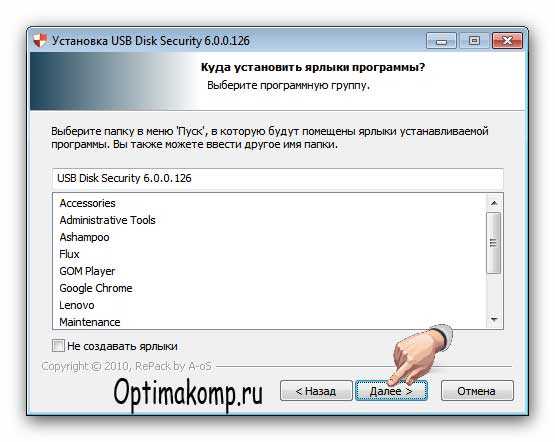
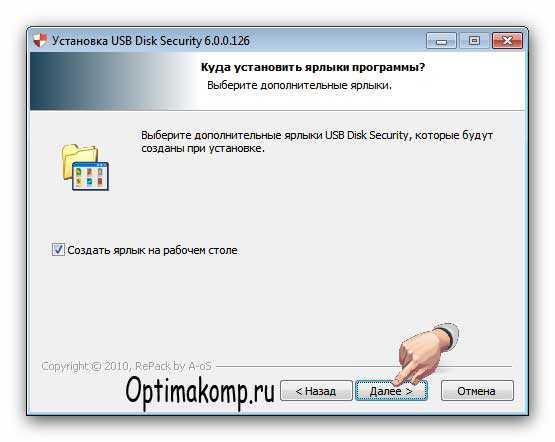
Оставьте галочку, она нам
понадобится для настройки автозагрузки…
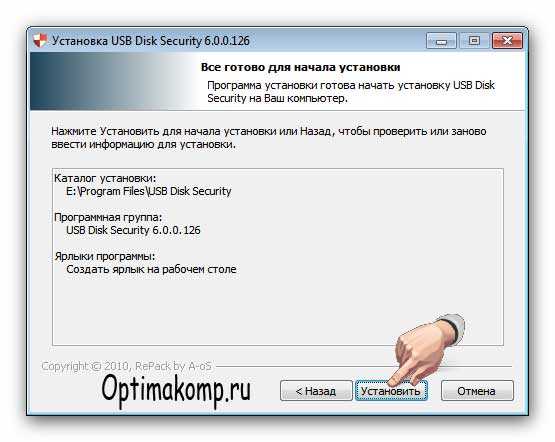
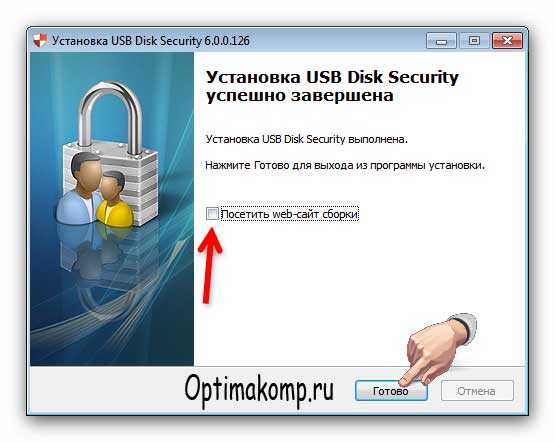
Готово!Галочку убираем!Теперь давайте установим антивирус
для USB-флешек в автозагрузку.
Жмём кнопку Пуск(слева
внизу, на панели задач), переходим в (Все программы)и находим
там пункт(Автозагрузка). Кликаем по нему Правой кнопкой мыши
и выбираем (Открыть). Открывается папка автозагрузки в
которую мы смело копируем(или перетаскиваем)ярлык
программы прямо с рабочего стола.
Всё, больше ничего
настраивать нет необходимости-антивирус для USB-флешек на
полном автопилоте! Не болейте! 
|
Метки: компьютер антивирус |
ускорить работу компьютера |
И
так приступим.
1) Нажимаем на Пуск, который находится в
нижнем левом углу вашего монитора и выбираем пункт «
Панель управления».

2) В панели управления нас
интересует пункт «Администрирование», который
изначально невиден. Для того чтобы он был виден мы поменяем
вид просмотра окна с «Категория» на
«Мелкие значки», делается это в верхнем правом
углу окна.

3) Кликаем на Администрирование, затем
ищем в открывшимся окне пункт «Конфигурация системы
»

4) Поздравляю! Мы добрались до места назначения.
Теперь запустите все программы которыми вы пользуетесь ,
например: Skype, Adobe Photoshop, Интернет (Mozilla Firefox
к примеру) и включите какой нибудь фильм или музыку.
Это
нужно для того, что бы определить какие службы не участвуют
в вашей компьютерной жизни.
5) После запуска программ, мы
возвращаемся к Конфигурации системы и кликаем на вкладку
«Службы».

6) Убираем галочки в тех Службах,
где Состояние — Остановлена.
Наглядный пример:

Случай первый: Галочка стоит на факсе, а это значит, что
даже если у вас нет факса, Служба всё равно включена и
нагрузка на вашу физическую память гарантирована!!! Отсюда:
глюки, зависания, долгое открытие папок итд...
Случай
второй: Если мы убираем галочку с Факса, то отключается
Служба отвечающая за факс, тем самым понижаем нагрузку на
физическую память. Быстродействие и спокойствие. Плюс ещё в
том, что ваш компьютер будет меньше нагреваться, а значит и
прослужит вам очень долго.
7) И так, после того как мы
отключили ненужные нам службы, переходим к вкладке «
Автозагрузка»

Автозагрузка отвечает за запуск
программ после того как мы вошли в систему. Тут уже дело
каждого, какие программы он любит видеть при запуске
системы. Лично я убираю галочки с автозагрузки, потому что в
любой момент могу включить эти программы.
Согласитесь, что
приятно смотреть на чистый рабочий стол, а при желании,
запустить программу и работать в ней.
Вкладки:
«Общие» «Загрузка» и
«Сервис» я рекомендую не трогать.
После
настройки, по своему выбору, автозагрузки, мы нажимаем на
кнопку «Применить». Нас предупредят о том, что
изменения вступят в силу только после того как мы
перезагрузим компьютер. Перезагружаем.
Вот такие
«пироги» дорогие читатели. Если вы сделали всё
так как я описывал, то результат гарантирован. 90%
пользователей не знают об этом способе, но теперь я надеюсь,
их станет меньше и вы будете с улыбкой сидеть за своим
компьютером, потому что он будет работать на много быстрее
...

При большом желании вы можете
поэкспериментировать со службами, смысл в этом есть, потому
что даже среди работающих служб, есть ненужные.
Вот! А
теперь, как и обещал дам парочку советов, которые помогут
вашему компьютеру работать быстрее:
— Не заводите
много учётных записей.
— Не забывайте обновлять ваш
антивирусник. (советую avast или nod 32)
— Делайте
дефрагментацию диска раз в неделю. (советую программу Boot
Speed)
— Не загромождайте рабочий стол тучей ярлыков
и папок.
— Любите свой компьютер и он полюбит вас.
Ну вот и все на сегодня! Теперь и вы знаете как увеличить
производительность компьютера.
|
Метки: компьютер |
почему тормозит компьютер |
|
|
Метки: компьютер |
современный медицинский справочник |
|
|
Метки: меди медицинские справочники |
сервис онлайн |
Цитата сообщения sharm Прочитать целикомВ свой цитатник или сообщество! 20000 флеш открыток на все случаи жизни Друзья, хочу познакомить Вас с очень хорошим онлайн сервисом, с помощью которого можно просто и быстро поздравить ...
|
Метки: оформление дневника дневник комментарии блог блоги Бесплатные онлайн сервисы бесплатных интернет сервисах: описания инструкции видеоуроки |
как загрузить видео на сайт http://www.playcast.ru |
Серия сообщений "Мои уроки":
Часть 1 - Программа для изготовления фонов-"шотландка"
Часть 2 - Сайт счетчиков постов. Урок от MissKcu
Часть 3 - Как загрузить видео на сайт http://www.playcast.ru
|
Метки: уроки плайкаст |
сделать клип программой Windows movie maker |
Сделать клип программой Windows Movie Maker
Как создать видеоклип при помощи программы Windows Movie Maker.
Саму программу скачивать не придется, она уже установлена вместе с вашей операционной системой и запускается через Пуск--> Все программы--> Windows Movie Maker.
Подготовка в создании видео клипа.
После запуска программы открывается ее рабочее окно (см.рисунок ниже)
|
Метки: программы |
любимые блоги и сайты |
|
|
Метки: блоги |
Без заголовка |
Пишим красиво. Сегодня я расскажу,как можно скачать,вставить и пользоваться шрифтами с данного сайта.Что такое шрифт? Шрифт это система символов (литер) предназначенных для графического отображения букв, цифр и знаков алфавита, каждый символ име...
|
Метки: дневник комментарии блог блоги пишем красиво |
Без заголовка |
Запись в дневнике закрыта для всех, кроме друзей и списка избранных. Зарегистрироваться!
|
Метки: компьютер дневник комментарии блог блоги ВЕЛИКОЛЕПНЫЕ КОМПЬЮТЕРНЫЕ КУРСЫ он-лайн людей любого возраста... также ПРЕКРАСНАЯ КОПЬЮТЕРНАЯ БИБЛИОТЕКА... |
Пирог из сгущенки "Проще простого", просто проще не придумаешь |
Рецепт несложной, но вкуснейшей выпечки ставит под большое сомнение необходимость убить кучу времени на приготовление торта. Рецепт теста со сгущенкой знаю очень давно, с тех пор, когда сгущенное молоко еще было именно молоком... :) Поэтому сразу позволю себе совет - покупайте для пирога или рулета только ГОСТовскую сгущенку.
|
|
C НАСТУПАЮЩИМ НОВЫМ ГОДОМ! |


|
Метки: поздравления |
ПОЖЕЛАНИЕ- С НОВЫМ ГОДОМ! |
|
|
Метки: пожелание |
Без заголовка |
Запись в дневнике закрыта для неавторизованных. Зарегистрироваться!
|
Метки: стихи / к новому году дневник комментарии блог блоги Стихи Новому году |
Поздравления с новым годом,сценарии,тосты,стихи,песни и конкурcы |
|
|
6000 открыток |
Наш сайт продолжает развиваться и расти. На нем размещено уже более 6000 открыток: праздничные, поздравительные, анимированные, тематические и многие другие. На сайте 76 альбомов, которые продолжают пополняться все новыми и новыми открытками. Заходите, выбирайте, копируйте открытки в блоги и гостевые, отправляйте их друзьям на электронную почту. Кнопка нашего сайта: Кнопку можно разместить на своих страничках и тем самым оказать неоценимую помощь в развитии проекта ))))
|
|
Зависает компьютер что делать? |
Зависает компьютер что делать?
Иногда, компьютер может зависать и причем в самый неподходящий момент. Если зависает компьютер, что мы обычно делаем в таких ситуациях? Ну конечно же сразу перезагружаем его, ругаясь на эту железяку.
|
|
















 Предлагаем вашему вниманию хорошую подборку самых интересных аудиокниг. Все книги на сайте представленны для онлайн прослушивания и прямого скачивания. Слушайте-развивайтесь-получайте эмоции-остовляйте отзывы. Для перехода на сайт,клик на картинку ниже