


Как правильно медитировать? |
Метки: программы исцеления медитация полезная информация полезный сайт |
Осенний приветик! |

Вновь поры осенней тень Над землёю распласталась. Я ж хочу, чтоб в этот день Вам лишь солнце улыбалось; Чтоб ненастья пелена Синь небес не омрачала, Чтоб не осень, а весна В сердце радостно звучала;
Метки: осениий привет. стихи про осень осень стихи. открытка. плейкаст поздравление осеннее поздравление |
АНГЕЛ ХРАНИТЕЛЬ. Что может Ангел-Хранитель и что не может? |
 |
|

Метки: полезная информация Ангел-Хранитель |
Смотреть фильмы он-лайн |

Серия сообщений "Полезные ссылки":
Часть 1 - Сайты для фотошопперов
Часть 2 - Просто полезный пост!!!
...
Часть 41 - Подборка сайтов с уроками фотоманипуляций
Часть 42 - Создать голосование
Часть 43 - Смотреть фильмы он-лайн
Часть 44 - Программа Рaint.net
Часть 45 - Компьютерная помощь новичкам
...
Часть 47 - Энциклопедия ЛиРу
Часть 48 - Ресурсы для скачивания музыки MP3 на компьютер
Часть 49 - Разные вариации с текстом
Метки: сервисы онлайн кинозал |
120 горячих клавиш. |

Чтобы работать за компьютером было проще и быстрее, давно придумали горячие клавиши. И если вы знаете еще не все полезные комбинации, то вот отличная шпаргалка, которой с удовольствием пользуется и редакция AdMe.ru.
Ctrl+C — копировать. Для того чтобы увидеть содержание буфера обмена в MS Office, нажми Ctrl+C дважды.
Ctrl+N — создать новый документ.
Ctrl+O — открыть.
Ctrl+S — сохранить.
Ctrl+V — вставить.
Ctrl+W — закрыть окно.
Ctrl+X — вырезать.
Ctrl+Y — повторить отмененное действие.
Ctrl+Z — отменить последнее изменение.
Ctrl+Home — переместиться в начало документа.
Ctrl+End — переместиться в конец.
Windows+E — запустить Проводник Windows (Explorer).
Windows+D — свернуть все окна, перейдя на рабочий стол, или восстановить окна.
Windows+U — выключает компьютер.
Alt+Tab — позволяет переключаться между открытыми окнами. Удерживая Alt, нажми несколько раз Tab, выбери нужное изображение окна и отпусти клавиши. Кроме того, можно использовать сочетание Windows+Tab. В этом случае несколько нажатий Tab также позволяют выбрать нужное окно, после чего необходимо нажать Enter.
Alt+Tab+Shift и Windows+Tab+Shift прокручивают окна в обратном направлении. Alt — вызвать системное меню открытого окна. Работать в нем можно используя стрелки или Alt+буква. После нажатия Alt появляются подчеркнутые или выделенные буквы, нажатие которых открывает соответствующий раздел меню.
Shift+F10 — открыть контекстное меню текущего объекта и выбрать раздел можно с помощью стрелок Вверх/Вниз. Это сочетание заменяет нажатие правой кнопки мыши. Кроме того, в операционной системе Windows возможно задать индивидуальные комбинации клавиш для быстрого вызова программ. На рабочем столе кликни по ярлыку нужной программы правой кнопкой мыши и выбери раздел «Свойства». В диалоговом окне найди вкладку «Ярлык». В поле «Быстрый вызов» введи желаемую клавишу. Ctrl+Alt перед выбранной клавишей появятся автоматически. Затем нажмите Оk. Для вызова нужной программы нужно будет использовать Ctrl+Alt+заданная клавиша.
Ctrl+Shift+Esc — вызов диспетчера задач.
Ctrl+Space — убрать форматирование с выделенного участка. Изменяет форматирование вводимого дальше текста.
Ctrl+0 — изменить интервал между абзацами.
Ctrl+1 — задает одинарный интервал между строк.
Ctrl+2 — задает двойной интервал между строк.
Ctrl+5 — задает полуторный интервал между строк.
Alt+Shift+D — выводит текущую дату.
Alt+Shift+T — выводит текущее время.
F2 — открывает ячейку и позволяет проводить редактирование.
Ctrl+пробел — выбрать колонку.
Ctrl+Enter — заполнить выделенные ячейки одинаковыми данными.
Shift+пробел — выбрать ряд.
Ctrl+Home — переместиться в начало документа, ячейка A1 становится активной.
Ctrl+Page Up — перейти на следующий лист книги.
Ctrl+Page Down — перейти на предыдущий лист книги.
Ctrl+1 — открыть окно формата ячеек.
Ctrl+Shift+4 (Ctrl+$) — применить денежный формат с двумя знаками после запятой.
Ctrl+Shift+5 (Ctrl+%) — применить процентный формат.
Ctrl+: (Ctrl+двоеточие) — вывести текущее время.
Ctrl+; (Ctrl+точка с запятой)— вывести текущую дату.
Ctrl+" (Ctrl+двойная кавычка) — скопировать верхнюю ячейку в текущую.
Метки: изучаем компьютер клавиатура полезно знать |
Русские боярышни Константина Маковского. |
Метки: художник живопись |
Компьютерная котоматрица |

Метки: кошки юмор в картинках |
Котоматрица |


Метки: кошки юмор в картинках |
Осенние эпиграфы с куколками с французских сайтов |
Метки: флеш - часики |
Как удалить комментарии из чужого Дневника, если хозяин Дневника запретил удаление |
|
Метки: полезная информация |
Фоны для ДИЗАЙНА |
ФОНЫ для ДИЗАЙНА более 1000 образцов на сайте Блокнот Blogger*aВНИМАНИЕ! ВСЕ КАРТИНКИ УВЕЛИЧИВАЮТСЯ по КЛИКУ до РАЗМЕРОВ ОРИГИНАЛА
|
Серия сообщений "ФОНЫ для оформления и РАМОЧЕК":
Часть 1 - ПРОЗРАЧНЫЕ ФОНЫ
Часть 2 - ФОНЫ-БОРДЮРЫ для дизайна
...
Часть 28 - ФОНЫ-обводки для РАМОЧЕК,закаченные на фото-хостинг ЛИру
Часть 29 - ФОНЫ бесшовные,загружены на фото-хостинг ЛИру
Часть 30 - фоны для ДИЗАЙНА
Метки: фоны полезные сайты |
Вырезаем кусок видео с Youtube для блога |
Допустим вы хотите вставить чье то длинное видео с Youtube, но вам нужен лишь короткий отрывок из него. Лишь несколько минут...
Например в ютубе Вы нашли видео, длительность которого составляет 4 минуты, а Вам нужно только время с 2:50 до 3:28. Открываем нужное нам видео на youtube и нажимаем ниже видео "Поделиться" -> HTML-код. Копируем его.
Метки: полезные советы |
10 простых дизайн-инструментов |
Метки: полезная информация онлайн сервисы дизайн |
10 сервисов с бесплатными бесшовными фонами и текстурами. |
|
1. Subtlepatterns.com  |
Метки: полезные сайты фоны |
Конвертируйте изображение в формат PNG |
Серия сообщений "Лиру":
Часть 1 - Как поставить музыку в пост.
Часть 2 - Как разместить музыку в блоге
...
Часть 10 - Как перенести дневник Liveinternet на WordPress. Экспорт записей
Часть 11 - Как один раз обойти ограничение на объём файлов в разделе «Музыка»?
Часть 12 - Конвертируйте изображение в формат PNG
Метки: полезные советы |
Как перенести дневник Liveinternet на WordPress. Экспорт записей |

В Интернете можно найти инструкции по переносу дневника Лиру на CMS WordPress – по-простому, на свой хостинг. Но там есть кое-какие тонкости, из-за которых не у всех всё получается. Так как я довольно часто переношу дневники на «вордпрессовские» блоги, то и опишу то, что действительно работает.
Долго собирался написать этот пост, скриншоты какие-то делал, то да сё. А потом подумал, что тем, кто далёк от WordPress, никакие скриншоты не помогут. Вернее, они и разбираться не будут. А те, кто разбирается, поймут и без картинок всяких.
Единственное, добавлю в пост все нужные файлы, чтобы не искать их по закоулкам Интернета. Может быть, даже кому-то доброе дело сделаю.
Метки: полезная информация |
Dr.Web CureIt! или AdwCleaner — что лучше? |
В последнее время меня очень часто начали спрашивать, что лучше - Dr.Web CureIt! или AdwCleaner? Какую из этих двух знаменитых компьютерных программ выбрать и
Метки: безопасность очистка чистить систему |
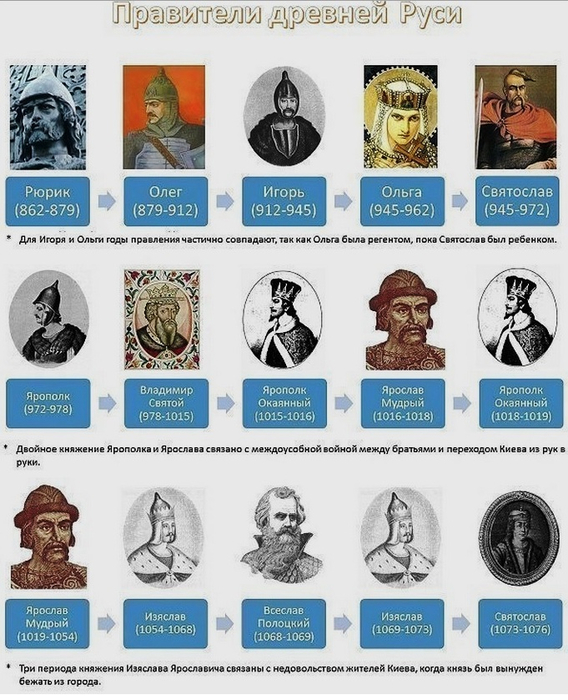
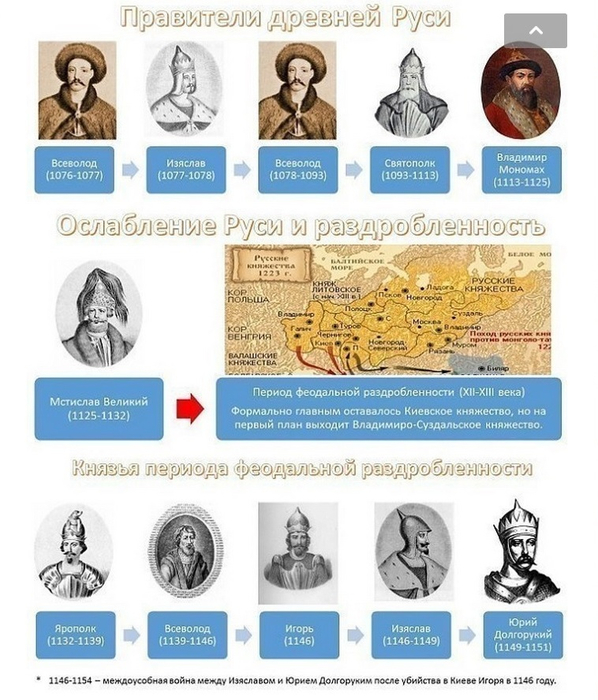
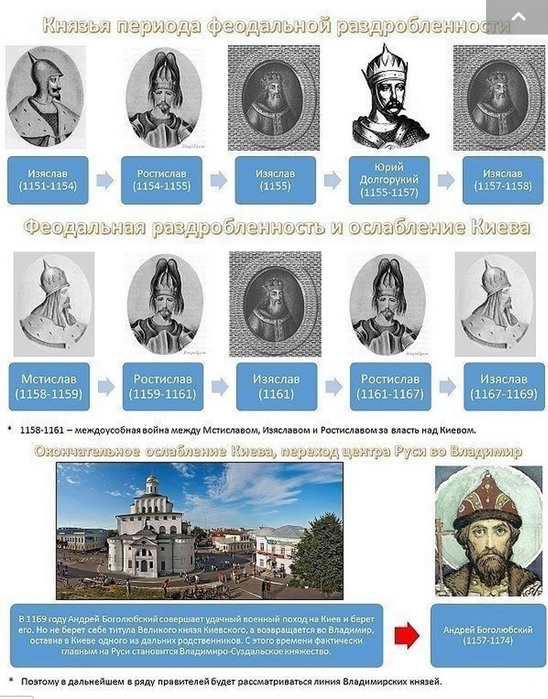
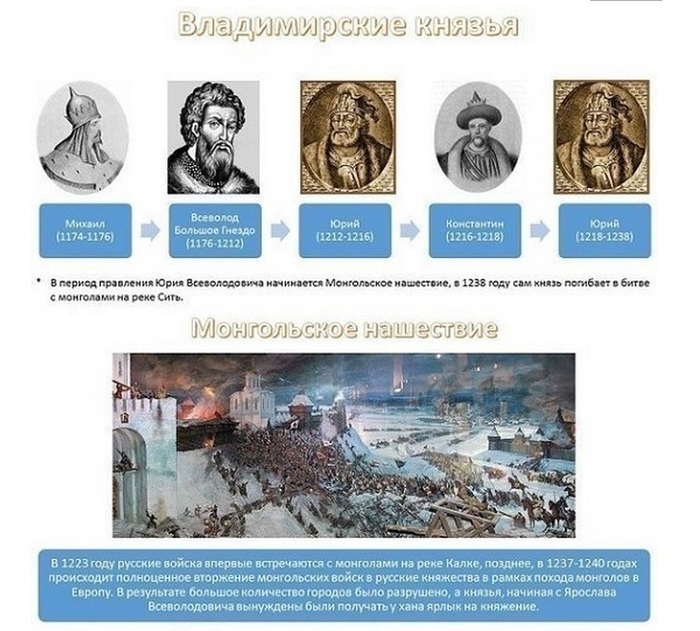
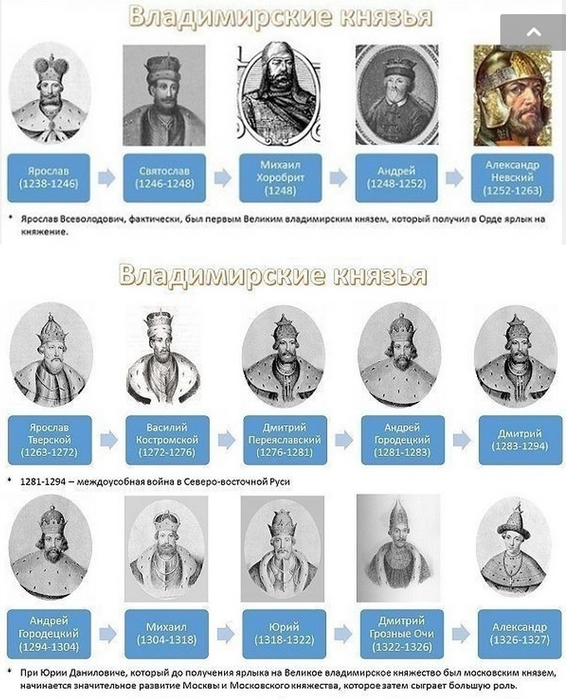
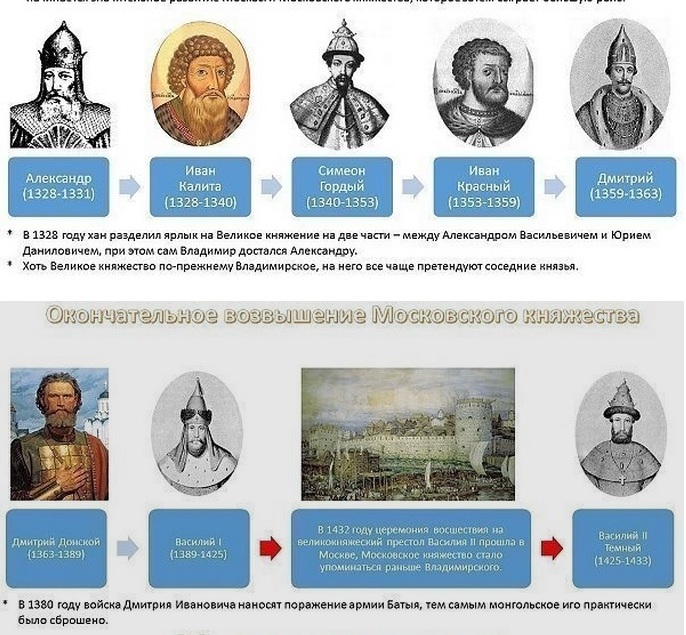
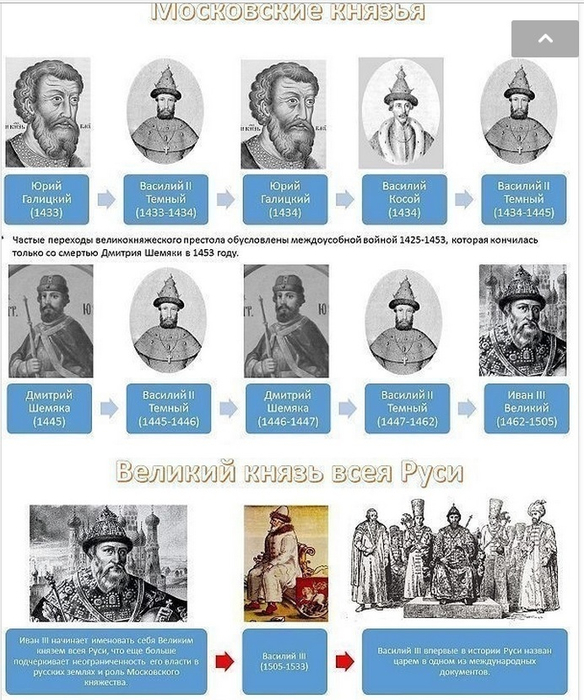
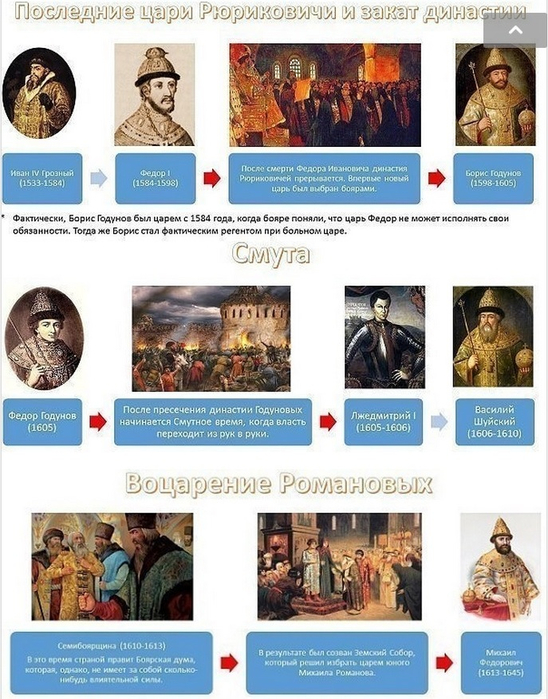
Кто правил Россией от древности до наших дней - в схеме! |
Нашла на сайте Одноклассников - и не могла пройти мимо! Давно хотела такую схему иметь под руками. Зачем? - не знаю, но... надо!!!
1.
2.
3.
4.
5.
6.
7.
8.
9.
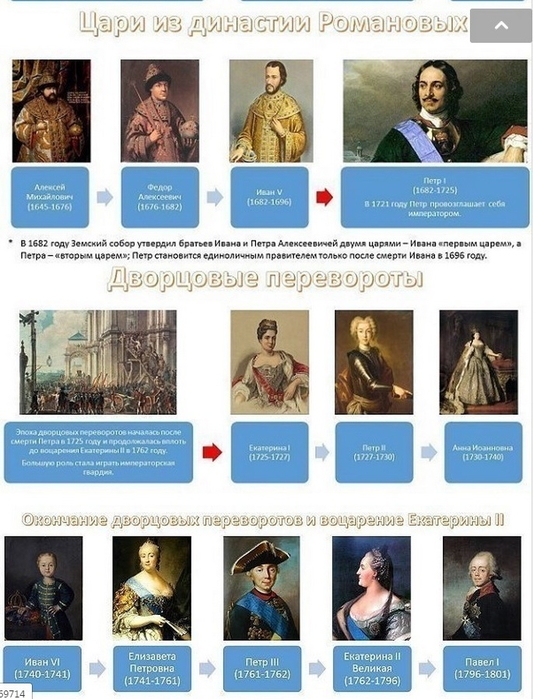
10.
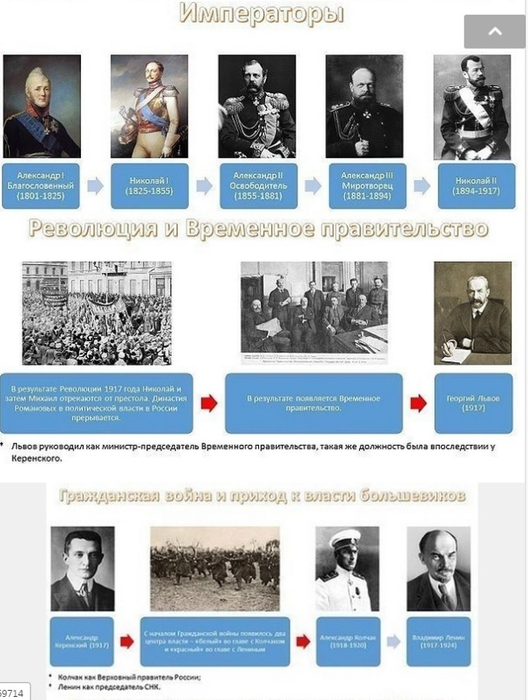
11.

Серия сообщений "Россия и о России-от ныне и до века":
Часть 1 - Книга "Основы рисования. Цветы и бутоны"
Часть 2 - Рисунки простым карандашом Гурама Доленджашвили
...
Часть 9 - "Этот день мы приближали ,как могли...." Спасибо вам, ветераны!!!
Часть 10 - ПУТИН НЕВЫНОСИМ...(статья во французской газете «Liberation»)
Часть 11 - Кто правил Россией от древности до наших дней - в схеме!
Метки: интересная информация |
Что такое Pinterest? Создать кнопку. |
В последнее время на загруженных картинках стала появляться иконка "новой" социальной платформы Pinterest. Удивляло откуда это взялось и что это такое.
Оказывается с помощью этой кнопки можно поделиться найденной картинкой или информацией на Pinterest - ресурсе.
Pinterest позволяет собирать картинки, вещи, товары, ссылки на страницы в одном месте, организовывая их в так называемые boards (доски).
Запинить можно практически все, что увидели в интернете.
На Pinterest можно не только собирать все, что вам лично показалось интересным, чтобы потом к нему вернуться, но и следить за фидами людей, с которыми у вас общий вкус и интересы. Каждого пользователя можно зафолловить (добавить в друзья) и тогда вы будете видеть все, что он пинит на свои доски с возможностью перепоста (repin) этого же контента уже на свою какую-то доску.
Ресурс полностью заменяет папочки на диске компьютера , которые вы сохраняете себе на потом.
Всё избранное на куче ресурса Pinterest: ссылки на полезные посты, сайты, картинки,форумы...
Все это можно собрать в одном месте и вернуться к нему в любой момент.
И при этом Pinterest сохраняет ссылки на источник не теряя имя автора полного текста статьи или картинки, страницы блога....
Создать такую кнопку Pin It можно здесь:
и посетители смогут сразу поделиться информацией, найденной на вашем сайте.https://business.pinterest.com/ru/widget-builder#do_pin_it_button
Вот она! 

Метки: полезная информация социальные сети |
домашний крем против морщин |
как сделать домашний крем против морщин. эффект от него ни чуть не хуже, чем от крема дорогой брендовой марки
Метки: домашний крем против морщин уход за лицом крем от морщин в домашних условиях |








 Очень хороший ресурс, предоставляющий замечательную подборку профессиональных текстур. Отличительная особенность - все фоны максимально нейтральны и “консервативны”, они подойдут для сайтов практически с любой тематикой. Нет ярких декоративных фонов.