-Приложения

  • Перейти к приложению Открытки ОткрыткиПерерожденный каталог открыток на все случаи жизни
  • Перейти к приложению Я - фотограф Я - фотографПлагин для публикации фотографий в дневнике пользователя. Минимальные системные требования: Internet Explorer 6, Fire Fox 1.5, Opera 9.5, Safari 3.1.1 со включенным JavaScript. Возможно это будет рабо
  • Перейти к приложению Всегда под рукой Всегда под рукойаналогов нет ^_^ Позволяет вставить в профиль панель с произвольным Html-кодом. Можно разместить там банеры, счетчики и прочее
  • Перейти к приложению Скачать музыку с LiveInternet.ru Скачать музыку с LiveInternet.ruПростая скачивалка песен по заданным урлам
  • Перейти к приложению Смешные цитаты и ICQ статусы Смешные цитаты и ICQ статусыСмешные цитаты и ICQ статусы из социального цитатника basher.ru

 -Метки

баклажаны блюда из мяса блюда из овощей блюда из птицы блюда из рыбы булочки видео по вязанию видео рецепт видео уроки по вязанию вышивка вяжем детям вяжем для дома вяжем женщинам вяжем мужчинам вяжжем девочкам вязание спицами вязанные игрушки горловина десерт для дневников для дома жакет жаккард жаккардовые рисунки жилет закуски запекание здоровье интересное интерьер ирландское кружево кабачки кайма крючком картофель коврики комнатное и садовое цветоводство компьютер котлеты кофточки кремы кухня народов мира машинное вязание мультиварка народная медицина отделка вязанных изделий первое блюдо печенье пироги пирожное пледы политика похудей-ка программы психология пуловер пуловеры путешествия румынское кружево русский язык салаты советы вязальщицам советы для дома советы повара стихи тесто техника вязания крючком техника вязания спицами торт узоры крючком узоры спицами украина украшение выпечки фотошоп хенд мейд цветы крючком шапочки шарф шитье шьем женщинам юмор

 -Рубрики

 -Поиск по дневнику

Поиск сообщений в August-31

 -Сообщества

Участник сообществ (Всего в списке: 5) Неизвестная_Планета Мир_рукоделия вязалочки УпрЯЯЯмые_ПОХУДЕЙКИ Только_для_женщин
Читатель сообществ (Всего в списке: 1) О_Самом_Интересном

 -Статистика

Статистика LiveInternet.ru: показано количество хитов и посетителей
Создан: 13.07.2012
Записей: 13581
Комментариев: 399
Написано: 14458


Хотела стать самой лучшей - не дали! Хотела стать самой худшей - не смогла... Пришлось остаться неповторимой!!!


Large Visitor Map
Погода от Метеоновы по г. Анапа
Адрес http://10minutemail.com ( для получения временного почтового ящика).

А вот здесь о том, как им пользоваться http://www.chaynikam.net/view_lesson.php?id=53

Flag Counter
klavdia-France
счетчик посещений

htmlka.com — помощь блогеру

Учимся лепить красивые манты...

Понедельник, 17 Сентября 2012 г. 20:49 + в цитатник
Это цитата сообщения Добрая_Фея [Прочитать целиком + В свой цитатник или сообщество!]

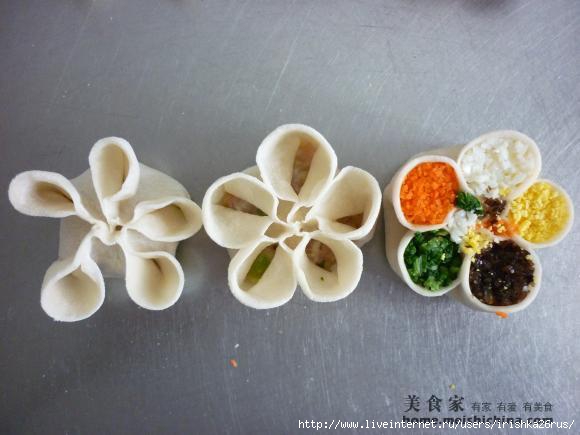
Учимся лепить красивые манты... цветы - 2,3,4,5-лепестков

4303628_319935_12891967473WH7_1_ (580x435, 97Kb)

Интересные манты с разным количеством лепестков

Читать далее...
Рубрики:  Поварское исскуство/Блюда из теста

Метки:  

Баурсаки творожные "Южные"

Понедельник, 17 Сентября 2012 г. 20:41 + в цитатник
Это цитата сообщения Добрая_Фея [Прочитать целиком + В свой цитатник или сообщество!]

Баурсаки творожные "Южные" (не проходим мимо!!!)


4303628_album_pic_1_ (636x477, 66Kb)

Баурсаки - традиционное блюдо Средней Азии, а также башкир, татар и узбеков в виде небольших пончиков (круглых или квадратных), изготовляемых путём жарки во фритюре в казане. Как правило, готовится из пресного или дрожжевого теста, но существуют также рецепты творожного баурсака. Если подается к чаю, то поливается раствором на основе меда. Подается как самостоятельное блюдо, либо в качестве дополнения, например к шурпе, либо к чаю. 

Читать далее...

Серия сообщений "Фритюр":
Часть 1 - Баурсаки творожные "Южные"
Часть 2 - Чебуреки
Часть 3 - Куриная грудка
...
Часть 11 - Кляр: секреты приготовления...
Часть 12 - Скумбрия в пикантном кляре
Часть 13 - Рыба в кляре

Рубрики:  Поварское исскуство/Блюда с творогом

Метки:  

Запеканка из кабачков по - флотски

Понедельник, 17 Сентября 2012 г. 20:36 + в цитатник
Это цитата сообщения Шрек_Лесной [Прочитать целиком + В свой цитатник или сообщество!]

Запеканка из кабачков по - флотски

Очень вкусная запеканка из кабачков. Приготовив её, Вы сделаете вкусный ужин
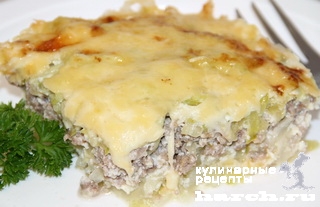
Кабачковая запеканка с мясным фаршем и капустой по-флотски

Читать далее...
Рубрики:  Поварское исскуство/Блюда с овощами

Метки:  

Почти мясное блюдо

Понедельник, 17 Сентября 2012 г. 20:09 + в цитатник
Это цитата сообщения галина5819 [Прочитать целиком + В свой цитатник или сообщество!]

Почти мясное блюдо - Сразу и не поймешь, что это – баклажаны с грибами

Baklazhanyi19 (440x621, 111Kb)
Сначала думала – мясо или печень какого–то заморского чуда, или яйца динозавра, особым образом приготовленные... А вот о баклажанах даже и не вспомнила. Решено было сие блюдо поскорее воплотить на стол, да и попробовать.


И да, таки она получилась – вкуснятина! И в теплом виде, и в холодном это очень вкусно,
пробуйте
Рубрики:  Поварское исскуство/Баклажаны

Метки:  

Как сохранить анимацию на прозрачном фоне

Понедельник, 17 Сентября 2012 г. 19:44 + в цитатник
Это цитата сообщения MissKcu [Прочитать целиком + В свой цитатник или сообщество!]

Рубрики:  Мир интернета/Фотошоп уроки

Метки:  

Уроки фотошопа с нуля

Понедельник, 17 Сентября 2012 г. 19:40 + в цитатник
Это цитата сообщения Марина_Кузьмина [Прочитать целиком + В свой цитатник или сообщество!]

Уроки фотошопа с нуля

Уроки фотошопа от Леди Ольги .


Подборка уроков по фотошопу из дневника Леди Ольги
Выбирайте и нажимайте "ОК".


3424885_36342303_i192873755_74334_3 (29x31, 5Kb)


Рубрики:  Мир интернета/Фотошоп уроки

Метки:  

Сохранение файла в формате gif в Adobe Photoshop

Понедельник, 17 Сентября 2012 г. 19:38 + в цитатник
Это цитата сообщения morela4 [Прочитать целиком + В свой цитатник или сообщество!]

Сохранение файла в формате gif в Adobe Photoshop.

Сохранение файла в формате gif в Adobe Photoshop.

Версии программы CS3 и выше. Чтобы сохранить файл в формате gif нужно:

1.Меню - файл – сохранить для Web и устройств

2.Переходим в окно оптимизации, где и сохраняем гиф файл

.

Обратите внимание на панель справа, где можно изменять настройки оптимизации для улучшения качества гиф файла.

Но не забывайте, что чем лучше качество, тем тяжелее гиф файл.

Серия сообщений "советы новичкам фотошоп":
Часть 1 - Как установить настройки Фотошоп для его быстрой работы.
Часть 2 - Список некоторых действий в фотошопе для новичков.
...
Часть 35 - "Чиним" "ломаные" PNG-файлы
Часть 36 - Увеличиваем насыщенность отдельных объектов фотографии
Часть 37 - Сохранение файла в формате gif в Adobe Photoshop.
Часть 38 - Уроки фотошопа с нуля
Часть 39 - Меняем режим наложения в ФШ - БЫСТРО!
...
Часть 47 - Совет "Работа с маской"
Часть 48 - Уроки фотошопа от Елены.Урок «Применение Маски»
Часть 49 - подсказки для фотошопа
Рубрики:  Мир интернета/Фотошоп уроки

Метки:  

Увеличиваем насыщенность отдельных объектов фотографии

Понедельник, 17 Сентября 2012 г. 19:36 + в цитатник
Это цитата сообщения Smilie17 [Прочитать целиком + В свой цитатник или сообщество!]

Увеличиваем насыщенность отдельных объектов фотографии


ИСТОЧНИК

В этом уроке по работе с фотошопом будет рассмотрен способ гибкого изменения насыщенности отдельных объектов на фотографии. Причём мы сможем не только изменять насыщенность объекта, а даже степень его насыщенности.

ДАЛЕЕ>>>>>
Рубрики:  Мир интернета/Фотошоп уроки

Метки:  

>"Чиним" "ломаные" PNG-файлы

Понедельник, 17 Сентября 2012 г. 19:34 + в цитатник
Это цитата сообщения AnnaDu [Прочитать целиком + В свой цитатник или сообщество!]

"Чиним" "ломаные" PNG-файлы.

Free Image Hosting at www.ImageShack.us

     Думаю, многие сталкивались с этой проблемой, но и уверена, что существует не один способ её решения.

Я же хочу поделиться своим способом, поскольку считаю его доступным всем (поскольку программка Microsoft Office Picture Manager установлена практически у всех) и очень простым.

Разговор пойдёт о так называемых "ломаных" графических PNG-файлах, попросту - картинок в формате PNG, которые, уж не знаю по каким причинам, маркируются как JPG. Если Вы видите эту картинку в интернете, то выглядит она совершенно нормально. Но вот как только попробуете применить её в Фотошопе...

Но давайте по порядку.


Читайте далее!

Рубрики:  Мир интернета/Фотошоп уроки

Метки:  

PHOTOSHOP - УРОК 14.ИНСТРУМЕНТЫ КОРРЕКЦИИ ИЗОБРАЖЕНИЙ

Понедельник, 17 Сентября 2012 г. 19:30 + в цитатник
Это цитата сообщения Продвинутая_БлондИночка [Прочитать целиком + В свой цитатник или сообщество!]

PHOTOSHOP - УРОК 14.ИНСТРУМЕНТЫ КОРРЕКЦИИ ИЗОБРАЖЕНИЙ.

Photoshop - Урок 14. Инструменты коррекции изображений.


К инструменам коррекции изображений относят:


Рассмотрим их подробнее.

Размытие.


  • Размытие - смягчает четкие края и уменьшает детализацию изображения. Чем больше данный инструмент применяется к области, тем более размытой становится эта область. Например, нарисуйте бабочку инструментом "Кисть":


    Теперь возьмите инструмент "Размытие", задайте параметры размера кисти, режима и интенсивности на панели параметров и проведите мышкой по бабочке:


  • Резкость - усиливает контрастность вдоль краев, повышая видимую резкость. Чем больше данный инструмент применяется к области, тем более резкой она становится. Будьте осторожны, если этот инструмент несколько раз подряд применить к одному участку изображения, могут появиться просто цветные точки, никак не соответствующие содержимому изображения.

  • Вообще резкость и размытие изображений или их частей лучше регулировать соответствующими фильтрами в меню "Фильтр".


  • Палец - имитирует эффект размазывания свежей краски пальцем. Инструмент определяет цвет в точке, где начинается движение пальца, и "размазывает" его в направлении движения. Воьзмем для примера, вот такое изображение:


    Теперь возьмем инструмент "Палец", выберем на панели параметров: кисть - 13, режим - нормальный, интенсивность - 40 и проведем мышкой по каждому лепестку ромашки:


    Флажок у "Рисование пальцем" на панели параметров в корне меняет действие инструмента. Со снятым флажком размазывается уже имеющееся изображение. С установленным флажком начинается рисование основным цветом.
Осветлитель.


  • Осветлитель - осветляет область изображения.

  • Затемнитель - затемняет область изображения.

  • У этих двух инструментов одинаковые параметры. На рисунке ниже показана работа инструмента "Осветлитель" с разными параметрами.


  • Губка - изменяет насыщенность цвета обрабатываемой области. На панели параметров этого инструмента необходимо выбрать режим: увеличить насыщенность или уменьшить насыщенность.


         Принцип работы у всех инструментов одинаков:выбираем инструмент,задаем                     параметры на панели параметров и проводим мышкой по необходимым областям.

Рубрики:  Мир интернета/Фотошоп уроки

Метки:  

PHOTOSHOP - УРОК 12.РИСОВАНИЕ - МАГНИТНОЕ ПЕРО

Понедельник, 17 Сентября 2012 г. 19:19 + в цитатник
Это цитата сообщения Продвинутая_БлондИночка [Прочитать целиком + В свой цитатник или сообщество!]

PHOTOSHOP - УРОК 12.РИСОВАНИЕ - МАГНИТНОЕ ПЕРО.


Photoshop - Урок 12. Рисование - магнитное перо.


Магнитное перо — это вариант инструмента "Свободное перо", позволяющий рисовать контуры, привязанные к краям определенных областей изображения.

Для дальнейшей работы нам понадобится изображение какого-нибудь предмета, например, чашки. Мы будем рисовать ее контур. Для этого:

1. Выберите инструмент "Свободное перо" и поставьте флажок у "Магнитное". Теперь задайте параметры инструмента:


       -Погрешность - задает чувствительность к движениям мыши (от 0,5 до 10 пикселов).

       -Ширина - перо обнаруживает края только в пределах указанного расстояния от курсора (1-256 пикселов).

        -Контрастность - указывает контраст между пикселами области, наличие которого будет считаться признаком края. Для слабоконтрастных изображений используйте большее значение ( 0-100%).

        -Частота - указывает, как часто перо создает узловые точки (от 0 до 100).


2. Щелкните по изображению, чтобы установить первую точку привязки.

3. Теперь ведите мышкой вдоль границы контура, периодически магнитное перо будет добавлять к границе точки привязки. Начинаем с внешнего контура.

           -Если граница не привязывается к нужному краю, щелкните однократно, чтобы добавить точку привязки вручную и не дать границе сдвинуться.

            -Если допущена ошибка, нажмите клавишу "Delete" для удаления последней точки привязки.

             -Перетаскивание курсора при нажатой клавише "Alt" позволяет нарисовать контур от руки.

             -Щелчок мыши при нажатой клавише "Alt" позволяет рисовать прямые.


4. Дважды щелкните мышью, чтобы замкнуть контур.


5. Теперь на панели параметров щелкните по иконке "Вычесть из области контура" и проделайте шаги 2-4 для вычерчивания контура внутри ручки.

6. Собственно говоря наш контур готов, его можно сохранить и использовать в дальнейшем, но мы превратим его в выделение, щелкнув по соответствующей иконке на панели "Контуры" (как это сделать мы рассматривали в прошлом уроке).


С этим выделением можно делать всё что угодно. Можно скопировать и перенести в другое изображение, можно и маску создать, можно просто фон удалить/залить нужным цветом, можно применить какой-либо эффект и т.д.

Вот мы и познакомились с еще одним инструментом, позволяющим достаточно точно выделить объект, а это приходится делать очень часто. Строго говоря, для выделения объектов можно использовать и инструмент "Перо", иногда он даже удобнее, так как позволяет строить контур вручную. Поначалу на это уходит много времени, но после небольшой практики будет получаться достаточно быстро.

Инструменты группы "Перо" действительно очень выручают, поэтому не пожалейте времени и освойте их хорошенько. А в следующий раз мы познакомимся с группой инструментов ретуширования.


Рубрики:  Мир интернета/Фотошоп уроки

Метки:  

PHOTOSHOP - УРОК 10.КОНТУРЫ И РАСТРОВЫЕ ИЗОБРАЖЕНИЯ

Понедельник, 17 Сентября 2012 г. 19:16 + в цитатник
Это цитата сообщения Продвинутая_БлондИночка [Прочитать целиком + В свой цитатник или сообщество!]

PHOTOSHOP - УРОК 10.КОНТУРЫ И РАСТРОВЫЕ ИЗОБРАЖЕНИЯ.

Photoshop - Урок 10. Контуры и растровые изображения.


Весь прошлый урок мы рисовали фигуры, выбирая на панели параметров режим "Слой-фигура", сегодня рассмотрим два остальных режима - "Контуры" и "Заливка пикселов".

Контуры

Линия, ограничивающая фигуру, представляет собой контур. Рабочий контур — это временный контур, который появляется на панели "Контуры" и определяет границы фигуры.

Контуры можно использовать несколькими способами:

  • Контуры можно использовать в качестве векторной маски, чтобы скрыть отдельные области слоя.

  • Контур можно преобразовать в выделенную область.

  • Контур можно залить или обвести произвольным цветом.


Создайте новый файл для экспериментов. Возьмите инструмент -фигура- на панели инструментов, выберите режим "Контуры" на панели параметров и растяните мышкой контур на холсте. Теперь посмотрите на панель "Слои", выберите на ней вкладку "Контуры":


В нижней части панели находятся кнопки, за которыми закреплены наиболее полезные команды работы с контурами:

- выполнить заливку контура основным цветом.

- выполнить обводку контура.

- загрузить контур как выделенную область.

- сделать из выделенной области рабочий контур.

- создать новый контур.

- удалить активный контур.

Итак, вы нарисовали контур, теперь щелкните по иконке -выполнить заливку контура основным цветом- и вот ваш контур похож на фигуру. Попробуйте в деле и другие кнопки панели "Контуры".

Теперь посмотрите на верхнюю часть панели и щелкните по трем параллельным черточкам:


Откроется меню, где можно сохранить контур, удалить контур, а также выполнить настройки заливки и обводки контура. Выберите, например, пункт -выполнить обводку контура-, откроется диалоговое окно выбора:


Здесь можно выбрать инструмент для обводки контура. Аналогично можно настроить и заливку контура в соответствующем пункте меню.


На самом деле основным инструментом для работы с контурами является "Перо", это очень полезный инструмент и ему посвящен следующий урок.

Заливка пикселов

В этом режиме фигура рисуется, растрируется и заливается основным цветом. Растровые фигуры создаются с использованием текущего основного цвета и их нельзя редактировать как векторный объект.

       1. Выберите слой на котором будете рисовать.

       2. Выберите на панели инструментов желаемый основной цвет.

        3. Выберите инструмента "Фигура" на панели инструментов.

        4. Выберите на панели параметров режим "Заливка пикселов", остальные параметры по желанию.

        5. Растяните мышкой фигуру на холсте.

На этом урок закончен, в следующий раз мы познакомимся с очень полезным инструментом - "Перо".

Рубрики:  Мир интернета/Фотошоп уроки

Метки:  

PHOTOSHOP - УРОК 9. РИСОВАНИЕ - ФИГУРЫ

Понедельник, 17 Сентября 2012 г. 19:15 + в цитатник
Это цитата сообщения Продвинутая_БлондИночка [Прочитать целиком + В свой цитатник или сообщество!]

PHOTOSHOP - УРОК 9. РИСОВАНИЕ - ФИГУРЫ.


Photoshop - Урок 9. Рисование - фигуры.


Инструменты рисования позволяют создавать и редактировать векторные фигуры. С ними легко создавать различные элементы для веб-страниц.

Создайте новый файл для тренировки.

Нажмите левой клавишей мыши на инструмент -фигуры- на панели инструментов, откроется окно выбора инструмента:


Продолжение урока


Рубрики:  Мир интернета/Фотошоп уроки

Метки:  

PHOTOSHOP - УРОК 8.АРХИВНАЯ КИСТЬ И ПАНЕЛЬ "ИСТОРИЯ"

Понедельник, 17 Сентября 2012 г. 19:14 + в цитатник
Это цитата сообщения Продвинутая_БлондИночка [Прочитать целиком + В свой цитатник или сообщество!]

PHOTOSHOP - УРОК 8.АРХИВНАЯ КИСТЬ И ПАНЕЛЬ "ИСТОРИЯ"

Photoshop - Урок 8. Архивная кисть и панель "История"


Сначала рассмотрим подробнее панель "История". Если вы не видите ее в главном окне программы, то выберите в меню: Окно -> История. Сама панель выглядит так:

панель история

В ней перечислены все операции, выполненные с момента открытия файла, последняя команда списка является активной (подсвечена синим цветом).

В левой части активной строки имеется ползунок, если его перетащить мышкой вверх на одну строку, то это приведет к отмене последней команды. Строка отмененной команды станет серого цвета, а на вашем изображении исчезнет то, что делала эта команда. Если сместить ползунок вниз, команда снова начнет действовать, и вы увидите это на вашем изображении.


ДАЛЕЕ

Рубрики:  Мир интернета/Фотошоп уроки

Метки:  

PHOTOSHOP - УРОК 7.РИСОВАНИЕ - КИСТЬ И КАРАНДАШ

Понедельник, 17 Сентября 2012 г. 19:13 + в цитатник
Это цитата сообщения Продвинутая_БлондИночка [Прочитать целиком + В свой цитатник или сообщество!]

PHOTOSHOP - УРОК 7.РИСОВАНИЕ - КИСТЬ И КАРАНДАШ.

Photoshop - Урок 7. Рисование - кисть и карандаш.


В первом уроке мы с вами учились заливать области нужным цветом или узором. Сегодня познакомимся с другими инструментами рисования. К ним относятся:

инструмент кисть и карандаш

С инструментом -заливка- мы познакомились в первом уроке. Сегодня рассмотрим традиционные инструменты рисования - кисть и карандаш. Нажмите левой клавишей мыши на инструмент -кисть-, откроется окно выбора инструмента:


  • кисть - предназначен для прямого рисования цветом переднего плана.

  • карандаш - похож на кисть, но созданные им линии имеют жесткие, резкие края.

  • замена цвета - позволяет быстро и просто перекрашивать объекты любой сложности.


ДАЛЕЕ


Рубрики:  Мир интернета/Фотошоп уроки

Метки:  

PHOTOSHOP - УРОК 6.ТРАНСФОРМАЦИЯ

Понедельник, 17 Сентября 2012 г. 19:12 + в цитатник
Это цитата сообщения Продвинутая_БлондИночка [Прочитать целиком + В свой цитатник или сообщество!]

PHOTOSHOP - УРОК 6.ТРАНСФОРМАЦИЯ.

Photoshop - Урок 6. Транcформация

Итак, рассмотрим подробнее возможности трансформирования изображений. Транcформирование можно применять к целому изображению, к отдельному слою этого изображения или к части слоя. Для начала нужно выделить объект, который будем трансформировать:

  • Чтобы трансформировать весь слой, сделайте его активным (щелкните по нему на панели "Слои") и убедитесь, что на изображении нет выделенных областей.

  • Чтобы трансформировать часть слоя, выделите на нем нужную часть изображения.

  • Чтобы трансформировать несколько слоев, выберите их, удерживая клавишу "Ctrl". На панели "Слои" они станут активными (т.е. синими).

  • Чтобы трансформировать все изображение, выполните сначала его сведение (Слой (Layer) -> Выполнить сведение (Flatten Image)).

Определившись с объектом трансформирования, выберите команду Редактирование -> Трансформация. Рассмотрим пункты раскрывшегося подменю:

  • Масштабирование - увеличение или уменьшение размера объекта. Масштабировать можно по горизонтали или по вертикали, а также по горизонтали и по вертикали одновременно (так мы делали на прошлом уроке).

    • Чтобы произвести горизонтальное масштабирование, необходимо подвести курсор мыши к квадратикам на правой или левой сторонах рамки. Курсор примет вид горизонтальной стрелки. Удерживая нажатой левую кнопку мыши, двигайте рамку вправо или влево.


    • Чтобы произвести вертикальное масштабирование, необходимо подвести курсор мыши к квадратикам на верхней или нижней сторонах рамки. Курсор примет вид вертикальной стрелки. Удерживая нажатой левую кнопку мыши, двигайте рамку вверх или вниз.


    • Чтобы произвести одновременное вертикальное и горизонтальное масштабирование, необходимо подвести курсор мыши к квадратику на любой вершине рамки. Курсор примет вид диагональной двунаправленной стрелки. Удерживая нажатой левую кнопку мыши, двигайте рамку по диагонали вверх или вниз. Если хотите, чтобы сохранились пропорции изображения, удерживайте при этом нажатой клавишу Shift.


  • 1 - оригинал
    2 - горизонтальное масштабирование
    3 - вертикальное масштабирование
    4 - одновременное масштабирование с сохранением пропорций


  • Поворот - поворот объекта вокруг контрольной точки. По умолчанию эта точка находится в центре объекта. Подведите курсор мыши к квадратику на любой вершине рамки. Курсор примет вид изогнутой двунаправленной стрелки. Удерживая нажатой левую кнопку мыши, поворачивайте рамку по кругу вверх или вниз.


  • Наклон - наклон объекта по вертикали или по горизонтали. Подведите курсор мыши к квадратику на любой вершине рамки. Курсор примет вид штрихованного треугольничка. Удерживая нажатой левую кнопку мыши, наклоняйте рамку.


    1 - оригинал
    2 - поворот
    3 - наклон

  • Искажение - растягивание объекта по всем направлениям.


  • Перспектива - к выбранному объекту применяется перспектива схождения в одной точке.


  • Деформация - изменение формы объекта. На панели параметров можно выбрать стиль деформации.


    1 - оригинал
    2 - искажение
    3 - перспектива
    4 - деформация

  • Поворот на 180°, на 90° по часовой стрелке, на 90° против часовой стрелки - поворачивает объект соответственно на 90° или 180°.


  • Отразить по горизонтали - отражает объект в горизонтальной плоскости.


  • Отразить по вертикали - отражает объект в вертикальной плоскости.


    1 - оригинал
    2 - горизонтальное отражение
    3 - вертикальное отражение
Согласитесь, у инструмента трансформация много полезных функций, поэкспериментируйте. А в следующем уроке мы начнем учиться рисовать.

Рубрики:  Мир интернета/Фотошоп уроки

Метки:  

Просмотр списка шрифтов

Понедельник, 17 Сентября 2012 г. 19:10 + в цитатник
Это цитата сообщения Оленька_Коваленко [Прочитать целиком + В свой цитатник или сообщество!]

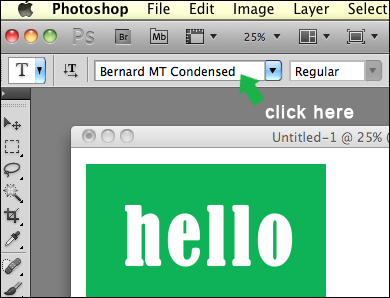
Просмотр списка шрифтов

1319898529_prosmotr_spiska_shriftov (390x298, 38Kb) Я долго мучилась со шрифтами в фотошопе [я пользуюсь Photoshop CS5]. Приходилось тратить уйму времени на то, чтобы выбрать из длинного списка именно тот, который лучше всего подошел бы к моей композиции скрап-странички.

Но недавно я открыла для себя быстрый и простой способ просматривать список шрифтов "в режиме реального времени». Это очень-очень удобно! И просто.

Читать далее

Рубрики:  Мир интернета/Фотошоп уроки

Метки:  

Урок 4. Работа с направляющими

Понедельник, 17 Сентября 2012 г. 19:09 + в цитатник
Это цитата сообщения Оленька_Коваленко [Прочитать целиком + В свой цитатник или сообщество!]

Работа с направляющими

работа с направляющими
Сегодня я решила рассказать о направляющих (guidelines) фотошопа и почему я использую их в своих работах.

Направляющие - легкий и умный способ располагать вдоль линии элементы на Ваших скрап-страничках. Они видимы при работе в фотошопе, но не печатаются на бумаге в готовом альбоме. Находятся в меню Просмотр-Показать-Направляющие (View > Show > Guides). Работаете ли Вы с фотографиями, текстами или скрап-наборами, направляющие - необходимый помощник. И вот почему.
Читать далее

Рубрики:  Мир интернета/Фотошоп уроки

Метки:  

Photoshop - Урок 4. Работа с изображениями. Часть 1

Понедельник, 17 Сентября 2012 г. 19:04 + в цитатник
Это цитата сообщения morela4 [Прочитать целиком + В свой цитатник или сообщество!]

Photoshop - Урок 4. Работа с изображениями. Часть 1

Photoshop - Урок 4. Работа с изображениями. Часть 1

Работая с программой Photoshop, чаще всего вам придется работать с уже имеющимися изображениями. Либо вам понадобится что-то в них исправить, либо вы захотите взять часть в изображении, чтобы использовать в другом изображении, да мало ли для чего еще.

Открытие изображения

Сначала необходимо открыть само изображение в программе Phoroshop. Для этого выберете команду меню Файл -> Открыть (File -> Open). В отрывшемся окне выберите необходимое изображение.

Обратите внимание, в пункте Тип файла огромный список поддерживаемых файлов. Если вы выберете определенный тип файла (например, gif), то в окне выбора будут отображены только файлы с этим расширением. Поэтому, если вы точно знаете, что данный файл лежит в данной папке, а в окне выбора изображения вы его не видите, значит вы выбрали не тот тип файла.

Постановка задачи

Как всегда рассмотрим на примере. Предположим у нас есть две вот такие фотографии:


А мы хотим, чтобы лошадка скакала по берегу моря. Что нам необходимо сделать:


Читать далее...
Рубрики:  Мир интернета/Фотошоп уроки

Метки:  

Photoshop - Урок 3. Фильтры

Понедельник, 17 Сентября 2012 г. 19:03 + в цитатник
Это цитата сообщения morela4 [Прочитать целиком + В свой цитатник или сообщество!]

Photoshop - Урок 3. Фильтры.

Photoshop - Урок 3. Фильтры.

Создайте новый файл, размером 780 Х 150 пикселов. Раздвиньте окно, чтобы вокруг белого холста был виден серый фон.

Сделайте цвет переднего плана голубым, а фон - белым (цветные квадратики внизу панели инструментов). Возьмите инструмент -Ведро- и залейте им весь холст.

Теперь на панели меню щелкните по Фильтры (Filter) -> Render -> Clouds.


Вот так за 1 минуту мы сделали фоном нашей картинки облака. И помог нам в этом Фильтр.

Фильтры

Фильтры - это небольшие программы, встроенные в Photoshop и выполняющие одну узкую функцию, например, нарисовать облака. Помимо встроенных, существует большое количество дополнительных фильтров, разработанных специально для этой программы.

Вы можете поэкспериментировать с разными фильтрами. Для этого создайте новый слой, залейте его краской или градиентом (на рисунке желто-синий градиент), далее Фильтры (Filter) -> Filter Gallery, откроется окно:


Это окно условно состоит из трех частей. Слева окно предварительного просмотра, где вы будете видеть все происходящие изменения. Посередине расположена галерея фильтров, где папки - это группы фильтров, а миниатюры - сами фильтры. Щелкая по ним, изменяется правая часть окна, где располагаются настройки определенного фильтра.

Попробуем на деле:


Читать далее...
Рубрики:  Мир интернета/Фотошоп уроки

Метки:  

Поиск сообщений в August-31
Страницы: 679 ... 19 18 [17] 16 15 ..
.. 1 Календарь