 ОткрыткиПерерожденный каталог открыток на все случаи жизни
 Я - фотографПлагин для публикации фотографий в дневнике пользователя. Минимальные системные требования: Internet Explorer 6, Fire Fox 1.5, Opera 9.5, Safari 3.1.1 со включенным JavaScript. Возможно это будет рабо
 Всегда под рукойаналогов нет ^_^
Позволяет вставить в профиль панель с произвольным Html-кодом. Можно разместить там банеры, счетчики и прочее
Всегда под рукойаналогов нет ^_^
Позволяет вставить в профиль панель с произвольным Html-кодом. Можно разместить там банеры, счетчики и прочее Скачать музыку с LiveInternet.ruПростая скачивалка песен по заданным урлам
 Смешные цитаты и ICQ статусыСмешные цитаты и ICQ статусы из социального цитатника basher.ru
Как приготовить шоколад своими руками дома | SDELAY.tv - (0)
Как сделать конфеты Раффаэло | SDELAY.tv - (0)
Как сделать мастику для украшения торта в домашних условиях? + Видео | SDELAY.tv - (0)
Шоколадная бабочка для тортов и пирожных | SDELAY.tv - (0)
Быть красивой – просто, а главное – недорого! Прически своими руками | SDELAY.tv - (0)
|

Учимся лепить красивые манты... |
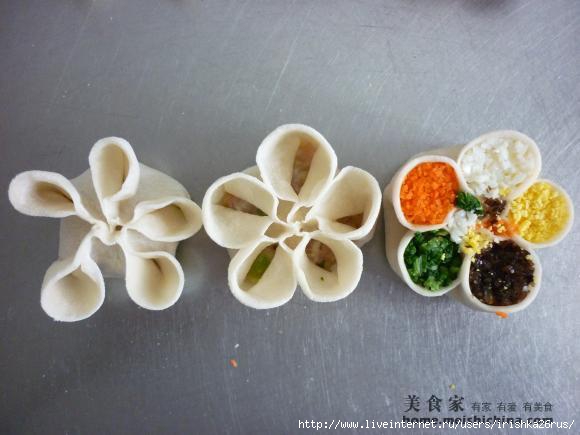
Интересные манты с разным количеством лепестков
Метки: манты |
Баурсаки творожные "Южные" |
|
Серия сообщений "Фритюр":
Часть 1 - Баурсаки творожные "Южные"
Часть 2 - Чебуреки
Часть 3 - Куриная грудка
...
Часть 11 - Кляр: секреты приготовления...
Часть 12 - Скумбрия в пикантном кляре
Часть 13 - Рыба в кляре
Метки: фритюр |
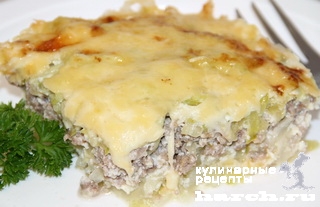
Запеканка из кабачков по - флотски |
Очень вкусная запеканка из кабачков. Приготовив её, Вы сделаете вкусный ужин
Метки: кулинария кабачки |
Почти мясное блюдо |

Метки: баклажаны |
Как сохранить анимацию на прозрачном фоне |
Серия сообщений "Мои уроки по ФШ":
Часть 1 - Урок создания прозрачного фона от MissKcu
Часть 2 - Урок по блестяшкам
...
Часть 14 - Один из способов анимации света в Фш. Урок от MissKcu
Часть 15 - Анимация воды с помощью плагина Flood. Урок от MissKcu
Часть 16 - Как сохранить анимацию на прозрачном фоне. Урок от MissKcu
Часть 17 - Меняем цвет в фотошопе. Урок от MissKcu
Часть 18 - Тонирование изображения,придаем цветовой оттенок ч/б фото. Урок от MissKcu
...
Часть 22 - Анимация Божьей Коровки. Авторский урок MissKcu
Часть 23 - Урок по созданию анимации из фотографий. Автор MissKcu
Часть 24 - Делаем дождь за окном. Урок по анимации от MissKcu
Метки: фотошоп |
Уроки фотошопа с нуля |
|


Метки: фотошоп |
Сохранение файла в формате gif в Adobe Photoshop |
Версии программы CS3 и выше. Чтобы сохранить файл в формате gif нужно:
1.Меню - файл – сохранить для Web и устройств

2.Переходим в окно оптимизации, где и сохраняем гиф файл
. 
Обратите внимание на панель справа, где можно изменять настройки оптимизации для улучшения качества гиф файла.
Но не забывайте, что чем лучше качество, тем тяжелее гиф файл.
Серия сообщений "советы новичкам фотошоп":
Часть 1 - Как установить настройки Фотошоп для его быстрой работы.
Часть 2 - Список некоторых действий в фотошопе для новичков.
...
Часть 35 - "Чиним" "ломаные" PNG-файлы
Часть 36 - Увеличиваем насыщенность отдельных объектов фотографии
Часть 37 - Сохранение файла в формате gif в Adobe Photoshop.
Часть 38 - Уроки фотошопа с нуля
Часть 39 - Меняем режим наложения в ФШ - БЫСТРО!
...
Часть 47 - Совет "Работа с маской"
Часть 48 - Уроки фотошопа от Елены.Урок «Применение Маски»
Часть 49 - подсказки для фотошопа
Метки: фотошоп |
Увеличиваем насыщенность отдельных объектов фотографии |
В этом уроке по работе с фотошопом будет рассмотрен способ гибкого изменения насыщенности отдельных объектов на фотографии. Причём мы сможем не только изменять насыщенность объекта, а даже степень его насыщенности.

Метки: фотошоп |
>"Чиним" "ломаные" PNG-файлы |

Думаю, многие сталкивались с этой проблемой, но и уверена, что существует не один способ её решения.
Я же хочу поделиться своим способом, поскольку считаю его доступным всем (поскольку программка Microsoft Office Picture Manager установлена практически у всех) и очень простым.
Разговор пойдёт о так называемых "ломаных" графических PNG-файлах, попросту - картинок в формате PNG, которые, уж не знаю по каким причинам, маркируются как JPG. Если Вы видите эту картинку в интернете, то выглядит она совершенно нормально. Но вот как только попробуете применить её в Фотошопе...
Но давайте по порядку.
Метки: фотошоп |
PHOTOSHOP - УРОК 14.ИНСТРУМЕНТЫ КОРРЕКЦИИ ИЗОБРАЖЕНИЙ |
К инструменам коррекции изображений относят:


Принцип работы у всех инструментов одинаков:выбираем инструмент,задаем параметры на панели параметров и проводим мышкой по необходимым областям.

Метки: фотошоп |
PHOTOSHOP - УРОК 12.РИСОВАНИЕ - МАГНИТНОЕ ПЕРО |
Магнитное перо — это вариант инструмента "Свободное перо", позволяющий рисовать контуры, привязанные к краям определенных областей изображения.
Для дальнейшей работы нам понадобится изображение какого-нибудь предмета, например, чашки. Мы будем рисовать ее контур. Для этого:
1. Выберите инструмент "Свободное перо" и поставьте флажок у "Магнитное". Теперь задайте параметры инструмента:

-Погрешность - задает чувствительность к движениям мыши (от 0,5 до 10 пикселов).
-Ширина - перо обнаруживает края только в пределах указанного расстояния от курсора (1-256 пикселов).
-Контрастность - указывает контраст между пикселами области, наличие которого будет считаться признаком края. Для слабоконтрастных изображений используйте большее значение ( 0-100%).
-Частота - указывает, как часто перо создает узловые точки (от 0 до 100).
2. Щелкните по изображению, чтобы установить первую точку привязки.
3. Теперь ведите мышкой вдоль границы контура, периодически магнитное перо будет добавлять к границе точки привязки. Начинаем с внешнего контура.
-Если граница не привязывается к нужному краю, щелкните однократно, чтобы добавить точку привязки вручную и не дать границе сдвинуться.
-Если допущена ошибка, нажмите клавишу "Delete" для удаления последней точки привязки.
-Перетаскивание курсора при нажатой клавише "Alt" позволяет нарисовать контур от руки.
-Щелчок мыши при нажатой клавише "Alt" позволяет рисовать прямые.
4. Дважды щелкните мышью, чтобы замкнуть контур.

5. Теперь на панели параметров щелкните по иконке "Вычесть из области контура" и проделайте шаги 2-4 для вычерчивания контура внутри ручки.
6. Собственно говоря наш контур готов, его можно сохранить и использовать в дальнейшем, но мы превратим его в выделение, щелкнув по соответствующей иконке на панели "Контуры" (как это сделать мы рассматривали в прошлом уроке).

С этим выделением можно делать всё что угодно. Можно скопировать и перенести в другое изображение, можно и маску создать, можно просто фон удалить/залить нужным цветом, можно применить какой-либо эффект и т.д.
Вот мы и познакомились с еще одним инструментом, позволяющим достаточно точно выделить объект, а это приходится делать очень часто. Строго говоря, для выделения объектов можно использовать и инструмент "Перо", иногда он даже удобнее, так как позволяет строить контур вручную. Поначалу на это уходит много времени, но после небольшой практики будет получаться достаточно быстро.
Инструменты группы "Перо" действительно очень выручают, поэтому не пожалейте времени и освойте их хорошенько. А в следующий раз мы познакомимся с группой инструментов ретуширования.
Метки: фотошоп |
PHOTOSHOP - УРОК 10.КОНТУРЫ И РАСТРОВЫЕ ИЗОБРАЖЕНИЯ |
Весь прошлый урок мы рисовали фигуры, выбирая на панели параметров режим "Слой-фигура", сегодня рассмотрим два остальных режима - "Контуры" и "Заливка пикселов".

 - выполнить заливку контура основным цветом.
 - выполнить обводку контура.
 - загрузить контур как выделенную область.
 - сделать из выделенной области рабочий контур.
 - создать новый контур.
 - удалить активный контур.


1. Выберите слой на котором будете рисовать.
2. Выберите на панели инструментов желаемый основной цвет.
3. Выберите инструмента "Фигура" на панели инструментов.
4. Выберите на панели параметров режим "Заливка пикселов", остальные параметры по желанию.
5. Растяните мышкой фигуру на холсте.
На этом урок закончен, в следующий раз мы познакомимся с очень полезным инструментом - "Перо".
Метки: фотошоп |
PHOTOSHOP - УРОК 9. РИСОВАНИЕ - ФИГУРЫ |
Инструменты рисования позволяют создавать и редактировать векторные фигуры. С ними легко создавать различные элементы для веб-страниц.
Создайте новый файл для тренировки.
Нажмите левой клавишей мыши на инструмент -фигуры- на панели инструментов, откроется окно выбора инструмента:

Метки: фотошоп |
PHOTOSHOP - УРОК 8.АРХИВНАЯ КИСТЬ И ПАНЕЛЬ "ИСТОРИЯ" |
Сначала рассмотрим подробнее панель "История". Если вы не видите ее в главном окне программы, то выберите в меню: Окно -> История. Сама панель выглядит так:

Метки: фотошоп |
PHOTOSHOP - УРОК 7.РИСОВАНИЕ - КИСТЬ И КАРАНДАШ |
В первом уроке мы с вами учились заливать области нужным цветом или узором. Сегодня познакомимся с другими инструментами рисования. К ним относятся:

С инструментом -заливка- мы познакомились в первом уроке. Сегодня рассмотрим традиционные инструменты рисования - кисть и карандаш. Нажмите левой клавишей мыши на инструмент -кисть-, откроется окно выбора инструмента:

Метки: фотошоп |
PHOTOSHOP - УРОК 6.ТРАНСФОРМАЦИЯ |
Итак, рассмотрим подробнее возможности трансформирования изображений. Транcформирование можно применять к целому изображению, к отдельному слою этого изображения или к части слоя. Для начала нужно выделить объект, который будем трансформировать:


Метки: фотошоп |
Просмотр списка шрифтов |
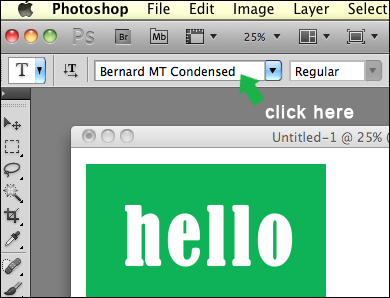 Я долго мучилась со шрифтами в фотошопе [я пользуюсь Photoshop CS5]. Приходилось тратить уйму времени на то, чтобы выбрать из длинного списка именно тот, который лучше всего подошел бы к моей композиции скрап-странички.
Но недавно я открыла для себя быстрый и простой способ просматривать список шрифтов "в режиме реального времени». Это очень-очень удобно! И просто.
Метки: фотошоп |
Урок 4. Работа с направляющими |

Сегодня я решила рассказать о направляющих (guidelines) фотошопа и почему я использую их в своих работах.
Направляющие - легкий и умный способ располагать вдоль линии элементы на Ваших скрап-страничках. Они видимы при работе в фотошопе, но не печатаются на бумаге в готовом альбоме. Находятся в меню Просмотр-Показать-Направляющие (View > Show > Guides). Работаете ли Вы с фотографиями, текстами или скрап-наборами, направляющие - необходимый помощник. И вот почему.
Читать далее
Метки: фотошоп |
Photoshop - Урок 4. Работа с изображениями. Часть 1 |
Работая с программой Photoshop, чаще всего вам придется работать с уже имеющимися изображениями. Либо вам понадобится что-то в них исправить, либо вы захотите взять часть в изображении, чтобы использовать в другом изображении, да мало ли для чего еще.
Открытие изображения
Сначала необходимо открыть само изображение в программе Phoroshop. Для этого выберете команду меню Файл -> Открыть (File -> Open). В отрывшемся окне выберите необходимое изображение.
Обратите внимание, в пункте Тип файла огромный список поддерживаемых файлов. Если вы выберете определенный тип файла (например, gif), то в окне выбора будут отображены только файлы с этим расширением. Поэтому, если вы точно знаете, что данный файл лежит в данной папке, а в окне выбора изображения вы его не видите, значит вы выбрали не тот тип файла.
Постановка задачи
Как всегда рассмотрим на примере. Предположим у нас есть две вот такие фотографии:

А мы хотим, чтобы лошадка скакала по берегу моря. Что нам необходимо сделать:
Метки: фотошоп |
Photoshop - Урок 3. Фильтры |
Создайте новый файл, размером 780 Х 150 пикселов. Раздвиньте окно, чтобы вокруг белого холста был виден серый фон.
Сделайте цвет переднего плана голубым, а фон - белым (цветные квадратики внизу панели инструментов). Возьмите инструмент -Ведро- и залейте им весь холст.
Теперь на панели меню щелкните по Фильтры (Filter) -> Render -> Clouds.

Вот так за 1 минуту мы сделали фоном нашей картинки облака. И помог нам в этом Фильтр.
Фильтры - это небольшие программы, встроенные в Photoshop и выполняющие одну узкую функцию, например, нарисовать облака. Помимо встроенных, существует большое количество дополнительных фильтров, разработанных специально для этой программы.
Вы можете поэкспериментировать с разными фильтрами. Для этого создайте новый слой, залейте его краской или градиентом (на рисунке желто-синий градиент), далее Фильтры (Filter) -> Filter Gallery, откроется окно:

Это окно условно состоит из трех частей. Слева окно предварительного просмотра, где вы будете видеть все происходящие изменения. Посередине расположена галерея фильтров, где папки - это группы фильтров, а миниатюры - сами фильтры. Щелкая по ним, изменяется правая часть окна, где располагаются настройки определенного фильтра.
Попробуем на деле:
Метки: фотошоп |




