-Рубрики

 -Цитатник

С нами Бог! - (4)

Женщинам-ветеранам посвящается...(дожд. музыки - мое творч) ...

Суп Крестьянская «Затирка» - (0)

Суп Крестьянская «Затирка» Суп который, Обрадует всю семью! Суп Крестьянская «Затирка». Этот суп...

Нежная, румяная, тающая во рту творожная запеканка - (0)

Нежная, румяная, тающая во рту творожная запеканка Нежная, румяная, тающая во рту творожн...

Гороховый суп - один из популярных супов в мире - (0)

Гороховый суп - один из популярных супов в мире Гороховый суп Гороховый...

Рыба в кляре - пальчики оближешь! Муж просит приготовить ещё ) - (0)

Рыба в кляре - пальчики оближешь! Муж просит приготовить ещё ) https://www.photorecept.ru/vtor...

 -Приложения

  • Перейти к приложению Открытки ОткрыткиПерерожденный каталог открыток на все случаи жизни
  • Перейти к приложению Стена СтенаСтена: мини-гостевая книга, позволяет посетителям Вашего дневника оставлять Вам сообщения. Для того, чтобы сообщения появились у Вас в профиле необходимо зайти на свою стену и нажать кнопку "Обновить
  • Перейти к приложению Я - фотограф Я - фотографПлагин для публикации фотографий в дневнике пользователя. Минимальные системные требования: Internet Explorer 6, Fire Fox 1.5, Opera 9.5, Safari 3.1.1 со включенным JavaScript. Возможно это будет рабо
  • Перейти к приложению Онлайн-игра "Большая ферма" Онлайн-игра "Большая ферма"Дядя Джордж оставил тебе свою ферму, но, к сожалению, она не в очень хорошем состоянии. Но благодаря твоей деловой хватке и помощи соседей, друзей и родных ты в состоянии превратить захиревшее хозяйст
  • Перейти к приложению Всегда под рукой Всегда под рукойаналогов нет ^_^ Позволяет вставить в профиль панель с произвольным Html-кодом. Можно разместить там банеры, счетчики и прочее

 -Поиск по дневнику

Поиск сообщений в Наталья_на_Лиру

 -Подписка по e-mail


 -Статистика

Статистика LiveInternet.ru: показано количество хитов и посетителей
Создан: 02.12.2012
Записей:
Комментариев:
Написано: 19016


Flag Counter


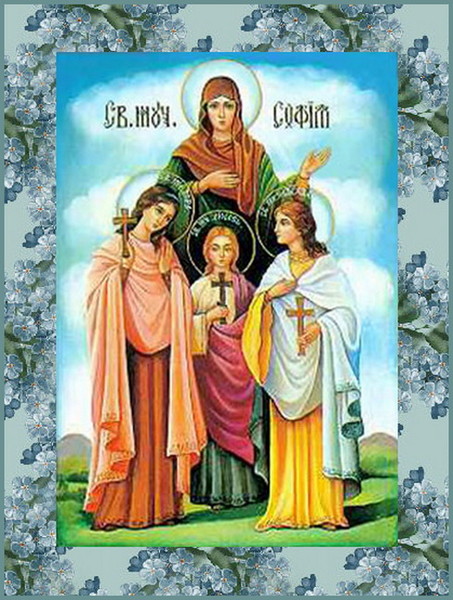
Мученицы Вера, Надежда и Любовь и их мать София.

Вторник, 30 Сентября 2014 г. 01:48 + в цитатник

Нина


Молитва

О святыя и достохвальныя мученицы Веро, Надеждо и Любы, и доблестных дщерей мудрая мати Софие, к вам ныне притецем со усердною молитвою; что бо паче возможет предстательствовати за ны пред Господем, аще не вера, надежда и любы, три сия краеугольныя добродетели, в нихже образ нареченныя, самою вещию тыя явисте! Умолите Господа, да в скорбех и напастех неизреченною благодатию Своею покрыет ны, спасет и сохранит, яко благ есть и Человеколюбец. Того славу, яко солнце незаходимое, ныне зряще светолепну, споспешествуйте нам во смиренных молениих наших, да простит Господь Бог грехи и беззакония наша, и да помилует нас грешных и недостойных щедрот Его. Молите убо о нас, святыя мученицы, Господа нашего Иисуса Христа, Емуже славу возсылаем со Безначальным Его Отцем и Пресвятым и Благим и Животворящеим Его духом, ныне и присно и во веки веков. Аминь.


В Риме периода упадка среди всеобщего разврата вдова-христианка по имени София вела тихую, затворническую жизнь. Трех своих дочерей, названных именами трех христианских добродетелей, она воспитывала в трудах, посте и молитве. Девочки любили слушать Священное Писание и были счастливы, если могли подать милостыню.

Когда слуги имп. Адриана вызвали их на суд, София сразу поняла, что это означает. Мать и три дочери встали на молитву, прося Божией помощи. Когда их ввели во дворец, они предстали перед Адрианом с лицом светлым, очами веселыми и с сердцем мужественным. Вере было 12 лет, Надежде — 10 и Любови — 9. На глазах у матери их истязали по очереди. Веру избили немилосердно и отрезали груди, но вместо крови из раны истекло молоко. Потом ее положили на раскаленное железо. Мать молилась вместе с дочерью и укрепляла ее в страдании — и железо не обожгло Веру. Будучи брошенной в котел с кипящей смолой, Вера громко молилась Господу и осталась невредимой. Тогда Адриан приказал отрубить ей голову.

Видя сестру Веру, радостно за Христа пострадавшую, безбоязненно подошла к Адриану Надежда. Он начал испытывать ее и, видя ее единомыслие с сестрой, отдал на мучения. Жестоко избиваемая, она не издала ни звука. Тогда Надежду стали строгать железными когтями, а после бросили в пылающую печь. Ангел Божий хранил ее, и она осталась жива. Адриан приказал зарубить ее мечом.

Тогда император подозвал к себе младшую — девятилетнюю. "Крепка как смерть Любовь, и реки не потопят ее. Молится ныне Любовь святая, серафимским пламенем любви ко Господу горящая, обнови окамененные и иссохшие сердца наши... Радуйся, за Господа Иисуса на колесе протянутая, жезлом биенная, сверлами прободенная и в печь огненную вверженная. Радуйся, въяве показавшая нам, что ради любви лютые мучения претерпеваются сладостно и никакие муки не могут разлучить Любовь от любви Христовой".

Все три дочери Софии с радостью встречали свою мученическую кончину, но, чтобы продлить мучения матери, император не подвергал ее пыткам, он отдал ей истерзанные тела трех девочек. София положила их в ковчег и с почестями похоронила на высоком холме за городом. Три дня сидела мать у могилы дочерей и наконец предала свою душу Господу. Верующие погребли ее тело на том же месте.


Плэйкаст


Акафист


Видео


Рубрики:  Православие

Метки:  


Процитировано 1 раз
Понравилось: 2 пользователям

Мученицы Вера, Надежда и Любовь и их мать София.

Вторник, 30 Сентября 2014 г. 01:37 + в цитатник

Нина


Молитва

О святыя и достохвальныя мученицы Веро, Надеждо и Любы, и доблестных дщерей мудрая мати Софие, к вам ныне притецем со усердною молитвою; что бо паче возможет предстательствовати за ны пред Господем, аще не вера, надежда и любы, три сия краеугольныя добродетели, в нихже образ нареченныя, самою вещию тыя явисте! Умолите Господа, да в скорбех и напастех неизреченною благодатию Своею покрыет ны, спасет и сохранит, яко благ есть и Человеколюбец. Того славу, яко солнце незаходимое, ныне зряще светолепну, споспешествуйте нам во смиренных молениих наших, да простит Господь Бог грехи и беззакония наша, и да помилует нас грешных и недостойных щедрот Его. Молите убо о нас, святыя мученицы, Господа нашего Иисуса Христа, Емуже славу возсылаем со Безначальным Его Отцем и Пресвятым и Благим и Животворящеим Его духом, ныне и присно и во веки веков. Аминь.


В Риме периода упадка среди всеобщего разврата вдова-христианка по имени София вела тихую, затворническую жизнь. Трех своих дочерей, названных именами трех христианских добродетелей, она воспитывала в трудах, посте и молитве. Девочки любили слушать Священное Писание и были счастливы, если могли подать милостыню.

Когда слуги имп. Адриана вызвали их на суд, София сразу поняла, что это означает. Мать и три дочери встали на молитву, прося Божией помощи. Когда их ввели во дворец, они предстали перед Адрианом с лицом светлым, очами веселыми и с сердцем мужественным. Вере было 12 лет, Надежде — 10 и Любови — 9. На глазах у матери их истязали по очереди. Веру избили немилосердно и отрезали груди, но вместо крови из раны истекло молоко. Потом ее положили на раскаленное железо. Мать молилась вместе с дочерью и укрепляла ее в страдании — и железо не обожгло Веру. Будучи брошенной в котел с кипящей смолой, Вера громко молилась Господу и осталась невредимой. Тогда Адриан приказал отрубить ей голову.

Видя сестру Веру, радостно за Христа пострадавшую, безбоязненно подошла к Адриану Надежда. Он начал испытывать ее и, видя ее единомыслие с сестрой, отдал на мучения. Жестоко избиваемая, она не издала ни звука. Тогда Надежду стали строгать железными когтями, а после бросили в пылающую печь. Ангел Божий хранил ее, и она осталась жива. Адриан приказал зарубить ее мечом.

Тогда император подозвал к себе младшую — девятилетнюю. "Крепка как смерть Любовь, и реки не потопят ее. Молится ныне Любовь святая, серафимским пламенем любви ко Господу горящая, обнови окамененные и иссохшие сердца наши... Радуйся, за Господа Иисуса на колесе протянутая, жезлом биенная, сверлами прободенная и в печь огненную вверженная. Радуйся, въяве показавшая нам, что ради любви лютые мучения претерпеваются сладостно и никакие муки не могут разлучить Любовь от любви Христовой".

Все три дочери Софии с радостью встречали свою мученическую кончину, но, чтобы продлить мучения матери, император не подвергал ее пыткам, он отдал ей истерзанные тела трех девочек. София положила их в ковчег и с почестями похоронила на высоком холме за городом. Три дня сидела мать у могилы дочерей и наконец предала свою душу Господу. Верующие погребли ее тело на том же месте.


Плэйкаст


Акафист


Видео


Рубрики:  Православие

Метки:  

Поговорим? по уроку 13 от Вики

Понедельник, 29 Сентября 2014 г. 22:04 + в цитатник
Рубрики:  Мои работы в ФШ

Метки:  


Процитировано 1 раз
Понравилось: 4 пользователям

до следующей весныыы...(по уроку)

Понедельник, 29 Сентября 2014 г. 19:02 + в цитатник
Рубрики:  Мои работы в ФШ

Метки:  

Понравилось: 1 пользователю

по уроку

Понедельник, 29 Сентября 2014 г. 17:14 + в цитатник
Рубрики:  Мои работы в ФШ

Метки:  

Понравилось: 2 пользователям

Урок 13 от Вики.

Понедельник, 29 Сентября 2014 г. 10:52 + в цитатник
Урок №13.

Результат урока:


Загружаем маску в фотошоп:

//img-fotki.yandex.ru/get/6806/270562545.10/0_10fe92_38a72240_orig

Снимаем замочек.

Загружаем фон, устанавливаем его в рабочее окошко, дублируем слой. Делаем размытие по Гауссу...

//img-fotki.yandex.ru/get/4808/270562545.10/0_10fe93_d46043e7_XXL.jpg

Настройки ставим - Радиус: 42,0 пикс.

Становимся на слой с маской и слой устанавливаем на передний план.

Чтобы передвинуть слой на передний план, станьте на слой, чтобы он горел голубым цветом, захватите слой левой кнопочкой мыши и передвиньте слой на самый верх.


Создаем новый слой и заливаем его цветом. Код цвета - b0ca20

Смотрите скрин как установить слой.


Загружаем сеточку. Даю два варианта сеточки, фантазируйте сами.

//img-fotki.yandex.ru/get/6736/270562545.10/0_10fe95_1879f5ec_orig

//img-fotki.yandex.ru/get/4808/270562545.10/0_10fe96_2ff5fc51_orig

А теперь я вам предлагаю немного пофантазировать. Я даю рабочий материал для рамочки, а вы рамочку - на примере моей рамочки сделайте свою. В конце не забудьте рамочке добавить тень.

//img-fotki.yandex.ru/get/4113/270562545.10/0_10fe97_5bf615fa_orig

Цвет травки можете поменять в настройках на более зеленый в Изображение - Коррекция - Цветовой баланс...

//img-fotki.yandex.ru/get/5114/270562545.10/0_10fec3_57651895_L.png

//img-fotki.yandex.ru/get/6737/270562545.10/0_10fe99_61b97b66_orig

//img-fotki.yandex.ru/get/6803/270562545.10/0_10fe9b_4cedd923_orig

У меня получилась вот такая рамочка.

//img-fotki.yandex.ru/get/6824/270562545.10/0_10fe98_add97786_orig

Вы также можете использовать свой рабочий материал для украшения.

Дублируем слой с фоном который мы размыли по Гауссу и устанавливаем его под рамочкой.


Загружаем фон с девочкой и устанавливаем.

//img-fotki.yandex.ru/get/4806/270562545.10/0_10fe9c_b334b639_orig

Я продублировала слой с девочкой и из слоя вырезала ручку. Слой с ручкой я установила на передний план и этим создала видимость, что ручка выходит из рамочки.

//img-fotki.yandex.ru/get/6824/270562545.10/0_10fe9d_c677fb43_orig

Ну, а вы можете использовать и другой рабочий материал, и выход из рамочки можете сделать совершенно другой.

//img-fotki.yandex.ru/get/6746/270562545.10/0_10fe9e_27d41fa5_orig

//img-fotki.yandex.ru/get/6806/270562545.10/0_10fed1_889ee654_orig


Подписываете работу.

Работу сохраняете в формате - JPEG

Вопросы будут, обращайтесь!!!

Готовые работы выставляйте в комментарии под постом.

Успеха в творчестве!!!


Процитировано 5 раз
Понравилось: 2 пользователям

по уроку.Она была....

Понедельник, 29 Сентября 2014 г. 10:46 + в цитатник
Рубрики:  Мои работы в ФШ

Метки:  


Процитировано 1 раз
Понравилось: 3 пользователям

На правде стой. Из наставлений прп. старца Кукши Одесского.

Воскресенье, 28 Сентября 2014 г. 20:49 + в цитатник


29 сентября — память преподобного Кукши Одесского, исп. (1964)

Старец Кукша имел от Бога дар духовного рассуждения. Он был великим прозорливцем. Ему были открыты даже самые сокровенные чувства, которые люди едва могли понять сами, а он понимал и объяснял, от кого они и откуда. Многие шли к нему, чтобы рассказать о своих скорбях и спросить совета, а он, не дожидаясь объяснений, уже встречал их с нужным ответом и духовным советом. Старец никогда не осуждал согрешающих и не сторонился их, а наоборот, всегда с состраданием принимал их. Говорил: «Я сам грешный и грешных люблю. Нет человека на земле, который бы не согрешил. Един Господь без греха, а мы все грешные».

Это один из тех самых «сердечных старцев», которые, с одной стороны, сердечны по природе своей, по самоотречению ради других, а с другой — продолжают согревать светом подвижничества наши сердца даже много лет спустя после своей кончины. Помощь святых отцев, которую оказывают они нам, даже покинув земные пределы, всякий раз свидетельствует о том, что у Христа нет смерти для святых.
Поучения преподобный Кукша  произносил краткие, но заключавшие в себе все, что каждому вопрошающему необходимо ко спасению. 
А это невозможно без ведения воли Божией. Поэтому говорил Старец не от человеческой мудрости, а при содействии благодати Святого Духа, просвещающего его.


Преподобный Кукша Одесский очень точно предсказал отступления от чистоты Православия в последние времена, обличив грядущий «Восьмой Вселенский»: «Последние времена наступают. Скоро будет экуменический Собор под названием “святой”. Но это будет тот самый “восьмой собор, который будет сборищем безбожных”. На нем все веры соединятся в одну. Затем будут упразднены все посты, монашество будет полностью уничтожено, епископы будут женаты. Новостильный календарь будет введен во Вселенской Церкви.

Будьте бдительны. Старайтесь посещать Божии храмы, пока они еще наши. Скоро нельзя будет ходить туда, все изменится. Только избранные увидят это. Людей будут заставлять ходить в церковь, но мы не должны будем ходить туда ни в коем случае. Молю вас, стойте в Православной вере до конца ваших дней и спасайтесь!»


Отец Кукша Одесский еще в 1957 году говорил о святости царственных мучеников: «Если где найдете золотую или серебренную монету с изображением Императора Николая Второго, то вставьте в оправу или просверлите вверху дырочку, наденьте на цепочку и носите, как святой медальон, вместе с крестиком. И если вам кто-нибудь скажет, Царь Николай Второй или кто-то из членов его семьи жив, не верьте – все они мученики».


Старец старался причащаться каждый день, любил особенно раннюю литургию, говоря, что ранняя литургия – для подвижников, а поздняя для постников. К святой Чаше старец не разрешал подходить с деньгами, чтобы «не уподобиться Иуде». Так же и священникам запрещал с деньгами в кармане стоять у престола и совершать Божественную литургию.
Он никогда не принимал лекарств, называя врачебницей святую Церковь. Даже страдая в предсмертной болезни, он также отказался от всякой врачебной помощи, полагая в Господе Боге Единого помощника и покровителя, причащаясь каждый день святых Христовых Тайн.
Старец никогда не осуждал согрешающих и не сторонился их, а, наоборот, всегда с состраданием принимал их. Говорил: «Я сам грешный и грешных люблю. Нет человека на земле, который бы не согрешил. Един Господь без греха, а мы все грешные».
Преподобный советовал все новые вещи и продукты освящать святой водой, перед сном окроплять келию (комнату). Утром, выходя из келий, он всегда окроплял себя святой водой.
Все жизненные испытания преподобный Кукша побеждал воспоминанием искупления рода человеческого Спасителем и живоносным Воскресением Его. Своей духовной дочери монахине В. он говорил: «Когда тебя куда повезут – не скорби, но духом всегда стой у Гроба Господня, вот как Кукша: я и в тюрьме, и в ссылке был, а духом всегда стою у Гроба Господня!»

Преподобный всегда пребывал в молитвенном общении со святыми. Однажды спрашивают его: «Не скучно Вам одному, батюшка?» Он бодро отвечает: «А я не один, нас четверо: Косьма, Константин, Ксенофонт и Кукша» (все его небесные покровители).


Большинство верующих знает только о том, что святой Серафим Саровский нес людям весть о вечной Пасхе, а о том, что такой же благодати сподобился в ХХ веке преподобный Кукша Одесский, знают немногие. Так вот отец Кукша Новый советовал своим духовным чадам в любое время читать Пасхальный канон, потому что вера в Воскресение Христа нужна нам больше воздуха.

http://klin-demianovo.ru/ht...


Рубрики:  Православие

Метки:  

Анимация воды в фотошопе.

Воскресенье, 28 Сентября 2014 г. 16:55 + в цитатник


Процитировано 1 раз
Понравилось: 1 пользователю

Как применить маску в фотошопе Урок

Воскресенье, 28 Сентября 2014 г. 16:49 + в цитатник
Как применить маску в фотошопе Урок


Цитата сообщения Novichok56

ИСТОЧНИК

Очень часто мы видим в блогах МАСКИ ДЛЯ ФШ.

Но многие не знают ЧТО(?? ) с ними делать.

Я вам расскажу САМЫЙ простой способ использования маски.

У нас получится примерно такая картинка.


Итак,начнем!Главное-ничего не бойтесь!

У вас ВСЕ получится!!!

И картинку и маску я взяла

со страницы Яндекс.Картинки


1.Для начала открываем ФШ и просто ПЕРЕТАСКИВАЕМ картинку (можно ту же самую,что и у меня) правой кнопкой мыши.


Если на картинке появился замочек,просто убираем его в корзину


Маски можно найти в инете или посмотреть ЗДЕСЬ или ЗДЕСЬ

2.

После того,как мы трансформировали маску до нужного размера,нажимаем Enter.


3.

4.

5.

6.

7.

8.

9.

10.


А если в пункте 8. выбрать не кисть,а ластик,то эффект будет совсем иной.


Вот и все!

Легко и просто!

Счастливого полета вашей фантазии!


Процитировано 1 раз
Понравилось: 1 пользователю

как пользоваться программой для скриншота Clip2net

Воскресенье, 28 Сентября 2014 г. 11:17 + в цитатник


Воровать и жертвовать ?

Воскресенье, 28 Сентября 2014 г. 10:29 + в цитатник


Человек совершил плохой поступок. Или даже несколько. Например, присвоил как-то приличную сумму государственных денег. А потом – пожертвовал средства на какое-то благое дело, на строительство храма, например, или больнице, или помог конкретному нуждающемуся человеку. Можно ли украсть ради благого дела?
Размышляет протоиерей Алексий Уминский, настоятель храма Живоначальной Троицы в Хохлах (Москва).

umin21 235x300 Воровать и жертвовать?

Такие случаи, когда на неправедно добытые средства строились храмы и монастыри существовали в нашей истории, существуют и будут существовать, ничего с этим не поделаешь. Вспомним рассказ о возникновении Оптиной пустыни: будто был такой разбойник Опта, который покаялся, и потом на все свои награбленные богатства построил монастырь.
Подобные благочестивые легенды, наверное, дают основания думать некоторым людям о том, что это может быть возможно и принято Богом. Но я бы хотел напомнить о древнем церковном каноне, в котором говорится, что деньги блудницы не могут быть жертвой на храм. По-моему, этим все сказано. Деньги, полученные грехом (не важно, блуд это или воровство, коррупция, грабеж, распиливание бюджета, откаты) не должны стать церковным  пожертвованием. Так что не только грешить ради будущих добрых дел нельзя, но деньги, полученные в результате этих грехов, Церковь принимать не может.
К сожалению, порой священнослужители не отказываются от таких пожертвований из прагматических целей. Но это не отменяет существование канона.
Понятно, что если деньги тайно получены в церковную кружку, не определишь, от кого они. Но если священник точно знает, что ему приносит подношение человек, получивший средства, которые желает пожертвовать, нечистым, нечестным способом, он должен отказаться. Допустим, жертвуют на храм колокола, на которых написано что-то вроде «От братвы нашего города». Странно, если такое приношение будет принято…


image 520x352 Воровать и жертвовать?

«Отдавайте кесарево кесарю, а Божие Богу» (Мк. 12;17)
Представим, что человек, наворовавший денег, потом строит приют для сирот. Может быть, он поступает и хорошо, но лучше от этого он точно не становится, ведь он тратит на благое дело не свои деньги. Все-таки лично для него лучше не воровать, честно зарабатывать, и вот уже от честно заработанного делать пожертвования. Потому что он украл те деньги, на которое государство могло бы построить больницу или тот же приют, купить лекарство для больных, оплатить жизненно необходимые операции.
Человек может себя бесконечно успокаивать добрыми делами, но суть причиненного им зла от этого не становится иной. Хорошо, конечно, что он не спустил эти деньги в казино, не купил себе еще одну яхту, а построил приют, сделал выбор в пользу детей. Но надо же понимать простые вещи, что эти деньги он взял не из воздуха, а украл у тех, кому они были предназначены, у своего народа, если речь о чиновнике, который «распиливает» бюджет. И все вещи здесь нужно называть своими именами.


Рассуждает иеромонах Макарий (Маркиш)


1413 253x300 Воровать и жертвовать?


Вопрос о том, можно ли согрешив, украв деньги, пустить потом их на доброе дело – вопрос между человеком и Господом Богом. Вот когда человек придет на исповедь, принесет свой грех, он рассчитывает на священника, что тот даст ему епитимью и пастырский совет. А потом нужно разработать варианты.
Все это личное измерение, и общих указаний, как должно быть, не существует. После совета – разбор возможностей: что можно сделать, как поступить. Священник предлагает: «Вы украли, растратили, нужно, значит, вернуть». В ответ, например, слышит: «Это невозможно, средств всех уже нет, к тому же если я начну это дело, раскрутится уголовное дело, которое заденет многих людей, в том числе и невиновных». Да просто: «Я боюсь, я не хочу 15 лет провести в тюрьме. Но я хоть как-то хочу исправить грех. У меня остались еще деньги».
И священник может предложить пожертвовать их на благотворительность. Вот если священник заберет эти деньги лично себе, он станет соучастником преступления.
Если же человек заранее думает, что вот я сейчас сворую, а потом деньги на доброе дело пущу, – это абсурд, полное пренебрежение и издевательство над нравственными законами. Если у нас есть нравственные императивы, как следует поступать, как не следует, и их дает Господь, то нам не надо их чем-то заменять.
Другое дело, что если мы опомнились, постфактум можем просить Господа о помощи и надеяться на Его прощение. Возьмем пример Закхея – единственный крупный богач, который фигурирует в Евангелии, он говорит, что кого чем обидел,«воздам вчетверо» (Лк.19:8).
То есть не просто верну, и даже не втрое, как того требует закон, а вчетверо. Кроме того, «половину имения моего я отдам нищим» (Лк.19:8). И Спаситель говорит:«Ныне пришло спасение дому твоему» (Лк.19:9).
Вот, можно сказать, норматив поведения человека, виноватого в каких-то финансовых злоупотреблениях.


269832 Воровать и жертвовать?


Но мы никогда не можем опускаться до самооправданий.
Как быть с помощью, полученной от неправедно нажитых средств? Если храм построен на такие средства? Рассуждая на эти темы, мы вновь берем на себя функцию Господа. Единственно, можно сказать, что в человеческой жизни, в истории, огромное количество людей, в том числе богатых и знатных, включая князей и императоров, было, так или иначе, замешано в разные неприятности. Они совершали грехи, а потом в рамках покаяния в этих грехах делали какие-то добрые дела, вносили пожертвования на монастыри.
Думать каждый раз, а вот на чьи деньги храм построен, – не очень правильно. Возьмем Ивана Грозного – фигура недобрая в истории, много крови на его руках. Тем не менее в какие-то минуты каким-то образом он пытался сделать что-то хорошее. Странно, если мы сегодня будем думать: «Нет, вот этот вот сосуд или тот потир подарил царь Иван Грозный такому-то монастырю, значит, его расплавить, а храм, который построен на его средства, надо разрушить». Можно вспомнить об этом человеке и помолиться о нем.
Главный пункт здесь – ни в коем случае нельзя уравнивать себя с Богом. Когда мы спрашиваем, как относиться к тому или иному человеку, не надо тут же привлекать божественный авторитет. Как Бог относится к этому человеку, видит его – это дело Господа. Я человек, живущий здесь и сейчас, и мое отношение к окружающим строится исходя из моего нынешнего состояния, из того, что я знаю как христианин, из тех нравственных устоев, которые мне вручены Церковью.
Это существенный принцип, который действует всегда, тем более в таком непростом вопросе.


Tissot god s promises to abram Воровать и жертвовать?


Дальше – идет индивидуальный подход. Мы смотрим на человека, на текущую обстановку, а не на какие-то абстрактные формулировки. Судья, который кого-то судит, наоборот, должен обращать внимание только на обстоятельства конкретного дела. В каких отношениях он с подсудимым, друг он ему или нет, знаком с ним или нет – не должно касаться судебного процесса. Приговор судья выносит согласно букве закона.
Но вопрос не о судье, а о нас, простых людях. И мы не должны ставить себя в положение уголовного и даже гражданского судьи. Это получается второй пункт.
То есть человек делает ограничительные шаги: я – не Бог и я – не судья.
Когда мы это отсечем, нам становится гораздо легче. Представим ситуацию: приходит, например, к настоятелю человек и делает пожертвование на храм. А настоятелю говорят: «Этот человек, между прочим, отсидел за воровство» или просто сообщают, что он был «нечист на руку». Что делать настоятелю? Если человек приходит и хочет быть христианином, внести пожертвование, почему настоятель должен ориентироваться не на его поступок, а на то, что про него говорят?
Другое дело, когда ему доподлинно известно, что человек в данный момент под следствием и явно хочет отмыть какие-то деньги, то если настоятель будет участвовать в его противозаконных действиях, он станет соучастником.
Если у настоятеля нет ясных свидетельств, что те средства, которые человек предлагает ему для пожертвований, связаны с криминальной процедурой, как можно делать какие-то выводы? Настоятель должен принять эти средства. Перед ним – человек, неизвестно, хороший или плохой, хочется надеяться, что хороший. Если у него есть какие-то грехи, пусть в них кается, если хочет делать что-то доброе, пусть делает.
То есть получается третий шаг. Сначала понимание – я не Бог, я не судья; а третье – я вижу перед собой человека и пытаюсь оказать ему содействие в его добром деле.
Если, допустим, человек думает, что вот он сделает доброе дело, и тем самым ему «спишутся грехи», я могу объяснить ему что-то по этому поводу. Но решать, что раз так, доброе дело делать ему не надо, – я не вправе. Я не могу ни выносить обвинительного приговора, ни миловать. Это не мое право. Потому что это все – личное отношение человека с Богом, мы не знаем, что там внутри у человека.
Допустим, существуют обоснованные подозрения, что некто имеет криминальное прошлое. Дальше он участвовал в каком-то добром благотворительном деле. Какой при этом спрос с меня?
Священнику говорят: «К вам пришел человек, который раньше был бандитом» или «был коммунистом». Допустим, и что дальше? Что вы предлагаете, чтобы я его выгнал? Или стал прилюдно обличать и обвинять?! Толку от этих предложений не будет. Вот если он пришел на исповедь, мы с ним на эту тему поговорим.
Может быть, я использую свои знания, полученные со стороны о его каком-то недобром прошлом человека, и попробую направить его к покаянию. Вот это и будет польза делу. А все остальное, увеличение злобы, – точно не нужно. Здесь мы как раз сталкиваемся с заповедью «не судите, да не судимы будете» (Мф. 7:1).
Я не судья и тем более – не Бог, и мое осуждение, мое нагнетание злобы против кого бы то ни было не принесет никакой пользы.


http://klin-demianovo.ru/ht...


Рубрики:  Православие

Метки:  

Понравилось: 1 пользователю

мой возраст по тесту

Суббота, 27 Сентября 2014 г. 22:00 + в цитатник


Какой Ваш реальный возраст и сколько Вы проживете? (Триникси)


Ваш реальный возраст 71 лет/года

Вы проживете еще 41 лет/года


Пройти тест!

Метки:  

Моему 1500 -МУ посетителю!

Суббота, 27 Сентября 2014 г. 21:23 + в цитатник
Ваша подпись
Рубрики:  приветствие

Метки:  

Дивный свой представит стан.

Суббота, 27 Сентября 2014 г. 19:05 + в цитатник
***
Воздух свежий и прозрачный,
Пролетает желтый лист,
Нет жары, и запах смачный
Трав осенних… Ветра свист.

Осень, радуя прохладой,
Влажной поступью идет,
После жарких дней усладой
Капля влаги упадет.

Журавлиный клин по небу
Устремился в даль, на юг,
Нам свою даруя негу,
В деревеньке сделав крюк.

Осень, бережно снимая
Разноцветный сарафан,
Пред зимой совсем нагая
Дивный свой представит стан.
***


Рубрики:  стихи

Метки:  

Понравилось: 3 пользователям

Урок от Анты

Суббота, 27 Сентября 2014 г. 16:36 + в цитатник
Всем привет!
Сегодня мы с вами будем учится делать вот такой коллаж в фотошопе :

Анта1.png

Этот урок является моей адаптацией для фотошопа, скрины тоже выполнены мной.
Все совпадения считать чисто случайными!
Урок для корелл можно посмотреть ЗДЕСЬ

Подготовка к работе.

Материал для работы возьмите ЗДЕСЬ

Фильтры.

Filter Factory Gallery "B" – находится в материалах для работы – импортируется в Unlimited 2,0 но можно установить и как обычный фильтр – по вашему желанию – кому как удобно.
Graphics Plus
Carolaine & Sensibility
Ap_Silverlining
Mehdi/ Seamless Borber-2 – именно 2-й, другой не подойдет – находится в материалах для работы. Как его установить рассказано ЗДЕСЬ
Остальные фильтры вы найдете ЗДЕСЬ

Палитра цветов.

Основной –#683501 темный
Фоновый -#fcd9a0 светлый

Итак, начнем!

1. Открыть документ «Анта» - находится в материалах для работы.
2. Создать из наших цветов вот такой линейный градиент как у меня :

Image 1.png

3. И залить градиентом наш документ от верхнего края слоя по центру сверху вниз. Должно получиться вот так :

Image 2.png

4. Откроем наш пейзаж, тот, который с водичкой и лесом. Выделение – все. Редактирование – скопировать. Редактирование – вставить. Он должен расположиться четко по центру работы. Применить редактирование свободное трансформирование и растянуть пейзаж четко по слою. И продублируем его 2 раза. Копии нашего пейзажа раздвинут в стороны примерно так, как у меня :

Image 3.png

5. Слои объединить видимые. Переименовать слой в «фон».
6. Фильтр – размытие – размытие по Гаусу с радиусом 10. И получится вот так :

Image 4.png

7. Применим фильтр Factory Gallery "B", The Blackhole :

Image 5.png

8. Применим фильтр Mehdi/ Seamless Borber-2 :

Image 6.png

9. Применить фильтр Carolaine & Sensibility, CS-LDots :

Image 7.png

10. Далее :

Image 8.png
Image 9.png
Image 10.png

11. И у нас на работе должны появится вот такие выделения :

Image 11.png

12. Далее применить редактирование – скопировать. Редактирование – вставить.
Выделение – выделить снова. В слоях сейчас вот так :

Image 12.png

13. Фильтр – размытие – размытие по Гаусу с радиусом 10.
14. Применить фильтр AP_Lines_Silverlining с такими настройками :

Image 13.png

15. Применить тень :

Image 14.png

16. Выделение отменить, слой дублировать.
17. Применить фильтр Gaphics Plus, Vertical Mirror с такими настройками :

Image 15.png

18. Слой дублировать . Редактирование – трансформирование – отразить по горизонтали. Стоим на дубликате. Активировать инструмент «перемещение» и при помощи стрелочек на клавиатуре переместить наш треугольник вправо до упора. Должно получится вот так :

Image 16.png

19. Закрыть глазики на двух нижних слоях. Становимся на верхний слой. Тюк по слою левой клавишей мышки – объединить видимые. Открыть глазики на нижних слоях. В слоях сейчас вот так :

Image 17.png

20. Становимся на слой «фон». Открываем наш лесной пейзаж. Выделение – все. Редактирование – скопировать. Идем на основную работу. Редактирование – вставить. Он должен расположиться четко в центре работы!!! Идобавим пейзажу резкости.
Фильтр – усиление резкости – резкость+ :

Image 18.png

21. «Слой 2» (пейзаж) и слой «фон» объединить.
22. Становимся на самый верхний слой , он активный :

Image 19.png

23. Откроем наш пейзаж с песочком. Выделение – все. Редактирование – скопировать – идем на основную работу – редактирование – вставить и разместить как на моей работе – внизу.
И сейчас наша работа выглядит вот так :

Image 20.png

Если у вас так, то вы все сделали правильно!

24. Становимся на слой «фон» и применим к нему фильтр AAAFrames, Photo Frame 20 :

Image 21.png

25. Становимся на «слой 1» и применим фильтр AAAFrames, Photo Frame 30 :

Image 22.png

26. Становимся на «слой 1 копия 2» и применим фильтр AAAFrames, Photo Frame 40 :

Image 23.png

27. Становимся на «слой 2» и применим к нему фильтр AAAFrames, Photo Frame 20:

Image 24.png

28. Становимся на «слой 1 копия 2» применить редактирование-свободное трансформирование с такими настройками как у меня ( т.е. уменьшаем наши треугольники на 85%) :

Image 25.png

29. И наша работа сейчас выглядит вот так :

Image 26.png

30. А теперь выставим непрозрачность на наших слоях! Делайте внимательно, иначе не получится желаемый эффект!!!
«Слой 2» - 80%
«Слой 1 копия 2» - 60%
«Слой 1» - 60%. И теперь наша работа выглядит вот так :

Image 27.png

Сравните с п. 29 – разница очевидна!

31. Становимся на « слой 1» и откроем наш клипарт с птичками. Перенесем их на нашу работу и расположим примерно так как у меня на работе.
Режим наложения выставим такой как у меня на скрине , а непрозрачность поставим 35% :

Image 28.png

32. Открыть клипарт с девушкой, переместить на самый верх, немного подкорректируйте размер и расположите как у меня на работе.
33. Применить к девушке тень с такими настройками :

Image 29.png

34. Открыть клипарт с текстом и расположить его как у меня на работе .
35. А теперь сделаем наш текст немного поярче, идем по такому пути :

Image 31.png
Image 30.png

36. А теперь приступим к нашей рамочке. Здесь нужно работать очень внимательно, что бы не запутаться в пунктах.
Итак, начинаем!
37. Выполнить сведение всех слоев.
38. Идем по такому пути :

Image 32.png

И выставляем вот такие настройки :

Image 33.png

А теперь все тоже самое, но только меняем цвет расширения холста на основной.
И еще раз : ширина и высота 4 пикселя – фоновым цветом.
Меняем ширину и высоту на 30 пикселей, цвет расширения холста ставим основной.
Снова ставим ширину и высоту по 4 пикселя фоновым цветом.
Вновь повторим ширину и высоту по 4 пикселя, цвет расширения холста – основной.
И снова высота и ширина по 4 пикселя, цвет расширения холста – фоновый.
39. Работаем с выделением.
Идем по такому пути : Выделение – все!
Далее так :

Image 34.png

Image 35.png

Выделение – инверсия.

Image 36.png

Image 37.png

Идем опять выделение – инверсия, должно получится вот такое выделение как у меня:

Image 38.png

40. Применить фильтр Carolaine & Sensibility cs-texture :

Image 39.png

41. Выделение – инверсия.
42. Редактирование – скопировать. Редактирование вставить. Стоим на верхнем слое и применим к нему тень :

Image 40.png

43. Выполнить сведение всех слоев.
44. Изображение размер холста : ширина и выысота 4 пикселя, цвет расширения холста ставим основным цветом.
45. Работу подписать и сохранить.
Готово!
Надеюсь, Вам, понравилось!
С любовью, Ваша, Анта!

Из группы В ГОСТЯХ У АНТЫ


Процитировано 1 раз
Понравилось: 2 пользователям

Урок от Анты

Суббота, 27 Сентября 2014 г. 16:34 + в цитатник
Всем привет!
Сегодня мы с Вами будем учиться делать вот такой коллаж в фотошопе:


Адаптация для фотошоп выполнена мной, скрины тоже мои. Все совпадения считать чисто случайными.
Перевод для корелл можно посмотреть ЗДЕСЬ

Подготовка к работе .
Материал для работы возьмите ЗДЕСЬ

Фильтры.

PSPForum - находится в материалах для работы- просто перетащите его в фотошоп в папку с фильтрами.
MurA's Meister, copies – скачать ЗДЕСЬ
Allien Skin Xenofex 2, Constellation для работы с анимаций. - ЗДЕСЬ

Палитра цветов .

Основной – #c847ed
Фоновый - #efc4fc

Итак, начнем!

1. Создадим вот такой линейный градиент, взяв цвета из нашего клипарта :


2. Создать новый прозрачный документ с размерами 700х500 пикселей .
3. Открыть документ с нашими цветочками. Выделение – все. Редактирование – копировать. Идем на основную работу –редактирование вставить. Цветочки должны четко расположиться по центру документа. Применить – редактирование – свободное трансформирование и растянуть клипарт по всему слою. Должно получиться примерно вот так :


4. Применить фильтр MurA's Meister, copies с такими настройками как у меня :


И у нас получилась вот такая картинка :


5. Применить фильтр PSPForum, Jolanda's`Patronen, 43, 222 :


6. Слои – добавить новый слой. Залить градиентом, который мы создали в п.1. Заливаем от центра сверху вниз.
7. Повторим п. 3. Слой с цветочками объединить со слоем залитым градиентом. В слоях сейчас вот так:


8. Идем по такому пути : редактирование – свободное трансформирование. И потянем слой вниз до отметки в 475 пикселей.
Вот так как у меня :


9. Активируем инструмент перемещение и с помощью клавиш на клавиатуре (стрелочки) переместим нашу полосочку вверх до отметки в 250 пикселей, но так, чтобы верхняя грань полоски совпала с отметкой в 250 пикселей. Вот так как у меня:


10. Применить фильтр MurA's Meister, copies , но уже с такими настройками :


11. У меня получилось вот так :


У вас может сразу фигура встать на место. Если получилось так как у меня, то активируйте инструмент перемещение и с помощью стрелочек на клавиатуре опустите фигуру к низу. Должен получиться вот такой эффект :


12. Применить тень с такими настройками :


13. Изображение – триминг обязательно.
14. Слой – дублировать. Редактирование – трансформирование – отразить по горизонтали. Редактирование – трансформирование – отразить по вертикали. И с помощью стрелочек на клавиатуре переместить наш дубликат фигуры к низу. Должна получиться вот такая картинка :


15. Открыть наш клипарт с девушкой. Выделение – все. Редактирование – скопировать. Идем на основную работу. Редактирование – вставить.
16. Должно получиться так, как у меня.


17. Применить к девушке тень :


18. Девушку переместить под слой «Слой 2 копия». В слоях сейчас вот так :


19. Выполнить сведение. Сейчас в слоях вот так :


20. Идем по такому пути :


21. Повторить п.20, но размер холста ставим уже такой :


22. Активировать инструмент «волшебная палочка и выделить границу в 100 пикселей.
23. Идем по такому пути :


24. Далее так :


25. Выделение – инверсия.
26. Повторим пункт 5.
27. Выделение – инверсия. Редактирование – скопировать. Редактирование –вставить.
28. Параметры наложения – внутренняя тень с такими настройками :


29. Выполнить сведение. Изображение – размер холста 4 пикселя цветом фона. И еще раз основным цветом.
30. Работу подписать .

А теперь займемся анимацией.

Уроков по анимации море!

Я покажу один из способов самой простой анимации на коллаже. Будем применять фильтр Allien Skin Xenofex 2, Constellation.
Вот с помощью этого фильтра анимируем наши цветочки.
1.Слой с коллажем у нас закреплен. Открепим его, захватив замочек мышкой и перетащив его в корзину в правый нижний уголок.
2. Сделаем еще 3 дубликата слоя. Всего получилось 4 слоя. Один лишний на тот случай, если у вас анимация не получится или что то не понравится, то три верхних можно удалить. И у вас всегда останется основа – на которой можно опять начать работать!
Итак, на самом нижнем слое глазик закрыть ( это запасной слой). И на двух верхних слоях тоже глазики закрыть.
Сейчас должно быть вот так :


3. Активируем инструмент «лассо» и выделим наши цветочки примерно так как у меня:


4. Теперь идем в фильтры и открываем фильтр Allien Skin Xenofex 2, Constellation с такими настройками как у меня :


5. Становимся на «слой 0 копия 2» и откроем на нем глазик. Применим фильтр Allien Skin Xenofex 2, Constellation с теми же настройками, но изменим только вот тут, нажав на кнопочку – которую я обвела красным прямоугольничком и указала стрелочкой, а синим прямоугольничком обвела то значение, которое при этом поменяется.


6. Становимся на «слой о копия 3» и опять применим фильтр Allien Skin Xenofex 2, Constellation, только поменяем настройки так, как я указала в пункте 5.
7. Теперь становимся на «слой 0 копия» - глазик открыт . На двух верхних слоях глазики закрыты.
8. Идем по такому пути :


9. И у нас появилось окно анимации с первым кадром:


10. И поменяем время анимации вот таким образом :


11. В окне анимации нажмем вот на эту кнопочку и добавим новый кадр :


12. В слоях так :


13. Добавим еще один кадр, в слоях так :


14. В результате в окне анимации так :


А в слоях так :


14. Выделение отменить. Нажимаем на просмотр. Если все устраивает, то сохраняем вот таким образом :


И с такими настройками :


16. Готово!
Надеюсь, что Вам понравилось!
С любовью, Ваша, Анта!

Из группы В ГОСТЯХ У АНТЫ


Процитировано 1 раз
Понравилось: 2 пользователям

Урок от Анты

Суббота, 27 Сентября 2014 г. 16:32 + в цитатник
Всем привет!
Сегодня мы с вами будем учиться делать вот такой коллаж в фотошопе :


Адаптация для фотошопа выполнена мной, скрины тоже мои.
Перевод для корелл можно посмотреть ЗДЕСЬ

Подготовка к работе.

Материал для работы можно взять ЗДЕСЬ

Фильтры :

Filter Factory Gallery V – находится в материалах для работы
Unlimited2, Bkg Designer sf10I , Cut Glass – ЗДЕСЬ
Carolaine & Sensibility – находится в материалах для работы
DCspecial- находится в материалах для работы
AAAFrame - находится в материалах для работы
MurA's Meister – ЗДЕСЬ
Alien Skin / Snap Art/Pastel - ЗДЕСЬ


Маленькое пояснение по установке фильтра Alien Skin / Snap Art/Pastel - его нужно активировать. Код активации HKPANOGGKEJG , у вас фильтр еще запросит имя - HKPANOGGKEJG . Просто скопируйте и вставьте в окошко для активации и для имени. Все установится!


Палитра цветов зависит от выбора вашего клипарта, у меня так :
Основной- #462c0e
Фоновый - #beac90

Итак, начнем!

1. Открыть документ «Анта» (находится в материалах для работы).
2. И выполним градиентную заливку ( внимательно выполняйте все точно по скринам).
Идем по такому пути : слои – новый слой заливка- градиент :


Вот такой градиент у нас должен получиться - мы его сформируем из нашей палитры цветов – подробнее ЗДЕСЬ и ЗДЕСЬ


Нажимаем «ок» и получаем вот такое окно :


Проверьте, все ли правильно получилось и опять «ок».
На рабочей поверхности должно получиться вот так :


3. Теперь нам нужно растрировать слой. Сейчас у нас в слоях вот такая картина :


Правой клавишей мышки щелкнем по слою один раз, откроется вот такое окно. В нем выбрать « растрировать слой».


И получается вот так :


Если у вас так, то вы все сделали правильно!

Идем дальше!

4. Фильтры – резкость – умная резкость вот с такими настройками :


5. Слой дублировать – редактирование – трансформирование – отразить по горизонтали – непрозрачность поставить 50%. Получается вот так :


6. Слои объединить видимые.
7. Слой дублировать.
8. Применить к слою фильтр Filter Factory Gallery V :


с такими настройками как у меня, но вы можете подвигать ползунки и подобрать свою палитру красок (подбирайте так, что бы она сочеталась с пейзажем) :


9. Слой переместить в самый низ и работаем на слое «Растровый 1 копия».
10. Применить фильтр Unlimited2, Bkg Designer sf10I , Cut Glass 04 :


11. Вот так сейчас выглядит наша работа :


12. Фильтр – усиление резкости – усиление резкости.
13. Слой дублировать. Редактирование – отразить по вертикали. Непрозрачность слоя ставим 50%.
Получается вот так :


14. Слой объединить с предыдущим.
15. Сейчас идем по такому пути :


И у нас получается вот такое выделение на работе :


16. Теперь так :


И так :


В слоях так :


17. Далее так :


18. Применить фильтр Carolaine & Sensibility, CS_Dots с такими настройками :


19. Применить фильтр – искажение – сферизация:


20. Должен получиться вот такой эффект :


21. Выделение отменить. Слой дублировать – редактирование – трансформирование – отразить по горизонтали. Активировать инструмент «перемещение» и при помощи стрелочек на клавиатуре переместить фигуру вправо, должна получиться вот такая картинка :


22. Слои объединить с предыдущим. Фильтр - усиление резкости – усиление резкости.
23. Применить тень с такими настройками :


24. Активный слой сейчас «Растровый 1 копия» :


25. Применить фильтр MurA's Meister copies с такими настройками :


26. Применить фильтр DCspecial, Edger по умолчанию:


27. Открыть наш клипарт с пейзажем как обычный документ. Выделение – выделит все. Редактирование – скопировать.
28. Идем на основную работу – редактирование вставить и с помощью свободного трансформирования растянуть документ по слою. Тут пропорции не важны.
29. Применить фильтр Alien Skin / Snap Art/Pastel :


30. Применить стандартный фильтр фотошопа – текстура – текстуризатор с такими вот настройками :


Слой объединить с предыдущим.
31. Добавить новый слой и залит его белым цветом. Перетащить слой на самый верх.
32. Начинаем работать с маской. Открыть нашу маску как обычный документ. Выделение – все. Редактирование – скопировать. Идем на основную работу – редактирование – вставить. У нас маска вставилась точно центру слоя. И растянуть ее по слою с помощью свободного трансформирования.
33. Идем в каналы ( кто выполнил первые четыре урока тренинга, для тех эта процедура знакома). Тюк по синему слою. Теперь зажмем клавишу Ctrl и тюк по иконке синего слоя –у нас на работе появилось выделение. Идем в слои и удалим слой с маской. Выделение –инверсия. Редактирование - очистить.
34. Выделение отменить.
35. Создать дубликат слоя с маской – редактирование – трансформирование – отразить по вертикали. Слой объединить с предыдущим.
36. Фильтр – усиление резкости – усиление резкости.
37. Теперь мы работаем с режимами наложения по каждому слою в отдельности. Сейчас у нас в слоях вот такая картинка :


38.Применим режим наложения и непрозрачность соответственно по слоям :
1. Слой 3 – режим – обычные – непрозр.100%.
2. Слой 1 – режим – жесткий свет – непроз. 100%.
3. Растровый 1 копия - режим – яркость, непроз. 50%.
4. Растровый 1 копия 2 – режим – обычные, непроз.100%.

39. Идем дальше!

40. Слои объединить видимые. Слой дублировать!
41. Применить редактирование-свободное трансформирование с такими настройками :


42. Закрыть глазик на нижнем слое, активировать инструмент волшебная палочка и выбрать прозрачную часть, получится вот так :


43. Выделение – инверсия.
44. Применить фильтр AAAFrame, Foto Frame с такими настройками :


45. Выделение отменить. Применить тень :


46. Включить глазик на нижнем слое. Стоим на слое « Растровый 1 копия 3» .
47. Редактирование – трансформирование – отразить по горизонтали.
48. А сейчас будем делать наш пол.
49. Повторить пункт 15, только выберем «Выделенный элемент № 2».
50. Получится вот такое выделение :


51. Редактирование – скопировать. Редактирование – вставить. Выделение – выделить снова.
52. В слоях сейчас вот так :


53. Применить фильтр MurA's Meister, Perspective Tiling по умолчанию :


54. Выделение отменить. И применить тень с такими настройками как в п. 45.
55. Активировать слой с фоторамкой и идем по такому пути :


56. С такими настройками :


57. Переместить слой вверх.
58. Идем на документ с пейзажем – выделение – все. Редактирование скопировать. Редактирование – вставить. Применить свободное трансформирование с такими настройками как у меня :


59. В слоях сейчас вот так :


60. Слои объединить видимые.
61. Открыть клипарт с цветком и девушкой.
62. Перенести их на основную работу и расположить как у меня,применить тень с такими настройками :


63. Становимся на слой с цветком. Активировать инструмент лассо. И аккуратно обведем наш цветок , вот так :


И сейчас мы его перекрасим.

64. Идем по такому пути :


Выделение отменить.

65. А теперь будем делать рамочку.
66. Выполнить сведение слоев.
67. Идем по такому пути :


2 пикселя белым цветом:


68. 10 пикселей темным цветом , сочетаемым с цветом работы.
69. 2 пикселя белым цветом.
70. Повторить п.68.
71. Повторить п. 69.
72. 2 пикселя темным цветом.
73. Работу подписать и сохранить.

Готово!

Надеюсь, Вам понравилось!
С любовью, Ваша, Анта!

Из группы В ГОСТЯХ У АНТЫ


Процитировано 1 раз
Понравилось: 1 пользователю

Урок от Аниты

Суббота, 27 Сентября 2014 г. 16:30 + в цитатник
Всем привет!
Сегодня мы с Вами будем учиться делать вот такой коллаж в фотошопе :


Адаптация для фотошопа выполнена мной, скрины выполнены мной. Все совпадения чисто случайны.

Урок для корелл можно посмотреть ЗДЕСЬ

Подготовка к работе .

Материал для работы можно взять ЗДЕСЬ

Для работы нам понадобятся вот такие фильтры :

Mehdi/Sorting Tiles..., Weaver
VM Toolbox/ Instant Tile, Tiler, Blast
MuRa's Seamless/ Mirror Diagonal
Flaming Pear / Flood

Фильтры можно найти ЗДЕСЬ

Итак, начнем!

1. Откроем документ «Анта».
2. Выделение – выделить все.
3. Открыть документ ВБМ FOND4.pspimage
Выделение – выделить все – редактирование – скопировать.
Идем на основную работу – редактирование – вставить.
Редактирование – свободное трансформирование – растянуть фон по слою.
Удалим лишние пиксели при помощи – изображение – триминг.
4. Применить фильтр Mehdi/Sorting Tiles с такими настройками :


Получается вот такая картинка :


5. Применить фильтр Mehdi/weaver:
с такими настройками :


6. Применить фильтр VM Toolbox/ Instant Tile с такими настройками :


7. Фильтр – усиление резкости – умная резкость с такими настройками :


8. Открыть документ Cadre1 VBMFOND4.pspimage(это рамочка) , выделение – выделить все. Редактирование – скопировать. Идем на основную работу – редактирование – вставить.
И у нас получается вот такая картинка :


9. Выделение - загрузить сохранить выделенную область – выбрать выделенный элемент № 1.


10. Редактирование – очистить.
Выделение – инвертировать.
Здесь на рамочку можете наложить узор (подобрать из того, что у вас есть или загрузить новый; можно наложить градиент – что я и сделала). У меня получилось вот так :


И вот такая картинка у нас получилась :


И добавим тиснение с такими настройками :


11. Фильтр – усиление резкости – умная резкость по умолчанию.
12. Выделение отменить.
13. Активировать слой растровый 1.
14. Открыть документ Grisi_Misted_Land_344.pspimage (пейзаж)- выделение – выделить все. Редактирование – скопировать. Идем на основную работу – редактирование - вставить.
15. В слоях сейчас так :


16. Идем по такому пути :
Изображение – размер холста такими настройками :


17. Создать новый слой и перетащить в самый низ. Активировать слой растровый 1. Выделение – выделить все. Редактирование – скопировать.
18. Активный слой 3. Редактирование – вставить. Редактирование – свободное трансформирование – аккуратно растянуть по слою.
Изображение – триминг.
19. Активировать слой растровый 1 и применить тень с такими настройками :


Становимся на слой 3 и применяем фильтр VM Toolbox/Tiler с такими настройками :


=

20. Применить фильтр MuRa's Seamless/ Mirror Diagonal...216 :


21. Фильтр – усиление резкости – усиление резкости.
22. Открыть документ elemento3lc.pspimage. Выделение-выделить все. Редактирование – скопировать. Идем на основную работу – редактирование –вставить.
23. Переместить его над слоем 1. И применить к нему фильтр как в пункте 20. Применим к слою тень с такими настройками :


24. Переместим слой под растровый 1.
25. Активировать слой 2 – пейзаж. И применить к нему фильтр Flaming Pear / Flood с такими настройками :


26. Активный слой 3 – дублировать его.
27. Создать новый слой и переместить его под слой 3 копия.
В слоях так :


28. Открыть документ back 5-rb.pspimage (цветной фон)(такой документ вы можете создать самостоятельно при помощи градиента со своими собственными цветами, соответственно вашей работе) выделение – выделить все – редактирование –скопировать. Идем на основную работу – редактирование –вставить.
Растянуть документ по слою с помощью свободного трансформирования.
Изображение – триминг.
29. Становимся на слой 4. И дублируем его 3 раза. И раздвигаем фигуры примерно вот так как у меня :


Закрыть глазики на всех слоях кроме 4-х слоев с белыми фигурами. Объединить видимые. Все лишнее удалить ластиком. Вот так :


Теперь глазики на всех слоях открыть.

30. На данный момент наша работы выглядит вот так :


31. Отрыть наш клипарт с девушкой. Выделение – выделить все. Редактирование – скопировать. Идем на основную работу. Редактирование – вставить. Переместить на самый верх над всеми слоями.
32. Открыть документ elemento4lc-arquivonet.pspimage – выделение – выделить все. Редактирование – скопировать. Идем на основную работу – редактирование – вставить. И расположить как у меня на работе !

33. А теперь поставим режимы смешивания по слоям :

Слой 1 - жесткий свет.
Слой растровый 1 – жесткий свет.
Слой 3 копия – насыщенность.
Слой 5 - - жесткий свет.
Слой 3 – насыщенность.
Слой 4 копия 3 – непрозрачность 50%.
34. Выполнить сведение.
35. Изображение – размер холста 2 пикселя цветом #000000.
36. Выделение – все. Редактирование – скопировать. Выделение отменить.
37. Открепить слой! Обязательно!!!! Замочек захватить мышкой и перетащить в корзину в правый нижний уголок!!! Изображение – размер холста 80 пикселей.
38. Создать новый слой . Редактирование – вставить. Становимся на нижний слой. И растянуть вставку по слою с помощь свободного трансформирования! Изображение – триминг.
39. Становимся на верхний слой и волшебной палочкой выделяем границу . Если вы сделали все правильно, то получится вот так :


40. Выделение – инверсия! Стоим на верхнем слое и добавим к слою тень с такими настройками :


Выделение отменить.
41. Становимся на нижний слой. Идем в фильтры – размытие по Гаусу с такими настройками :


Фильтры – шум – добавить шум :


42. Применить фильтр VM Toolbox/Blast = 176


43. Выполнить сведение.
44. Изображение – размер холста 4 пикселя цветом #695372 .
45. Работу подписать и сохранить!
Готово!
Надеюсь, Вам понравилось!
С любовью, Ваша Анта!

Из группы В ГОСТЯХ У АНТЫ


Процитировано 1 раз
Понравилось: 1 пользователю

Урок от Аниты

Суббота, 27 Сентября 2014 г. 16:28 + в цитатник

Всем привет!
Сегодня мы с вами будем учиться делать вот такой коллаж в фотошопе :


Вот эта работа выполнена в корелл :


Урок для корелл можно посмотреть ЗДЕСЬ

Адаптация для фотошопа выполнена мной, скрины тоже мои. Все совпадения чисто случайны!

Подготовка к работе :

Фильтры :
MuRa's Meister / Cloud

Unplugged tools/jalusi


Материал для урока можно скачать ЗДЕСЬ

Палитра цветов :
Основной –#fcc1c6 -светлый
Фоновый – #c51713- темный
Итак, начнем!

1. Создать новое изображение с размерами 900х500 пикселей.
2. Слои – новый слой заливка- градиент .
Линейный,
угол: 45,
повтор: 7,
инвертировать: галочка.


Должно получиться вот так :


3.Применить фильтр MuRa's Meister / Cloud
с такими настройками как на скрине :


Должно получиться вот так :


4. Открываем клипарт с интерьером. Выделение – выделить все. Редактирование – скопировать. Идем на основную работу – рекдактирование – вставить и переместить его в левую сторону коллажа.
Смотреть как на моей работе. Непрозрачность поставьте примерно 80 %( в оригинальном урок стоит непрозрачность 60%) - смотрите по своей работе.
5. Создать новый слой. Активировать инструмент прямоугольная область и с правой стороны выделить прямоугольник начиная выделение примерно с 650 пикселей вот так, как на моем скрине :


6. Залить выделение цветом переднего плана – светлым.
Непрозрачность ставим 50%.

7. Выделение отменить. Редактирование – трансформирование – поворот на 90 градусов по часовой стрелке. Переместить влево, так что бы вся поверхность была видна.
И применить фильтр
Unplugged tools/jalusi
с такими настройками :


8. Редактирование – трансформирование – поворот на 90 градусов против часовой стрелки. И переместить на место вправо.
9. Выделение повторить как в пункте 5.
Должно получиться вот так :


10. Создать новый слой и залить основным цветом (светлым). Выделение отменить. Активировать инструмент прямоугольная область и выделить внутри прямоугольник примерно меньше на 20 пикселей с каждой из сторон , вверху по стрелочкам – значения 670 пикселей и 880 пикселей и сбоку 20 пикселей и 470 пикселей. Получается вот так :


Редактирование очистить.

11. Вот что у нас получилось :


Выделение отменить.

12. Фильтр – усиление резкости – резкость на краях 2-3 раза.
13. Применить тиснение с такими настройками как на скрине :


14. Если решите добавить розу, то работаем таким образом.
15. Откроем клипарт с розой.
16. Выделение – выделить все. Редактирование – скопировать. Идем на основную работу – редактирование – вставить.
17. Переместить нашу розу влево – размер уменьшить до 90%.
18. Слой переместить над слоем с интерьером. В слоях сейчас так :


19. Если вы работаете в других цветах, то здесь можно еще применить тонирование. Идем по такому пути:


Поиграйте с ползунками – я показала стрелочками и поставьте галочку - тонирование. Подберите цвет розы под свои оттенки работы.

20. Открываем нашу маску. Выделение – выделить все. Редактирование – скопировать. Идем на основную работу – редактирование вставить.
21. И расположить маску примерно так как у меня на скрине :


22. Создать новый слой и переместить его под слой с маской. Закрываем глазики на всех слоях, кроме слоя с маской и нового созданного слоя. Получается вот так :


23. Переходим в каналы и тюкаем по синему слою. Зажимаем клавишу Ctrl и тюкаем по иконке синего слоя. Выделение – инверсия. И получаем вот это :


Не забываем в каналах открыть все глазики. Это обязательно, иначе у вас работа будет черно-белая. После этого переходим в слои.

24. Переходим в слои и удаляем слой с маской. Открываем глазики на всех закрытых слоях , в слоях сейчас так :


В работе так :


25. Заливаем наше выделение основным цветом (светлым). Выделение отменить.
И получаем вот такую картинку :


Слой дублировать. Редактирование трансформирование отразить по вертикали и переместить к верху, расположить как на моей работе. Становимся на нижний слой.

26. Применить тиснение с такими настройками :


27. Применить тень с такими настройками :


Становимся на верхний слой и применяем тень с такими настройками:


И тиснение с такими настройками:


28. На данном этапе наша работа выглядит вот так :


29. Становимся на слой с розой. Редактирование – свободное трансформирование и слегка подредактируем ее и переместим немного вверх и поработаем над ней ластиком (я стерла все темное) получается вот так :


30. Становимся на верхний слой. Открываем наш клипарт с изображением орнамента.
Выделение – выделить все – редактирование – скопировать. Идем на основную работу – редактирование вставить и переместить вправо – разместить как на работе.
Параметры наложения – наложить основной ( светлый цвет) , тень как в пункте 13.
Применить тиснение( здесь тоже поиграйте с настройками – подвигайте ползунки, все зависит от вашего цвета. Совершенно не обязательно выставлять такие настройки как у меня) с такими настройками :


Фильтры – усиление резкости – резкость на краях.
31. Выполнить сведение. Изображение – размер холста 2 пикселя цветом фона.
32. Изображение – размер холста 150 пикселей белым цветом.
Волшебной палочкой выделить эту границу.
Залить основным цветом ( светлым).
Идем в текстуризатор и выбираем текстуру по вкусу.
У меня так :


Замочек перетащить в корзину. Редактирование – скопировать – редактирование вставить. Наша рамочка оказалась на новом слое. Параметры наложения – тиснение с такими настройками :


У вас может быть иначе – поиграйте с ползунками и выберите то, что больше подходит к вашим цветам и работе. Можно увеличить размер и смягчение, а так же процент глубины. Делайте так, как вам больше нравится!

33. Создать новый слой. Выделение – выделить снова – инверсия.
34. Выделение залить нашим градиентом см. пункт 2. (Здесь можно увеличить количество повторов в градиенте, чем больше, тем интереснее будет смотреться работа.)
35. Выделение – модификация – сжать на 3 пикселя – редактирование – очистить.( тоже смотрите по вашей работе – сжатие от 3-х до 6-ти пикселей – все зависит от выбранного цвета).
36. Открыть наш клипарт с девушкой. Выделение – все. Редактирование- скопировать. Идем на основную работу. Редактирование – вставить.
Расположить как на моей работе.
37. Применить тень с такими настройками :


38. Выполнить сведение. Изображение – размер холста 6 пикселей цветом фона. Работу подписать и сохранить.

39. Готово.

Надеюсь, Вам, понравилось!
С любовью, Ваша Анта!

И вот еще одна моя работа выполнена в фотошопе :


Из группы В ГОСТЯХ У АНТЫ


Урок от Аниты

Суббота, 27 Сентября 2014 г. 16:26 + в цитатник
Всем привет!
Сегодня мы с вами будем учиться делать вот такой коллаж в фотошопе :


А вот этот коллаж выполнен в корелл :


Адаптация для фотошоп выполнена мной, скрины тоже мои. Все совпадения чисто случайны!

Урок для корелл можно посмотреть ЗДЕСЬ

Скачать материал по уроку можно ЗДЕСЬ

Подготовка к работе.

Фильтры можно найти ЗДЕСЬ


Для работы нам понадобятся вот такие фильтры :

Filters Unlimited2/ импортировать в него &Bkg Kaleidoscope, &Background Designers IV, Toadies, Tramages

Toadies и Tramages – можно установить как обычный фильтр

&Bkg Kaleidoscope
&Background Designers IV
Eye Candy 5 Impact
Mura's Meister
Toadies
Tramages

Палитра цветов :
Основной цвет - # e7c7ac
Фоновый - # 481d06
Вспомогательный цвета :
#c74e00
#f3b061
#a48b78
Итак, начнем!
1. Открыть документ KaD_330_Alfakanaal. Создать новый слой. И стоим на этом слое.
2. Открыть документ KaD_330_Background – выделение –все –редактирование-скопировать. Идем на документ с названием KaD_330_Alfakanaal – редактирование – вставить. Мы видим, что работа у нас получилась совершенно не того цвета, который нам нужен. Для этого я беру клипарт с кошкой ( тот, на котором она изображена в кресле и перетаскиваю его на основную работу. Еще можно сделать так : открываем клипарт с кошкой в кресле – выделение-выделить все. Редактирование скопировать. Идем на основную работу – редактирование вставить. И применим тонирование к фоновому слою 1.
Делается это так :
Стоим на слое 1, идем изображение – коррекция – цветовой тон/насыщенность и настраиваем как на моем скрине или в зависимости от своего цвета клипарта.


Получается примерно вот так, но у вас могут быть другие значения.


Глазик на клипарте с кошкой можно закрыть, чтобы не мешалась, или вовсе удалить. Я удалила.
И у нас получилась вот такая картинка :


Создать дубликат слоя и работаем с ним. Слой 1 у нас пустой и вообще не трогаем его – просто забыли о нем .Удалять его ни в коем случае нельзя!!! Идем редактирование –трансформирование – поворот на 90 градусов против часовой стрелки.


3. Фоновый цвет сейчас поставим белый.
4. Применим фильтр Filters Unlimited 2 – &Bkg Kaleidoscope – @Mirrored & Scaled с такими настройками :


Получается вот так :


Активируем инструмент «волшебная палочка» и выделяем эту белую полосочку, которую я показала стрелочками. Редактирование – очистить. Выделение отменить.
5. Слой дублировать.
6. Идем редактирование –трансформирование – поворот на 90 градусов против часовой стрелки.
Вот эти два квадратика тоже выделяем волшебной палочкой и удаляем при помощи редактирования-очистить.


Выделение отменить.

7. Применить редактирование – свободное трансформирование – и потянуть нижнюю границу документа вверх до отметки в 300 пикселей. Должно получиться вот так :


8. Активируем инструмент перемещение и при помощи стрелочек на клавиатуре перемещаем нашу фигуру так, чтобы верхняя граница фигуры совпала с отметкой в 150 пикселей, а нижняя с отметкой в 450 пикселей. Вот так должно получиться :


9. Слой переместить под слой 2 копия. В слоях сейчас вот так :


На работе так :


10. Становимся на верхний слой 2 копия. Изображение – триминг – обязательно!!! Создать дубликат слоя. Режим смешивания слоя «экран», непрозрачность слоя 60%.
Слои объединить с предыдущим 2 раза.
Сейчас наша работа выглядит вот так :


В слоях сейчас так :


11. Применим к слою фильтр Toadies – Weaver :


На работе получается так :


12. Создать 4 дубликата слоя. Становимся на слой 2 копия 3 и передвигаем его аккуратно в правый верхний угол так, что бы он занял примерно 1/4 часть нашей работы. И таким же образом раздвинем все три верхних слоя. Нужно сделать так, что бы полосочки смотрелись красиво – ровненько. Смотрите, что бы у вас получилось примерно так как на моей работе :


В слоях сейчас вот так :


Становимся на самый верхний слой : 4 раза объединить с предыдущим. Изображение – триминг! В слоях так :


14. Фильтр усиление резкости –усиление резкости! Усиление резкости – резкость на краях 3 раза.
15. Выделение – загрузить выделенную область KaD_330_Alfakanaal – Selectie 1:


Получается вот так :


Редактирование – очистить!
И получается вот так :


16. Становимся на слой 2. Редактирование – скопировать. Редактирование – вставить. В слоях так :


Выделение – выделить снова. И у нас вернулось наше выделение.
17. Слой переместить на самый верх и дублировать.
18. Редактирование – трансформирование- поворот против часовой стрелки на 90 градусов.
У нас прямоугольник развернулся вместе с нашим выделением – если у вас так, то значит вы сделали все совершенно правильно!!! Вот так должно сейчас быть :


19. Создать новый слой. И заливаем выделенную область цветом фона ( см. нашу палитру цветов).
20. Выделение – модификация – сжать на 10 пикселей.


Редактирование – очистить.
21. Активируем инструмент «заливка» и заливаем выделенную область основным цветом ( см. палитру цветов).
22. Выделение – модификация – сжать на 3 пикселя. Редактирование – очистить. В слоях сейчас вот так:


На данный момент наша работа выглядит вот так :


23. Открываем наш клипарт с кошкой, которая сидит в кресле – выделение – все. Редактирование – скопировать. Идем на основную работу – редактирование – вставить. Применить свободное трансформирование и подогнать размер клипарта под рамочку. Только смотрите, что бы кошка не деформировалась. Для этого зажмите клавишу Shift и начинайте трансформировать.
Должно получится вот так :


24. Переместим нашу кошку под слой с рамочкой. Активируем инструмент прямоугольное выделение и выделим вот такой прямоугольник, примерно по центру на рамочке :


25. Выделение – инверсия. Редактирование – очистить. Выделение отменить.
26. Инструментом прямоугольное выделение нужно предельно точно выделить внешнюю границу светлой рамочки :
Должно получиться вот так :


27. Применить фильтр Alien Skin Eye Cangy 5: Impact – Glass – Settings – Clear с такими настройками :


И у нас картинка сразу стала объемная!

28. Становимся на верхний слой с рамочкой –объединить с предыдущим.
29. Выделение отменить.
30. Применить к слою тень с такими настройками :


31. Слои объединить с предыдущим 2 раза.
32. Редактирование – свободное трансформирование – изменить размер на 70 % :


Применим фильтр – другое – сдвиг с такими настройками :


33. В окне слои переименуем этот слой и назовем его «Живопись».
34. Становимся на слой 2. И загружаем выделенную область как в пункте 16.
Редактирование - скопировать. Редактирование – вставить. И перемещаем слой под слой с живописью. В слоях сейчас вот так :


35. На данном этапе наша работа выглядит вот так :


Выделение –выделить снова.

36. Откроем наш документ с текстурой. Идем редактирование – определить узор :


37. Идем в параметры наложения слоя и заливаем наше выделение с такими настройками :


38. Фильтр усиление резкости-усиление резкости 2 -3 раза. Выделение отменить.
39. Редактирование – трансформирование – поворот на 90 градусов против часовой стрелки.
40. В слоях активируем слой 2. Дублировать его и дубликат перетащить на самый верх. В слоях должно быть вот так :


41. Применить к слою фильтр Filters Unlimited 2 – &Background Designers IV – @Random Smelter (не путайте с другими фильтрами - название должно быть пропечатано полностью!!!) с такими настройками :


42. Применить фильтр Mura's Meister – Perspective Tiling с такими настройками :


43. Применим к слою фильтр Tramages – Pool Shadow с такими настройками :


Фильтр усиление резкости – резкость на краях 3-4 раза.

44. Активируем слой 3. Открываем нашу фигуру. Выделение- все. Редактирование скопировать. Идем на основную работу – редактирование вставить.

45. Фильтры усиление резкости – усиление резкости.
46. В окне слои активируем слой живопись.
47. Повторяем п.16 , только ищем вот такой документ KaD_330_Alfakanaal – Selectie 3
48. Редактирование – скопировать. Редактирование – вставить.
49. Редактирование – свободное трансформирование – уменьшить размер на 65%.
50. Теперь располагаем нашу маленькую картину с кошкой и фигуру примерно вот так как у меня :


51. Слой с фигурой переместить над слоем с живописью.
В слоях сейчас так :


4-й и 5-й слои объединить. Добавить тень как в пункте 30.
52. Становимся на слой 2 копия 2. Открываем нашу маску. Выделение – выделить все. Редактирование-скопировать.Идем на основную работу. Редактирование – вставить. Растянем маску по слою с помощью свободного трансформирования. И создадим новый слой – переместим его под маску. Стоим на слое с маской. В палитре слоев переходим в каналы. Тюкаем левой клавишей мышки по синему слою. Затем зажимаем клавишу Ctrl и тюкаем по иконке синего слоя – у нас появилось выделение. Открываем глазики на всех каналах, иначе у нас работа будет черно-белая. И переходим в слои. Слой с маской удалить – он нам больше не нужен. Идем – редактирование – выполнить заливку – выбираем основной цвет. Выделение отменить. Режим смешивания – яркость и непрозрачность слоя 65%.
53. Становимся на слой 3.
Создать новый слой. Открываем клипарт со второй кошечкой. Выделение – все. Редактирование скопировать. Идем на основную работу – редактирование – вставить.
Редактирование – свободное трансформирование и уменьшим размер кошечки примерно так как у меня.
Режим смешивания – мягкий свет и непрозрачность 50%.
Все лишнее сотрем мягким ластиком нажим поставьте примерно 16 % (верхняя панель инструментов).

Сейчас наша работа должна выглядеть вот так :


54. Открываем KaD_330_Text: Файл – Открыть. Выделение – выделить все. Редактирование – скопировать. Идем на основную работу – редактирование – вставить.
Переместить на самый верх. Расположить как на моей работе. Режим смешивания – перекрытие.
55. Открываем клипарт с девушкой. Выделить все. Редактирование – скопировать. Идем на основную работу – редактирование – вставить.
Расположить примерно так как у меня.
Применить к девушке тень с такими настройками :


56. Применим фильтр Alien Skin Eye Cangy 5: Impact – Perspective Shadow – Settings – KaD_PS_330 – этот пресет нужно загрузить в фильтр. Пресет находится в материалах для работы. Как это сделать можно посмотреть ЗДЕСЬ


57. Выполнить сведение всех слоев.
58. Изображение – размер холста 2 пикселя цветом #c74e00.
59. Изображение – размер холста 6 пикселей основным цветом.
60. Изображение – размер холста 2 пикселя цветом фона.
61. Изображение – размер холста 90 пикселей цветом #f3b061
62. Теперь нам нужно добавить тень на нашу основную работу помимо рамочки. Будьте внимательны!!!
63. Выделим эту границу волшебной палочкой. В слоях замочек перетащим в корзину вниз в правый уголок – открепим слой. Редактирование – скопировать. Редактирование – вставить. Выделение – выделить снова. Становимся на нижний слой – редактирование очистить и переместить слой наверх. Выделение – инверсия . Добавим тень с такими настройками :


64. Выделение отменить.
65. Работу подписать, выполнить сведение.
66. Готово!
Надеюсь – вам понравилось!
С любовью, Ваша Анта!
Из группы В ГОСТЯХ У АНТЫ


Урок от Аниты

Суббота, 27 Сентября 2014 г. 16:20 + в цитатник
Всем привет!
Сегодня я покажу как я делала анимацию вот на такой работе :


Все достаточно просто. Здесь нужно все выполнять очень внимательно.

Подготовка к работе :
Фильтры :
Alien Skin Xenofex 2 constellation
Xero – Fuzzifier .

Фильтры можно скачать ЗДЕСЬ

Кисти - лучи солнца, можно скачать ЗДЕСЬ

Итак начнем!

У меня на подготовительном этапе получилась вот такая картинка :


И, как мы видим, на ней нет анимации.
Сейчас мы этим и займемся.


1. Когда у нас практически готова работа, то в слоях мы видим вот такую картинку


Для того, что бы у нас получилась анимация там, где задумано ( лес, девушка, уголки, лучи), оставляем ( т.е не объединяем уголки, дублируем их два раза, так что бы получилось три слоя с уголками) слои с уголками, затем два раза дублируем слой с нашим пейзажем, два раза дублируем слой с девушкой и создаем 6 новых слоев под кисть. Соответственно переименовываем слои для удобства. После того как мы продублировали нужные нам слои, у нас в слоях получилось вот так :


правда на этом скрине нет дубликатов слоев с девушкой. Но я изначально не думала делать анимацию с ней. А в дальнейшем вы увидите, что на слое с ней тоже проводилась анимация. Но это не столь важно, ведь у вас будут свои работы и в точности повторять за мной не обязательно. Просто фантазируйте!

2. Теперь начинаем подготовку к работе с фильтрами.
Становимся на слой «лес», активируем инструмент лассо и обводим на картинке те объекты, которые хотим анимировать. Вот как у меня. Для того, что бы у вас получилось несколько выделений, необходимо зажать клавишу Shift.
Должно получиться вот так :


3.Продолжаем стоять на слое лес, идем в фильтр Alien Skin Xenofex 2 constellation и выставляем такие настройки :


4. Становимся на слой «лес копия» и меняем только значение Random Seed :


5. Становимся на слой «лес копия 2» и опять меняем в настройках фильтра только значение Random Seed, нажа вот на эту кнопочку :


Итак анимацию на слоях с лесом мы сделали. Выделение отменить.

6. Все точно так же делаем на слое с девушкой.

7. Теперь нам нужно сделать анимацию на слоях с уголками.
Активируем слой «уголки».
Здесь нам ничего выделять не нужно.
Идем в фильтр Xero – Fuzzifier с такими настройками:


8. Становимся на слой «уголки копия» и опять в фильтр Xero – Fuzzifier с такими настройками, но меняем только верхнее значение, вот как у меня :


9. Становимся на слой « уголки копия 2» и опять применим фильтр Xero – Fuzzifier с такими настройками, но меняем только верхнее значение, вот как у меня :


10. А вот теперь начинается самый интересный этап. Мы должны нарисовать кистями наши лучи. Для этого мы уже заранее приготовили шесть совершенно пустых слоев и они у нас размещаются вверху .
Активируем инструмент кисть, в слоях переходим в кисти , должно быть как у меня:


и в палитре кистей выберем кисть с лучами солнца. У меня кисти загружены были заранее, их много в интернете и можно выбрать любые на свой вкус. Настройки сейчас такие :


11. Цвет кисти выберем белый. (Это у нас сейчас основной цвет ставим # ffffff – белый).
Теперь переходим в слои и рисуем кистью на работе примерно вот так :


Если вам захочется, что бы лучи не отражались на рамочке, значит аккуратно стираем ластиков все лишнее.
12. Переходим на слой «лучи 1», идем в палитру с кистями и выставляем такие настройки нашей кисточке :


Меняем только значение угла.

13. Теперь опять переходим в слои и рисуем кисточкой лучи, совмещая центр лучей. Должно получиться вот так :


14. Становимся на слой «лучи 2» и проделываем все тоже самое, меняя значение градуса в кистях на 20.
Становимся на слой «лучи 3» - градус 30.
Становимся на слой «лучи 4» - градус 40.
Становимся на слой «лучи 5» - градус 50. Не забываем при этом рисовать наши лучики на каждом слое, совмещая центр кисти. В результате получается вот такая картинка :


15. Мы видим, что у нас вся картинка залилась белым и лучи как бы слилась. На каждом слое с лучами выставляем непрозрачность 3%. Такая маленькая непрозрачность ставится для того, что бы наша работа выглядела максимально реалистично, а лучи не крутились как мельница. Если включить все слои с лучами, то получится вот так :


Их почти не видно, но когда вы заведете анимацию солнечных лучей, то поймете почему я поставила такую маленькую непрозрачность. Ну а там кому что нравится – делайте на ваш вкус.

16. А сейчас приступаем к анимации нашей работы!
Теперь когда у нас все готово, в слоях оставляем включенными глазики вот как у меня и активный слой должен быть тоже как у меня, в окне «анимация» сразу выставляем время 0,2 :


17. Создаем новый кадр, в слоях открываем глазики на слоях:
лес копия, девушка копия, уголки копия, лучи 1. Закрываем глазики на слоях : лес, девушка, уголки, лучи. (активность слоя роли не играет). Здесь активность слоя значения не имеет.
В слоях так :


В окне анимации так :


18. Создаем третий кадр :


В слоях так :


19. Создаем четвертый кадр :


В слоях так :


20. Создаем пятый кадр :


В слоях так :


21. И наконец создаем последний шестой кадр :


В слоях так :


Теперь когда все готово, заводим нашу анимацию. И если все устраивает - сохраняем как для Web в формате Gif.

У меня получился вот такой коллажик с анимацией :


Готово!

Надеюсь, Вам понравилось! Удачи в творчестве! С любовью, Ваша Анта!

Из группы В ГОСТЯХ У АНТЫ !


Процитировано 1 раз
Понравилось: 1 пользователю

уроки от Аниты

Суббота, 27 Сентября 2014 г. 16:14 + в цитатник


УРОК

ПОЯСНЕНИЯ К РАБОТЕ.

Коллаж выполнен в фотошопе, для получения уголков использовала плагин AV Bros Page Curl Pro 2.1

вот с такими настройками как на скринах ( можете поиграть настройками и сделать как Вам больше нравится) :


Удачи в творчестве!!!


Процитировано 1 раз
Понравилось: 1 пользователю

Урок от Анты

Суббота, 27 Сентября 2014 г. 15:00 + в цитатник
Всем привет!
Сегодня мы с вами будем учиться делать вот такой коллаж в фотошоп :

фон1.gif

Результат урока :

Image8-1.gif

В полном размере работы можно посмотреть, кликнув по картинке.
Данный урок является адаптацией. Все совпадения считать чисто случайными.
Перевод урока для корелл ЗДЕСЬ

Подготовка к работе.
Материал для работы возьмите ЗДЕСЬ

Фильтры.
Medhi/Weaver (фильтр находится в материалах для работы и желательно фильтр пропатчить, так как может выбить программу).
Foto Frame

Итак, начнем!

1. Откройте файл «фон» . Работаем на этом документе. Слой у нас закреплен. По-этому замочек мы перетащим в корзину вниз, т.е открепим слой.
2. Применим фильтр Medhi/Weaver , настройки :
Image 2.png
В оригинальном размере скрин открывается кликом по картинке.
3. Откроем наш файл с маской и переместим его на «фон». Растянем маску по слою. Урок по работе с такой маской ЗДЕСЬ .
А я сейчас кратко опишу, как отработать с нашей маской.
Итак, переходим в каналы. Кликнем левой клавишей мышки по синему слою. Затем, зажав клавишу CTRL, кликнем левой клавишей мышки по иконке синего слоя. У нас на работе появилось выделение. Переходим в слои и удалим слой с маской. Редактирование – очистить. Выделение отменить. У нас получится так :
Image 3.png
4. Создать новый слой и переместить его под слой с маской, залить этот слой черным цветом. Стоим на слое с маской. В слоях так :
Image 5.png
На работе так :
Image 6.png
5. Открыть файл с пузырьками и разместить в верхних уголках так, как у меня на работе.
6. Открыть файл с девушкой и расположить как на моей работе.
7. Открыть декор с рюмкой и расположить как у меня.
8. Открыть надпись и расположить как у меня на работе.
Слои объединить видимые.
9. Применить фильтр Foto Frame :
Image 7.png
В оригинальном размере скрин открывается кликом по картинке.
10. Кому интересно как сделана анимация (гиф файл я приложила в материалах для работы) – спрашивайте в комментах! Я с удовольствием отвечу на все вопросы.
Работу подписать и сохранить.
Готово!
Надеюсь, Вам понравилось!
С любовью, Ваша Анта!

Из группы В ГОСТЯХ У АНТЫ


Процитировано 1 раз
Понравилось: 1 пользователю

С праздником Воздвижения КРЕСТА ГОСПОДНЯ

Суббота, 27 Сентября 2014 г. 13:30 + в цитатник
ВОЗДВИЖЕНИЕ ЧЕСТНОГО И ЖИВОТВОРЯЩЕГО КРЕСТА ГОСПОДНЯ


Нина


Тропарь,

Спаси, Господи, люди Твоя и благослови достояние Твое, победы на сопротивныя даруя и Твое сохраняя Крестом Твоим жительство.


Воздвижение Креста Господня


История праздника Крестовоздвижения


О Кресте


«Крест - главный символ христианства. Крест - средоточие нашей скорби. И крест же - защита и источник радости для христиан. С трепетом и страхом они смотрят на крест во время Страстной недели. И радостно и с надеждой - в праздник Воздвижения Честного и Животворящего Креста Господня, отмечаемого ежегодно 27 сентября»


Праздник Воздвижения, посвященный Кресту Христову, выражает литургический (богослужебный) аспект почитания христианами Голгофского Креста как орудия спасения человечества. Название указывает на торжественное поднятие Креста вверх ("воздвижение") после обнаружения его в земле. Это единственный двунадесятый праздник (т. е. один из двенадцати величайших праздников годового цикла), исторической основой которого явились не только новозаветные события, но и более поздние – из области церковной истории.

Рождение Богоматери, праздновавшееся шестью днями ранее, – преддверие тайны воплощения Бога на земле, а Крест возвещает о Его будущей жертве. Поэтому праздник Креста тоже стоит в начале церковного года (14/27 сентября).


Воздвижение Честного и Животворящего Креста Господня

(Публикуется по изданию: Скабалланович М.Н. Воздвижение Честного и Животворящего Креста Господня.
Киев. Изд. «Пролог». 2004 год. С.7-18, 45-46)

С праздником Воздвижения Креста Господня Православная Церковь соединяет благоговейное и благодарное воспоминание о самом Кресте, на котором был распят наш Спаситель, и отрадно-грустное воспоминание событий обретения честного и достопоклоняемого древа этого Креста Господня.

В этот день Православная Церковь приглашает верующих воздать благоговейное поклонение Честному и Животворящему Кресту, на котором Господь наш и Спаситель перенес величайшие страдания ради нашего спасения.

На этом Кресте, по словам церковных песнопений, «смерть умерщвляется и ныне пуста явися», на нем «содела спасение Предвечный Царь посреди земли» и им осуществлена «вечная правда»; для нас же Крест Христов — божественная лестница, «еюже восходим на небеса»; спасительное это древо — «оружие мира, непобедимая победа», которое «вознесе нас на первое блаженство, яже прежде враг сластию украд, изгнаны нас от Бога сотвори», и мы — «земнии обожихомся» и «вси к Богу привлекохомся». Как же нам не благодарить Господа в этот праздник, воздавая поклонение Кресту Христову, который явился для нас «зарями нетленными» нашего спасения, которым открыт для нас доступ в царство Божие, к небесному блаженству, через который мы получили «бессмертную пищу»!

По словам одного великого отца Церкви, «Крест — глава нашего спасения; Крест — причина бесчисленных благ. Через него мы, бывшие прежде бесславными и отверженными Богом, теперь приняты в число сынов; через него мы уже не остаемся в заблуждении, но познали истину; через него мы, прежде покланявшиеся деревьям и камням, теперь познали Спасителя всех; через него мы, бывшие рабами греха, приведены в свободу праведности, через него земля, наконец, сделалась небом». Крест — «твердыня святых, свет всей вселенной. Как в доме, объятом тьмою, кто-нибудь, зажегши светильник и поставив его на возвышении, прогоняет тьму, так и Христос во вселенной, объятой мраком, водрузив Крест, как бы некоторый светильник, и подняв его высоко, рассеял весь мрак на земле. И как светильник содержит свет вверху на своей вершине, так и Крест вверху на своей вершине имел сияющее Солнце правды» — нашего Спасителя [1]

.

Когда кипит в тебе тревога,
Когда болит твоя душа,
Когда на сердце скорби много,
Склонись к подножию креста.
Молись и плачь! Господь услышит,
Тревогу сердца умилит,
Твои страданья Он утешит,
И раны сердца исцелит.


Вот чем является для нас Крест Христов, и мы свято и благоговейно должны почитать и почитаем его. Каждый из нас всю жизнь свою освящает крестом и крестным знамением. С раннего детства и до самой смерти каждый христианин носит на себе, на груди своей крест как знамение Христовой победы и нашей защиты и силы; каждое дело мы начинаем и оканчиваем крестным знамением, делая все во славу Христову. Как такую защиту и охрану, мы начертываем знамение креста на всем для нас дорогом и святом, и на своих домах, и на стенах, и на дверях. Крестным знамением мы начинаем день, и с крестным знамением мы погружаемся в сон, заканчиваем день.

Теперь крест — наша величайшая святыня, наша слава, наш духовный всепобеждающий меч, и таким его сделал для нас Христос своей смертью и своими страданиями на Кресте.


Спаситель принял на Кресте мучительнейшую из казней, «грехи наша вознесе на Теле Своем на древо» (1Петр. 2:24), «смирил Себе, послушлив быв даже до смерти, смерти же крестныя» (Флп. 2:8). Какое, в самом деле, поразительное, превышающее человеческое понимание зрелище. «Вот, — воспевает сегодня Церковь, — Владыка твари и Господь славы пригвождается на Кресте и прободается в ребра; Сладость Церкви вкушает желчь и оцет; Покрывающий небо облаками облагается терновым венцом и одевается одеждой поругания; Создавший рукою человека заушается тленною рукою; Одевающий небо облаками принимает удары по плечам, принимает заплевания и раны, поношения и заушения и все терпит ради нас, осужденных» (стихира). Как же мы, облагодетельствованные крестной смертью и страданиями Спасителя, можем не преклоняться в благоговейном трепете перед «треблаженным древом, на немже распяся Христос, Царь и Господь», не чтить свято Крест, — нашу славу, нашу победу во Христе и со Христом.


Такое высокое и священное значение Креста Господня, естественно, делало в глазах христиан величайшей святыней и самое древо Креста Господня, тот самый деревянный крест, на котором был распят Спаситель. Но первоначально этот святой Крест не был сохранен христианами, не был достоянием верующих, в течение целых трех столетий не было даже известно точно место, где эта христианская святыня укрыта. По раввинскому предписанию, «камень, которым кто-нибудь был убит, дерево, на котором кто-либо был повешен, меч, которым кто-нибудь был обезглавлен, и веревка, которой кто-нибудь был задушен, должны быть погребены вместе с казненными» [2]. Но, не говоря о том, что Спаситель был предан смерти по законам римской казни, это требование раввинского закона не могло быть исполнено в отношении ко Христову Кресту еще и потому, что пречистое тело Спасителя было погребено руками Его учеников и друзей. Во всяком случае, весьма вероятно, что все три креста (Спасителя и двух разбойников) были положены или зарыты вблизи от места распятия и смерти Спасителя. Благоговейная память непосредственных свидетелей и очевидцев распятия Спасителя — Его любящих учеников и учениц, конечно, свято хранила своим почитанием и поклонением это место. Никакие последующие обстоятельства жизни первых христиан, как бы тяжелы для них эти обстоятельства ни были, не могли заставить их забыть места, освященные величайшими событиями жизни Спасителя. Впоследствии хранителями воспоминаний о святых местах смерти и погребения Спасителя были первые иерусалимские епископы и последующие христиане. Уже св. Кирилл Иерусалимский свидетельствует, что со времен апостольских начались путешествия в Иерусалим для поклонения местам, освященным воспоминаниями о разных событиях земной жизни Господа Иисуса Христа [3]. Взятие и разрушение Иерусалима Титом [4] в значительной степени изменили многие места города, — могли подвергнуться изменению, засыпанию мусором и развалинами также и священные места распятия и смерти Спасителя. Кроме того, историк IV в. Евсевий свидетельствует, что враги христиан — язычники — принимали меры к тому, чтобы скрыть и даже осквернить святые для христиан места; что нечестивые люди с нарочитой безумной целью совершенно изменили вид местности Голгофы и святого Гроба. Святую пещеру они засыпали мусором, насыпь сверху вымостили камнем и здесь воздвигли алтарь богини сладострастной любви [5]. Другие историки свидетельствуют, что особенно старался осквернять все святые места бесовскими идолами и жертвами нечестивый император римский Адриан (117-138 гг. по Р.Х.). Воздвигнув на месте разоренного Титом Иерусалима город, он велел засыпать гроб Господень землей и множеством камней, а на той горе, где был распят Спаситель (на «скале Креста»), он построил храм языческой богине распутства Венере и поставил ее идол, а над Гробом Господним поставил идол Юпитера. Но ни разрушение Иерусалима Титом, ни восстановление его Адрианом не могли так изменить город и святые места, чтобы благоговейно помнившие эти места христиане не узнали бы их, не могли бы их найти. А стремления нечестивцев и язычников осквернить и скрыть эти места достигали совершенно обратной цели: своими насыпями и идольскими сооружениями они прочно отмечали эти места, делали невозможным забвение их верующими и даже самими язычниками. Так разрушает Господь «советы нечестивых» и самое зло людское обращает к благу Церкви своей!

Благоговейно хранимое в памяти верующих и прочно отмеченное язычниками, хотя и оскверненное ими, святое место смерти Господней оставалось в неприкосновенности до времени царя Константина Великого. Этот христолюбивый император, еще будуч внешне язычником, а по деятельности являясь христианским государем, имел основания особенно чтить Крест Христов. Это знамя Христовой победы, по Божественному устроению, трижды послужило для Константина Великого знамением его победы над врагами. В 312 г. Константин воевал против жестокого Максентия, воцарившегося в Риме, преследовавшего и убивавшего христиан, проводившего нечестивую жизнь. По словам тогдашнего историка (Евсевия), Максентий, готовясь к борьбе с Константином, прибегал к разным волшебствам и суеверным обрядам; Константин же, не совсем полагаясь на силу своего войска, чувствовал необходимость в сверхъестественной помощи над врагом, а потому размышлял о том, какому Богу он должен молиться об этой помощи. В эту тяжелую минуту вспомнил Константин о том, что его отец Констанций, оказывавший покровительство христианам, пользовался благосостоянием, тогда как гонители христиан имели бедственную кончину, — и потому решился обратиться с молитвой к Богу Констанция, единому, верховному Существу. И вот, когда он отдался усердной молитве, то около полудня увидел на небе лучезарный крест, сиявший сильнее солнечного света, с надписью на нем: «сим победиши». Это чудесное знамение видели и воины, среди которых был полководец Артемий, впоследствии замученный (при Юлиане Отступнике) за Христа. Пораженный необычайным небесным видением, Константин впал в глубокий сон, и во сне явился ему сам Спаситель, опять показал ему то же знамение креста, повелел ему употреблять изображение креста, как знамя в войсках, и обещал ему победу не только над Максентием, но и над всеми врагами. Проснувшись, Константин повелел сделать Крест Господень, по подобию виденного им знамения, из драгоценных камней, а также начертать изображение креста на знаменах, на оружии, шлемах и щитах воинов. С тех пор войска Константина совершали походы, имея своим знамением крест, соединенный с первыми буквами имени Спасителя. В битве на Мельвийском мосту (через Тибр) Константин одержал блестящую победу над Максентием (28 окт. 812 г.). Сам Максентий утонул с множеством своих воинов в реке, а Константин победоносно вошел в Рим. После этого он воздвиг в Риме статую себе, державшую в правой руке крест, а в надписи на статуе победа над Максентием приписывалась «спасительному знамению» креста. Также в войне с византийцами и скифами еще дважды Константин видел на небе чудесное знамение креста, которое возвестило ему победу над врагами.

Легко понять, каким благоговением к Кресту Господню было преисполнено после этих событий сердце христолюбивого царя Константина. И вот этот император, «не без внушения свыше, но побуждаемый Духом самого Спасителя» решил не только отыскать честное древо Креста Господня, воздать ему поклонение, но и «священнейшее место спасительного воскресения в Иерусалиме сделать предметом всеобщего благоговейного почитания» — построить над ним храм [7]. Исполнительницей благочестивого намерения императора явилась его мать, блаженная царица Елена, по настояниям самого императора принявшая христианство, отличавшаяся благочестием и пламенной ревностью по вере Христовой. В 326 г. Елена отправилась в святую землю с целью отыскать и посетить места, освященные главнейшими событиями жизни Спасителя. Прибыв в Иерусалим, исполненная благочестивого желания найти пещеру гроба Господня и честное древо Креста, она ревностно принялась искать их. Патриархом в Иерусалиме был в то время Макарий, встретивший царицу с подобающими почестями и оказывавший ей помощь в ее святом деле.

По преданию [8], в деле обретения Честного Креста Господня оказал помощь один еврей, по имени Иуда. К евреям, жившим в Иерусалиме, царица Елена обратилась с просьбой указать ей место, где скрыт Крест Господень. Они отказались сделать это, ссылаясь на свое незнание, и только после угроз царицы мучениями и смертью указали на некоего старца Иуду как могущего указать царице это место. Но и Иуда долго не соглашался исполнить требование царицы и только после истязаний привел ее к тому месту, где был насыпан большой холм из земли, мусора и камней и где некогда римский царь Адриан построил капище в честь языческой богини Венеры. Когда разрушили идольский храм, разбросали мусор и раскопали землю, были обретены место Гроба Господня и Воскресения, а также Лобное место — место распятия Христа. Чудесное благоухание указало рывшим землю и присутствовавшим эти места. Вблизи Лобного места нашли три креста, гвозди и ту дощечку с надписью на трех языках, которая была прибита над головой распятого Спасителя.

Однако теперь она лежала отдельно от крестов, и поэтому не было возможности узнать, на котором из трех крестов был распят Спаситель. Велика была радость царицы Елены и патриарха, когда они увидели священнейшие для христианина места и предметы. Но для полноты этой радости не доставало знания, какому из трех крестов воздать благоговейное поклонение, как Кресту нашего Спасителя. Тогда патриарх Макарий предложил произвести испытание: была принесена на место обретения крестов одна находившаяся при смерти женщина; присутствовавшие, с Макарием во главе, вознесли молитвы, чтобы Крест Христов был указан через исцеление этой женщины, — и после этого сначала два креста без успеха были приложены к болящей, а при прикосновении третьего совершилось исцеление больной [9].

В полноте благоговейной радости и духовного умиления царица и все бывшие с ней воздали поклонение и целование Кресту. А так как, вследствие множества народа, не все могли поклониться честному древу Креста Господня и даже не все могли видеть его, то патриарх Макарий, став на высоком месте, поднимал — воздвизал св. Крест, показывая его народу. Народ поклонялся Кресту, восклицая: «Господи, помилуй!» Отсюда и получил свое начало и название праздник Воздвижения Честного и Животворящего Креста Господня. Это событие обретения Честного Креста Господня и чудеса, сопровождавшие его, произвели великое впечатление не только на христиан, но и на иудеев. Иуда, так неохотно указавший нахождение святых мест, вместе с многими евреями уверовал во Христа и крестился, получив в святом крещении имя Кириака. Впоследствии он был патриархом Иерусалимским и претерпел мученическую кончину при императоре Юлиане Отступнике. Сам Константин впоследствии в послании к Иерусалимскому патриарху Макарию писал об обретении Честного Креста Господня: «нет слов для достойного описания этого чуда. Знамение святейших страстей, скрывавшееся так долго под землей и остававшееся в неизвестности в течение целых веков, наконец воссияло» [10]. Святая царица Елена, при могущественном содействии своего сына царя Константина, начала строить в Иерусалиме и по всей Палестине храмы на местах, освященных событиями из жизни Спасителя. И прежде всего было, по воле царицы и царя, положено основание и приступлено к постройке на месте Гроба Господня и обретения св. Креста церкви Воскресения Господа нашего Иисуса Христа, освящение которой было совершено 13 сентября 335 г. [11] Потом благочестивая царица приказала соорудить храм в Гефсимании на месте, где находился гроб Пресвятой Богородицы, во имя Ее успения и, кроме того, восемнадцать церквей в разных местах святой земли.

Что касается судьбы самого обретенного св. Еленой честного древа Креста Господня, то она, к сожалению, не может быть указана точно и вполне определенно. Это древо Креста Господня представляло для христиан столь великую святыню, что христиане, уже при самом обретении его в большом количестве наполнявшие Иерусалим, не только горели желанием поклониться ему, но, если возможно и удастся, получить от него частичку. Действительно, св. Кирилл Иерусалимский (IV в.) свидетельствует, что уже в его время маленькие части Животворящего Креста были распространены по всей земле [12]. И св. Иоанн Златоуст (IV в.) свидетельствует, что «многие, как мужи, так и жены, получив малую частицу этого древа и обложив ее золотом, вешают себе на шею» [13].

Но не все древо крестное было унесено таким образом из Иерусалима. Часть обретенного древа Креста и гвозди от него царица Елена послала своему сыну Константину, а остальное было заключено в серебряный ковчег и вручено предстоятелю Иерусалимской Церкви с приказанием хранить для грядущих поколений [14].

И св. Кирилл Иерусалимский подтверждает, что честное древо Креста Господня в его время хранилось и показывалось народу в Иерусалиме. А в описании богослужения Великой Пятницы в Иерусалиме, сделанном некоей знатной паломницей IV в. (Сильвией, или Етерией), мы находим интересное описание самого обряда поклонения древу Креста Господня с указанием тех мер, какие при этом принимались против расхищения святого древа благочестивыми паломниками. «На Голгофе, — говорится в этом описании, — за Крестом, т.е. за храмом в честь св. Креста, еще до шестого часа утра поставляется епископу кафедра. На эту кафедру садится епископ, перед ним ставится стол, покрытый платком, кругом стола стоят диаконы и приносится серебряный позолоченный ковчег, в котором находится святое древо Креста; открывается и вынимается; кладется на стол как древо Креста, так и дощечка (titulus). Итак, когда положено на стол, епископ сидя придерживает своими руками концы святого древа; диаконы же, которые стоят вокруг, охраняют. Оно охраняется так потому, что существует обычай, по которому весь народ, подходя по одиночке, как верные, так и оглашенные, наклоняются к столу, лобызают святое древо и проходят. И так как, рассказывают, не знаю когда, кто-то отгрыз и украл частицу святого дерева, то поэтому теперь диаконы, стоящие вокруг, так и охраняют, чтобы никто из подходящих не дерзнул сделать того же. И так подходит весь народ поодиночке, все преклоняясь и касаясь сперва челом, потом очами Креста и дощечки и, облобызав Крест, проходят; руку же никто не протягивает для прикосновения» [15]. Нахождение части древа Креста Господня в Иерусалиме подтверждается и другими историческими данными [16]. В VII в. в царствование византийского императора Фоки (602-610 гг.) эта великая христианская святыня на время попала в руки персов. Хозрой, царь персидский, вступив в войну с Фокой, покорил Египет, Африку и Палестину, взял Иерусалим, разграбил его сокровища и в числе этих сокровищ взял из Иерусалима и древо Животворящего Креста Господня и отвез его в Персию. Но Господь не попустил неверным долго владеть христианской святыней. Преемник Фоки имп. Ираклий некоторое время не мог победить Хозроя, и тогда он обратился к Богу с молитвой о помощи. Он приказал и всем верующим своего царства совершать молитвы, богослужения и посты, чтобы Господь избавил от врага. Господь даровал Ираклию победу над Хозроем, который сам был убит своим сыном. Ираклий после этого отобрал у персов многоценную святыню христиан — честное древо Креста Господня и решил перенести его торжественно снова в Иерусалим. В 628 г. император Ираклий, достигнув Иерусалима, возложил св. древо на свои плечи, нес его, одетый в свои царские одежды. Но вдруг у ворот, которыми восходили на Лобное место, неожиданно остановился и не мог сделать дальше ни шагу. И тогда Захарии, патриарху константинопольскому, вышедшему вместе с жителями Иерусалима навстречу царю, было откровение от светоносного ангела, что невозможно древо, которое нес Христос в состоянии уничижения, нести в царских одеждах. Тогда царь облекся в простую и бедную одежду и, с босыми ногами, в таком виде внес св. древо в церковь на то место, где оно находилось до взятия Хозроем. Здесь честное древо Креста Господня находилось и в последующее время. По крайней мере, в начале IX в. в числе клира храма Воскресения были два пресвитера стража, на обязанности которых лежало охранять св. Крест и сударий. При крестоносцах св. древо также, несомненно, находилось в Иерусалиме и не раз служило ободрением и охраной их войскам в битвах с неверными [17]. Однако дальнейшая судьба честного древа Креста Господня в точности не известна. Весьма вероятно, что с течением времени, постепенно уменьшаясь в своем объеме, вследствие благочестивого желания различных обителей и монастырей иметь у себя частицу св. древа, оно совершенно было раздроблено на отдельные частицы, которые и указываются теперь во многих храмах и монастырях. В частности, в Риме в базилике Святого Креста хранится деревянная дощечка, которую выдают за ту дощечку, titulus, которая была прибита над головой Спасителя и после найдена св. Еленой лежащей отдельно от Креста.


И ныне, в день праздника Воздвижения Честного и Животворящего Креста Господня, мы, христиане, можем лишь мысленно воздать благоговейное поклонение честному древу Креста, на котором был распят наш Спаситель. Но этот Крест неизгладимо начертан на благодарных сердцах наших, а вещественный образ его — перед нами в храме и на нас — на нашей груди, в наших жилищах.


«Приидите, вернии, животворящему древу поклонимся,
на немже Христос, Царь славы, волею руце распростер,
вознесе нас на первое блаженство!» (стихира самогл.)


.


Плейкаст


и

Рубрики:  Православие

Метки:  

Понравилось: 1 пользователю

Последняя надежда....

Пятница, 26 Сентября 2014 г. 13:17 + в цитатник


Рецепт приготовления жиросжигающего напитка: необходимо в стакан кефира (либо в другой жидкий кисломолочный продукт) добавить половину чайной ложки молотой корицы и половину чайной ложки молотого имбиря, также, на кончике ножа следует добавить молотый красный перец. Ингредиенты следует перемещать, пить один-два раза в день. Калорийность жиросжигающего напитка – 130 ккал.


Рубрики:  Здоровье

Метки:  

Понравилось: 3 пользователям

по уроку 12 от Вики.

Четверг, 25 Сентября 2014 г. 16:24 + в цитатник
Рубрики:  Мои работы в ФШ

Метки:  


Процитировано 1 раз
Понравилось: 7 пользователям

по уроку 12 от Вики.

Четверг, 25 Сентября 2014 г. 16:22 + в цитатник
Рубрики:  Мои работы в ФШ

Метки:  

Понравилось: 2 пользователям

Анимация Веера с 1 изображением(урок Ольги Бор)

Среда, 24 Сентября 2014 г. 11:35 + в цитатник
Анимация Веера с 1 изображением.


Для создания веера использована акция (экшн,операция) "Веер".

Скачать акцию - ссылка
Работа с акцией - ссылка

Итак, веер создан, начинаем работать.

В этом уроке я не описываю те действия,
которые были подробно изложены в первом уроке тренинга.

Вспоминайте и закрепляйте свои знания.

Ещё один момент:

не во всех версиях, но акция может
закончиться со связкой слоёв.
(цепочки у слоёв)


Эта связка может повлиять на дальнейшую работу.
Поэтому, лучше от неё избавиться.
Выделите все слои и отмените связку
(меню - слои - отменить связку слоёв)


Приступим.

1. Сначала нам нужно сложить веер.
Это значит, что нужно убрать видимость всех слоёв с рейками,
а их у на с в группе 20,
оставить видимость только 20 слоя.


2. Но это только 1 рейка.
Уверена, что все представляют,
как выглядит веер из реек в сложенном состоянии -
получается стопка из реек.
Сейчас мы эту стопку и создадим.

1) Дублируем слой 20,
опускаем его под группу с параметрами "стопка19"
(в панели слоёв тянем этот слой вниз,
зажав левую кнопку мыши)


2) Отключаем видимость эффекта слоя "тень"


Тень нам не нужна, она будет затемнять стопку,
которая и без неё будет темнее за счёт эффекта "тиснение".

3) Активируем инструмент "перемещение"
и делаем сдвиг вниз на 1 пиксель.
Для этого нужно нажать клавишу "стрелка вниз" 1 раз.


Активировать инструмент"перемещение"
нужно обязательно,
иначе сдвига не произойдёт.

4) Дублируем слой, оставляем дубликат без изменений,
только называем его "стопка1".


Переходим опять на слой "стопка19"
и делаем сдвиг вниз на 1 пиксель.


Очередной сдвиг мы сделали на том же слое - это важно!

Этот подпункт повторяем, называя дубликаты по возрастающей 2,3,4 т.д.
до тех пор пока у нас не будет создан слой "стопка18".

Будьте внимательны -
все сдвиги мы производим на одном и том же слое "стопка19"

всё просто:
дублируем слой "стопка19"
меняем название у дубликата
возвращаемся на слой "стопка19"
делаем сдвиг.


и снова:
дублируем слой "стопка19"
меняем название у дубликата
возвращаемся на слой "стопка19"
делаем сдвиг.
и так далее....

Для чего нужно менять названия?
Чтобы вы не запутались при расстановке
видимости слоёв по кадрам во время создания анимации.

Почему мы производим сдвиг на одном и том же слое?
Если мы будем смещать дубликаты,
то получим вот такую картину.


А при смещении одного и того же слоя мы получим.


Это то, что нам нужно.
Всё готово для создания анимации.

3. Создаём кадры с открывающимся веером.

В создании анимации участвуют только слои с рейками.
Остальные слои
(фон и кнопка) всегда видимы
и остаются без изменений.

1) На первом кадре видимость всех слоёв "стопка"
и 20 слоя с рейками.

2) Создаём следующий кадр.
В панели слоёв открываем видимость слоя 19 из группы с рейками,
а видимость слоя "стопка19" закрываем


Мы таким образом одну реечку открываем и тут же убираем её из стопки.

Этот пункт повторяем, пока не будут открыты все слои с рейками и закрыты все слои "стопка".

Думаю, что понятно.
На каждом новом кадре открываем видимость очередного слоя с рейкой
и закрываем видимость слоя "стопка" с тем же цифровым значением.

В итоге в панели анимации должно получиться 20 кадров.


4. Создаём кадры с закрывающимся веером.

Итак, веер открыли, теперь мы его закроем.

1) В панели анимации выделяем со 2 по 19 кадр.

2) Копируем кадры.

3) Переходим на 20 кадр и вставляем скопированные кадры.
(вклеить после выделенной области)

4) Применяем обратный порядок кадров.

Для первого кадра, на котором веер сложен, задержка времени 1,5 сек,
для 20 кадра, на котором веер полностью открыт я поставила 2 сек.

Всё, анимация создана.
Сохраните работу в формате GIF.

С теплом, Ольга Бор.

АНИМАЦИЯ ВЕЕРА С 2 ИЗОБРАЖЕНИЯМИ - ссылка


Процитировано 2 раз
Понравилось: 3 пользователям

Поиск сообщений в Наталья_на_Лиру
Страницы: 62 ... 27 26 [25] 24 23 ..
.. 1 Календарь