- АВТОРСКИЕ РАБОТЫ часть №1 ДЕВУШКИ ПРЕДСТАВЛЯЮ ВАМ СВОЮ КОЛЛЕКЦИЮ АВТОРСКИХ АВАТАРОК! ...
Молитва на кухне в канун Рождества.... - (0)...
Найдите время "Не спешить"...Sting_-_Fragile - (0)_ Все когда-нибудь станет прошлым... И бе...
Почему не видят люди.... - (0)Когда...
С чего это решил Всевышний, вдруг человеком в мир прийти? - (0)https://www.youtube.com/watch?v=2Dn6koFIF7I&t=10s "СПАСЁН РАДИ ХРИСТА" Очень Трогательное сти...


Солнечная- схема с эпиграфом |
|
|
Метки: все для оформлления схемы |
коллажи для вас |
|
Метки: все для оформлления коллажи картинки |
коллажик для вас |
|
Метки: все для оформлления картинки коллажи |
Без заголовка |
|
Метки: рукоделие вязание |
Инь-Янь |
|
|
Метки: стихи рамочки для текста |
Утренний кофейный...поцелуй... |
|
|
Метки: стихи рамочки для текста |
Урок. Как сделать фон для днева из коллажа. |

|
Метки: все для оформлления уроки для чайников фоны лирушникам |
Как добавить картинку, чтобы она увеличивалась при нажатии |
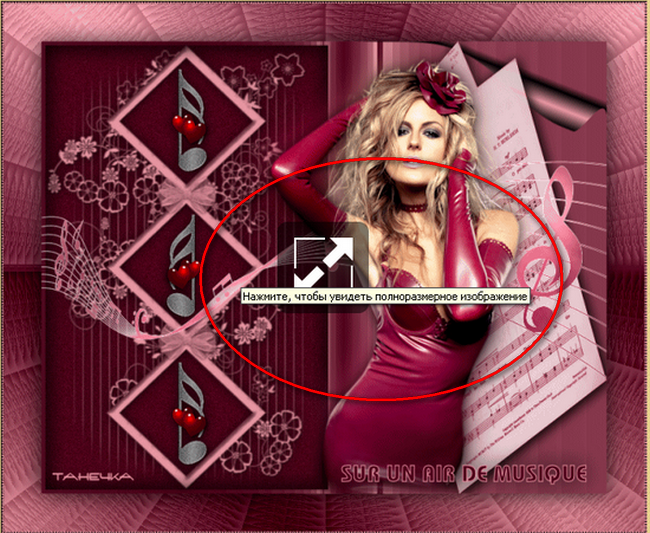
 RADYGA55

|
Метки: все для оформлления уроки фотошоп картинки лирушникам |
Винтажные эпиграфы с девушками |
|
Метки: все для оформлления картинки |
Самые популярные уроки анимации |
|
Серия сообщений "Уроки ФШ разных авторов":
Часть 1 - Блестяшки с помощью фильтра Lens Flare (Блик)
Часть 2 - Волшебная ручка
...
Часть 44 - Анимация волос в фотошопе простой способ
Часть 45 - Вырезаем волосы - инструмент Уточнить край в Photoshop CS5 и CS6
Часть 46 - Самые популярные уроки анимации
Часть 47 - Устанавливаем в ФШ плагины, кисти и шрифты - видео-уроки
Часть 48 - СУПЕРПЛАГИН ДЛЯ ФШ Unlimited 2.0
|
Метки: уроки фотошоп уроки для чайников все для фотошопа |
Коллаж"Annabr"-урок для Corel |
|
Метки: все для фотошопа уроки для чайников уроки фотошоп |
Большая коллекция рамочек от Юлии П |
|
Метки: все для оформлления рамочки для текста бродилка |
Рамочка за пять минут |
Делаем очень красивую рамочку для текста за 5 минут
Для начало заходим на сайт ЧМАФ.
Вы видите панель управления в которой и будут происходить чудеса:-)
Все настройки подписаны. Ко всем непонятным значкам просто подводим мышку и всплывающая подсказка, скажет вам что тот или иной значок обозначает. Так, что не потеряетесь. На картинке находите цифры и читаете его значение в тексте.


1 - Тут девять вариантов общего плана. Выбирайте общий план рамки в зависимости оттого, сколько колонок или окошек вам нужно. Стандартный вариант это общий план из двух окошек. Верхнее для картинки, нижнее для текста.
2 - Здесь вы выбираете какую рамку будите редактировать. Просто нажмите курсором один раз на нужную и вы попадете на поле редактирования. Как видите там 4 варианта. Наведите на любой из них и выскочит подсказка, что бы сориентироваться в редактирование.
3 - Это для текста. Там вы видите значение ВНЕШНЯЯ, ВЕРХНЯЯ, НИЖНЯЯ. Это значение уровня рамок. Когда будите редактировать/вставлять текст или картинку вам нужно будет поставить галочку в соответствие тому что и куда вы будите вставлять.
4 - Ну тут все понятно. Ставите свое значение толщины границ.
5 - Тут тоже все ясно. Но, на всякий случай он подписан на картинке:-)
6- Здесь вам дается возможность выбрать цвет фона. Каждый раздел выбирается отдельно.
7 - Здесь вам дается возможность выбрать фоновую картинку рамку.Они неподвижные.
8- Здесь вам дается возможность выбрать фоновую картинку рамку. Только уже подвижную картинку.
9- Здесь вам дается возможность выбрать фоновую картинку рамку. Только уже блестяшки. Там огромная коллекция красивых блестяшек.
10 - Здесь вам дается возможность вставить фоновый рисунок из Интернета. Нужно указать урл картинки.
11- Здесь вам дается возможность сбросить выбранные настройки строки. Очень удобно, если выбран не тот фон.
12 - Здесь вы редактируете содержимое рамки.Только перед этим не забываем ставить галочку соответствующему разделу редактирования, как написано в пункте "3".Для опубликования рамки в блог нужно найти меню выбора. Оно находится ниже вашей готовой рамочки. Там указать, что для блогов iveinternet.ru. Затем с генерируется код, который вы спокойно вставляете в свой блог. Кстати, вы также можете подписать свою рамочку. Смотрим как это сделать на картинке. Кстати, стихи там встают одной сплошной строкой. Поэтому, когда вставляете текст стихотворения, его надо заключить в тег pre и вставлять вместе с этим тегом. Так: <pre>Текст стихотворения</pre>
При публикации в дневник необходимо убрать галочку с "Сохранять переводы строк в тексте": Чтобы рамка встала по центру поста - пишем <center>Код самой рамки</center>
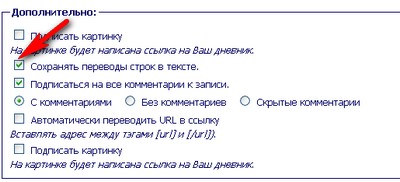

Вот и все.Думаю в остальном вы разберетесь сами.Там все очень просто.
взято отсюда: http://blogs.privet.ru/community/MIR-Love-DOBRO?tag_id[0]=20 9073#post77451402
|
Метки: все для оформлления рамочки для текста уроки для чайников |
Цитата сообщения Legionary
Инструкция по использованию сервиса рамок |
Цитата |

6210 просмотров |

|
|
Метки: все для оформлления рамочки для текста |
Комментарии (0) |
Кнопки,указатели... |
|
Метки: все для оформлления картинки |
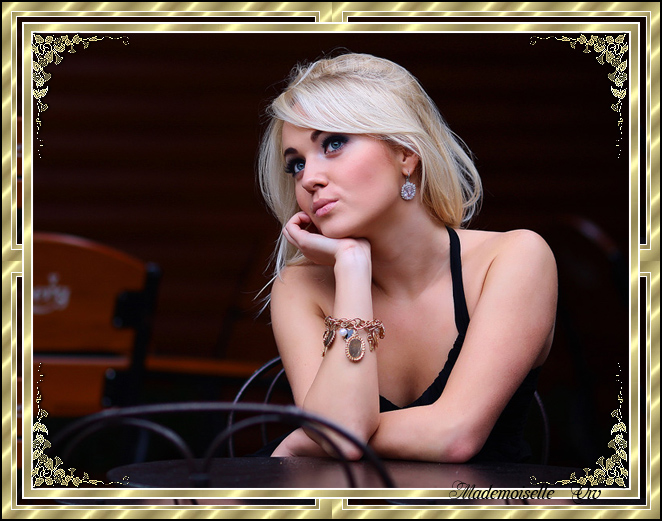
Золотая рамочка с фильтром Factory C в ФОТОШОПЕ |


|
Метки: все для фотошопа уроки фотошоп уроки для чайников рамочки для текста |
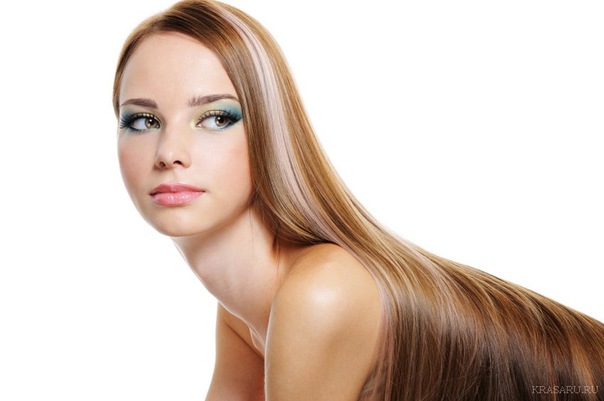
Ламинирование волос желатином |
|
Метки: косметика маски волосы |
Реквием по душе. |
|
|
Метки: стихи |
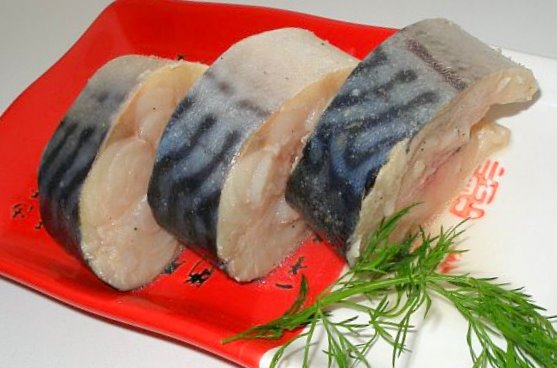
ВКУСНО: Скумбрия яблочно — пряная |
|
Метки: кулинария рецепты |
СВЕТЛАНА КОВАЛЁВА - Заговор на счастье |
|
|
Метки: стихи |