
-Поиск по дневнику

Поиск сообщений в византийка

 -Подписка по e-mail


Цветы для вас

Среда, 23 Февраля 2011 г. 08:44 + в цитатник
Это цитата сообщения Дайтека [Прочитать целиком + В свой цитатник или сообщество!]

Цветы для Вас! - 3

Всем привет! Удачного Вам дня и хорошего настроения!

С прошедшим Вас праздником!!!

Что нужно для вставки:
Расширенный редактор:
1. Копируете код из флейма
2. Новая запись - нажимаете кнопку ИСТОЧНИК - вставляете код в нужное Вам место - ещё раз нажимаете кнопку - ИСТОЧНИК
Простой редактор:
1. Копируете код из флейма
2. Новая запись , вставляете код в нужное Вам место бордюра

Остальные рамочки, эпиграфы, картинки и инструкция как вставить их в пост находятся в разделе - Для оформления блога

Цветы

Цветы

Ещё

Серия сообщений "Инструкции по пользованию дневником":
Часть 1 - Фоны для дневников
Часть 2 - Пишем на фоне
...
Часть 21 - моя кнопочка
Часть 22 - кнопка с выпадающим меню
Часть 23 - Цветы для вас
Часть 24 - Фоны для блогов
Часть 25 - Фракталы (фоны)
...
Часть 32 - Для тех,кто впервые на Ли.ру
Часть 33 - Самая полная инфо по настройкам дневника
Часть 34 - "под кат" , это как?


Метки:  

Торт крот

Среда, 23 Февраля 2011 г. 08:35 + в цитатник
Это цитата сообщения Geroma [Прочитать целиком + В свой цитатник или сообщество!]

Торт Крот"

Не знаю,  почему  этот  симпатичный тортик так назван. Мне не нравится.  Часто я его видела в сайтах кулинарных, хотела давно приготовить.  Наконец-то руки дошли. 

Тортик нам понравился. Такой нежный, воздушный.  Да и возни с ним особо никакой нет.


Читать далее...
Рубрики:  Кулинария

Метки:  

Курник

Среда, 23 Февраля 2011 г. 08:33 + в цитатник
Это цитата сообщения Оленька_Коваленко [Прочитать целиком + В свой цитатник или сообщество!]

Курник

Курник
картинка

Курник люблю с детства.Бабушка готовила его редко,но когда готовила,то это был праздник.Ждать начинали с утра и даже гулять не уходили,чтобы не упустить этот самый первый аромат,да и сам процесс завораживал.

Рецепт

Рубрики:  Кулинария

Метки:  

ПЕСОЧНОЕ,ВОЗДУШНОЕ ТЕСТО!!!!

Среда, 23 Февраля 2011 г. 08:25 + в цитатник
Это цитата сообщения тимч [Прочитать целиком + В свой цитатник или сообщество!]

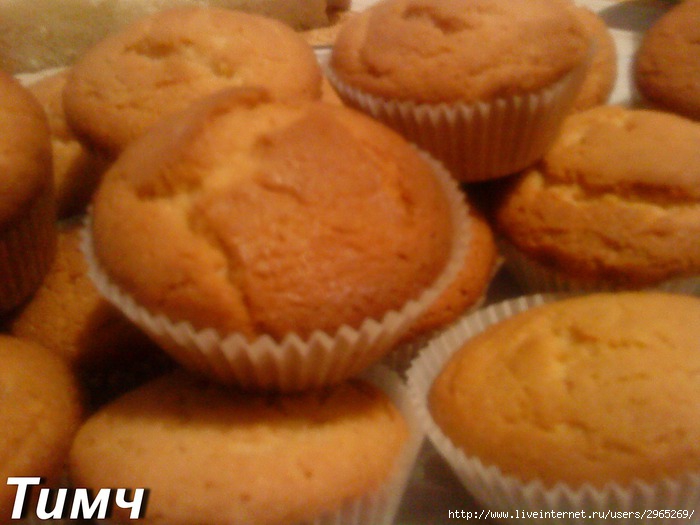
ПЕСОЧНОЕ,ВОЗДУШНОЕ ТЕСТО!!!!

Рецепт взят из кулинара автор Аврора 2

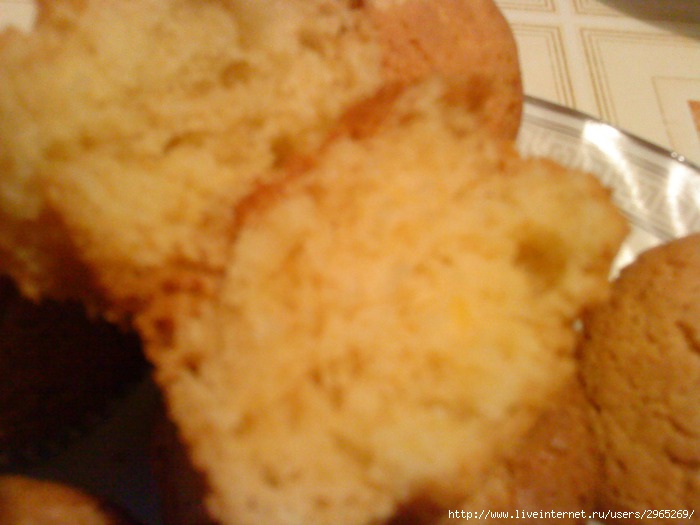
ТЕСТО НАСТОЛЬКО НЕЖНОЕ- ТАЕТ.....СУПЕР!!!

 (700x525, 72Kb)

• 250г-маргарина или масло,
• 0,5стак.-сахара,
• 3-желтка,
• 2ст.л.-сметаны,
• 1,5стак.-муки,
• 1ст.л.-крахмала,
• 15г-разрыхлителя теста.

Способ приготовления :
1. Желтки,сахар,сметану хорошо размешать, добавляем растопленный маргарин.взбиваем всё венчиком.Затем отдельно смешиваем муку,крахмал и разрыхлитель и добавляем жидкую смесь.Вымешиваем ложкой,т.к. тесто будет очень мягким.даем отдохнуть 5 минут и приступаем к накладыванию теста в формочки.
2. Выпекать около 30 минут.
Фото темное потому что пеку в основном вечером,а напряжение в сети плохое.

 (700x525, 61Kb)
Рубрики:  Кулинария

Метки:  

Цветочные И МНОГО других мотивов - крючком

Вторник, 22 Февраля 2011 г. 20:03 + в цитатник
Это цитата сообщения Rukodelkino [Прочитать целиком + В свой цитатник или сообщество!]

Цветочные мотивы - крючком


1. 

Читать далее...
Рубрики:  Вязание

Метки:  

Великолепные узоры - крючком

Вторник, 22 Февраля 2011 г. 19:38 + в цитатник
Это цитата сообщения Rukodelkino [Прочитать целиком + В свой цитатник или сообщество!]

Великолепные узоры - крючком


1. 

Читать далее...
Рубрики:  Вязание

программа "Фото на документы"

Вторник, 22 Февраля 2011 г. 13:45 + в цитатник
Это цитата сообщения Душица [Прочитать целиком + В свой цитатник или сообщество!]

Программа "Фото на документы"

 (160x115, 7Kb)
На этом сайте выложена отличная программа: "фото на документы профи". Для чего она нужна? Для обработки фотографий под формат документов, причем самых разнообразных - и внутреннего, и загранпаспорта, водительских прав и много другого. Будет полезна тем, кто не хочет лишний раз ходить и искать фотостудию и переплачивать за изготовление простенькой фотографии - ведь она предназначена и для домашнего использования. А еще в ней есть возможность существенно отредактировать фотографию - например, заменить одежду, в которой вы сняты. Интерфейс на русском языке, что очень удобно.

Серия сообщений "Фотошоп":
Часть 1 - Огромная коллекция клипарта
Часть 2 - очень нежный скрап набор
...
Часть 6 - Черно-белую фотку делаем цветной
Часть 7 - Черно-белую фотку делаем цветной
Часть 8 - программа "Фото на документы"
Часть 9 - потрясающие фоны
Часть 10 - Без заголовка
...
Часть 16 - Рамки для фотошопа
Часть 17 - Уроки по фотошопу
Часть 18 - Красивый генератор ФОТО


Метки:  
Цитата сообщения Милая_Татьяна28

Черно-белую фотку делаем цветной

Цитата

Вторник, 22 Февраля 2011 г. 13:42 + в цитатник
Просмотреть видео
5802 просмотров
Как перевести черно-белое фото в цветное(видео урок)

Как перевести черно-белое фото в цветное

Способ служит для перевода черно-белого изображения в цветное. С помощью данного способа даже можно менять в дальнейшем (после завершения окрашивания) цвета различных деталей на фотографии. Хочу сказать, что вы не будете пользоваться инструментами выделения и режимами наложения, все будет гораздо интереснее, проще и удобнее

Серия сообщений "Фотошоп":
Часть 1 - Огромная коллекция клипарта
Часть 2 - очень нежный скрап набор
...
Часть 5 - стили для фотошоп
Часть 6 - Черно-белую фотку делаем цветной
Часть 7 - Черно-белую фотку делаем цветной
Часть 8 - программа "Фото на документы"
Часть 9 - потрясающие фоны
...
Часть 16 - Рамки для фотошопа
Часть 17 - Уроки по фотошопу
Часть 18 - Красивый генератор ФОТО


Метки:  
Комментарии (0)
Цитата сообщения Милая_Татьяна28

Черно-белую фотку делаем цветной

Цитата

Вторник, 22 Февраля 2011 г. 13:41 + в цитатник
Просмотреть видео
5802 просмотров
Как перевести черно-белое фото в цветное(видео урок)

Как перевести черно-белое фото в цветное

Способ служит для перевода черно-белого изображения в цветное. С помощью данного способа даже можно менять в дальнейшем (после завершения окрашивания) цвета различных деталей на фотографии. Хочу сказать, что вы не будете пользоваться инструментами выделения и режимами наложения, все будет гораздо интереснее, проще и удобнее

Серия сообщений "Фотошоп":
Часть 1 - Огромная коллекция клипарта
Часть 2 - очень нежный скрап набор
...
Часть 4 - Фоны для коллажей-винтажный интерьер
Часть 5 - стили для фотошоп
Часть 6 - Черно-белую фотку делаем цветной
Часть 7 - Черно-белую фотку делаем цветной
Часть 8 - программа "Фото на документы"
...
Часть 16 - Рамки для фотошопа
Часть 17 - Уроки по фотошопу
Часть 18 - Красивый генератор ФОТО


Метки:  
Комментарии (0)

Программа для создания фильмов в домашних условиях из фотографий и видео

Вторник, 22 Февраля 2011 г. 13:28 + в цитатник
Это цитата сообщения BraveDefender [Прочитать целиком + В свой цитатник или сообщество!]

Программа для создания фильмов в домашних условиях из фотографий и видео

В 2011 году уже вышла новая версия популярного видеоредактора Muvee Reveal 8.0.1.17654.2421. Я уже опробовал: программа понравилась, работать легко даже чайнику. Единственный недостаток - забирает много ресурсов памяти.


Muvee Reveal - программа для создания фильмов в домашних условиях из фотографий и видео.

Нужна тем, кто не привык "заморачиваться" тонкостями видеомонтажа. "Перетащив" в программу материал в нужном порядке и выбрав один из девяти соответствующий его тематике вариантов, - у вас останется всего шесть кнопок для создания видео диска!

Всего в один клик вы переместите материал в конструктор с вашей видеокамеры, телефона, или фотокамеры, - любое кино независимо от его формата, включая высокой четкости разрешением 1280x720 и 1920x1080 и в видео форматах NTSC и PAL. Можно добавить соответствующую музыку, закадровый текст и пр., а все остальное сделает программа сама.

Подробнее о программе Muvee Reveal

Скачать программу Muvee Reveal (78.9 МБ)

Примечание: подробный урок по созданию видео в этой программе можно посмотреть в этом посте (спасибо Тане (Kisska67)!)


рельефный соединительный столбик

Вторник, 22 Февраля 2011 г. 11:46 + в цитатник
Это цитата сообщения Сима_Пекер [Прочитать целиком + В свой цитатник или сообщество!]

Рельефные и соединенные столбики

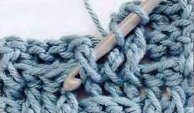
Вяжем рельефный столбик
При вязании рельефных столбиков вы вводите крючок, захватывая столбик предыдущего ряда за "талию", а не верхнюю часть, как обычно. Это лучше выполнять при вязании высоких столбиков.

Рельефный лицевой столбик
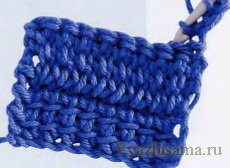
Сначала провяжите ряд выбранным способом. На рисунке это столбик с накидом. Начиная со второго ряда, вяжите также, но вводите крючок справа налево, захватывая "талию" столбика предыдущего ряда. После введения крючка зацепите нить и протяните ее, захватывая столбик. Довяжите столбик в выбранной вами технике.

Рельефный изнаночный столбик
Вяжите так же, как и рельефные лицевые столбики, но вводите крючок сзади, справа налево захватывая "талию" столбика предыдущего ряда. Затем надо зацепить нить и протянуть, захватывая столбик. Продолжайте вязать в выбранной вами технике.

Вяжем соединенные столбики

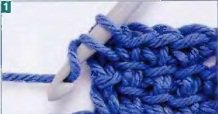
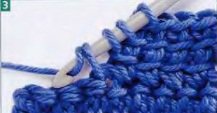
1 Введите крючок в верхнюю из двух горизонтальных полупетель вокруг основания предыдущего столбика этого ряда. В представленном на фото примере - это столбик с двумя накидами.

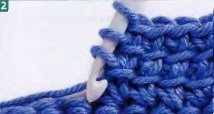
2 Зацепите рабочую нить и протяните ее через петлю на крючке. Далее введите крючок в нижнюю петлю вокруг основания того же столбика, зацепите нить и протяните ее. Теперь у вас на крючке три петли.

3 Введите крючок для провязывания следующей петли, зацепите нить и протяните только через одну петлю. Выполните действия в скобках [зацепите нить и протяните ее через две петли] 3 раза. Получился соединенный столбик с двумя накидами. Продолжите вязать таким же образом до конца ряда.

4 Чтобы начать ряд с соединенного столбика с двумя накидами, используйте вторую и четвертую воздушные петли как нижнюю и верхнюю горизонтальные петли вокруг основания следующей петли.


Серия сообщений "учимся вязать(спицы и крючок)":

Часть 1 - Вязание на вилке. мастер-класс
Часть 2 - Мастер-класс по вязанию пинеток
...
Часть 98 - Воротник-шалька (мастер-класc)
Часть 99 - Урок произвольного вязания крючком
Часть 100 - Вязание крючком: видео-урок 1. Постановка рук, выбор крючка, цепочка из воздушных петель


Рубрики:  Вязание

Метки:  

кофточка на круглой кокетке

Понедельник, 21 Февраля 2011 г. 17:04 + в цитатник
Это цитата сообщения Леленька [Прочитать целиком + В свой цитатник или сообщество!]

Кофта на круглой кокетке

 (481x699, 66Kb)
 (476x699, 95Kb)
Читать далее...
Рубрики:  Вязание

Метки:  

кнопка с выпадающим меню

Понедельник, 21 Февраля 2011 г. 16:54 + в цитатник
Это цитата сообщения ANDREI-STOLIAR [Прочитать целиком + В свой цитатник или сообщество!]

Как сделать кнопку с выпадающим меню?


Для примера я сделала оглавление моего блога.
Выберите нужный раздел блога, выделите его и кликните по слову: ОТКРЫТЬ.
Данный раздел блога открывается в этом же окне.
Для того, чтобы вернуться сюда обратно, нужно нажать стрелку: "Назад" на панели инструментов.


Такую кнопку с выпадающим меню Вы сами сможите сделать в своём блоге.
Код кнопки с выпадающим меню:
.
 

<form action="http://freiman.info/files/link.php" method="GET">
<input type="hidden" name="h" value="_self">
<select id="links" name="links">
<option value="ССЫЛКА ">НАЗВАНИЕ
<option value="ССЫЛКА">НАЗВАНИЕ
</select> <input type="submit" value="НАДПИСЬ НА КНОПКЕ">
</form>

Вместо слова: "ССЫЛКА" становите АДРЕС страницы, куда посылаем.
Вместо слова: "НАЗВАНИЕ", напишите название страницы, на которую Вы направили.
Желаю успехов!

СПАСИБО Алевтина 

Серия сообщений "Инструкции по пользованию дневником":
Часть 1 - Фоны для дневников
Часть 2 - Пишем на фоне
...
Часть 20 - Работа с радикалом
Часть 21 - моя кнопочка
Часть 22 - кнопка с выпадающим меню
Часть 23 - Цветы для вас
Часть 24 - Фоны для блогов
...
Часть 32 - Для тех,кто впервые на Ли.ру
Часть 33 - Самая полная инфо по настройкам дневника
Часть 34 - "под кат" , это как?


Метки:  

моя кнопочка

Понедельник, 21 Февраля 2011 г. 16:52 + в цитатник
Это цитата сообщения Егорова_Таня [Прочитать целиком + В свой цитатник или сообщество!]

Делаем кнопки

Покажу как сделать самые распространенные кнопки,для переходов на другие страницы.


Простая кнопка


Если Вы нажмете на эту кнопочку,то попадете в мой дневник на Li.ru.Такую кнопку можно использовать для переходов на любую страницу в интернете,а так же в бродилках-путеводителях по блогу.

Делается она очень просто.
Копируете код из окошечка ниже


Вместо моего слова АДРЕС ставите http-адрес нужной страницы.Вместо НАДПИСЬ пишите то,что должно быть написано на кнопке.Всё!


Читать дальше > > >
 
Удачи!


Еще уроки здесь
Код поста для Mail.ru здесь

Серия сообщений "Инструкции по пользованию дневником":
Часть 1 - Фоны для дневников
Часть 2 - Пишем на фоне
...
Часть 19 - Как разместить код банера в сообщении?
Часть 20 - Работа с радикалом
Часть 21 - моя кнопочка
Часть 22 - кнопка с выпадающим меню
Часть 23 - Цветы для вас
...
Часть 32 - Для тех,кто впервые на Ли.ру
Часть 33 - Самая полная инфо по настройкам дневника
Часть 34 - "под кат" , это как?


Метки:  

Работа с радикалом

Понедельник, 21 Февраля 2011 г. 08:27 + в цитатник
Это цитата сообщения Сундучок_хозяюшки [Прочитать целиком + В свой цитатник или сообщество!]

Для Svetlana_Nelson

спасибочки тебе большое, извини, что не сразу ответила, со времечком чуть чуть тугова то стало...

Вот нашла более менее подробную  инструкцию....

Заходим на страницу http://www.radikal.ru

1. Загружаете выбранную картинку с вашего компьютера
2. Тут можно изменить размер изображения хранящегося на сервере . Если нужно сохранить оригинальный размер файла , то снимите галочку.
3. Отвечает за оптимизацию изображения хранящегося на сервере Foto Radikal . Если вам нужно сохранить оригинальное качество (уменьшение качества вносит шумы),то снимите эту галочку. В противном случае оставьте всё как есть.
4. Если вы хотите разместить на форуме превью изображения не снимайте эту галочку. Так же вы можете изменить размер превью с 180 пикселей на выбранный вами размер. (Делайте всегда превью для больших изображений !)
5. После этого нажмите на кнопку Загрузить и дождитесь окончания загрузки вашего изображения на сервер.

Во открывшемся окне выбирете один из двух кодов для вставки на форум. Код копируется нажатием правой кнопки мышки на нём и выбором опции Копировать во всплывающем меню.

1. Если вы хотите просто выставить картинку в тексте,без превью
2. Если вы хотите выставить картинку с превью. После нажатия на превью ,покажется картинка в полный размер.
 

Второй вариант.

Заходим сюда http://www.radikal.ru/

По номером 1 : ставлю всегда 400 пикселей, картинки получаются не огромные и не малюсенькие.

Номер 2 : Не нужно, можно ссылку на сайт , или что угодно , хоть имя ulibka

Номер 3 : Выбираю с компютера картинку.

Номер 4 : Нажимаем на "Загрузить"

Получается вот что

Теперь видим где отмечено зелёным цветом размер картинки, он 832 на 546, очень большой.
В таком случае копируем ссылку , отмечено синим цветом под номером 3 и вставляни в сообщение ulibka .

Ссылка под номером один только в том случае если картинка не более 500 на 500 .

Светочка просто попробуй ulibka 

Третий вариант.
 1. Идем на http://imageshack.us/
2. Выбираем нужную картинку для загрузки и нажимаем Upload.
3. Получаем следующее:

http://img439.imageshack.us/img439/4882/pic7xh.png

4. Копируем код из Thumbnail for forums (1).
5. Вставляем этот код на сайт\форум\любое место, поддерживающее BBCODE.
6. Получаем аккуратную маленькую картинку ("Thumbnail"):


Серия сообщений "Инструкции по пользованию дневником":
Часть 1 - Фоны для дневников
Часть 2 - Пишем на фоне
...
Часть 18 - Словарь лирушника
Часть 19 - Как разместить код банера в сообщении?
Часть 20 - Работа с радикалом
Часть 21 - моя кнопочка
Часть 22 - кнопка с выпадающим меню
...
Часть 32 - Для тех,кто впервые на Ли.ру
Часть 33 - Самая полная инфо по настройкам дневника
Часть 34 - "под кат" , это как?


Метки:  

Как разместить код банера в сообщении?

Понедельник, 21 Февраля 2011 г. 08:25 + в цитатник
Это цитата сообщения Rost [Прочитать целиком + В свой цитатник или сообщество!]

Как разместить код баннера в сообщении?

Очередное дополнение в
Я давно уже научил вас, как сделать кнопку-баннер для эпиграфа и/или графы «О себе». Но после этого многие часто задают мне вопрос, как написать код этого баннера в сообщении? Решил описать все методы, которые мне известны.
Читать тут


LI 5.09.15

Серия сообщений "Инструкции по пользованию дневником":
Часть 1 - Фоны для дневников
Часть 2 - Пишем на фоне
...
Часть 17 - Вставить картинку
Часть 18 - Словарь лирушника
Часть 19 - Как разместить код банера в сообщении?
Часть 20 - Работа с радикалом
Часть 21 - моя кнопочка
...
Часть 32 - Для тех,кто впервые на Ли.ру
Часть 33 - Самая полная инфо по настройкам дневника
Часть 34 - "под кат" , это как?


Метки:  

Словарь лирушника

Понедельник, 21 Февраля 2011 г. 08:22 + в цитатник
Это цитата сообщения count [Прочитать целиком + В свой цитатник или сообщество!]

Краткий словарь начинающего лирушника

Краткий курс молодого бойца словарь начинающего лирушника.

Думаю, данный словарик может пригодится лирушнику, поэтому выкладываю его и здесь тоже. Добавление терминов и уточнения значений принимаются.

На данный момент словарь содержит 66 терминов.

Аватар (аватара) – картинка рядом с именем пользователем. На ЛиРу может иметь размер 150 х 150 пикселей или менее.
То же самое, что и юзерпик.
В индийской мифологии аватар – это преображение божества в различные формы земного бытия для искупления последнего.

a.k.a. (aka) – Also Known As – "также известный под именем...." Пример: Валентин Любимов aka Valez…

Аноним - а). Незарегистрированный пользователь, не имеющий своего ника и дневника. б). Зарегистрированный пользователь случайно или намеренно оставляющий комментарий анонимно.

Банить, забанить (внести в игнор) – (от анг. глагола to ban - налагать запрет). Закрыть доступ к чему- либо несимпатичному вам пользователю. Например, запретить ему комментировать ваш дневник.

Бан-лист, игнор-лист – список тех, кого вы забанили.

Б 13 - Культовый бар, где проходят встречи лирушников.
Для обычных посетителей Б 13 – просто небольшое интернет-кафе.

Блог (blog) – дневник в интернете.

Буквы В - Я

Серия сообщений "Инструкции по пользованию дневником":
Часть 1 - Фоны для дневников
Часть 2 - Пишем на фоне
...
Часть 16 - картинка в середине текста
Часть 17 - Вставить картинку
Часть 18 - Словарь лирушника
Часть 19 - Как разместить код банера в сообщении?
Часть 20 - Работа с радикалом
...
Часть 32 - Для тех,кто впервые на Ли.ру
Часть 33 - Самая полная инфо по настройкам дневника
Часть 34 - "под кат" , это как?


Метки:  

Вставить картинку

Понедельник, 21 Февраля 2011 г. 08:17 + в цитатник
Это цитата сообщения любовь_павловна [Прочитать целиком + В свой цитатник или сообщество!]

Без заголовка

Как быстро вставить картинку, не используя Радикал, не загружая к себе в комп, и не вывешивая в фотки:

ВСТАВЛЯЕМ КАРТИНКУ - БЫСТРО И ПРОСТО!

 (125x70, 23Kb)
Для этого используется такой код:


А если картинка очень большая а вы хотите, например? вставить ее в рамочку  - тогда нам нужен будет такой код:


( пояснение по второму коду )
Здесь параметр  width="100% говорит нам о том, что изображение должно занять 100% ширины. Это значение можно менять.
А если наоборот - картинка слишком мала, то используйте первый код, т.к. при растяжении маленького изображения на всю ширину теряется его качество.
 

Адрес любой картинки узнать совсем несложно!
( здесь подбробности )
1. Кликните по понравившемуся изображению ПРАВОЙ клавишей мышки.
2. Выпадет табличка, в которой нужно выбрать строчку "СВОЙСТВА ИЗОБРАЖЕНИЯ".
3. Далее ЛЕВОЙ клавишей мышки кликаем на этой строке.
4. Появляется еще одна табличка, в которой указан
"АДРЕС ИЗОБРАЖЕНИЯ".
5. Его нужно скопировать (ставим курсор на эту строчку: помечаем - Ctrl+А , затем копируем - Ctrl+С).
6. Все - теперь можно вставлять в код - Ctrl+V.


1. Быстрый способ (для Оперы) - кликаем правой клавишей по картинке и выбираем "Копировать адрес изображения".
2. Для тех, у кого браузер Firefox  - выбрать "Копировать ссылку на изображение".


Вставляем этот адрес вместо слов АДРЕС КАРТИНКИ.
Кавычки должны остаться и между ними и адресом НЕ ДОЛЖНО БЫТЬ ПРОБЕЛА!
Получиться должно так:

А теперь уже готовый код копируем и вставляем туда,
куда вам хочется!

А шаблон кода для вставки картинок советую сохранить себе где-нибудь в компе в текстовом редакторе (сделать заготовку-шпаргалку). А потом просто вставлять туда все, что вам нужно. И затем уже готовый код  переносить в то место, куда вам хочется />

Все это проделываем в HTLM-режиме!


Если что-то осталось непонятным, то можно почитать еще
ЗДЕСЬ

Желаю удачи!

Серия сообщений "Инструкции по пользованию дневником":
Часть 1 - Фоны для дневников
Часть 2 - Пишем на фоне
...
Часть 15 - Огромная серия цветочных вертикальных разделителей
Часть 16 - картинка в середине текста
Часть 17 - Вставить картинку
Часть 18 - Словарь лирушника
Часть 19 - Как разместить код банера в сообщении?
...
Часть 32 - Для тех,кто впервые на Ли.ру
Часть 33 - Самая полная инфо по настройкам дневника
Часть 34 - "под кат" , это как?


Метки:  

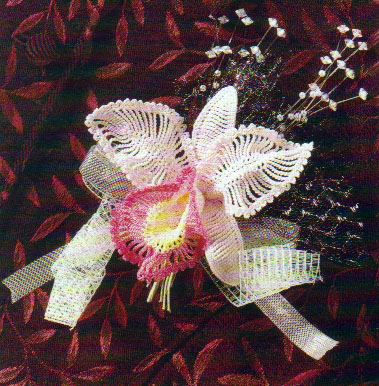
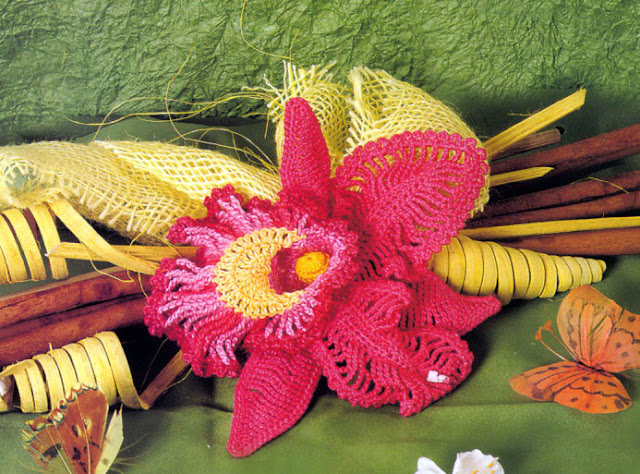
Орхидея

Понедельник, 21 Февраля 2011 г. 08:11 + в цитатник
Это цитата сообщения Sunny_Risha [Прочитать целиком + В свой цитатник или сообщество!]

Рубрики:  Вязание

Метки:  

Овощные закусочные тортики

Понедельник, 21 Февраля 2011 г. 07:27 + в цитатник
Это цитата сообщения EFACHKA [Прочитать целиком + В свой цитатник или сообщество!]

Овощные закусочные тортики


Предлагаю Вашему вниманию вкуснейшие овощные закусочные тортики.
 

 (427x339, 76Kb)

Закусочный торт из кабачков

 (427x342, 66Kb)

Овощной тортик "Июльский кабачковый"

 (427x313, 72Kb)

Торт овощной

 (427x397, 59Kb)

Многослойная закуска "Мультивитамин"
Читать далее...
Рубрики:  Кулинария

Метки:  

Поиск сообщений в византийка
Страницы: 26 ... 7 6 [5] 4 3 ..
.. 1 Календарь